Как Проверить Историю Просмотров на Wi-Fi Роутере?
Твой Wi-Fi роутер записывает всю историю просмотров на своей странице журнала. В зависимости от модели роутера, там можно найти либо базовую, либо подробную информацию.
Большинство современных роутеров сохраняют информацию о сайтах, которые ты посещаешь, такую как URL, IP-адрес, подключенные устройства, использованный трафик и временные метки.
Чтобы получить доступ к этой информации, нужно войти в настройки своего роутера.
В этом руководстве я покажу, как проверить историю просмотров на твоем Wi-Fi роутере.
Краткое содержание статьи: Эта статья содержит руководство по проверке истории просмотров на Wi-Fi роутере, для чего нужно зайти в панель управления роутера, используя его стандартный IP-адрес, имя пользователя и пароль.
Историю просмотров можно найти во вкладке Системный журнал или Журнал административных событий, которая может находиться в системных настройках или расширенных настройках, в зависимости от модели роутера.
Ну что, приступим!
Chapters
- Что Нужно Знать Заранее
- Как Проверить Историю Просмотров на Wi-Fi Роутере: Пошаговая Инструкция
- Заключение
Что Нужно Знать Заранее
Прежде чем начать проверять историю на роутере, нужно знать имя пользователя, пароль и стандартный IP-адрес роутера.
Обычно всё это написано на задней стороне роутера, чаще всего на стикере. Также можно попросить вашего интернет-провайдера прислать эти данные, если вы используете модем-роутер от провайдера.
Если вы заботитесь о своей приватности и меняли стандартное имя пользователя и пароль, то для доступа к роутеру придётся использовать новые учетные данные.
На некоторых роутерах стандартный IP-адрес не указан. Тем не менее, большинство роутеров используют 192.168.1.1 или 192.168.0.1, или 192.168.100.1 в качестве стандартного IP-адреса.
Этот IP-адрес можно также узнать, если вы подключены к роутеру. На Windows откройте командную строку, введите ipconfig и нажмите Enter.
Прокрутите до подключенного адаптера и обратите внимание на шлюз по умолчанию — это и будет стандартный IP-адрес роутера.
На Mac зайдите в Сетевые настройки, потом в Расширенные и проверьте активное соединение (Wi-Fi или LAN) во вкладке TCP/IP, чтобы увидеть IP-адрес вашего роутера.
Некоторые роутеры не отображают страницу входа через Wi-Fi. В этом случае нужно подключить компьютер кабелем ethernet (LAN).
Если у вас есть все вышеуказанное, продолжайте следующим образом;
Как Проверить Историю Просмотров на Wi-Fi Роутере: Пошаговая Инструкция
- Зайдите в настройки роутера. Подключившись к вашему роутеру, откройте любой браузер, введите IP-адрес роутера в строке для URL и нажмите Enter.
- На странице входа, которая откроется, введите имя пользователя и пароль для роутера.
- В панели управления роутера или на навигационной панели найдите вкладку System log или Administrative Event log. На некоторых роутерах эта вкладка может быть в разделе системных настроек или расширенных настроек.
- Нажмите на эту вкладку, чтобы открыть страницу журнала. Здесь вы сможете просмотреть историю просмотров и предпринять необходимые действия.
В отличие от вашего браузера, роутер отображает журналы довольно просто. На некоторых роутерах, чтобы разобраться, что там происходит, нужны навыки работы с сетями.
Например, может потребоваться сопоставление IP-адресов или обратный поиск. Тем не менее, современные роутеры представляют журналы в понятной форме.
Альтернативный способ узнать стандартный IP-адрес вашего роутера:
- Кликните на строку поиска в левом нижнем углу панели задач.
«Default Gateway» — это Wi-Fi роутер, к которому подключено ваше устройство, и IP-адрес рядом с ним — это IP-адрес вашего роутера.
Заключение
Проверка истории просмотров в вашем браузере через роутер — дело простое. Вам просто нужно знать стандартный IP-адрес роутера, имя пользователя и пароль.
- История Wi-Fi на роутере часто покажет сайты, которые были посещены в режиме инкогнито.
- В истории роутера не будет конкретной информации о сайте (например, какие действия на нём были совершены или сколько времени на нём проведено).
- Вы не сможете открыть веб-страницы, файлы или изображения, которые увидите в истории роутера, потому что трафик зашифрован.
- Если человек, за которым вы «следите», использует VPN или браузер Tor, то определить его активность через историю роутера становится практически невозможно, так как IP-адреса будут случайными.
Основатель и генеральный директор Privacy Affairs Миклош Золтан является основателем и генеральным директором Privacy Affairs. У Миклоша большой опыт работы в области кибербезопасности и защиты данных, так как он работал с международными командами более 10 лет в проектах, связанных с тестированием на проникновение, сетевой безопасностью и криптографией. Миклош основал Privacy Affairs в 2018 году, чтобы предоставить образование в области кибербезопасности и защиты данных обычным аудиториям, переводя технические и «ботанические» темы на понятный язык в виде руководств и учебников.
Miklos Zoltan
- Connect with the author:
Как узнать на какие сайты заходили через мой Wi-Fi роутер?

Приветствую на нашем портале WiFiGid! Сразу в проблему: вы хотите узнать, какие сайты открывает ваш ребенок, вторая половинка или злой и нехороший сосед, который каким-то боком подключился к вашему Wi-Fi? Разумеется, ваш Wi-Fi – ваши правила. Хотите узнать, что происходит в вашей сети – ваше право. И именно для вас эта инструкция. Сегодня я попробую со всех сторон осветить тему, как посмотреть, на какие сайты заходили с вашего Wi-Fi.
Дисклеймер
Я понимаю про важность сохранности личного пространства и целиком поддерживаю это. Но бывают случаи, когда его действительно стоит нарушить. Эта статья больше про развенчание мифов и указание верных векторов в поиске решения своей проблемы. Ну и отслеживание трафика на СВОЕМ роутере вполне себе законно.
Быстрое решение
Спешу всех пришедших расстроить – на текущий день 99% роутеров не позволяют просматривать историю посещенных сайтов. Конец.
Поэтому самое простое решение – спросить напрямую или просто ПОСМОТРЕТЬ ИСТОРИЮ БРАУЗЕРА на стороне клиента. И не говорите, что получить доступ в одной квартире к телефону или компьютеру невозможно. А если невозможно, значит тут точно что-то не то, и это уже выходит за поле деятельности нашего сайта.
А еще один раз видел статистику использования сайтов в личном кабинете провайдера. Да, провайдеры отслеживают наши посещения, но для меня было дикостью увидеть это в кабинете. Но проверить стоит и у себя – а мало ли.
Роутеры-исключения
Чуть выше я написал, что БОЛЬШИНСТВО текущих роутеров не умеют смотреть историю просмотров. Но есть и исключения. Если у вас такой роутер, или вы собираетесь его приобрести, все классно – просто заходим в настройщик (инструкции есть на нашем сайте) и ищем соответствующий раздел.
Одна вода и никакой конкретики? Да! Поэтому в начале я и призвал отказаться от этой затеи, ибо и мы за всем уследить не сможем. Но зайти в настройки роутер и проверить какие-то зацепки – вполне себе можно. А ниже оставлю несколько полезных отсылок и идей:
- Роутеры MikroTik . Да и вообще любое профессиональное-полупрофессиональное сетевое оборудование. «Микротики» вполне себе доступны для простого домашнего пользователя, НО для неподготовленного читателя они ОЧЕНЬ сложны в настройке. Конечно, у нас есть какие-то статьи-настройщики, но кого-то этот контент может шокировать. Разумеется, из коробки ничего не работает – нужно отдельно выстраивать систему логирования, но это вполне себе работоспособно.
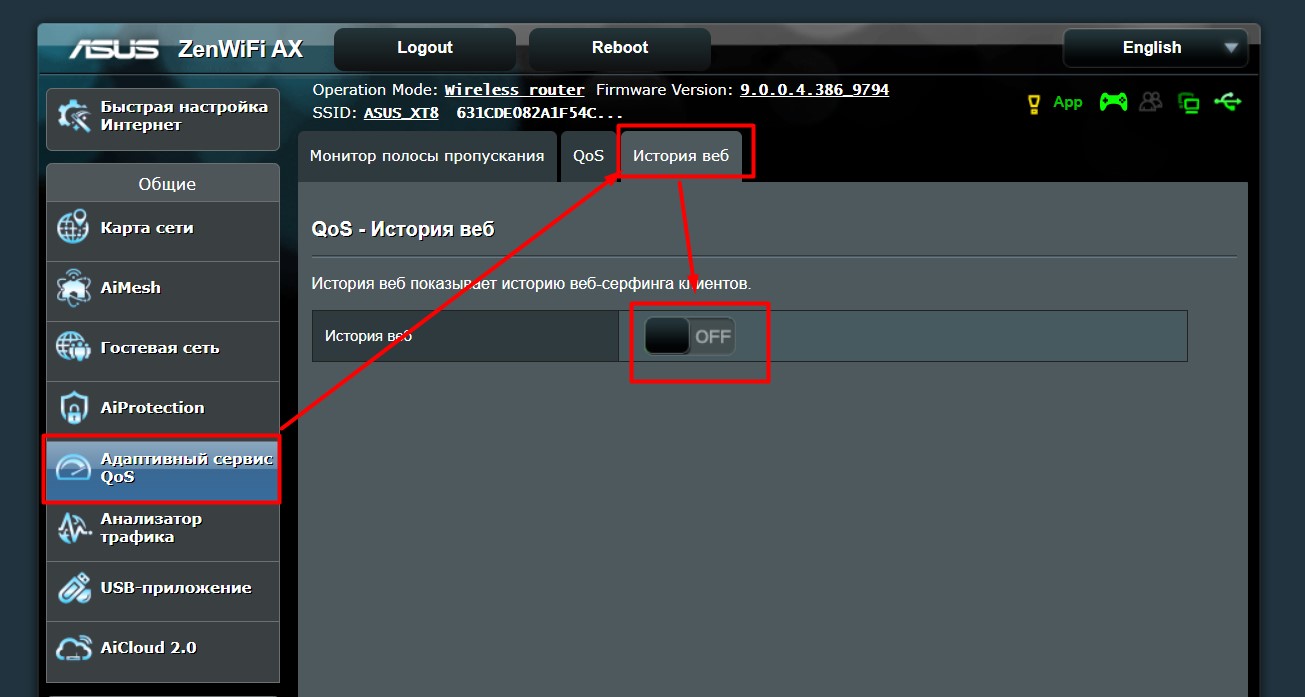
- Современные роутеры Asus (не старые). Божественная прошивка новых Asus позволяет смотреть историю без танцев с бубнами. Переходим в «Адаптивный сервис QoS – История веб». На момент написания статьи как назло под рукой не осталось нужного роутера, пришлось делать скриншот с эмулятора, но уверяю, там все как нужно.
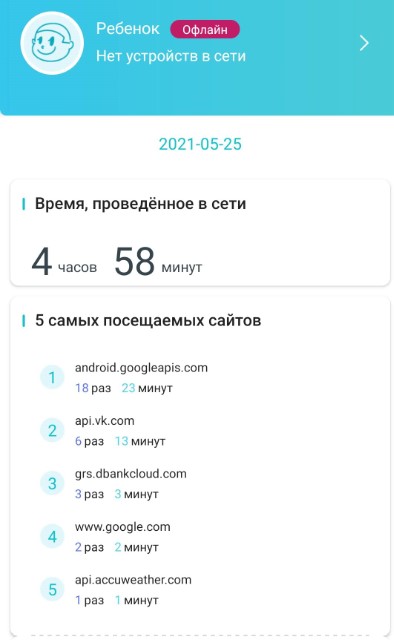
- Современные роутеры TP-Link (не старые). Вот здесь это находится в разумном разделе – «Родительский контроль». Что удобно – можно отнести все устройства своего ребенка в одну группу, а уже потом просматривать статистику по группам. На моем AX73 такой просмотр возможен только через мобильное приложение (в обычном веб-конфигураторе этого нет). Пример будет ниже. Недостатки – именно на этом роутере требуется подписка на сервис для просмотра детальной истории посещения сайтов. Но на безрыбье и такая функция пойдет. Так что просто смотрим топ посещаемых сайтов.
- Keenetic и SkyDNS . Здесь все просто, если у вас Keenetic, и вы пользуетесь сервисом SkyDNS, то в его настройках можно найти Популярные сайты. Тоже не идеально, но что поделать.
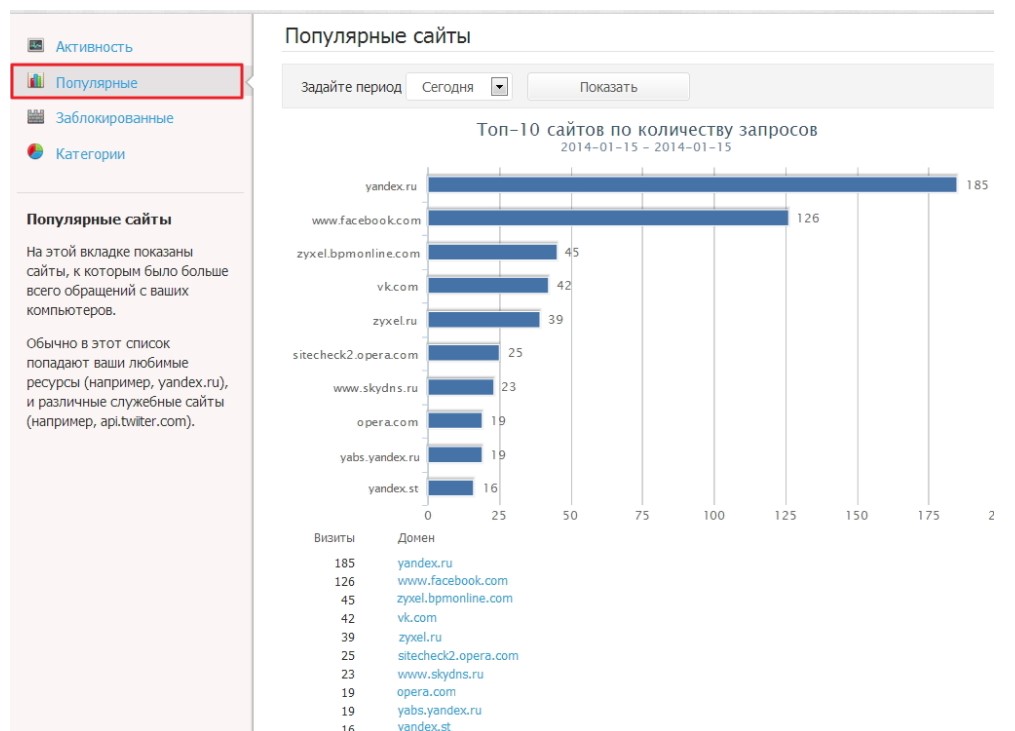
Как вы поняли, простое удобное решение из коробки на текущий день есть только у ASUS. Конечно, скорее всего производители будут расширять функционал в эту сторону, но пока получаем, что есть. Еще один повод просто получить доступ к устройству.
Сложные способы (для подготовленных)
Для подготовленных тружеников интернета вряд ли нужно делать детальные инструкции, тем более все уже описано. Поэтому здесь еще раз отмечу – современные роутеры очень плохо исполняют функцию логирования действий в домашних сетях. Отсюда нужно пилить какие-то сторонние решения за пределами роутера, чтобы узнать, на какие сайты заходили ваши клиенты. Рабочие варианты:
- Поднять свой DNS-сервер (разумеется, включить логирование). После этого идем в настройки роутера и вручную прописываем ему НАШ адрес DNS. Клиенты, которые получают DNS от роутера попадают в ваше поле мониторинга. Без SSL из информации будет виден только домен, без прочих данных. Не забываем, что многие Android телефоны по умолчанию не получают DNS от сети, а используют свои «гугловские».
- Поднимаем прокси-сервер. В настройках роутера проксируем все запросы через него. Но снова сложности – HTTPS сайты и приложения будут ругаться. Для решения нужно будет генерировать сертификаты и как-то устанавливать на устройства. Но если есть доступ к устройству для его установки, не проще ли тогда просто посмотреть там историю просмотров? Да и то же приложение Instagram (а наверняка и другие) отказываются подключаться к таким связкам (приходилось отвязывать прилу инсты).
- ARP-спуфинг (ищем в поиске). Больше как хакерская методика, но в нашем деле вполне себе может помочь. По факту это тот же прокси-сервер, НО ничего в роутере прописывать не нужно, т.к. трафик сам пойдет через нашу машину. А дальше дело техники. Разумеется, проблему HTTPS в чистом виде никто не отменял. В самом деревянном случае можно организовать просмотр через тот же Wireshark с фильтром по цели.
Как видите, это не про простого домашнего пользователя – здесь нужно подумать и поработать. А стоит ли оно того?
Под решения 2 и 3 вполне себе можно использовать утилиту ptraffer (Linux). А если ваш роутер поддерживает прошивку OpenWRT – ставим модули dnsmasq и squid, которые могут решить эту задачу на самом роутере.
А кто подключен?
Этот раздел не относится к теме статьи, но в завершение хотелось бы оставить наш материал от Бородача по поиску тех, кто просто подключен к вашему роутеру. В описанной задаче может пригодится лишь косвенно, но мало ли кому-то будет полезным.
История WiFi подключений с помощью программы WifiHistoryView
История WiFi подключений. Способ быстро посмотреть историю WiFi.
Сегодня я хочу рассказать о небольшой программе, которая позволяет вытащить историю WiFi подключений компьютера. На самом деле можно посмотреть историю Wi-Fi и без использования софта, но это довольно муторно и берет время. Намного лучше использовать специальную утилиту, особенно если она бесплатная, крохотная и не просит кушать.
История WiFi подключений
WifiHistoryView — маленькая бесплатная программа, которая позволяет просмотреть историю подключений компьютера к WiFi-сетям. Разработчик программы известный израильский программист Нир Софер (NirSoft). Который известен своим качественным и абсолютно бесплатным софтом.
Скачать WifiHistoryView
Скачать бесплатно WifiHistoryView вы можете по этой прямой ссылке с официального сайта разработчика английскую версию. Или по этой ссылке уже русифицированную с файлообменика.
Программа работает на операционной системе: Windows 10, 8, 7, Vista, XP.
Установка WifiHistoryView
После того как скачали программу, разархивируйте скачанный архив и запустите его. Установка не требуется, программа портабельная, может запускаться и с флешки. Единственное что может в некоторых случаях потребоваться — это запуск исполняемого файла от администратора.
Работа с WifiHistoryView
После запуска программы вы увидите главное окно. После того как программа нашла и отобразила все подключения, вы можете сохранить отдельные данные или весь лог целиком. Сохранять отчет можно во все популярные форматы: txt, csv, html, xml и т.д.
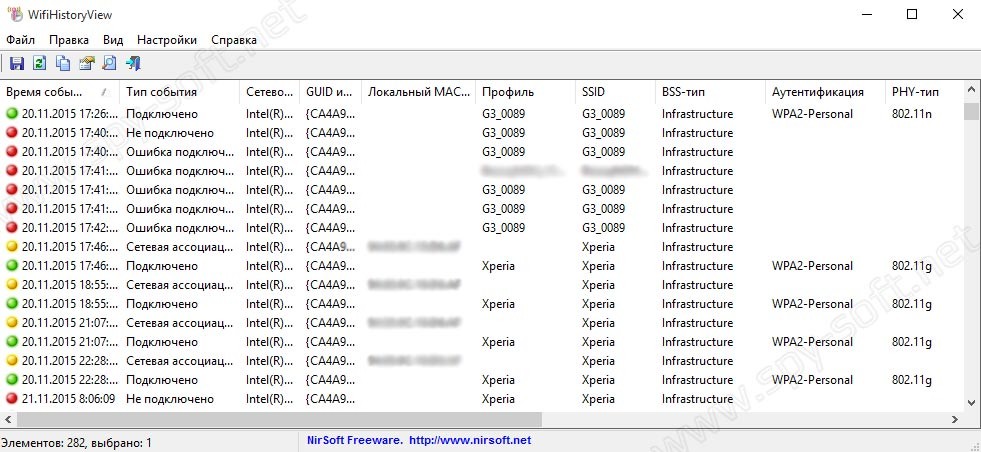
Утилита отображает следующие данные:
- Время событие
- Типа события
- Сетевой адаптер
- GUID интерфейса
- Локальный MAC-адрес
- Профиль
- SSID
- BSS-тип
- BSSID
- BSSID-компании
- PHY-тип
- Аутентификация
- Шифрование
- Причина отключения
- ID-события
- ID записи о событие
Один из плюсов программы — это возможность запуска из командной строки. Данная опция будет полезна тем кто хочет получить информацию о подключении к WiFi сетям удаленно. С помощью того же Kali Linux или просто используя командную строку.
Программа вытаскивает информацию используя лог-файл операционной системы. Это значит, что имея этот лог-файл который находится в директории:
C : \ windows \ System32 \ winevt \ Logs \ Microsoft — Windows — WLAN — AutoConfig % 4Operational.evtx
Вы можете найти всю необходимую информацию. Т.е. если у вас нет боевой флешки с этой программой, вы можете на удаленной машине найти этот файл, скачать его, а на локальном компьютере открыть с помощью данной утилиты.
Используйте программу «WirelessKeyView», если вам необходимо узнать пароли которые использовались при подключении к Wi-Fi сетям.
На этом все друзья. Надеюсь вам помогла данная статья, и вы смогли вытащить историю WiFi подключений. Напоминаю, что используя форму поиска сайта по слову WiFi вы можете найти кучу полезной информации.
Всем удачи и с наступившим новым 2016 годом!
Как просмотреть историю вай фай. История WiFi подключений с помощью программы WifiHistoryView
В разделе на вопрос Может ли начальство отследить историю посещений через вай-фай роутер? заданный автором Евровидение лучший ответ это Может руководство компании где я работаю отследить сайты в которые я вхожу через wi-fi с помощью своего личного смартфона?
Ответ от способствовать [гуру]
Через роутер можно посмотреть и историю посещений и кол-во траченного траффика. Заблокировать сайты и т. п.
Ответ от Проспаться [новичек]
Может
Ответ от Кирилл Батаев [новичек]
если ви фи для народа (посетителей-то врядля) а если нет то вполне!
Ответ от Владислав K [гуру]
После настройки роутера через роутер можно зайти незаметно для вас на ваш комп и глянуть, что у вас там открыто. И писать историю посещений сайтов, если поставят «писалку» посещений. Так что не обольщайтесь. Прошлое, скорее всего будет недоступно.
Заходите в Инет не через этот ноут. Притащите из дома свой нэтбук, ноут или планшет или со смартфона заходите своего.
Или заходите через рабочий ноут на свой домашний комп через удалённый доступ, а на домашнем компе ходите куда вздумается. Но использование рабочего компа-таки не спасает от контроля с помощью просмотра экрана.
Ответ от Voldemar Krok [гуру]
Легко!
Причем, удаленно, из дома или другого компьютера. Любой роутер пишет логи, которые можно потом распечатать.
Ответ от Andrzej Poljaczyk [гуру]
Не написали какие параметры спрашивали �� Было бы проще ответить.
А лучше на их месте потихоньку Radmin на ноутбук поставить, чтобы можно было за экраном ноута следить в реальном времени и сливать себе файлы, содержащие историю посещений браузеров, например.
Мне кажется, что самое слабое звено — это ноутбук
Поэтому советы: 1) не подпускайте начальство к ноуту.
2) Историю посещений в браузерах стирайте, а также пароли, cookies (куки) , вкладки.
Ответ от Donier Arzikulov [новичек]
как можно посмотреть подскажите пожалуйста
Ответ от Danila Danka [новичек]
Даже, если человек будет подключен к вашей сети, то следить за вашими действиями, или украсть ваши пароли (я имею введу пароли для авторизации на разных сайтах), практически невозможно.
Нет, это возможно, но это уже что-то из области крутых хакеров.
Ответ от Иван Дурак [новичек]
могу даже ваши пароли от соц сетей из этого ноутбука добыть в течении дня. а в соц сетях чего только нет и фото и видео и тд. )) это я еще не начальник))))
Быстро определяем число подключенных к сети WiFi устройств (двумя разными способами), настраиваем правила ограниченного и безопасного доступа к беспроводной сети, а так же разбираемся в программах облегчающих осуществление вышеописанных действий.
Признаки несанкционированных подключений
Первый признака довольно часто можно столкнуться с резкими падениями пропускной способности соединения. Чаще всего проблема кроется в работе провайдеров различных уровней между Вами и удаленным сервером, но вполне возможен и расход траффика Вашего канала посторонними лицами. Второй признак , заставляющий задуматься о контроле доступа к своему Wi-Fi каналу — это внезапно возникающие ограничения к доступу для вашего ip-адреса для каких-либо сайтов. Кроме того, обратите внимание на поведение индикатора беспроводного соединения на корпусе роутера — при отключении всех устройств от сети он не должен ни моргать, ни тем более практически постоянно гореть.
Как узнать сколько устройств подключено к моему wifi?
Как узнать, кто подключен к моему wifi? Простейший способ сделать это — в панели управления Вашим роутером.
Для входа в нее наберите в адресной строке веб-браузера ip-адрес Вашего маршрутизатора в локальной сети (если его никто не менял, он будет соответствовать указанному в инструкции и на корпусе маршрутизатора; обычно это — ) и введите в окне запроса учетные данные (по умолчанию во многих роутерах — admin/admin). Дальнейшие действия зависят от производителя Вашего роутера, но принципиальных различий нет, поэтому рассмотрим действия на примере оболочки роутеров Asus.

В панели управления Вашим роутером — увидите число всех устройств, подключенных к роутеру, в разделе «Клиенты». Клик мыши на нем открывает подробный список устройств. Например, на скриншоте ниже мы видим два подключенных устройства: ноутбук и телефон.

За детальной информацией можно обратиться в меню «Системный журнал-Беспроводная связь», в нем не отображаются сетевые имена устройств, а только MAC-адреса их сетевых интерфейсов. Так как они (MAC-адреса) указывались и в списке клиентов (который мы посмотрели ранее), разобраться, кто есть кто, будет нетрудно. В нашем примере мы видим, что телефон подключен к сети уже давно, в то время как ноутбук подключен буквально только что.
Если по какой-то причине у Вас отсутствует доступ к маршрутизатору, можно обойтись сторонними программами. Простейший вариант — это программа , выложенная разработчиком в свободный доступ. После нажатия кнопки F5 (или выбора соответствующего пункта в меню) программа просканирует весь диапазон адресов в локальной сети и выдаст список обнаруженных устройств.

Как посмотреть кто подключен к wifi роутеру
Точнее говоря, этот вопрос нужно было сформулировать не «как посмотреть, кто подключен к моему wifi», а «как посмотреть, какие из устройств не мои». С телефонами и планшетами все просто: временно отключите на них радиомодуль беспроводной связи, и они пропадут из списка подключенных устройств. Узнать сетевые имя и MAC-адрес компьютера можно, нажав на клавиатуре клавиши Win+R и в появившемся окне набрав команду cmd для вызова командной консоли, в которой нужно ввести следующее: ipconfig /all
В нашем примере устройство Notebook, найденное ранее, оказалось нашим же ноутбуком. Проще говоря, все найденные в примере ранее устройства принадлежат нам, и нет посторонних подключений.
Как отключить неизвестных пользователей от своего вай фая
Через панель управления роутером можно запретить беспроводную передачу данных для любого из устройств в сети. Так как они идентифицируются по уникальным MAC-адресам, фактически — серийным номерам своих сетевых интерфейсов, включение фильтра «Отклонить» для устройства будет обозначать невозможность его работы в Вашей сети Wi-Fi, как бы его хозяин ни пытался подключиться.
Как обезопасить свой вай фай? Запрещаем подключение к wi-fi неизвестным устройствам.
Из предыдущего примера можно понять и то, как обезопасить себя от подключения неизвестных устройств: включите фильтр МАС-адресов «Принимать» и добавьте в список все гаджеты и компьютеры, которым будет разрешаться доступ к сети. Кроме того, не забывайте и о настройках безопасности: используйте защиту сети паролем достаточной длины с методом проверки подлинности WPA2 (в отличие от устаревшего WEP, который достаточно легко вскрывается wifi-сниффером, это заставит взломщика потратить довольно много времени для взлома Вашей сети).
Программы для контроля за всеми кто подключен к wi-fi
Как Вы уже успели убедиться, удобнее всего следить за состоянием своей сети через панель управления роутером — так можно и быстро вычислить незваного гостя, и закрыть ему доступ к сети. Однако, роутер не может предупреждать хозяина о появлении в сети новых устройств. Для этой цели можно применить сторонние программы, например, уже описанный выше : задайте в его настройках время периодичности сканирования сети и подходящий тип оповещения о новом устройстве, и Вы всегда сможете узнавать о новых подключениях в своей беспроводной сети.
Аналогичный функционал имеет другая программа — . Но, в отличие от предыдущей программы, она может автоматически запускаться в системном трее вместе с Windows.
В своей работе мне часто приходится использовать данные маршрутизаторы для решения своих задач. В данном случае, необходимо было предоставить доступ в интернет через роутер RB450G, имея возможность блокировать определенные сайты по маске имени и сохранять историю посещений. Далее будет показан пример решения такой задачи с использованием бесплатного ПО.
Для начала было решено настроить прозрачный прокси. В роутере есть свой Web-proxy, чтобы сделать его прозрачным выполняем согласно примеру в документации
Code>ip firewall nat add in-interface=ether1 dst-port=80 protocol=tcp action=redirect to-ports=8080 chain=dstnat
ip proxy set enabled=yes port=8080
Что перебрасывает запросы по 80(HTTP) порту на порт прокси сервера 8080. Теперь можно добавить блокируемые адреса, например так
/ip proxy access add action=deny redirect-to=192.168.0.1/404 dst-host=:facebook
В данном случае будут блокироваться запросы содержащие слово «facebook» и переадресовываться на внутреннюю страницу 192.168.0.1/404 (что конечно же необязательно). После двоеточия в параметре dst-host можно использовать и регулярные выражения.
Далее встал вопрос, как же, собственно накапливать и обрабатывать журнал посещений. Встроенного или иного продукта от производителя предусмотрено не было. После чтения документации и поиска по тематическим форумам был найден продукт Webproxy-log. Продукт несколько топорный, но подсказывающий направление (хотя для небольшой нагрузки и он вполне сгодится). Как это работает:
1. В настройке назначения журналирования добавляется раздел для предачи в syslog сервер.
/system logging action add name=proxylog target=remote remote=192.168.0.1 src-address=192.168.0.3
192.168.0.1 — адрес syslog сервера, в который мы будем направлять журнал. 192.168.0.3 — внутренний адрес маршрутизатора.
2. Создадим раздел самого журнала, который будет использовать созданное назначение и направлять туда логи прокси сервера
.
/system logging add topics=web-proxy action=proxylog
На этом этапе роутер будет отсылать логи вида
web-proxy,account 192.168.0.59 GET imgcdn.ptvcdn.net/pan_img/appDownload/PandoraService/Service_Info .
xml action=allow cache=MISS
web-proxy,debug GET /pan_img/appDownload/PandoraService/Service_Info.xml HTTP/1.1
web-proxy,debug Cache-control: no-cache
web-proxy,debug Pragma: no-cache
web-proxy,debug Host: imgcdn.ptvcdn.net
web-proxy,debug Accept: text/html, */*
web-proxy,debug Accept-Encoding: identity
web-proxy,debug User-Agent: Mozilla/3.0 (compatible; Indy Library)
web-proxy,debug X-Proxy-ID: 1074695054
web-proxy,debug X-Forwarded-For: 192.168.0.59
web-proxy,debug Via: 1.1 192.168.0.3 (Mikrotik HttpProxy)
web-proxy,debug
Где с префикса web-proxy,account будет записан адрес пользователя пославшего запрос, и сам запрос.
3. В качестве сервера можно использовать вышеуказанный продукт , который состоит из двух частей:
WebProxy Log Catcher — приложение (как служба не устанавливается) сам простой syslog сервер, собирающий логи для последующей обработки и добавляющий метки времени.
WebProxy Log — интерфейс просмотра журналов, при каждом запуске импортирующий накопленные сборщиком логи в локальную БД.
Настройка приложения сложностей не вызывает и достаточно описана в документации.
Учтя несложный формат логов, не сложно написать свой анализатор журналов отправляемых маршрутизатором и позже для собственных целей была написана небольшая служба с вэб-интерфейсом, используя Delphi и компоненты ICS , сохраняющая журналы в бд на базе SQL server express.
Возможно, всё перечисленное поможет Вам сэкономить время при решении подобных задач и немного познакомит с возможностями маршрутизаторов данного производителя.
Читайте также