Не отображаются медиа файлы в Телеграм на Windows

12.08.2022

itpro

Разное

комментария 23
Столкнулся со странным глюком десктопного клиента Telegram для Windows. При попытке открыть любой медиа файла (видео/фото) в Телеграм, окно просмотра Media Viewer открывается где-то в фоновом режиме и просмотреть содержимое на экране не удается.
Для решения проблемы нужно открыть настройки Телеграм, перейти в раздел Settings -> Advanced -> Angle Graphics Backend и изменить значение на Direct3D 11 или на Disabled.
Проблема судя по всему возникала из-за использования OpenGL.
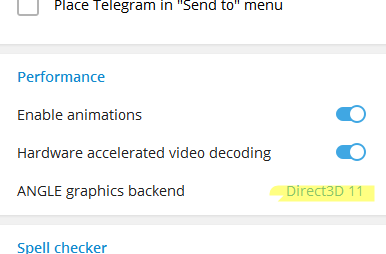
После этого нужно перезапустить клиент Телеграм и проверить, что встроенный медиа просмотрщик теперь отображает фото и видео файлы.
 Предыдущая статья Следующая статья
Читайте далее в разделе Разное

Используем удаленный рабочей стол Google Chrome для доступа к компьютерам и поддержки
Как восстановить и посмотреть в «Телеграме» удаленные сообщения, чаты и переписку?
ADPASS расскажет вам, как восстановить диалоги в Telegram после их удаления, а также можно ли вернуть удаленные контакты, историю, каналы и отдельные сообщения в мессенджере.
Что важно знать
О хранении данных
Одним из главных преимуществ Telegram считается его повышенная безопасность. Его работа основана на собственном криптографическом протоколе MTProto Proxy, который использует два вида шифрования: клиент-сервер (для обычного обмена сообщениями) и клиент-клиент (для секретных чатов).
Шифрование клиент-сервер является классическим для большинства мессенджеров. Когда в Telegram используется обычный чат, сообщения, фото, файлы и другая информация отправляются в зашифрованном виде на сервер Telegram, сервер их расшифровывает, затем вновь зашифровывает и отправляет получателю. Данные хранятся в облаке (хранилище Telegram) и к ним можно получить доступ с любого устройства пользователя. Если удалить приложение или сменить устройство, после нового входа в аккаунт все переписки и файлы в них восстановятся. С точки зрения безопасности, на пути от устройства к серверу и от сервера к другому устройству информация надежно защищена, но может попасть к хакерам в случае успешной атаки на сервер.
Секретные чаты безопаснее, потому что для них используется схема клиент-клиент — сквозное шифрование, при котором данные передаются передаются через сервер, но в зашифрованном виде. Сервер не может их расшифровать, потому что ключи шифрования находятся только на устройствах пользователей, а сами данные хранятся на сервере в зашифрованном виде. Такой вид шифрования гарантирует защиту от третьих лиц, информацию не смогут расшифровать даже разработчики Telegram.
Об удалении чатов
Согласно политике Telegram в отношении конфиденциальности пользовательских данных, пересылаемая информация не архивируется, если только пользователь не сохранил ее сам. При удалении сообщения из чата оно также исчезает из облака и его нельзя восстановить. То же самое касается и самих чатов. Если удалить переписку с одного из своих устройств, данные будут удалены с сервера и исчезнут на всех устройствах.
Можно ли восстановить удаленный чат в «Телеграме»
Если вы намеренно удалили чат, не сохранив предварительно данные, восстановить его невозможно. Но в некоторых случаях шансы восстановить сообщения остаются, и они зависят от способа удаления переписки. Кроме того, можно заранее позаботиться о сохранении важных чатов, чтобы обезопасить себя от их удаления вами или вашим собеседником. При этом нужно помнить, что в Telergam нет автоматического копирования — чтобы создать резервную копию данных, их экспорт нужно настраивать вручную.
Как посмотреть удаленные сообщения в чате
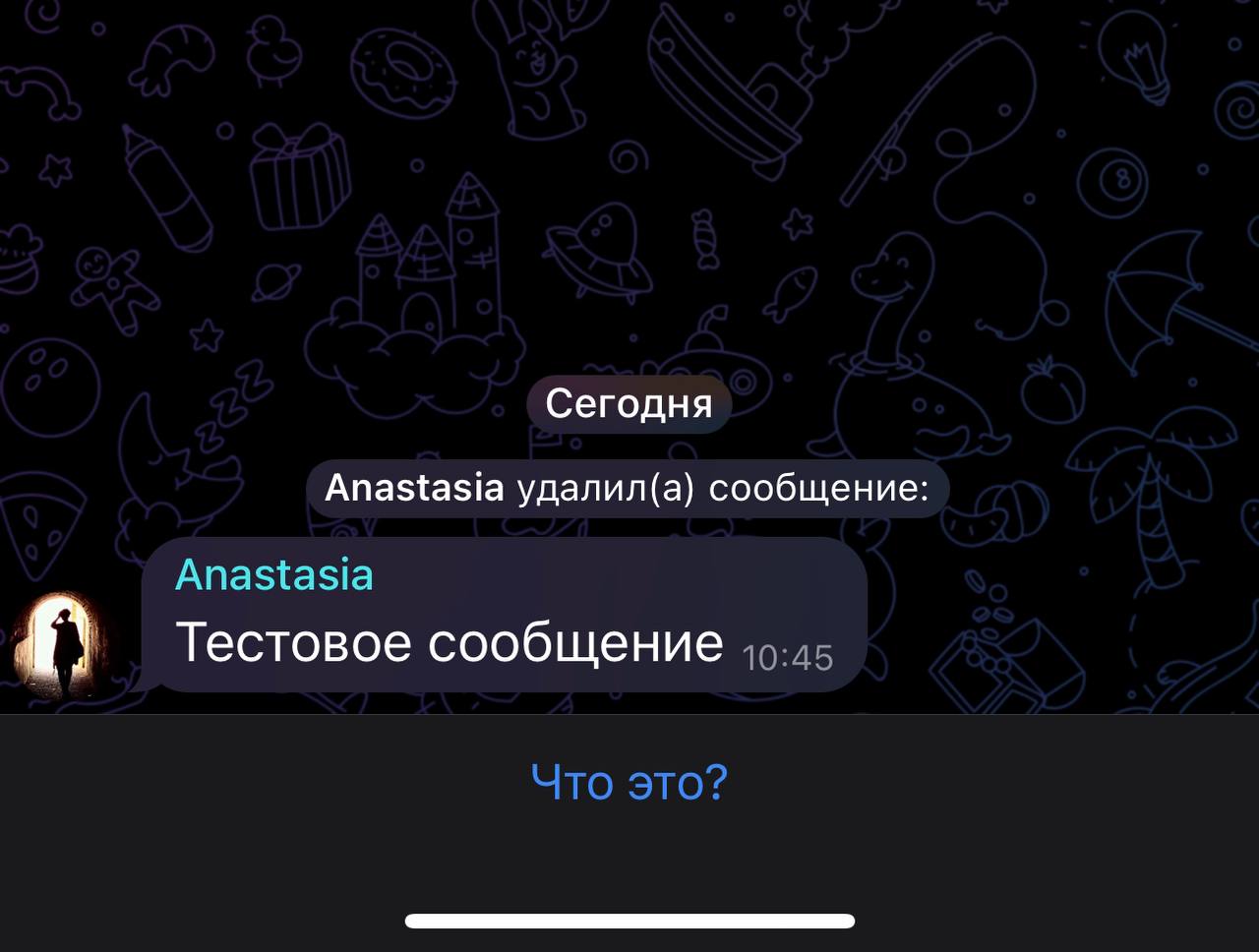
Эта опция доступна только для владельцев и админов групповых чатов Telegram в течение 48 часов с момента удаления сообщения. Посмотреть их можно в журнале действий
Как открыть журнал действий
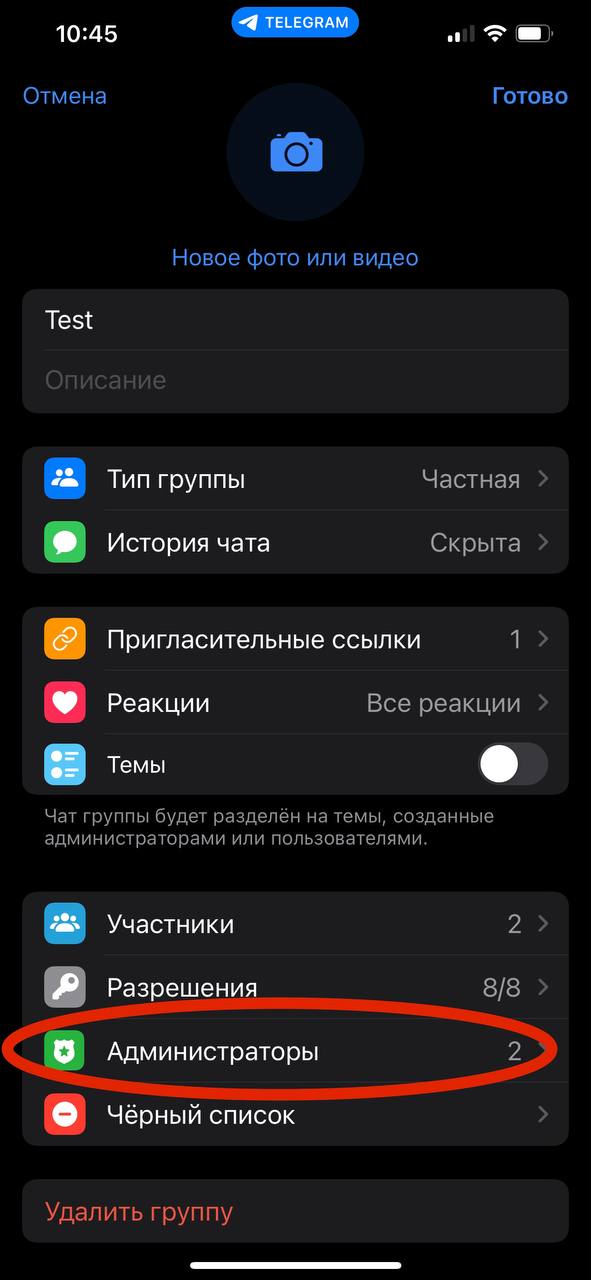
Зайдите на телефоне в настройки созданного вами чата. Для этого нажмите «Изменить» в правом верхнем углу страницы с информацией о группе. Затем выберите вкладку «Администраторы», а в ней перейдите на «Недавние действия».
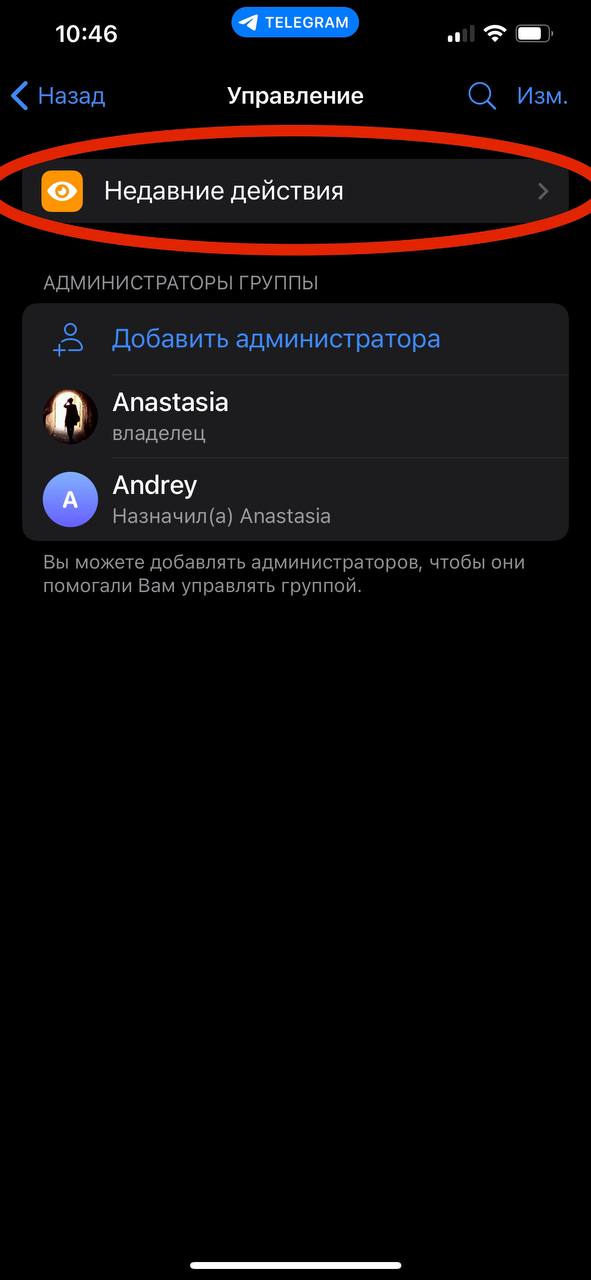
Откроется журнал действий, в котором вы увидите все сообщения, удаленные участниками группового чата или его админами в течение последних 48 часов. Удаленные сообщения можно скопировать.
Как восстановить переписку в «Телеграме»
Восстановление в первые 5 секунд
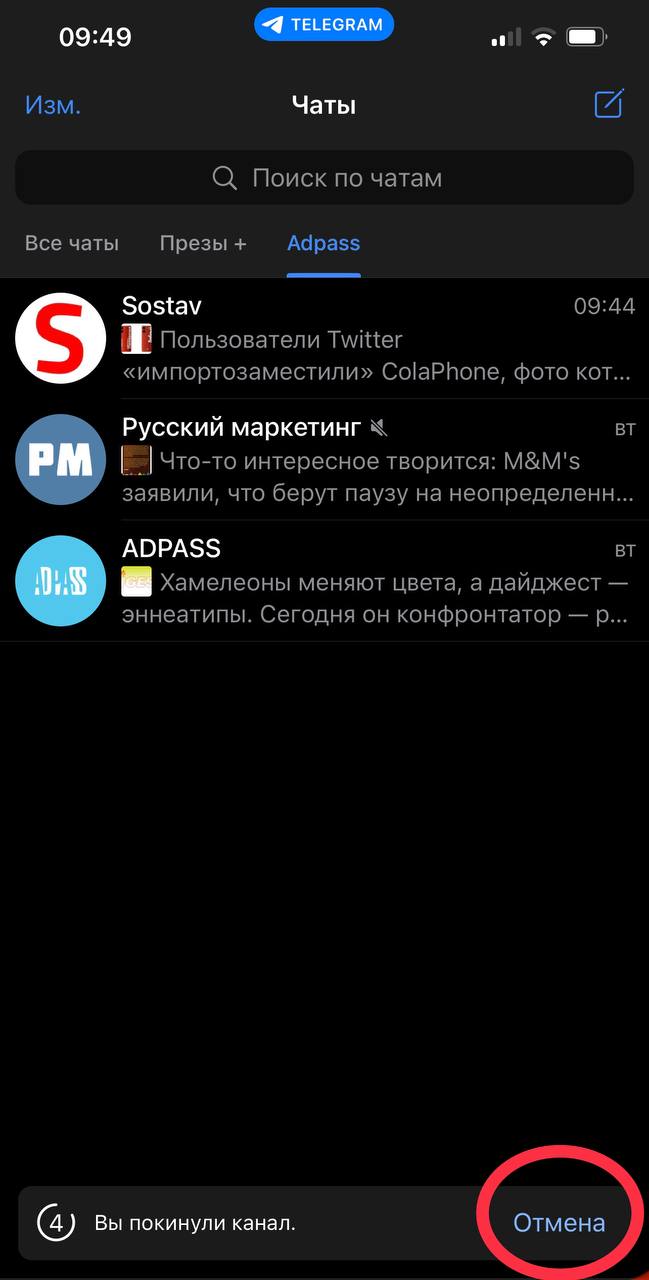
Telegram дает возможность восстановить удаленные по ошибке чаты только в течение пяти секунд после их удаления. Для этого после удаления в нижней части окна мессенджера появляется таймер с кнопкой «Отмена», на которую нужно успеть нажать.
Восстановление через архив
Иногда пользователи не удаляют чат, а по ошибке или целенаправленно отправляют его в архив. В таком случае чат легко вернуть. Как это сделать:
1) Потяните пальцем в общем списке чатов, чтобы появилась папка «Архив».
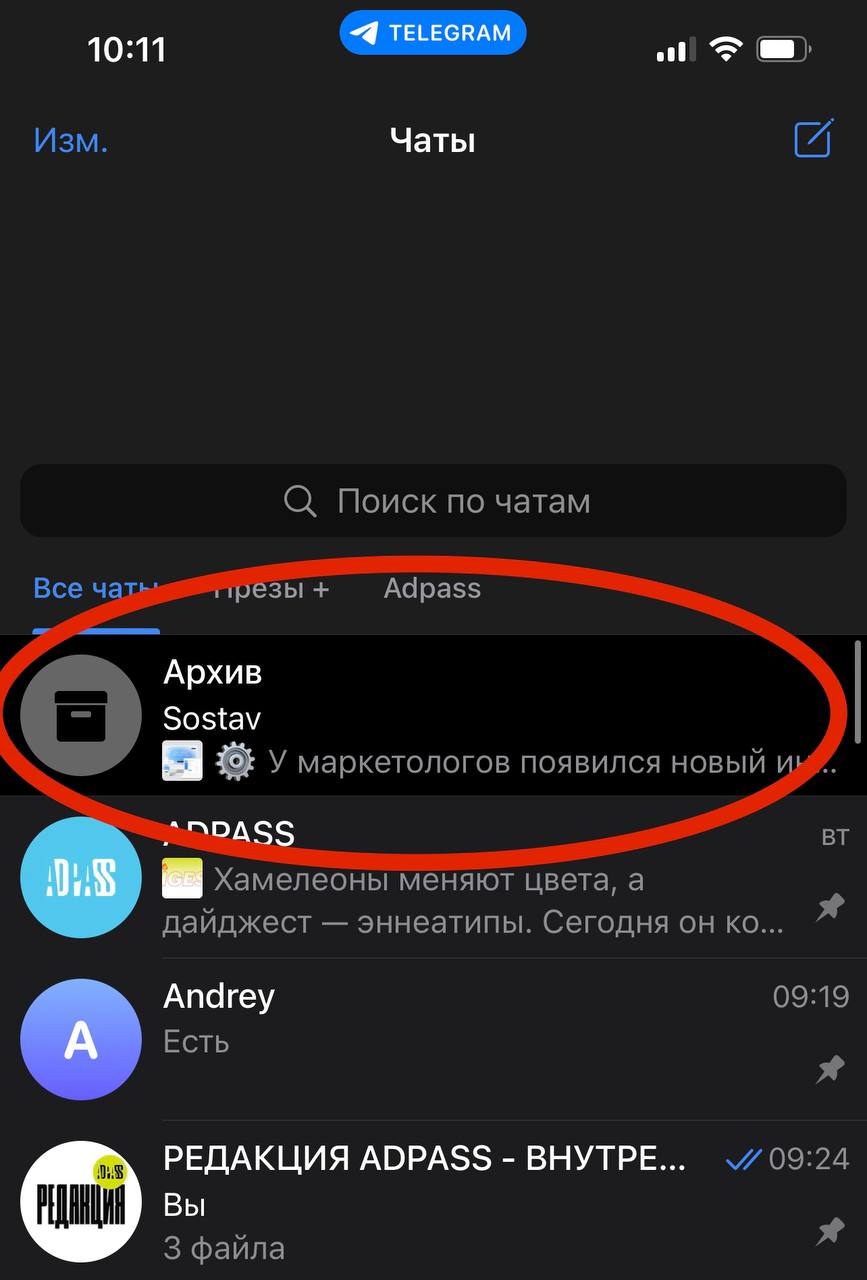
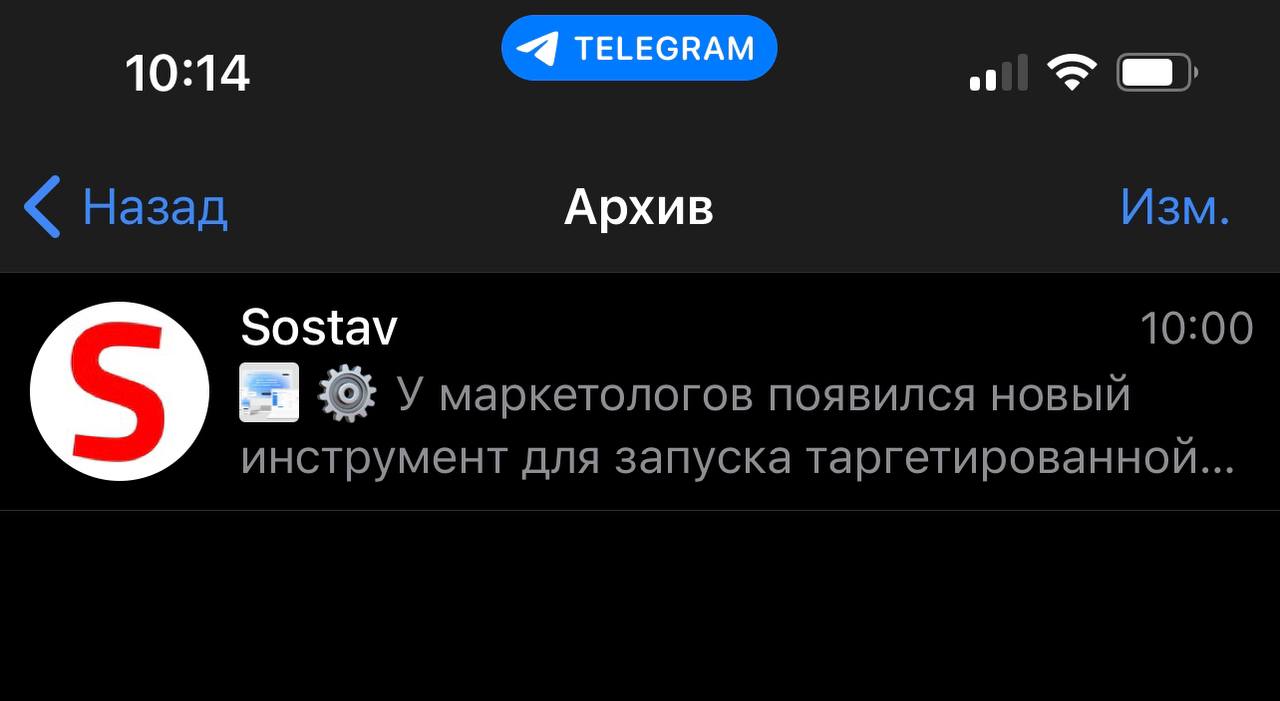
2) Чтобы развернуть папку, тапните по ней. Появится список с архивными чатами.
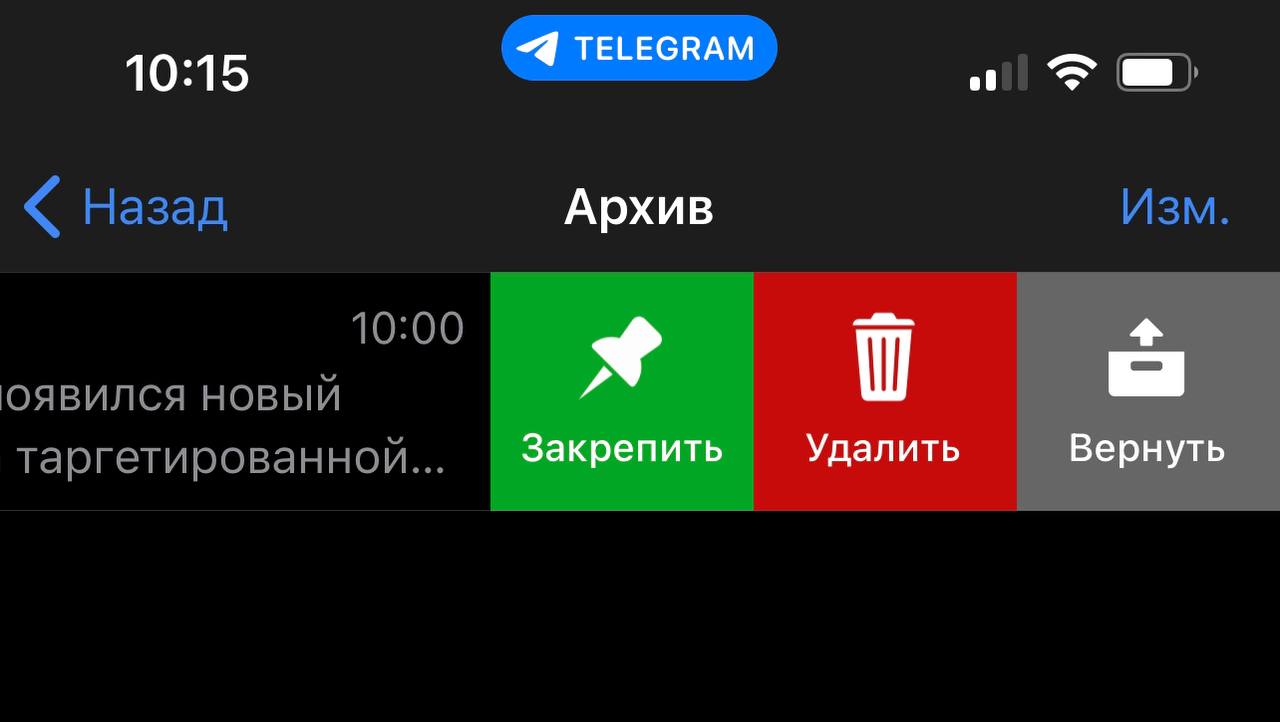
3) Потяните чат налево. Справа появятся опции «Закрепить», «Удалить» и «Вернуть». Выберите «Вернуть» и чат снова появится в основном списке.
С помощью собеседника
У Telegram есть две опции удаления чатов и отдельных сообщений: только у себя или у себя и у собеседника. Если при удалении вы выбрали опцию «Удалить только у себя», то попросите вашего собеседника переслать вам нужные сообщения.
Репост в «Избранное»
Вы можете сохранять сообщения, файлы и другие данные при помощи бесплатного облачного хранилища Telegram. В нем нет ограничения по объему хранимой информации.
Чтобы воспользоваться им, нужно переслать сообщение или файл, которые вы хотите сохранить, в папку «Избранное». Обратите внимание, что целиком сохранить папку не получится. Чтобы зайти в «Избранное», нужно ввести название папки в строке поиска по чатам, либо зайти в нее через окно с настройками.
Скриншот
Можно сделать скриншоты переписки штатными средствами телефона или компьютера. Нужно учитывать, что если делать скриншот в секретном чате, другой пользователь получит об этом уведомление. Чтобы этого избежать, можно сфотографировать переписку другим устройством.
Экспорт данных
Чтобы сохранить информацию из чата или канала Telegram целиком, ее можно экспортировать и скачать в виде архива. Для этого нужно установить на компьютер версию приложения Telegram Desktop (универсальная не подойдет).
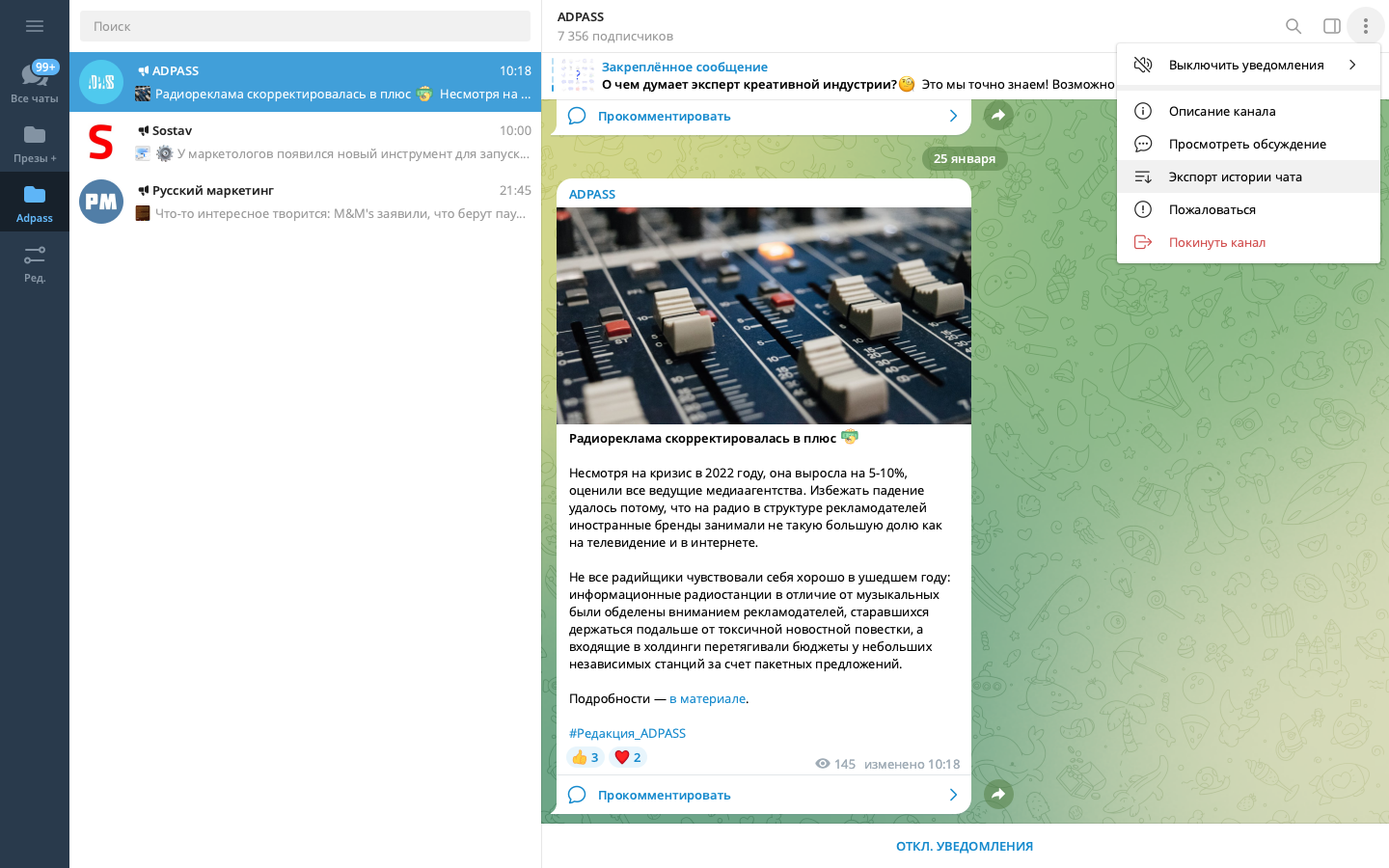
Скачайте Telegram Desktop по ссылке, войдите в аккаунт и откройте чат, содержимое которого вы хотите сохранить. В выпадающем меню правого верхнего угла выберите «Экспорт истории чата».
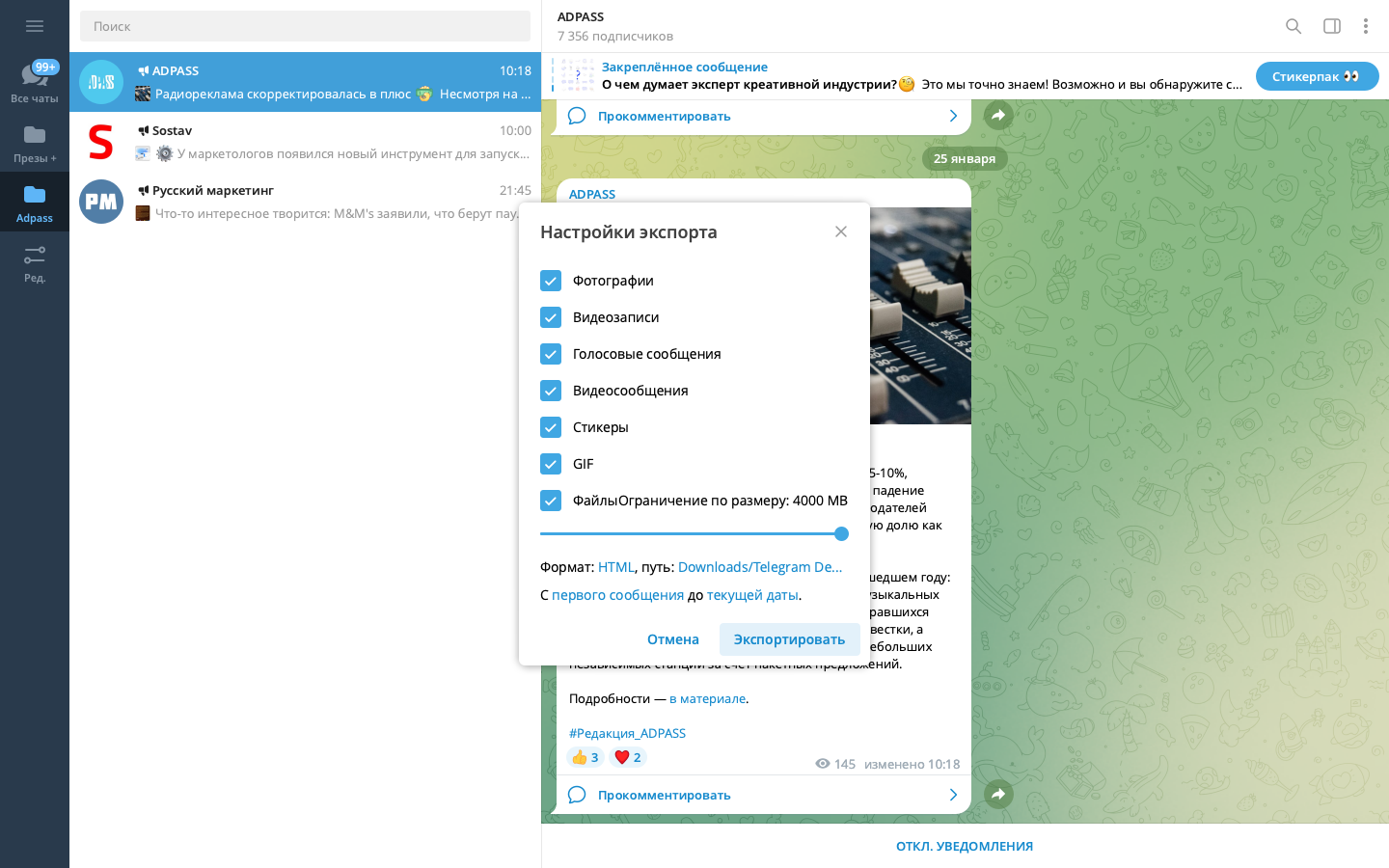
Выберите, какой контент нужно загрузить и определите временной диапазон экспортируемых сообщений. Нажмите «Экспортировать».
После этого в целях безопасности Telegram отправит запрос подтверждения действия на другие устройства с установленным приложением. Подтвердите запрос и еще раз нажмите на «Экспорт» в меню «Экспорт истории чата». Скачанные данные появятся на компьютере в папке загрузок.
Как восстановить секретные чаты в Telegram
Экспортировать переписку из секретного чата нельзя. Если вы удалили секретный чат или его содержимое у себя, и у вашего собеседника, восстановить его невозможно.
Как скачать переписку из диалога
Воспользоваться функцией «Экспорт данных», которую мы описали выше.
Где хранятся сообщения
Все переписки хранятся на сервере Telegram. Сообщения и чаты удаляются с него, если вы удалили их у себя в мессенджере.
Сохранение переписки на различных устройствах
На Android
Смартфоны на операционной системе Android не позволяют сделать бэкап переписки. Чтобы сохранить важный диалог или сообщения в нем, можно:
- переслать сообщения и файлы в папку Telegram «Избранное»;
- скачать нужный файл на телефон;
- сделать скриншот;
- скопировать текст сообщений и вставить его в заметки или текстовый файл.
На iPhone
На iOs также нет специальной возможности бэкапа переписки. Сохранить сообщения и файлы на айфоне можно теми же способами, что и на андроид (см. выше).
На ПК
Установить версию Telegram Desktop и использовать функцию «Экспорт истории чата», которую мы подробно описали выше.
Как восстановить удаленные
Канал
Восстановить удаленный канал и его подписчиков невозможно. Все, что возможно, если был сделан бэкап канала через его экспорт, это посмотреть его содержимое.
Контакты
Можно снова начать диалог с человеком, чей контакт вы удалили, если вы недавно вводили его имя или номер в строку поиска. В этом случае в ней сохранятся данные о пользователе, но без указания имени.
15 полезных функций Telegram, о которых вы можете не знать
Telegram – больше, чем просто мессенджер. Удобный функционал, кроссплатформенность и быстродействие – лишь часть преимуществ, которые делают его удобным для личного общения и работы. Кроме очевидного и привычного функционала, у Telegram есть много полезных функций, о которых знают далеко не все. О 15 таких функциях мы рассказываем в статье.
1. Блокировка приложения паролем
Тем, кто всерьез заботится о защищенности данных в мессенджере (личных и рабочих переписок), пригодится функция блокировки приложения с помощью пароля. Для этого можно установить код, без ввода которого нельзя пользоваться мессенджером и просматривать историю чатов.
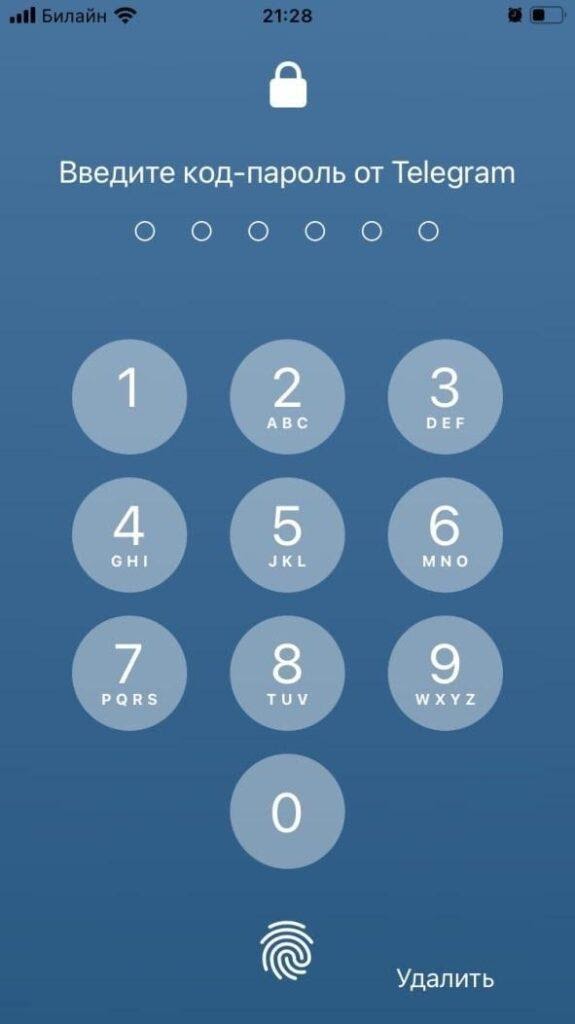
Эта опция активируется в настройках: «Конфиденциальность» – «Код-пароль».

После создания пароля можно задать время, по истечении которого приложение автоматически будет блокироваться (например, спустя час после отсутствия активности). Также заблокировать приложение можно вручную, нажав на замочек над списком чатов.
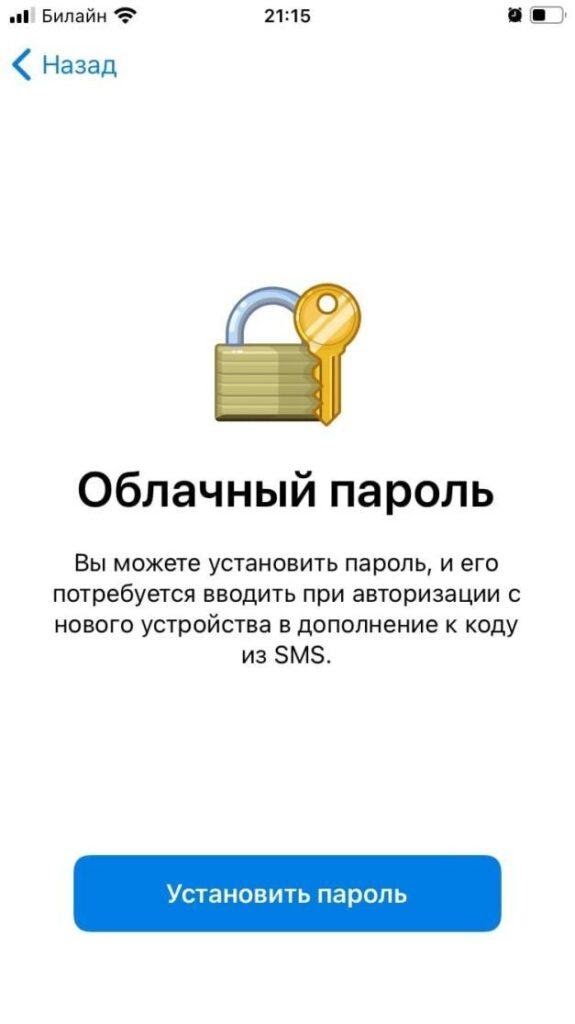
Мессенджер также позволяет настроить дополнительную защиту – облачный пароль, который необходимо вводить при каждой авторизации на новом устройстве.
2. Голосовые чаты
На пике популярности Clubhouse Telegram реализовал функционал голосовых чатов и с тех пор постоянно улучшает эту опцию. Голосовой чат доступен для администраторов любых групп и каналов. Вот где находится эта функция на iPhone:
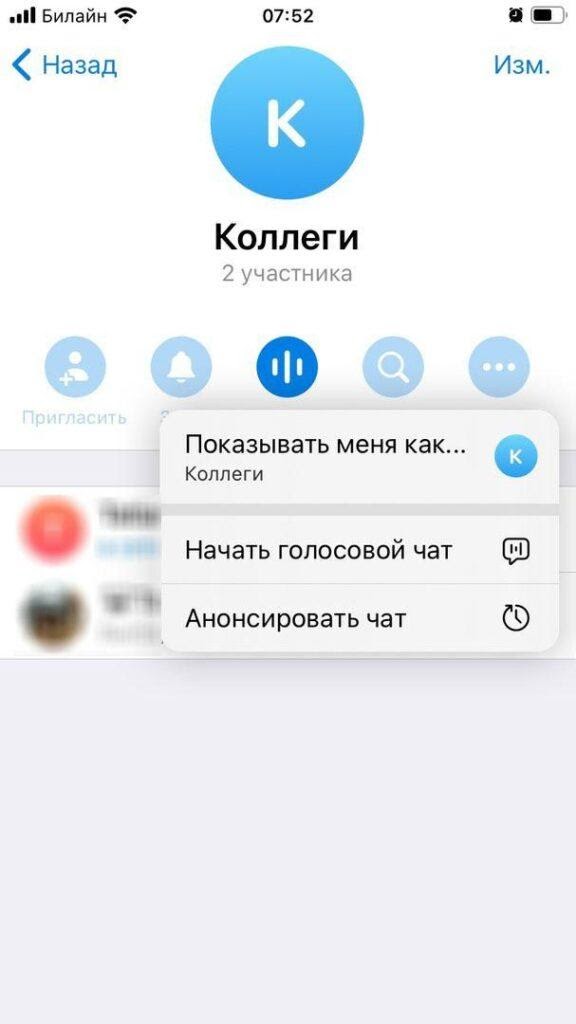
К чату могут присоединиться любые желающие, пока он активен. Голосовой чат также можно запланировать на определенное время, в этом случае участники группы получат уведомление, когда чат начнется. Для фанатов Clubhouse есть привычный функционал: слушатели могут поднимать руку, чтобы поучаствовать в дискуссии.

Дополнительные опции голосовых чатов в Telegram:
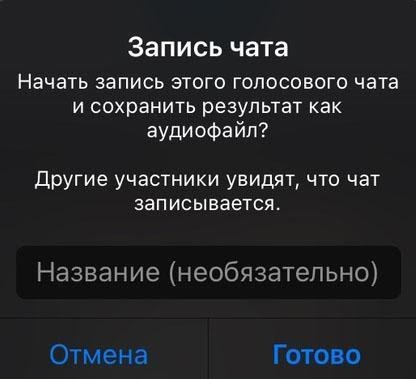
- можно сохранять запись в виде аудиофайла;
- есть опция шумоподавления, которая позволяет улучшить качество звука в беседе;
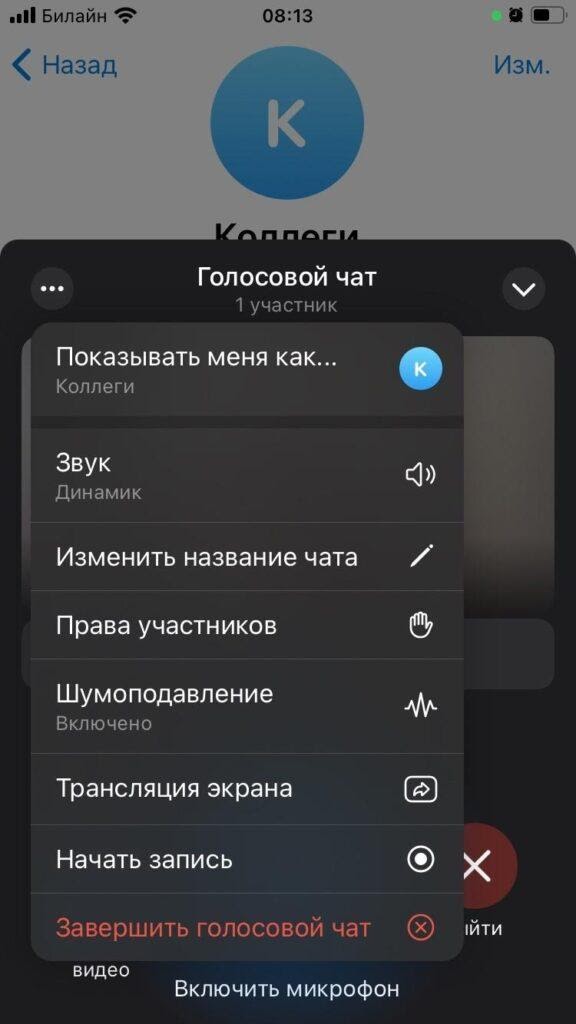
- с недавних пор стала доступной опция трансляции экрана (о ней подробнее расскажем ниже).
3. Групповые видеозвонки
Еще один тренд современности – видеоконференции (в отличие от Clubhouse и голосовых чатов, групповые звонки действительно востребованы и полезны). В июне 2021 года Telegram добавил возможность превращать голосовые чаты в видеоконференции.
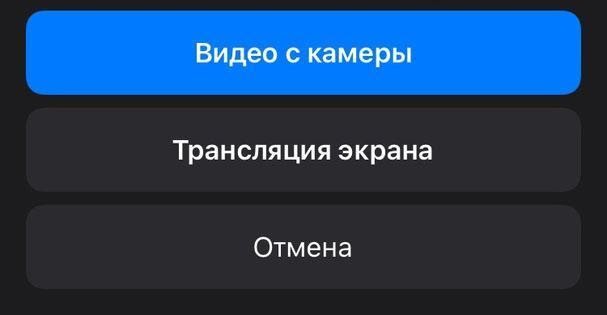
Пока в режиме видеоконференции одновременно могут разговаривать до 30 участников (первые 30 человек, подключившихся к чату). Далее Telegram планирует увеличить лимит. Это серьезный ответ Zoom.
4. Демонстрация экрана
Еще одна функция, которую долго ждали пользователи мессенджера. В голосовых чатах можно не только переключаться в режим видеоконференции (включив фронтальную или основную камеру смартфона), но и транслировать экран другим участникам чата.
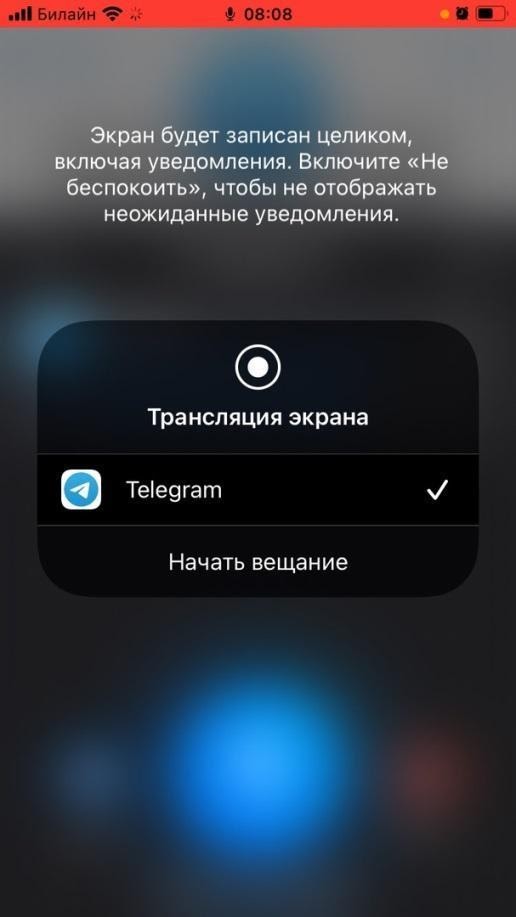
При запуске демонстрации экрана через десктопную версию Telegram можно выбрать, что именно необходимо показывать: весь экран или только определенное окно.
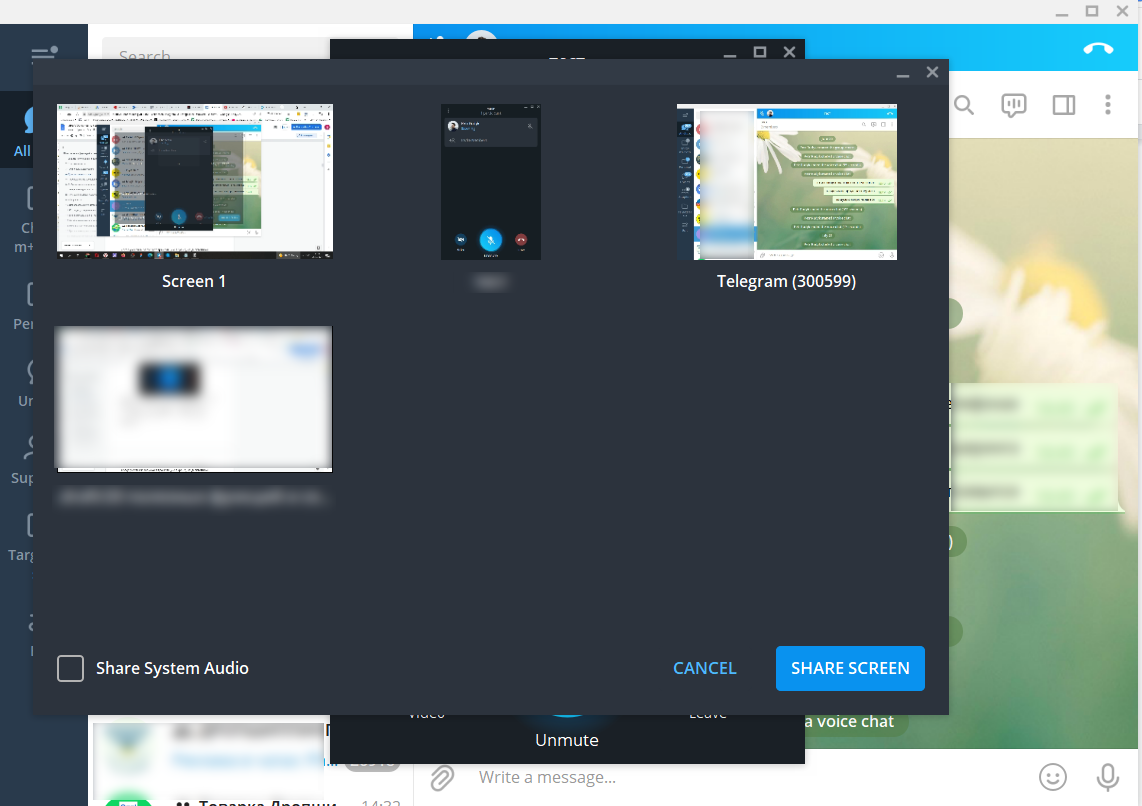
При запуске трансляции экрана на десктопном приложении видео автоматически закрепляется.
Функция демонстрации экрана в Telegram пригодится всем digital-специалистам, которые ведут коммуникацию с клиентами через мессенджер. К примеру, с демонстрацией экрана можно быстро показать клиенту результаты рекламных кампаний за прошедшую неделю, показать прогнозы на следующий период и обсудить увеличение бюджета. Кстати, напоминаем, если вы ведете несколько клиентских аккаунтов, подключайте их к Click.ru и получайте вознаграждение до 18% от общего расхода на рекламу по всем аккаунтам.
5. Быстрая запись голосовых и «конфиденциальное» прослушивание аудиосообщений
Эти функции понравятся любителям голосовых сообщений. Обычно для записи аудиосообщения нужно нажать и удерживать кнопку со значком микрофона. В Telegram это можно сделать проще и быстрее. Достаточно открыть любой диалог и поднести телефон к уху. Прозвучит короткий сигнал, после которого можно начать говорить. Как закончите, уберите телефон от уха и тапните по стрелке для отправки голосового сообщения собеседнику.
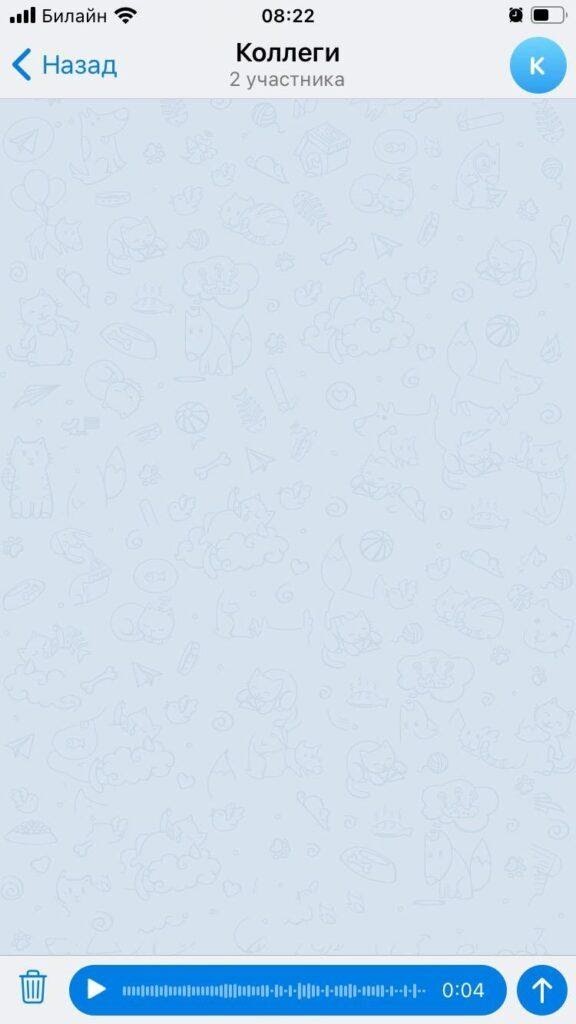
Еще одна полезная фича – «конфиденциальное» прослушивание голосовых сообщений. В стандартном режиме голосовые сообщения воспроизводятся через внешний динамик телефона (так их могут услышать окружающие). Чтобы прослушать сообщение незаметно от других, откройте чат, в котором есть непрослушанное сообщение и поднесите телефон к уху. Воспроизведение начнется автоматически, при этом будет использован динамик, через который вы слышите собеседника при обычном телефонном разговоре.
6. Добавление дополнительного аккаунта
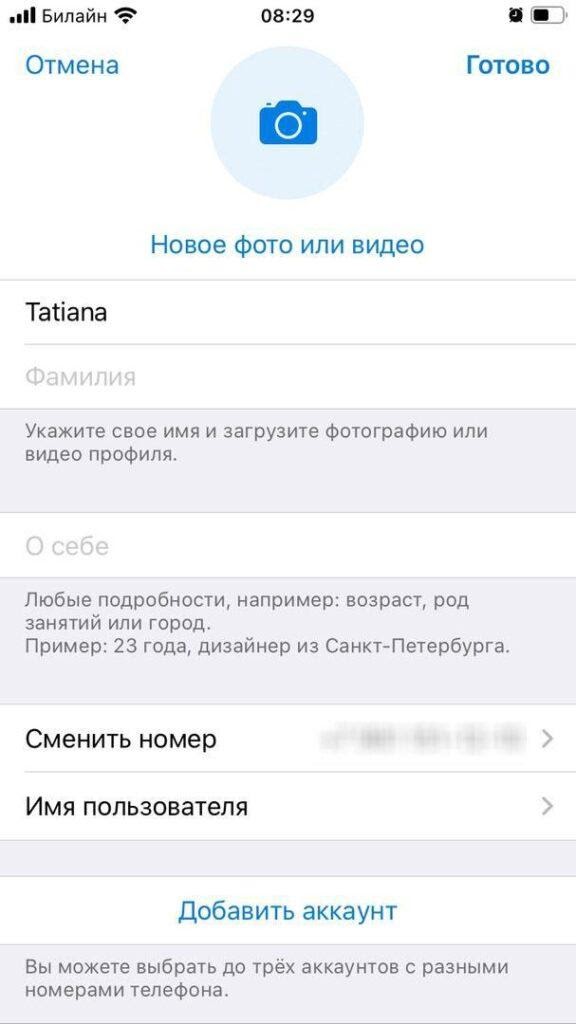
В мобильном и десктопном приложении Telegram можно залогиниться в нескольких аккаунтах и быстро переключаться между ними при необходимости. Это полезно, если у вас два аккаунта: один – рабочий, другой – личный.
7. Секретные чаты с защитой от пересылки и скриншотов
Секретные чаты позволяют сделать переписку максимально приватной и повысить защищенность чувствительных данных. Активировать секретный чат можно только в мобильном приложении Telegram. Для этого необходимо перейти в профиль нужного контакта и выбрать соответствующую опцию:

Вот основные фишки секретных чатов:

- нельзя пересылать сообщения из секретного чата в другие диалоги;
- если собеседник сделает скриншот переписки, вы получите уведомление об этом;
- можно отправлять самоуничтожающиеся сообщения (они автоматически удалятся по истечении заданного времени);
- сообщения, отправленные в секретном чате, нельзя редактировать.
8. «Избранное» – хранилище для важной информации
Раздел «Избранное» – удобный способ сохранять полезную информацию. Здесь можно собирать сообщения из чатов, публикации каналов, загружать файлы, делать заметки и т. д. Словом, «Избранное» идеально подходит для сохранения важной информации и размещения файлов, которые должны быть всегда под рукой.
Если данным разделом пользуетесь регулярно, полезно его закрепить, чтобы он всегда отображался вверху в списке чатов.

Кстати, если нужно быстро перекинуть файл со смартфона на компьютер, это можно сделать с помощью «Избранного» в Telegram. Загрузите файл в чат на телефоне, а затем откройте Избранное в десктопном приложении и сохраните файл на компьютере.
9. Использование хештегов для упорядочивания информации
С помощью хештегов можно помечать важные сообщения в переписках или каналах. К примеру, вы регулярно отсылаете отчеты в рабочей переписке с клиентом. Если добавите в каждое сообщение с отчетом хештег #отчет, при клике на хештег можно будет увидеть все отмеченные сообщения и быстро по ним пробежаться взглядом.

Упорядочить контент с помощью хештегов также можно в «Избранном». Там это особенно полезно, так как со временем чат захламляется разной сохраненной информацией и быстро найти нужный файл или сообщение бывает сложно.
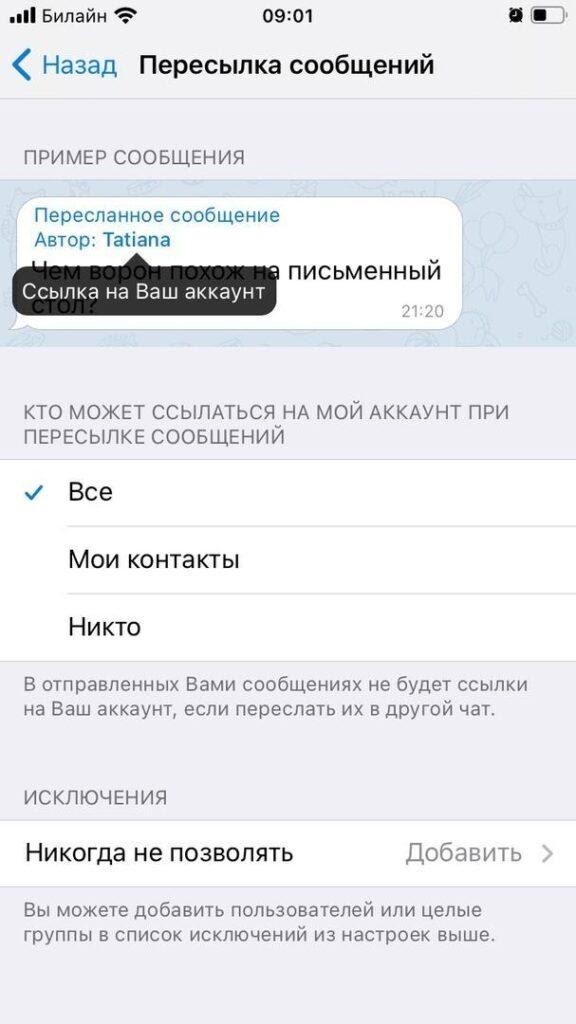
10. Отображение имени профиля в пересылаемых сообщениях
По умолчанию, если ваше сообщение перешлют в другой диалог, получателю будет доступно ваше имя и ссылка на аккаунт. Но если вы не хотите, чтобы такая информация была доступна другим пользователям, это можно регулировать. В разделе настроек «Конфиденциальность» – «Пересылка сообщений» можно отключить отображение имени вашего профиля и ссылки в пересылаемых сообщениях. Отключить можно для всех сообщений или разрешить отображение в отдельных случаях (например, если сообщение пересылает пользователь из ваших контактов или кто-то из группы пользователей, добавленных в исключения).
11. Отображение номера телефона
Еще одна полезная настройка конфиденциальности – отключение отображения контактного номера в профиле. Более того, в настройках есть опция, которая позволяет отключить возможность поиска вашего аккаунта в Telegram по номеру телефона.
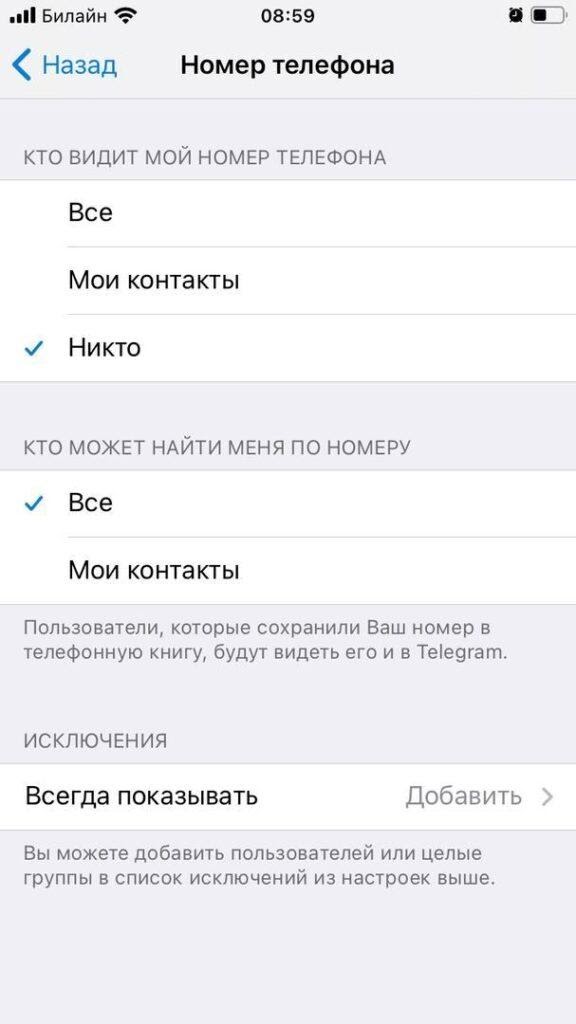
Вы можете поделиться номером телефона с отдельными пользователями. Это можно сделать в переписке с нужным юзером или добавить исключения в настройках.
12. Отложенная или беззвучная отправка сообщений
Отложенные и беззвучные сообщения – полезные опции для тех, кто работает по ночам. Например, вы хотите попросить коллегу прислать вам утром отчет по рекламной кампании, но сейчас 3 часа ночи. Вместо того чтобы записывать себе задачу или ставить напоминание на утро, просто напишите сообщение в чате с коллегой и запланируйте его отправку на 9 утра.
Чтобы запланировать отправку сообщения, напишите его и зажмите кнопку отправки. Откроется меню, в котором необходимо выбрать опцию «Отправить позже» и задать нужное время.
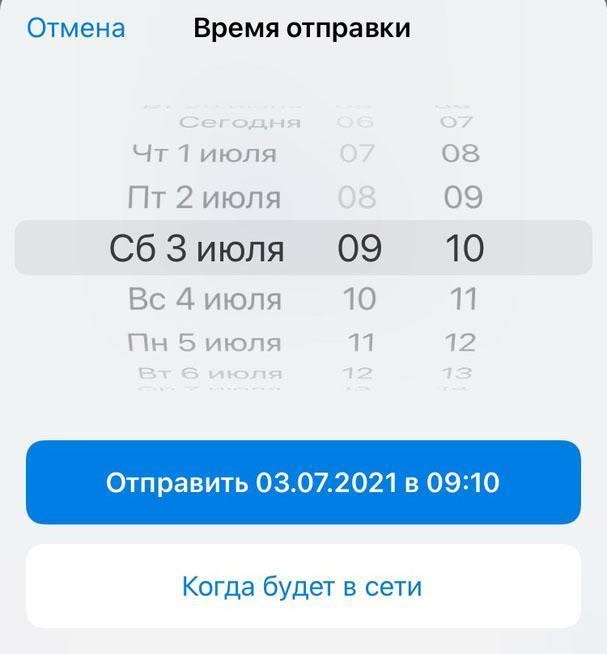
После этого сообщение будет ожидать отправки. Пока оно не отправлено, его можно пересмотреть, отредактировать, изменить время отправки или удалить.
При зажатии кнопки отправки также появляется еще одна полезная опция – отправка сообщения без звука. Так вы можете отправлять сообщения в позднее время и не переживать, что побеспокоите получателя. У собеседника отобразится уведомление о новом сообщении, но звука или вибрации не будет. Так что если собеседник уже отдыхает, ваше сообщение его не потревожит, а если он онлайн, то сможет увидеть сообщение и ответить на него.
Кстати, если отправлять отложенные сообщения себе в чат «Избранное», они будут работать как напоминания.

13. Группировка диалогов по папкам
Группировка чатов по папкам позволяет упорядочить все важные каналы и чаты в мессенджере. Эта опция полезна, если вы ведете много проектов, по каждому из которых есть несколько чатов, а еще если вам нужно отслеживать каналы с новостями индустрии, а еще если есть личные чаты… Во всем этом легко запутаться и потерять важную информацию, а группировка эти проблемы решает.
Для создания папки удерживайте иконку «Чаты», а затем выберите опцию «Создать папку».
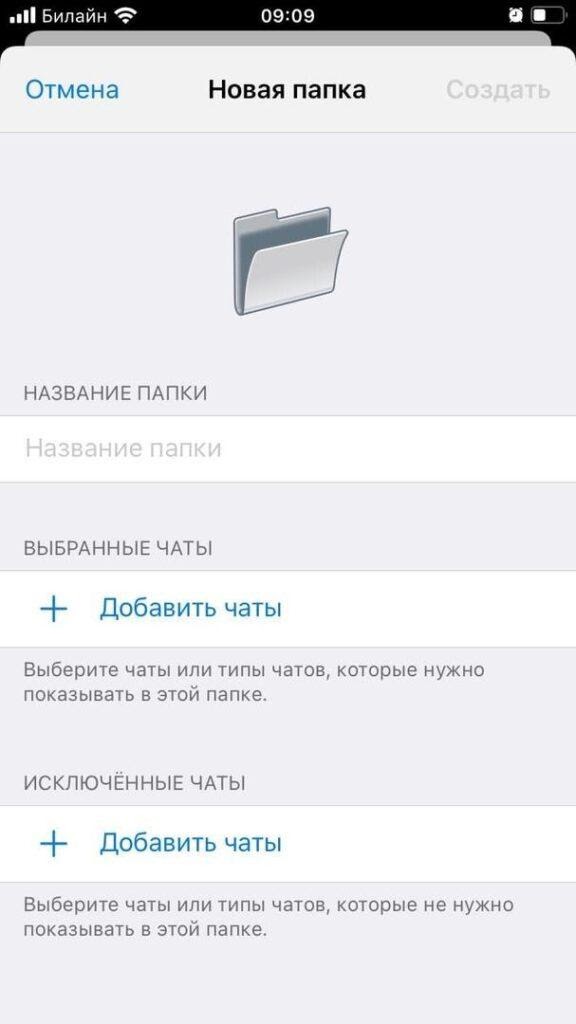
При создании папки можно настроить, какие типы чатов в ней должны отображаться:
- ваши контакты;
- чаты с теми, кого нет в вашем списке контактов;
- каналы;
- группы;
- боты.
Также в папку можно вручную добавить нужные чаты или исключить их.
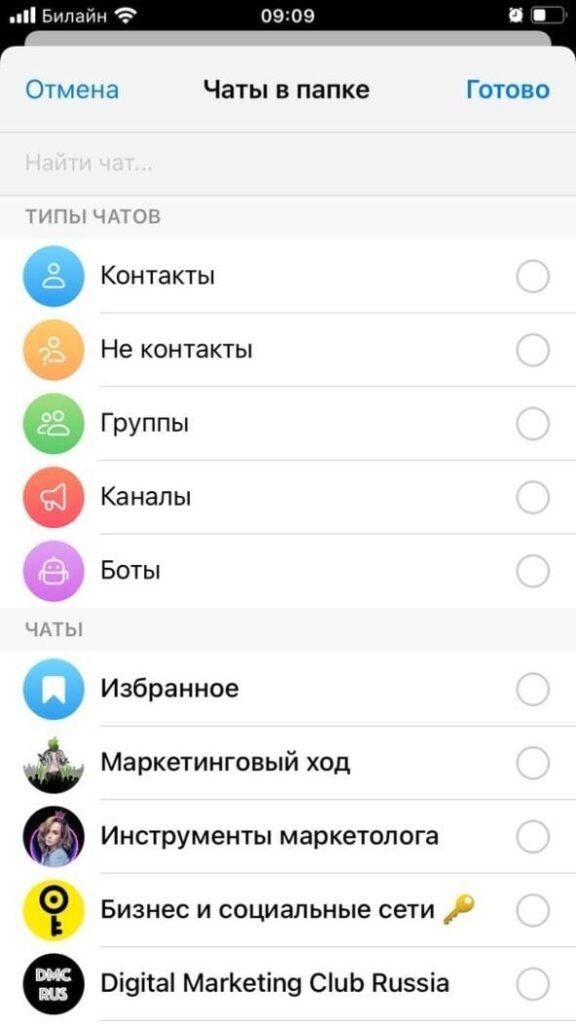
В мобильной версии Telegram папки отображаются в виде вкладок над списком чатов. Длительным нажатием на папку можно открыть меню управления папкой: переименовать, удалить или изменить последовательность папок.
14. Секретное меню
В Telegram можно открыть секретное меню с экспериментальными функциями. На iOS это можно сделать, быстро тапнув 10 раз по иконке «Настроек»:
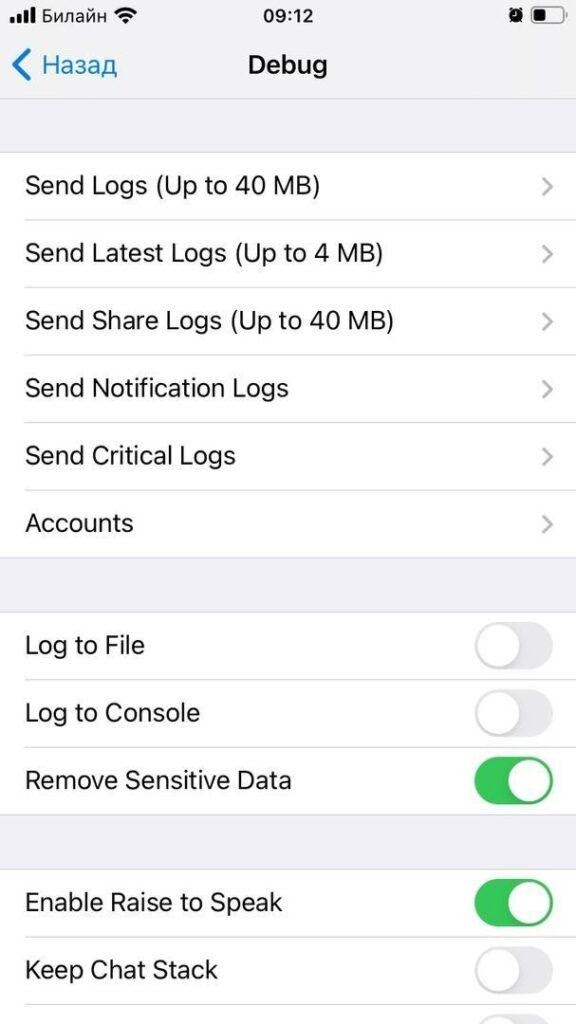
На Android меню открывается по-другому. Необходимо перейти в раздел «Настройки» и зажать надпись с номером версии Telegram внизу:
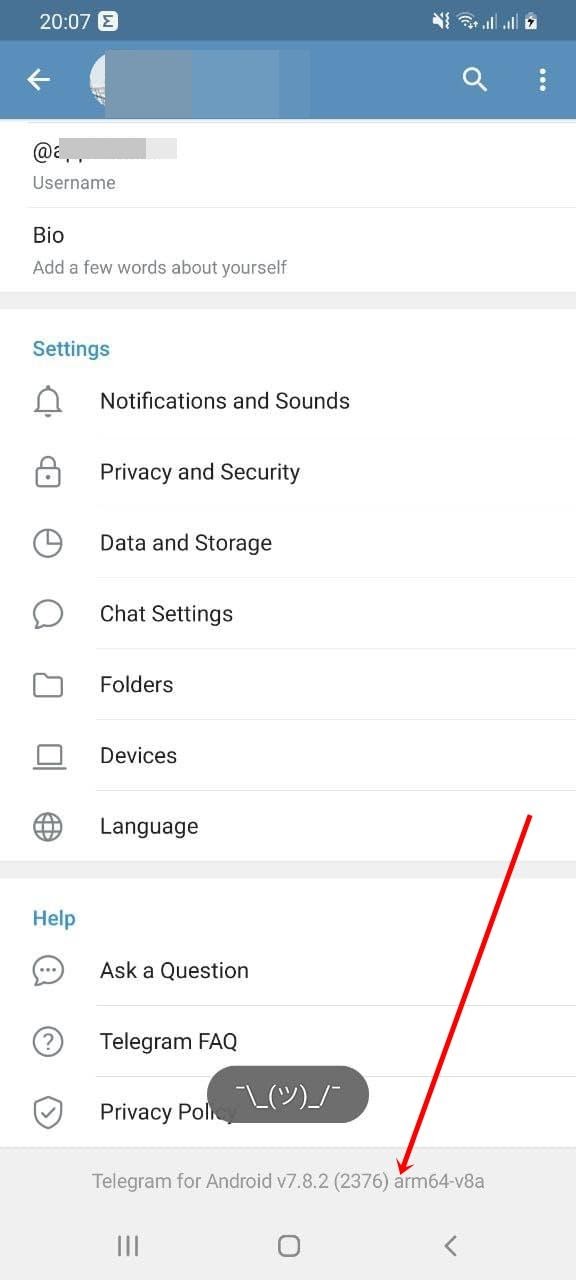
После появления смайлика, разводящего руками, нужно отпустить и еще раз зажать надпись. После этого должно открыться меню:
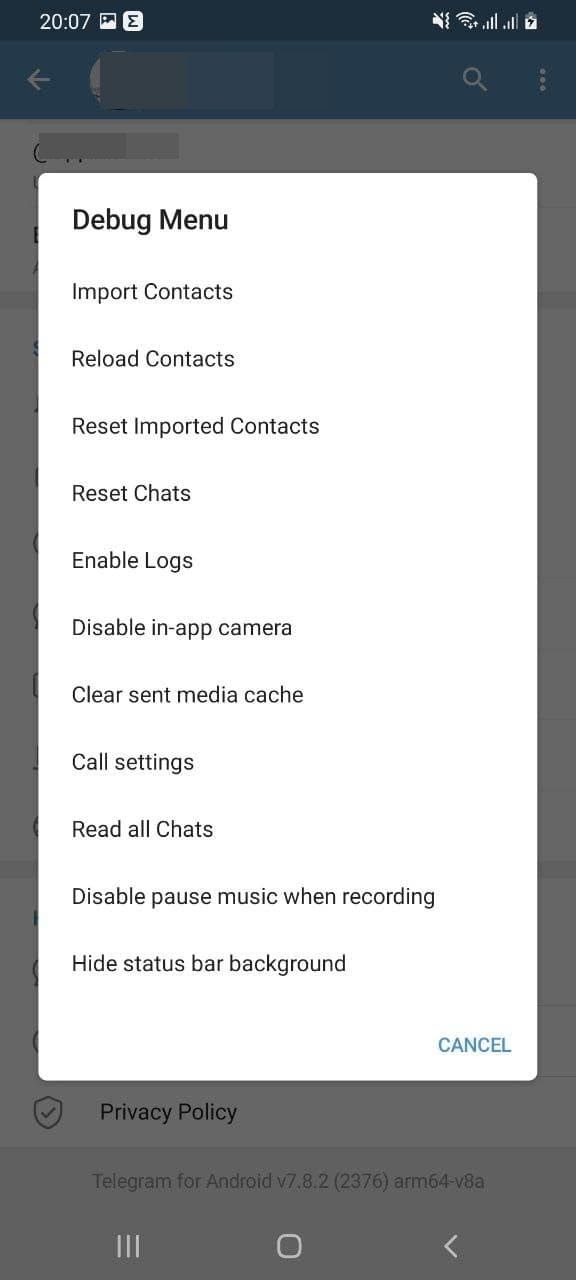
Кстати, достаточно полезная опция – прочитать все непрочитанные чаты.
15. Архивирование чатов
Чаты, которые пока не нужны, но удалять жалко (или могут понадобиться в будущем) можно убрать в архив. Это позволит не захламлять список чатов и не терять важные переписки. В любое время вы сможете вернуть чат из архива. А если в архивированной переписке собеседник сам вам напишет, чат автоматически переместится из архива в список активных диалогов.
Чтобы заархивировать чат, нужно свайпнуть его влево и тапнуть по опции «В архив».

По умолчанию архив отображается над списком активных чатов. Свайпом его можно скрыть. Для повторного отображения архива необходимо потянуть экран вниз.
- социальные сети и сообщества
- мессенджеры
- telegram
Как найти свои сообщения в чате телеграма
В некоторых случаях, бывает просто необходимо найти нужное сообщение в чате telegram, к примеру, если вы участвуете в каком-либо airdrop где раздают токены, вам необходимо в беседу кинуть какую-нибудь информацию однозначно идентифицирующую вас, а потом вам эта информация резко понадобилась, то ли другу сообщить, то ли еще раз повторить в чате при беседе с технической поддержкой или же чтобы быстрее получить выплату.
И мы начинаем прокручивать все сотни и тысячи сообщений, напрягать глаза и всматриваться, где же мое! Так вот, чтобы сократить усилия до минимума, есть встроенная функция поиска своих сообщений в чате телеграма.
Заходим в нужный чат и нажимаем значок лупы вверху, как показано на скрине.

Дальше, слева в самой верхней панель и у строки поиска нажимаем на значок человека

В выпадающем списке будут все участники данной группы\ чата телеграма. Находим и нажимаем на себя

Радуемся результату и видим чего же мы постили в том или ином чате. Вот пожалуйста 2 сообщения в чате я нашел.

Кликнув на сообщение, в правой части чат промотается до вашего сообщения. Всем удачи.