Как посмотреть историю редактирования ячейки в Google Таблицах
Нужно проверить, кто внес изменения в конкретную ячейку в Google Таблицах? Хорошие новости: в Google Таблицах есть функция, которая показывает, кто вносил изменения, вместе с отметкой времени.
Если вы сотрудничаете с несколькими людьми, может быть сложно отслеживать каждое изменение, внесенное в любой документ Google Таблиц. В частности, при работе с огромными таблицами просмотр истории версий может быть немного утомительным, если вы ищете изменения, внесенные в конкретную ячейку. Просмотр истории редактирования ячейки – гораздо более простая задача.
Что вы можете увидеть в истории редактирования ячейки
Программы для Windows, мобильные приложения, игры — ВСЁ БЕСПЛАТНО, в нашем закрытом телеграмм канале — Подписывайтесь:)
Хорошо знать, что Google считает редактированием ячейки. Это поможет вам узнать, чего ожидать, когда вы проверите его историю изменений. В истории редактирования ячеек Google Таблиц отображаются три типа изменений:
- Изменения значений внутри ячейки, например замена числа текстом.
- Изменения гиперссылок внутри ячейки.
- Изменения формул в ячейке.
Помимо этого, вы также сможете увидеть, кто внес изменения, а также отметку времени.
Ограничения функции истории редактирования ячеек в Google Таблицах
Эта функция в Google Таблицах имеет несколько незначительных ограничений, о которых вам следует знать. Хотя вы можете видеть, кто редактировал ячейку и когда они это делали, вы сможете видеть только одно изменение за раз. Проверять изменения, сделанные давным-давно, немного утомительно.
- Изменения формата ячейки, например изменение текстовой ячейки на формат даты в Google Таблицах.
- Изменения вносятся с помощью формул. Это означает, что если вы использовали функцию суммы и результат изменился, вы не сможете увидеть изменение значения в истории редактирования ячейки.
- Изменения, связанные с добавлением или удалением строк и столбцов.
Также следует помнить, что эта функция будет показывать вам только историю изменений. Вы не можете использовать это для восстановления более старых версий данных в любой заданной ячейке.
Как посмотреть историю редактирования ячейки в Google Таблицах
Теперь, когда мы знаем, что мы можем и чего не можем видеть при проверке истории редактирования ячейки в Google Таблицах, давайте посмотрим, как использовать эту функцию. В Google Таблицах щелкните правой кнопкой мыши любую ячейку и выберите «Показать историю изменений».

Если ячейка пуста и никаких изменений не было, вы увидите всплывающее окно с надписью «Нет истории изменений».


Щелкните стрелку влево вверху всплывающего окна, чтобы увидеть более ранние изменения.

Вы можете нажать стрелку вправо вверху, чтобы увидеть новые изменения.

Если ваше изменение не отображается в истории изменений, вам необходимо проверить, не является ли это одним из тех изменений, которые здесь не отображаются. А для более подробного журнала изменений, внесенных в вашу электронную таблицу в Google Таблицах, вы должны проверить ее историю версий.
Программы для Windows, мобильные приложения, игры — ВСЁ БЕСПЛАТНО, в нашем закрытом телеграмм канале — Подписывайтесь:)
Как посмотреть историю изменений ячейки в Google Таблицах
Некоторым пользователям требуется отследить внесенные изменения на листе в Google Таблицах. Особенно часто такая ситуация возникает, когда с электронной таблицей взаимодействует несколько участников. Есть общее средство просмотра и восстановления версий, также недавно разработчики представили функцию для отслеживания истории изменений выбранной ячейки, о чем я тоже расскажу в рамках этой статьи.
Просмотр истории версий документа
Начнем с уже знакомой многим функции общего просмотра версий документа, поскольку благодаря ей вы можете получить более развернутую информацию и восстановить одну из версий, если это понадобится. Сразу отмечу главный минус этого средства, с которым сталкивался и самостоятельно – проблемы с загрузкой больших объемов данных. Огромные таблицы иногда загружаются очень долго или вкладка вовсе перестает отвечать на некоторое время. Несомненно, зависит это и от вашего процессора, и от количества оперативной памяти – чем мощнее компьютер, тем лучше.
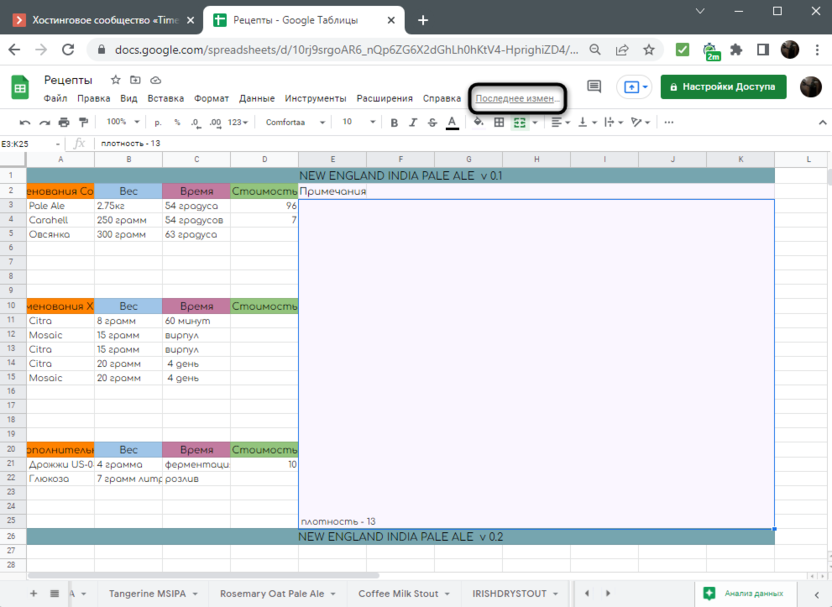
- Откройте требуемый для отслеживания лист и нажмите по ссылке «Последние изменения».
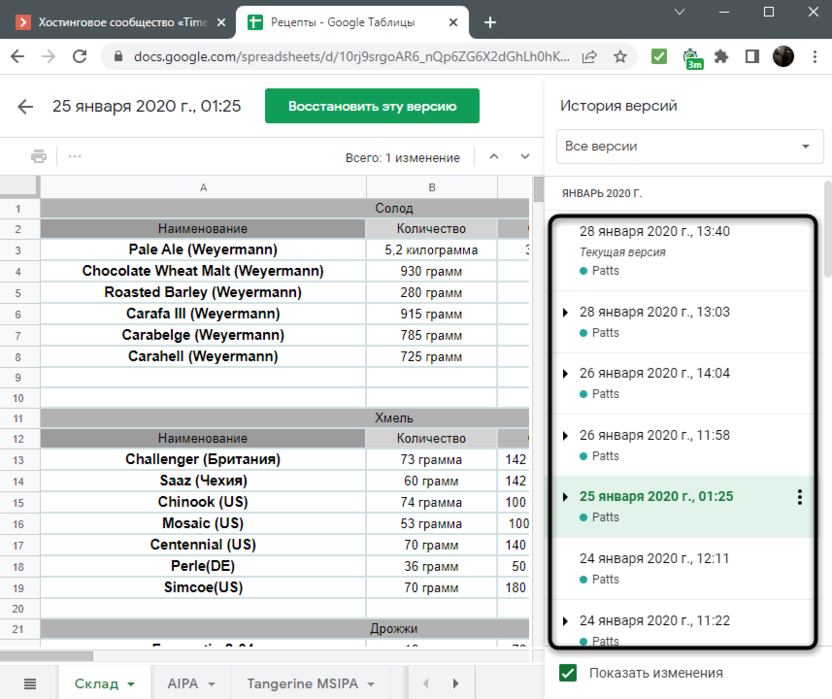
- Справа появится блок с историями версий. У них у всех есть дата, время и информация о том, какими пользователями вносились изменения. Каждый из пользователей имеет свой цвет, значит, измененные им ячейки тоже будут подсвечены таким же цветом.
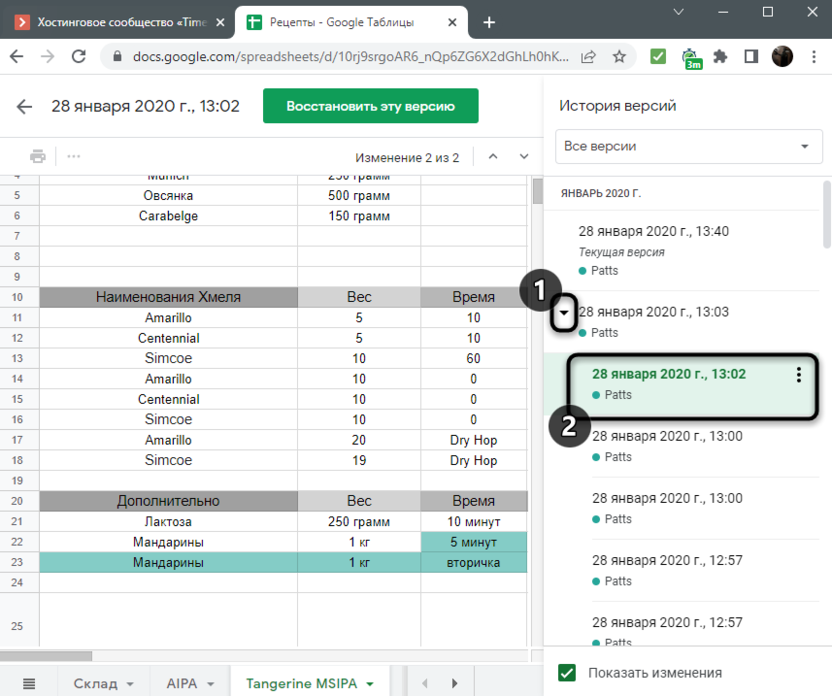
- Иногда в один день вносится много редакций, поэтому понадобится развернуть список и выбрать то время, которое подходит.
- Просмотрите количество изменений и переключайтесь между ними, чтобы увидеть, какие ячейки подсвечены. Сравнивайте несколько разных версий для понимания того, что было добавлено или удалено.
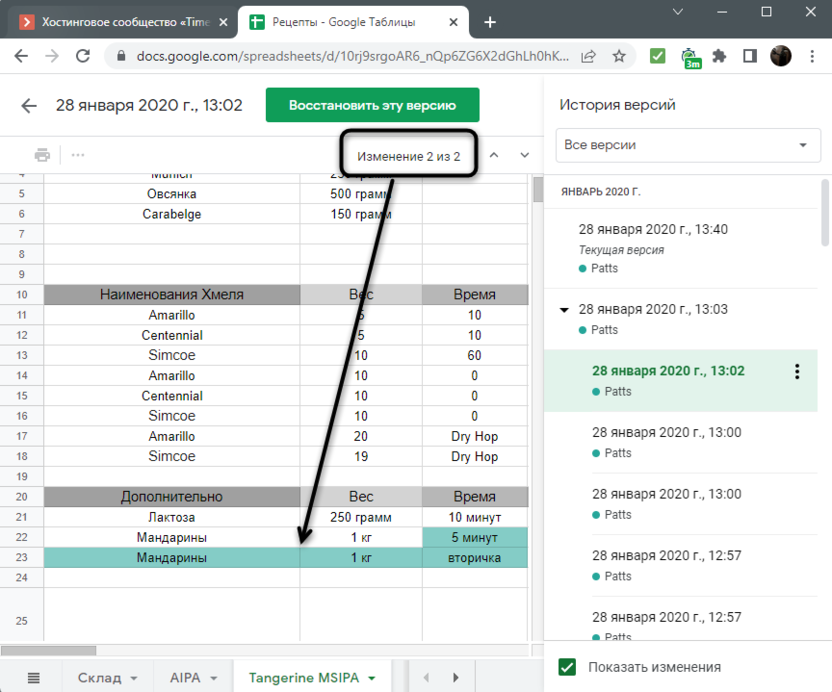
- По необходимости текущую версию, просмотр которой осуществляется в данный момент, можно восстановить, нажав соответствующую кнопку.
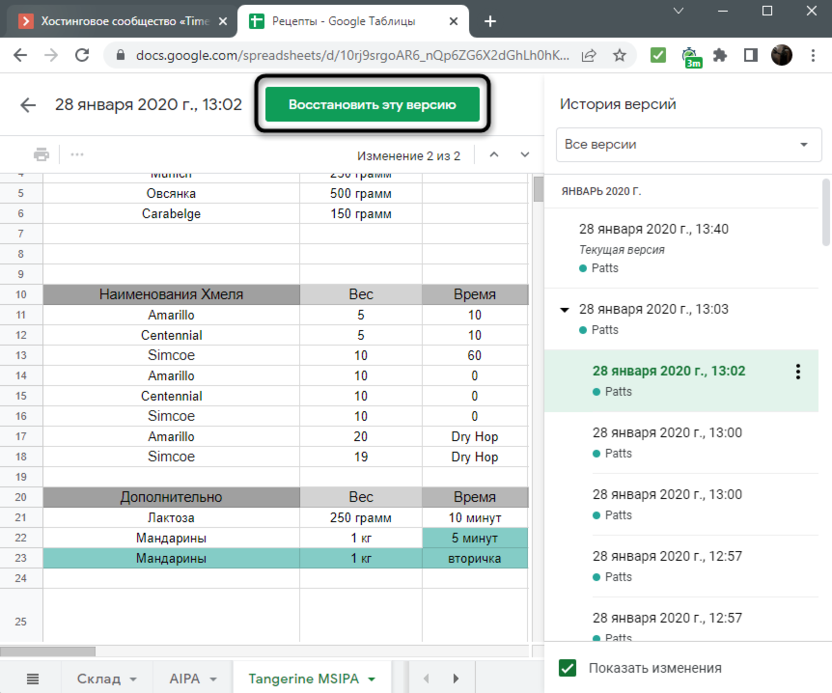
Такое средство просмотра масштабное и информативное, но не всегда становится полезным, если речь идет о необходимости анализа всего одной ячейки. Иногда ее просто не удается найти среди всего списка редакций. В таких случаях советую обратиться к второй функции, которую добавили относительно недавно.
Комьюнити теперь в Телеграм
Подпишитесь и будьте в курсе последних IT-новостей
Просмотр изменений одной ячейки
На момент написания этой статьи опция «Показать историю изменений» в контекстном меню ячейки все еще отмечена как «Новое», значит, была добавлена совсем недавно, и многие еще не знают о том, что она существует. Однако инструмент довольно удобный и может оказаться полезным. Взаимодействие с ним осуществляется следующим образом:
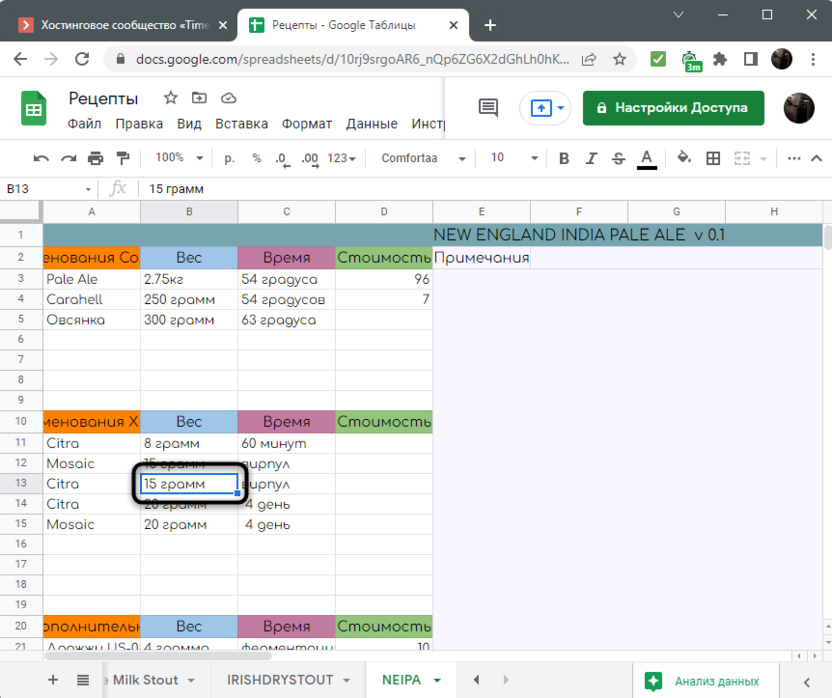
- Выберите ячейку, изменения которой хотите отследить, после чего щелкните по ней правой кнопкой мыши.
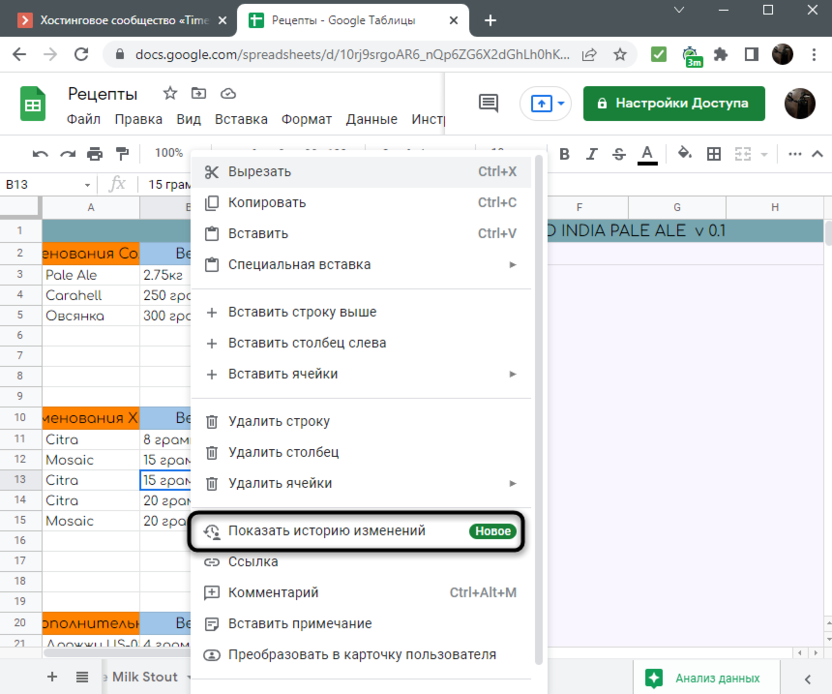
- Из появившегося контекстного меню выберите пункт «Показать историю изменений».
- Средство показывает, какой пользователь внес изменение, когда и что именно он добавил, отредактировал или удалил.
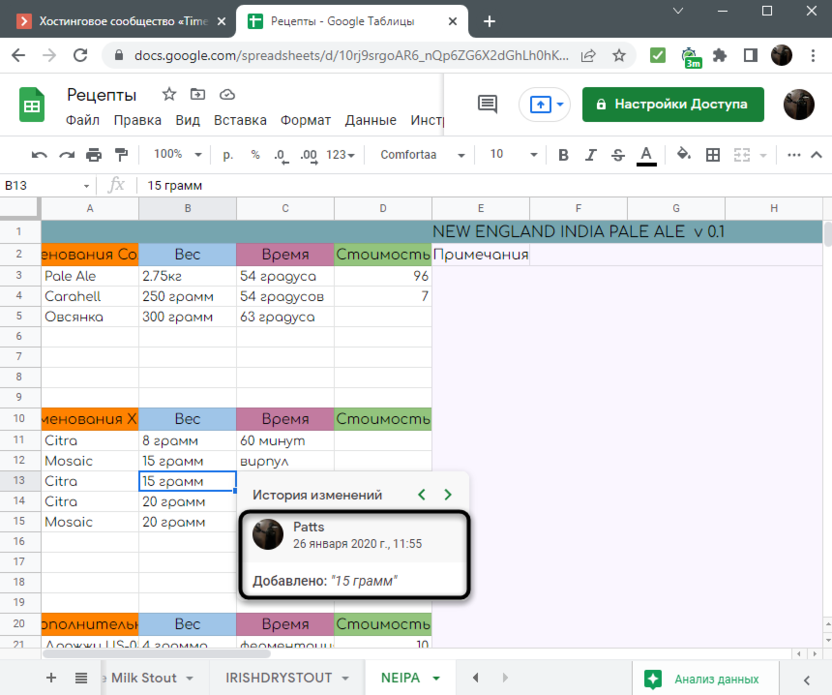
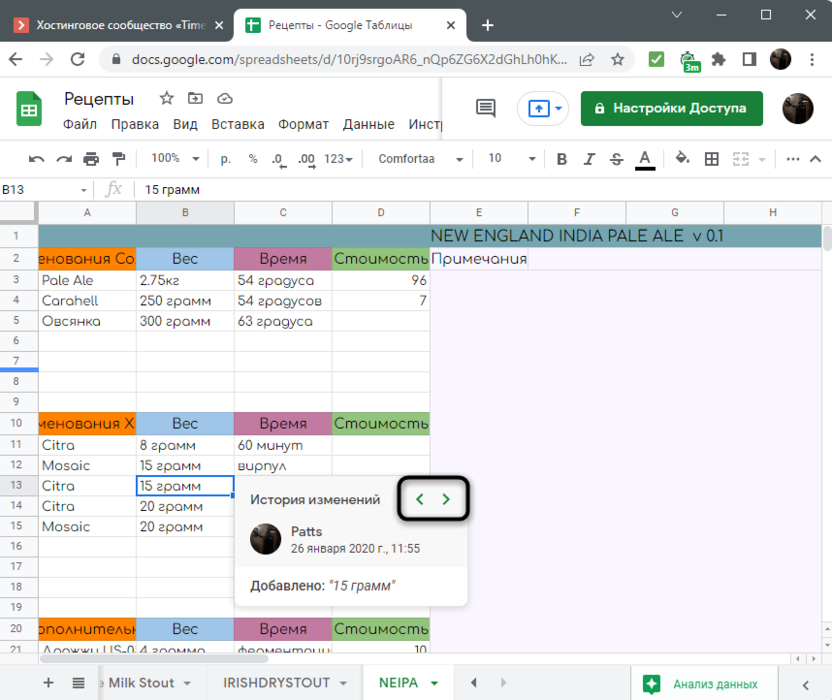
- Используйте стрелки для переключения между версиями.
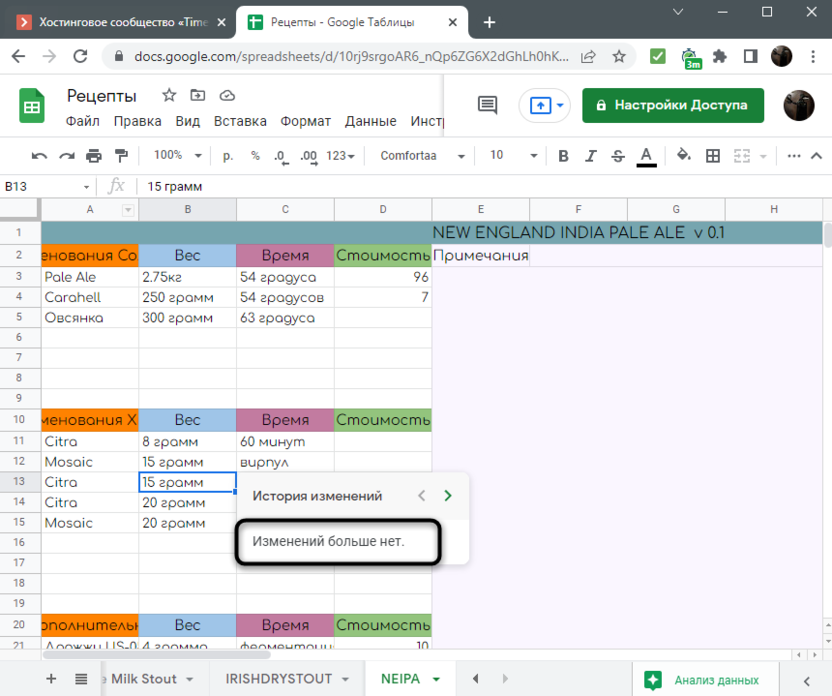
- Если вы вернетесь к исходному состоянию ячейки, появится строка «Изменений больше нет».
К сожалению, откатить одну ячейку до какой-либо версии не получится, поэтому придется вручную править ее в соответствии с предыдущими вариантами, если это вдруг понадобится. Подводя итоги, можно отметить, что функция действительно полезная и отнимает у пользователя намного меньше времени, если сравнивать с полноценным просмотром версий документа.
Отслеживание и просмотр действий в таблице
Узнайте о сборе, отслеживании, автоматизации и создании отчётов о работе.
- Тема форума 1 Формы
- Тема форума 2 Отслеживание и просмотр действий в таблице
- Тема форума 3 Сортировка и фильтрация
- Тема форума 4 Автоматизация
- Тема форума 5 Оповещения и напоминания
- Тема форума 6 Запросы изменений
- Тема форума 7 Запросы утверждения
- Тема форума 8 Перемещение и копирование строк
- Тема форума 9 Действия обновления ячеек
- Тема форума 10 Проверки
- Тема форума 11 Связывание ячеек
- Тема форума 12 Отчёты
- Тема форума 13 Сводка таблицы
- Тема форума 14 Сводные отчёты по таблицам
Тема форума 2
Отслеживание и просмотр действий в таблице
В Smartsheet предусмотрены различные функции, с помощью которых можно визуально отслеживать изменения в таблице.
- Включите выделение изменений, чтобы быстро увидеть, какие ячейки таблицы изменились с момента вашего последнего посещения.
- Чтобы просмотреть предыдущие версии содержимого, откройте историю ячейки.
- Чтобы узнать, кто и когда внёс те или иные изменения в таблицы, отчёты и панели мониторинга, просмотрите журнал действий.

Чтобы включить выделение изменений, следуйте пошаговым инструкциям.
Выделение изменений, внесённых в таблицу
APPLIES TO
- Smartsheet
- Pro
- Business
- Enterprise
For more information about plan types and included capabilities, see the Smartsheet Plans page.
Чтобы быстро найти и проверить изменения в таблице, используйте функцию Выделение изменений.
Включение и отключение выделения изменений
- Откройте таблицу и щёлкните Выделение изменений на панели инструментов.
Откроется окно Выделение изменений.

Если выбрать вариант Дата моего последнего просмотра, изменения будут выделяться со дня, когда вы последний раз открывали таблицу. Другие пользователи будут видеть изменения с даты своего последнего просмотра.
Щёлкните Цвет фона , чтобы выбрать цвет выделения.
Кто видит выделение
Если включить или выключить выделение изменений и сохранить таблицу, это повлияет на то, что увидят пользователи с доступом к ней.
Если кто-то добавил в обсуждение комментарий либо добавил или изменил вложение за указанный период, значок в соответствующей строке будет выделен. Изменения в самих комментариях НЕ выделяются.
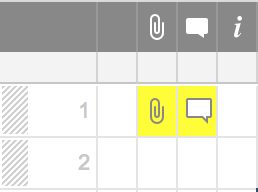
Чтобы узнать подробности изменения, в том числе его время и электронный адрес его автора, щёлкните ячейку правой кнопкой мыши и выберите Просмотр истории ячейки.
Чтобы своевременно узнавать об изменениях в таблице, можно настроить уведомления по электронной почте. Дополнительные сведения см. в статье Уведомления.
Параметры выделения изменений
Для выделения изменений можно настроить восемь параметров. При доступе к таблице настройки обновляются с точностью до минуты. В таблице ниже показано, какие изменения будут выделены при просмотре 12.12.20 в 18:00.
Выделить изменения за последние:
Таблица просмотрена 12.12.20 в 18:00
Таблица просмотрена 12.12.20 в 18:15
Как отслеживать изменения в Google Таблицах

Раньше сотрудничество с другими людьми могло быть невероятно неприятным. Вы открываете документ, и везде будут изменения — удаления, дополнения и модификации. Вы не знаете, что редактировали и почему. Возможно, вы даже потеряли данные навсегда.
Сегодня есть простое решение: отслеживание изменений. Когда вы отслеживаете изменения в Google Таблицах, вы можете видеть, какие изменения были внесены, когда и кем. Но нет единого простого способа отслеживать изменения в Google Таблицах, поэтому вам придется использовать несколько разных методов.
Зачем вам отслеживать изменения в Google Таблицах?
Отслеживание изменений позволяет увидеть, какие изменения произошли и когда. Затем вы можете вернуться к предыдущей информации.
В Документах Google можно просто выбрать «Отслеживать изменения». С этого момента каждое изменение помечается как «Предложение» до тех пор, пока оно не будет разрешено. В Google Таблицах нет такой функции. Вместо этого вам нужно отслеживать изменения, используя несколько других функций:
- Вы можете получать уведомления, когда происходят изменения.
- Вы можете увидеть историю изменений ячейки.
- Вы можете увидеть полную историю версий документа.
- Вы можете защитить определенные листы или диапазоны данных от изменений.
Вместе эти функции позволяют получать уведомления об изменениях, видеть изменения и предотвращать изменения. Хотя это может быть не так элегантно, как просто щелкнуть «Отслеживать изменения», на самом деле это очень гибкое решение.
Как отслеживать изменения в Google Таблицах
Допустим, некоммерческая организация пытается разделить свой бюджет между тремя людьми и хочет убедиться, что любые изменения видны. Отказ от предоставления общего доступа к документу — это не вариант; каждый должен работать над этим сразу.

Вы должны начать с защиты любых листов, которые не хотите менять. Затем вы включите уведомления. Наконец, вы должны поделиться документом с людьми, с которыми хотите им поделиться.
Если в какой-то момент вы заметили изменения, с которыми не согласны, вы можете использовать историю версий, хранящуюся в Google Таблицах, чтобы отменить внесенные изменения.
1. Защитите свой лист от изменений
Перед тем, как предоставить общий доступ к листу, возможно, на нем есть области, которые вы хотите защитить. В этом случае вы можете захотеть, чтобы все могли видеть бюджет и добавлять транзакции, но вы можете не захотеть, чтобы они редактировали инструкции в верхней части страницы.
- Выделите ячейки, которые хотите защитить.
- Щелкните Инструменты -> Защитить лист.
- Щелкните «Диапазон».
- Нажмите «Установить разрешения».

Здесь у вас есть два варианта:
- Показывать предупреждение при редактировании диапазона. Каждый раз, когда кто-то пытается отредактировать ячейку в этом диапазоне, он будет получать предупреждение, предупреждающее их не делать этого. Важно отметить, что они могут переопределить это предупреждение, если захотят. Это используется для мягких предупреждений, которые можно игнорировать.
- Ограничьте круг лиц, которые могут редактировать этот диапазон. Вы можете разрешить редактирование только себе или другим людям. Например, если у вас есть другой администратор, вы можете захотеть, чтобы и вы, и они могли редактировать эти ячейки.
Вы можете защитить либо весь лист в документе, либо отдельные столбцы. В любой момент вы можете перейти в «Защитить лист», чтобы просмотреть уже установленные защищенные листы и диапазоны.
2. Измените правила уведомлений.
Теперь вы хотите получать уведомления о любых изменениях в вашем листе. Нажмите «Инструменты -> Правила уведомлений».

Правила уведомления состоят из двух частей:
- Когда вы должны быть уведомлены. Это может быть установлено как «Произведены любые изменения». или «Пользователь отправляет форму». В этом случае мы отслеживаем изменения. Итак, мы хотим выбрать «Все изменения внесены».
- Как вы должны быть уведомлены. Это может быть либо «Электронная почта — ежедневный дайджест», либо «Электронная почта — сразу». Это зависит от ваших личных предпочтений. Если изменений будет много, ежедневный дайджест — лучшее решение. Но если вам нужны срочные уведомления, лучше сразу.
Теперь вы получите уведомление по электронной почте, когда будут внесены изменения, и вы сможете ссылаться на эти электронные письма, чтобы отслеживать изменения.
Когда бы вы не хотели получать уведомление? Если вас не беспокоит, когда будут внесены изменения, но вы просто хотите иметь возможность вернуться к предыдущим версиям, вы можете сделать это через историю версий.
3. Поделитесь своим документом
Конечно, вы также можете отслеживать изменения, даже если вы не предоставляете общий доступ к своему документу. Но отслеживание изменений обычно наиболее полезно, когда вы делитесь документом с другими. Когда вы поделитесь своим документом с другими, вы увидите, кто внес какие изменения.

Вы можете поделиться документом двумя способами:
- Вы можете отправить документ конкретным людям. Как правило, это наиболее безопасный вариант.
- Вы можете отправить ссылку на документ людям. Вы можете либо ограничить это (для определенных людей), либо сделать так, чтобы любой, у кого есть ссылка, мог редактировать ее.
Вы также можете установить разрешения несколькими способами:
- Зрители могут просматривать документ, но не могут вносить изменения.
- Комментаторы могут комментировать документ, но не могут вносить изменения.
- Редакторы могут редактировать документ; это может быть опасно.
После того, как вы поделились документом, вы должны начать получать обновления, когда кто-либо редактировал документ.
4. Проверка истории документа
Теперь вы настроили электронную почту для любых изменений, внесенных в лист. Но что, если вам интересно узнать об определенной области листа? Было бы больно пытаться просмотреть историю версий, чтобы увидеть, когда были внесены изменения в конкретную ячейку.
С этой целью в Google Таблицах есть новая функция, которая может отображать историю ячейки.
- Выберите ячейку.
- Щелкните ячейку правой кнопкой мыши.
- Выберите «Показать историю изменений».

Теперь вы увидите всю историю ячейки. В этой истории будут отображаться только изменения значения ячейки, но не изменения форматирования, как в Google Doc. Но это позволит вам вернуться к предыдущим значениям ячеек по одному.
5. Возврат к предыдущим версиям документа
Помимо возможности видеть историю редактирования определенной ячейки, вы также можете выбрать просмотр предыдущих версий документа. Просто перейдите в «Файл -> История версий -> Просмотреть историю версий».

На панели истории версий вы можете увидеть предыдущие версии файла, включая текущую. Затем вы можете выбрать предыдущую версию и восстановить ее, присвоить ей имя или сделать копию.

Вы можете периодически сохранять версии, давая им имена. Затем вы можете вернуться к этим версиям, если внесены изменения, которые вам не нужны. Вы также можете выбрать отображение только названных версий, что упрощает возврат к определенным файлам.
Отслеживание и возврат изменений в Google Таблицах
Google Таблицы предоставляют вам несколько методов отслеживания и отмены изменений.
Чтобы отслеживать изменения, вы можете:
- Просмотрите историю версий документа.
- Щелкните ячейку правой кнопкой мыши, чтобы просмотреть ее индивидуальную историю.
- Получайте уведомления о внесении изменений.
Чтобы отменить изменения, вы можете:
- Запретить изменение определенных ячеек.
- Вернитесь к предыдущим версиям документа.
- Вручную верните в ячейки предыдущие значения.
Хотя это немного привередливо, возможность отслеживать изменения в Google Таблицах и просматривать историю ячеек чрезвычайно полезна. Если вы работаете над какими-либо важными документами, вам нужно будет получать уведомления об изменениях — в противном случае лист может очень быстро выйти из-под контроля. А отслеживая историю версий, вы можете быть уверены, что данные никогда не потеряны. Мы надеемся, что теперь вы лучше понимаете, как отслеживать изменения в Google Таблицах.
- Как использовать слайсер (срезы) в сводных таблицах в Google Таблицах
- Как зачеркнуть в Google Таблицах (ярлык)
- Есть ли в Google Таблицах макросы?
- Как создать штрих-код в Google Таблицах
- Как исправить ошибку «#DIV/0!» в Google Таблицах
- Как добавить дни к дате в Google Таблицах
- Как отсортировать данные в Google Таблицах
- Как группировать столбцы в Google Таблицах
- Как сделать подчеркивание в Google Таблицах (ярлык)
- Как закрепить строки и столбцы в Google Таблицах