Использование кнопки «Домой», боковой и других кнопок на iPhone
Слева iPhone SE (3-го поколения), справа iPhone X и более поздние модели без кнопки «Домой».
Сведения о кнопках и переключателях
- Для кнопки действия можно установить желаемое действие, включая открытие приложения «Камера» или включение фонарика. По умолчанию кнопка действия включает и выключает бесшумный режим. Подробнее о кнопке действия.
- Если видна оранжевая часть переключателя «Звонок/Бесшумно», iPhone работает в бесшумном режиме и будет вибрировать в случае входящих вызовов или уведомлений. В бесшумном режиме сигналы, настроенные в приложении «Часы», будут по-прежнему слышны, как и звонки избранных контактов.
Дополнительные сведения
- Узнайте, что делать, если кнопка или переключатель не работает.
- Узнайте, как определить модель iPhone.
- Узнайте, как использовать AssistiveTouch, чтобы регулировать громкость, блокировать экран, применять жесты с использованием нескольких пальцев, перезапускать устройство и заменить нажатия кнопок касанием экрана.
- Чтобы перевести iPhone в режим сна или вывести из этого режима, на iPhone 6 и более поздних моделях, а также на iPhone SE (2-го поколения) и более поздних моделях нажмите боковую кнопку. На устройстве iPhone SE (1-го поколения) и более ранних моделей нажмите верхнюю кнопку.
Дата публикации: 15 ноября 2023 г.
Эта страница полезна?
Благодарим вас за отзыв.
Как разблокировать Айфон кнопкой на локскрине. Все будут думать, что у вас Touch ID в экране
Когда-то давно для разблокировки iPhone использовался очень удобный жест Slide To Unlock. Вам необходимо было передвинуть специальный ползунок, и вы попадали на рабочий стол. С появлением Touch ID он трансформировался в обычное нажатие кнопки. А в Айфонах с Face ID, вообще превратился в свайп от нижнего края экрана вверх. Но многим этот жест до сих пор не нравится, хоть с его внедрения и прошло уже без малого шесть лет. Кто-то считает, что он отнимает лишнее время, а другим просто проще один раз нажать на кнопку и попасть на рабочий стол, чем водить пальцами по локскрину.
Теперь можно разблокировать iPhone с Face ID нажатием, как раньше.
❗️ПОДПИСЫВАЙСЯ НА НАШ КАНАЛ В ДЗЕНЕ И ЧИТАЙ КРУТЫЕ СТАТЬИ БЕСПЛАТНО
В iOS 16 c помощью встроенных инструментов и приложения “Команды” можно сделать практически полный аналог старого-доброго нажатия кнопки “Домой” для перехода на рабочий стол. В этом материале рассказываем, как это можно сделать.
Как добавить виджет на экран блокировки
Перед тем как мы начнем создавать команду и добавлять ее на локскрин, отмечу, что с точки зрения безопасности для вас ничего не изменится. Попасть на рабочий стол без биометрии или код-пароля не получится, поэтому можете смело попробовать этот способ и если он вам понравится, то продолжить пользоваться им. В первую очередь нам потребуется создать команду, которая будет перекидывать вас на экран “Домой”. Качать ее ниоткуда не надо, лучше потратить десять секунд и сделать самому, так как состоит она из одного единственного действия:
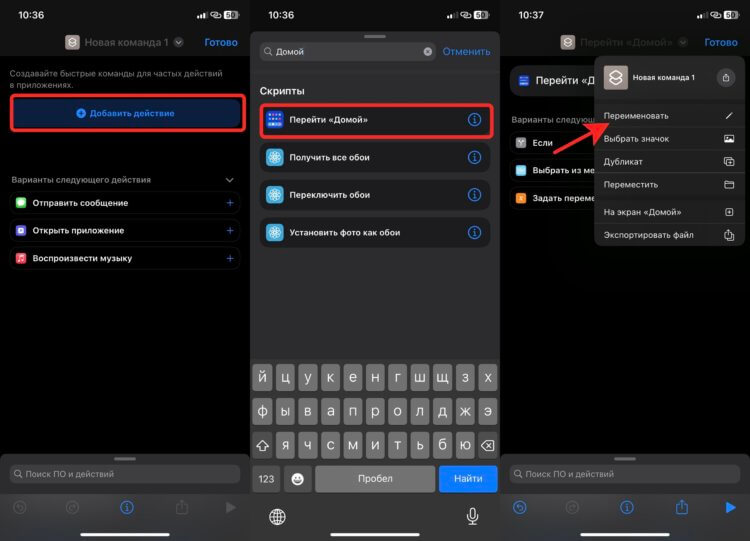
Команда состоит всего из одного действия.
- Загрузите приложение “Команды” из App Store;
- На вкладке “Быстрые команды” нажмите на “+” в правом верхнем углу;
- Нажмите “Добавить действие” и в поиске введите “Домой”;
- В результатах выберите “Перейти “Домой”;
- Возле названия команды нажмите на стрелочку вниз и задайте ей простое название. Я выбрал “Домой”.
❗️ПОДПИШИСЬ НА НАШ ЧАТИК В ТЕЛЕГРАМЕ. ТАМ СОБРАЛИСЬ ТОЛЬКО ИЗБРАННЫЕ ЧИТАТЕЛИ
Команда очень простая и не требует никаких дополнительных действий или настроек. Если вам очень хочется, ее можно даже вынести на рабочий стол. Только, как мне кажется, особого смысла в этом нет. Неудобно ведь. Чтобы разместить кнопку с вновь созданной командой на экране блокировки, нам потребуется приложение Lock Launcher. Работает это следующим образом:
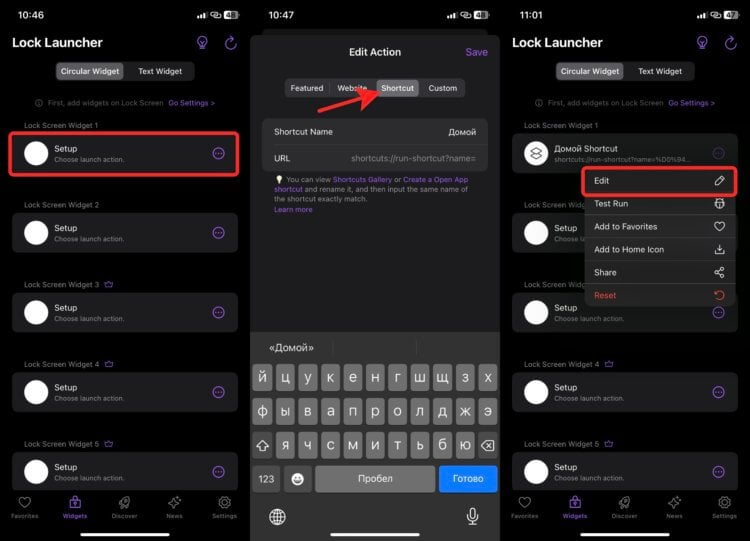
Можно создать несколько виджетов с разными командами.
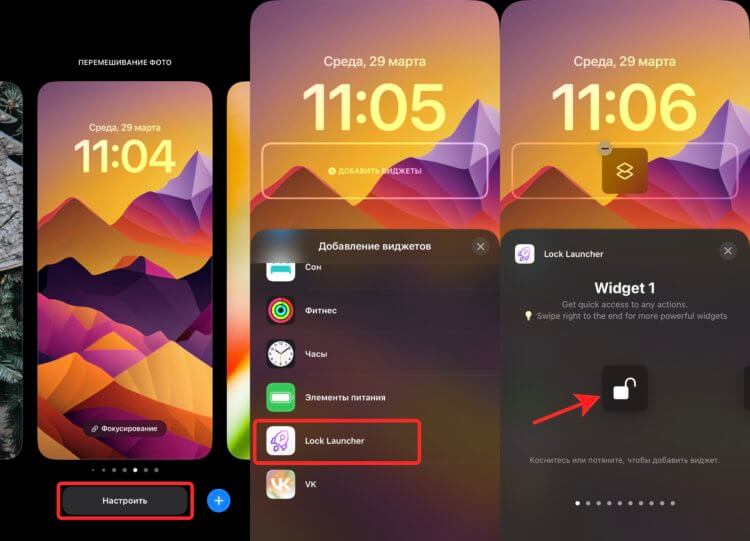
Иконка загрузится после того, как вы первый раз заблокируете Айфон.
Теперь вам остается просто заблокировать Айфон, активировать экран и после того, как Face ID считает ваше лицо, достаточно нажать на иконку добавленного виджета, и вы сразу окажетесь на рабочем столе. Кстати, ставший уже привычным свайп никуда не денется, поэтому можете использовать оба способа в зависимости от ситуации.
Как настроить виджет на экране блокировки
Но панель виджетов — это не единственное место на локскрине, где можно разместить ярлык для перехода на рабочий стол. В iOS 16 есть еще специальные интерактивные виджеты Live Activities или Эфир активности, если вам так привычнее. Многие сторонние приложения поддерживают вывод туда нужной информации и, в частности, различных кнопок. Здесь нам опять поможет Lock Launcher:
-
Запустите Lock Launcher и перейдите на вкладку Favorites;
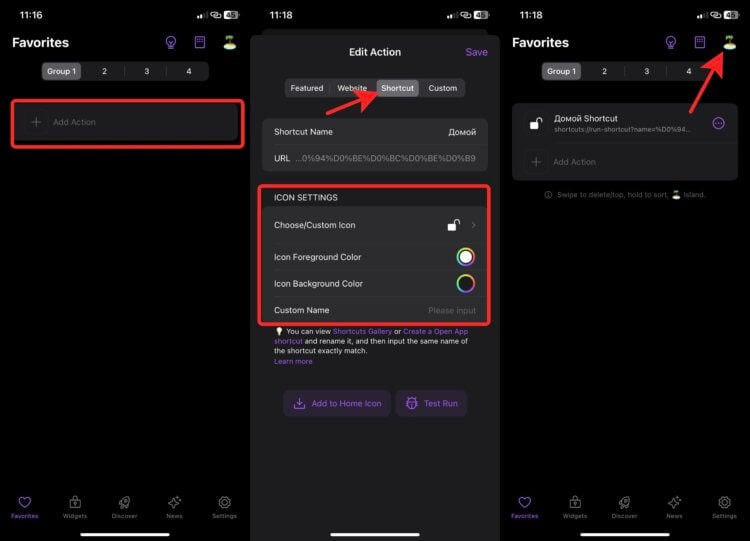
Можно вывести кнопку даже на Dynamic Island.
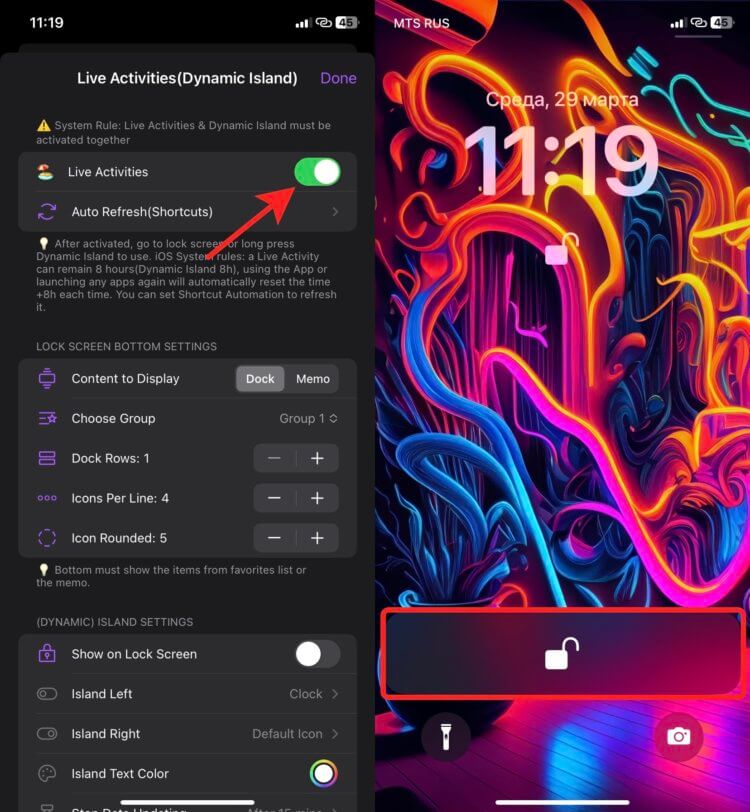
Можно держать кнопки в двух местах одновременно.
❗️ПОДПИСЫВАЙСЯ НА ТЕЛЕГРАМ-КАНАЛ СУНДУК АЛИБАБЫ. ТАМ КАЖДЫЙ ДЕНЬ ВЫХОДЯТ ПОДБОРКИ САМЫХ ЛУЧШИХ ТОВАРОВ С АЛИЭКСПРЕСС
Теперь ярлык для перехода на рабочий стол будет располагаться внизу экрана. Если у вас какой-нибудь из iPhone Pro Max, то такой вариант размещения будет для вас удобнее, чем тянуться к блоку с виджетами, расположенному под часами. Все же выполнять действия внизу экрана, когда в руках смартфон с большим дисплеем, значительно комфортнее. Вам остается только выбрать тот вариант расположения, который понравился больше всего. Сразу скажу, что на 6,1 дюймовом экране Айфона нет особой разницы, где вы поставите эту кнопку. Что так хорошо, что так. Но это для меня с моей очень большой рукой. Мне и Андроидом с 6,7 дюйма пользоваться очень комфортно. Поэтому попробуйте оба способа, и тогда точно будет понятно, как лучше. А вообще и свайп неплохо работает. По крайней мере, он защищает от случайных нажатий.
Как разблокировать iPhone-iPad без нажатия на кнопку Home

В предыдущей инструкции мы рассмотрели, что делать с айфон 5, если он не заряжается. Прочитать об этом Вы можете в этой статье.
В прошивке iOS 10, которая появилась не так давно на большинстве устройствах от Apple, была введена функция, позволяющая существенно упростить работу телефона или планшета, на которых повреждена или не работает кнопка «Home».
Это не было кардинальным изменением операционной системы, чему компания Apple не придала особого внимания во время презентации новой iOS, но она смогла коренным образом изменить работоспособность устройства и добавить немного комфорта для пользователей айфон и айпад.
Apple изменили способ, благодаря которому мы можем разблокировать наши гаджеты. На iOS 10, Вы можете разблокировать устройства без нажатия на «Домой». Такой способ подойдет для всех моделей Apple iPhone, которые располагают сканером отпечатка пальца Touch ID.

Откровенно говоря, Вы, вероятно, привыкните к новому способу разблокировки айфона в скором времени. Еще больше раздражает, когда мы считаем, что на iPhone 7 присутствует механическая клавиша «Домой». Эппл запрограммировали гаджет на вибрацию, которая создает ощущение присутствия физической кнопки.
Хорошая новость заключается в том, что Вы можете отключить требование нажатия кнопки «Home» для разблокировки айфона или айпада, это очень легко, если знать, где искать в настройках подобную функцию.
Для активации разблокировки без нажатия «Домой», активируйте в настройках смартфона соответствующую функцию, как это показано на изображениях ниже.
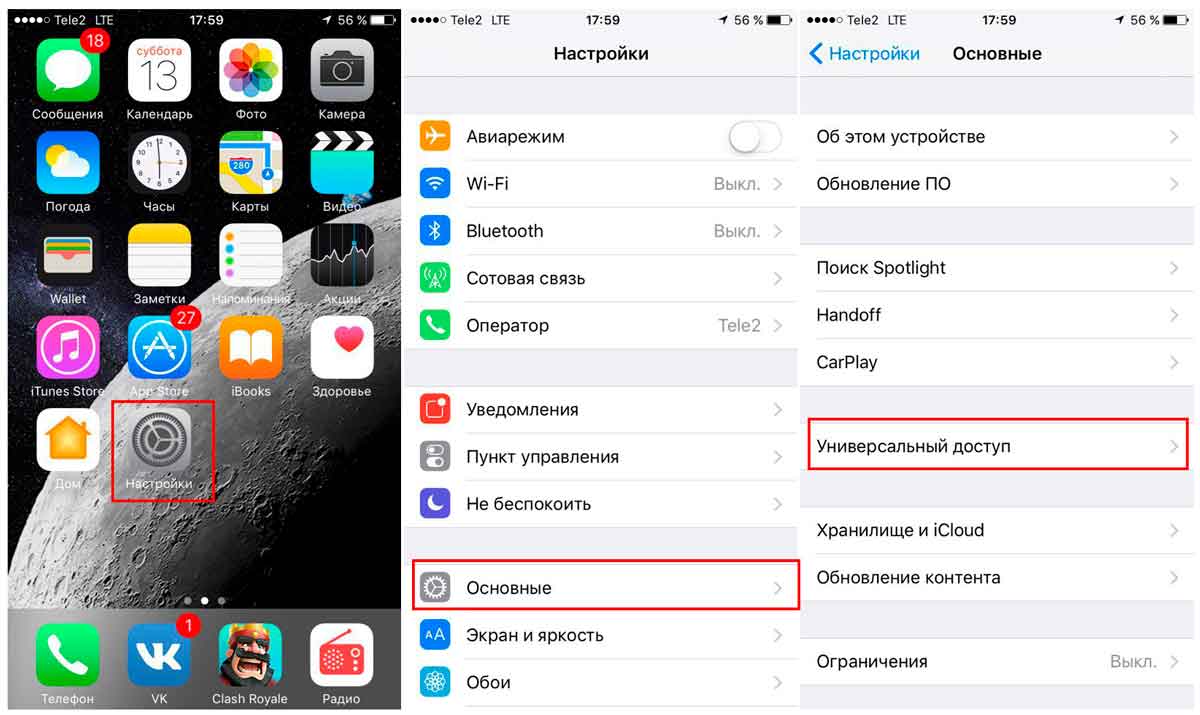
В разделе «Универсальный доступ», нажмите «Домой» и активируйте функцию «Открытие, приложив палец».
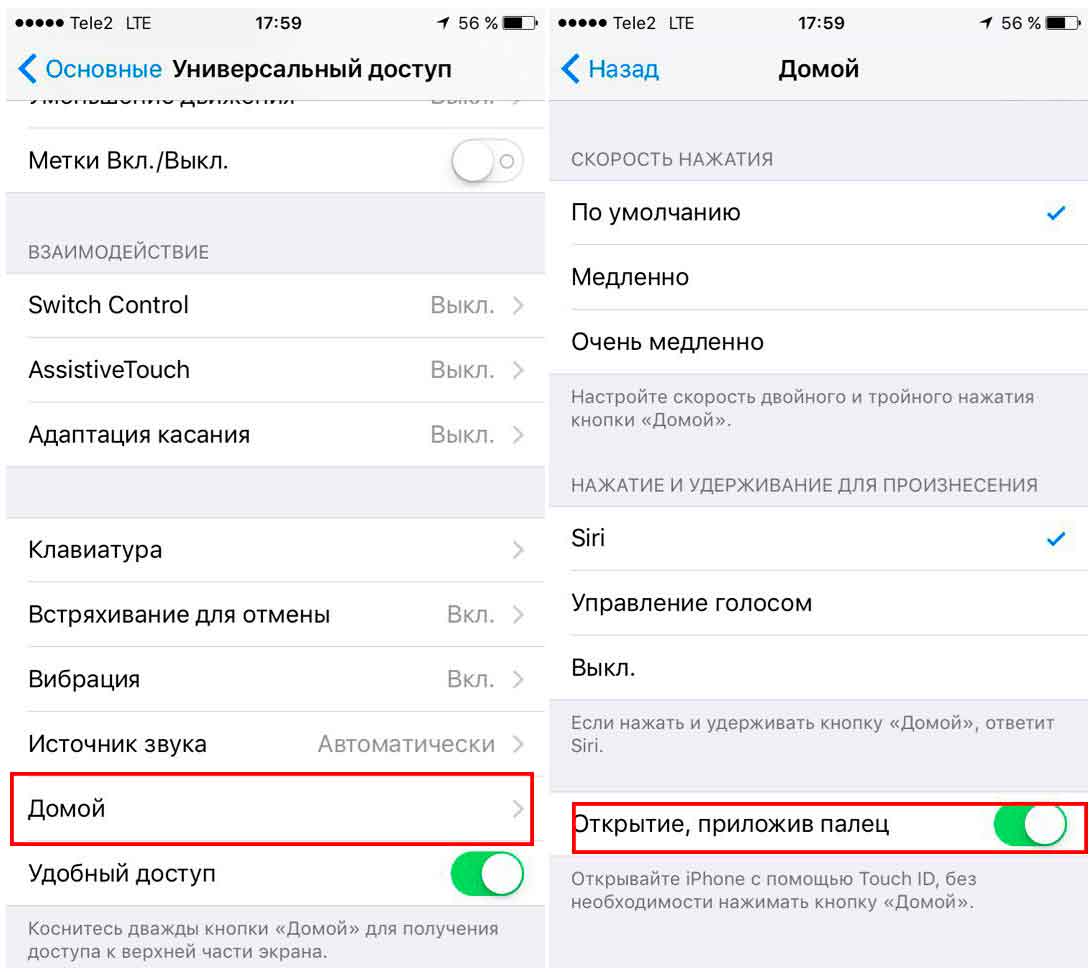
C этого момента, по словам Эппл, Вы сможете разблокировать iPhone или iPad используя только отпечаток пальца Touch ID, без необходимости нажатия на кнопку «Хоум».
Если у Вас остались вопросы, задавайте их в комментариях ниже.
Советуем Вам воспользоваться закаленным сапфировым стеклом на айфон 7 от Бэнкс . Стекло имеет скругленные грани по 3Д технологии и повышенную прочность, что позволит сохранить дисплей гаджета в заводском состоянии.
С уважением, protect-sc.ru
Как разблокировать iPhone или iPad без нажатия на кнопку Home [архивъ]
В iOS 10 iPhone и iPad (совместимые, конечно) разблокировать можно и без нажатия на кнопку Home. Именно так. И без джейлбрейка, и даже без всяких «допотопных» слайдеров на экране и прочих нарисованных кнопочек, о которых теперь начинаешь скучать.
В iOS 10, которая пришла на смену iOS 9.3.5, разных новых придумок традиционно много.
Теперь iPhone умеет автоматически включаться, если его взять в руку (функция Raise to Wake), основную камеру включить можно просто свайпом влево по экрану, функционал уведомлений покруче стал, кнопка Home и выглядит, и функционирует теперь иначе.

В общем, есть, на что посмотреть, и новая фича быстрой разблокировки устройства, где вместо привычного виртуального слайдера предлагается использовать кнопку Home — одна из таких новинок.
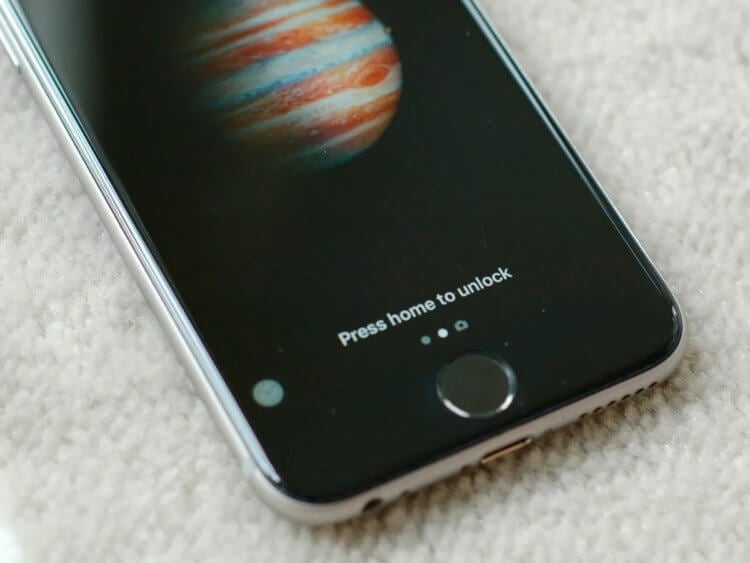
Официально она называется «Press home to unlock«, то есть «Жми «Домой», чтобы разблокировать«. И, надо сказать, что после перехода на iOS 10 сие изобретение немного пугает.
Все-таки столь заметная модернизация простой функции требует некоторого времени, чтобы с ней свыкнуться.
Однако, по собственному опыту знаем, что не всегда и не у всех вообще получается к этому привыкнуть. Зато тыкать каждый раз в стеклянную кнопку, чтобы просто разблокировать свой iPhone (или iPad), надоедает очень быстро.
И слегка бесит, что нельзя включить экранный слайдер разблокировки смартфона, чтобы было, как раньше. Варианты?
Варианты есть. Один, по крайней мере. В iOS 10 разблокировать устройство без нажатия на кнопку Home можно.

Разумеется, с помощью технологии Touch ID. Делается это следующим образом: сначала заходим в «Настройки«, далее тапаем «Основные» -> «Универсальный доступ» -> «Домой» и просто активируем опцию «Открытие, приложив палец» (к слову, отключается эта опция точно так же).
С этого самого момента, как вы уже догадались, iPhone или iPad вы можете одним прикосновением пальца к кнопке Home. И без нажатия. Удобно.
Современно. Но есть нюанс: разблокировка без нажатия работает только при включенном экране. В этой связи напомни, что в iOS 10 экран Apple-смартфона или планшета включается:
- а) кнопкой питания;
- б) автоматически при поднятии устройства (если активна функция Raise to Wake);
- в) когда пришло уведомление;
- и г) нажатием на кнопку Home.