Обрезать изображение с помощью Illustrator

Когда вы работаете с фотографиями, вы знаете, что те, которые вы берете из Интернета, могут быть не идеальными. Ни того, что вы делаете со своим мобильным телефоном или даже с камерой (если вы не делаете фотографии в студии, управляя светом, светом и тенями . ). На самом деле, даже делая их там, профессионалы склонны подкрашивать их позже. По этой причине, когда дело доходит до отображения этих изображений, они часто проходят через сеанс «листовой металл и покраска». И одно из наиболее часто повторяемых действий — это обрезка изображения в Illustrator. Но ты знаешь, как это сделать?
Если вы всегда задавались вопросом, как другие поступают с обрезать изображение в Illustrator но вы никогда не могли учиться, сегодня мы собираемся решить эту проблему вместе с вами. И мы собираемся сделать это, предоставив вам два разных варианта, чтобы вы могли выбрать тот, который больше всего убеждает вас, или тот, который вам удобнее всего. И то, и другое очень легко применить, поэтому примите к сведению.
- 1 Обрезка изображения с помощью Illustrator и его обтравочной маски
- 2 Легко кадрируйте изображение с помощью Illustrator
- 3 Что, если я хочу вырезать фигуру из фотографии?
Обрезка изображения с помощью Illustrator и его обтравочной маски

Мы выбираем первый вариант, которому хотим научить вас. Это, пожалуй, самое сложное, но на самом деле Подать заявку очень просто, если вы будете следовать инструкциям, которые мы вам дадим. Для этого вам понадобится обтравочная маска. Это внутри Illustrator, поэтому вам не нужно ничего скачивать. Он отвечает за то, чтобы взять точку фотографии в качестве основной и обрезать все вокруг нее, оставляя практически равное пространство вокруг нее.
Да сейчас, шаги следующие:
- Откройте программу и изображение, которое хотите обрезать.
- Нажмите на Фигуры (эта маленькая кнопка, которая позволяет создавать различные формы, такие как прямоугольник, закругленный, инструмент эллипса, многоугольник, звезда . ). Вы можете выбрать ту, которая вам больше всего подходит. Вам нужно будет разместить эту фигуру прямо в той части фотографии, которую вы хотите сохранить, поскольку все, что находится за пределами этого изображения, вы потеряете. Например, если у вас есть фотография лица, обычно вы включаете голову и, возможно, часть шеи и плеч, но ничего больше.
- Хорошо найдите фигуру. И дело в том, что вам не обязательно идеально размещать его в первый раз, инструмент позволяет вам позже вносить изменения, например, поднимать его больше, опускать или даже уменьшать. Конечно, чтобы его получить, нужно нажать кнопку выбора, иначе это будет плохо выглядеть.
- Убедитесь, что фигура всегда находится над фотографией. И вы спрашиваете себя, что это? Что ж, в меню слоев самое безопасное, что у вас есть слой вашей фотографии, а затем слой с фигурой, которую вы создали. Ну, этот слой с фигурой должен быть поверх фотографии, а не под ней. Это легко изменить, переместив этот слой мышью. Другой вариант — выбрать эту форму и нажать «Объект / упорядочить / вывести на передний план».
- Давайте сократить! Пришло время приступить к кадрированию изображения. Для этого вам необходимо выбрать слой с полной фотографией. Теперь нажмите Object / Clipping Mask / Create. И он автоматически создаст для вас обрезку изображения. Ничего больше!
Легко кадрируйте изображение с помощью Illustrator
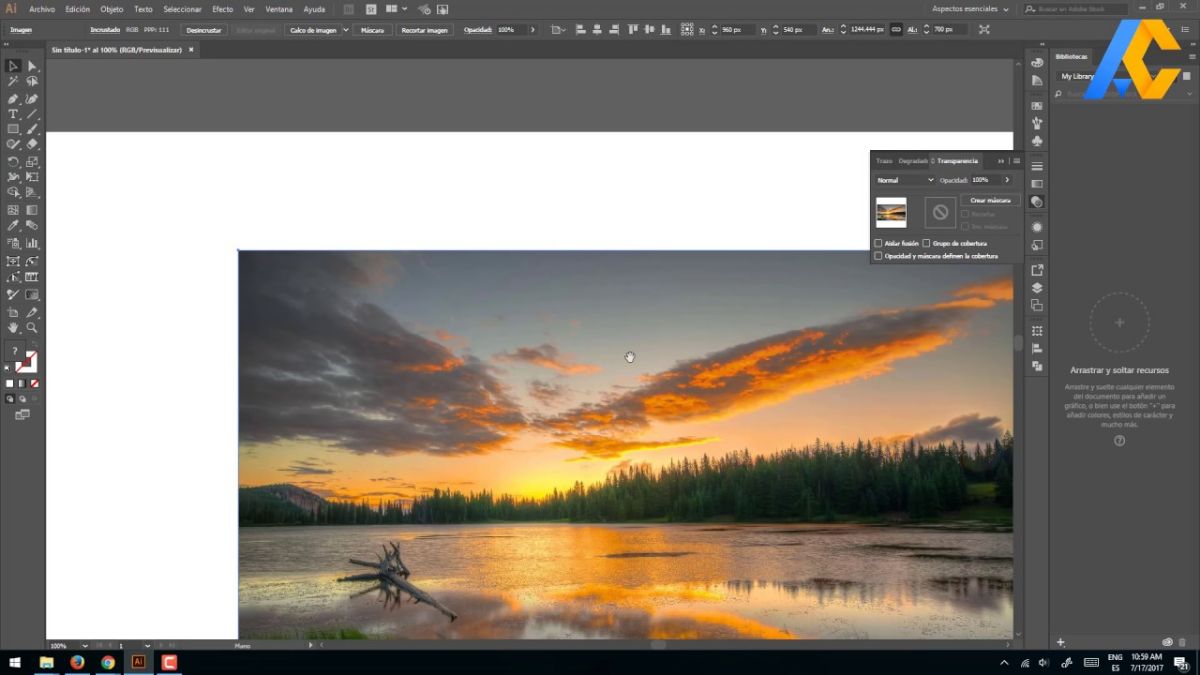
Источник: видео советы
Следующий способ обрезки изображения — четный проще, чем предыдущий, хотя и не дает возможности играть с формами. То есть он позволит вам создать прямоугольник или квадрат, но ничего больше. Так что всегда можно совместить его с предыдущим.
Итак, какие шаги?
- Откройте Illustrator и изображение, которое хотите обрезать.
- Наведите указатель мыши на инструмент «Выделение» на панели инструментов, появившейся в Illustrator. Это первая кнопка слева.
- Щелкните изображение (это необходимо, чтобы убедиться, что оно выбрано, но если у вас есть только это изображение, вы можете сохранить себя на этом шаге.
- На верхней панели у вас будет инструмент «Обрезать изображение». Нажмите здесь.
- Теперь вы можете получить предупреждение, в котором говорится: «Когда связанный файл обрезан, в него вставляется копия оригинала. Файл писсуара в связанном месте не будет затронут. ‘ Не волнуйтесь, нажмите ОК и все. Если вы не получите предупреждение, ничего не произойдет, но вы должны убедиться, что у вас есть копия исходной фотографии или изображения, на случай, если это может произойти.
- Теперь вы увидите изображение, окруженное прерывистыми краями, которые можно перетащить, уменьшить и т. Д. В этом случае вам нужно отрегулировать изображение, которое вы хотите в этом прямоугольнике или квадрате, потому что это будет то, что останется от изображения. Все, что находится за его пределами, будет стерто.
- Когда вы закончите вырезание, вам просто нужно нажать кнопку «Применить» вверху или Enter.
- Вот и все, изображение будет обрезано и готово к публикации или использованию где угодно. Теперь вы также можете смягчить края или даже использовать фигуру, чтобы вырезать что-нибудь еще.
Что, если я хочу вырезать фигуру из фотографии?
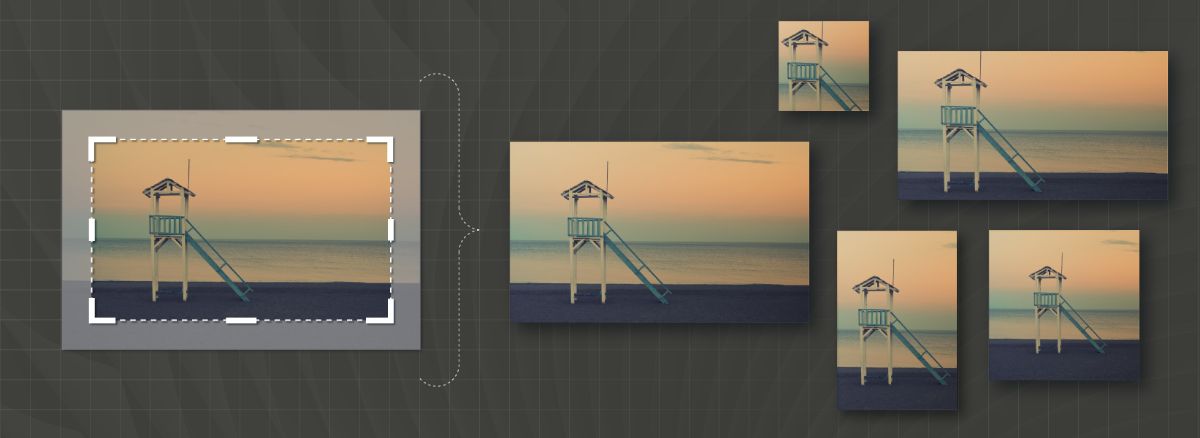
Представьте, что у вас есть идеальное фото. Но оказывается, что вам нужен только один объект с этой фотографии, а все остальное вам не нужно или не нужно. Когда дело доходит до кадрирования, практически невозможно избавиться от всего фона, не потеряв часть объекта, который вам нужен. Но есть способ сделать это.
Здесь мы даем вам шаги:
- Откройте Illustrator и нужное изображение.
- Выделив изображение, нажмите на инструмент «Перо» на левой панели инструментов. Теперь ваши курсы станут чем-то вроде ручки.
- Щелкните точку на изображении, которую вы хотите обрезать. Конечно, в точке его контура (мы рекомендуем оставить немного места, чтобы не разрезать то, чего не следует.
- Теперь вам нужно будет обвести контур вокруг объекта, который вы хотите вырезать, пока вы снова не достигнете начальной точки.
- Наконец, нажмите Объект / Обтравочная маска / Создать. И у вас должно получиться изображение, которое вы хотели обрезать. И да, вы можете увидеть часть фона, но она будет минимальной, и вы всегда можете смягчить контур, чтобы он не был так заметен.
Содержание статьи соответствует нашим принципам редакционная этика. Чтобы сообщить об ошибке, нажмите здесь.
Полный путь к статье: Интернет-объявления » Общие » Трюки » Обрезать изображение с помощью Illustrator
Будьте первым, чтобы комментировать
Как обрезать изображение в Illustrator
В создании этой статьи участвовала наша опытная команда редакторов и исследователей, которые проверили ее на точность и полноту.
Команда контент-менеджеров wikiHow тщательно следит за работой редакторов, чтобы гарантировать соответствие каждой статьи нашим высоким стандартам качества.
Количество просмотров этой статьи: 178 132.
В этой статье:
Из данной статьи вы узнаете, как обрезать изображение в Adobe Illustrator.

- нажмите «Создать», чтобы создать новый файл;
- нажмите «Открыть», чтобы открыть существующий файл.

Щелкните по инструменту «Выделение». Значок данного инструмента имеет вид черной стрелки и находится в верхней части панели инструментов.

- Чтобы в документ добавить новое изображение, нажмите «Файл» > «Поместить». Выберите изображение, которое нужно обрезать, а затем нажмите «Поместить».

- Если откроется предупреждение о связанных изображениях, нажмите «ОК».

Щелкните и перетащите углы рамки функции «Вырезать». Делайте это до тех пор, пока область изображения, которую необходимо сохранить, не окажется внутри прямоугольной рамки. [1] X Источник информации

Нажмите Применить на панели управления в верхней части экрана. Изображение будет обрезано согласно указанны параметрам.
Дополнительные статьи

сделать обводку текста в Photoshop

изогнуть текст в Photoshop

изменить фон в Adobe Illustrator

создать фон в фотошопе

нарисовать кролика посредством ввода символов с клавиатуры

добавить шрифты в Illustrator

создать таблицу в Adobe Illustrator

сделать плавный переход с одного изображения в другое в Photoshop

вращать объекты в Photoshop

нарисовать кривую линию в Photoshop

в Photoshop преобразовать текст в кривые

изменить размер монтажной области в Adobe Illustrator

разместить по центру объекты в Photoshop

добавить гиперссылку в Illustrator
Об этой статье
Штатный автор wikiHow
В создании этой статьи участвовала наша опытная команда редакторов и исследователей, которые проверили ее на точность и полноту.
Команда контент-менеджеров wikiHow тщательно следит за работой редакторов, чтобы гарантировать соответствие каждой статьи нашим высоким стандартам качества. Количество просмотров этой статьи: 178 132.
Рисуем круглый штамп

В нашем случае штамп мы будем рисовать для индивидуального предпринимателя.
Для начала (чтоб не делать лишних телодвижений) нам надо собрать все данные, которые должны быть на штампе, это ФИО предпринимателя, город, где он зарегистрирован, его ИНН и номер свидетельства.
И вот только после этого можно приступать к технической стороне.
1. Выбираем инструмент Ellipse Tool (L) ( рис. 1 ) и щелчком левой кнопки мыши в области документа, вызываем панель настроек нашего инструмента. В ней указываем размер штампа. Обычно, размер круглого штампа варьируется от 38 до 41 мм.

2. Таким образом создаём три круга как показано на рисунках 3-5 . (Расстояние между обводками может быть любым, как вам больше нравится, я ещё ни разу не сталкивался, чтоб кто-нибудь в нашей великой стране сверялся с ГОСТами)
3. Внешнему кругу задаём толщину контура в 2 pt., а внутренним в 1 pt.

4. Создаём дополнительный путь, по которому мы напишем регион предпринимателя ( рис. 7 синий круг ).
5. С помощью инструмента Type on a Path Tool ( рис. 6 ) мы создадим надпись вдоль созданного нами пути ( рис. 7 ).

6. Далее повторяя пункты 4 и 5, набираем весь текст, который должен быть заключён между контурами кругов ( рис. 8, 9 ).
7. Разделяем два текста звёздочками ( рис. 10 ). Тут кому как удобно. Я её ставлю с помощью инструмента Type Tool (T) ( рис. 6 ).
8. Повторяя пункты 4 и 5, набираем номер ИНН ( рис. 11 ).
9. Указываем ФИО нашего предпринимателя ( рис. 12 ).


Всё, наш штамп готов.
А теперь несколько правил, которым стоит следовать:
- Шрифт лучше использовать без засечек (особенно если вы используете его меньше 7 кегля).
- Тонкие линии могут в последствии непропечататься.
- Расстояние между линиями должно быть не менее 1-2 мм., иначе они могут смазаться.
Автор статьи balbesof.net
Если у вас возникнут дополнения по этой статье, то присылайте их на адрес администрации портала.
Оцените, пожалуйста, эту статью:
Рейтинг: 2.9/5 (голосов: 17)
| Опубликовано: 12 августа 2007 | Просмотров: 75145 | Страница для печати |
Как сделать визитку в Иллюстраторе?

Визитка — это эффективный инструмент маркетинга в вашем кармане. Как сделать ее без затрат на услуги дизайнера? Составили для вас пошаговую инструкцию, как сделать визитки самому в Adobe Illustrator.

Смотрите также статьи: как делать визитки в Фотошоп и сделать визитку самому с помощью CorelDRAW.
Сохраняйте и пользуйтесь!
Первое, что нужно сделать — создать монтажную область в размере 90х50 мм. Сделать это можно сочетанием клавиш CTRL+N или по меню: File — New (Файл — Новый).
Задаем размеры визитки:
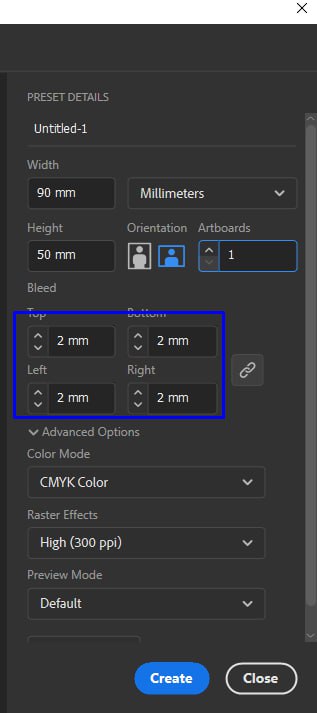 |
К размеру визитной карточки прибавляем поля по 2 мм с каждой стороны. Они срежутся при изготовлении визитки.
|
Если вы хотите создать двустороннюю визитку, то сразу нужно указать количество монтажных областей — 2.
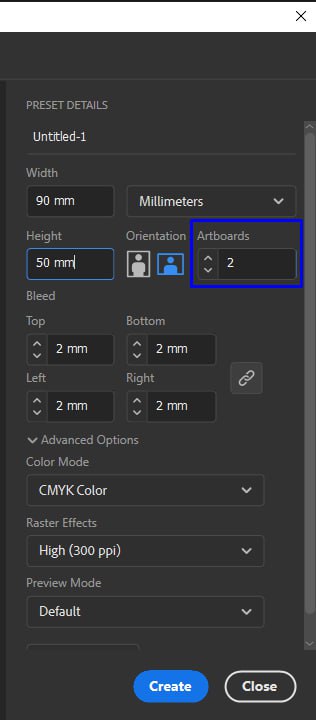 |
При создании новой монтажной области следует обратить внимание на эти настройки:
- Размеры указываем в миллиметрах.
- Цветовой режим — CMYK.
- Разрешение растровых эффектов — 300 ppi.
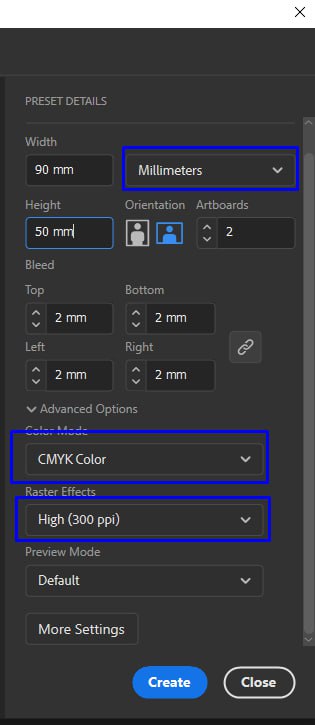 |
Поскольку визитки будут резаться гильотиной, текст на них должен находиться на расстоянии 5 мм от края.
Следующим шагом создаем рамку «безопасного поля».
Если размер визитки — 90х50 мм, ваша рабочая зона должна иметь размер — 80х40 мм.
Нажмите клавишу М и создайте прямоугольник. Это также можно сделать, нажав на инструмент Прямоугольник в меню слева.
Размещаем его в монтажной области и корректируем размеры в панели сверху. Там же можно его центрировать по отношению к центру монтажной области.
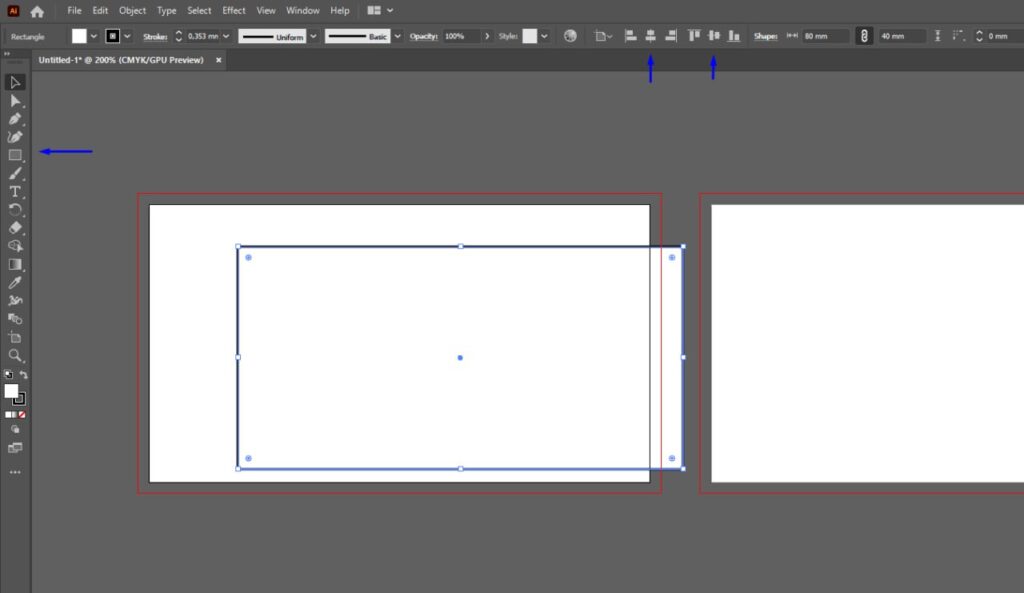
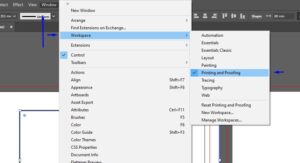
Если верхняя панель не отображается, ее нужно включить здесь: Workspace — Printing and Proofing (Печать и проверка).
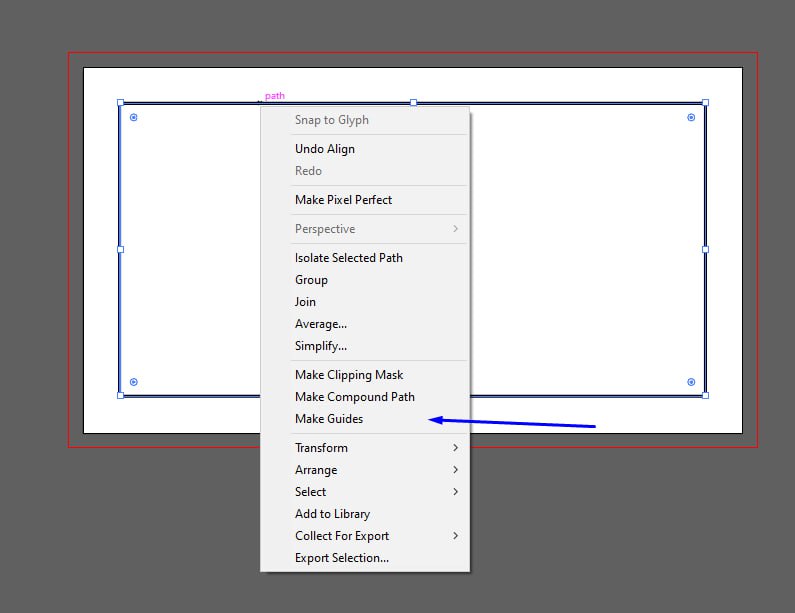
Превращаем наш прямоугольник в направляющую. Тогда его не будет видно на напечатанной визитке, даже если вы будете видеть его в Иллюстраторе. Для этого нажимаем правую кнопку мыши и в выпадающем меню выбираем нужную нам команду.
Далее добавляем свой логотип или какие-либо графические элементы. Можно также окрасить фон в любой цвет.
Элементами визитки могут быть как векторные элементы, так и растровые иллюстрации, главное следить, чтобы разрешение растровых иллюстраций равнялось 300 точкам.
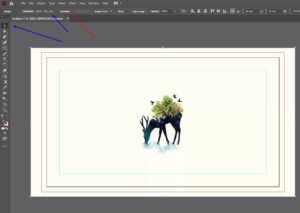
Чтобы проверить разрешение изображения, выделите его инструментом Черная стрелка (можно еще нажать горячую клавишу V). Вверху слева вы увидите цифру. Это и есть количество точек на дюйм. Значение должно быть не менее 300.
Рядом есть кнопка — Unembed (Встроить). Ее нужно нажать обязательно, чтобы изображение не пропало из файла, когда мы будем отправлять его на другой компьютер или в типографию.
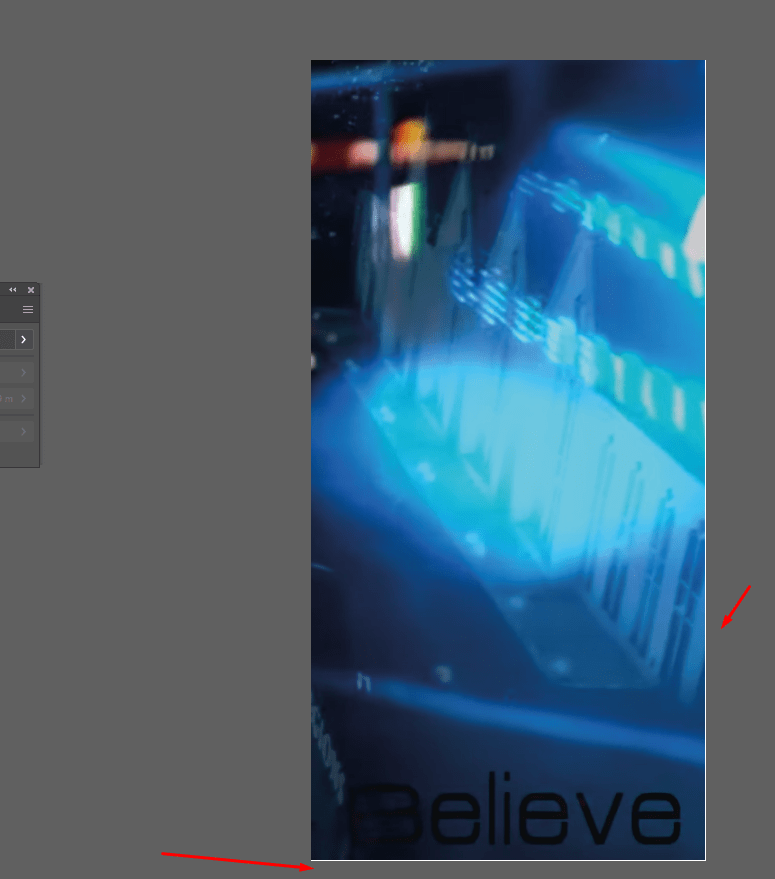
Важно знать! В Иллюстраторе есть баг: когда вам нужно подрезать изображение (сделать Crop), помните, что он оставляет полосу в один белый пиксель с одной стороны. Поэтому делайте так, чтобы ваше изображение немного выступало за линии монтажной области.
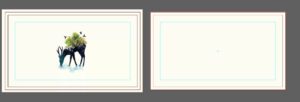
Дальше мы копируем нашу рамку безопасного поля. Для этого нажимаем CTRL+C. Затем выделяем пустую монтажную область второй стороны визитки инструментом Черная стрелка (V) и нажимаем CTRL+F.
Создаем рабочую область на другой стороне визитки, соблюдая описанную выше инструкцию.
Чтобы окрасить фон второй монтажной области в цвет первой, воспользуйтесь инструментом Пипетка. Горячая клавиша I включает в себя инструмент Пипетка, которым можно взять образец любого цвета.
Иногда сложно подобрать некоторые оттенки растровых изображений, так что, например, черный может немного отличаться.
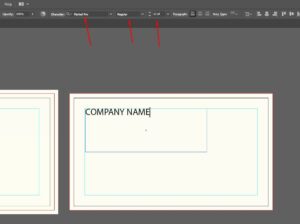
Создаем текстовые блоки с помощью горячей клавиши Т (вызывает инструмент Текст). Кликаем в нужном месте и зажав левую кнопку мыши и растягиваем блок до нужного размера.
Смотрим на настройки в панели инструментов сверху (слева направо):
1. Шрифт.
2. Начертание шрифта.
3. Размер.
Создаем все нужные нам текстовые блоки. Располагаем их по своим местам.
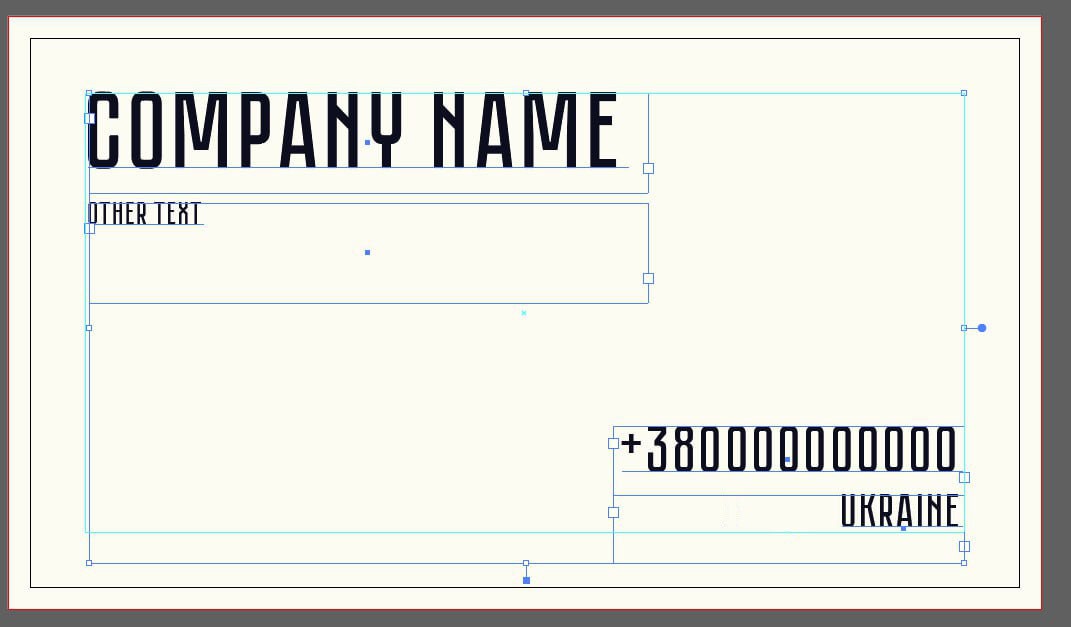
Готово! Мы создали две стороны визитки, добавили изображение и текст. Переходим к сохранению.
Перед сохранением необходимо проверить, встроено ли изображение и переведены ли все шрифты в кривые. Это нужно для того, чтобы при открытии файла на другом компьютере все сохранилось так, как вы задумывали.
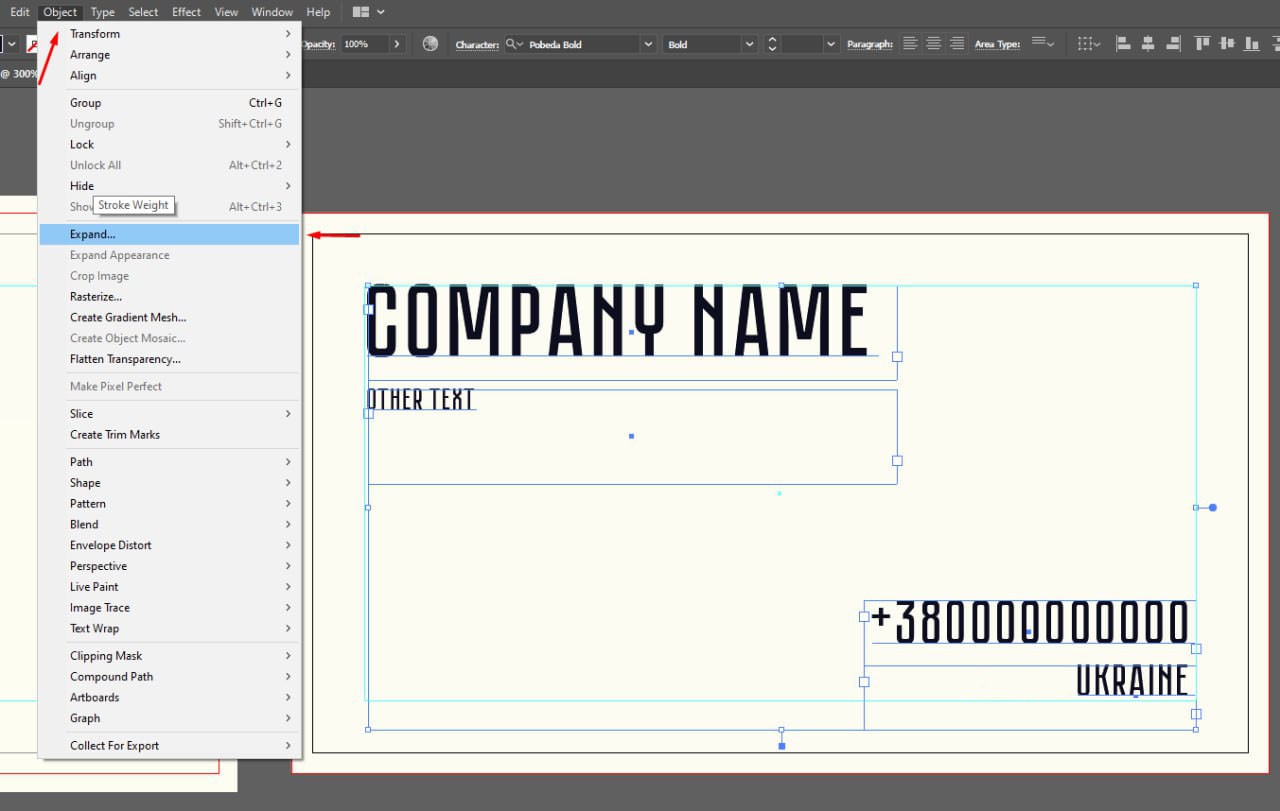
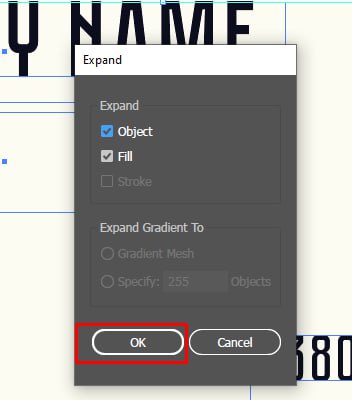
Выделяем все текстовые блоки и жмем: Object Expand.
Далее – разбираем шрифты.
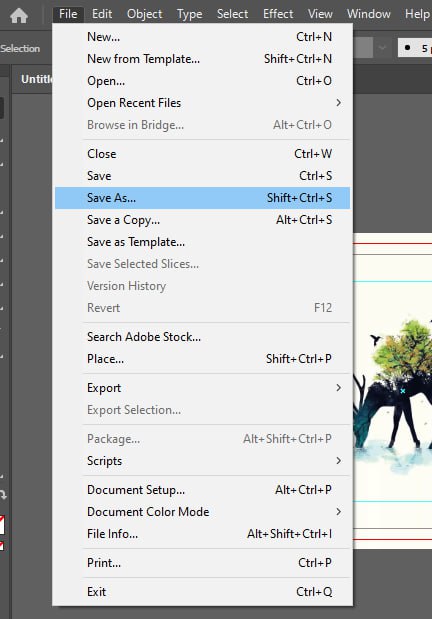
Сохраняем визитку: File – Save As (Файл – Сохранить). Храним в формате PDF.
Совет: на стадии разбора шрифтов следует сохранить макет в формате Иллюстратора (.ai) на случай, если понадобится изменить информацию.
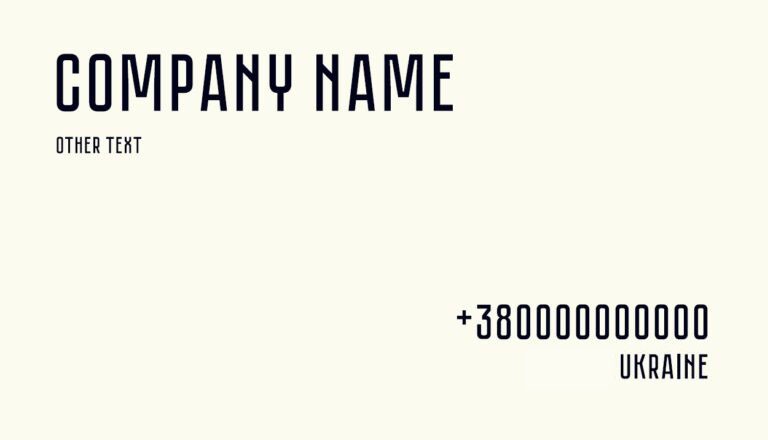
Все! Мы создали визитку в Adobe Illustrator. Как видите, создать визитку самому проще простого.
Теперь остается только отправить макет в типографию New Media и ждать готовые визитные карточки в ближайшее время.
Типография New Media может предложить вам печать визиток любого размера, формы и тиража. Хотите круглую? Без проблем! А может быть, нужна визитка в форме звезды? Двухсторонняя визитка, односторонняя визитка, визитка с лаком, визитка с фольгой, визитка с фотографией или визитка с логотипом. Пожалуйста! Давайте фантазировать вместе. Нужна только одна очень дорогая визитка на важную встречу? И это мы тоже можем.
К вашим услугам большой выбор дизайнерской бумаги, все виды ламинации, цифровая выборочная лакировка и фольгирование, а также возможна печать визитки на переработанной бумаге.
Пишите нам и узнайте подробности печати именно для вашей уникальной визитной карточки.
Пишите нам на почту [email protected] или звоните по телефонам:
+380678347770
+380487347770