Настройка презентаций в Keynote
Узнайте, как выбирать тему, добавлять слайды, изменять вид и соотношение сторон в презентации на компьютере Mac, устройствах iPhone, iPad и на веб-сайте iCloud.com.
Использование приложения Keynote для iPhone или iPad
Узнайте, как выбирать тему, добавлять содержимое, изменять внешний вид слайда и выполнять другие действия.
Выбор темы и добавление содержимого
Чтобы создать презентацию Keynote, сначала выберите тему. Тема содержит готовые макеты слайдов, с которых можно начать разработку презентации.
- В менеджере презентаций нажмите кнопку «Создать презентацию»
 в верхней части экрана. Если вы редактируете презентацию, нажмите кнопку «Назад»
  , чтобы открыть менеджер презентаций.
 - Нажмите «Выбор темы» и выберите тему.
- Чтобы добавить слайд, нажмите кнопку «Добавить слайд»
 внизу экрана, а затем выберите макет слайда.
 - Чтобы добавить текст, дважды нажмите замещающий текст.
- Если на слайде есть изображение-заполнитель и вы хотите его заменить, нажмите кнопку «Заменить медиафайл»
 на изображении-заполнителе, а затем выберите собственное изображение.
Изменение размера слайда
Размер слайда можно изменять по размерам экранов с разными соотношениями сторон. При изменении соотношения сторон существующее содержимое может сместиться.
- Откройте презентацию в программе Keynote.
- На iPhone нажмите кнопку «Еще»
 . На iPad нажмите имя документа или кнопку «Еще» в зависимости от того, что отображается на панели инструментов.
 - Нажмите «Параметры презентации», а затем — «Настройка презентации».
- Нажмите «Размер слайда» в нижней части окна, укажите новый размер и нажмите «Готово».
- Выбрав пункт «Пользовательский», введите нужные размеры слайда и нажмите «Готово».
- Нажмите кнопку «Предыдущий слайд»
 или «Следующий слайд»
  для предварительного просмотра слайдов с новыми размерами.
 - Нажмите «Готово».
Изменение вида слайда
Для быстрого изменения вида слайда к нему можно применить другой макет. При смене макета слайда уже добавленное содержимое отображается в новом макете.
- Выберите один или несколько слайдов.
- Нажмите кнопку «Формат»
 , а затем нажмите «Макет».
 - Смахните для отображения всех макетов слайда, а затем нажмите тот который нужно применить.
- После этого нажмите кнопку закрытия

Изменение вида всей презентации
Для быстрого изменения вида всей презентации можно в любой момент выбрать новую тему. Если содержимое уже добавлено, оно отобразится на слайдах с новой темой. Любые пользовательские настройки, такие как цвет текста, отобразятся в новой теме.
- Откройте презентацию в программе Keynote.
- На iPhone нажмите кнопку «Еще» . На iPad нажмите имя документа или кнопку «Еще» в зависимости от того, что отображается на панели инструментов.
- Нажмите «Параметры презентации», а затем — «Настройка презентации».
- Нажмите «Темы» в нижней части окна.
- Выберите тему или смахните, чтобы посмотреть другие темы.
- По завершении нажмите «Готово».
Редактирование макетов слайдов
Редактирование макетов слайдов позволяет быстро вносить изменения сразу в несколько слайдов презентации. Можно изменить макет слайда, а также добавить текст, изображения и любые объекты. Изменения макета затрагивают те слайды презентации, в которых используется этот макет.
- Нажмите фон слайда и выберите «Редактировать макет слайда» в появившемся меню.
- На боковой панели нажмите слайд, который требуется изменить.
- Выберите действие: переупорядочить содержимое, добавить текст, изображения и объекты.
- Закончив редактировать макеты слайдов, нажмите «Готово» в правом верхнем углу.
Как открыть и просмотреть презентации Keynote на ПК (узнаете за минуту)
Если вы используете популярное приложение для презентаций Keynote от Apple, иногда вам может понадобиться поделиться файлами с теми, у кого нет Mac. Посмотрите, как сохранить презентацию Keynote в PowerPoint. Затем я покажу вам, как открыть экспортированный файл Keynote на ПК.
К этому уроку имеется полезное дополнение. Загрузите нашу БЕСПЛАТНУЮ электронную книгу: The Complete Guide to Making Great Presentations. Заберите её и читайте дальше.

Примечание. В уроке мы используем тему Keynote Pitch, вы можете найти более интересные шаблоны презентации Keynote на GraphicRiver или на Envato Elements. Для ещё большего вдохновения взгляните на 15+ лучших шаблонов презентаций.
Как открыть и просмотреть презентацию Keynote

Примечание. Просмотрите скриншот или следуйте по шагам, которые дополняют это видео.
1. Экспорт презентации Keynote
Приложение Keynote от Apple является простым инструментом для презентации и дизайна. Но, поскольку это Mac и iOS, иногда нам нужно найти способ поделиться презентациями с нашими друзьями в Windows. Мой любимый способ — перейти в меню File > Export > PowerPoint
.jpg)
2. Сохранение презентации
Нажмите Next, а затем выберите место и имя файла, чтобы сохранить экспортированную версию набора слайдов PowerPoint.
.jpg)
3. Открываем презентацию Keynote в Windows
Просто отправляем это на Windows. Перейдя на Windows, вы увидите, что экспортированные слайды из Keynote открываются. Презентация Keynote выглядит хорошо и в PowerPoint.
.jpg)
Заканчиваем!
Большинство функций презентации Keynote поддерживаются в PowerPoint, но не забудьте просмотреть всё после преобразования. Убедитесь, что элементы анимации, диаграммы и графики выглядят так, как надо в PowerPoint на Windows.
Ещё один вариант — экспортировать файл Keynote в формате PDF, но при этом теряется возможность редактирования файла.
Не забывайте своих коллег на Windows, если пользуетесь Keynote. Используйте это руководство для преобразования Keynote в PowerPoint, чтобы пользователи ПК могли открывать ваши файлы Keynote.
Ещё уроки презентаций Keynote на Envato Tuts +
Дополнительные пособия по Keynote:
Как создать шаблон дизайна презентации Keynote
Создать хорошую презентацию Keynote не так сложно, как кажется. Если вы выберете надежный рабочий процесс и хороший дизайн и ответите на нужные вопросы, у вас непременно получится успешная презентация Keynote. В конце вы можете сохранить дизайн шаблона презентации Keynote в качестве темы, которую можно будет использовать снова и снова.
По сути, мы можем подытожить весь рабочий процесс в следующих шагах:
- выберите свою историю
- выберите художественное направление
- создайте каркас для ваших слайдов
- создайте дизайн шаблона вашей презентации
- тщательно настройте анимацию
- сохраните готовую тему
Результаты любой презентации отражают не только качество ее содержимого и то, насколько хорошо вы представили свое сообщение, но и зависят от основного дизайна презентации.
Если вам немедленно нужно профессиональное решение вопроса, просмотрите нашу коллекцию шаблонов презентаций Keynote на GraphicRiver. В противном случае давайте посмотрим, как создавать свои собственные.
Дизайн поддерживает вашу презентацию
Дизайн является основой всего содержания вашей презентации. Он украшает послание, которое вы пытаетесь передать. Визуальные объекты, такие как фотография, иллюстрации и анимации, сопровождающие историю, облегчают ее восприятие.
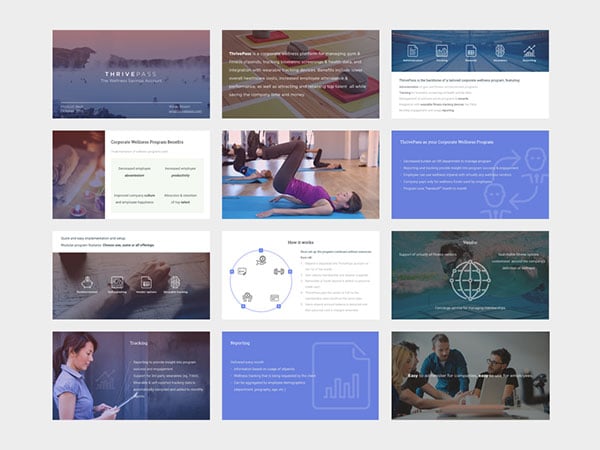
Успешные презентации зависят от вашего дизайна и вашего сырого контента. Вы произведете большое впечатление на свою аудиторию с помощью специально разработанной для нее темы Keynote. Давайте рассмотрим весь процесс.
1. Определите свою аудиторию и свою историю
Еще до открытия Keynote, все начинается с создания истории. Хорошо продуманные презентации имеют начало, середину и конец. Избегайте линейного представления фактов, а скорее создавайте текучую историю.
Эта стратегия помогает увлечь аудиторию во время презентаций, что особенно важно, если вы долго рассказываете о чем-то, и легко утратить внимание своей аудитории.
Ваша аудитория должна быть на первом месте
Определите, к какой аудитории вы обращаетесь. Подумайте, как вы можете представить свой контент в виде истории, с которой они могут установить связь. Для этого урока мы воспользуемся следующим примером для создания темы презентации Keynote: Стартап пытается продвинуть свой продукт аудитории потенциальных пользователей и инвесторов.
Создайте историю для своей презентации
Учитывая нашу аудиторию, следующий шаг — определиться с историей. Стартапы часто используют следующую сюжетную линию, чтобы представить свою подачу:
- Представьте проблему (часто это личный опыт).
- Опишите путь к ее решению.
- Представьте решение (продукт или услугу).
- Опишите, чем оно хорошо (продайте продукт или услугу).
Исходя из этого, у нас появилась примерная структура последовательной истории.
2. Планирование художественного направления для вашей презентации
Теперь пришло время начать с создавать дизайн презентации Keynote. Почему нам понадобилась история, описанная выше, прежде чем перейти к дизайну? История повлияет на художественное направление и визуальный стиль презентации.
Выберите подходящие визуальные элементы
На основе своей истории вы можете определить, какие типы визуальных элементов вы хотели бы использовать в дизайне презентации. Вы можете выбирать из различных типов визуальных элементов:
- фотографии
- иллюстрации
- иконографика
- анимация
Имейте в виду потребности брендинга
Еще одним важным фактором для выбора художественного направления является брендинг. Если вы создаете дизайн шаблона презентации для конкретной компании, обязательно проверьте, есть ли у них рекомендации по брендингу.
Может быть, нет никакой официальной документации по этому, но они последовательно используют определенные шрифты и цветы. В сущности, для художественного направления нет необходимости изобретать колесо, нужно лишь уважать клиентов существующего бренда.
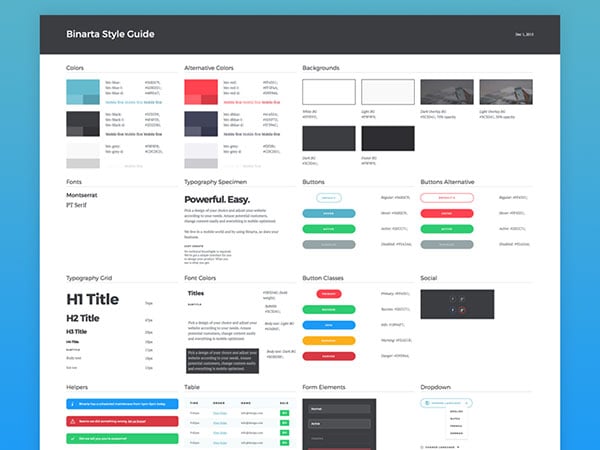
Конечно, если нет бренда, которому нужно следовать, у вас будет гораздо больше свободы для дизайна шаблона Keynote на свой вкус.
История как катализатор дизайна
История в основе презентации помогает выбрать определенные визуальные элементы. История должна передавать эмоции, которые мотивируют вашу целевую аудиторию. Опираясь на это, вы можете принимать решения касательно дизайна.
Вот что я делаю еще до запуска Keynote:
- Определить настроение презентации на основе истории. Это повлияет на мои дизайнерские решения.
- Определить тип изображений, которые я буду использовать, и собрать их воедино (например, какую тему в фотографиях или какой стиль иллюстраций я буду использовать?).
- Определитесь с цветовой схемой и типографикой (обычно они основаны на рекомендациях по брендингу).
В примере для нашего урока мы создаем дизайн презентации для стартапа, который продает бутилированные соки. Существующий бренд уделяет особое внимание теплым цветам, поскольку это продукт, который должен заставить людей чувствовать себя хорошо. Мы можем выразить эти эмоции с помощью ярких шрифтов, теплых цветов и фотографий счастливых людей.
3. Каркас слайдов для презентации
У нас есть история и визуальное направление для нашей презентации, следующим шагом будет определение ее структуры.
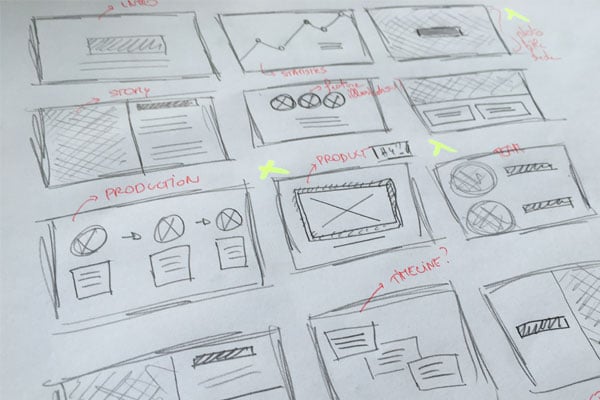
Самый эффективный способ, к которому я пришел, — использовать бумагу и карандаш, чтобы просто начать рисовать разные слайды. Идея в том, чтобы быстро набросать различные по структуре тепы слайдов презентаций. Я ограничиваю себя, имея 15 секунд на слайд. Я рисую грубые строки, чтобы указать, где находится текст, где размещены визуальные эффекты и как я делю историю на разные слайды.
Когда у меня есть несколько вариантов, я выбираю лучшие и начинаю определять, какими будут шаблоны слайдов. Например, для презентации примерно в 20 слайдов я обычно использую около 4-6 шаблонов для создания всей презентации.
Идея состоит в том, что вы рисуете примерно полчаса, а затем начинаете создавать дизайн презентации Keynote.
На этом уроке мы сосредоточимся на примере двух слайдов:
- слайд с фотографией во всю ширину
- слайд с характеристиками
В рабочем проекте у вас, скорее всего, будет больше шаблонов слайдов, но на примере этих двух вы поймете сам процесс.
4. Дизайн шаблона презентации Keynote
Теперь у нас есть все, что нужно! У нас есть содержимое и история в его основе. Мы представляем, какие визуальные элементы будем использовать, и общую структуру презентации. Теперь пришло время заняться непосредственно дизайном презентации!
Дизайн слайда с фотографией
Один из шаблонов слайда, который нам нужен, включает в себя фотографию во всю ширину с цветным наложением сверху. Давай начнем.
Чтобы создать шаблон презентации в Keynote, мы будем использовать мастер-слайды. Давайте узнаем немного больше об этом.
Работа с мастер-слайдами Keynote
Сначала открываем Keynote, я обычно начинаю с широкого белого документа. Затем мы создадим мастер-слайды. Мастер-слайд — это шаблон слайда, который вы можете повторно использовать. По умолчанию Keynote предоставляет несколько опций, когда вы нажимаете на значок «плюс» в левом верхнем углу, чтобы добавить слайд, это все разные мастер-слайды.
С помощью мастер-слайдов вы можете создавать свои варианты макета слайда и снабдить свой шаблон Keynote несколькими опциями по умолчанию. Преимущество этого в том, что вы установите, где будут размещаться ваши тексты и фотографии в виде заполнителей в различных макетах слайдов, чтобы дизайн презентации оставался последовательным.
Если вы создаете большой шаблон Keynote для использования на нескольких презентациях, то несколько мастер-слайдов могут весьма пригодиться, особенно если вы собираетесь передать тему клиенту для последующего использования или для продажи на онлайн-рынке тем, так как расположение страниц будет заблокировано, а содержимое можно будет изменять.
Шаг 1: Настройте свой мастер-слайд
Первый шаг — начать редактирование мастер-слайдов. Для этого щелкните левой кнопкой мыши по начальному слайду на левой боковой панели и нажмите на Edit master slides. В этом интерфейсе вы можете легко редактировать любые слайды, а затем добавлять их в презентацию, используя кнопку Add slide в виде плюса. Используйте любой из существующих шаблонов или щелкните правой кнопкой мыши по любому из мастер-слайдов на левой боковой панели и выберите New Master Slide.
Теперь мы создадим начальный мастер-слайд.
Сначала нам нужно найти фотографию, которую мы можем использовать. Я настоятельно рекомендую Unsplash в качестве источника фотографий. Конечно, можно просто найти фотографию в Интернете (или купить стоковую фотографию).
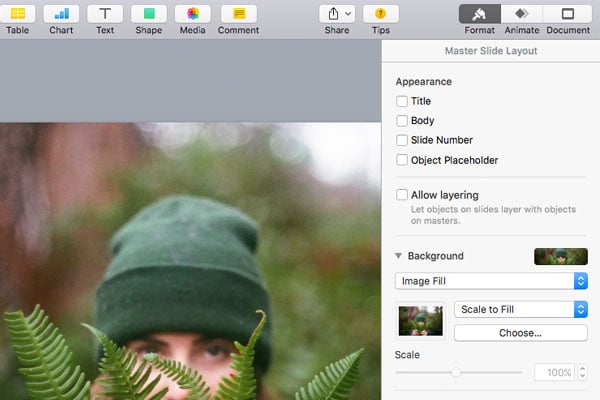
Как только у вас появится фотография, которую вы хотите использовать, удалите все существующие текстовые поля на вашем мастер-слайде. Теперь давайте добавим фотографию на задний план слайда.
Сперва нажмите на вкладку Format в правой части окна Keynote. В качестве одного из параметров вы должны увидеть Background. Нажмите на стрелку, чтобы отобразить параметры, и выберите Image fill. Загрузите свою фотографию, и она появится на заднем плане мастер-слайда. Наконец, вы должны убедиться, что фото правильно подогнано. Выберите Scale to Fill, чтобы установить его размер, и все готово!
Шаг 2: Добавьте элементы и цвета бренда
Теперь добавим цвет. Нажмите на инструмент Shape на верхней панели инструментов и щелкните по любому квадрату. Появится новое меню справа для управления фигурой. Давайте удостоверимся, что она нам подходит:
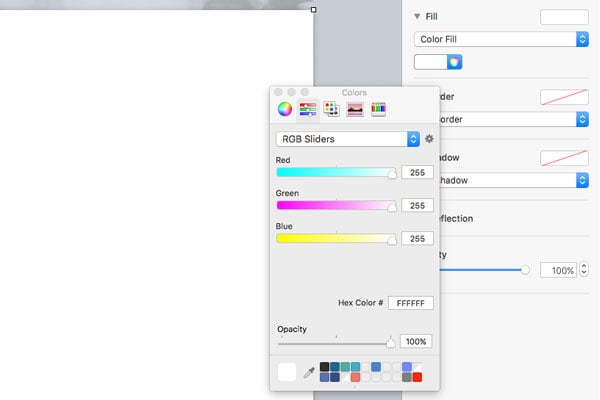
- В меню стиля нажмите Fill и выберите No Fill.
- Кроме того, в раскрывающемся меню выберите Shadow и примените No Shadow.
- В меню Arrange выберите 0 и 0 по обоим осям. Также установите размер фигуры 1920 на 1080.
- Теперь, вернемся в меню стиля, давайте добавим основной цвет бренда. Выберите Color Fill и нажмите на колесо цвета, чтобы добавить свой собственный цвет.
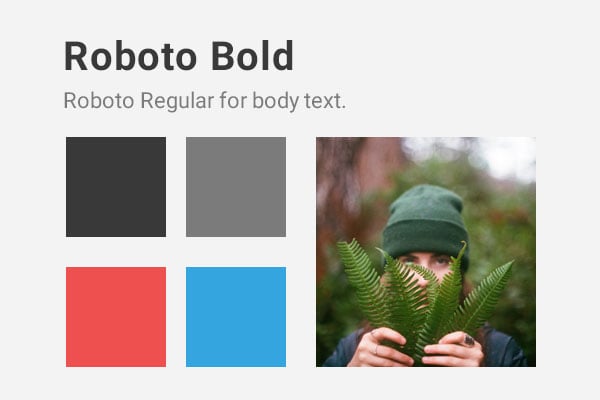
Для нашего шаблона презентации мы применим ярко-красный (#ee504f) в качестве основного цвета (как показано выше в руководстве по брендингу). Мы добавим его как цвет фигуры. Затем, все еще в меню стиля, измените непрозрачность до 65%. Отлично, это ваш цвет наложения!
Шаг 3: Добавьте текст в мастер-слайд
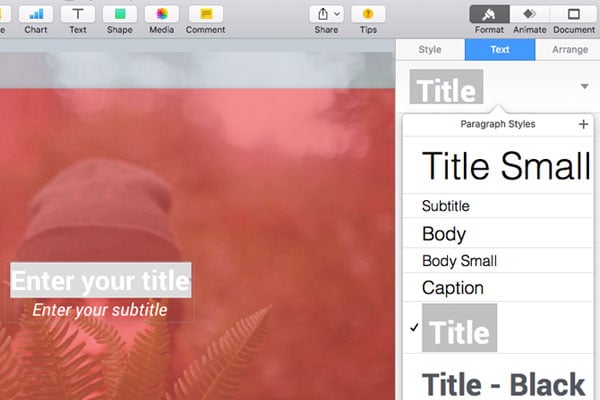
Теперь добавим текст. Нажмите на инструмент Text на верхней панели, чтобы появилось текстовое поле поверх слайда. Шрифтом нашего бренда для названий является Roboto Bold, поэтому я меняю шрифт на этот шрифт.
Я собираюсь увеличить размер шрифта до 72px, чтобы немного увеличить влияние заголовка. Наконец, я меняю цвет шрифта на белый, поскольку он обеспечивает лучший контраст с красным фоном. Чтобы повторно использовать этот стиль в будущем, я добавлю этот стиль в качестве нового стиля абзаца (Paragraph Style).
В верхней части вкладки с текстом имеется небольшое раскрывающееся меню, на которое можно щелкнуть, чтобы отобразить различные стили абзацев. Нажмите на значок маленького плюса, чтобы добавить свой, дайте стилю абзаца запоминаемое имя (например, Title), и можете его повторно использовать в другом месте!
Запишите «Введите свой заголовок» в качестве текста заполнителя, чтобы определить, для чего этот текст.
Давайте добавим субтитры. Сделайте аналогичные шаги, как описано выше, но выберите размер шрифта 46 пикселей и Italic как стиль шрифта.
Наконец, важно указать, что текст является заполнителем. Вам нужно сделать это вручную для всех элементов, которые пользователь сможет редактировать, создавая свою презентацию из мастер-слайда. Нажмите на текст и переместитесь правее на вкладке стиля, убедитесь, что вы поставили галочку на Define as Placeholder Text. Сохраните мастер-слайд, и все готово!
Шаг 4: Продублируйте мастер-слайд
Еще один способ изменять размер своей презентации — дублировать мастер-слайды и добавлять дополнительные цветовые параметры. В качестве примера, давайте создадим еще один мастер-слайд с цветной фотографией.
Сначала щелкните правой кнопкой мыши на мастер-слайде, который вы только что создали в списке слайдов слева. Затем нажмите Duplicate slide. Копия появится прямо под оригинальным слайдом.
Обратите внимание, что все изменения в копии мастер-слайда, не повлияют на исходный слайд. Это простой подход для создания нескольких вариантов мастер-слайда.
Шаг 5: Добавьте в презентацию уникальный слайд
Отлично, сначала давайте изменим цвет наложения. Нажмите на поле цвета и измените цвет заливки на #34A5DF. Теперь давайте изменим фоновое фото. Нажмите на слайд в списке слайдов слева, и вы увидите, что фон установлен на Image fill. Мы можем сохранить все существующие настройки и просто загрузить другую фотографию по вашему выбору, нажав кнопку Choose. Сохраните мастер-слайд.
Теперь люди могут легко добавлять в презентацию разные материалы. Например:

Создайте дизайн слайда характеристик продукта
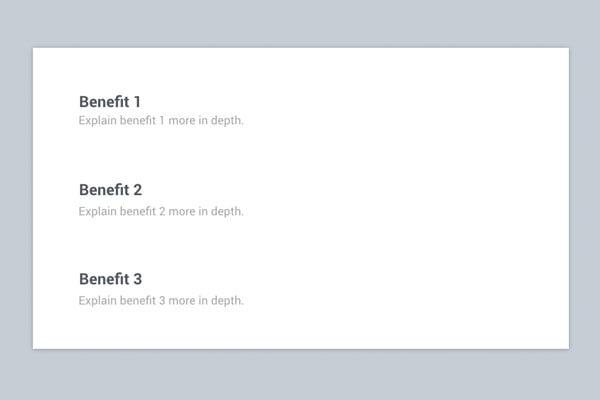
Шаблон следующего слайда, над которым мы будем работать, — это слайд с характеристиками продукта. Это будет простой слайд, демонстрирующий три преимущества бутилированных соков, которые пытается продавать стартап. Для этого мы создадим новый мастер-слайд.
Шаг 1: Добавьте новый текстовый слайд
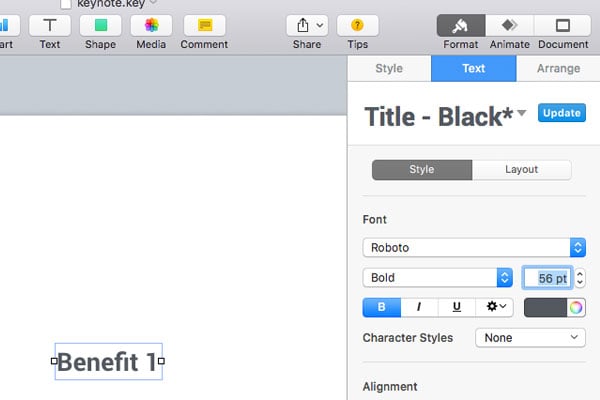
Сначала добавим новый мастер-слайд. Щелкните правой кнопкой мыши по одному из слайдов и добавьте новый мастер-слайд. Помните стиль абзаца заголовка, который мы создали на предыдущем слайде? Добавьте текст, используя кнопку Text на верхней панели инструментов, и используйте раскрывающийся список, чтобы выбрать созданный нами стиль абзаца «Title».
Теперь, когда цвет шрифта названия стал белым, вы ничего не увидите из-за белого цвета фона. Давайте изменим цвет шрифта на черный и создадим новый стиль абзаца (будьте осторожны, чтобы не обновить старый) и назовите его Title — Black. Обязательно установите флажок Define as Placeholder Text, как мы это делали ранее.
Учитывая то, что мы хотим добавить три характеристики на один слайд, шрифт немного великоват. Давайте уменьшим размер шрифта до 56pts.
Шаг 2: Продублируйте текст заголовка
Теперь нам нужно продублировать заголовок и добавить еще две характеристики. Просто держите клавишу Alt и перетащите заголовок, чтобы продублировать его. Перетаскивая его, вы заметите, как Keynote помогает распределить их поровну, показывая желтые направляющие. Я расположил свои заголовки следующим образом (все на позиции х=160 и по вертикали).

Шаг 3: Добавьте предложения
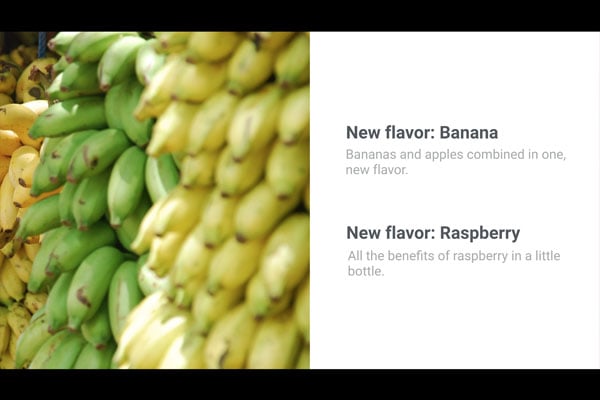
Давайте добавим описание под каждым заголовком длиной в одно предложение. Как вы увидели в руководстве по стилю, для основного текста мы используем Roboto regular и серый цвет шрифта. Используйте инструменты Keynote для достижения следующего результата, принимая во внимание, что основной текст также определяется как текст заполнителя:
Шаг 4: Добавьте фото
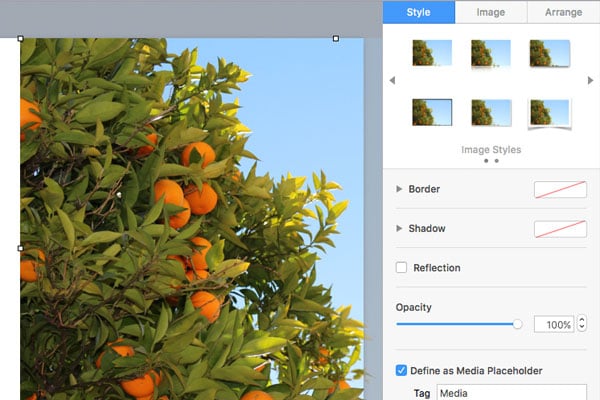
Теперь давайте наконец добавим фотографию, которая займет правую сторону слайда, и завершим дизайн. Как и раньше, поставьте галочку на Define as Media Placeholder на вкладке Style, нажав на изображение, чтобы изменить его. Нажмите Done, чтобы сохранить свой мастер-слайд.
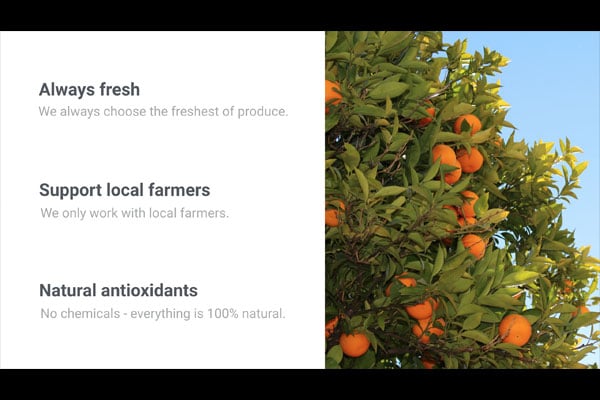
Теперь мы используем мастер-слайд, чтобы начать добавлять реальный контент, он может выглядеть примерно так:
Шаг 5: Измените последовательность, чтобы привнести разнообразие
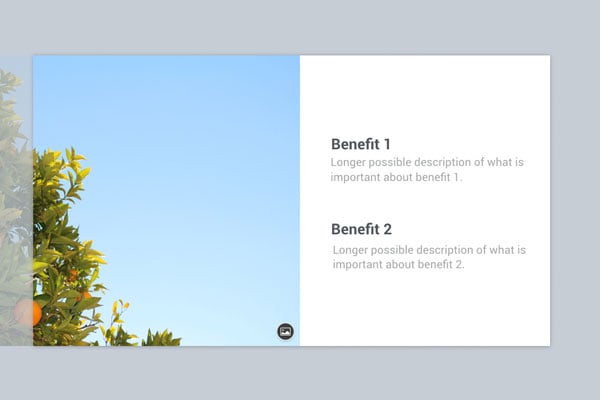
Теперь давайте продублируем вышеуказанный мастер-слайд, чтобы внести разнообразие. Откройте экран мастер-слайдов, продублируйте вышеуказанный слайд и измените последовательность некоторых элементов, чтобы создать еще один макет.
Отточите свои умения по работе с Keynote и воссоздайте следующее:
Шаг 6: Добавьте слайды в презентацию
Теперь наконец вернемсянашей к своей презентации. Используйте кнопку Add Slide, чтобы добавить все созданные мастер-слайды. Вы можете изменять как такст, так и изображения.
Чтобы заменить текст, просто щелкните на любое текстовое поле и введите новый текст. Чтобы заменить изображение, щелкните по нему, перейдите на вкладку Image и нажмите Replace.
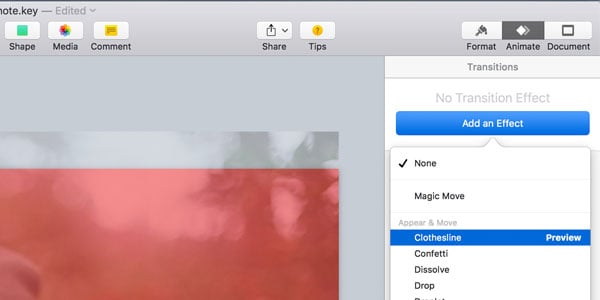
Вы можете настроить свою анимацию, как вам угодно, на вкладке справа. Обычно я выставляю Duration немного короче (0,5 с), чтобы презентация шла немного ровнее.
Шаг 2: Добавьте анимацию действия
Теперь щелкните на элемент на слайде, например, на текст. Когда вы выберете элемент на слайде, в правой панели добавятся три новые вкладки. Build in, Action and Build Out. Так вы добавите или уберете элемент со слайда, либо подчеркнете его.
Повторите те же шаги, что и для анимации перехода, чтобы добавить действие на слайд. Например, Pop очень неплохое.
Анимация — это то, что может ввести вас в заблуждение из-за обилия вариантов! Мой совет — придерживайтесь простоты и немного экспериментируйте. Что касается анимаций, чаще чем меньше, тем лучше!
6. Сохраните свою готовую тему Keynote
Теперь пришло время сохранить шаблон, чтобы повторно использовать его позже, отредактировав созданные мастер-слайды. Просто нажмите File в верхней строке меню, а затем нажмите Save Theme. Затем вы можете добавить его в Theme Chooser. В следующий раз, когда вы используете Keynote, вы можете выбрать эту тему! Вы также можете сохранить ее на свой компьютер и сделать резервную копию в Dropbox, например.
Вот и все! Вышеописанный процесс упрощает разработку эффективного шаблона презентации. Если вы ищете больше вдохновения или хотите получить доступ к отличным шаблонам, ознакомьтесь с дизайнами тем для Keynote от превосходных дизайнеров презентаций на GraphicRiver.
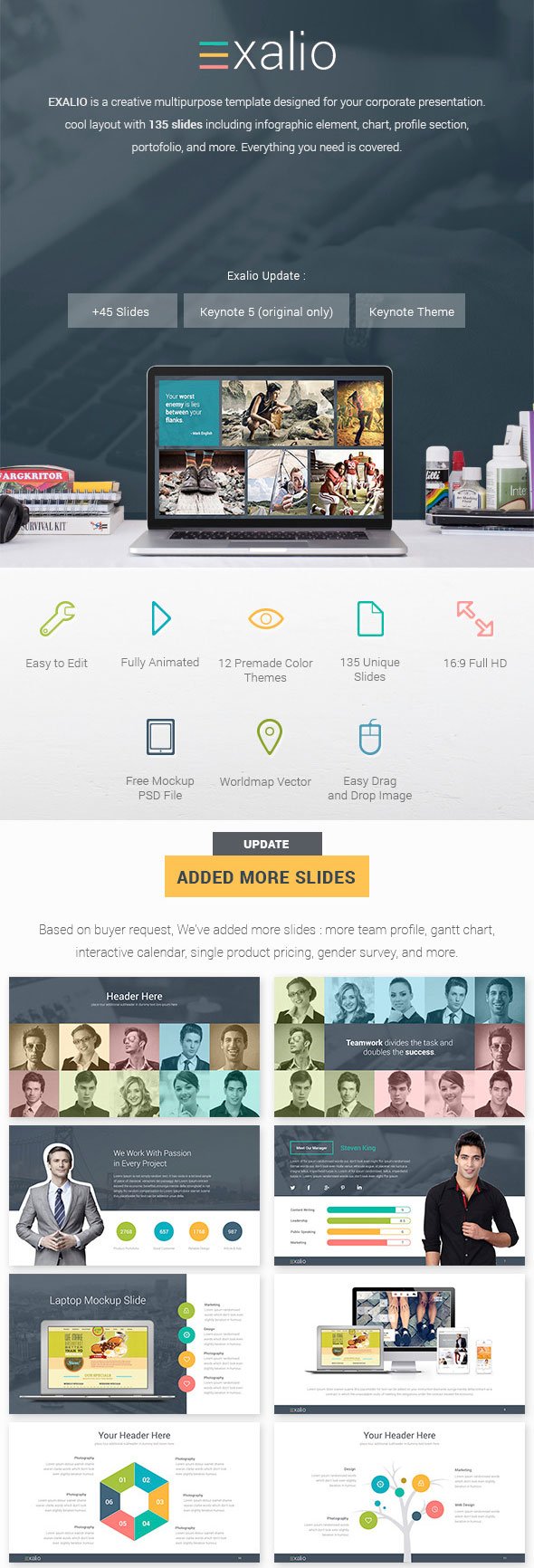
Ниже приведены некоторые из моих любимых примеров:
- Шаблон Keynote Exalio (показан выше)
- Шаблон Keynote для бизнес-предложений
- Шаблон Keynote для запуска бизнеса
Кроме того, вы можете найти еще больше интересных шаблонов Keynote в посте ниже:
Презентации
15+ лучших шаблонов презентаций
Если у вас возникнут какие-либо вопросы, пожалуйста, напишите мне в Twitter! Спасибо за ваше время.
Добавление пользовательских тем

Если Вы создали презентацию и хотите использовать ее снова, как модель для других презентаций, можно сохранить ее в качестве темы. Создание собственной темы может быть простым добавлением логотипа компании к существующей теме, или же можно создать совершенно новую тему.
Пользовательскую тему можно добавить в окно выбора тем или сохранить как файл для предоставления другим лицам или использования на устройстве iOS. Чтобы установить на устройстве с iOS пользовательскую тему, сначала сохраните ее в iCloud, iTunes, на сервере WebDAV либо отправьте по электронной почте.
Сохранение презентации в качестве темы
- Выберите «Файл» > «Сохранить тему» (меню «Файл» расположено у верхнего края экрана).
- Нажмите один из следующих элементов.
- Добавить в окно выбора темы: введите имя темы, затем нажмите Return. Тема отображается в категории «Мои темы» в окне выбора тем.
- Сохранить: введите имя темы, затем выберите место сохранения файла. Если тема сохранена в iCloud, при следующем открытии Keynote на устройстве iOS тема отображается в менеджере презентаций как загружаемый файл.
Установка темы для Mac
Если Вы сохранили собственную тему или получили тему от кого-либо другого, необходимо установить эту тему, чтобы использовать ее в Keynote. После установки темы она появляется в окне выбора тем. Пропустите эту задачу, если при сохранении пользовательской темы Вы выбрали «Добавить в окно выбора темы».
- Дважды нажмите на файле темы (имеет расширение «.kth»), затем нажмите «Добавить в окно выбора темы». В Keynote можно открывать все новые таблицы, используя заранее выбранную тему, а не окно выбора тем. Выберите «Keynote» > «Настройки» (меню «Keynote» расположено у верхнего края экрана). В панели параметров «Общие» выберите «Использовать тему», затем нажмите «Изменить тему», чтобы выбрать нужную.
Установка темы на устройство с iOS
Для установки темы из указанных ниже источников выполните следующие действия на устройстве iOS.
-
iCloud. Если программа Keynote настроена для использования iCloud на вашем устройстве, выбранная тема отображается в менеджере презентаций и помечается значком темы. Коснитесь миниатюры шаблона, затем элемента «Установить».
Примечание: Если Вы обновили свою учетную запись до iCloud Drive, синхронизация может выполняться не во всех случаях (в зависимости от установленных версий OS X и iOS. Подробнее см. в этой статье службы поддержки Apple.
В области выбора тем данная тема отображается в категории «Мои темы».
Подробнее о том, как использовать сервер WebDAV с Вашим устройством с iOS, см. Использование сервера WebDAV для хранения презентаций. О том, как передать файлы через iTunes, см. в разделе Перенос файлов с помощью iTunes.
Переименование и удаление пользовательской темы
- В окне выбора темы дважды нажмите имя темы, затем выберите «Переименовать» или «Удалить».
- Если Вы переименовываете шаблон, введите новое имя, затем нажмите клавишу Return. Пользовательские темы всегда отображаются в категории «Мои темы» в окне выбора тем в том порядке, в котором они были добавлены. Изменить порядок нельзя.
Редактирование темы
После сохранения темы ее невозможно редактировать. Однако на основе предыдущей темы можно создать новую тему.
Сначала установите собственную тему, чтобы она отобразилась в окне выбора тем (см. инструкции выше).
- Выберите «Файл» > «Новый», затем дважды нажмите тему, которую Вы собираетесь редактировать. Собственные темы отображаются в категории «Мои темы» в окне выбора тем.
- Внесите изменения и сохраните презентацию как новую тему.
После создания новой темы можно удалить предыдущую.
- Начало работы в Keynote
- Обзор Keynote
- Создание презентации
- Открытие существующей презентации
- Способы просмотра слайдов
- Отображение и скрытие инспекторов
- Изменение масштаба слайда и работа с Keynote в полноэкранном режиме
- Как настроить панель инструментов
- Отмена и повтор изменений
- Обращение к программе Handoff при работе с Keynote
- Добавление слайдов
- Отображение и скрытие номеров слайдов
- Изменение порядка слайдов
- Группирование слайдов
- Пропуск слайда
- Добавление и редактирование мастер-слайдов
- Изменение темы презентации
- Добавление пользовательских тем
- Обзор объектов
- Добавление и редактирование изображений
- Добавление и редактирование фигур
- Добавление аудио- и видеофайлов
- Изменение внешнего вида объекта
- Создание стилей объекта
- Изменение размера, поворот или переворот объекта
- Установка настроек линейки
- Выравнивание и размещение объектов
- Наложение, группировка и закрепление объектов
- Добавление ссылки
- Добавление текста
- Изменение внешнего вида текста
- Использование стилей абзацев
- Выравнивание текста
- Форматирование списков
- Настройка интервала между символами и форматирования
- Форматирование знаков пунктуации
- Выберите цвет или границу для текстового блока
- Проверка правописания
- Поиск и замена текста
- Добавление комментариев и выделение текста
- Задание текстового блока по умолчанию для презентации
- Использование двунаправленного текста
- Форматирование текста на китайском, японском или корейском языке
- Добавление таблиц
- Добавление и удаление таблицы
- Добавление строк и столбцов
- Добавление данных в ячейки таблицы
- Форматирование ячеек таблицы
- Создание произвольного формата ячейки
- Объединение и разделение ячеек
- Добавление комментария к ячейке
- Добавление к ячейкам условного выделения
- Изменение внешнего вида таблицы
- Изменение внешнего вида текста таблицы
- Сохранение таблицы как нового стиля
- Изменение размера, перемещение и блокировка таблицы
- Сортировка данных в столбце
- Форматирование таблиц с двунаправленным текстом
- Расчеты
- Типы аргументов и значений
- Оператор объединения строк и подстановочные символы
- Способы использования оператора объединения строк и подстановочных знаков
- Функции, поддерживающие условия и подстановочные символы в качестве аргументов
- Добавление и удаление диаграммы
- Перемещение, изменение размера и поворот диаграммы
- Изменение данных диаграммы
- Настройка маркировки и меток на диаграмме
- Изменение типа диаграммы
- Изменение внешнего вида диаграммы
- Сохранение и упорядочивание стилей диаграмм
- Добавление перехода «Волшебное движение»
- Добавление переходов
- Анимация объектов
- Воспроизведение презентации
- Изменение типа презентации на «Только ссылки» или «Автовоспроизведение»
- Запись закадрового комментария с самостоятельным воспроизведением
- Настройка параметров воспроизведения презентации
- Представление на отдельном дисплее
- Использование заметок докладчика
- Тестирование презентации
- Использование программы Keynote Remote
- Выделение мест на слайдах при проведении презентации
- Сохранение или переименование презентации
- Поиск презентации
- Сохранение презентации в другом формате
- Сохранение презентации в формате пакета или отдельного файла
- Блокировка презентации
- Добавление пароля к презентации
- Перемещение презентации
- Удаление презентации
- Использование iCloud вместе с Keynote
- Обмен презентациями и их редактирование вместе с другими пользователями
- Отправка копии презентации
- Печать презентации
- Перенос файлов с помощью iTunes
- Экспорт файлов с помощью удаленного сервера
- Сочетания клавиш
- Символы сочетаний клавиш