Мультивыноска в Автокаде
Выноска в Автокаде – обязательный элемент оформления чертежа. Чтобы не чертить ее вручную, рационально использовать команду «МВыноска». Она находится на вкладке «Аннотации», панель «Выноска». Мультивыноска сочетает в себе непосредственно саму выноску (состоящую из отрезков или сплайнов) и примечание, в виде многострочного текста или блока с атрибутами. Данный объект представляет собой единый цельный сложный примитив.
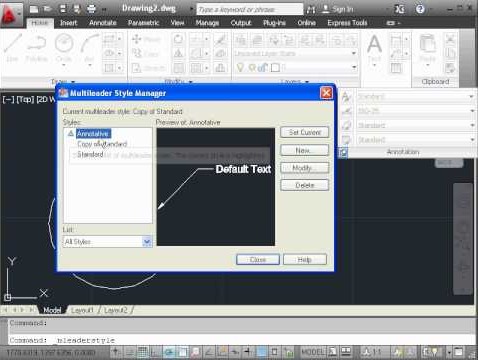
При оформлении чертежа особое внимание заслуживает стиль мультивыноски, который определяет ее внешний вид (см. рис.).
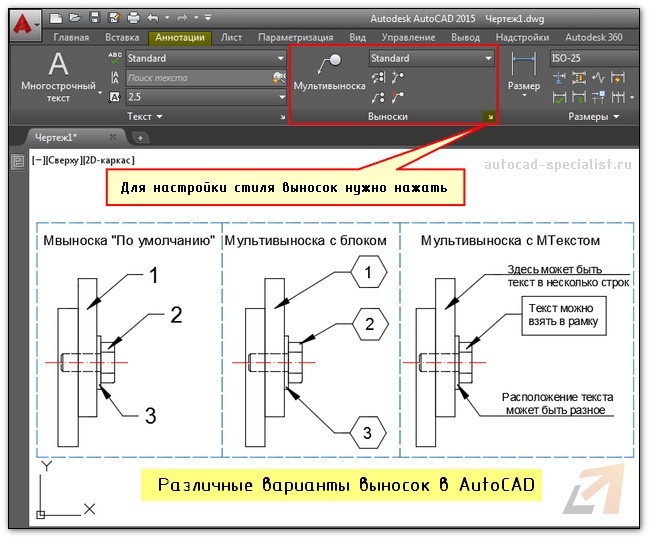
Как сделать выноску в Автокаде?
Воспользуйтесь командой «Мультивыноска» и укажите две точки в графическом пространстве, которые будут определять ее местоположение и размер. После чего введите необходимое примечание в виде цифр, букв и т.д. Для настройки стиля вызовите диспетчер стиля мультивыносок и нажмите «Редактировать» (или создать Новый…).
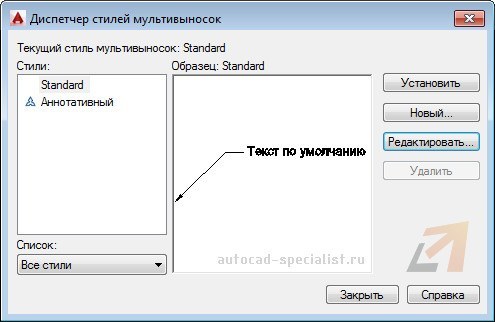
В появившемся диалоговом окне можно настроить формат и структуру выноски. В формате выноски можно выбрать следующие основные параметры:
- тип выноски: прямая или сплайн;
- цвет, тип линии и ее толщина;
- символ стрелки, определяющий ее внешний вид, значение размера.
Во вкладке «Структура выноски» есть важный параметр – величина полки. Варьируя данное значение, можно видеть, как будет меняться внешний вид объекта в миниатюре. Можно управлять масштабом мультивыноски.
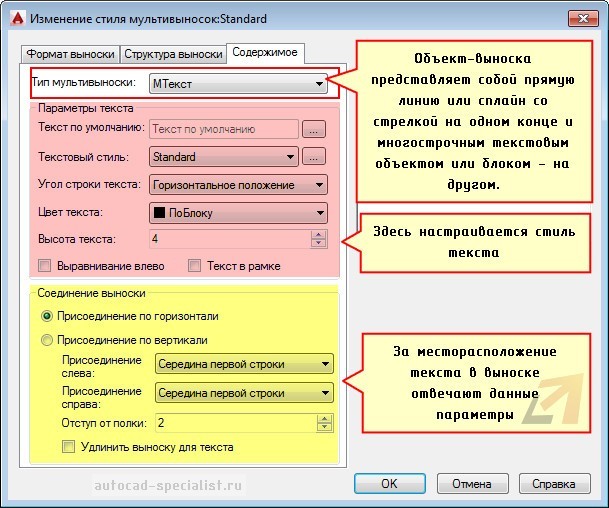
Во вкладке «Содержимое» можно настраивать тип мультивыноки: МТекст или Блок. Если выбран многострочный текст, то ниже отобразятся многочисленные параметры по его настройке. Особое внимание заслуживает «Соединение выноски», где в разделе Присоединение слева/справа можно настраивать местоположение текст.
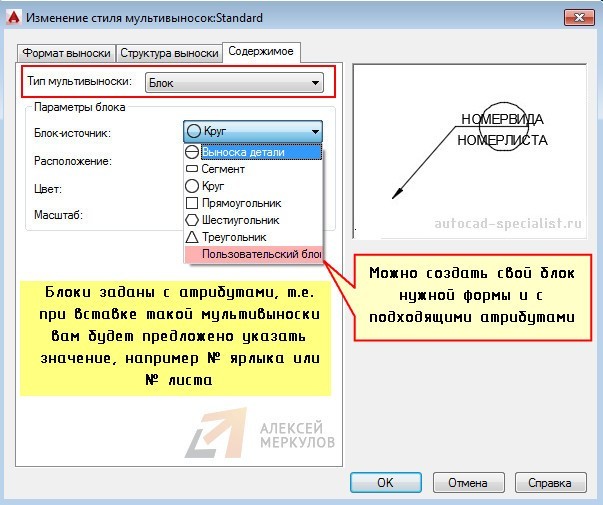
Если типом мультивыноски выбран «Блок», то настройки меняются. Вам предлагается выбрать блок-источник, определяющий графический вид примечания. Все блоки заданы с атрибутами, т.е. при вставке такой выноски вам будет предложено указать текстовое или цифровое значение (читать подробнее про атрибуты блока в AutoCAD). Также предусмотрена возможность создавать собственные блоки (пользовательские) для большей маневренности.
Таким образом, выноска в AutoCAD позволяет автоматизировать процесс оформления чертежей, а обширные настройки стиля делают мультивыноску универсальным инструментом.
Освойте профессию проектировщика
Научитесь быстрому черчению, освоите прикладное 3D, автоматизируете создание ведомостей и спецификаций.
Выноски. Текст на полке.
Как в автокаде (без дополнений) сделать мультивыноску с текстом над линией полки и под ней?
В стилях не могу найти.
Можно ли сделать выноску такого типа (см рисунок)?
Просмотров: 58050
Регистрация: 29.10.2004
Сообщений: 16,310
а в стилях и не надо копаться. надо добавлять выноску через контекстное меню и регулировать расстояние.
ещё можно посредством ручек редактирования. Копирование.
Регистрация: 25.10.2011
Сообщений: 132
Ничего не понял. В стилях мультивыноски все таки есть опция:
Присоединение слева/справа: подчеркивание всего текста или подчеркивание первой строки.
Можно еще блок с текстом создать для выноски с нужными параметрами, но там трудности определенные.
Регистрация: 05.08.2008
Екатеринбург
Сообщений: 113
вам нужен СПДС-модуль от autodesk (бесплатно, но с небольшими косячками), там такая выноска есть
__________________
🙂
Регистрация: 30.03.2011
Сообщений: 25
попробуйте комманду MLE, MLD — я раньше ими пользовался для выносок
соглашусь с b_1 ставте СПДС
Регистрация: 25.10.2011
Сообщений: 132
b_1, я знаю, но вынужден пока пользоваться lt версией.
Регистрация: 19.08.2009
Домодедово
Сообщений: 79
По ссылке видео
http://narod.ru/disk/30888846001/Project027.exe.html
Регистрация: 05.08.2008
Екатеринбург
Сообщений: 113
мультивыноска.dwg вот, ерунда конечно.
__________________
🙂
Регистрация: 19.08.2009
Домодедово
Сообщений: 79
Зачем 3 мультивыноски можно и одной обойтись Вложение 69183
Последний раз редактировалось NoR, 11.02.2013 в 12:31 .
Регистрация: 05.08.2008
Екатеринбург
Сообщений: 113
NoR — красава.
__________________
🙂
Регистрация: 01.07.2014
Сообщений: 1
Данная проблема решается следующим способом (см. приложенный рисунок):
Изображения
| Screen.jpg (653.2 Кб, 6881 просмотров) |
| Dmitry Piasecki |
| Посмотреть профиль |
| Найти ещё сообщения от Dmitry Piasecki |
Регистрация: 07.07.2007
Сообщений: 643
Здравствуйте! Решил написать в этой теме. У меня странно ведут себя выноски. На экране две идентичные выноски. На одной верхняя надпись «Узел 24» расположена над полкой. На другой, «Узел 40», надпись «села» на полку. Это происходит при изменении содержимого. Скажите, это как то лечится?
Файл во вложении.
| проблема_с_выносками.zip (29.2 Кб, 106 просмотров) |
Регистрация: 20.03.2008
Сообщений: 2,648
Это межстрочным интервалом надо поиграть. Вручную нужно в интервале выставить «Точно» и подобрать значение. Программно — в этой теме.
—— добавлено через ~6 мин. ——
Я пользуюсь кодом VVA из #51
| DWG 2010 | проблема_с_выносками.dwg (80.1 Кб, 5604 просмотров) |
Регистрация: 07.07.2007
Сообщений: 643
Спасибо большое! Помогло!!
Регистрация: 07.07.2007
Сообщений: 643
А вот ещё проблема. Если кто то может помочь..
Есть выноска. Если её развернуть зеркально — пропадает полочка. См. прилагаемый файл.
| проблема_с_выноской_2.zip (22.4 Кб, 61 просмотров) |
Конструктор по сути (машиностроитель)
Как сделать выноску в АвтоКАДе

Некоторые люди работая с Автокадом для того, чтобы указать какое-либо пояснение к детали или конструкции используют массу инструментов типа отрезков, текста и т.д. Хотя решением может послужить такой инструмент, как Выноска. Вот о ней мы и поговорим сегодня.
Для того, чтобы добавить выноску, достаточно кликнуть по инструменту на главной панели. Затем, нам необходимо указать 2 точки: первая – куда будет указывать наша стрелочка, и вторая – для того, чтобы указать точку преломления, где начнется наш текст выноски.
Как мы можем заметить, выравнивание текста выноски сейчас выглядит довольно неудобно – короткая линия выноски упирается в строку текста по середине строки. Чтобы изменить данную ситуацию, достаточно кликнуть по выноске правой кнопкой мыши и выбрать меню «Свойства». Затем, прокрутив в окне свойств немного ниже, мы увидим вкладку «Текст» и в ней строку «Присоединение слева». В данном пункте нам нужно поменять свойство на «Подчеркивание последней строки» и мы получим уже более смотрибельную выноску.
Это интересно:
Импорт точек в Civil 3D
Рассмотрим основополагающую функцию Цивила –.
Как сделать блок в АвтоКАДе
Копирование определенных элементов порой становиться.
Как сделать штриховку в АвтоКАДе
Часто, при работе с разрезами.
Как вставить изображение в АвтоКАДе
Иногда нам необходимо вставить в.
[Урок Автокад] Настройка мультивыноски

На первой вкладке Формат выноски меняем на следующие данные:
Тип линии: Continuous
Вес линии: 0,09мм
Символ: Малая точка или Стрелка закрашенная замкнутая

Вкладка Структура выноски:
Параметры полки: — убрать «галочку» Автоматически добавлять полку
Задать масштаб : для чертежа с масштабом М1:100 водим — 100

Цвет текста: поСлою
Высота текста: 2,5
Присоединение слева: Подчеркивание первой строки
Присоединение справа: Подчеркивание первой строки
Отступ от полки: 1

Что бы сохранить созданный стиль, нажимаем Ок
Посмотрите подробное видео с возможными настройками стилей мультивыноски
Скачать файл Автокад с настроенными стилями мультивыноски
Поделиться ссылкой:
- Нажмите, чтобы поделиться на Twitter (Открывается в новом окне)
- Нажмите здесь, чтобы поделиться контентом на Facebook. (Открывается в новом окне)
- Нажмите, чтобы поделиться на LinkedIn (Открывается в новом окне)
- Нажмите, чтобы поделиться записями на Pinterest (Открывается в новом окне)
- Нажмите, чтобы поделиться в Telegram (Открывается в новом окне)
- Нажмите, чтобы поделиться в WhatsApp (Открывается в новом окне)
- Больше
- Нажмите, чтобы поделиться в Google+ (Открывается в новом окне)
- Нажмите, чтобы поделиться записями на Pocket (Открывается в новом окне)
- Нажмите, чтобы поделиться записями на Tumblr (Открывается в новом окне)
- Поделиться в Skype (Открывается в новом окне)
- Нажмите для печати (Открывается в новом окне)