Использование велотренажера
Перед использованием совместимого велотренажера необходимо выполнить сопряжение велотренажера с часами с помощью технологииANT+ ® (Сопряжение с беспроводными датчиками) .
Вы можете использовать часы вместе с велотренажером, чтобы имитировать сопротивление во время тренировок, заездов и прохождения дистанций. При использовании велотренажера GPS отключается автоматически.
- В режиме отображения циферблата нажмите кнопку .
- Выберите Велотренажер .
- Нажмите и удерживайте MENU .
- Выберите Параметры умного тренажера .
- Выберите один из следующих вариантов:
- Выберите Фрирайд , чтобы начать заезд.
- Выберите Следовать тренировке , чтобы выполнить сохраненную тренировку (Тренировки) .
- Выберите Следовать по курсу , чтобы пройти сохраненную дистанцию (Дистанции) .
- Выберите Настройка мощности , чтобы задать целевое значение мощности.
- Выберите Установка уклона , чтобы задать моделируемый уклон.
- Выберите Установка сопротивления , чтобы установить силу сопротивления на тренажере.
- Нажмите кнопку , чтобы запустить таймер занятия.
Велотренажер увеличивает или уменьшает сопротивление в зависимости от информации о высоте в ходе прохождения дистанции или заезда.
Использование велотренажера
Перед использованием совместимого велотренажера необходимо выполнить сопряжение велотренажера с часами с помощью технологииANT+ ® (Сопряжение с беспроводными датчиками) .
Вы можете использовать часы вместе с велотренажером, чтобы имитировать сопротивление во время тренировок, заездов и прохождения дистанций. При использовании велотренажера GPS отключается автоматически.
- В режиме отображения циферблата нажмите кнопку START .
- Выберите Велотренажер .
- Нажмите и удерживайте MENU .
- Выберите Параметры умного тренажера .
- Выберите один из следующих вариантов:
- Выберите Фрирайд , чтобы начать заезд.
- Выберите Следовать тренировке , чтобы выполнить сохраненную тренировку (Тренировки) .
- Выберите След. по курсу , чтобы пройти сохраненную дистанцию (Дистанции) .
- Выберите Настройка мощности , чтобы задать целевое значение мощности.
- Выберите Установка уклона , чтобы задать моделируемый уклон.
- Выберите Устан. сопротивлен. , чтобы установить силу сопротивления на тренажере.
- Нажмите кнопку START , чтобы запустить таймер занятия.
Велотренажер увеличивает или уменьшает сопротивление в зависимости от информации о высоте в ходе прохождения дистанции или заезда.
Настройка умного велотренажера с Zwift и TrainingPeaks
С появлением в конце 2015 года умного станка Wahoo KICKR вело тренировки перешли на качественно новый уровень. Он был первым устройством с прямым приводом и открытым протоколом управления сопротивлением, а так же передачей данных о мощности. На сегодняшний день есть масса онлайн сервисов типа Zwift, BKOOL, Tacx и прочих, позволяющих не просто крутить велостанок, но и наблюдать на экране компьютера или планшета за вашей ездой по виртуальной местности в реальном времени. Тренировки на станке могут быть как свободными (вы сами управляете режимом работы и сопротивлением), так и полностью контролируемые программой по заранее заданному алгоритму. В 2017 году сервис TrainingPeaks, которым мы активно пользуемся в нашей дистанционной работе с триатлетами, стал поддерживать структурированные тренировки с возможностью управления сопротивлением с устройств Garmin, а так же через сторонние приложения. В нашей статье мы расскажем, как настроить использование smart тренажера, Garmin и Zwift.
Виды велотренажёров
Велотренажеры делятся на три основные категории:
- Роллерные – самые простые по устройству, хорошо подходящие для тренировок баланса на велосипеде, но требующие постоянного контроля над равновесием

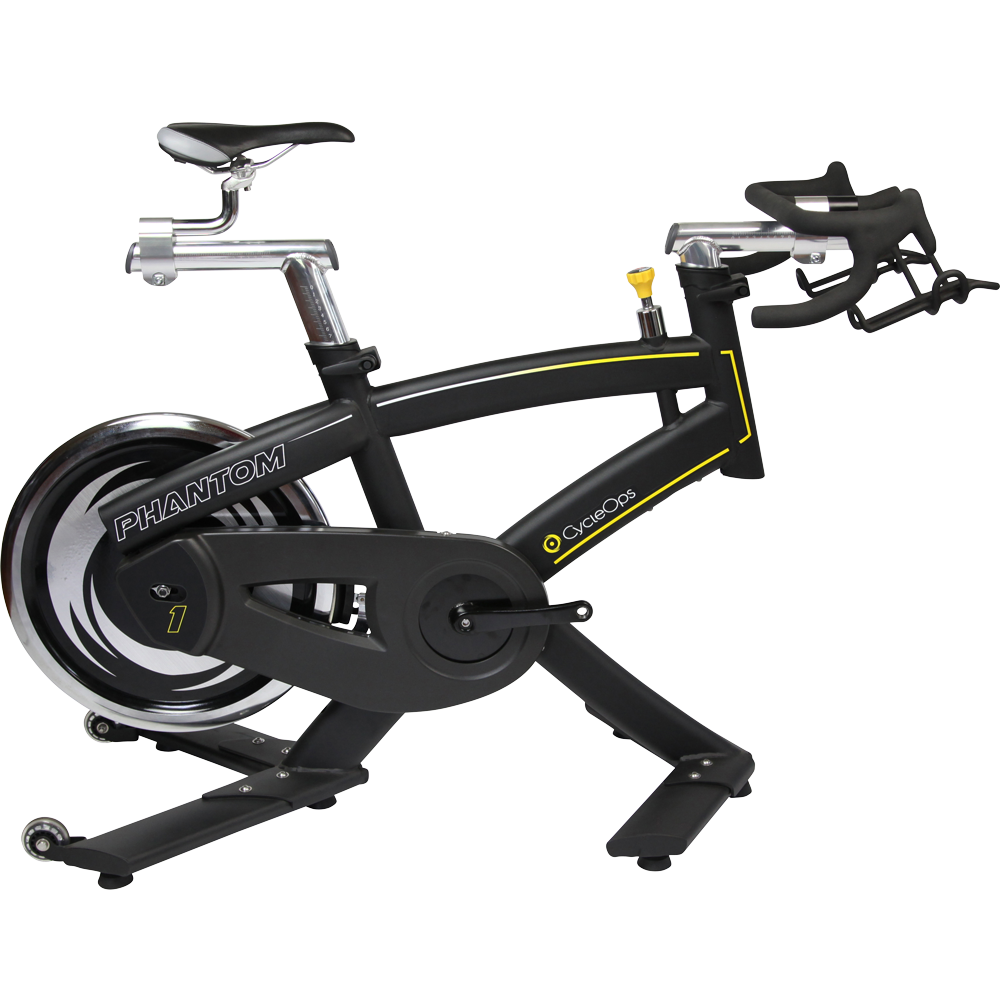
- Стационарные – отдельно стоящие велотренажеры, максимально напоминающие своей геометрией настоящие велосипеды с соответствующими регулировками. От самых простых до серьезных аппаратов с встроенными датчиками мощности типа Wattbike и прочие
- Под заднее колесо – надёжно фиксирующие велосипед, прижимая роликом заднее колесо или заменяя его
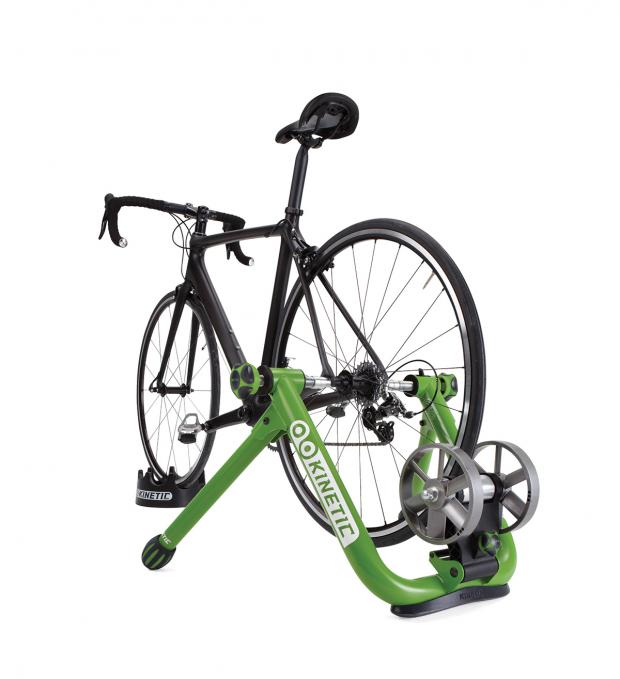
В рамках данной статьи нам наиболее интересны велотренажеры под заднее колесо. Они, в свою очередь, делятся по типам: с прижимным роликом и с прямым приводом. Далее независимо от конструкции, велотренажеры под заднее колесо могут быть с регулируемым сопротивлением (механическим или электронным), с встроенными датчиками скорости, каденса, мощности. Обмен данными между «умными» тренажерами и устройствами (компьютер, спортивные часы, планшет и т.п.) осуществляется по протоколам USB, Bluetooth, ANT+. На наиболее современных моделях так же поддерживается протокол управление ANT+ FE-C.
В зависимости от вашего бюджета выбирайте велотренажер с необходимым набором функций. Чем их больше, тем тренировки будут более разнообразными и эффективными, но и цена аппарата будет соответствующей.
Режимы Resistance и ERG
Отдельно остановимся на велотренажерах с электронным управлением сопротивлением. Большинство современных моделей поддерживают режим Resistance, в котором автоматически или произвольно кнопками с устройства управления выставляется заданная сила сопротивления в ваттах. Если вы хотите её увеличить или уменьшить – это можно сделать через устройство контроля, или переключая передачи.
В режиме ERG (Ergo) велотренажер автоматически поддерживает заданную программой силу сопротивления не зависимо от каденса или передачи. На любое переключение или изменение частоты педалирования сопротивление будет отрегулировано до заданного значение в ваттах. Данный режим является наиболее предпочтительным для тренировок, так как заставляет вас чётко следовать программе занятия, не позволяя «перебрать» на разминке и восстановлении или недоработать на интервалах. Но есть и минусы. Если по какой-то причине вы не можете преодолеть заданное сопротивление, облегчить себе задачу не получится. На сброс частоты педалирования станок будет увеличивать сопротивление, заставляя вас поддерживать заданную мощность.
Структурированные тренировки в TrainingPeaks
В нашей работе основным сервисом планирования тренировочного процесса является платформа TrainingPeaks. С 2017 года в ней поддерживаются структурированные тренировки, позволяющие программно задать набор интервалов, из которых состоит задание. Ваша задача – лишь загрузить такое задание на спортивные часы или велокомпьютер и следовать рекомендациям устройства.

Наибольшее преимущество от такой системы вы получаете на велотренажерах с электронным управлением сопротивлением. В случае с выбором вышеописанного режима ERG, вашей задачей после старта тренировки будет всего лишь крутить педали, преодолевая заданное сопротивление без каких-либо переключений передач или управления устройством. Приборы Garmin Edge умеют управлять сопротивлением автоматически согласно загруженной структурированной тренировке. Для этого обязательно проверьте, что во время сопряжения велотренажёра и Garmin Edge вы сделали поиск всех датчиков (обычно их подключится три: датчик мощности, каденса/скорости и блок управления сопротивлением).
Экспорт структурированных тренировок в приборы Garmin
Если ваши спортивные часы Garmin Fenix 5S/5/5X/6, Forerunner 935/945 или велокомпьютер Edge 520/530, 820/830, 1030 то получить структурированную тренировку в прибор очень просто: достаточно один раз связать синхронизацию между TrainingPeaks и Garmin Connect по ссылке. Если такую операцию вы уже делали ранее, но структурированные тренировки не загружаются — вам необходимо разорвать синхронизацию и активировать её заново.
После установления связи в этот и все последующие разы достаточно лишь запустить приложение Garmin Mobile и совершить синхронизацию с устройством. Задание будет вам предложено при выборе соответствующего вида занятия на приборе.
Экспорт структурированных тренировок из TrainingPeaks в Zwift и прочие приложения
Большинство приложений, таких как Zwift, BKOOL, Sufferfest и т.п. поддерживают автоматическую синхронизацию с TrainingPeaks, в том числе загружая и структурированные тренировки. Для этого необходимо настроить связь в настройках.
Garmin Russia
Как загружать анимированные тренировки в часы? Печать
Изменено: Пт, 3 Июн, 2022 на 5:20 PM
Загрузка анимированных тренировок из Garmin Connect
Некоторые часы Garmin позволяют просматривать анимированные изображения для тренировок по йоге, пилатесу, кардио— и силовым упражнениям. Эти тренировки можно загрузить с сайта Garmin Connect. После загрузки вы можете следить за видеоанимацией на своих часах.
Поиск и загрузка тренировок (приложение и Интернет )
- Выберите «Тренировка» в главном меню Garmin Connect.
- Откройте Тренировки
- Выберите “Найти тренировку” и начните просматривать варианты тренировки.
- Затем выберите тренировку, чтобы просмотреть анимацию:
- В приложении Garmin Connect: Коснитесь упражнения и нажмите кнопку воспроизведения для просмотра.
- На странице сайта Garmin Connect: Выберите «Инструкции» рядом с упражнением и нажмите кнопку воспроизведения для просмотра.
Примечание: Текстовые описания шагов и советы появляются под каждым видео.
- Выберите «Далее» или «Назад», чтобы просмотреть инструкции и анимацию для других упражнений тренировки.
- Выберите «Сохранить в мои тренировки», чтобы добавить его в список тренировок.
- Перейдите в список тренировок, выберите тренировку и нажмите значок «Отправить на устройство» (в приложении) или кнопку (в Интернете) и выполните синхронизацию с совместимым устройством (1).
- Откройте на часах список спортивных приложений и выберите тип загруженной тренировки (кардио, йога, пилатес или силовая).
- Выберите загруженную тренировку. Вы можете просмотреть этапы тренировки или сразу же начать ее.
- Нажмите кнопку круга LAP, когда вы закончите одно упражнение и будете готовы перейти к следующему.
- Продолжайте, пока не закончите тренировку, и выберите «Стоп». Ваша статистика будет загружена в Garmin Connect при следующей синхронизации ваших часов.
- Анимация тренировок доступна только для готовых тренировок. Анимация тренировки недоступна для пользовательских тренировок, созданных вручную.
| Кардио | Пилатес | Силовая | Йога |
 |
 |
 |
 |
Совместимые устройства для экранной анимации тренировки : D2 Air, D2 Air X10, D2 Mach 1, Descent Mk2 серия, Forerunner 255, Forerunner 745 (версия ПО 5.20 и выше), Forerunner 945 (версия ПО 5.00 и выше), Forerunner 945 LTE, Forerunner 955/955 Solar, Venu, Venu 2, Venu 2 Plus, vivoactive 4 серия, Legacy Hero серия, Legacy Saga серия, epix (Gen 2) серия, fenix 6 серия (только модели Pro/Sapphire/Solar), fenix 7 серия, MARQ серия, tactix 7, tactix Delta.
Видео о тренировках загружаются в часы при синхронизации через Garmin Connect на телефоне или при помощи приложения Garmin Express .
Была ли эта статья полезной? Да Нет
К сожалению, мы не смогли помочь вам в разрешении проблемы. Ваш отзыв позволит нам улучшить эту статью.