Как удалить историю в Mozilla Firefox

В Мозиле Фаерфокс, как и в любом другом веб-обозревателе, ведётся веб-журнал, или история, посещённых веб-страниц и загруженных файлов. Штука эта весьма полезная, когда быстро нужно поднять странички с прошлой сессии или полюбопытствовать, что и когда открывал предыдущий пользователь в сём браузере.
Однако любой специалист по настройке ПК вам скажет, что нужно очистить историю в Mozilla Firefox. И если не каждый день нужно удалять историю в Firefox, то хотя бы один раз в неделю. Почему? Элементарно — гигиена директории веб-обозревателя да и всего системного раздела (диска C). Их необходимо избавлять от временных ненужных файлов (а элементы истории посещённых сайтов в Мазила таковыми и являются). В противном случае компьютер захламляется и начинает «глючить», и свободное пространство винчестера сокращается. Чего, конечно же, допускать нельзя.
Из этого обзора вы узнаете, как очистить историю браузера Mozilla Firefox различными способами.
Штатные настройки
Удаление всей истории
1. В меню FF кликните раздел «Журнал».
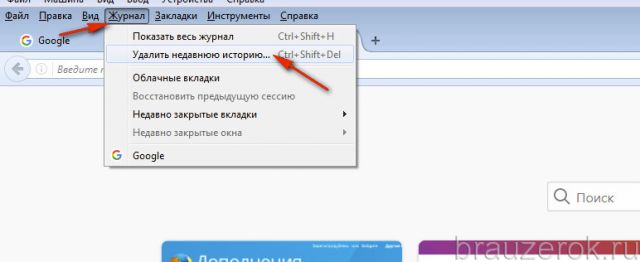
2. В выпавшем подменю выберите «Удалить недавнюю историю… ».
Примечание. Эту функцию можно активировать посредством комбинации горячих клавиш — Ctrl + Shift + Del.
3. В строке «Удалить» щелчком мыши откройте ниспадающий список и выберите временной период (за который нужно почистить веб-журнал) — значение «Всё».
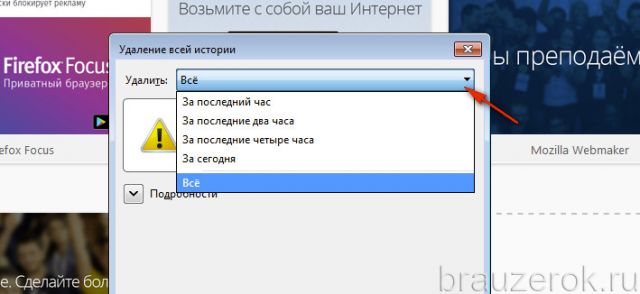
4. В этом же окне откройте спойлер «Подробности».
5. Установите «птичку» в строке «Журнал посещений… ».
Внимание! Таким же образом вы можете указать другие элементы браузера, которые нуждаются в очистке.
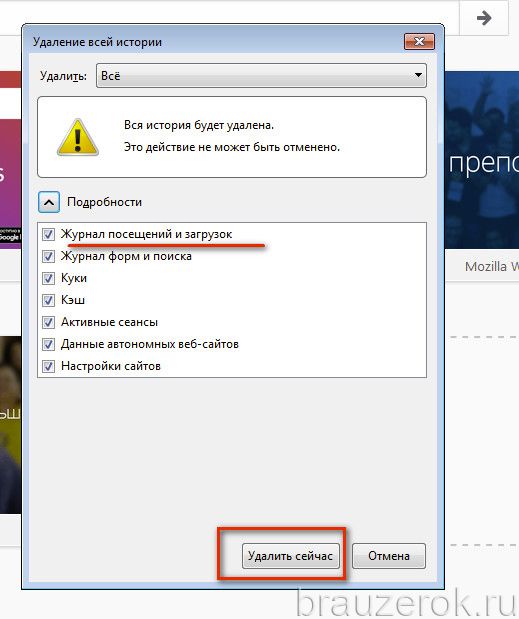
6. Нажмите кнопку «Удалить сейчас».
Выборочная очистка
Чтобы удалить историю в Mozilla Firefox выборочно (отдельную запись, день), чистим следующим образом:
- В разделе меню «Журнал» выберите «Показать весь журнал… ».
- В окне «Библиотека» кликните правой кнопкой по папке сессии (например, «Сегодня», «Вчера» или «Последние 7 дн.», «Сентябрь»), от которой нужно избавиться. В списке команд нажмите «Удалить».
Таким же образом удаляются отдельные записи (сохранённые ссылки загруженных веб-страниц): клик правой кнопкой (в соседнем блоке «Имя… Метки… Адрес…») → Удалить страницу.
Настройка автоматического удаления
Если вы хотите, чтобы веб-журнал очищался автоматически в процессе закрытия браузера, необходимо задать соответствующие параметры в опциях:
1. Откройте раздел «Инструменты» и щёлкните пункт «Настройки».
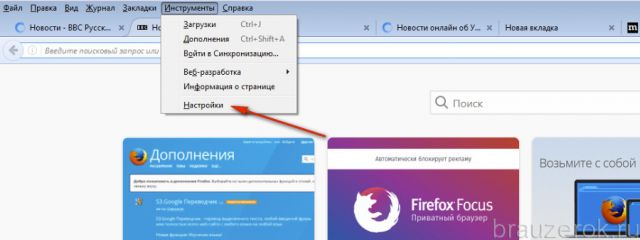
2. Перейдите на вкладку «Приватность».
3. В подразделе «История», в опции «Firefox», задайте значение «будет использовать ваши настройки хранения истории».
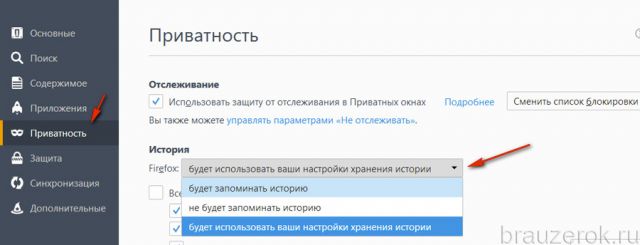
Внимание! Чтобы отключить ведение веб-журнала, снимите «галочку» в строке «Помнить историю посещений… ».
4. Щёлкните по окошку возле строки «Удалять историю при закрытии… », чтобы в нём появилась «птичка».
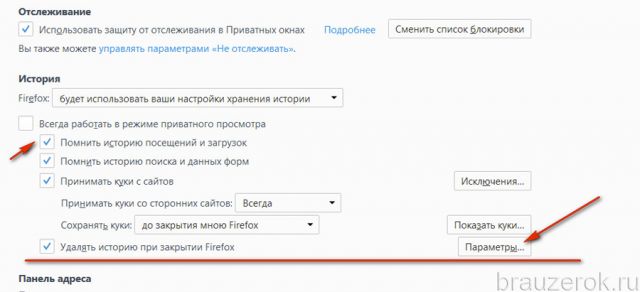
5. По правую сторону от этой надписи клацните кнопку «Параметры».
6. В списке элементов отметьте флажком «Журнал посещений… ». Нажмите «OK».
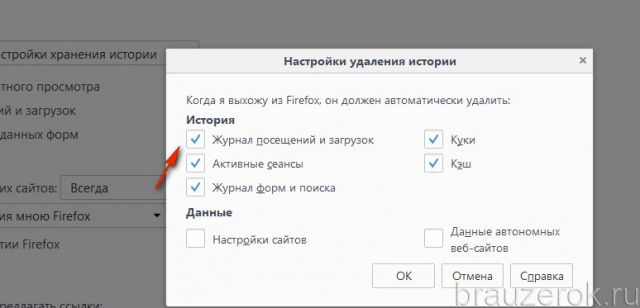
Теперь об очистке журнала будет заботиться Firefox. При включённой этой настройке вы всегда будете начинать интернет-сессию с «чистого листа».
Удаление истории сторонними средствами
Аддоны
Если вы не любите копаться в настройках браузера или попросту не знаете, как это делается, воспользуйтесь одним из ниже описанных расширений. Они быстро и корректно вычистят журнал практически без вашего участия (потребуется лишь кликнуть соответствующую команду).
Внимание! Все рассмотренные дополнения можно скачать на официальном портале —addons.mozilla.org.
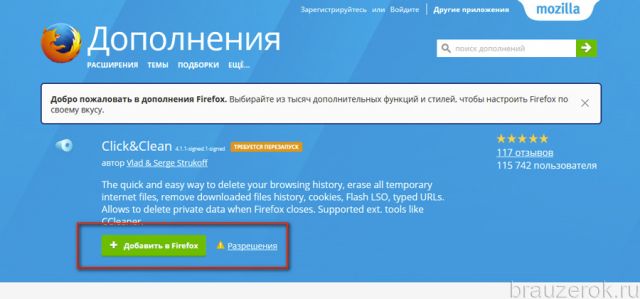
Click&Clean
Одно из лучших средств для управления и очищения куки, кэша и истории. Поддерживает переключение браузера в режим «Инкогнито» (когда данные интернет-сессии не сохраняются).
1. Кликните кнопку аддона. Она расположена по правую сторону от адресной строки.
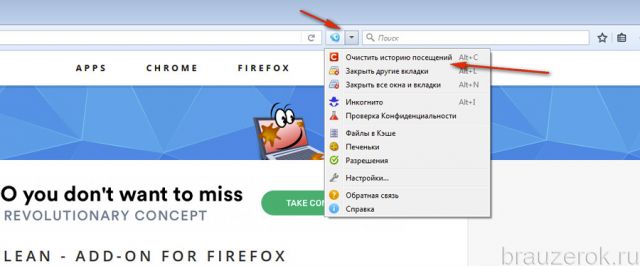
2. В выпавшем перечне активируйте кликом команду «Очистить историю… ».
Чтобы активировать автоматическое удаление:
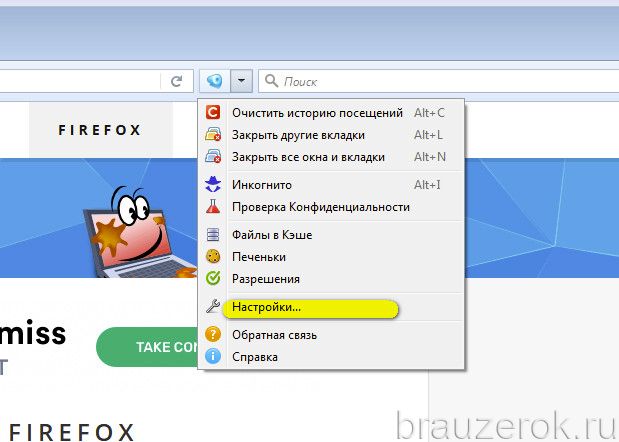
1. В этом же меню клацните «Настройки».
2. В панели опций, в блоке «Приватная информация», включите (кликом установите флажки) в опциях «Стирать историю посещений», «… при закрытии браузера».
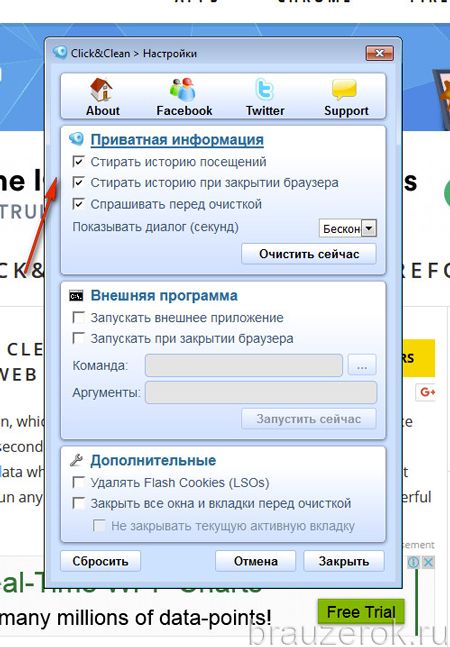
Примечание. Чтобы отображался запрос на запуск удаления веб-журнала, активируйте опцию «Спрашивать перед очисткой».
Form History Control
Специализированный инструмент для управления историей сохранённых данных для заполнения форм. При помощи него можно исправить, удалить введённые логины, телефоны, место жительства, e-mail и др.

Чтобы выполнить очистку при помощи расширения:
1. На пустой вкладке установите курсор в свободное от элементов место и клацните правой кнопкой мышки.
2. В контекстном меню наведите курсор на последний пункт — «История форм».
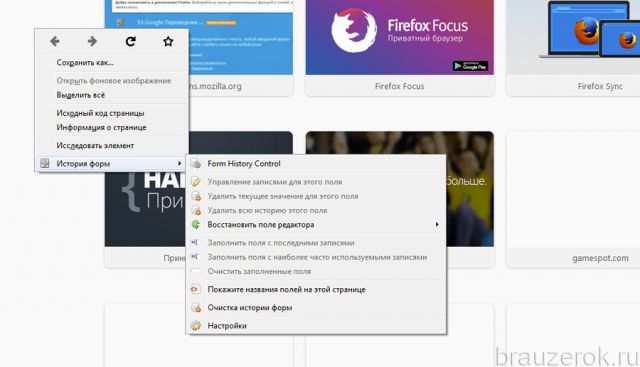
3. В появившемся подменю щёлкните «Form History Control».
4. В панели браузера отобразятся все сохранённые данные.
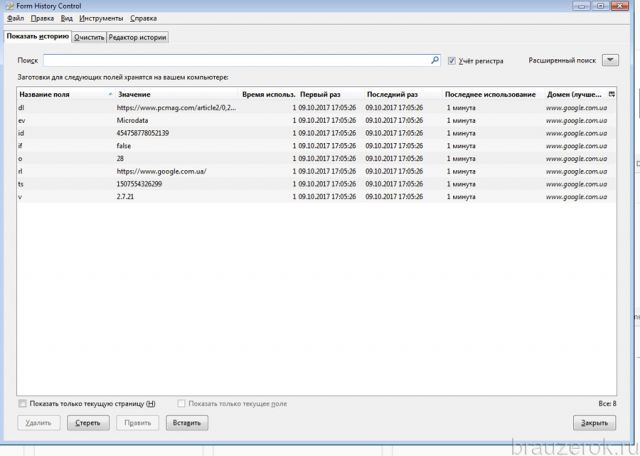
Чтобы их убрать, перейдите на вкладку «Очистить» и задайте параметры очистки.
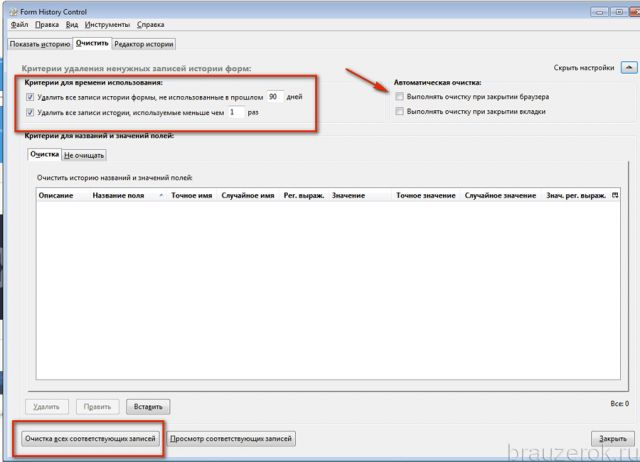
5. Щёлкните по кнопке «Очистка всех соответствующих записей».
History Janitor
Дополнение, позволяющее задавать временной период очистки — удалять все записи, превышающие указанный срок давности. Например, все ссылки, которые были сохранены более двух дней назад (соответственно, все записи последних двух дней остаются).

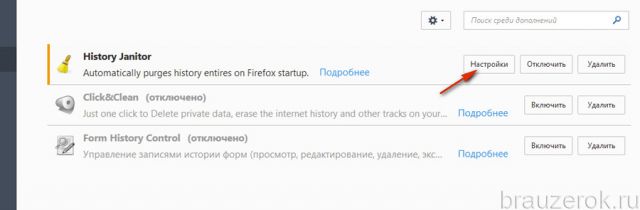
1. В меню FF перейдите: Инструменты → Дополнения.
2. В блоке аддона щёлкните по кнопке «Настройки».
3. В окошке при помощи кнопок-стрелочек задайте временной промежуток, за который записи удалять не нужно в журнале. Параметр выражается в днях (days).
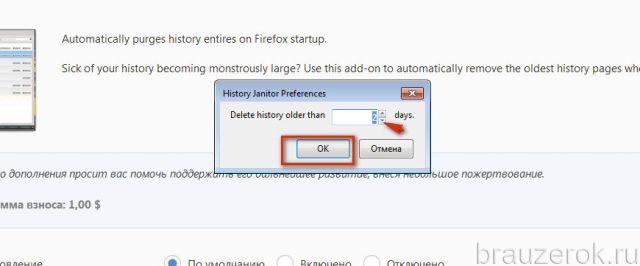
После создания настройки история будет очищаться автоматически при запуске браузера с учётом установленного временного лимита.
Программы-уборщики
Навести порядок в журнале Firefox можно при помощи утилит, выполняющих очистку ПК. Как правило, они наделены функцией удаления временных файлов в веб-обозревателях. Рассмотрим такой вариант очистки на примере популярной программы CCleaner:
1. Нажмите в боковой панели иконку «Очистка».
2. Кликните вкладку «Приложения».
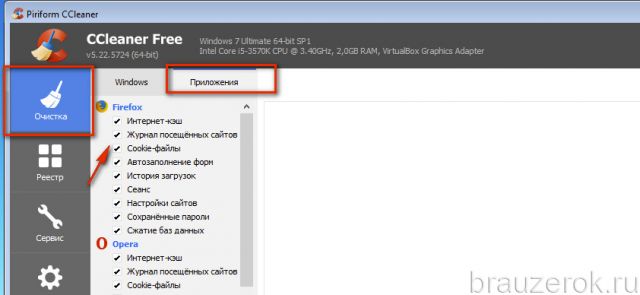
3. В блоке «Firefox» установите кликом мышки флажок в окошке «Журнал посещённых сайтов».
4. Нажмите «Анализ».
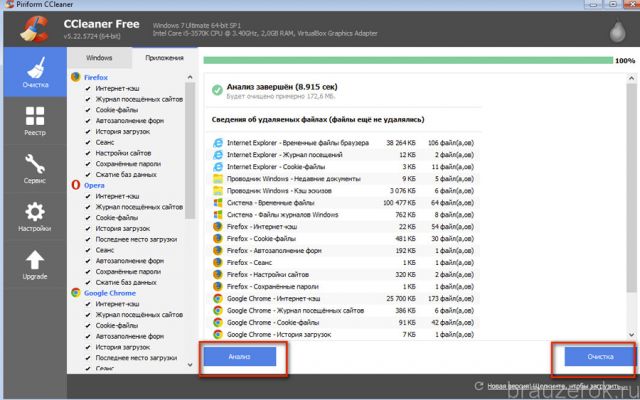
5. По завершении сканирования запустите команду «Очистка».
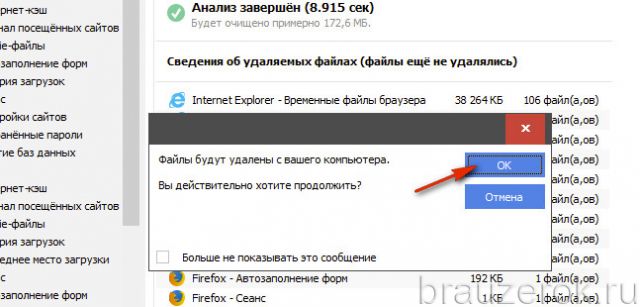
6. Подтвердите активацию директивы.
Не забывайте наводить чистоту и порядок в веб-журнале Firefox. Если вам нужно сохранить какие-то отдельные важные ссылки либо интернет-сессии, создавайте их резервные копии. Тем пользователям, которые вообще не заглядывают в историю, её рекомендуется отключить либо настроить автоматическую очистку записей. Программа CCleaner — оптимальное решение в тех случаях, когда на ПК используется несколько браузеров; буквально по одному клику утилита удаляет историю во всех веб-обозревателях. Аддоны целесообразно использовать для расширения настроек очистки, оперативного запуска команды удаления.
Удаление истории просмотра, поиска и загрузок в Firefox
Пока вы работаете в Интернете, Firefox запоминает для вас множество информации: сайты, которые вы посетили, файлы, которые загрузили, и многое другое. Вся эта информация называется вашей историей, или журналом. Однако, если вы используете компьютер в общественном месте или совместно с кем-либо, то, возможно, захотите скрыть свою историю от других.
Эта статья объясняет, какую информацию содержит ваша история Firefox, и предоставляет пошаговую инструкцию, как удалить её полностью или частично.
- Чтобы узнать, как временно отключить сохранение истории в Firefox, прочитайте статью Приватный просмотр — Используйте Firefox без сохранения истории.
Оглавление
- 1 Какая информация содержится в моей истории?
- 2 Как мне удалить свою историю?
- 3 Как мне настроить автоматическое удаление истории в Firefox?
- 4 Как удалить отдельный веб-сайт из истории?
- 5 Связанные статьи
Какая информация содержится в моей истории?
- Журнал посещений и загрузок: Журнал посещений — это список посещённых вами сайтов, отображаемых в меню «Журнал», в соответствующем списке в окне «Библиотека» и в списке автозаполнения адресной строки. Журнал загрузок — это список загруженных вами файлов, отображаемый в окне «Загрузки».
- Журнал форм и поиска: Журнал форм включает в себя то, что вы набирали в полях для заполнения на веб-страницах. Журнал поиска включает то, что вы вводили в поле поиска страницы «Новая вкладка» и в панели поиска Firefox.
- Куки: Веб-сайты, которые вы посещаете, сохраняют куки и другие данные сайтов в вашем браузере, например, настройки сайтов или информацию о задачах, например, корзину покупок. Куки также могут быть использованы третьими лицами для межсайтового отслеживания. Узнать больше об отслеживании вы можете в этой статье.
- Активные входы: Если вы ввели имя пользователя и пароль на сайте, использующем базовую схему HTTP-авторизации, после последнего открытия Firefox, то этот вход считается «активным». Удаление этой информации приведёт к выходу из учётных записей на всех веб-сайтах, использующих этот метод авторизации. Выходов на сайтах, использующих куки для хранения состояния входов, не произойдёт.
- Кэш: Кэш хранит временные файлы, такие как веб-страницы и другие мультимедиа, загруженные Firefox из Интернета для ускорения загрузки уже посещённых страниц и сайтов. Для получения дополнительной информации прочитайте статью Как удалить кеш Firefox.
- Данные автономных веб-сайтов: При наличии соответствующего разрешения веб-сайт может хранить файлы на вашем компьютере, чтобы вы могли продолжать использовать его, даже если не подключены к Интернету.
- Настройки сайтов: Настройки для отдельных сайтов, включающие сохранённый масштаб, кодировку текста и разрешения (например, исключения из блокировки всплывающих окон), описанные в окне «Информация о странице».
Как мне удалить свою историю?
- Нажмите кнопку Изображение «fx57menu» не существует.
 , чтобы открыть панель меню.
 - Откройте меню Журнал и выберите Удалить историю…
- Выберите, какую часть истории вы хотите удалить:
- Откройте выпадающее меню рядом с надписью Удалить: и выберите, какую часть вашей истории должен удалить Firefox (за последний час, за последние два часа, за последние четыре часа, за сегодняшний день или всю).
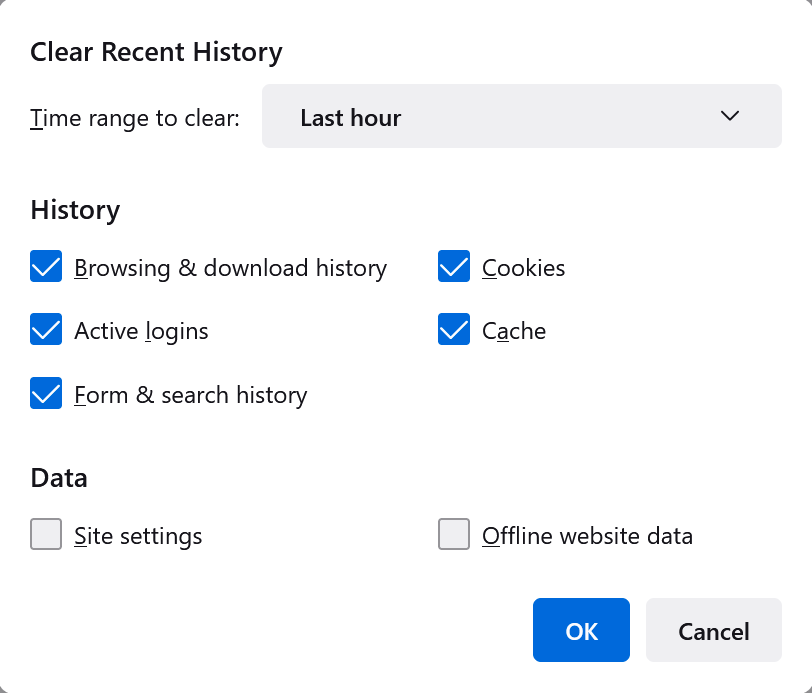
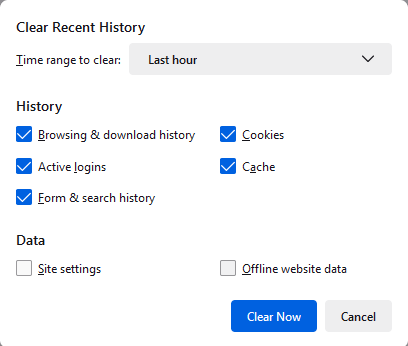
- Воспользуйтесь флажками для выбора того, какая информация будет удалена из вашего журнала. Его содержимое описано в разделе Какая информация содержится в моей истории? выше. Отметка Куки очищает и куки, и данные сайтов при непостоянном хранении.
Из-за ошибки в Firefox версии 110, Firefox очищал все куки, когда были выбраны Куки, независимо от того, какой временной промежуток выбирался. Это было исправлено в Firefox 110.0.1, выпущенном 28 февраля 2023 г.
Как мне настроить автоматическое удаление истории в Firefox?
Если вы хотите или вам необходимо удалять историю каждый раз при использовании Firefox, вы можете настроить автоматическое удаление при выходе из Firefox, чтобы не забывать это делать.
- На Панели меню в верхней части экрана нажмите Firefox и выберите Настройки . Нажмите кнопку меню и выберите Настройки .
- Выберите панель Приватность и защита и перейдите в раздел «История».
- В выпадающем меню рядом с Firefox выберите будет использовать ваши настройки хранения истории .
- Поставьте флажок Удалять историю при закрытии Firefox.
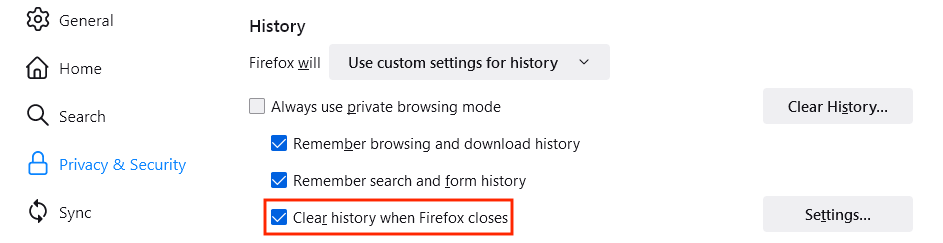
- Чтобы указать, какие элементы истории должны быть удалены, нажмите кнопку Параметры… рядом с Удалять историю при закрытии Firefox.
- В окне Настройки удаления истории отметьте элементы, которые будут автоматически удаляться при каждом выходе из Firefox. Изображение «Settings for clearing history» не существует.
- После выбора элементов истории для удаления нажмите кнопку OK , чтобы закрыть окно Настройки удаления истории.
- Закройте страницу Настройки . Любые внесённые изменения будут сохранены автоматически.
- Firefox неправильно завершил работу. Если произошло падение Firefox, вам нужно будет запустить Firefox и закрыть его нормально, чтобы гарантировать работу этой функции.
- Firefox настроен на автоматическое использование приватного просмотра. История, сохранённая в обычных сессиях, может быть очищена только из обычного окна. О том, как переключаться между обычным режимом и режимом приватного просмотра в таком случае, читайте в статье Приватный просмотр — Используйте Firefox без сохранения истории.
Как удалить отдельный веб-сайт из истории?
- Нажмите кнопку Изображение «fx57menu» не существует. , чтобы открыть панель меню. Нажмите на кнопку «Библиотека»
 на панели инструментов (если вы её не видите, нажмите кнопку меню ). Выберите Журнал , а затем нажмите «Показать весь журнал»«Управление журналом» в нижней части панели, чтобы открыть окно «Библиотека».
 - Найдите веб-сайт, который хотите удалить из своей истории, напечатав его имя в поле Поиск в журнале в верхнем правом углу и нажав Enter Return .
- Затем в результатах поиска щёлкните правой кнопкой мыши , удерживая клавишу Ctrl , щёлкните кнопкой мыши по сайту, который хотите удалить, и выберите Забыть об этом сайте .
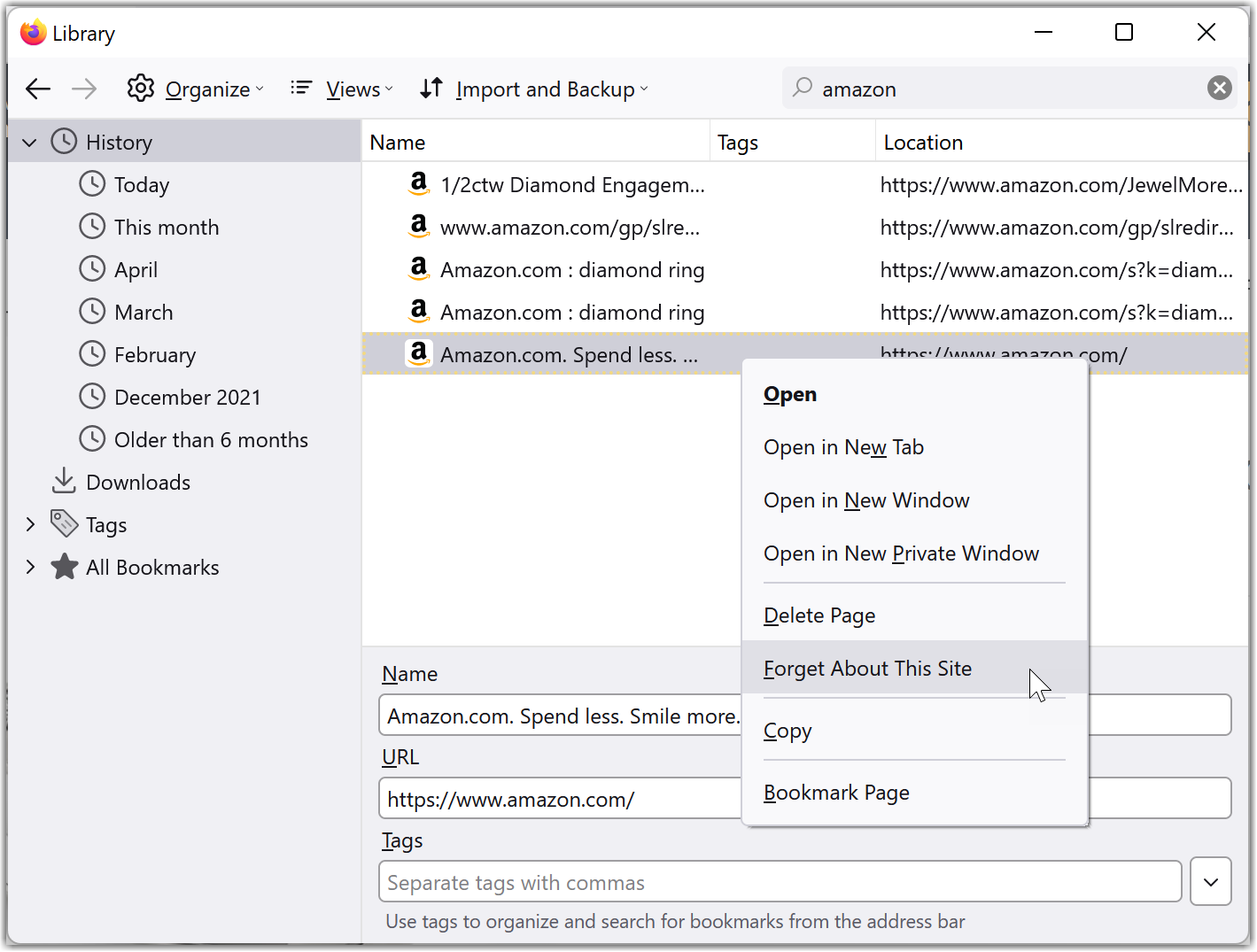 Изображение «Forget this website» не существует.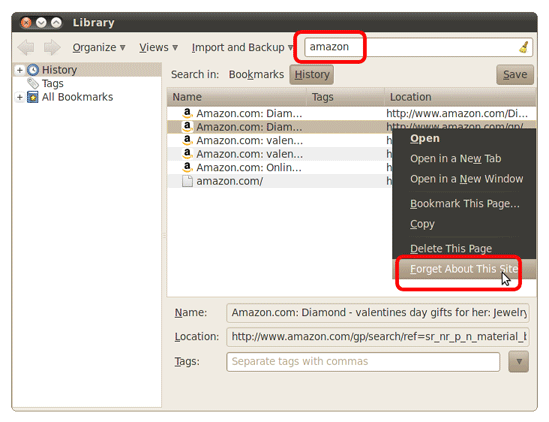
- В открывшемся диалоговом окне подтверждения нажмите кнопку Забыть .
Все элементы истории (журнал посещений и загрузок, куки, кэш, активные входы, пароли, сохранённые данные форм, исключения для кук, изображений и всплывающих окон) для этого сайта будут удалены.
Связанные статьи
- Кнопка «Забыть» — быстрое удаление истории из Firefox
- Удаление куки и данных сайтов в Firefox
Эти прекрасные люди помогли написать эту статью:
Как очистить историю браузера Mozilla Firefox
За время использования любого приложение оно накапливает десятки и сотни мегабайт мусора и пользовательской информации. Ее складирование, рано или поздно, приводит к снижению производительности ПО. Сегодня мы поговорим о том, как очистить историю в Мозиле Фаерфокс. В процессе повествования мы также рассмотрим несколько достижения желаемого результата.
Очистка истории
В Сети существует несколько подходов, которые помогут удалить историю просмотров в браузере Мазила. Долг повествователя требует их полного описания. Для удобства восприятия разобьем дальнейшее повествование на несколько логических блоков.
Способ №1
Этот подход задействует системные механизмы Firefox:
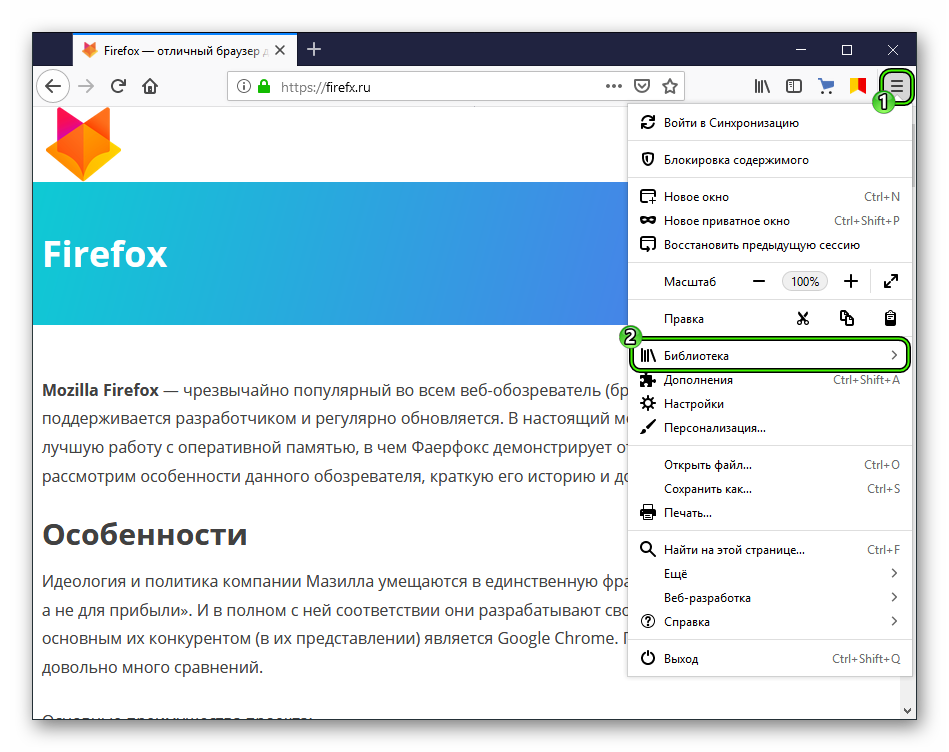
- Запускаем браузер и вызываем меню управления.
- Кликаем на пункт «Библиотека».
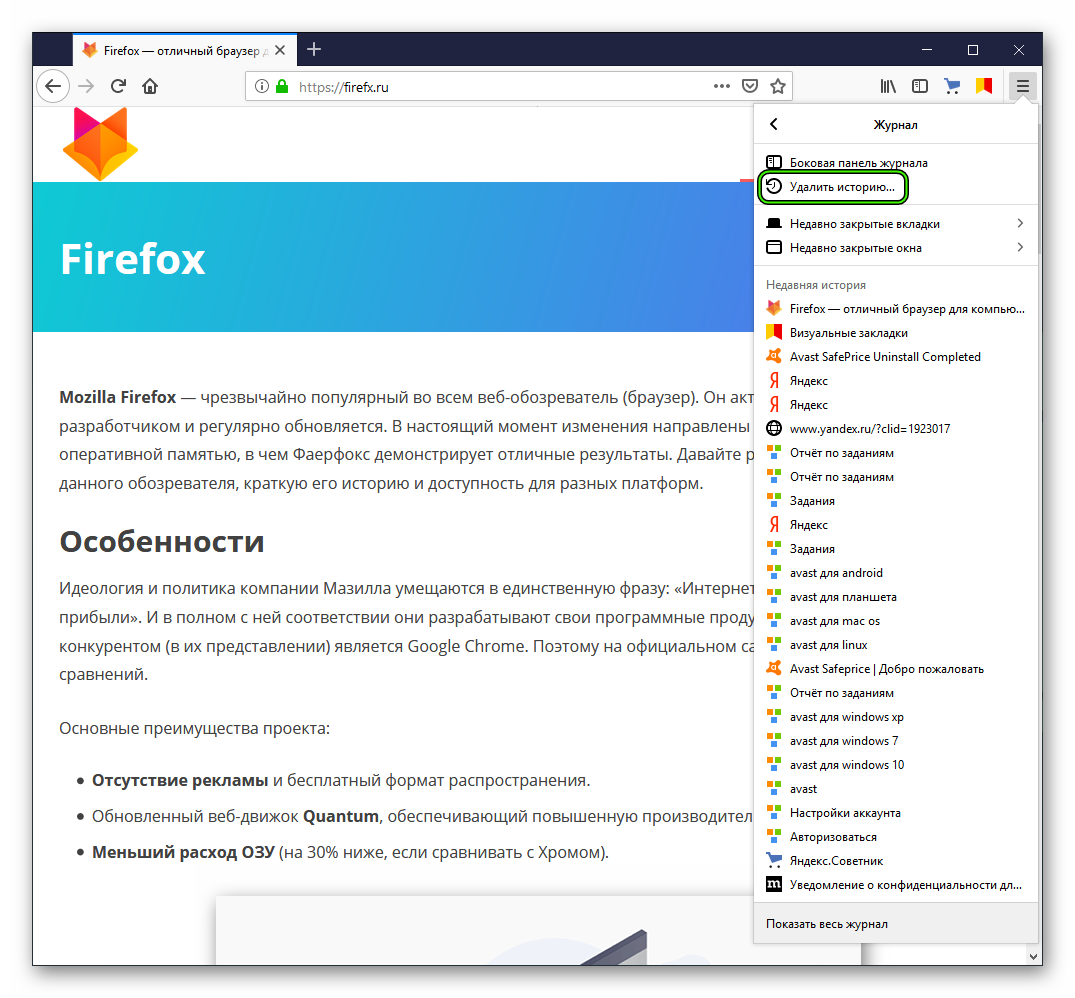
- Далее, открываем «Журнал».
- В открывшейся форме видим перечень недавно посещенных страниц, выбираем «Удалить историю…».
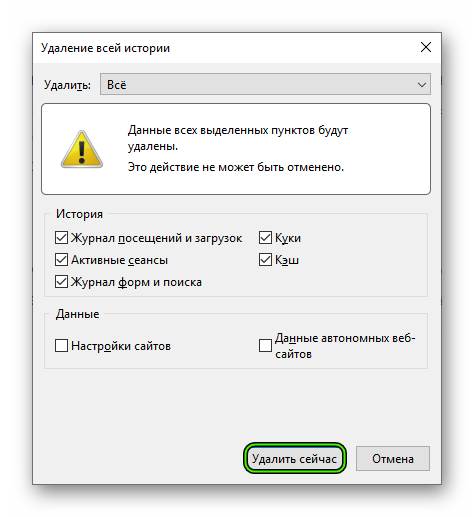
- Автоматически открывается окно, где пользователь выбирает за какой временной промежуток очистить сервис, а также типы файлов, попавших в «черный список». В нашем случае указываем «Все».
- Подтверждаем серьезность намерений кликом на кнопку «Удалить сейчас».
Способ №2
Если браузер слишком тормозит или просто нет желания его запускать, для удаления истории можно воспользоваться сторонним ПО. Рассмотрим процесс изнутри на примере чистильщика CCleaner.
Пошаговая инструкция представлена ниже:
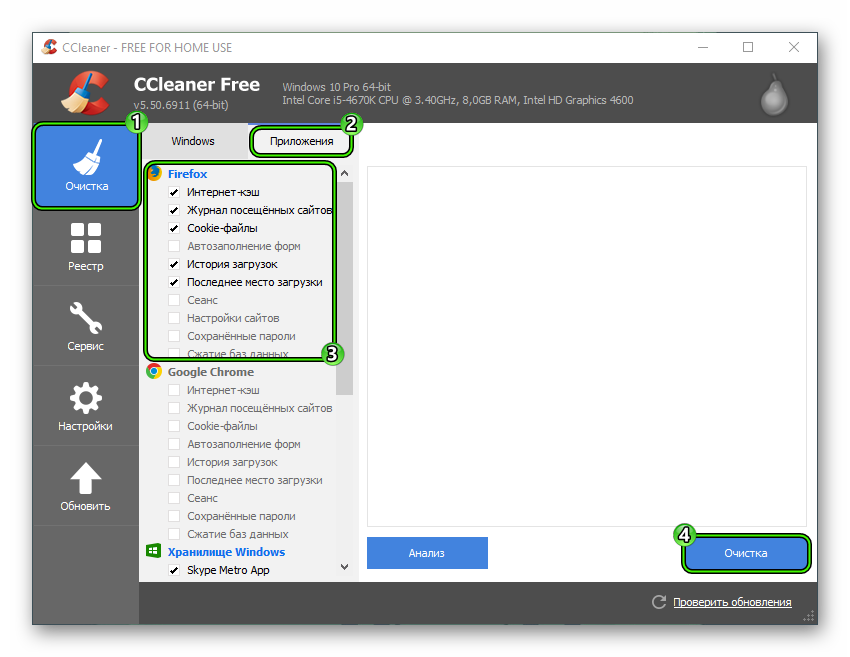
- Открываем программу и переходим в раздел «Очистка», а затем «Приложения».
- В правом углу пользовательского интерфейса отмечаем объекты, подлежащие очистке.
- Кликаем на соответствующую кнопку и ждем завершения процедуры.
Подведем итоги
Для очистки истории посещений достаточно провести несколько легких манипуляций со стандартными механизмами браузера. В некоторых случаях предпочтительнее использовать программное обеспечение от сторонних разработчиков.
Просматриваем и чистим историю в Mozilla Firefox
Процесс удаления истории с того или иного браузера почти идентичен, хотя есть свои нюансы. Но если прочитать статьи по удалению истории с разных браузеров, то вы поймете, что я говорю правду. Вот эти статьи: Internet Explorer, Yandex, Opera, Google Chrome.
Если у вас установлен браузер Mozilla Firefox, и вы хотите разобраться, как очистить историю в Мозиле, то вы зашли на нужную страницу.
Давайте произведем процесс удаление истории в Mozilla Firefox наглядно. Первым делом заходим в Firefox, далее выбираете 3 горизонтальных линии, которые находятся вверху справа, и нажимаете «Журнал».

Далее появится еще одна дополнительная панель, в которой нажимаете внизу «Показать весь журнал».

После этого вам будет предложено, какие именно сайты из истории вам необходимо удалить. Слева вы можете выбрать, например месяц, нажать на него правой кнопкой мыши и выбрать «Удалить».

Выше вы уже поняли принцип удаления истории в Mozilla Firefox, а как очистить историю в Мозиле какого-то определенного сайта? Для этого нажимаете сначала на месяц, а уже потом слева находите ненужный сайт и нажимаете правой кнопкой мыши. После чего кликаете «Удалить эту страницу».

Также можно использовать клавишу CTRL, с помощью который вы можете выбрать сразу несколько сайтов, которые вам надо удалить из истории. Делается это так: нажимаете сначала клавишу CTRL, далее мышкой (левой кнопкой) выбираете сайты, которые собираетесь удалить. Важно! Не отпускайте клавишу при выборе!
После того как выбрали ссылки для удаления, отпустите клавишу CTRL и нажмите правой кнопкой мыши по любой из выбранных ссылок. Появится меню, в котором выбираете «Удалить эту страницу».
Незабываем, что в данном окне есть поиск. Если надо удалить историю в Mozilla Firefo xконкретного сайта, то вы можно ввести, например, «google», нажать «CTRL» + «A» — выбрать все в активном окне и после чего удалить ссылки.
Примечание: вы можете открыть историю посещённых сайтов в этом браузере еще другим способом – используя горячие клавиши. «CTRL» + «SHIFT» + «H» открывает окно, о котором я рассказал выше, а «CTRL» + «H» открывает боковую панель журнала.

В принципе я рассказал все возможные варианты, как удалить историю в Мозиле. Думаю, у вас все получится, но если это не так, то пишем вопросы в комментариях и я дополню статью.