Как удалить карту лента


Правила при согласии на отказ от печати бумажных чеков
Активировав функцию “Отказ от печати бумажного чека”, Вы подтверждаете, что отказались от печати бумажных чеков на кассе при совершении покупок в магазинах “ЛЕНТА” и согласны получать их в электронном виде на указанный Вами адрес электронной почты в личном кабинете «ЛЕНТА». Чеки в электронном виде будут направляться Вам “Оператором фискальных данных” («ОФД»).
- При каждой покупке, оплаченной при помощи банковского терминала, будет распечатан бумажный материал, содержащий информацию об оплате и совершенной операции.
- Период доставки электронного чека составляет до нескольких часов.
- По умолчанию способом получения чека является отправка электронного чека на указанный Вами адрес электронной почты в личном кабинете “ЛЕНТА”.
- В случае, если Вы хотите изменить реквизиты получения электронного чека в момент покупки, до момента оплаты сообщите об этом кассиру или выберите необходимый пункт на кассе самообслуживания и сообщите/укажите номер телефона/Email. Указание реквизитов для получения электронного чека также возможно при помощи предъявления QR-кода из официального приложения «Проверка чека» от ФНС РФ. Электронный чек будет отправлен на указанные реквизиты и распечатан на кассе в бумажном виде. Изменение реквизитов получения электронного чека в момент покупки распространяется только на совершаемую покупку.
- Вы можете изменить Email для получения электронных чеков в личном кабинете «ЛЕНТА». При этом Вам необходимо снова отказаться от печати бумажных чеков после подтверждения измененного Email.
- Если Вам понадобится бумажный чек в момент совершения покупки, Вы можете обратиться к кассиру до момента оплаты о необходимости распечатать бумажный чек. На кассе самообслуживания активировать печать чека возможно при помощи выбора соответствующего пункта на экране. Печать бумажного чека по запросу распространяется только на совершаемую покупку. Электронный чек будет отправлен на указанный Вами адрес электронной почты в личном кабинете “ЛЕНТА”
- Если вам понадобится бумажный чек после покупки, Вы можете обратиться на стойку “Информация” для распечатки его бумажной копии.
- Информация о составе чека, примененных в составе чека скидках и т.д. также будет доступна в личном кабинете «ЛЕНТА».
- Функцию “ Отказ от печати бумажного чека” можно отключить в личном кабинете “ЛЕНТА” в любой момент и продолжить получать бумажные чеки на кассе магазина при совершении покупки.
- Правила, действующие при активации функции «Отказ от печати бумажного чека» распространяются на все покупки с применением «Карты №1» (далее Карта). В соответствии с п. 15.6 Правил программы лояльности «ВСЁ ВКЛЮЧЕНО!» участник не вправе передавать Карту третьим лицам. Полную версию Правил программы лояльности «ВСЁ ВКЛЮЧЕНО!» Вы можете найти, пройдя по ссылке https://lenta.com/info/loyalty-program-rules/.
Настройка ленты
Чтобы максимально увеличить рабочую область, ленту можно свернуть. В свернутом виде лента отображается, если выбрать вкладку, однако снова исчезает, если перейти на карту. Чтобы свернуть ленту, выполните одно из следующих действий.

Нажмите стрелку «Свернуть ленту», расположенную над лентой.
Дважды щелкните вкладку на ленте.
Щелкните стрелку в конце панели быстрого доступа и нажмите Свернуть ленту .

Начало страницы
Настройка вкладок и группы на ленте
Ленту можно настроить для следующих операций:
- Отображение или скрытие вкладок
- Переименование вкладок, групп и команд
- Изменение порядка вкладок, групп и команд
- Добавление или удаление команд и групп
- Создание новых пользовательских групп
- Создание новых пользовательских вкладок, на которых указаны группы по умолчанию или пользовательские группы
Переименование, изменение порядка, удаление или добавление команд в пределах групп по умолчанию невозможно. Команды по умолчанию команды отображаются серым текстом.
Чтобы облегчить выбор пользовательской вкладки или группы и отличать их от вкладки или группы по умолчанию, на пользовательских вкладках и группах в списке «Настроить ленту» после имени отображается слово (Пользовательский), однако на самой ленте оно не указывается.
Вызов окна «Настроить»
Щелкните правой клавишей мыши любую вкладку на ленте, а затем выберите Настроить ленту .
Чтобы отобразить группы и команды, выполните следующие действия.
- Нажмите рядом с именами вкладок в списке вкладок в окне «Настроить ленту», чтобы отобразить их группы, и нажмите рядом с именем группы, чтобы отобразить доступные команды.
Отображение или скрытие вкладок в приложении
- В списке вкладок в окне «Настроить ленту» установите флажки рядом с теми вкладками, которые следует отображать, и уберите флажки рядом с вкладками, которые не требуются.
Изменение порядка вкладок, групп и команд
- Выберите вкладку, группу или команду в списке вкладок в окне «Настроить ленту», а затем нажимайте кнопки со стрелками, расположенные справа от списка, чтобы перемещать выбранный элемент вверх или вниз.
Изменение порядка команд в группах по умолчанию (отображаются серым цветом) невозможно. Допускается изменение порядка только тех команд, которые добавлены в пользовательские группы.
Переименование вкладок, групп и команд
- Выберите элемент в списке вкладок, затем нажмите кнопку Переименовать .
Переименование команд в группах по умолчанию (отображаются серым цветом) невозможно. Допускается переименование только тех команд, которые добавлены в пользовательские группы.
Создание пользовательской группы
На вкладках по умолчанию или на пользовательских вкладках можно создать пользовательские группы с командами, которые можно переименовать или расположить в другом порядке.
- В списке вкладок в окне «Настроить ленту» выберите вкладку, на которую необходимо добавить пользовательскую группу.
- Под списком вкладок нажмите кнопку Новая группа .
В списке групп появится элемент с названием «Новая группа (Пользовательский)». - Нажмите кнопку Переименовать , чтобы ввести имя для новой группы.
Слово (Пользовательский) не будет отображаться на ленте. - Выберите новую группу в списке вкладок в окне «Настроить ленту», перейдите в окно Выбрать команды из , расположенное слева от окна вкладок, и в раскрывающемся списке выберите группу команд, которую хотите добавить в свою новую группу.
- В списке выберите команду и нажмите кнопку Добавить .
- Повторите эти действия, чтобы добавить в свою группу все нужные команды.
Команды в новой группе можно переименовать и расположить в другом порядке.
Создание пользовательской вкладки
- В окне «Настроить» выберите пункт «Лента» и нажмите кнопку Новая вкладка , расположенную под списком «Настроить ленту».
В списке вкладок появится элемент «Новая вкладка (Пользовательский)». Новая вкладка содержит пустую группу с именем «Новая группа (Пользовательский)». - Выделите новую вкладку и нажмите кнопку Переименовать , чтобы ввести имя для новой вкладки.
Слово (Пользовательский) не будет отображаться на ленте. - На новую вкладку можно добавить группы по умолчанию или пользовательские группы.
Добавление на вкладку групп по умолчанию
- Выделите вкладку в списке вкладок «Настроить ленту», затем перейдите в окно Выбрать команды из и в раскрывающемся списке выберите Основные вкладки .
- Чтобы отобразить группы для каждой вкладки, нажмите , а затем нажмите рядом с именем группы для просмотра доступных в ней команд.
- Выберите группу, которую необходимо добавить на вкладку, а затем нажмите Добавить .
Удаление вкладки, группы или команды
- В списке вкладок в окне «Настроить ленту» выберите элемент, который необходимо удалить, и нажмите Удалить .
Удаление вкладок, установленных по умолчанию, невозможно, но их можно скрыть. Кроме того, нельзя удалять команды из групп, созданных по умолчанию.
Сброс выполненных настроек
- В нижней части окна «Настроить ленту» под списком вкладок нажмите кнопку Сбросить .
Личный кабинет на сайте Лента

Лента является крупнейшей сетью гипермаркетов в России, которая существует с 1993 года. Ее магазины доступны клиентам в 89 городах европейской части страны. Для удобства клиентов на сайте гипермаркета функционирует Личный кабинет Ленты. С его помощью можно проверить количество баллов на бонусной карте, первым узнать обо всех проводимых акциях. В статье подробно описано, как войти и зарегистрироваться в ЛК, как восстановить доступ и прочее.
Вход
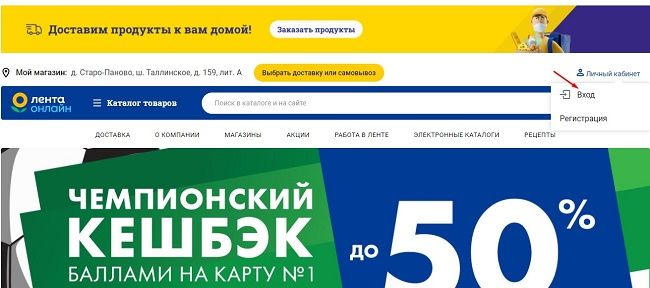
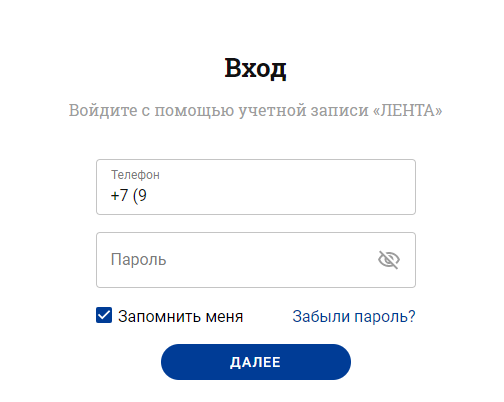
Для входа в ЛК Ленты выполните следующее:
- Перейдите на официальный сайт гипермаркета, используя ссылку https://lenta.com/ .
- В верхней части страницы нажмите «Личный кабинет», после чего выберите «Вход».
На заметку:
Прямая ссылка на страницу, где происходит авторизация в ЛК Ленты, выглядит следующим образом – https://lenta.com/npl/authentication/login/ .
Регистрация
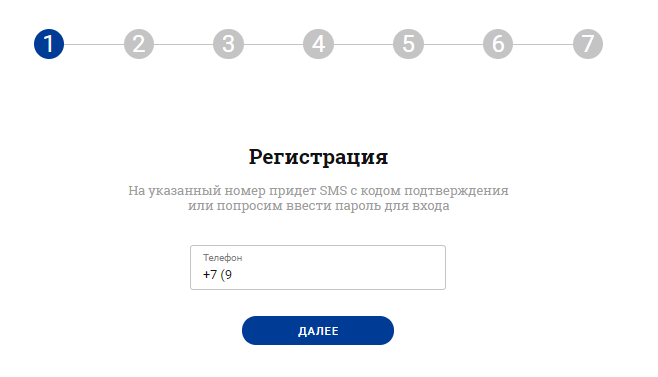
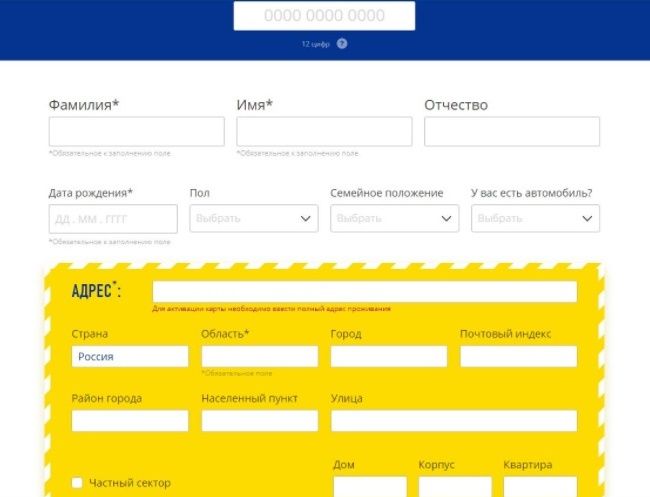
Для регистрации в ЛК Ленты выполните ряд простых манипуляций:
- Перейдите на официальный сайт магазина – https://lenta.com/ .
- В верхней части страницы кликните «Личный кабинет» и выберите «Регистрация».
- Укажите свой номер телефона и нажмите «Далее».
Восстановление доступа
Для восстановления доступа к кабинету покупателя Ленты при потере пароля выполните следующее:
- На странице, где происходит авторизация в ЛК, нажмите «Забыли пароль?».
- Укажите свой телефон и нажмите «Далее».
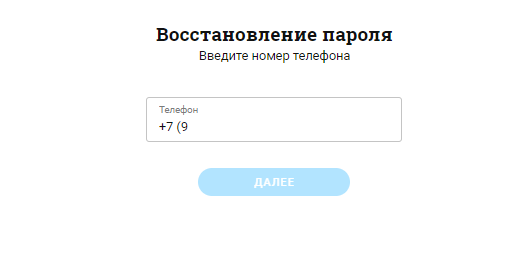
На заметку:
Если забыли пароль и сразу хотите перейти к восстановлению доступа, используйте ссылку https://lenta.com/npl/authentication/reset-password .
Возможности
Войдите в ЛК магазина Ленты и оцените его широкий функционал:
- просмотр персональных предложений, акций и скидок;
- покупка купонов на скидки в магазине (предъявляются на кассе);
- онлайн-заказ продуктов из каталога с оформлением доставки или с бесплатным самовывозом;
- проверка количества бонусов на карте покупателя Ленты;
- просмотр истории списания бонусов с карточки.
Чтобы ЛК от Ленты полноценно функционировал, необходимо привязать к нему свой пластик. При его отсутствии нужно оформить виртуальную карточку. Это можно сделать в ЛК. Виртуальная карта открывает перед покупателем те же возможности, что и пластиковая.
Мобильное приложение
Узнайте свой баланс бонусной карты в любом удобном месте. Для этого скачайте на мобильный телефон специальное приложение от Ленты:
| Андроид | https://play.google.com/st%26ym_tracking_id%3D94158079368431912 |
| Айфон | https://apps.apple.com/ru/app/%D0%B5704487495489 |
| Хуавей | https://appgallery.huawei6528546993065527417#/app/C101294971 |
Приложение на телефоне от Ленты имеет некоторые дополнительные опции. Например, с его помощью можно формировать список покупок и при необходимости отправлять его близким через мессенджеры. К приложению прикрепляется виртуальная карта, которая при желании покупателя там же создается. Во время покупок в магазине не нужно носить с собой пластик. Достаточно показать кассиру штрихкод карты в приложении, после чего можно получить все скидки.
Вопрос-ответ
Как удалить свою учетную запись в ЛК Ленты?
Самостоятельно это сделать не получится. Обратитесь за помощью в службу поддержки клиентов гипермаркета с соответствующей просьбой.
Как активировать карту постоянного покупателя Ленты?
На данный момент сделать это не получится. Чтобы получить скидки в магазинах Ленты, необходимо оформить карту №1. Это можно сделать онлайн, перейдя по ссылке https://lenta.com/npl/authentication/ или в мобильном приложении. Также заполнить анкету для получения карты можно через планшеты, размещенные в магазинах Ленты.
Как проверить количество баллов на моей карточке?
Количество баллов, накопленных на карте, отображаются в нижней части кассового чека. Эти данные отображаются на главной странице после авторизации в ЛК или мобильном приложении от Ленты. Также количество накопленных балов можно узнать непосредственно в магазине на стойке информации.
Телефон горячей линии
Для решения вопросов, связанных с ЛК Ленты, используйте следующие контакты:
| Центр информационной поддержки клиентов | 8800700 4 111 |
| Электронная почта | info@lenta.com |
| Прочие контакты гипермаркета | https://lenta.com/kontakty/ |
Карты доступа
Чтобы начать работу с картами доступа нажмите кнопку «Журнал карт доступа» на панели команд (или меню «Журнал» пункт «Карты доступа») (рис.8.1). 
Рис.8.1. Карты доступа
В появившемся окне отображается список карт, которые закреплены в системе. На панели инструментов можно настроить фильтр для поиска карты (рис.8.2). Для этого выбирается тип карты, вводится номер карты и указывается количество карт в выводимом списке (поле «не более»). Далее нажать кнопку «Найти». 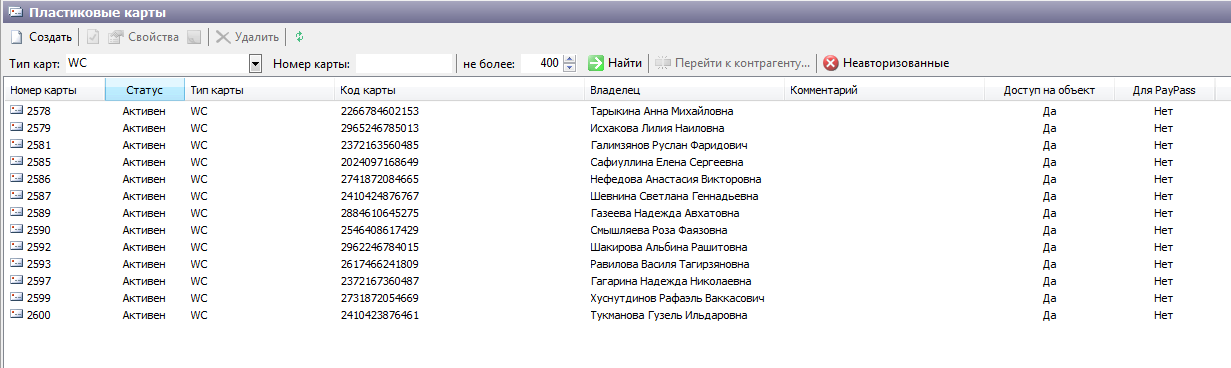
Рис.8.2. Фильтр карт доступа
Выбрав левой кнопкой мыши нужную карту из списка, можно переключиться в режим «Контрагенты», нажав кнопку  .
.
Чтобы начать работу с неавторизованными картами доступа, по которым был совершен проход, но они не заведены в системе, нажмите кнопку  на панели команд. Выбрав нужную карту, можно присвоить владельца карты, изменить ее свойства.
Изменение свойств карты
Чтобы изменить свойства карты выберите карту из списка и нажмите кнопку «Свойства» на панели инструментов или выберите соответствующий пункт в контекстном меню выбранной карты (рис.8.1.1). 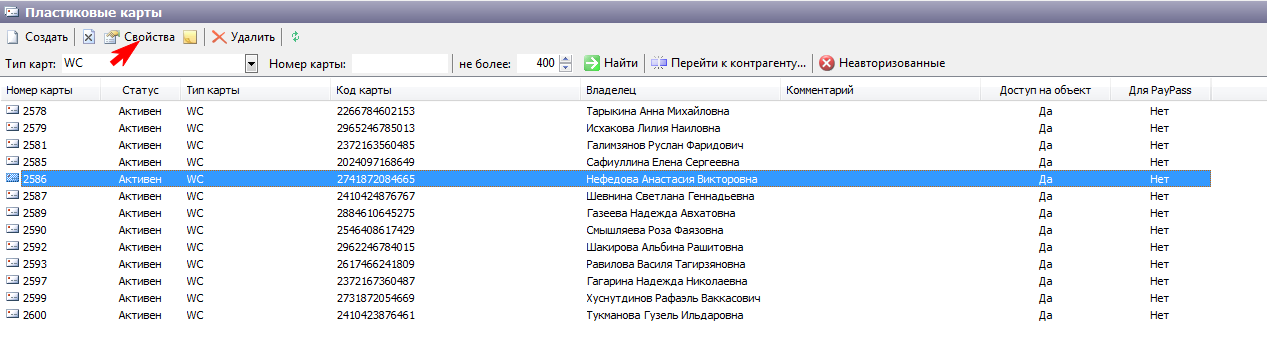
Рис.8.1.1. Редактирование свойств карт доступа
Появится форма, в которой можно изменить свойства карты, изменяя значения в соответствующих полях (рис.8.1.2). Чтобы сохранить измененные данные, нажмите кнопку «Ok», чтобы закрыть форму без сохранения – кнопку «Отмена». 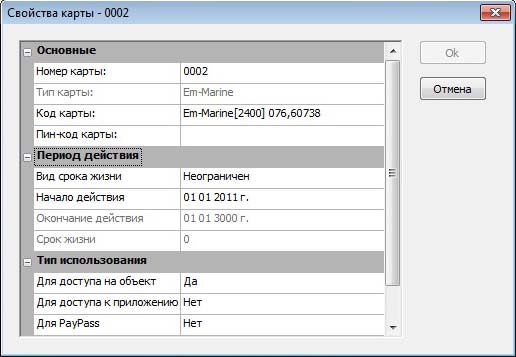
Рис.8.1.2.Редактирование свойств карт доступа
Создание карты
Чтобы завести новую карту в системе нажмите кнопку «Создать» на панели инструментов в окне «Пластиковые карты» (рис.8.2.1). Также вы можете поднести карту к считывателю, и если карта не зарегистрирована в системе, то вам будет предложено ее зарегистрировать. 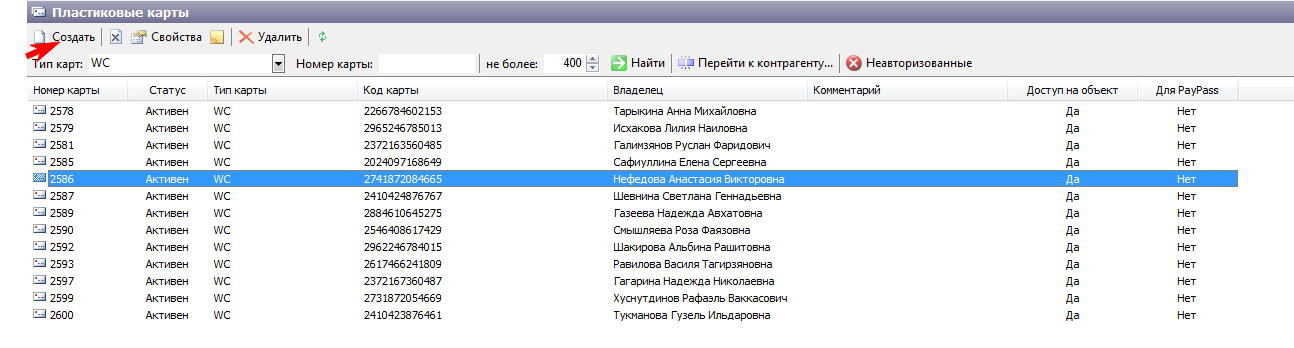
Рис.8.2.1. Создание карты доступа
В появившемся окне «Новая карта» задайте свойства новой карты: ее номер, тип, код, период действия и тип использования (рис.8.2.2). При втором варианте регистрации поле «Код карты» уже содержит информацию о карте. После того как необходимые данные введены нажмите кнопку «Ok». 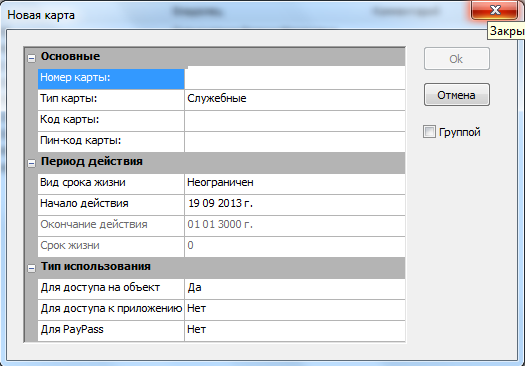
Рис.8.2.2.Создание карты доступа
В данном окне можно создавать карты группой.
Для этого необходимо:
Поставить галочку в пункте «Группой» (рис.8.2.3);
Отметить с какой цифры начинать нумерацию карты («С номера» на рис.8.2.3. Данный номер будет отображаться в столбце «Номер карты»);
Поочередно подносить карты к считывателю (при этом цифра в поле «С номера» автоматически будет увеличиваться на 1 рис. 8.2.4);
Закрыть данное окно;
Нажать на кнопку «Найти» (рис. 8.2.5);
После чего вы увидите внесенные карты (рис. 8.2.5).
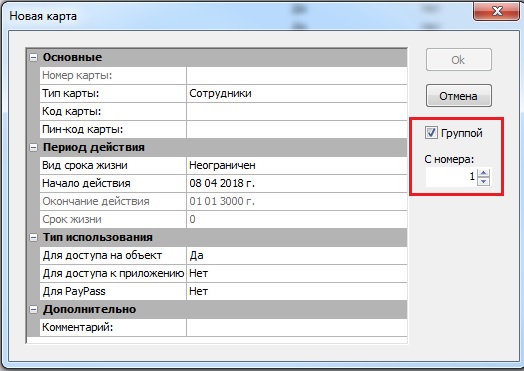
Рис.8.2.3.Создание карт группой
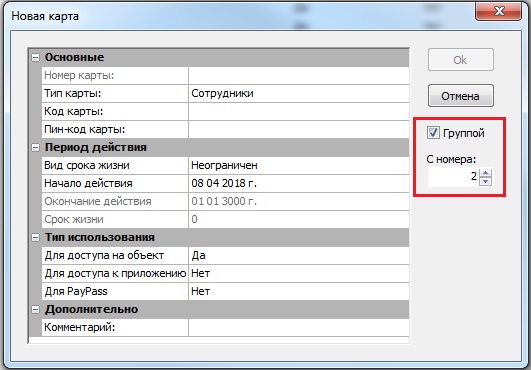
Рис.8.2.4.Увеличение номера
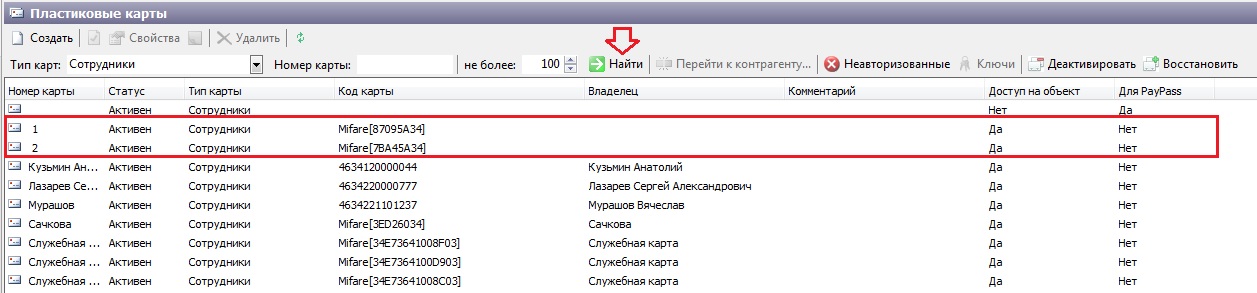
Рис.8.2.5.Поиск введенных карт
Управление статусом карты
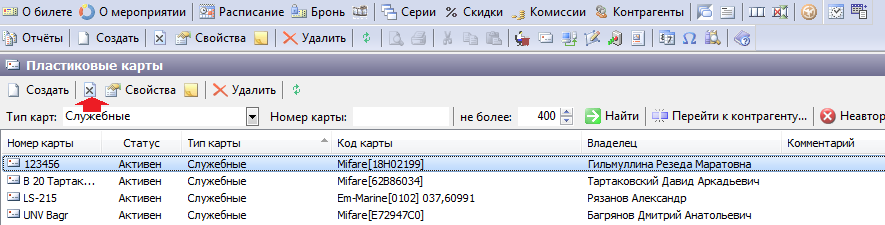
Карта может иметь два статуса: активен и блокирован. Для того чтобы изменить текущий статус карты выберите карту и нажмите кнопку «Запретить/Разрешить» (в зависимости от текущего статуса) на панели инструментов или выберите соответствующий пункт в контекстном меню карты (рис.8.3.1).
Рис.8.3.1. Изменение статуса карты доступа
Удаление карты

Чтобы удалить карту из системы сначала необходимо удалить связь данной карты с клиентом (в режиме работы с контрагентами). Затем нажать кнопку «Удалить» на панели инструментов (рис.8.4.1).
Рис.8.4.1. Удаление карты доступа
manager/karty_dostupa.txt · Последние изменения: 21.05.2020 11:43 (внешнее изменение)