Как удалить значок коллекции в Яндекс Браузере
«Яндекс.Коллекции» – это сервис, позволяющий загружать различного рода фотографии в специальное облако. Как правило, он разработан для определенной категории людей, но в обозревателе предустановлен по умолчанию. Таким образом, значок «Яндекс.Коллекции» отображается в браузере справа от вкладок всегда, и это мешает пользователям, которые не используют коллекции.
Если вас также раздражает иконка коллекций и вы не знаете, как ее убрать, то читайте далее. Сегодня мы поговорим о том, как отключить значок коллекции в Яндекс браузере.
Как убрать значок яндекс коллекции
По умолчанию значок коллекций расположен справа от вкладок, который легко убирается в настройках браузера. Рассмотрим далее, как это сделать.
Чтобы полностью отключить функции Яндекс Коллекций из браузера, используем необходимую инструкцию:
- Открываем Яндекс браузер на компьютере и находим иконку сервиса «Яндекс.Коллекции». Она расположена справа от вкладок в виде двух лент. Кликаем по ней правой кнопкой мыши и нажимаем «Настройки Яндекс.Коллекций».

- В отобразившемся окне для нас доступно две функции: отображение ярлыка коллекций справа от вкладок и на картинках. Снимаем галочки с обоих пунктов для их отключения.

Способ 2: через настройки браузера
- Перейдите в раздел «Настройки» путем нажатия кнопки с тремя линиями и выбора нужной строки.

- В разделе «Инструменты» найдите пункт «Яндекс.Коллекции».

Таким способом произойдет отключение коллекций на всех сайтах. Больше не будет отображаться специальный значок справа от вкладок, а также вы больше не сможете добавлять картинки в коллекцию с помощью простого клика.
Как убрать значок коллекции на одном сайте
Отключить значок коллекции можно и на определенном сайте. Однако, относится это только к картинкам. То есть справа от вкладок ярлык коллекций будет также отображаться, а вот на изображениях он исчезнет.
Чтобы это сделать, выполняем следующее:

Открываем сайт, на котором нужно убрать значок коллекций и находим на нем картинку. Затем наводим на нее курсором мыши, внизу должна появиться иконка коллекций. Справа от нее кликаем на троеточие и выбираем «Не показывать на этом сайте».
После этого на выбранном сайте больше не будет появляться значок коллекций на картинках.
Чтобы его вернуть, необходимо:
- Открыть настройки сервиса «Яндекс.Коллекции». Посмотреть, как это сделать, вы можете в разделе «Как убрать значок яндекс коллекции».
- В отобразившемся окне нажимаем на кнопку «Очистить список исключения».

Таким образом возобновится показ коллекций на всех сайтах, на которых была отключен показ иконки коллекций.
Теперь вы знаете как отключить значок коллекции в Яндекс браузере. Для этого достаточно кликнуть по нему правой кнопкой мыши и перейти в меню настроек, а затем отключить необходимые функции.
Как удалить мои коллекции в Яндекс Браузере
Специальный сервис Яндекс.Коллекции предназначен для хранения различного рода фотоснимков. Он популярен среди фотографов, которые с помощью коллекций могут делиться своими самыми разнообразными снимками. Кроме того, сервис можно использовать и как облачное хранение фотографий, что позволяет сохранять памятные снимки на самый длительный срок.
В связи с большим количеством загрузок фотографий, время от времени их приходится очищать. Об этом у нас сегодня и пойдет речь. А именно мы разберемся как удалить мои коллекции в Яндекс браузере на телефоне и компьютере.
Как удалить картинку из коллекции
Удаление картинки из коллекции осуществляется всего в несколько кликов. Рассмотрим далее на примере.
На компьютере
Для того, чтобы удалить на компьютере картинку из яндекс коллекции, выполняем следующее:
- Открываем сайт yandex.ru и нажимаем на кнопку «Еще», расположенную немного выше поисковой строки. Затем переходим в раздел «Коллекции».

- В открывшейся ссылке выбираем коллекцию, из которой нужно удалить фотографию.

- Наводим курсором мыши на необходимую картинку и нажимаем на троеточие, находящиеся справа от снимка. Далее выбираем кнопку «Удалить».

Таким образом фотография из коллекции будет удалена навсегда.
На телефоне
Удаление снимков из коллекции на телефоне также осуществляется через главные разделы сервиса. Для того, чтобы это выполнить, используем следующею инструкцию:
- Переходим на сайт Yandex.ru и нажимаем под поисковой строкой на кнопку «Еще».

- Далее пролистываем немного вниз и нажимаем на окно «Коллекции».

- Осталось выбрать необходимую картинку для очистки из коллекции и нажать на троеточие, расположенное в верхнем правом углу фотографии. Затем нажать на кнопку «Удалить».

Как удалить мою коллекцию
Очистка коллекции в Яндекс браузере также проходит через основные меню сервиса. Разберемся далее, как это сделать на компьютере и телефоне.
На компьютере
- Открываем ссылку Yandex.ru и переходим в раздел «Коллекции».

- Выбираем нужную коллекцию, которую нужно удалить. Затем нажимаем на троеточие и нажимаем на кнопку «Удалить».

Выполнив вышеуказанные шаги, вы можете удалить любую коллекцию из Яндекс браузера.
На телефоне
Очистка коллекции на телефоне происходит непосредственно в сервисе Яндекс.Коллекции. Чтобы это сделать, следует использовать следующею инструкцию:
- Снова переходим на уже известный нам сайт Yandex.ru и переходим в раздел «Еще».

- В отобразившемся окне открываем вкладку «Коллекции».

- Открываем любую коллекцию, например, мои картинки.

- Для редактирования коллекции нажимаем на кнопку в виде карандаша.

- Готово! Мы попали в меню, в котором можно очистить коллекцию из Яндекс браузера. Для этого нажимаем на кнопку «Удалить коллекцию».

Как видите, удаление фотографий и самих коллекций не занимает особых усилий. Достаточно лишь открыть специальный сервис в обозревателе и пройти необходимые шаги. Теперь у вас не должно возникать вопросов о том, как удалить мои коллекции в Яндекс браузере.
Яндекс коллекции: как добавить и удалить фото
Яндекс Коллекции – новый сервис от разработчиков поисковой системы Яндекс, который стремительно набирает популярность. Кардинальным отличаем от обычных Яндекс картинок, является то, что данный сервис позволяет сегментировать фото и изображения, распределять их по категориям. Кроме того, он обладает элементами социальной сети, так как пользователи могут подписаться на других людей или на конкретные коллекции, получать уведомления о появлении новых фото, а также ставить лайки и оставлять комментарии.
Помимо фото, картинок, рисунков и изображений, в Яндекс коллекции можно добавлять видео, фильмы и сериалы.
Как создать Яндекс коллекцию
Первым шагом, который предстоит сделать новоиспеченному пользователи данного прекрасного сервиса – научится создавать коллекции, в которые в последующем будут добавляться фотографии, картинки и видео. Конечно же, для этого нужно иметь аккаунт Яндекс. Если его нет, то регистрацию можно пройти тут.
Чтобы создать Яндекс коллекцию нужно:
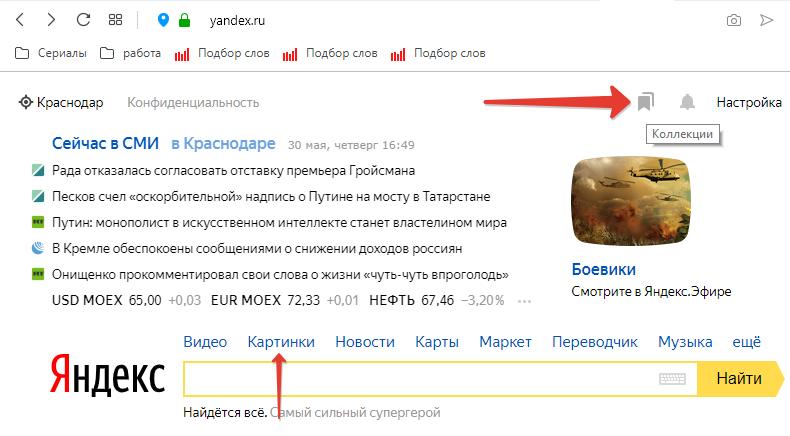
- Зайти в сервис Яндекс коллекции. Сделать это можно нажав на значок закладок в верхнем правому углу на главной странице поисковой системы, либо – из сервиса картинок;
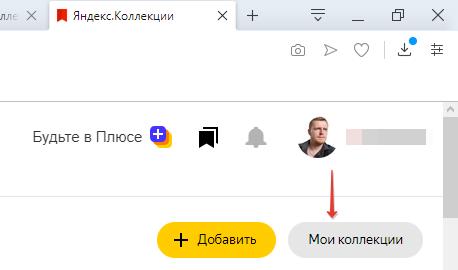
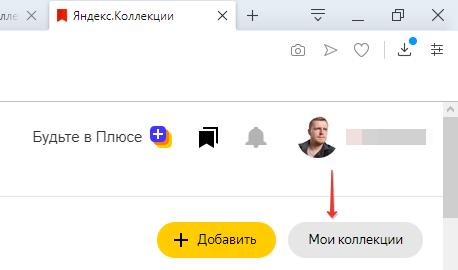
- Перейти в «Мои коллекции»;
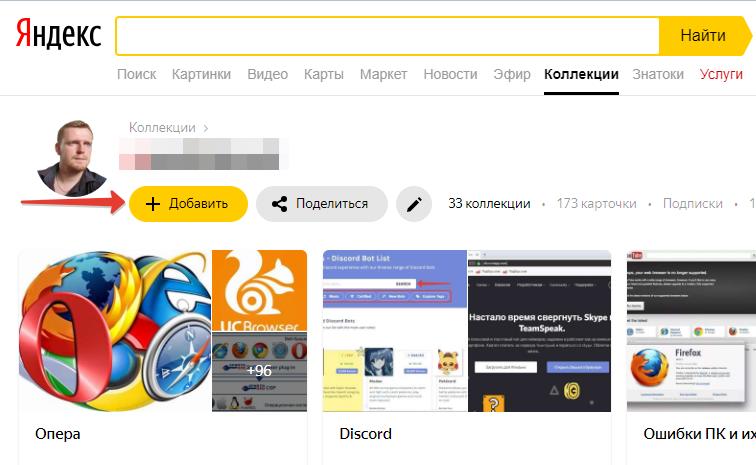
- Нажать на кнопку «Добавить»;
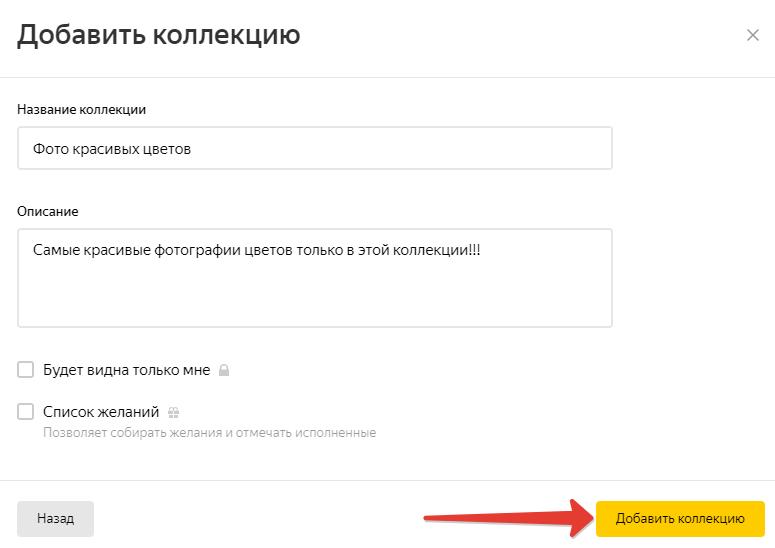
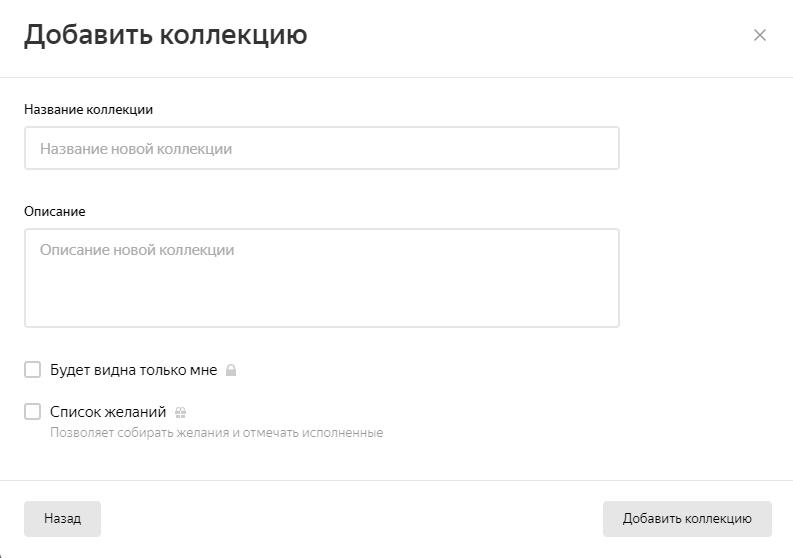
- Далее необходимо указать название коллекции и добавить краткое описание, а также настроить будет ли видна коллекция другим пользователям, либо только вам и нажать «Добавить коллекцию».
Как добавить фото в Яндекс коллекцию
Следующий этап – научится добавлять картинки в новосозданную коллекцию. Сделать это можно несколькими способами, в зависимости от источника фотографии.
Как добавить фото в Яндекс коллекцию из Яндекс картинок:
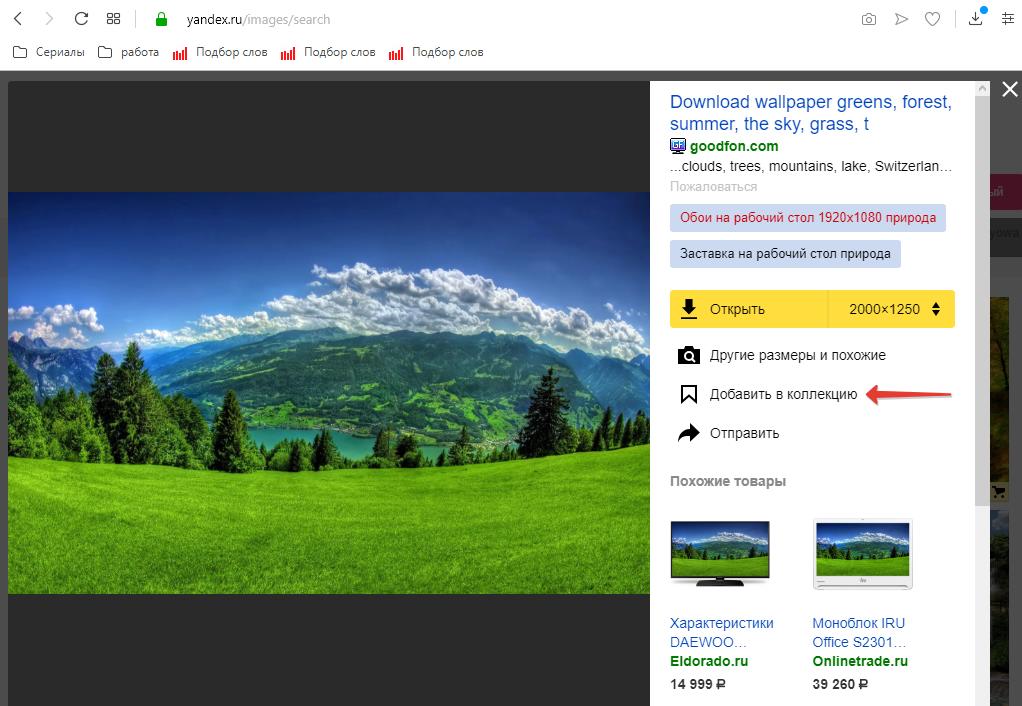
- Следует открыть нужную картинку;
- В правой части экрана, где представлена вся информация об изображении следует найти кнопку «Добавить в коллекцию».
Как добавить фото в Яндекс коллекцию из других коллекций:
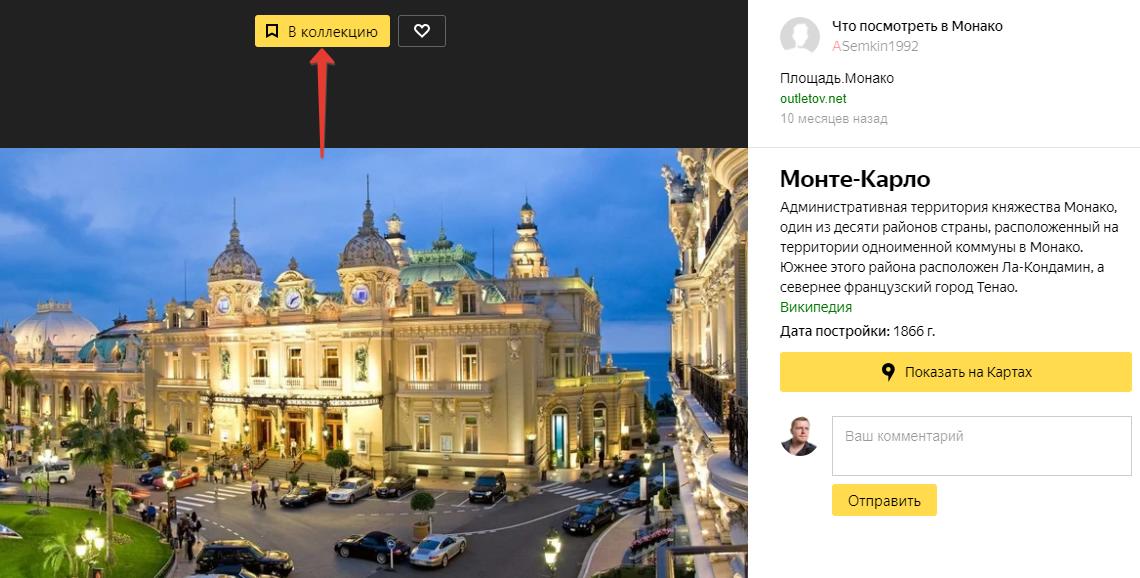
- Следует открыть фото;
- Вверху экрана нажать на «В коллекцию».
Как добавить фото в Яндекс коллекцию с компьютера или по ссылке:
- Открыть коллекцию, в которую нужно добавить картинку;
- Нажать кнопку «Добавить»;
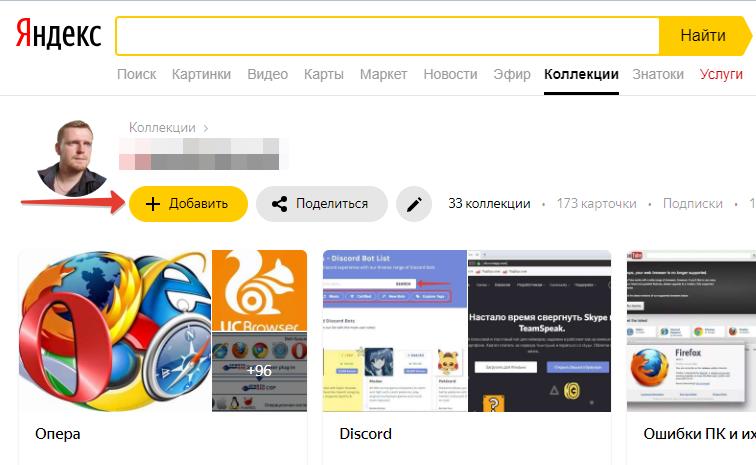
- В открывшемся окне выбрать пункт «Картинки»;
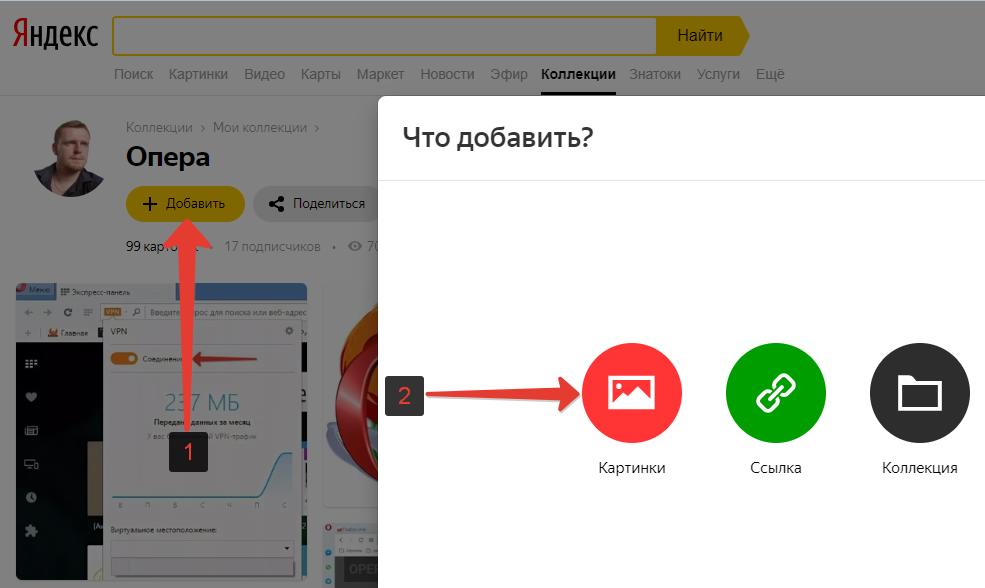
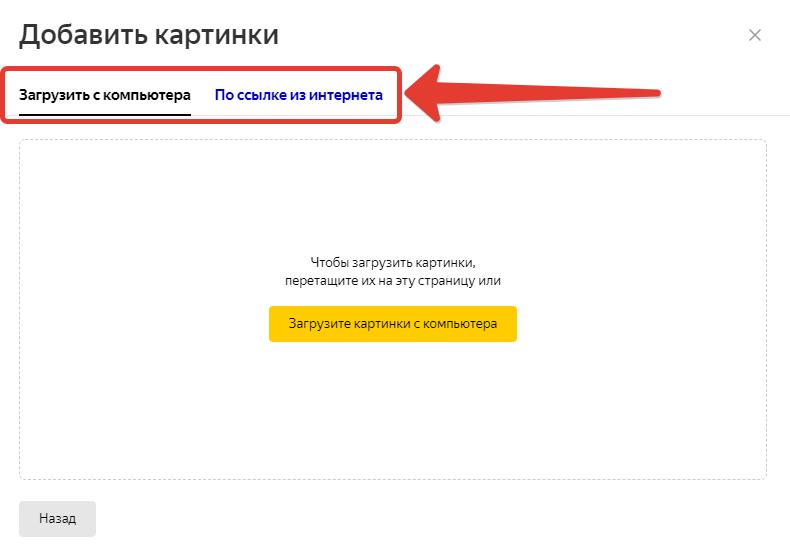
- Затем следует выбрать способ загрузки фотографии в коллекцию: с компьютера, либо – по ссылке из интернета. Например, можно загрузить фото из Вконтакте или Одноклассников, просто указав на URL-адрес ссылки.
Некоторые сайты интегрируют кнопки социальных сетей от Яндекс, в которых присутствует кнопка, позволяющая быстро добавить в избранное Яндекс коллекций любую картинку на странице.

Все добавленные фото, картинки и видео будут отображаться в «Моих коллекциях», а также в ленте пользователя Яндекс коллекции.
Как зайти в «Мои картинки» в Яндекс коллекциях: вход
Так как сервис относительно новый, то многие пользователи еще не знают, как зайти в «Мои картинки» в Яндекс коллекциях и где найти сами коллекции, чтобы посмотреть их. Рассмотрим пошагово инструкцию по входу.
Чтобы зайти в «Мои картинки» в Яндекс коллекциях необходимо:
- Открыть поисковую систему Яндекс;
- Перейти в раздел Картинки, расположенный в меню;

- Затем – в «Мои коллекции»;
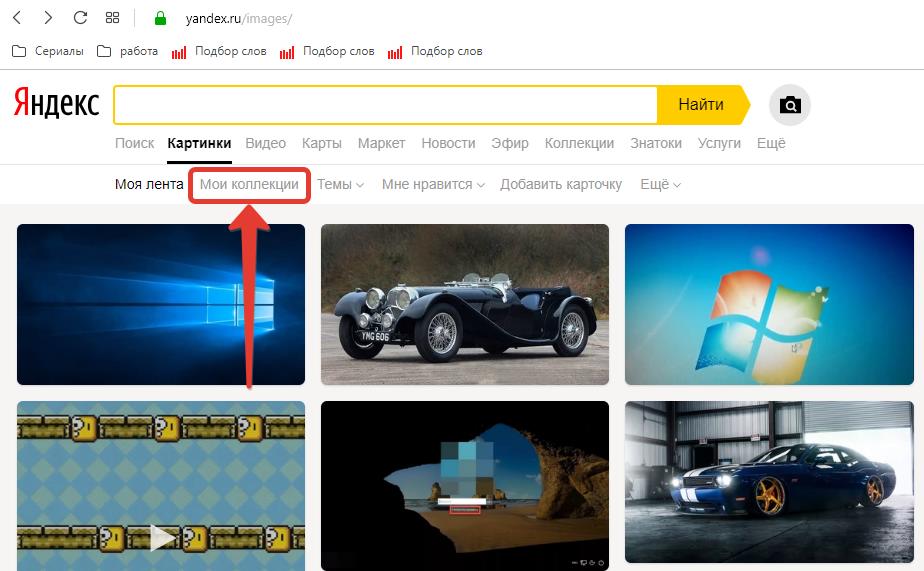
- Чтобы перейти в какую-то конкретную коллекцию достаточно просто кликнуть по ней.
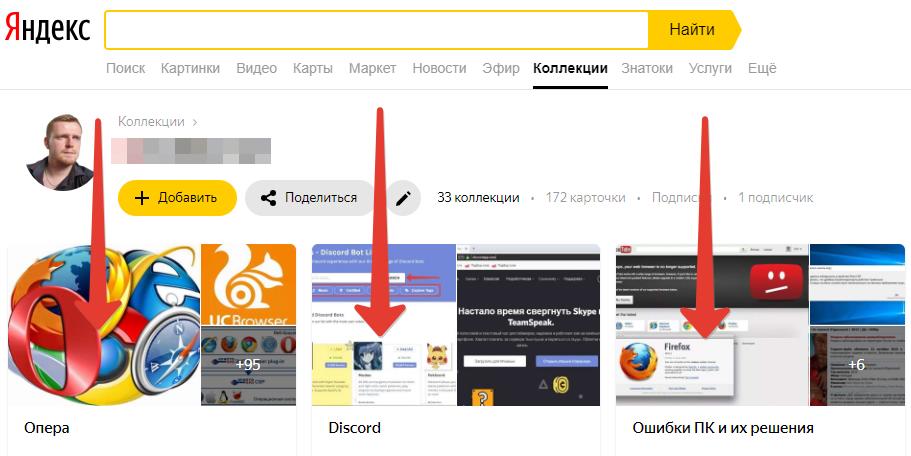
Альтернативный способ выполнить вход на страницу «Мои картинки» в Яндекс Коллекциях:
- Открыть Яндекс;
- В правом верхнем углу нажать на «Коллекции;
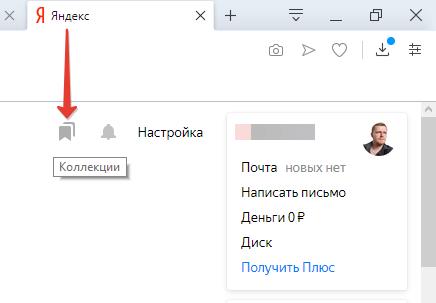
- Затем, все в том же правом углу нажать «Мои коллекции».
Настройка Яндекс коллекции
Настройка Яндекс коллекций не должна вызывать каких-либо сложностей, ведь она имеет минимум параметров. Большинство из которых задаются еще на этапе создания коллекции.
При создании новой коллекции пользователь может:
- Указать название коллекции;
- Добавить описание;
- Настроить параметры отображения. Указать будет ли данная Яндекс коллекция видно всем или выбрать пункт «только мне», который отключает возможность просмотра вашей коллекции другим пользователям.
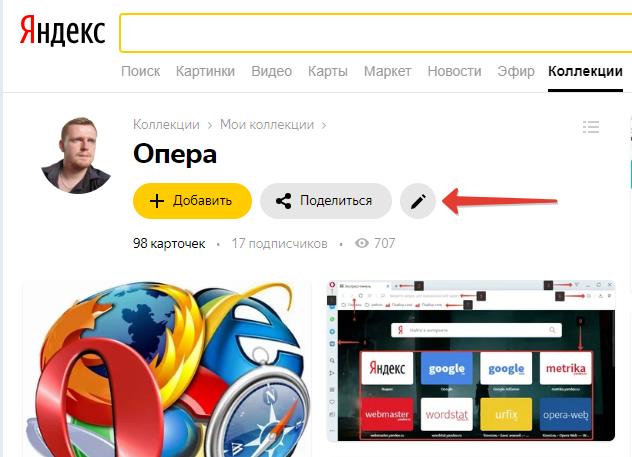
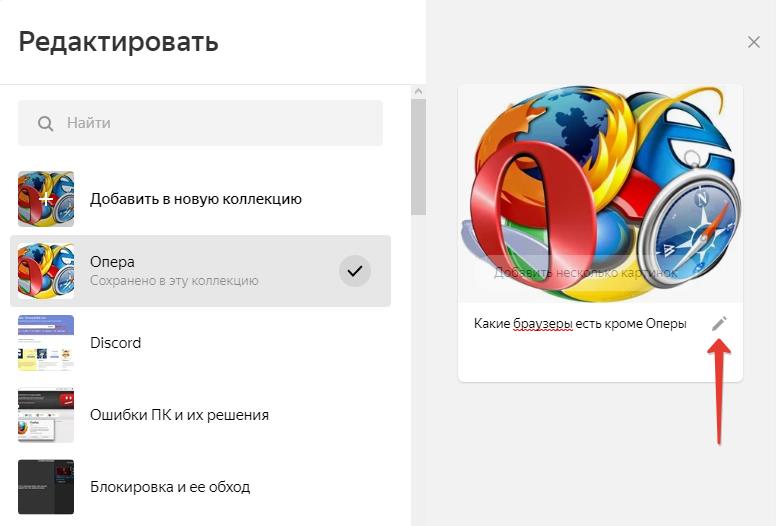
Если необходимо произвести настройки уже существующей Яндекс коллекции, то для этого следует перейти в нее и нажать на кнопку «Редактирование».
Если необходимо отредактировать какое-то конкретное фото или изображение внутри коллекции, то для этого достаточно его открыть и нажать на кнопку «Редактировать», как это показано на скриншоте ниже.
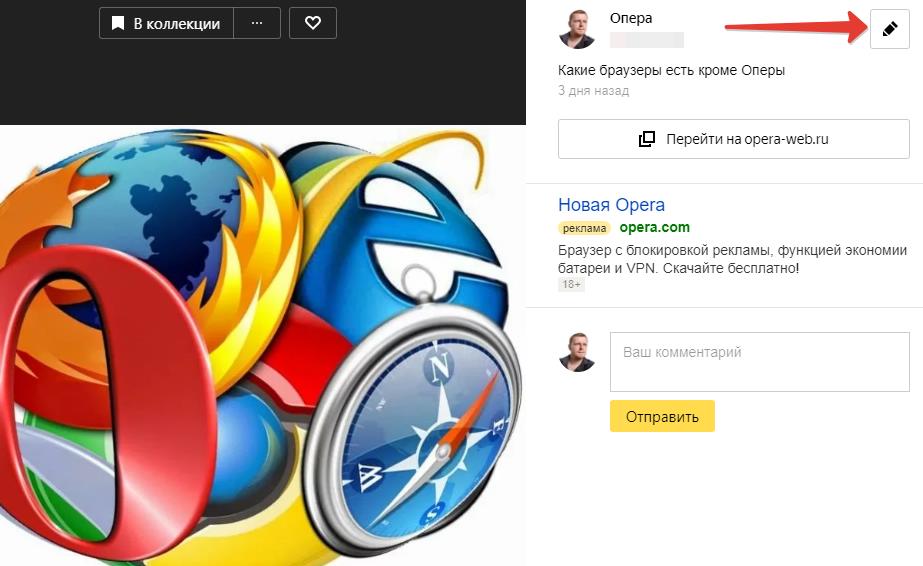
После чего можно изменить описание картинки или перенести ее в другую категорию.
Расширение Яндекс коллекции
Для быстрого и удобного использования сервиса, можно установить расширение Яндекс коллекции для браузера. Приложение позволяет комфортно пользоваться коллекциями не только на компьютерах и ноутбуках, но также и на мобильных устройствах: телефонах и планшетах под управлением Android и IOS.
Стоит отметить, что можно обойтись без него, если использовать Яндекс браузер, в который уже встроен сервис Яндекс коллекции.
Как участвовать в конкурсе «Фото дня» в Яндекс коллекциях
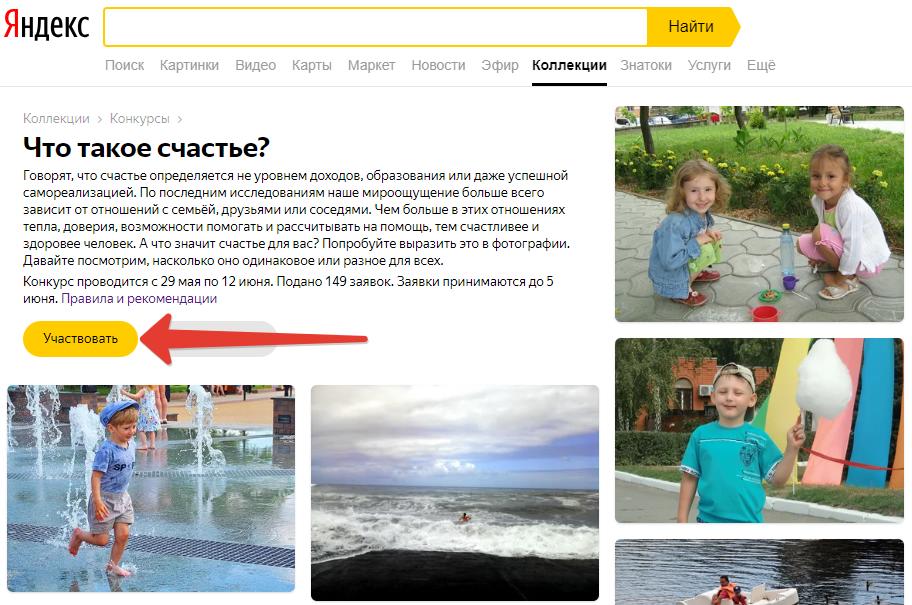
У пользователей Яндекс коллекции есть возможность участвовать в конкурсе «Фото дня», победа в котором гарантирует попадание фотографии на первую страницу выдачи, где ее смогут увидеть и оценить множество других пользователей сервиса, что обеспечит приток новых подписчиков.
Ознакомится с условиями конкурса можно в справочном центре Яндекс.
Чтобы участвовать в конкурсе «Фото дня» в Яндекс коллекциях нужно:
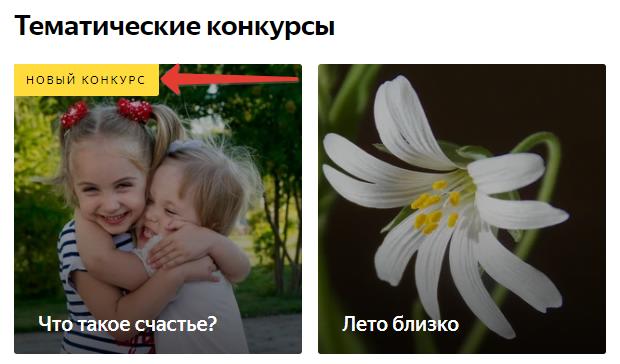
- Зайти в раздел «Тематические конкурсы»;
- Перейти на страницу с пометкой «Новый конкурс»;
- Нажать на кнопку «Участвовать», расположенную под описанием конкурса;
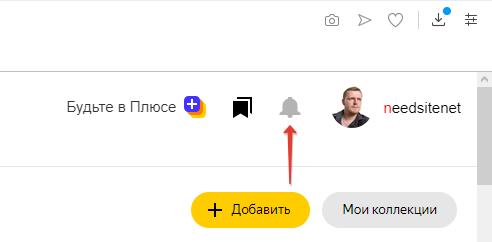
- После чего необходимо загрузить фото и дожидаться, пока оно проходит проверку модераторами. В случае прохождения проверки, будет прислано уведомление.
Как удалить коллекцию в Яндекс коллекциях
Если вдруг, по каким-то причина коллекция и все фото в ней больше не нужны, то ее легко можно удалить.
Чтобы удалить коллекцию в Яндекс коллекциях нужно:
- Зайти в коллекцию;
- Нажать на значок редактирования;
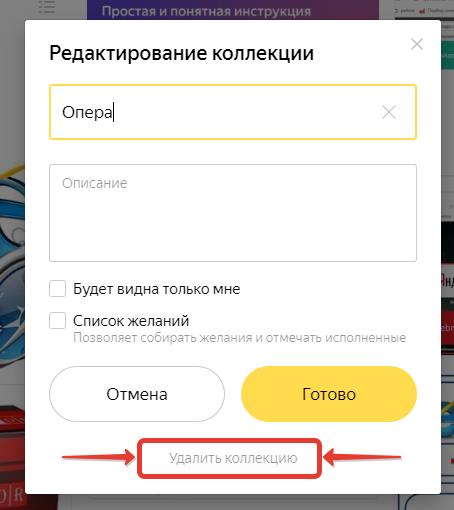
- В появившемся окне, в самом низу, нажать кнопку «Удалить коллекцию»;
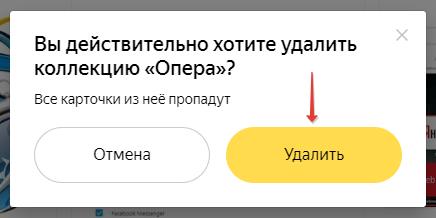
- После чего появится еще одно окно с подтверждением на удаление коллекции и всех карточек в ней.
Как удалить фото, картинку из Яндекс коллекций
Чтобы удалить фото, картинку из Яндекс коллекций нужно:
- Зайти в ту коллекцию, в которой расположены фото или картинка, от которых следует избавиться;
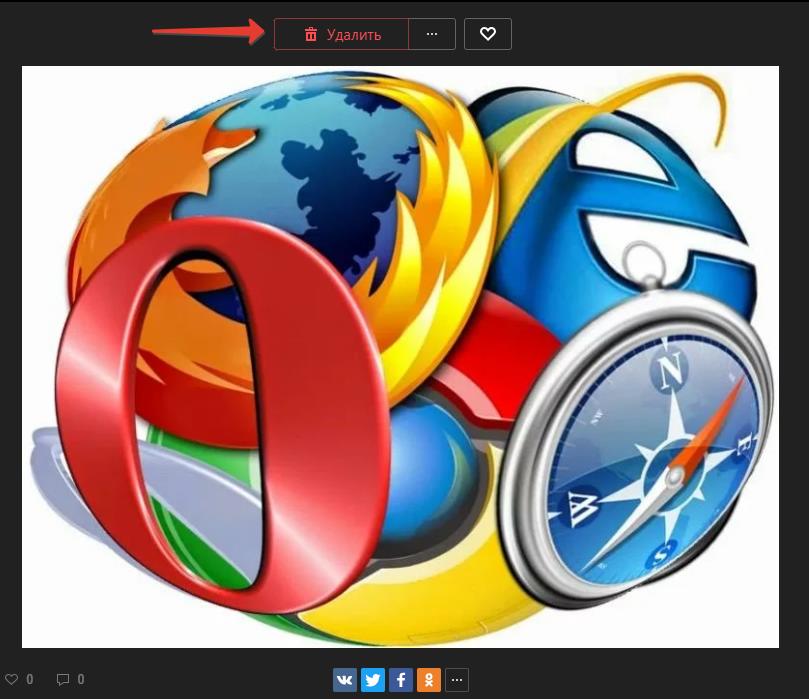
- Навести на кнопку «В коллекции», расположенную над картинкой, после чего она изменится на кнопку «Удалить»;
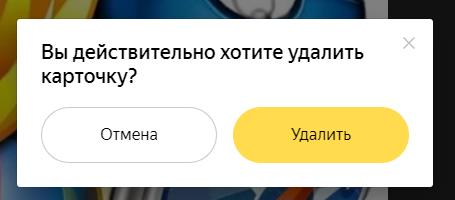
- Появится еще одно окно, в котором нужно подтвердить удаление карточки.
Как очистить рекомендации в Яндекс коллекции
К сожалению, полностью очистить рекомендации в Яндекс коллекции нельзя. Тем не менее, можно откорректировать категории, которые интересны.
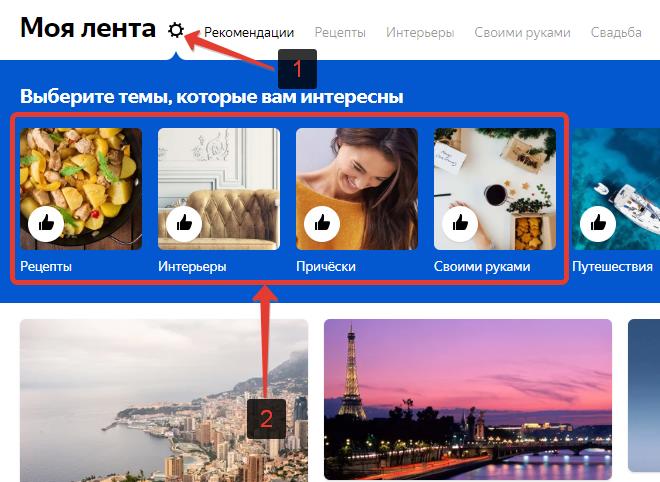
Чтобы это сделать нужно перейти в «Мою ленту» в Яндекс коллекциях и перейти в настройки, после чего можно отметить галочкой те категории, которые нравятся и убрать выделение с тех, которые не интересны.
Как убрать кнопку со значком Яндекс коллекции
Некоторым пользователям не понравилось данное нововведение, и они интересуются, как убрать значок Яндекс коллекции с главной страницы Яндекс?
К сожалению, убрать кнопку Яндекс коллекций нельзя. Не для того ее вводили, чтобы так просто можно было отключить.
Не нашли ответ? Тогда воспользуйтесь формой поиска:
5 крутых функций Яндекс.Музыки, которые стоит попробовать в 2023 году
После ухода Spotify, Deezer и других западных сервисов из России у пользователей стало немного меньше музыки. Несмотря на это, отечественные компании продолжают баловать подписчиков новинками и делать свои приложения круче. Например, Яндекс.Музыка сейчас популярна как никогда хотя бы по той причине, что подписку можно оплатить безо всяких проблем, а приложение для Айфона и Айпада в разы удобнее, чем тот же Apple Music. За последние месяцы в нем как раз появились крутые функции, которые вы наверняка могли пропустить. Рассказываем, как их включить, чтобы удобно слушать Яндекс.Музыку.

Вот несколько крутых новых фишек Яндекс.Музыки, которые точно стоит попробовать
Как искать музыку в Яндекс.Музыке
Не так давно в Яндекс.Музыке было переосмыслено Радио, вместо которого появилась «Моя волна» — бесконечный поток треков, который опирается на предпочтения пользователя. Вы можете запустить ее на главном экране приложения, на компьютере или на Яндекс.Станции, предварительно выбрав, какую музыку хотите послушать. Например, что-то грустное, меланхоличное, от российских исполнителей. Или, наоборот, что-то танцевальное и энергичное — от западных.
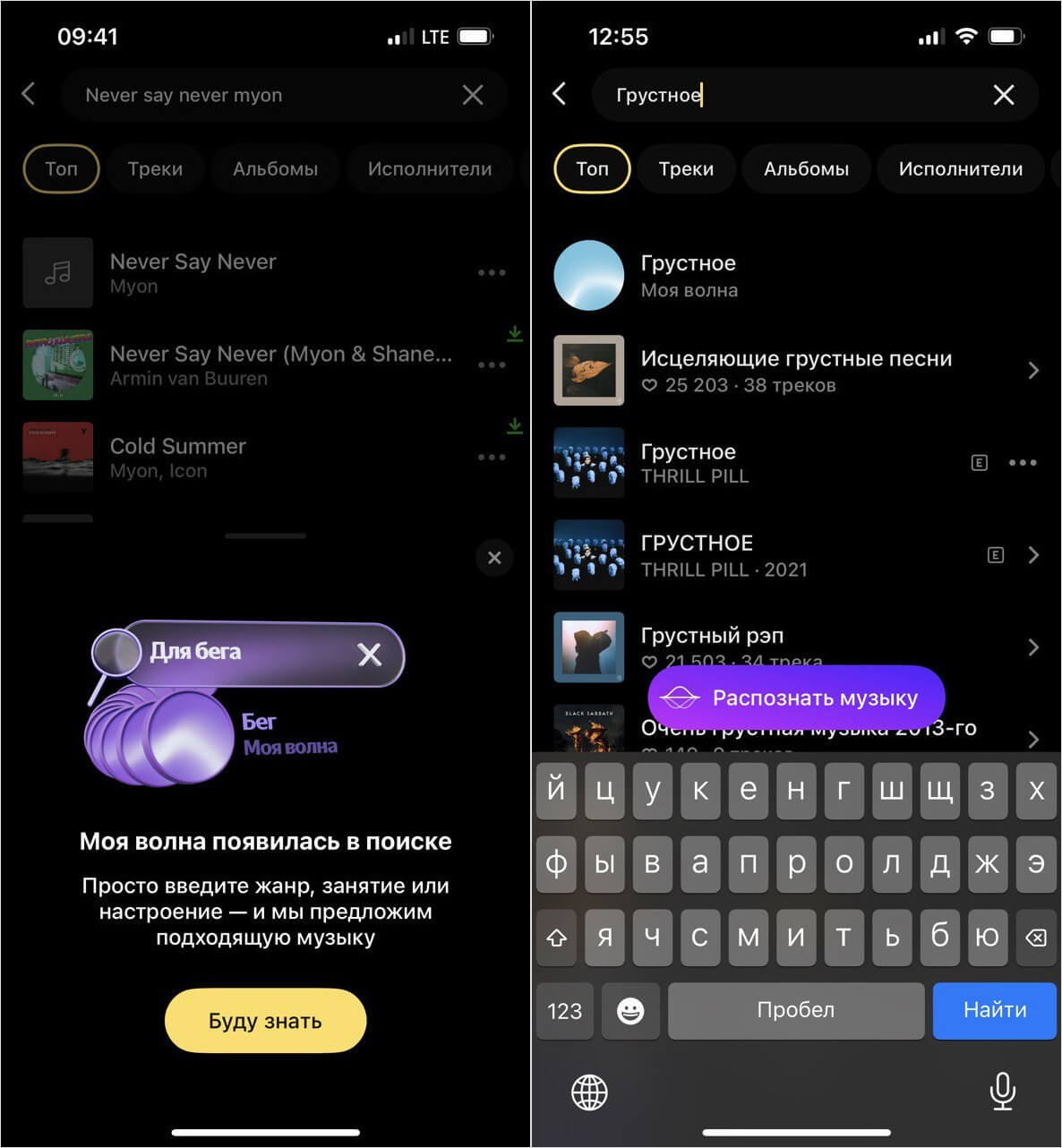
«Мою волну» теперь можно запустить через поисковую строку
Теперь это можно сделать немного проще: если вы слушали треки из своей коллекции и внезапно решили что-то найти, нажав на «Поиск», можете просто ввести слово настроение, по которому нужно включить музыку. Например, ввести «Грустное» или «Энергичное» и в самом верху списка у вас появится кнопка для запуска «Моей волны». То есть, вместо того, чтобы искать какой-то определенный трек, проще включить поток музыки по настроению!
Слушать спокойную музыку без слов
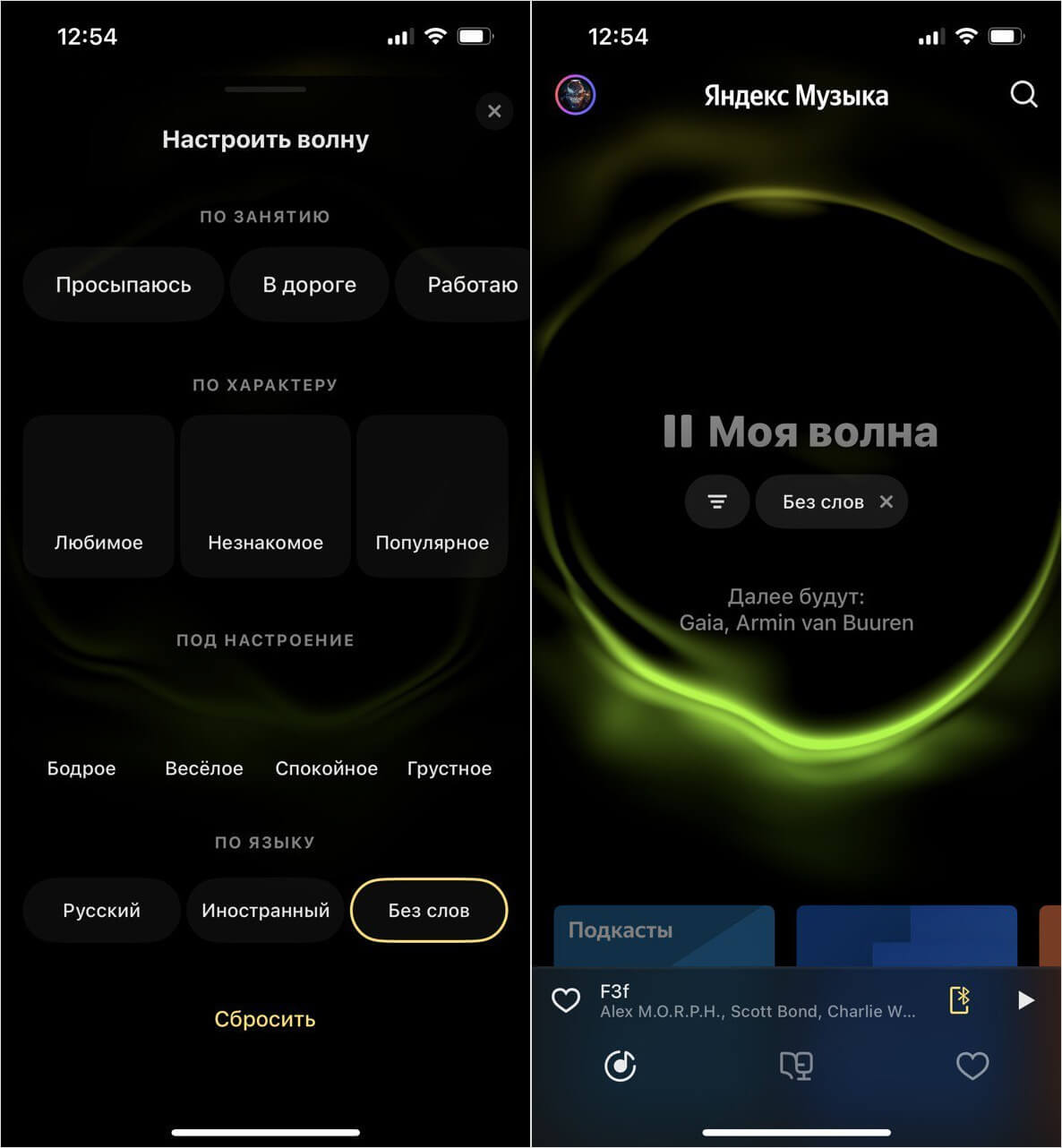
Можно запустить поток треков без слов, чтобы сконцентрироваться
Кстати, с недавних пор «Моя волна» имеет отдельную настройку «Без слов». Она идеально подойдет, если вам нужна инструментальная музыка без вокала. Отличие этой фишки в том, что в поток треков не будет примешиваться все подряд — алгоритмы будут определять, есть ли в треках голос, и отсекут их. Подборка будет состоять из лаунжа, эмбиента и треков других спокойных жанров, которые идеально подходят для работы или расслабления перед сном. Рекомендую попробовать!
Виджеты для Яндекс Музыки на Айфон
В iOS 16 Apple добавила возможность размещать виджеты на экране блокировки: среди них есть не только погода и входящие сообщения с электронной почты, но даже шагомер для просмотра пройденного расстояния! Разбавить этот и любой другой набор иконок на локскрине поможет виджет «Моя волна»!

Включить музыку теперь можно прямо с экрана блокировки
Просто нажимаете на него и разблокируете Айфон, после чего вас перекинет в Яндекс.Музыку и бесконечный поток треков запустится автоматически. Что удобно: если «Моя волна» уже играет, то при нажатии у вас моментально будет открываться само приложение, а воспроизведение не будет запускаться заново. Добавить Яндекс.Музыку на экран блокировки очень просто.
- Включите экран и удерживайте его.
- Затем нажмите «Настроить» внизу.
- Теперь выберите экран блокировки и нажмите на строку с виджетами.
- Выберите из списка треугольный значок с логотипом Яндекс.Музыки.
Кстати, буквально на днях Яндекс добавил виджет «Моей волны» для главного экрана Айфона. Он выглядит точь-в-точь как основная страница Яндекс.Музыки! Правда, он статичный, поэтому абстрактная анимация двигаться не будет. Но в виджете все равно есть польза: во-первых, он моментально запускает воспроизведение, а во-вторых — оставляет Айфон разблокированным, пока открыт экран с ним. Добавить его очень просто.
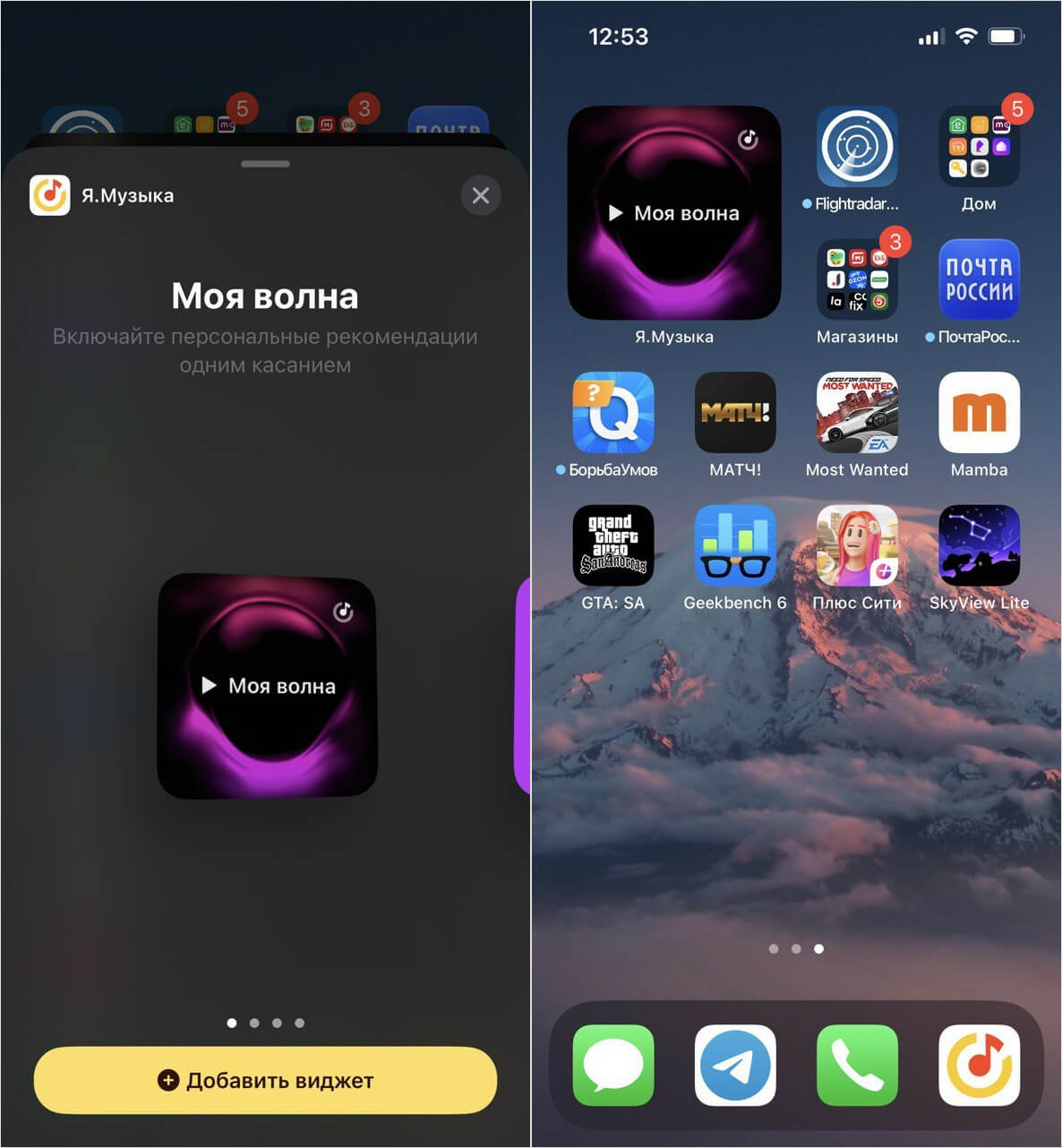
Вот так теперь выглядит виджет «Моей волны» для экрана «Домой»
- Удерживайте экран «Домой».
- Нажмите «+» в левом верхнем углу.
- В списке найдите Яндекс.Музыку и выберите виджет «Моя волна».
Как включить плавный переход в Яндекс Музыке
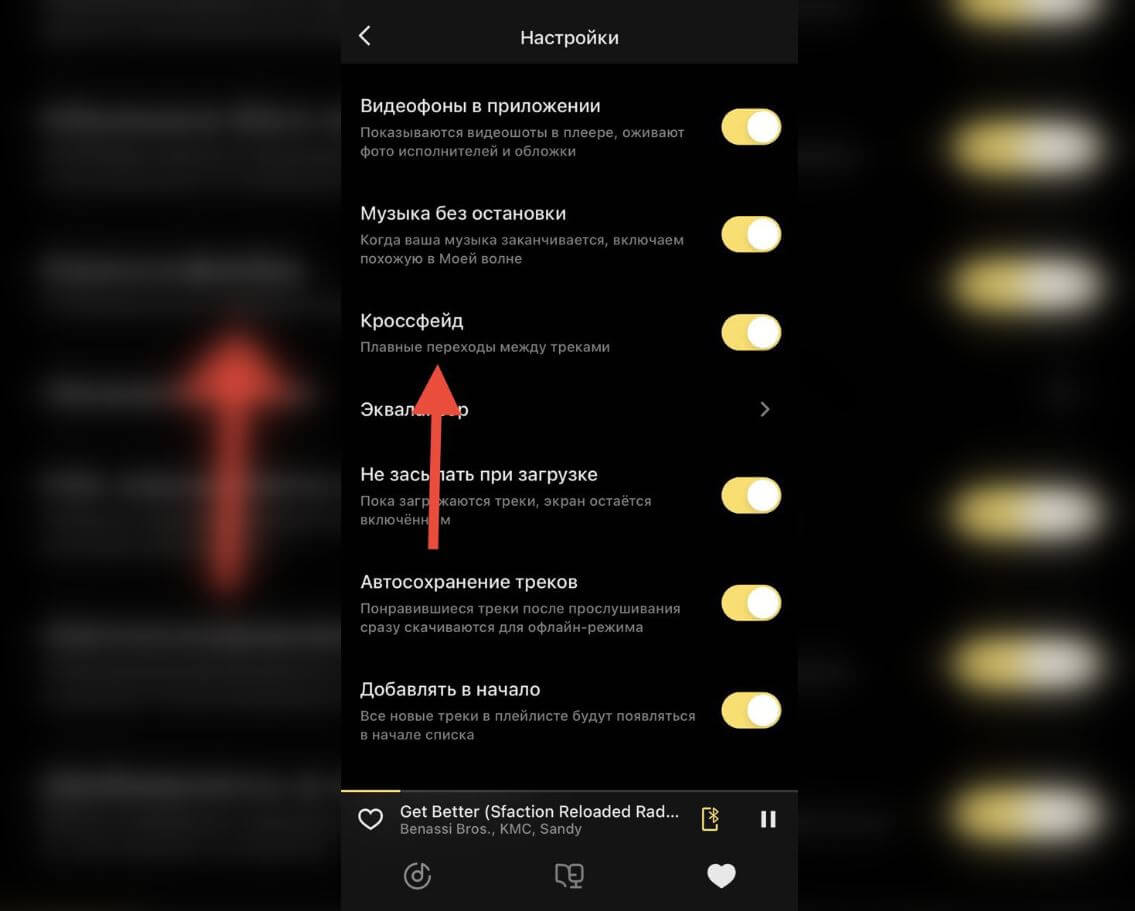
Кроссфейд заглушает заканчивающийся трек и плавно запускает следующий
В одном из недавних обновлений в настройках Яндекс.Музыки появился параметр «Кроссфейд», который еще и включился по умолчанию. Но это даже хорошо: теперь появился плавный переход между песнями! То есть, примерно за 5 секунд до окончания звук «затухает» и запускается следующая композиция, что позволяет избежать паузы между треками. Включите его, зайдя в Коллекцию и выбрав «Кроссфейд» в настройках.
Где посмотреть дизлайки в Яндекс Музыке
Благодаря тому, что вы ставите «Мне нравится» на треки в Яндекс.Музыке, алгоритмы точнее определяют ваши предпочтения. Правда, иногда песня или исполнитель незаслуженно получают дизлайк, в результате чего его треки все реже появляются в подборках новой музыки или в «Моей волне». Убрать дизлайк в Яндекс.Музыке можно через специальный раздел.
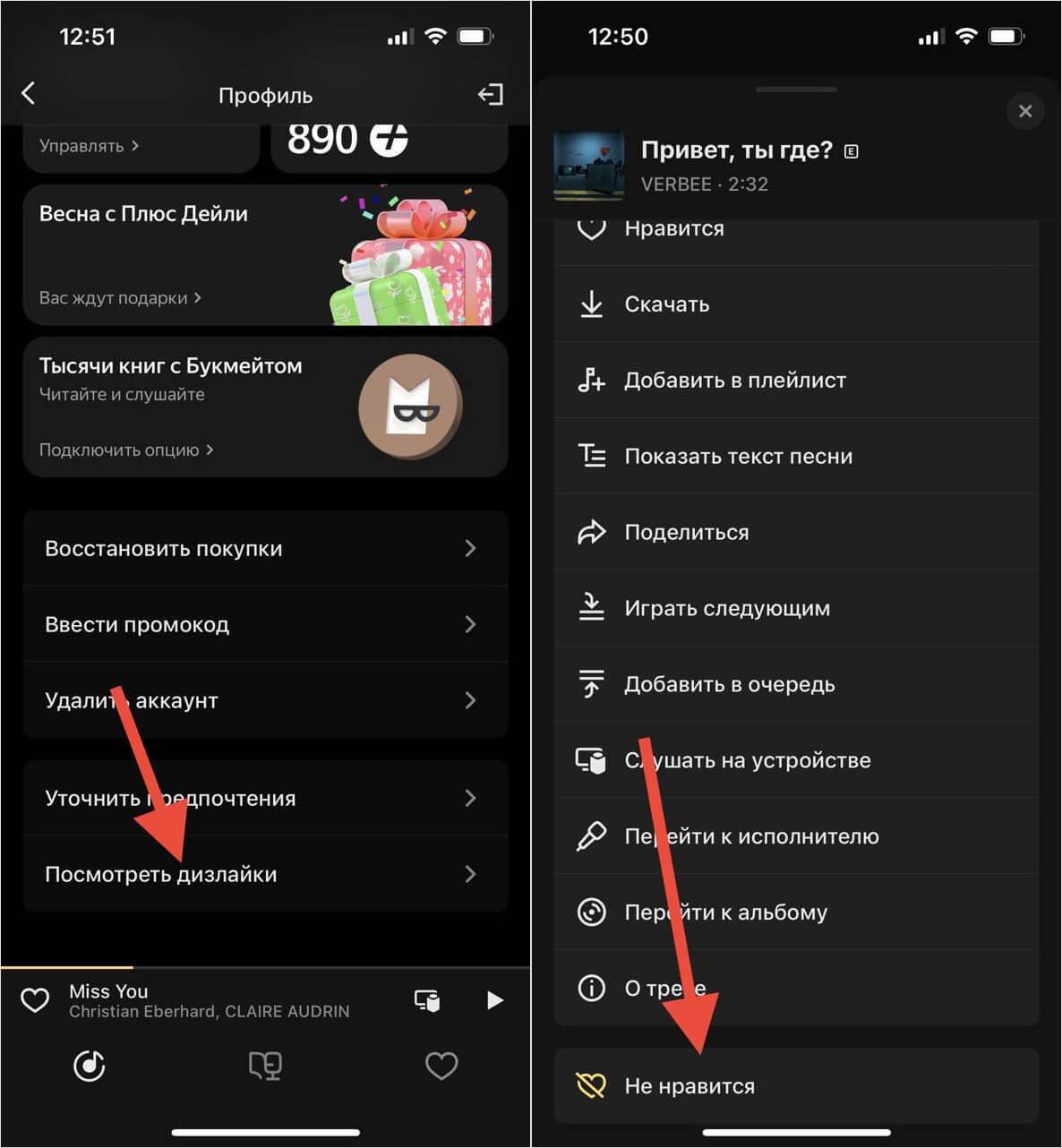
Убрать дизлайк с трека или исполнителя стало намного проще
- Зайдите в приложение и нажмите на иконку профиля вверху.
- Выберите «Посмотреть дизлайки»: у вас отобразится вкладки с треками и исполнителями.
- Просто нажмите на три точки и еще раз нажмите «Не нравится», чтобы убрать дизлайк и вернуть треки в рекомендации.
Кстати, получить бесплатную подписку на Яндекс.Музыку очень просто. Прочтите нашу статью о том, как это сделать — способ по-прежнему работает!