4 способа быстро отменить последнее действие на iPhone. Надеюсь, знаете каждый

В закладки
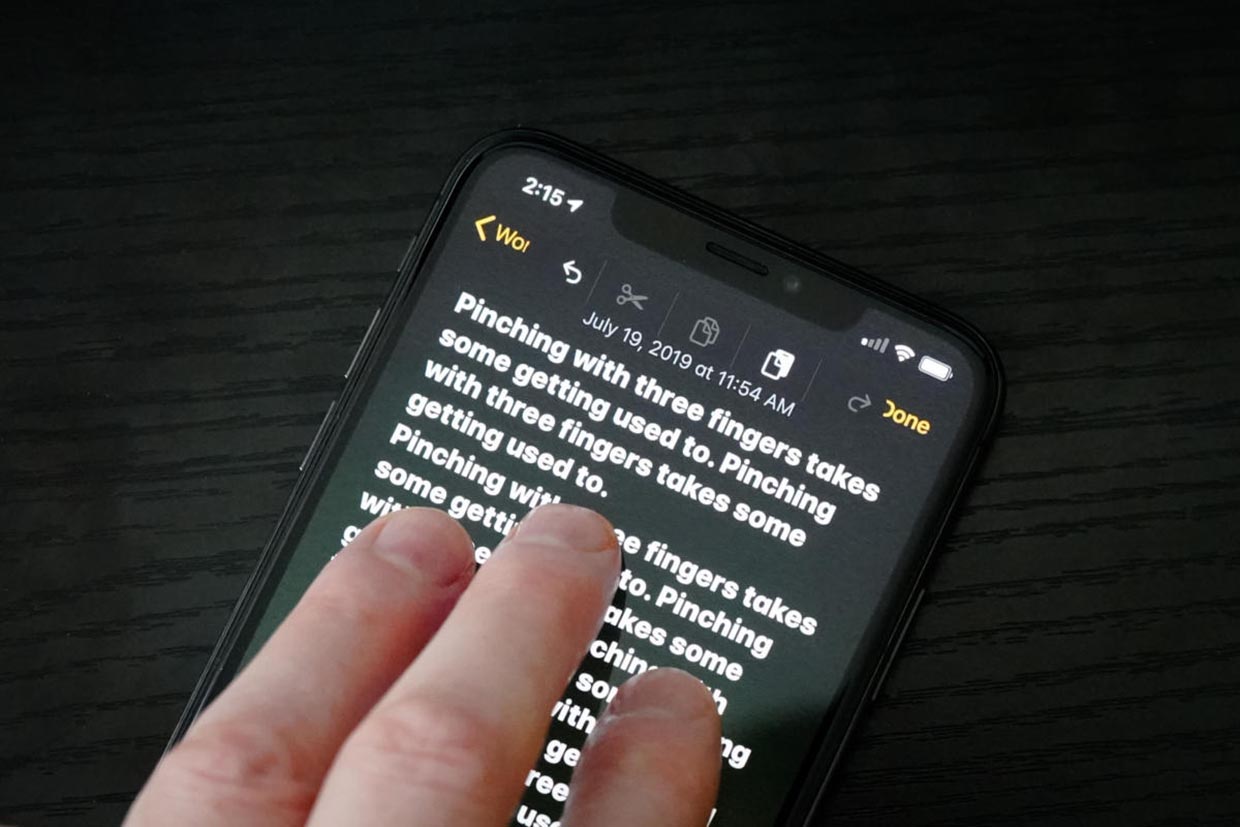
С каждым днем на iPhone все чаще приходится работать с текстом, писать письма или заметки, вести переписку в мессенджерах.
Нелишним будет вспомнить, как быстро отменять последнее действие или повторять отмененную операцию на мобильном устройстве, когда под рукой нет клавиатуры со знакомым сочетанием Command+Z.
�� Спасибо re:Store за полезную информацию. ��
1. Встряхните iPhone для отмены
Это самый старый и известный способ отмены последнего действия, который существует еще с первых версий iOS (а точнее iPhone OS).
Чтобы отменить последнее действие, достаточно встряхнуть iPhone и выбрать соответствующий пункт в диалоговом окне. Таким же способом можно повторить последнее или отмененное действие.
Этот жест позволяет отменить ввод, вставку, удаление или другое действие в системе. Жест включается и отключается по пути Настройки – Универсальный доступ – Касание – встряхивание для отмены.
Данная фишка не работает на iPad, трясти планшет для отмены действия бесполезно.
2. Выберите действие через контекстное меню
Другой способ отменить последнее действие – выбрать нужный пункт в контекстном меню.
В системе есть два вида меню, одно появляется простым тапом по окну вводу даных, но в нем есть лишь действия для копирования, вырезания и вставки. Второе меню появилось в iOS 13 и отображается после нажатия темя пальцами на поле ввода данных.
Именно в этом контекстном меню есть пиктограммы для отмены или повтора последнего действия.
3. Сделайте свайп тремя пальцами
Это нововведение тоже появилось с релизом iOS 13. Кроме вызова контекстного меню при помощи тапа тремя пальцами можно сразу же отменять или повторять последние действия.
Просто проведите тремя пальцами влево по области ввода для отмены последнего действия. Работать данная фишка будет в большинстве стандартных и многих сторонних приложениях.
Обратная операция – повтор последнего действия осуществляется аналогичным жестом в другую сторону.
4. Нажмите на специальную кнопку
Последний и наименее очевидный способ отменять и повторять последнее действие в iOS – это специальные кнопки в меню рисования.
Они отображаются не во время ввода текста, а после перехода в режим создания эскиза. Соответственно, работать они будут не во всех приложениях, а лишь там, где можно создавать набросок от руки или при помощи Apple Pencil, например, в Заметках или Почте.
Теперь вы знаете обо всех способах отмены или повторения последнего действия на iPhone и iPad.
Навигация с помощью жестов, смахиваний и нажатий на iPhone 13 и других моделях с Face ID
Жесты на iPhone с Face ID позволяют перемещаться по интерфейсу, выполнять несколько задач одновременно, изменять настройки и запускать самые нужные функции.
Основные сведения
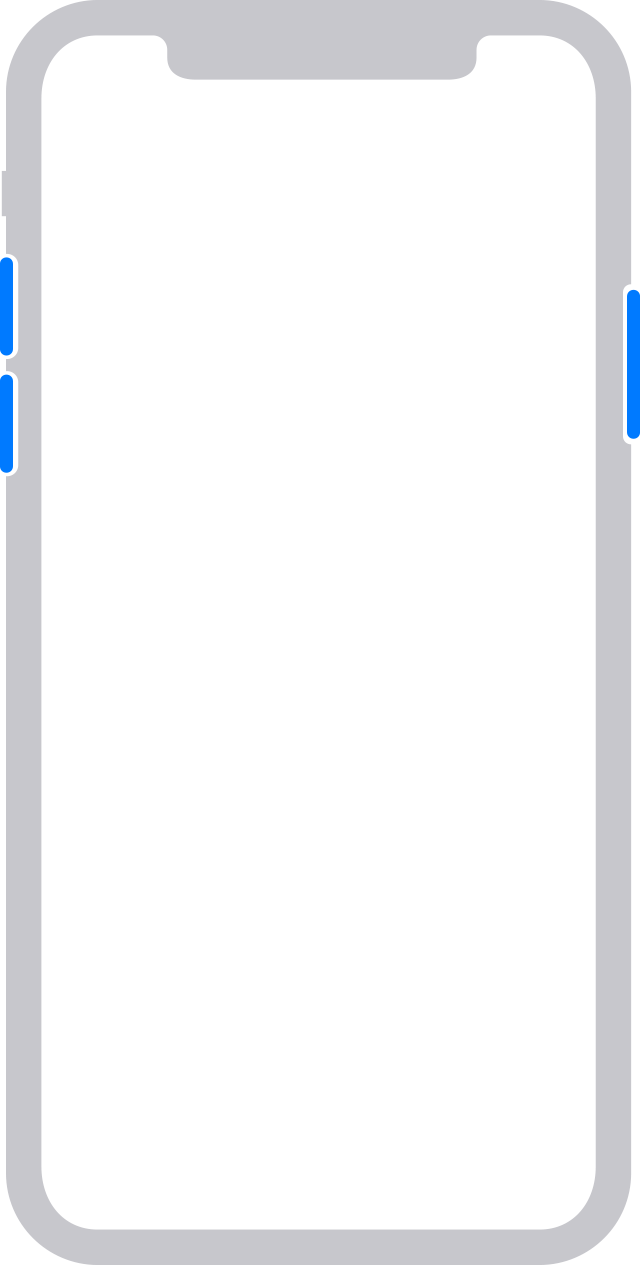
Боковая кнопка находится на противоположной стороне от кнопок регулировки громкости. Включение iPhone, перевод его в режим сна, активация Siri, Apple Pay и некоторые другие действия выполняются с помощью боковой кнопки.
Включение или выключение
Чтобы включить устройство, нажмите и удерживайте боковую кнопку, пока на экране не появится логотип Apple.
Чтобы выключить устройство, нажмите и одновременно удерживайте боковую кнопку и любую из кнопок регулировки громкости, пока не появится ползунок. Затем передвиньте его.
Переход в режим сна и выход из него
Поднимите iPhone или коснитесь экрана, чтобы вывести его из режима сна.
Чтобы перевести iPhone в режим сна, нажмите боковую кнопку.
Использование Siri
Скажите Привет, Siri. или нажмите и удерживайте боковую кнопку.
Установка приложений
Выберите нужное приложение в App Store и дважды нажмите боковую кнопку, чтобы установить его.
Использование Apple Pay
Чтобы подтвердить оплату покупки через Apple Pay с помощью Face ID, дважды нажмите боковую кнопку и посмотрите на экран iPhone.
Использование жестов для навигации
Чтобы создать дисплей, на котором нет ничего лишнего, кнопка «Домой» убрана, а навигация реализована по-новому.
Разблокировка и переход на экран «Домой»
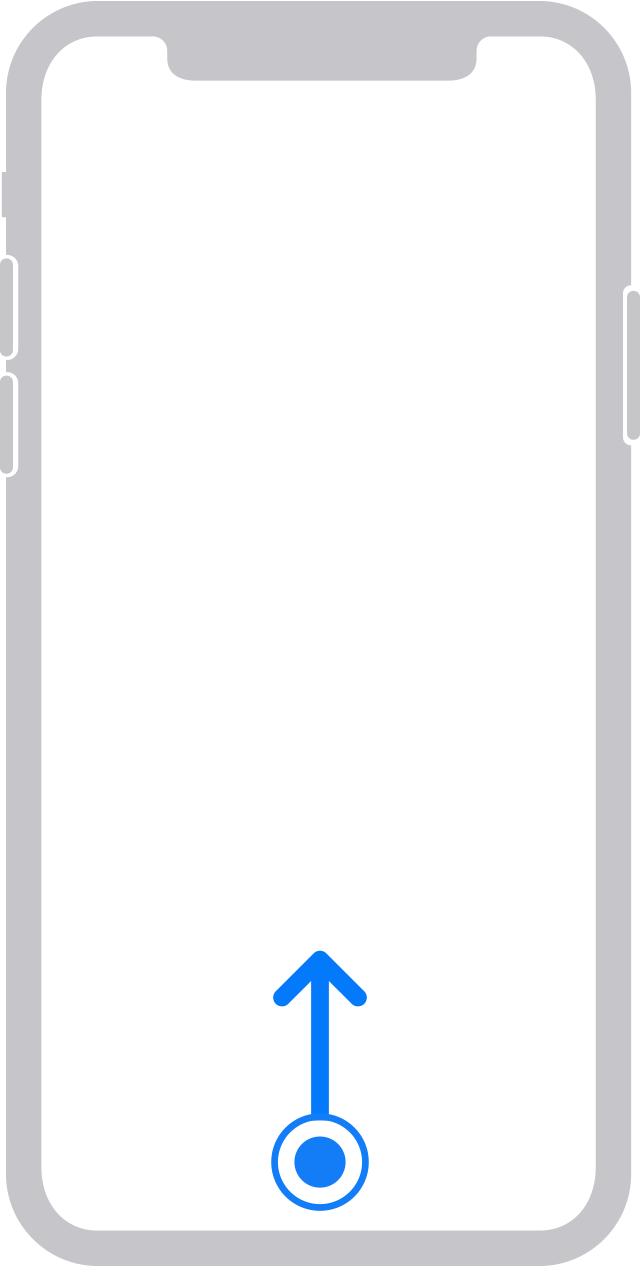
Чтобы разблокировать iPhone с помощью Face ID, посмотрите на экран iPhone, а затем смахните вверх от нижней части экрана блокировки. Если же iPhone лежит на столе или другой плоской поверхности, можно поднять его или коснуться экрана, чтобы вывести из режима сна.
Чтобы перейти на экран «Домой», смахните вверх от нижнего края экрана.
Многозадачность
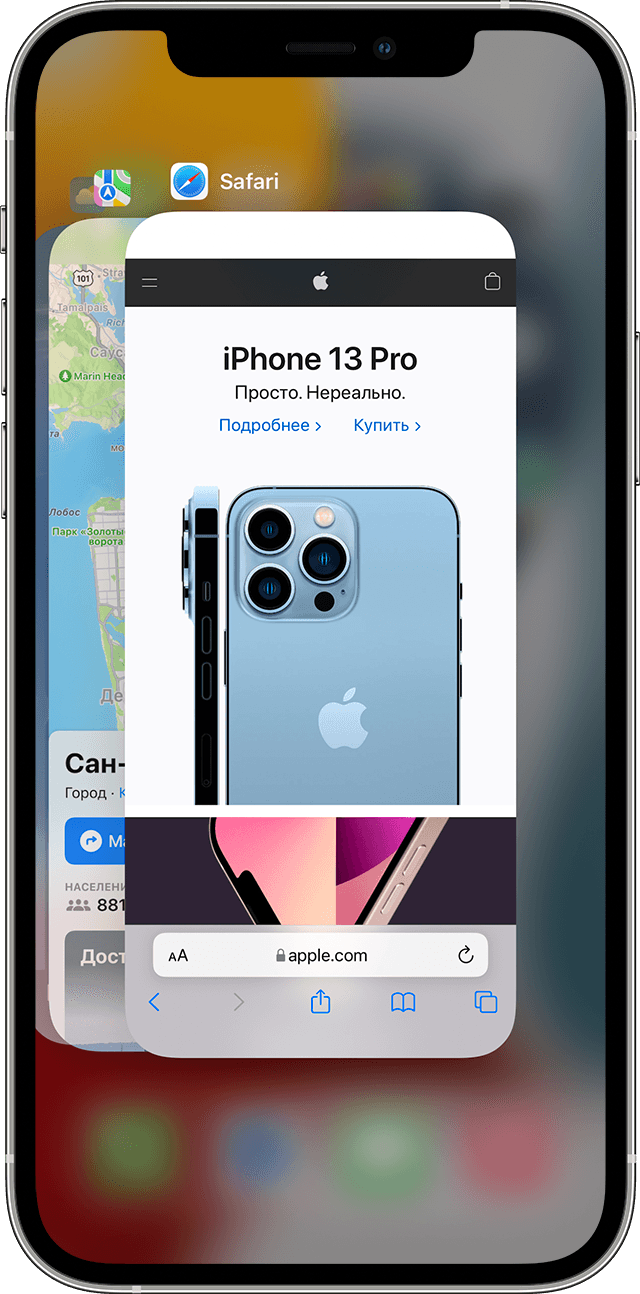
Смахните вверх от нижнего края экрана и подождите. Если вы работаете в каком-либо приложении, смахните вправо вдоль нижнего края экрана, чтобы перейти в другое приложение.
Поиск виджетов
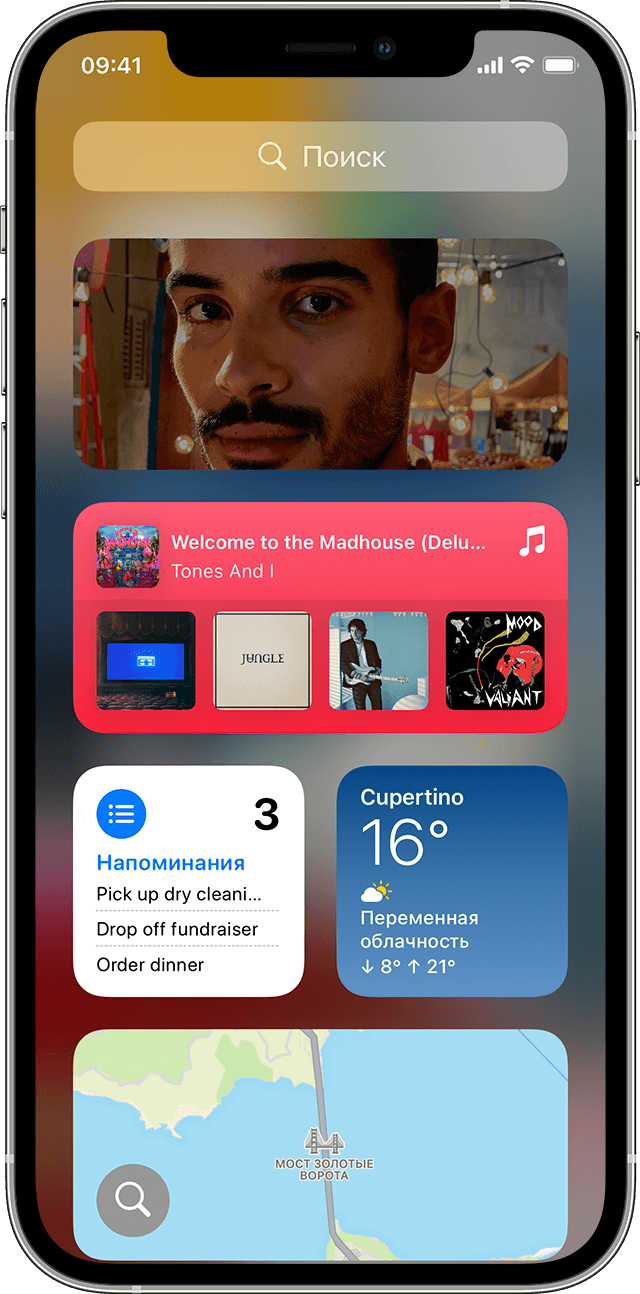
Чтобы посмотреть данные приложений, добавленных в виджеты, смахните вправо на экране «Домой» или экране блокировки для перехода к виду «Сегодня». Вы также можете найти виджеты на экране «Домой», если вы добавляли их на этот экран.
Поиск
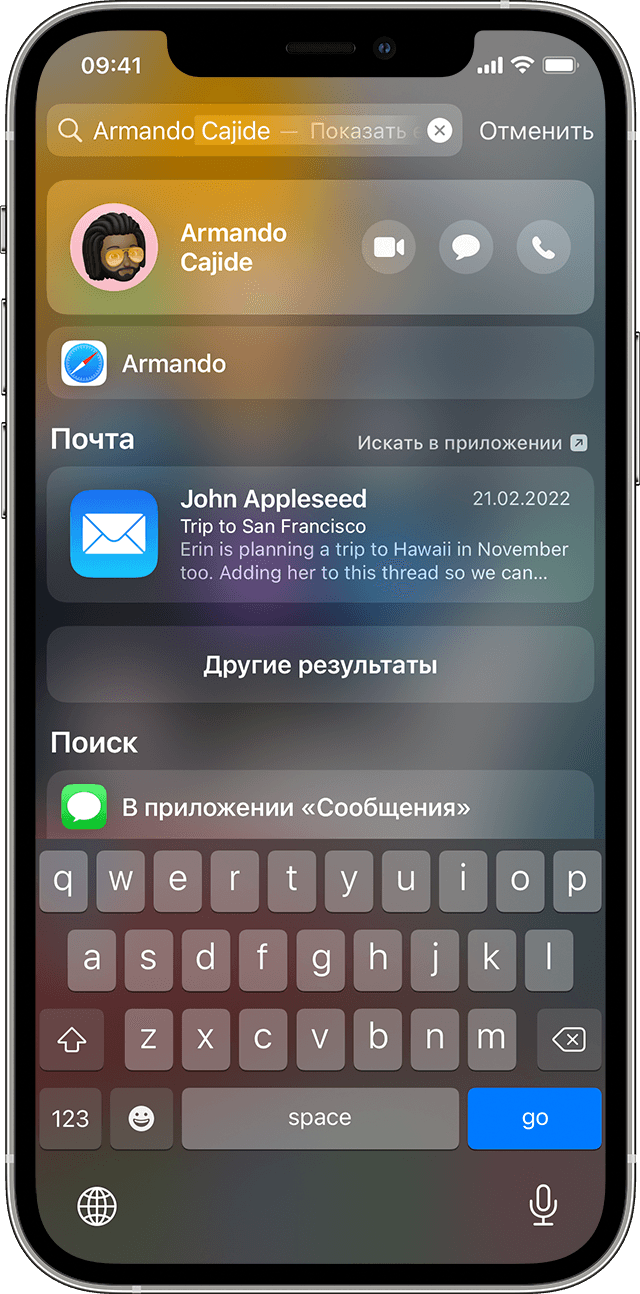
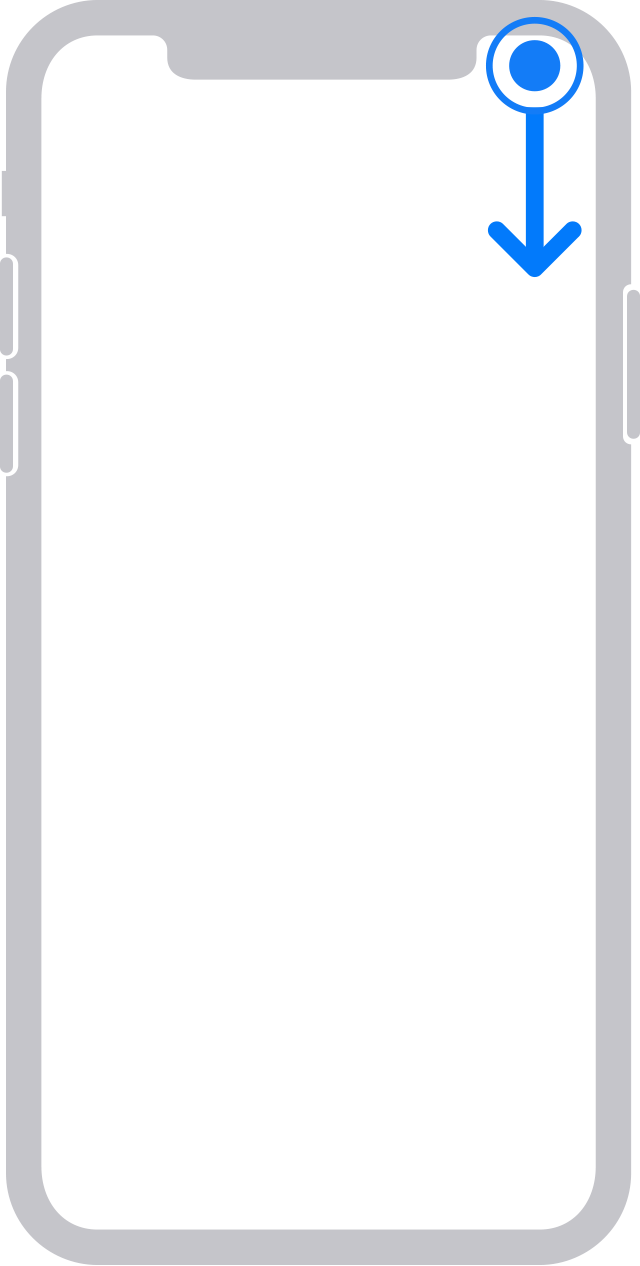
Открытие Пункта управления
Чтобы быстро изменить параметры и настроить приложения с помощью Пункта управления, смахните вниз от правого верхнего угла экрана.
Просмотр уведомлений
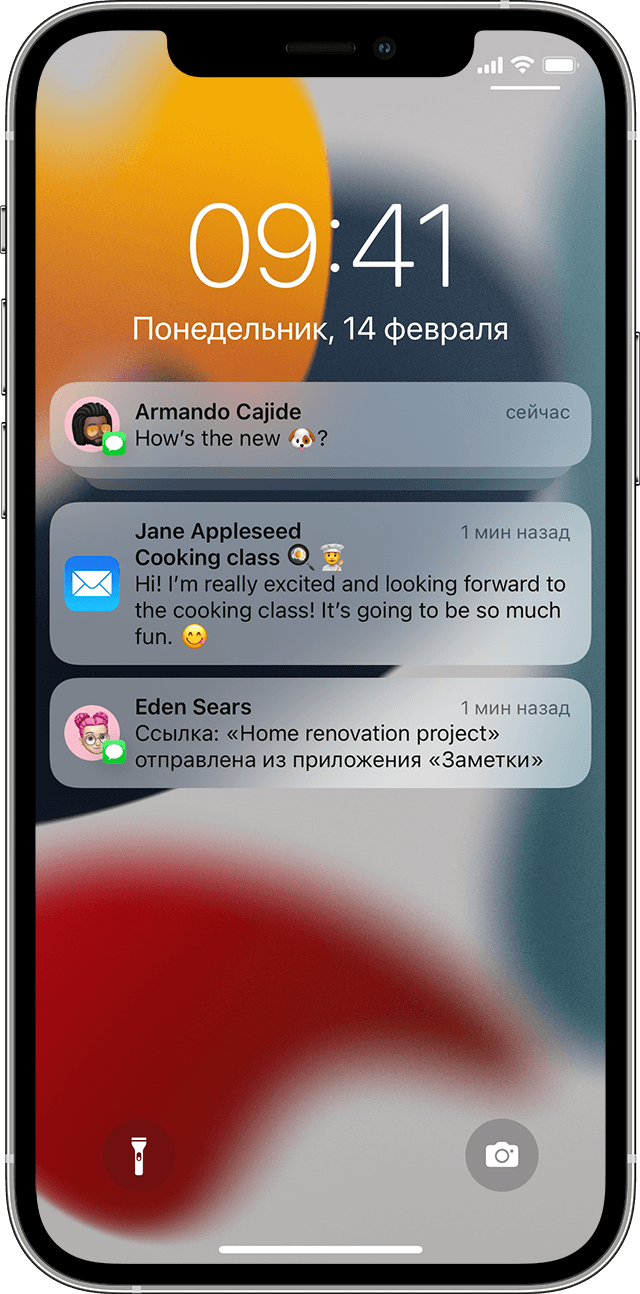
Чтобы просмотреть уведомления, например телефонные вызовы, напоминания и сообщения, смахните вниз от верхнего края экрана.
Переход к началу страницы
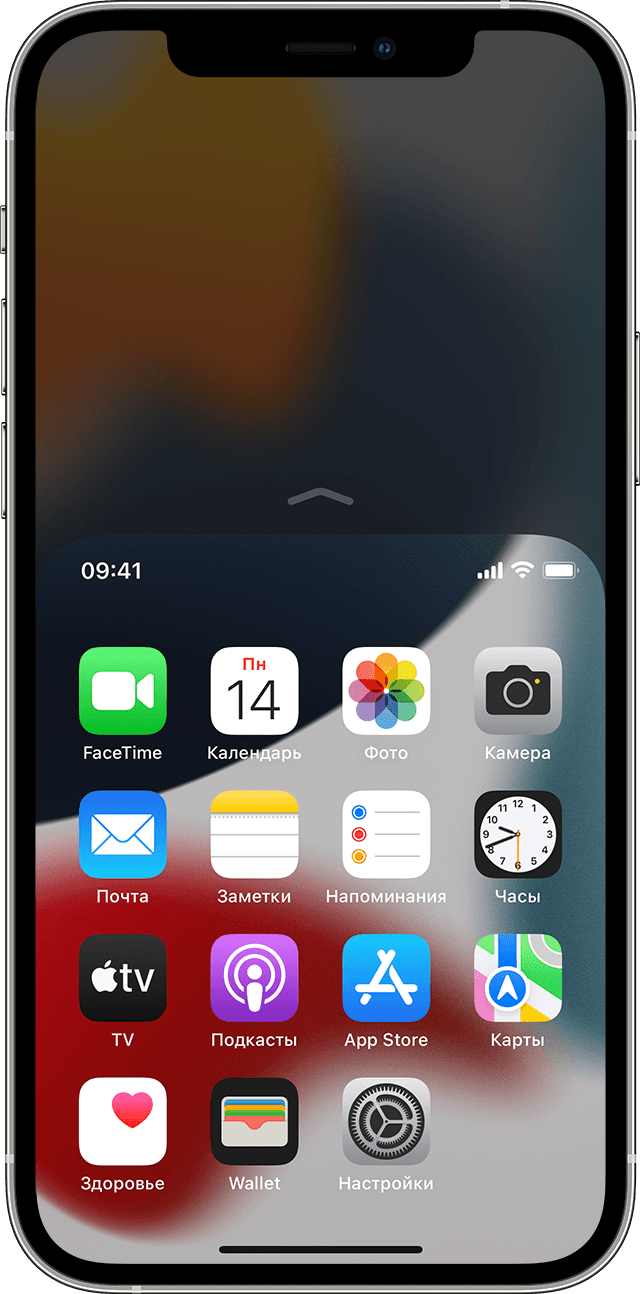
Чтобы перейти к элементам в начале страницы, смахните вниз у нижнего края экрана. Либо быстро смахните вверх и вниз от нижнего края экрана.*
* По умолчанию эта функция отключена. Чтобы включить ее, выберите «Настройки» > «Универсальный доступ» > «Касание» и включите «Удобный доступ».
Lepzon.ru
Компания Apple утверждает, что «физические» кнопки уже давно устарели морально. Поэтому новые модели Айфонов потеряли основные 3 кнопки: назад, домой, задачи. Если для вас это стало новостью после приобретения смартфона, читайте в нашей статье, как управлять устройством.
Где найти кнопку Назад в iPhone
Три самые популярные кнопки в «яблочных» аппаратах были заменены на жесты. Нет, это не жестикуляции смартфону, а всё те же прикосновения к экрану. По сути – изменилась только формулировка. В вашем смартфоне нет квадратной, круглой и треугольной кнопок? Значит вы купили одну из новых моделей Айфона, в котором разработчики от них отказались.
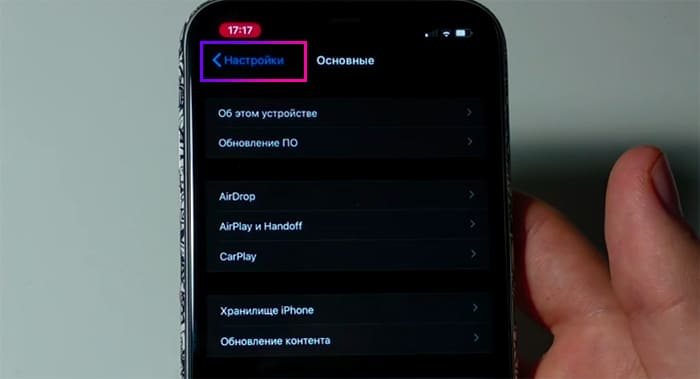
Итак, чтобы вернуться на шаг назад, можно использовать кнопку с этим названием. Она есть на каждом окне и во всех встроенных приложениях. Она имеет название предыдущего пункта меню или окна, на котором вы до этого находились. Рядом с ним расположена стрелочка влево.
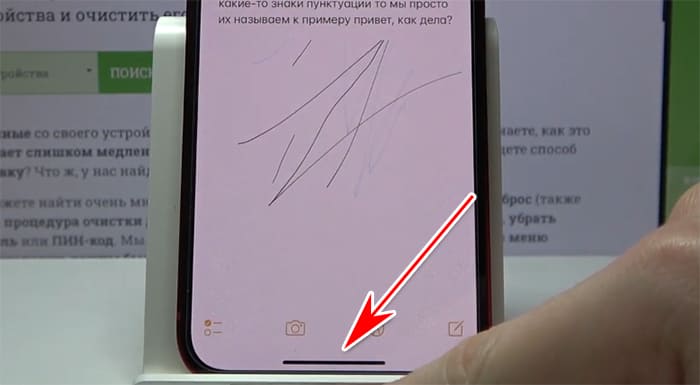
Но что делать, если вы установили игру или приложение, в котором нет такой стрелки, а вам срочно нужно сделать возврат на предыдущее окно? Используйте для этого системный жест – прикоснитесь пальцем к левой части экрана и проведите по нему вправо. Дополнительно можно использовать кнопку Home, чтобы полностью выйти из приложения, не закрывая его.
Внутри приложения с несколькими страницами перемещаться вперёд-назад можно при помощи бегунка, расположенного внизу экрана. Прикоснитесь к нему и перемещайте палец в ту сторону, в которой находится нужная страница.
Где кнопка Домой (Home) в Айфоне
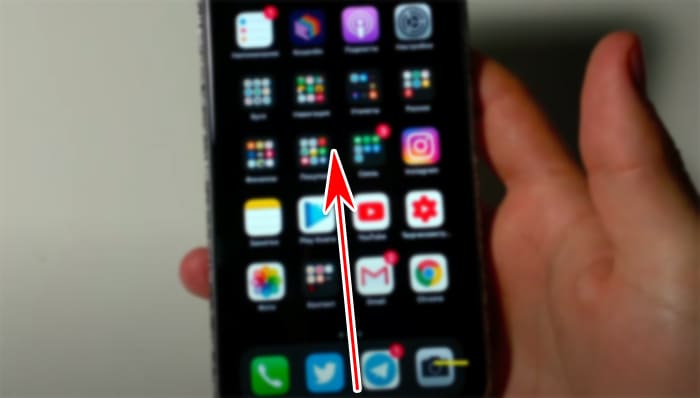
Если вы не нашли треугольник внизу экрана, это значит, что и остальных кнопок в вашем телефоне тоже нет. На помощь приходят всё те же «айфоновские» жесты.
Кнопка Домой всегда сворачивает открытое приложение и показывает пользователю главный экран. Используйте для этого свайп от нижнего края экрана смартфона вверх. Работает во всех приложениях и окнах.
Кнопка Задачи в Айфоне
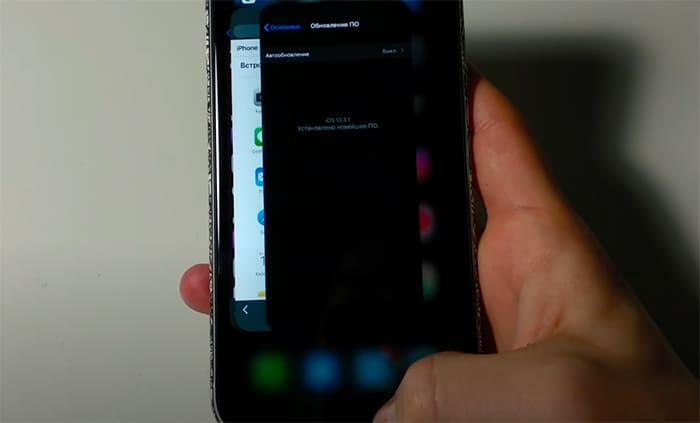
Аналогично остальным кнопках окно многозадачности вызывается через жест – свайп от нижнего экрана вверх на короткое расстояние, приблизительно 2-3 см. В конечной точке задержите палец на пару секунд.
В меню Задачи показаны все запущенные в системе приложения. Вы можете управлять вкладками. Например, чтобы закрыть текущее приложение и использовать другое, выберите его в списке. Для закрытия запущенной программы в Айфоне смахните вкладку с её названием вверх.
Управление рабочим столом iPhone
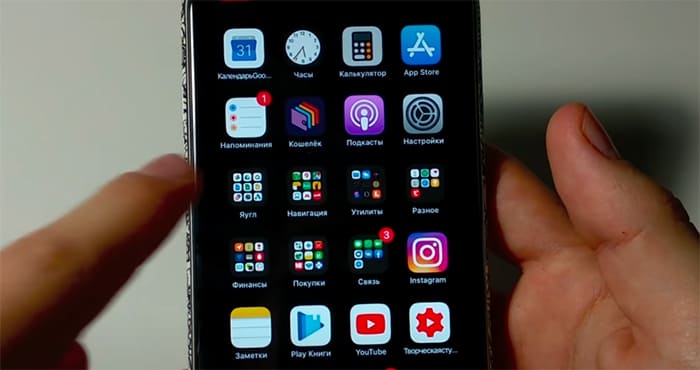
В мобильных устройствах Apple удобно организован рабочий стол. Пользователь может создавать папки с однотипными приложениями. Выберите долгим тапом любую иконку и, удерживая её, перенесите на другую. Оба значка окажутся в папке, куда вы теперь можете добавлять другие приложения.
Сверхудобной функцией является поиск в Айфоне или Spotlight. Открывается он свайпом сверху вниз. Это глобальный поиск по приложениям и настройкам. Например, вы хотите перейти в настройки жестов в Айфоне и переназначить Назад – запишите в строке «настройка жестов» или просто «жесты».
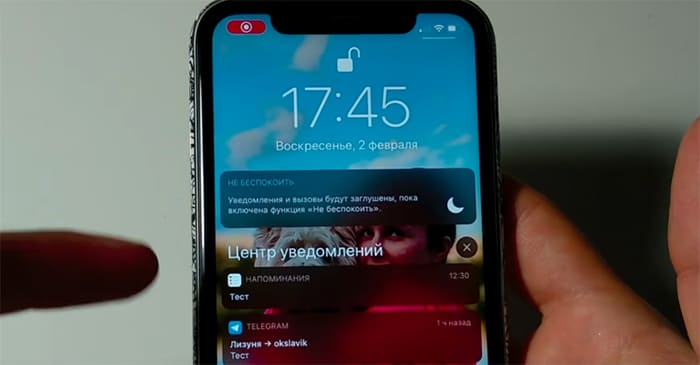
Перейти в уведомления Айфона можно таким же образом, как и раньше. Проведите от левого верхнего края экрана вниз. Подменю задач открывается свайпом от правого верхнего края. Немного стоит задержаться на подменю. В нём есть дополнительные блоки с приложениями и настройками. Они поделены на группы и раскрываются долгим удерживанием в области блока. Чтобы быстро перейти, например, к настройке Wi-Fi, также нажмите на иконку функции и подождите несколько секунд.
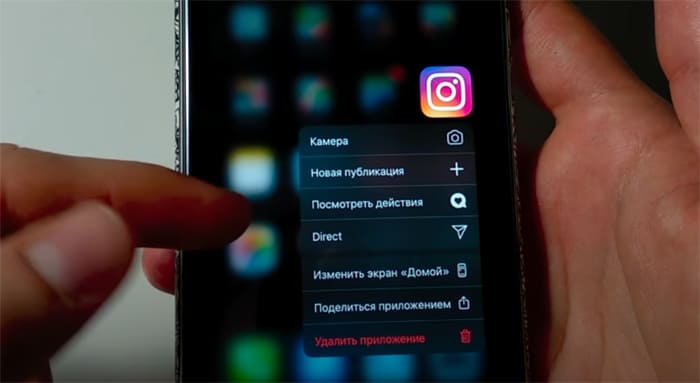
Этот же жест работает и на основном рабочем столе Айфона. Прикоснувшись к иконке приложения и задержав нажатие, появится контекстное меню. Из него вы сможете сразу перейти к настройкам, функциям этого приложения, поделиться им или удалить.
Если вы работаете на экране телефона со списком, его пункты меню можно быстро редактировать. Сделайте свайп по нему справа-налево и выберите тот эффект, который нужно применить. Среди доступных есть Закрепить, Отправить в папку и Удалить.
Отменить и повторить: жесты в iPhone и iPad, о которых вы могли не знать
Еще не так давно ввод текста без использования физической клавиатуры казался смешным. Но теперь работа с сенсорным экраном смартфона для печати символов считается уже нормой. Конечно, на маленьком дисплее неизбежно будут возникать ошибки при вводе букв и слов. Порой приходится в ходе редактирования удалять символы, и немало. Но не спешите активно нажимать клавишу удаления или пользоваться устаревшим встряхиванием iPhone. Ведь есть лучший способ для отмены или повтора последнего действия.
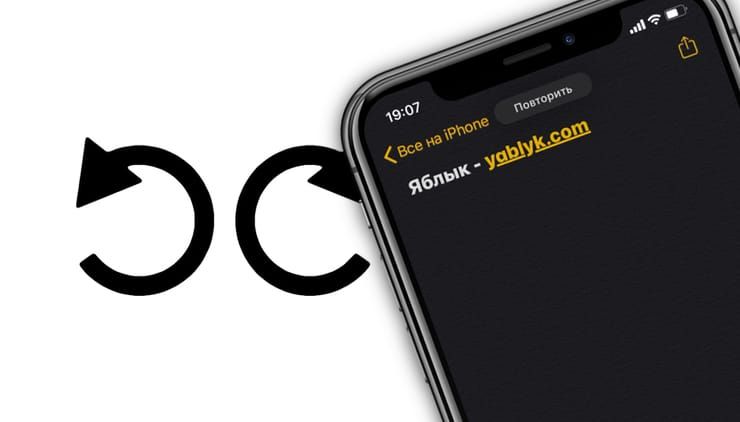
Отменить последнее действие
Начиная с iOS 13 (iPadOS 13) в мобильных операционных системах появился новый эксклюзивный жест для отмены последнего действия. Для этого необходимо просто провести по экрану тремя пальцами влево. Это можно сделать в любом месте дисплея, даже по клавиатуре. Но если движение окажется неточным, то оно может повлечь взаимодействие с другими элементами экрана. Однако немного практики позволит отработать полезное движение.
Повторить последнее действие
Но что делать, если вы хотите вернуться снова к вашему тексту и заново отредактировать его? К счастью, это сделать так же просто при помощи нового жеста возврата. Все, что вам нужно – провести по экрану тремя пальцами слева направо.
Отмена и возврат последних действий всего лишь одним движением тремя пальцами по экрану – отличный пример того, как Apple попыталась упростить редактирование текста на iPhone. Самое приятное, что эти жесты работают не только с текстом, но и с изображениями и другими медиафайлами, вставленными в текстовые документы. Кроме того, эти жесты работают в масштабе все системы, поэтому их можно использовать не только в нативных приложениях Apple: Почте, Сообщениях, Заметках и Safari, но и в сторонних программах: Facebook, Twitter и других.
�� Смотрите также:
- Как сканировать документы на iPhone и iPad напрямую из приложения «Файлы».
- Как создавать и открывать ZIP-архивы на iPhone и iPad без установки дополнительных приложений.
- Менеджер загрузок в Safari на iPhone и iPad: как пользоваться, где находится, куда сохраняет файлы?
�� Мы в Telegram и YouTube, подписывайтесь!