Когда в метках задано «Выравнивание по правому краю», текст оказывается за пределами метки
В PowerPoint при выборе текста в элементе think-cell и команды Главная → Параграф → Выровнять по правому краю , текст может оказаться за пределами метки или элемента think-cell, или даже за пределами видимой области слайда. Если в метке think-cell по умолчанию задано Выравнивание по правому краю , например в метках категорий линейчатой диаграммы, то такая проблема наблюдается при вставке подобной диаграммы.
Пояснение
Проблема происходит, только если в текстовом поле есть позиция табуляции. Если в замещающем элементе основного текста на образце слайдов PowerPoint содержится позиция табуляции, то это сказывается на think-cell, поскольку надстройка соблюдает параметры замещающего основного текста.
Проблема обусловлена программной ошибкой в PowerPoint 2007 и и более поздних версиях. В PowerPoint 2003 такой проблемы нет. Мы направили заявку компании Microsoft, но создание исправления для текущей версии PowerPoint было отклонено. Если вы желаете обратиться в службу поддержки Microsoft Office с просьбой пересмотреть это решение, то в своем обращении вам стоит сослаться на заявку о поддержке номер 114071111611362. Эту проблему можно воспроизвести и без надстройки think-cell.
Воспроизведение ошибки без think-cell
Выполните следующие действия.
- Откройте в PowerPoint 2016/2013/2010/2007 новый пустой файл.
- Вставьте прямоугольник, открыв меню Главная → Рисунок → Прямоугольник .
- Введите в прямоугольнике строку текста. Строка должна быть короче ширины прямоугольника. Убедитесь, что цвет текста отличается от фонового цвета слайда.
- Выберите в тексте какой-либо символ.
- Добавьте позицию табуляции ближе к правой части прямоугольника.
- Нажмите на прямоугольник правой кнопкой мыши и снимите флажок Формат фигуры → Параметры текста → Текстовое поле → Обтекание текста в фигуре .
- Уменьшайте горизонтальную ширину прямоугольника, пока позиция табуляции не окажется за его границами.
- Нажмите Главная → Параграф → Выровнять по правому краю .
Решение
Пока компания Microsoft не исправит эту программную ошибку, применяйте следующее обходное решение: не используйте позиции табуляции вместе с кнопкой PowerPoint Выровнять по правому краю , если для фигуры снят флажок Обтекание текста в фигуре . Это относится и к меткам think-cell, поскольку think-cell должен контролировать обтекание текста более точным образом, чем обеспечивается функцией Обтекание текста в фигуре .
Если в замещающем основном тексте PowerPoint есть позиция табуляции, вы можете исправить проблему для всех меток think-cell, вставляемых впоследствии:
- Откройте Образец слайдов в PowerPoint: Вид → Режимы образцов → Образец слайдов
- Перейдите на верхний уровень образца слайдов и удалите все позиции табуляции из замещающего основного текста. Для того, чтобы увидеть позицию табуляции в линейке PowerPoint, возможно, потребуется увеличить ширину замещающего основного текста.
- Нажмите PowerPoint → Образец слайдов → Закрыть → Закрыть режим образца .
- Удалите и вставьте повторно метки think-cell — это исправит проблему.
Чтобы исправить отдельные метки think-cell, не изменяя замещающий основной текст PowerPoint:
- Выберите метку. Следует выбрать пустой в данный момент фрейм метки think-cell, который подсвечивается оранжевым цветом при подведении к нему указателя мыши. Текст, оказавшийся за пределами метки, выбрать нельзя.
- Измените параметр выравнивания метки в PowerPoint: Главная → Параграф → Выровнять по левому краю или Выровнять по центру
- Это действие можно выполнить для нескольких меток за один раз. См. раздел Множественный выбор руководства пользователя.
Как в презентации выровнять текст по ширине
Вопросы по покупке sales@onlyoffice.com
Запросы на партнерство partners@onlyoffice.com
Запросы от прессы press@onlyoffice.com
Следите за нашими новостями:
© Ascensio System SIA 2024. Все права защищены
© Ascensio System SIA 2024. Все права защищены
Не пропустите обновление!
Получайте последние новости ONLYOFFICE на ваш email
Имя не указано.
Email не указан.
На ваш адрес электронной почты отправлено сообщение с подтверждением.
В Справочном центре ONLYOFFICE используются файлы cookie для обеспечения максимального удобства работы пользователей. Продолжая использовать этот сайт, вы соглашаетесь с тем, что мы можем сохранять файлы cookie в вашем браузере.
Как выравнивать слайд в PowerPoint Online
Слайды PowerPoint Online создаются с учетом особенностей зрительного восприятия целевой аудитории. При этом важно учесть все нюансы эстетики внешнего вида, как текстовых фрагментов, так и объектов презентации — фигур, изображений и рамок. Известно, что симметрично расположенный контент позволяет быстрее усваивать предлагаемую информацию, настраивая мышление более продуктивно. Чтобы в полной мере использовать данный факт, в презентациях Повер Поинт используют форматирование информационного наполнения в слайдах. Как выравнивать тексты и объекты в Повер Поинт Онлайн, какие способы такого изменения предусмотрены в данной программе — расскажем в этой публикации.

В каких случаях необходимо выравнивание контента в презентации PowerPoint
Несмотря на то, что зачастую требуется соблюдать симметрию в оформлении слайдов, данное правило не относится к текстовым отрезкам. Равномерность в заполнении страниц презентации словами и предложениями не лучшим образом сказывается на восприятии — возникают увеличенные пробелы, искажается внешний вид. На сегодняшний день выравнивание текста, особенно по ширине, используется только в официальных презентациях, когда важно соблюдение делового стиля.

При создании неформальных демонстрационных файлов соблюдение выравнивания текста не обязательно, допускается более свободный стиль с использованием других инструментов редактирования.
Выравнивание остального контента в слайдах – фотографий, фигур и указателей – необходимо выполнять с учетом тех задач, которые стоят перед содержимым страницы, с акцентированием на наиболее важных моментах показа.

Как выравнивать наполнение слайдов в Повер Поинт Онлайн: варианты действий для различных объектов
Последовательность действий в выравнивании контента презентации зависит от того, к каким объектам планируется применить это форматирование. Выполняйте пошаговые рекомендации для достижения наилучшего результата.

Для текстовых частей
- Откройте файл презентации для последующего редактирования;
- В слайде, который содержит текст, выделите нужную часть с использованием левой кнопки мыши;
- Если требуется отформатировать весь текст, щелкните на нем, если все сделано правильно, текстовая область будет выделена синей рамкой;
- В командной строке верхнего меню найдите пункт «Выровнять» и выберите требуемое указание — по левому или правому краю, по центру или ширине, по нижнему или верхнему краю;
- Сохранять произведенные изменения не требуется, платформа Повер Поинт Онлайн предусматривает автоматическое сохранение действий после их совершения.
Рекомендуется в неофициальных презентациях применять следующий вид выравнивания текста — горизонтально по центру, по левому краю без отступов.

Для других объектов презентации
- Захватите один объект или целую группу левой кнопкой мыши, потяните для выделения;
- В строке верхнего основного меню выберите блок «Объект»;
- Среди предложенных пунктов развернувшегося списка укажите, какой вид форматирования необходимо применить – «Выровнять», «Распределить», «Центрировать на странице»;
- Командой «Выровнять» задайте нужное положение объектов на листе презентации — горизонтальное (по левому или правому краю, по центру) или вертикальное (по центру, верхнему или нижнему краю).
- После операции «Выравнивание» обязательно оцените полученный результат, насколько лучше стал внешний вид контента, не произошло ли смещение информации.
Выравнивание содержимого на страницах презентации улучшает восприятие информации, позволяя докладчику быстрее и доступнее рассказать о товарах и услугах. За несколько действий можно усилить эстетическое воздействие и сделать контент привлекательнее.
Частые вопросы:
- Как убрать красную строку в PowerPoint Online
- Как выделить текст в PowerPoint Online
- Как сжать размер фото в PowerPoint Online
- Как зациклить анимацию в PowerPoint Online
Выравнивание и расположение объектов


Совет. Видео не на вашем языке? Попробуйте выбрать Скрытые субтитры .
Проверьте, как это работает!
После выбора и перемещения объектов в PowerPoint появляются направляющие, помогающие выравнивать объекты и располагать их равномерно. Для выравнивания объектов с целью профессионального оформления презентации вы также можете использовать параметры выравнивания, направляющие и сетку.
Выравнивание объектов
- Выделите объекты, которые требуется выровнять. Чтобы выделить несколько объектов, удерживайте нажатой клавишу SHIFT.
- На вкладке Формат рисунка нажмите Выровнять и выберите способ выравнивания:
- Выровнять по левому краю, Выровнять по центру или Выровнять по правому краю;
- Выровнять по верхнему краю, Выровнять по середине или Выровнять по нижнему краю;
- Распределить по горизонтали или Распределить по вертикали.
Использование направляющих и сетки
- На вкладке Вид установите флажок Направляющие, чтобы отображались только две осевые линии, вертикальная и горизонтальная.
- На вкладке Вид установите флажок Сетка, чтобы отображались дополнительные направляющие.
- Используйте эти линии для выравнивания объектов.
- Когда все будет готово, снимите флажки Сетка и Направляющие, чтобы их отключить.
Использование смарт-направляющих
- Выберите объект и начните его перемещать.
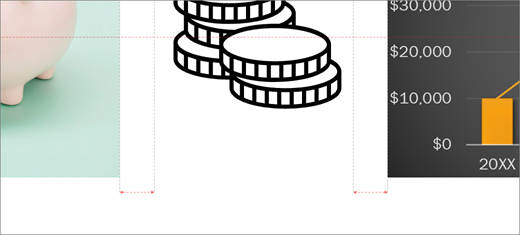
- Красные пунктирные линии — интеллектуальные направляющие — отображаются таким образом, что элементы выравниваются по вертикали, горизонтали или и по вертикали. Смарт-направляющие также отображаются между объектами или рядом с краями слайда, чтобы вы могли равномерно разместить объекты.