Как включить и отключить веб-камеру на Mac
Большинство ноутбуков имеют встроенную веб-камеру, и для многих пользователей это предпочтительный метод видеочата. Вот пошаговые инструкции, объясняющие, как включить и отключить веб-камеру на Mac. Процесс прост и может быть выполнен всего за несколько минут.
Как включить веб-камеру на Mac
Если вы используете Mac, вам необходимо включить веб-камеру, прежде чем вы сможете начать видеочат. Для этого откройте меню Apple и нажмите «Системные настройки». Щелкните значок «Безопасность и конфиденциальность», затем перейдите на вкладку «Конфиденциальность». Внизу окна вы увидите «Включить веб-камеру». Установите флажок «Использовать текущую веб-камеру для записи с веб-камеры или экрана».
Или, для еще более продвинутых настроек, вы можете попробовать использовать Alt + Print Screen, который распечатает ваш экран в буфер обмена. Это более надежно, чем веб-камеры.
Включив веб-камеры, вы должны убедиться, что ваша веб-камера фиксирует все, даже если в комнате никого нет. В противном случае будет невозможно провести видеозвонок во всех деталях.
Как отключить веб-камеру на Mac
Если вас беспокоит конфиденциальность, вы можете отключить веб-камеру на своем Mac. Для этого перейдите в Системные настройки> Безопасность и конфиденциальность> Конфиденциальность> Отключить веб-камеру. Если вас беспокоит безопасность, вы также можете включить встроенную крышку веб-камеры Mac. Это будет использовать вашу веб-камеру как маскировку для основной камеры, которая поможет вам скрыть свою личность.
Ваш комментарий ожидает модерации.
Убедитесь, что вы не робот.
Показать форму комментариев (0)
Отправить комментарий
Пожалуйста, НЕ используйте эту систему комментариев для поддержки или выставления счетов. Для запросов технической поддержки SpyHunter, пожалуйста, свяжитесь с нашей службой технической поддержки напрямую, открыв билет поддержки клиентов через SpyHunter. По вопросам оплаты, пожалуйста, обратитесь к нашей странице « Вопросы по оплате или проблемы? ». Для общих запросов (жалобы, юридические, пресса, маркетинг, авторское право), посетите нашу страницу « Запросы и обратная связь ».
Как включить камеру на Макбуке или iMac
Как можно включить камеру на Макбуке для фото или видео и что делать если она не работает на Вашем любимом Macbook? Разберемся детально!
Стандартное решение
Для того,чтобы снять фото или видео на встроенную веб камеру макбука самое простое — это использовать встроенное приложение Photo Booth . Но не все знают, где оно находится и как включить камеру на макбуке. Найдем Photo Booth в Файндере или в Док-меню. После надо включить веб устройство на iMac.
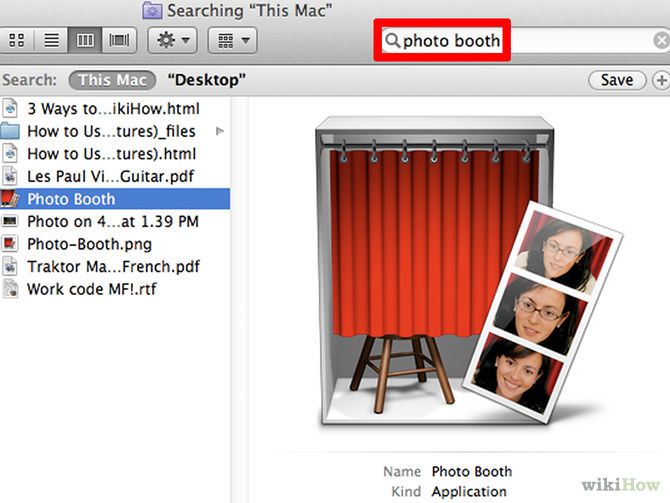
Здесь много кнопок для задач, но надо найти и включить веб камеру. Интерфейс прост, не запутаетесь. Им можно не только сделать свой снимок, но и записать видео; можно редактировать свои фото и видео. Но что делать, если ничего не получается? Как в таком случае включить веб камеру на iMac?
Что делать, если не включается передача изображения на макбуке
Если на iMac сразу не сработало — не паникуйте! Чаще всего возможны такие сценарии сбоя работы:
- Видео передачу можно включить (на макбуке горит светодиод), но при этом собеседники вас не видят;
- Компьютер выдает сообщение, содержащее слово «Драйвер» тогда, когда происходит загрузка использующих устройство программ;
- Видеообщение происходит как положено, все друг друга видят, но когда вы начинаете выключать видео устройство, компьютер перестает реагировать на действия;
- Видеосвязь есть, но с артефактами – наблюдаются перепады цветов, не видно части картинки, не работает зум или требуется включать и перезапускать приложение.
Два варианта могут привести к подобным проблемам – некорректная работа софта, связанного с видео передачей в iMac и обработкой изображений, либо аппаратная поломка самого макбука про или эйр. Или не работает веб камера. Рассмотрим эти варианты и способы устранения детально:
- Проверьте, не открыты ли одновременно два приложения, запрашивающие доступ к веб устройству. Иногда вы находитесь на каком-нибудь сайте, где есть функция съемки фото, и одновременно еще пытаетесь использовать приложение, например, видеочата. Для проверки запустите Диспетчер приложений, найдите там слово «Камера» или «Camera». Нашли? Закрывайте его.
Диспетчер приложений открывается одновременным нажатием cmd+alt+esc
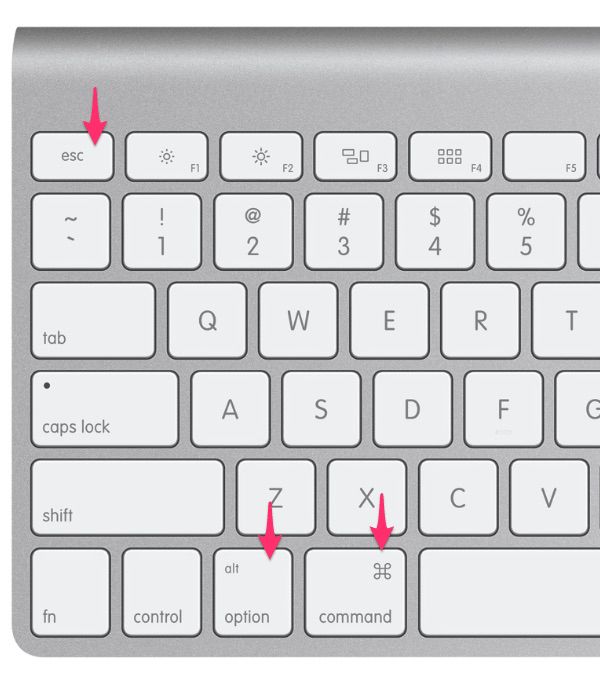
- Видим запущенные iMac приложения и принимаем по ним решение.
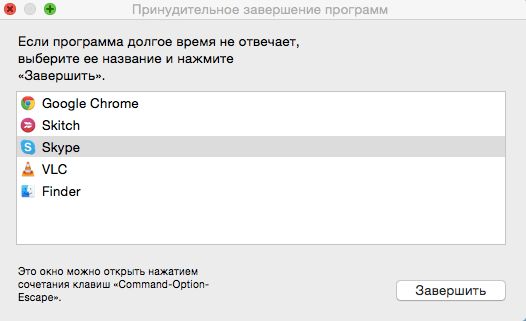
- Проверьте, не наблюдается ли конфликт с какой-нибудь программой из выполняющихся параллельно. Для этого открываем Диспетчер приложений и ищем там процессы и программы с этим словом.
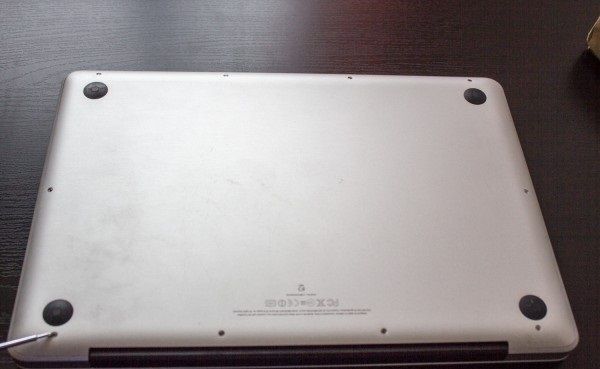
- Иногда хватает того, чтобы отключить устройство, вытащив батарейный блок чтобы произошла аппаратная перезагрузка. Веб камера iMac, скорее всего, заработает.
- Видим все винты, держащие заднюю крышку.
- Внутренности во всей красе.
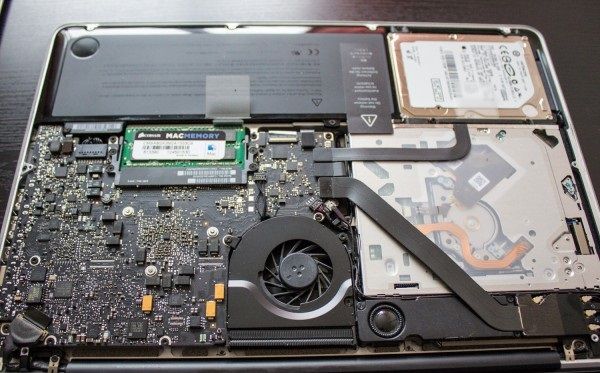
- Откручиваем крепления батареи.

- Отсоединяем разъем батареи.
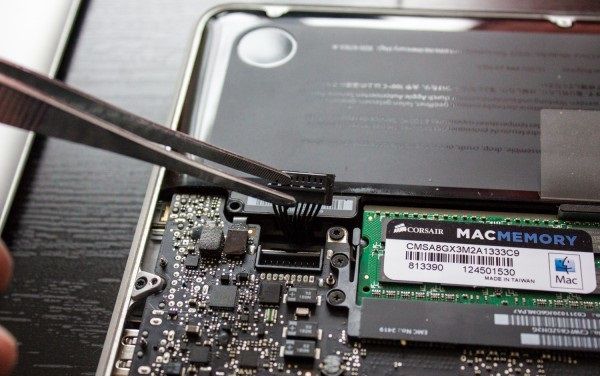
- Аккуратно вытаскиваем аккумулятор.
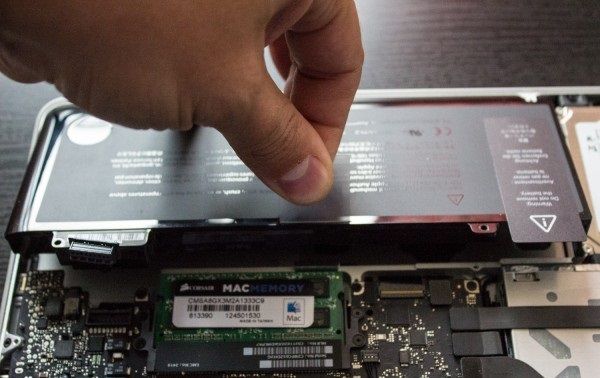
Если вы все сделали и ничего не подействовало – вам прямая дорога в сервис Apple, потому что ничего более вы своими силами не сделаете и включить не сможете.
Использование встроенной камеры на Mac

Многие компьютеры Mac оборудованы встроенной камерой FaceTime или FaceTime HD, которая расположена у верхнего края дисплея. Камера включается автоматически, когда Вы открываете приложение, например FaceTime или Photo Booth, или используете функцию, например Разметку или Управление указателем головой, в которых можно использовать камеру. Зеленый индикатор сбоку от камеры загорается, показывая, что камера включена. Камера и зеленый индикатор выключаются, когда Вы закрываете все приложения и функции, использующие камеру, или выходите из них.
Управление доступом к камере
Вы можете выбрать приложения, которым разрешаете использовать камеру на Mac. См. раздел Управление доступом к камере.
Съемка фотографий и запись видео
- Снимите себя на фото или видео. См. Съемка фотографий и запись видео в приложении Photo Booth.
- Сделайте снимок или видеозапись экрана. См. раздел Создание снимков экрана и записей экрана.
Повышение качества изображения
- Чистка камеры. Протрите камеру мягкой тряпкой без ворса.
- Настройка освещения. Убедитесь, что Вы хорошо освещены спереди, но позади Вас нет яркого света. Например, встаньте перед окном.
- Повышение качества подключения к Wi-Fi. Переместитесь поближе к маршрутизатору Wi-Fi и убедитесь, что между Вами и маршрутизатором нет объектов, затрудняющих передачу сигнала, таких как стены.
- Изменение настроек приложений. С помощью определенных приложений можно изменить качество камеры. Проверьте настройки приложений и измените их при необходимости.
- Использование iPhone в качестве веб-камеры. Подключите к компьютеру поддерживаемый iPhone и используйте камеру iPhone вместо встроенной камеры Mac. См. раздел Использование iPhone в качестве веб‑камеры.
Устранение неполадок камеры
Для получения подробной информации об использовании камеры с определенными приложениями см. Руководство пользователя FaceTime, Руководство пользователя Сообщений и Руководство пользователя Photo Booth.
Что делать, если не работает веб-камера на Mac. 11 способов решить проблему

В закладки
Камера Mac является простым в эксплуатации и достаточно стабильным модулем компьютеров Apple. Однако, иногда пользователям не удается воспользоваться камерой компьютера из-за определенных проблем, сбоев или конфликтующих настроек.
Сейчас расскажем все причины неработоспособности камеры в macOS и способы решения проблемы.
1. Убедитесь, что объектив не заблокирован
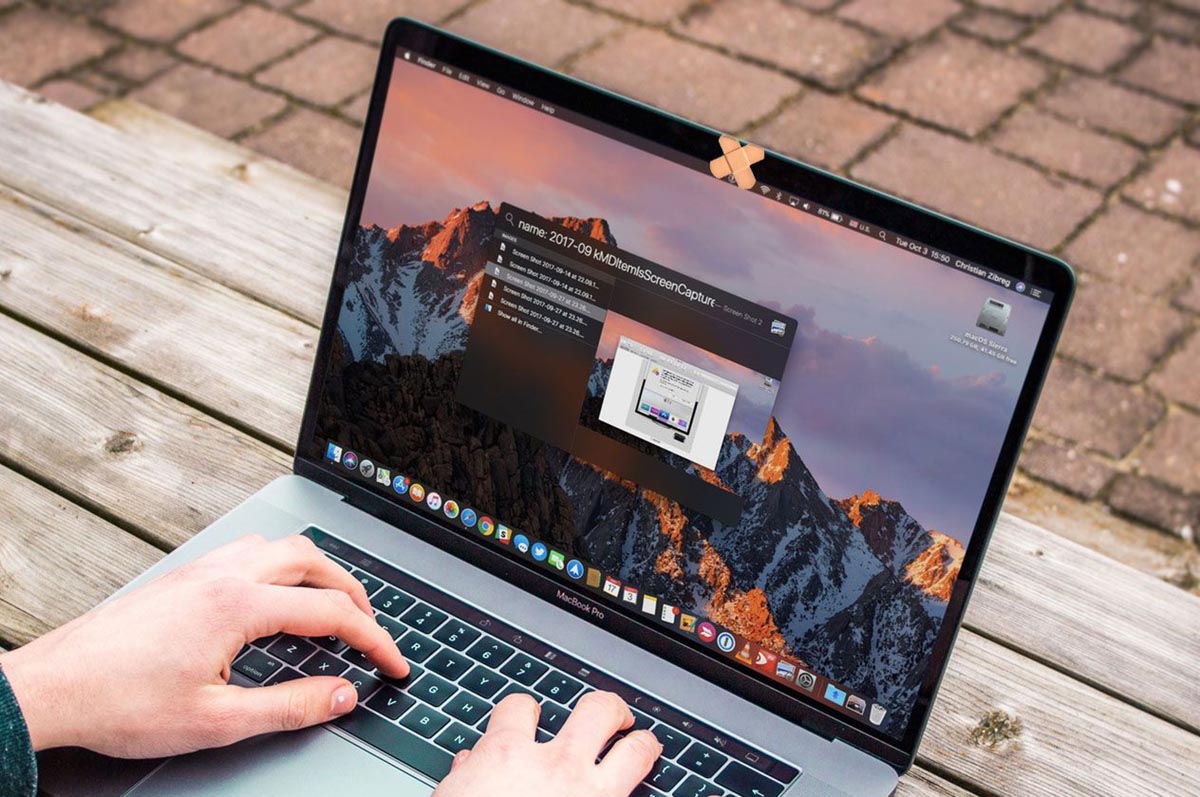
Некоторые пользователи в целях безопасности предпочитают блокировать объектив веб-камеры. Так они пытаются обезопаситься от слежки или утечки своих данных.
Перед тем, как проверять разные уголки системы, убедитесь, что объектив камеры не закрыт каким-либо объектом.
2. Проверьте камеру в Отчете о системе
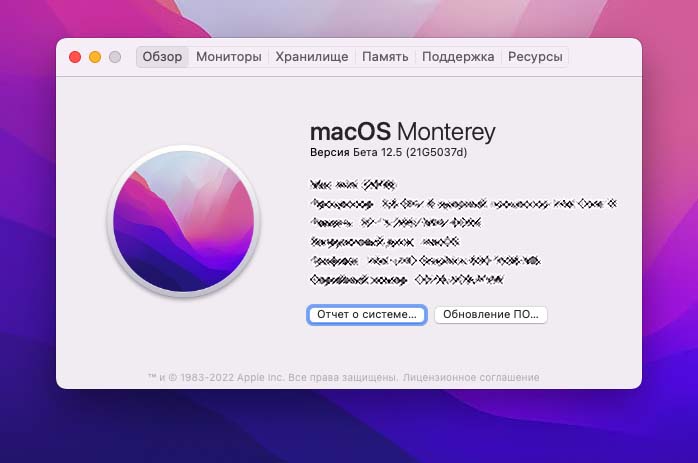
Далее нужно удостовериться, что ваш Mac видит основную или подключенную камеру и правильно идентифицирует её.
Для этого откройте раздел – Об это Mac – Отчет о системе. В открывшемся меню найдите раздел Камера и убедитесь, что устройство доступно в системе.
3. Протестируйте камеру в Photo Booth
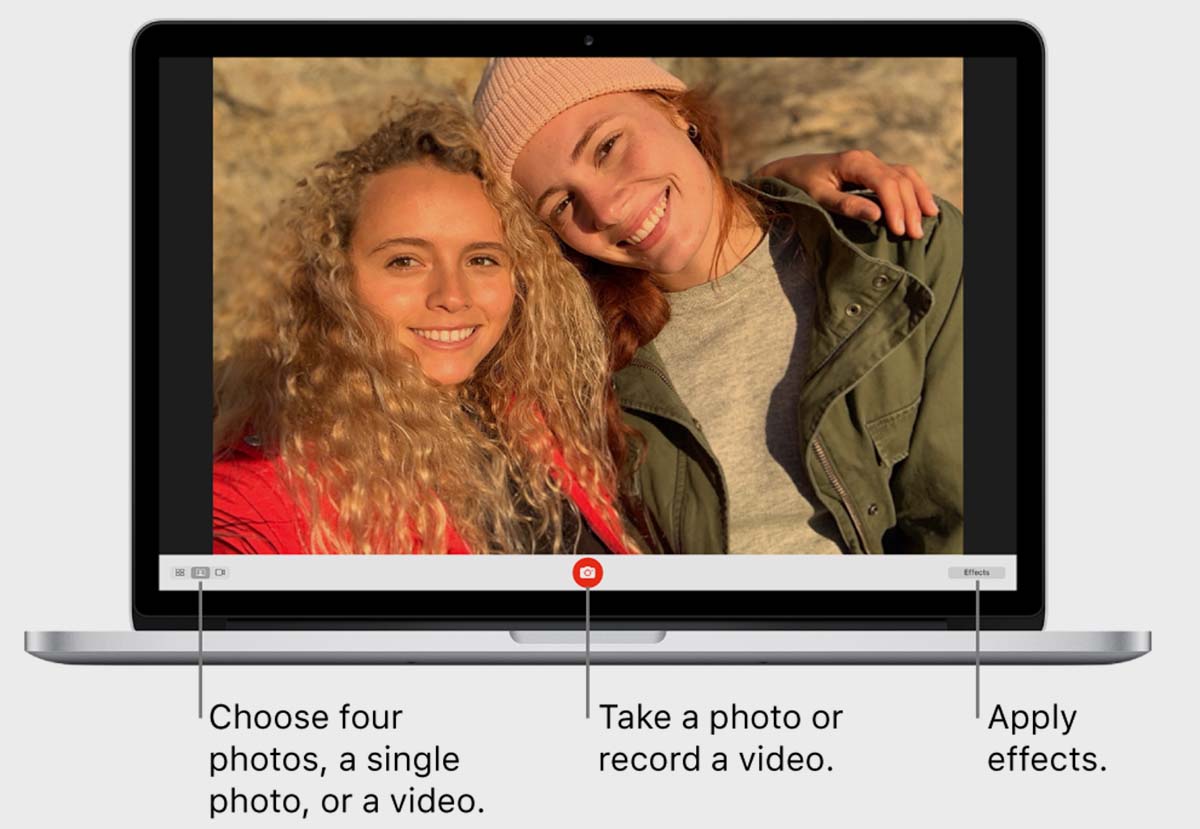
Это стандартная утилита macOS, которая позволяет проверить встроенную или внешнюю веб-камеру и при этом работает из коробки по умолчанию.
Ей не нужно выдавать дополнительных разрешений или производить специальные настройки. Просто запустите Photo Booth через поиск Spotlight или Launchpad и проверьте работоспособность камеры.
4. Выдайте разрешение камере для нужного приложения
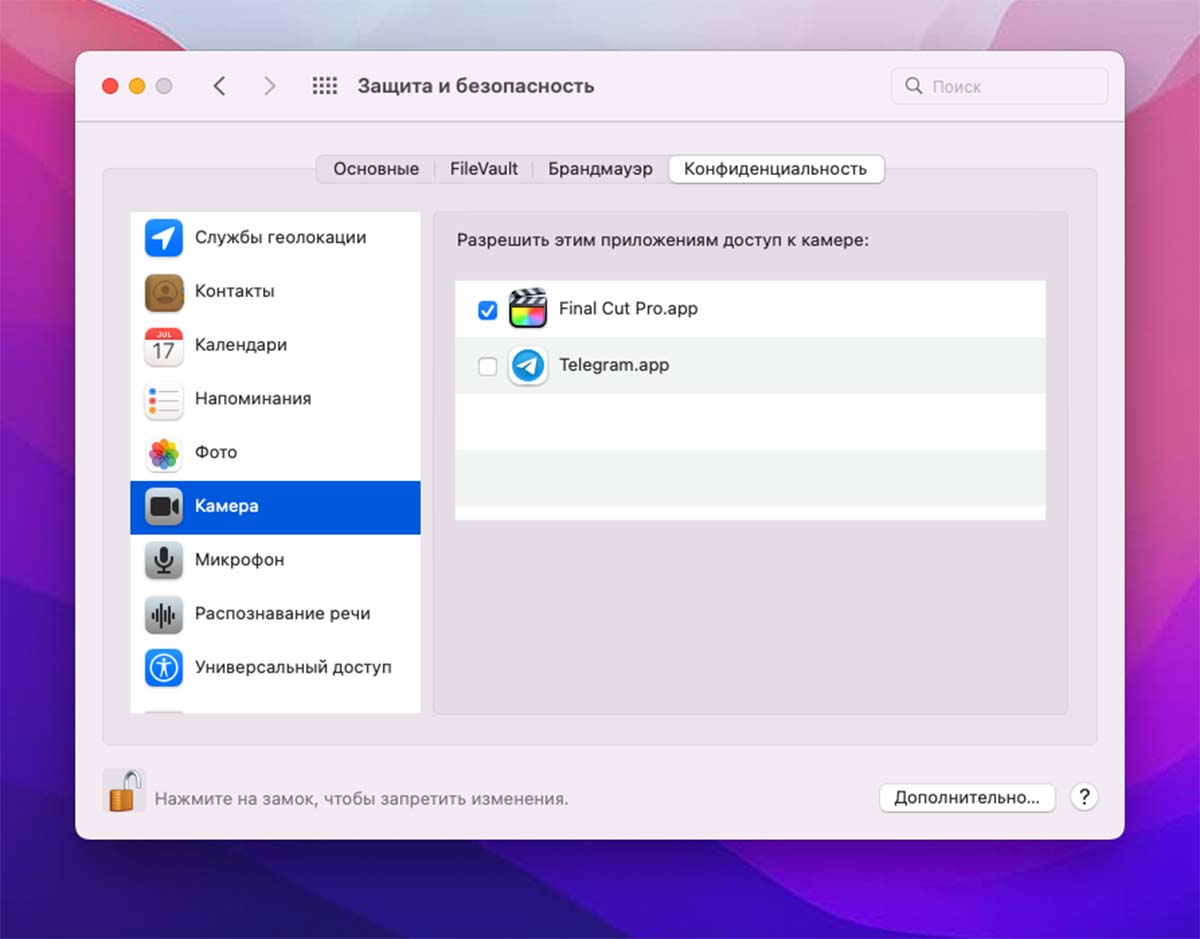
Если камера отказывается работать в какой-то конкретной программе, нужно проверить выданные приложению разрешения.
Откройте раздел Системные настройки – Защита и безопасность – Конфиденциальность. В боковом меню выберите раздел Камера и выдайте разрешение нужной программе (потребуется разблокировать раздел параметров при помощи пароля администратора).
Здесь же выдайте аналогичное разрешение на использование микрофона.
5. Убедитесь, что используете правильную камеру
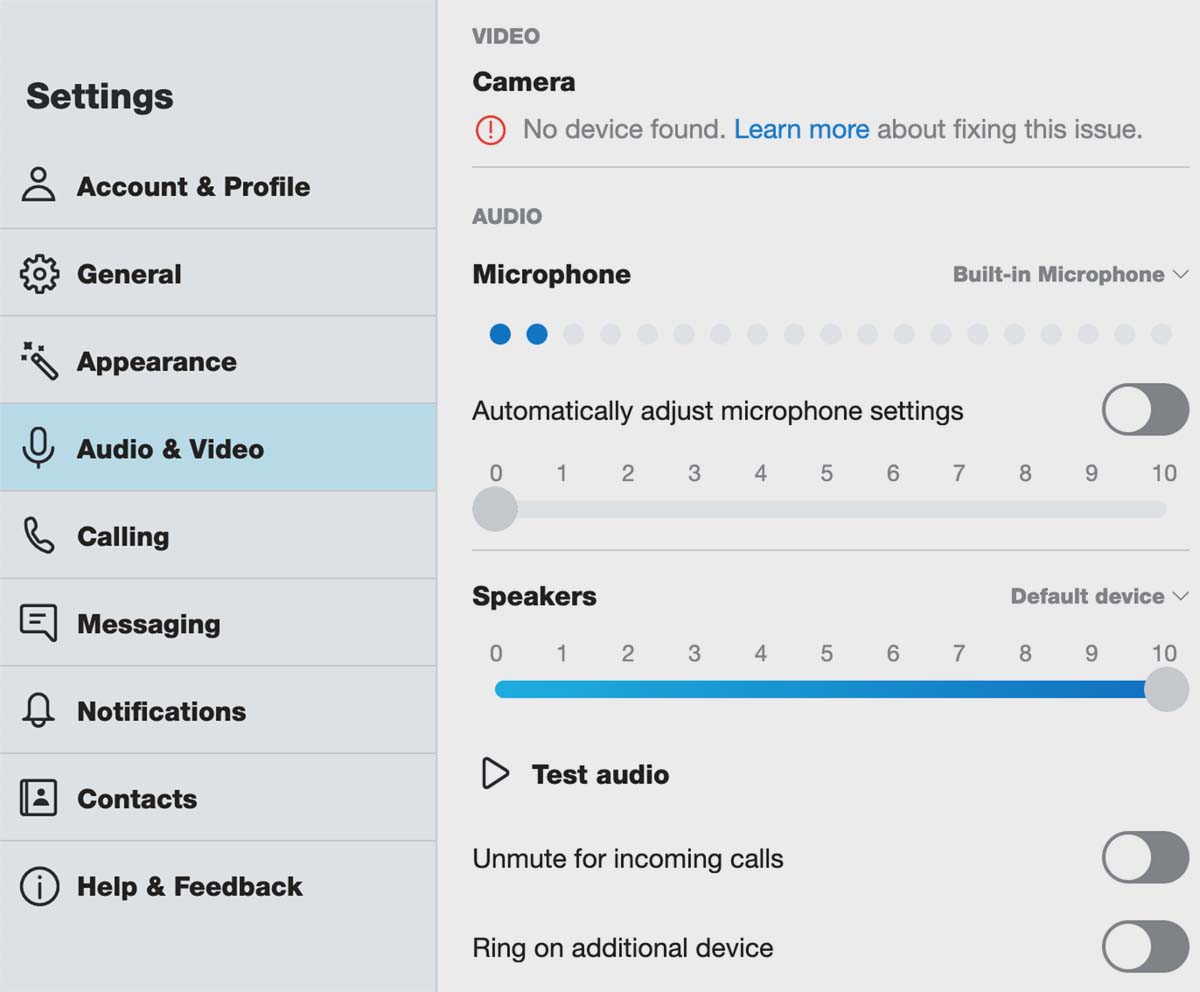
Некоторые приложения могут создавать виртуальные веб-камеры. Обычно это необходимо для использования iPhone в качестве веб-камеры на Mac.
Если такая виртуальная камера будет выбрана в качестве главной в параметрах приложения, основная камера Mac при работе не будет задействована.
Нужно открыть параметры приложения и убедиться, что вы выбрали основной модуль камеры компьютера.
6. Завершите приложения, которые могут использовать камеру
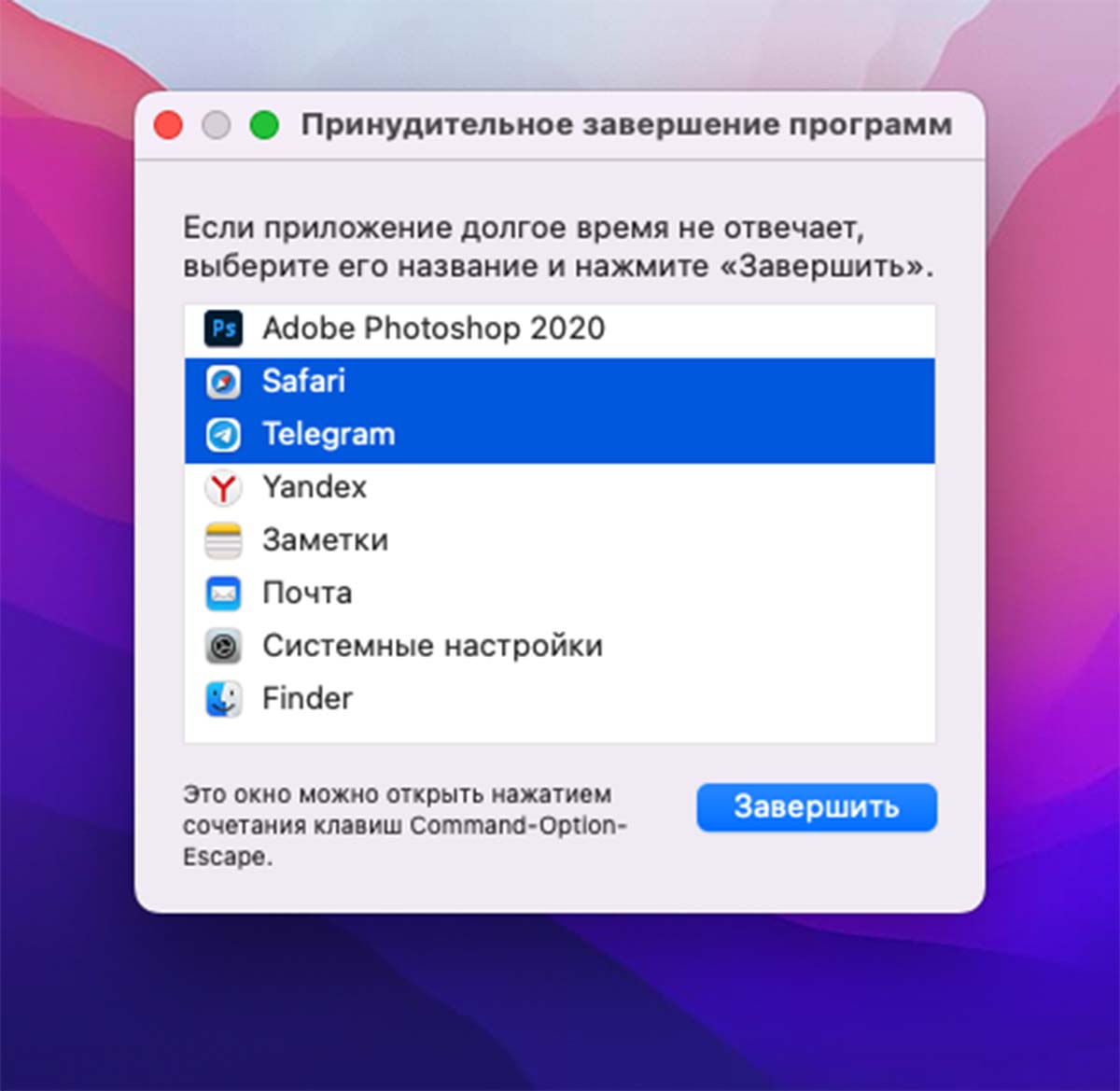
Возможно, доступ к камере блокирует какое-то запущенное приложение. Некоторые программы могут запрещать доступ к камере для других утилит и системы.
Откройте окно принудительного завершения приложений, чтобы увидеть все активные программы ( – Завершить принудительно…) и закройте все утилиты которые могут иметь доступ к камере компьютера.
7. Проверьте настройки Экранного времени
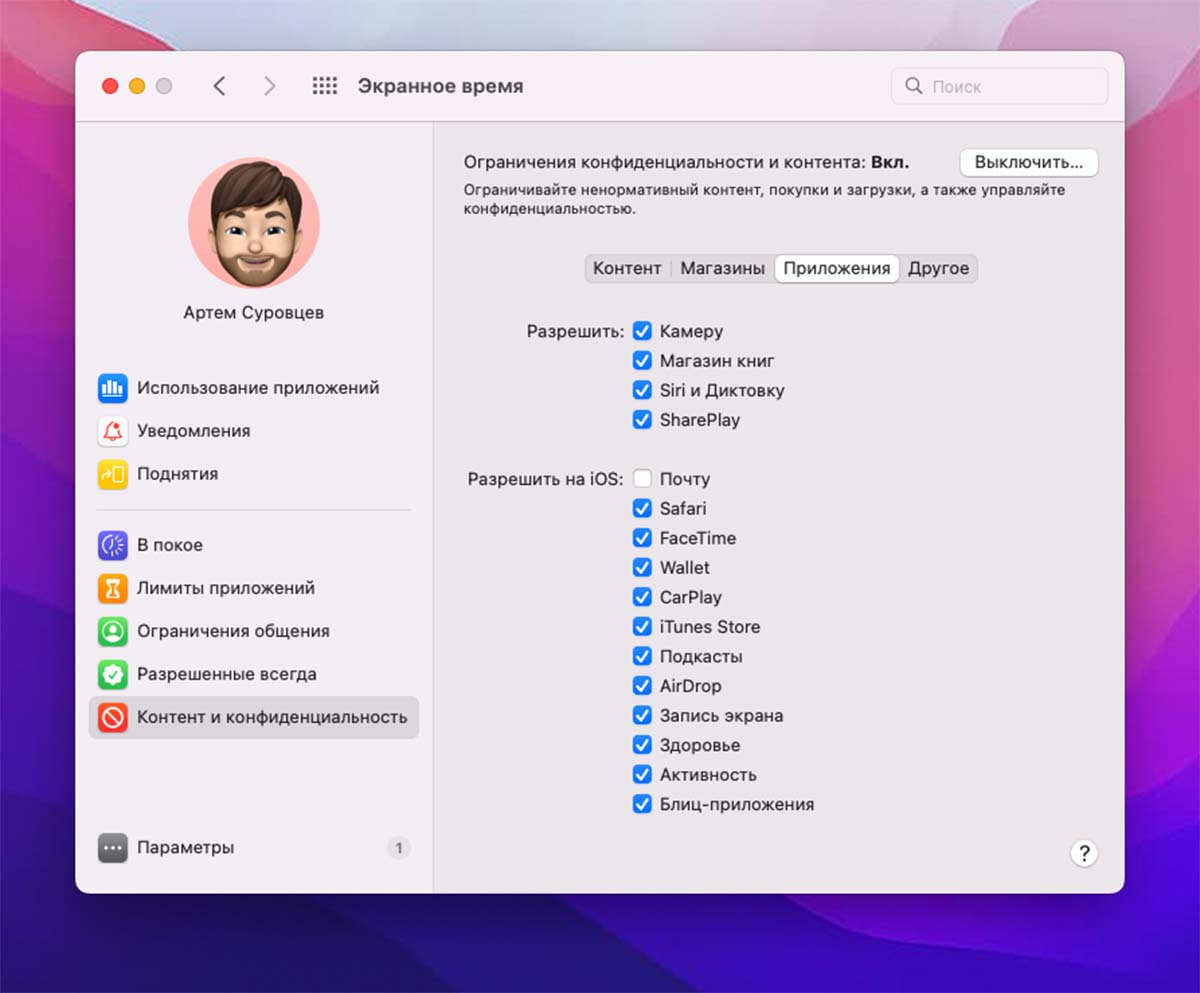
Система учета рабочего времени на компьютерах Apple может ограничивать доступ к определенному контенту или модулям Mac. Возможно, именно там заблокирован доступ к основной камере устройства.
Перейдите по пути Системные настройки – Экранное время – Контент и конфиденциальность, откройте раздел Приложения и убедитесь, что доступ к камере Mac открыт.
8. Протестируйте камеру в новом приложении

Попробуйте установить утилиту, которую вы ранее не использовали на своем компьютере Mac и проверить работоспособность камеры в ней. Это может быть любая программа для общения, например, Viber, Zoom или Skype.
9. Завершите все процессы, которые связаны с камерой
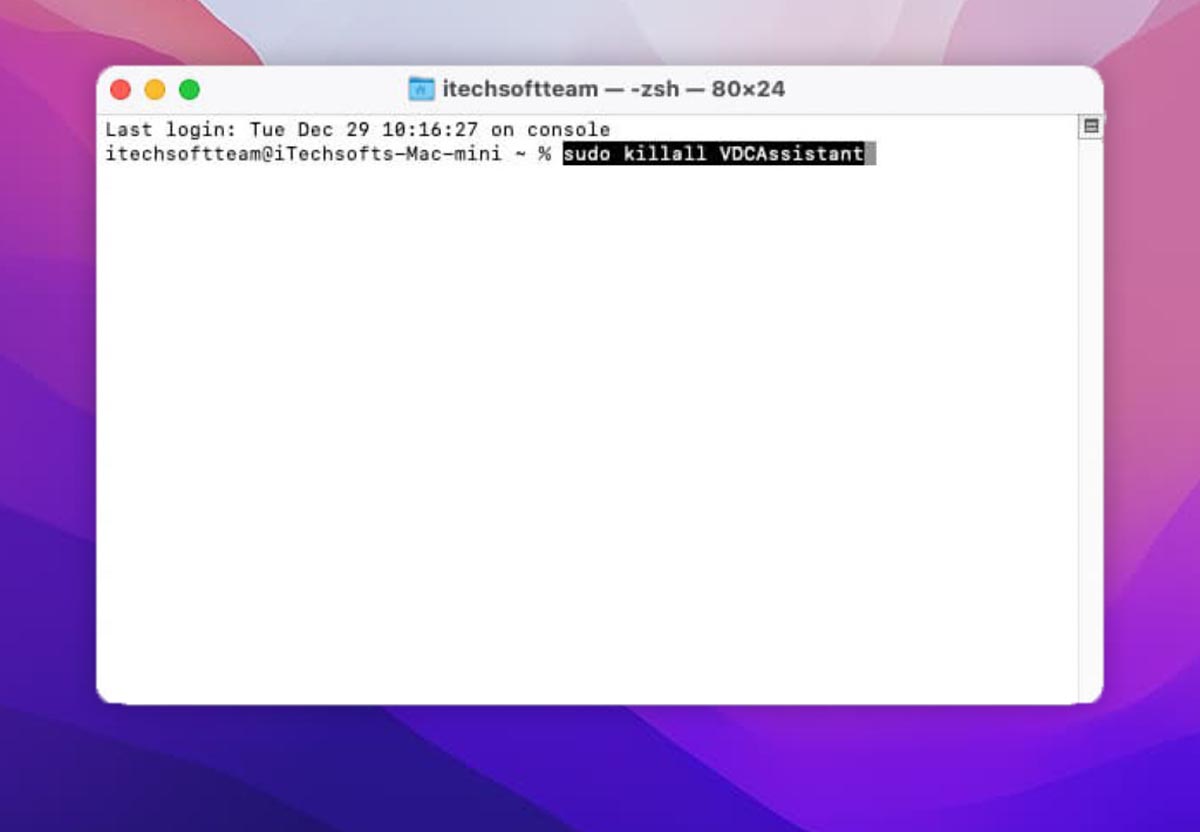
Чтобы “освободить” камеру на системном уровне, следует выполнить пару команд в приложении Терминал.
Запустите командную строку и поочередно выполните две команды:
sudo killall VDCAssistant
sudo killall AppleCameraAssistant
После этого будут завершены все системные процессы, которые могут использовать камеру компьютера.
10. Запустите диагностику системы
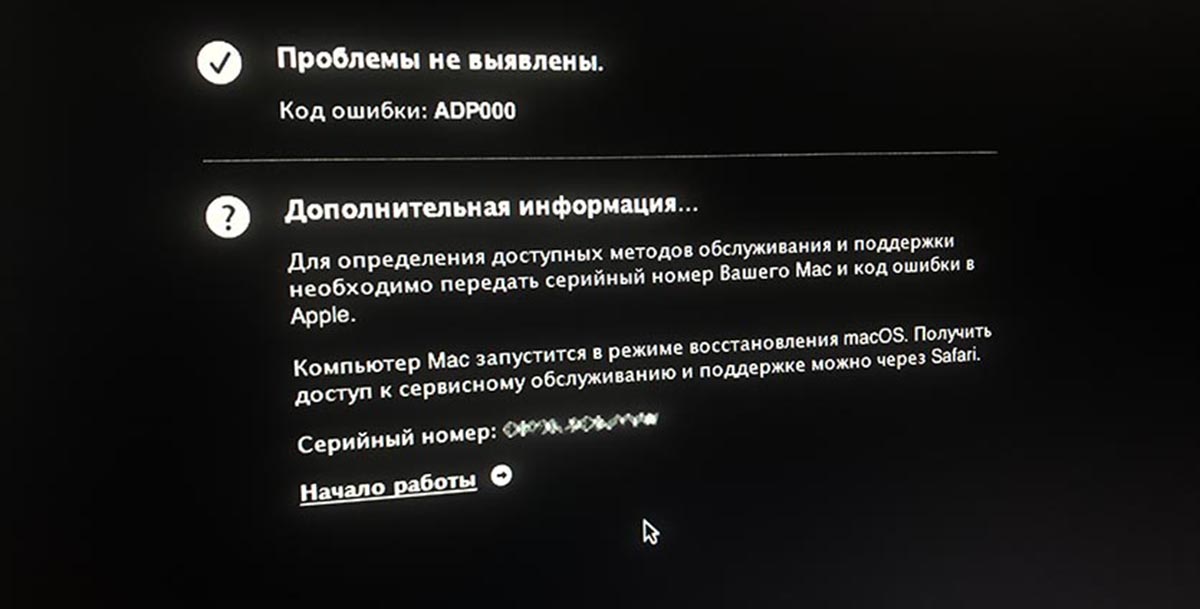
Воспользуйтесь встроенной системой диагностики компьютеров Apple, чтобы определить наличие неисправностей.
После небольшого тестирования оборудования вы сможете получить коды найденных ошибок. При помощи кода получится понять характер неисправности.
Обычно одна из следующих ошибок свидетельствует о поломке камеры Mac: NDC001, NDC003, NDC004, NDC005 или NDC006.
11. Воспользуйтесь новой фишкой macOS Ventura
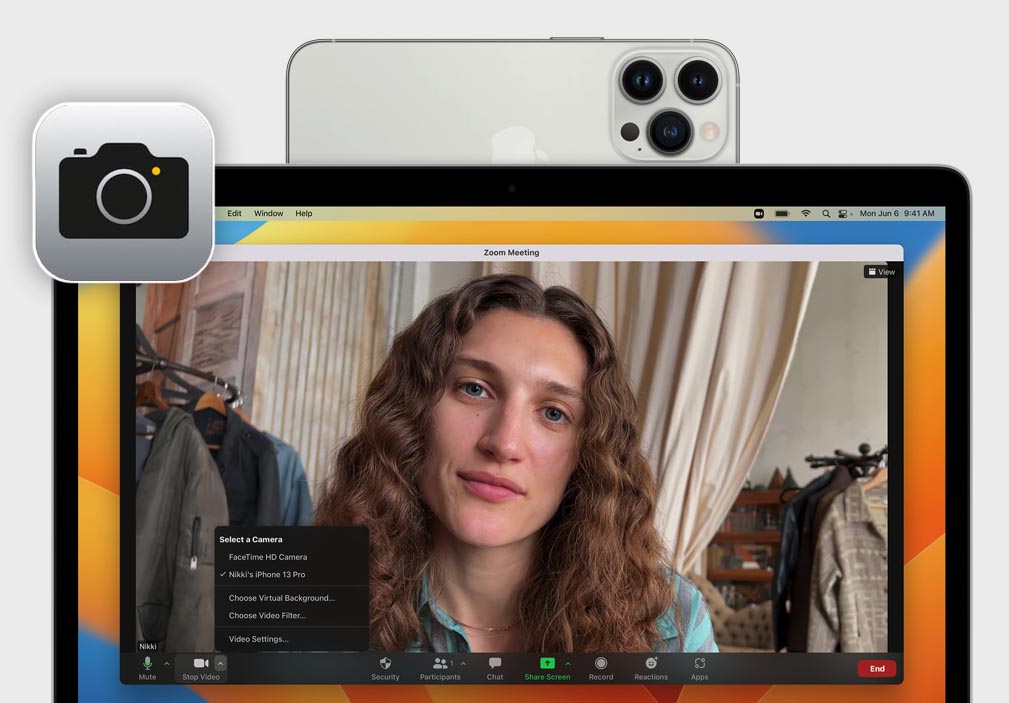
Если вы установили тестовые версии macOS Ventura и iOS 16, сможете использовать в качестве камеры собственный iPhone.
Для этого потребуется использовать iPhone XS/XR или новее и включить опцию по пути Настройки – Основные – AirPlay и Handoff – Continuity Camera Webcam.
После этого камерой для Mac будет выступать модуль с iPhone.