Открытие документов Word без использования приложения Word
Примечание: Эта статья выполнила свою задачу, и в скором времени ее использование будет прекращено. Чтобы избежать появления ошибок «Страница не найдена», мы удаляем известные нам ссылки. Если вы создали ссылки на эту страницу, удалите их, и вместе мы обеспечим согласованность данных в Интернете.
Если приложение Word не установлено, попробуйте сохранить документы в OneDrive или Dropbox, где Word в Интернете откроет их в браузере. Или установите мобильное приложение Word на телефоне или планшете.
Для мобильного
приложения Word посетите магазин для своего устройства: магазинGoogle Play
iTunes
Microsoft Store
Примечание: Эта страница переведена автоматически, поэтому ее текст может содержать неточности и грамматические ошибки. Для нас важно, чтобы эта статья была вам полезна. Была ли информация полезной? Для удобства также приводим ссылку на оригинал (на английском языке).
Загрузка документа для работы с ним через Интернет
Хранение документов в Интернете позволяет получать доступ к ним из любого места с помощью различных устройств. Это также упрощает совместную работу над документами, потому что вместо пересылки их коллегам в виде вложений в сообщениях электронной почты можно просто отправлять ссылки на документы. В качестве дополнительного бонуса вы можете читать и редактировать документы Word, Excel, PowerPoint и OneNote в веб-браузере, если они хранятся в веб-расположении, например OneDrive.com или, если вы используете Microsoft 365 и SharePoint, на сайте группы или OneDrive для бизнеса.
Отправка личных документов в OneDrive

- Войдите с помощью учетной записи Майкрософт на OneDrive.com.
Если у вас еще нет учетной записи, зарегистрируйтесь для нее (вы можете использовать собственный адрес электронной почты или зарегистрироваться для получения новой учетной записи Майкрософт). - На странице OneDrive нажмите кнопку Отправить в верхней части страницы и отправьте файлы.
Отправка бизнес-документов на сайт группы или в OneDrive для работы или учебы
Если в вашей организации есть планMicrosoft 365, войдите с помощью учетной записи организации, чтобы Microsoft 365. Вы можете также перейти прямо на сайт SharePoint.
Определите, относится ли этот документ к вашей личной рабочей области хранения (OneDrive для работы или учебы ) или к области хранения группы или проекта на сайте группы. Чтобы узнать, когда использовать каждый параметр, см. статью Сохранение файлов в OneDrive или SharePoint?
- Чтобы отправить документы в OneDrive для работы или учебы ,в верхней части страницыщелкнитеOneDrive.Чтобы отправить документ на сайт группы, щелкните Сайты, а затем — Сайт группы.

- В области Документы нажмите ссылку Создайте документ и выберите пункт Отправить файл.
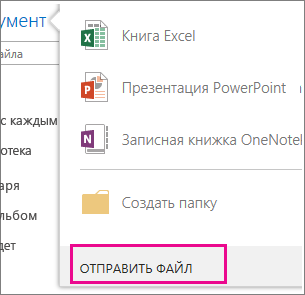
- Кроме того, вы можете перетащить файлы или сохранить их непосредственно на сайте группы или в OneDrive for Business из Office.
- После использования сайта группы или OneDrive для работы или учебы в течение некоторого времени может потребоваться добавить структуру, которая поможет вам сохранить организованность. Например, можно создать папки и управлять доступом к документам. В сайте группы можно создать дочерние сайты для конкретных групп или проектов. Узнайте больше об организации своего сайта группы.
Использование папки OneDrive на устройстве
Если вы загрузили приложение OneDrive, на устройстве появится папка с именем OneDrive. Используйте ее как любую другую папку для хранения файлов. Документы, которые вы там храните, синхронизируются с OneDrive.com.
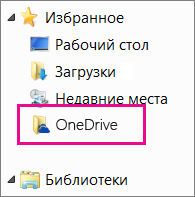
Примечание: При использовании Microsoft 365 или SharePoint может появиться папка OneDrive для работы или учебы. Файлы, которые вы там храните, синхронизируются с библиотекой OneDrive или сайта группы в Microsoft 365 или SharePoint. Дополнительные сведения см. в статье Синхронизация файлов с помощью OneDrive в Windows.
Сохранение непосредственно из Office
Если у вас установлена последняя версия Office, вы можете сохранять документы в Интернете прямо из приложений Office. Это позволяет не сохранять файл на компьютере перед загрузкой.
В последней версии Office
В программах Microsoft 365 выберите Файл > Сохранить как > Добавить расположение, а затем выберите сайт группы, OneDrive для работы или учебы или OneDrive расположение и войдите в систему. После выбора расположения оно всегда отображается в местах, доступных для сохранения документа.
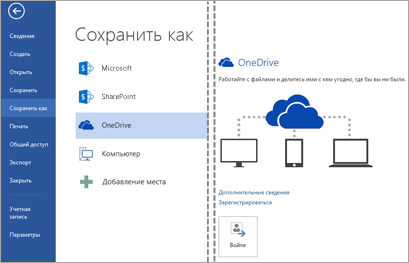
В Office 2010
В Office 2010 (Word, Excel и PowerPoint) перейдите в раздел Файл > Сохранить & отправить, а затем нажмите кнопку Сохранить в Интернете (OneDrive ) или Сохранить в SharePoint и выберите расположение.
В OneNote 2010 перейдите в раздел Файл > Общий доступ, а затем щелкните Интернет и войдите в OneDrive или щелкните Сеть и выберите расположение SharePoint.
Вход в Office
Excel для Microsoft 365 Word для Microsoft 365 Outlook для Microsoft 365 PowerPoint для Microsoft 365 Access для Microsoft 365 OneNote для Microsoft 365 Классический клиент Project Online Publisher для Microsoft 365 Visio, план 2 Excel для Microsoft 365 для Mac Word для Microsoft 365 для Mac Outlook для Microsoft 365 для Mac PowerPoint для Microsoft 365 для Mac OneNote для Microsoft 365 для Mac Excel для Интернета Word для Интернета OneNote для Интернета PowerPoint для Интернета Excel 2021 Word 2021 Outlook 2021 PowerPoint 2021 Access 2021 Project профессиональный 2021 Project стандартный 2021 Publisher 2021 Visio профессиональный 2021 Visio стандартный 2021 Excel 2021 для Mac Word 2021 для Mac Outlook 2021 для Mac PowerPoint 2021 для Mac OneNote 2021 для Mac Office 2021 для Mac Excel 2019 Word 2019 Outlook 2019 PowerPoint 2019 Access 2019 Project профессиональный 2019 Project стандартный 2019 Publisher 2019 Visio профессиональный 2019 Visio стандартный 2019 Excel 2019 для Mac Word 2019 для Mac Outlook 2019 для Mac PowerPoint 2019 для Mac OneNote 2019 для Mac Office 2019 для Mac Excel 2016 Word 2016 Outlook 2016 PowerPoint 2016 Access 2016 OneNote 2016 Project профессиональный 2016 Project стандартный 2016 Publisher 2016 Visio профессиональный 2016 Visio стандартный 2016 PowerPoint 2016 для Mac Excel 2013 Word 2013 Outlook 2013 PowerPoint 2013 Access 2013 OneNote 2013 Project профессиональный 2013 Project стандартный 2013 Publisher 2013 Visio профессиональный 2013 Visio 2013 Office 2013 OneNote для Mac Microsoft 365 для дома Office для бизнеса Office 365 для малого бизнеса Администратор Microsoft 365 Project Online Microsoft 365 для Mac Еще. Меньше
Интерактивная поддержка может предоставлять цифровые решения для проблем с Office
Войдите на портал www.office.com в веб-браузере, чтобы начать использовать приложения в Интернете или получить доступ к другим веб-службам, связанным с вашей учетной записью, например OneDrive.
Способ входа в установленное приложение Office зависит от вашего устройства.
Совет: Сведения о добавлении учетной записи электронной почты в Outlook или о входе в Outlook.com см. в статье Справка Outlook & обучения.
Выберите свое устройство, чтобы получить более подробные инструкции по входу в систему:
Совет: Чтобы управлять профилем учетной записи после входа (например, для обновления сведений о безопасности, просмотра продуктов, которыми вы владеете, и т. д.), выберите свой рисунок или имя в правом верхнем углу окна и выберите параметр для просмотра или управления учетной записью.
Использование учетной записи Майкрософт без пароля
Переход без пароля — это следующее поколение безопасности учетных записей. Простой, быстрый, безопасный.
Если у моей учетной записи нет пароля, как выполнить вход?
После удаления пароля из учетной записи вам потребуется выполнить вход с помощью метода без пароля, например приложения Microsoft Authenticator, Windows Hello, физических ключей безопасности или SMS-кодов.
Будет ли моя учетная запись безопасной?
Да! Использование альтернативных методов входа, таких как приложение Microsoft Authenticator, физические ключи безопасности и биометрические данные, являются более безопасными, чем традиционные пароли, которые можно украсть, взломать или угадать.
Удаление пароля из учетной записи Майкрософт
Перед удалением пароля необходимо скачать и установить приложение Microsoft Authenticator. Мы также рекомендуем, чтобы на всех устройствах были установлены последние обновления программного обеспечения.
Скачать
Приложение Microsoft Authenticator уже настроено
- Войдите в учетную запись Майкрософт Дополнительные параметры безопасности.
- В разделе Учетная запись без пароля выберите Включить.
- Следуйте инструкциям, чтобы проверить свою учетную запись.
- Подтвердите запрос, отправленный в приложение Microsoft Authenticator.