Использование расширения Visual Studio Code
Действует с 12 октября 2022 г, в качестве порталов для Power Apps используется Power Pages. Дополнительная информация: Microsoft Power Pages теперь доступен для всех (блог)
Скоро мы мигрируем и объединим документацию порталов Power Apps с документацией Power Pages.
Обзор
Visual Studio Code (VS Code) — это лаконичный, но мощный редактор исходного кода, который работает на вашем рабочем столе и доступен для Windows, macOS и Linux. Он поставляется со встроенной поддержкой JavaScript, TypeScript и Node.js и имеет богатую экосистему расширений для других языков (таких как C++, C#, Java, Python, PHP и Go) и сред выполнения (таких как .NET и Unity). Дополнительные сведения см. в статье о начале работы с VS Code.
VS Code позволяет расширить ваши возможности за счет расширений. Расширения VS Code могут добавить больше функций к общему взаимодействию. С выпуском этой функции теперь вы можете использовать расширение VS Code для работы с порталами Power Apps.
Расширение VS Code для порталов
Power Platform Tools добавляет возможность настраивать порталы с помощью VS Code и использовать встроенный язык Liquid IntelliSense для упрощения завершения кода, с подсказками и помощью при настройке интерфейса порталов с помощью VS Code. Используя расширение VS Code, вы также можете настраивать порталы через поддержку порталов для Microsoft Power Platform CLI.
Предварительные условия
Перед использованием расширения VS Code для порталов Power Apps необходимо:
- Загрузить, установить и настроить Visual Studio Code. Дополнительные сведения: Загрузка Visual Studio Code
- Настройте свою среду и систему для порталов Power Apps с поддержкой CI/CD с помощью интерфейса командной строки. Больше информации: Поддержка порталов для Microsoft Power Platform CLI (предварительная версия)
Установка расширения VS Code
После установки Visual Studio Code необходимо установить расширение для подключаемого модуля порталов Power Apps для VS Code.
Для установки расширения VS Code:
- Откройте Visual Studio Code.
- Выберите
 (Расширения ) в левой области.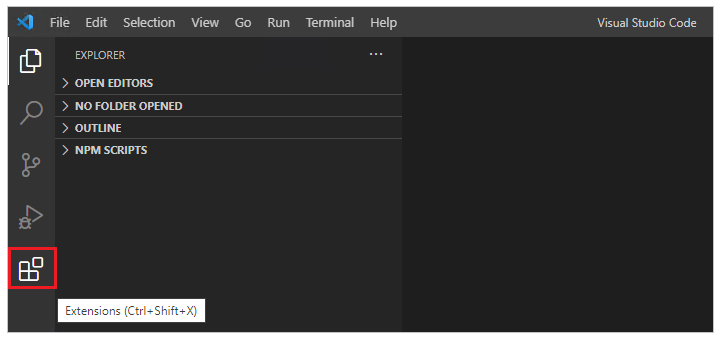
- Выберите
 в правом верхнем углу панели расширений.
 - Найдите и выберите Power Platform Tools.
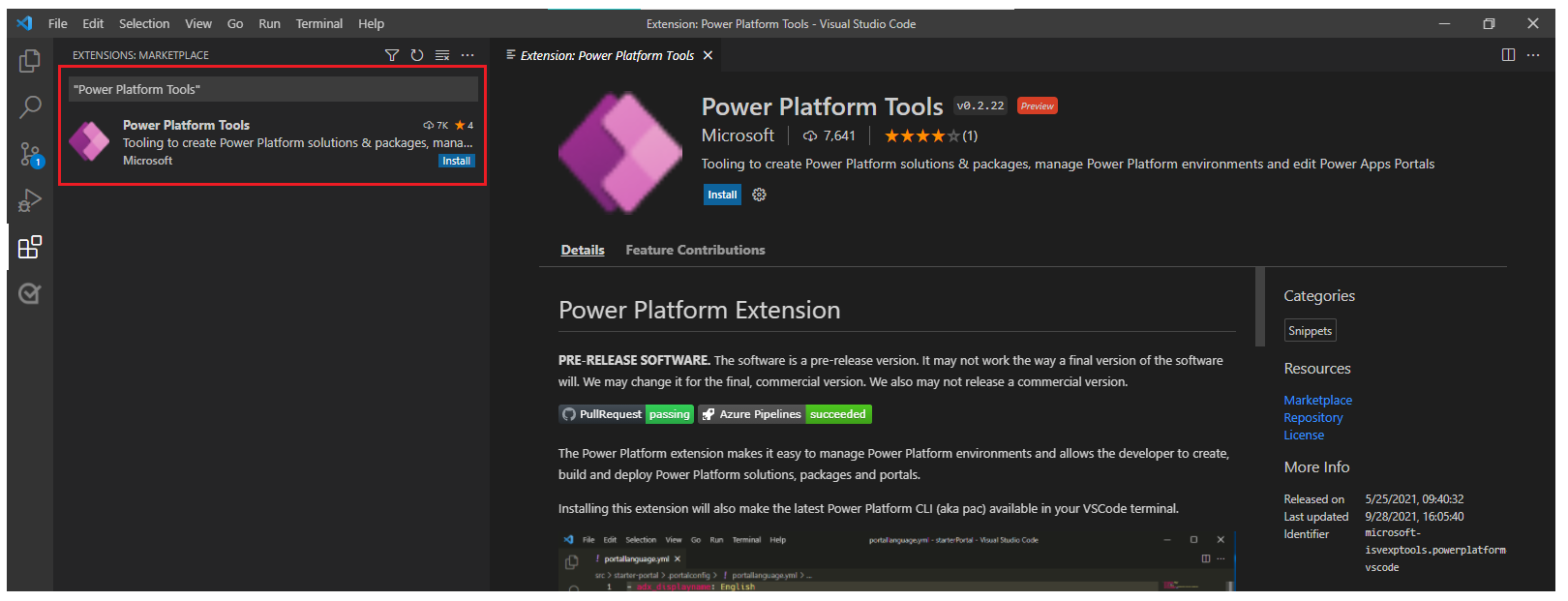
- Выберите Установить.
- Убедитесь, что расширение успешно установлено по сообщениям о состоянии.
Загрузите контент порталов
Для аутентификации в среде Microsoft Dataverse и чтобы загрузить контент порталов, обратитесь к учебнику Использование интерфейса командной строки Microsoft Power Platform с порталами — загрузка контента порталов.
Расширение Power Platform Tools автоматически позволяет использовать команды интерфейса командной строки Microsoft Power Platform из VS Code через встроенный терминал Visual Studio.
Поддержка фрагмента кода
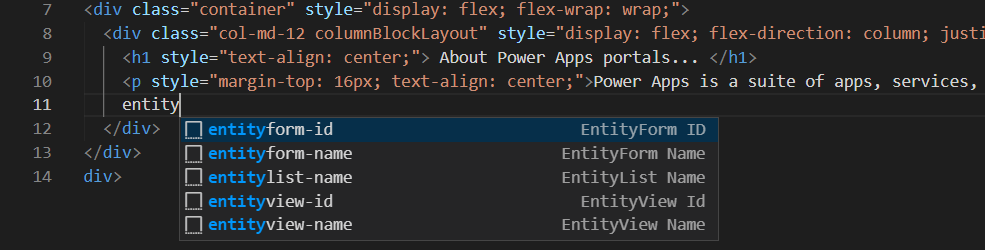
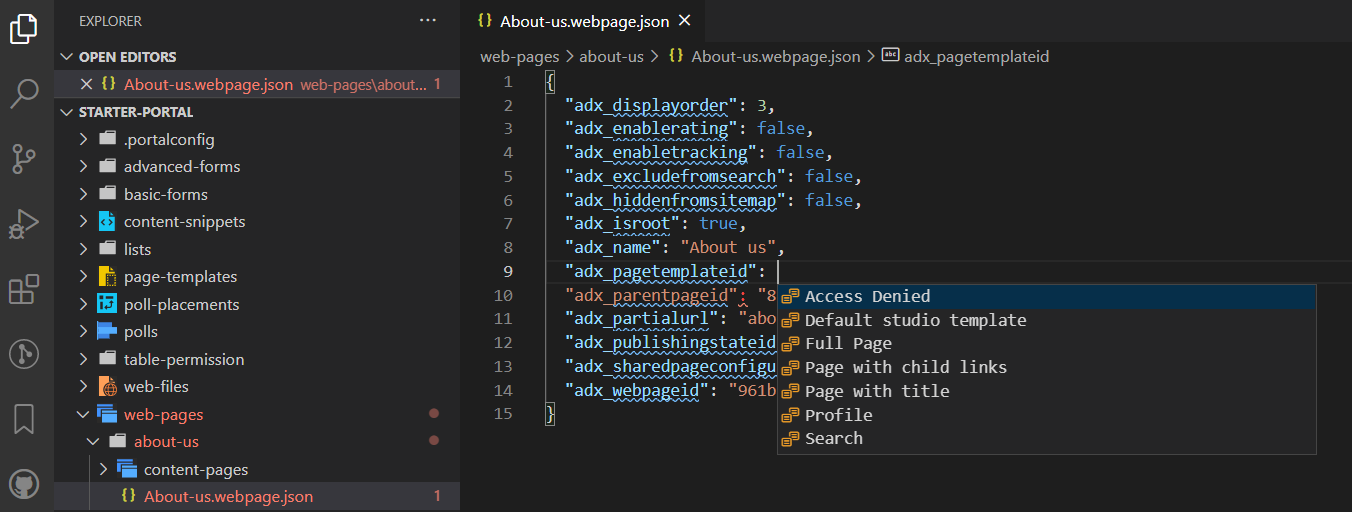
При настройке загруженного контента с помощью VS Code теперь вы можете использовать IntelliSense для порталов Power Apps — теги Liquid.
Значки файла
Расширение VS Code для порталов автоматически определяет и отображает значки файлов и папок внутри загруженного содержимого порталов.
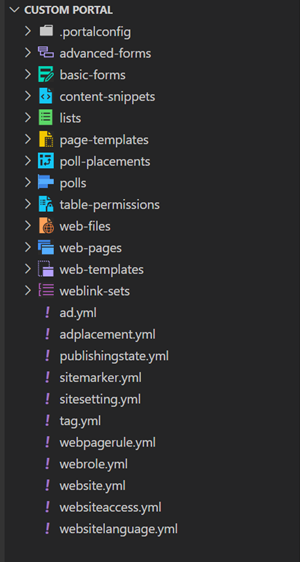
VS Code использует тему значка файла по умолчанию, которая не показывает значки, относящиеся к порталам. Чтобы просмотреть значки файлов, специфичные для ваших порталов, вам придется обновить экземпляр VS Code, чтобы использовать тему значков файлов, специфичную для порталов.
Для включения темы значков файлов, специфичных для порталов:
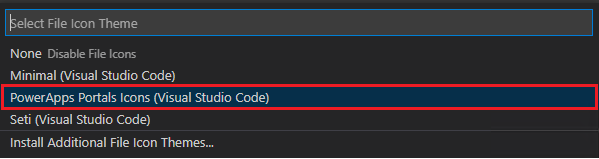
- Откройте Visual Studio Code.
- Перейдите Файл >Параметры >Тема значка файла
- Выберите тему для значков порталов Power Apps.
Предварительная версия в реальном времени
Расширение Visual Studio Code включает возможность предварительного просмотра в реальном времени для просмотра страницы с содержимым портала внутри интерфейса Visual Studio Code прямо во время разработки.

Для предварительного просмотра выберите в правом верхнем углу, если HTML-файл открыт в режиме правки.
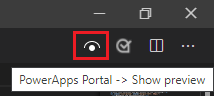
Область предварительного просмотра открывается с правой стороны редактируемой страницы.
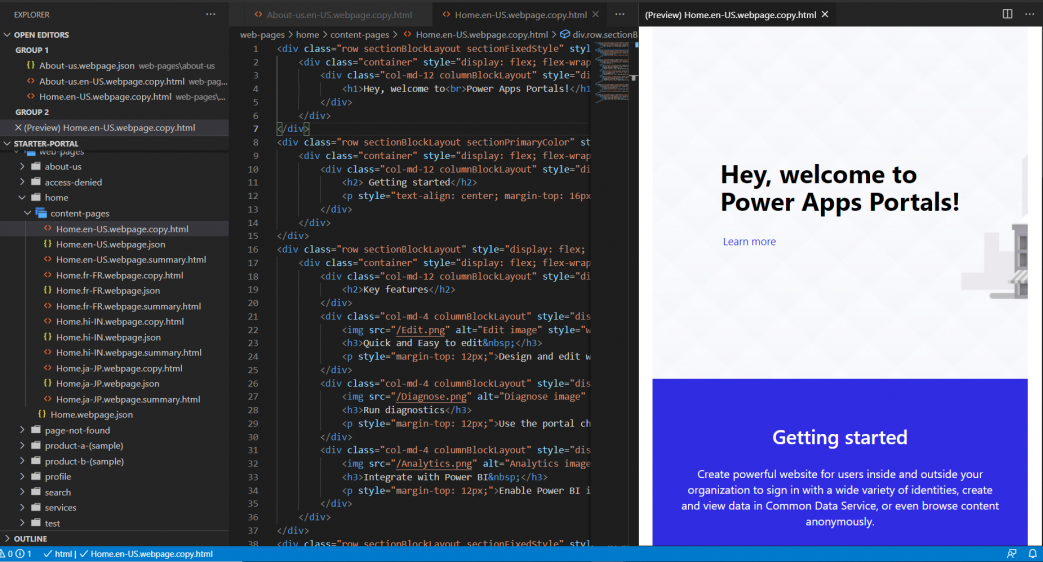
Функция предварительного просмотра требует, чтобы другие файлы также были открыты в той же сессии VS Code, которые составляют HTML-разметку для отображаемого предварительного просмотра. Например, если открыт только файл HTML, а структура папок не открыта с помощью VS Code, вы увидите следующее сообщение.

Когда эта проблема возникает, откройте папку с помощью команды Файл > Открыть папку и выберите загруженную папку содержимого портала, чтобы открыть ее, прежде чем пытаться снова открыть предварительный просмотр.
Автозавершение
Возможность автозавершения в расширении VS Code показывает текущий редактируемый контекст и соответствующие элементы авторазрешения через IntelliSense.
Ограничения
Следующие ограничения в настоящее время применяются к Power Platform Tools для порталов:
- Функции поддержки фрагмента кода и автозавершения поддерживают только ограниченную функциональность.
- Предварительный просмотр в реальном времени не поддерживает пользовательские темы или Liquid-объекты.
Пошаговое руководство. Публикация расширения Visual Studio
В этом пошаговом руководстве показано, как опубликовать расширение Visual Studio в Visual Studio Marketplace. При добавлении расширения в Visual Studio Marketplace разработчики могут использовать расширения и Обновления для поиска новых и обновленных расширений.
Необходимые компоненты
Для выполнения этого пошагового руководства необходимо установить пакет SDK для Visual Studio. Дополнительные сведения см. в разделе «Установка пакета SDK для Visual Studio».
Создание расширения Visual Studio
В этой статье используется расширение VSPackage по умолчанию, но шаги допустимы для каждого типа расширения.
- Создайте VSPackage в C# с командой TestPublish меню. Дополнительные сведения см. в статье «Создание первого расширения: Hello World».
Упаковка расширения
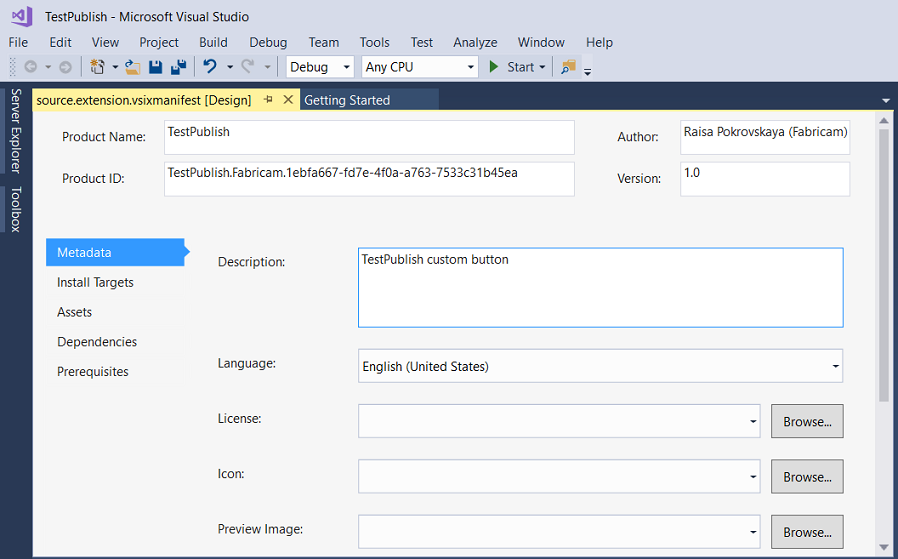
- Обновите расширение .vsixmanifest с правильными сведениями о имени продукта, авторе и версии.
- Создайте расширение в режиме выпуска . Теперь расширение упаковается в виде VSIX в папке \bin\Release.
- Чтобы проверить установку, дважды щелкните VSIX.
Тестирование расширения
Перед распространением расширения выполните сборку и тестирование, чтобы убедиться, что она установлена правильно в экспериментальном экземпляре Visual Studio.
- В Visual Studio начните отладку, чтобы открыть экспериментальный экземпляр Visual Studio.
- В экспериментальном экземпляре перейдите в меню «Сервис» и щелкните «Расширения» и Обновления . Расширение TestPublish должно отображаться в центральной области и быть включено.
- В меню «Сервис» убедитесь, что отображается тестовая команда.
Публикация расширения в Visual Studio Marketplace
- Убедитесь, что вы создали версию выпуска расширения и что она обновлена.
- В веб-браузере перейдите в Visual Studio Marketplace.
- В правом верхнем углу нажмите кнопку «Войти».
- Войдите с помощью своей учетной записи Майкрософт. Если у вас нет учетной записи Майкрософт, ее можно создать на этом этапе.
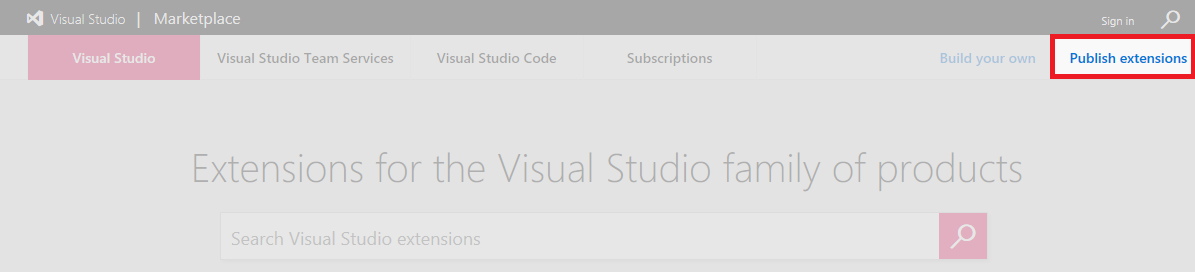
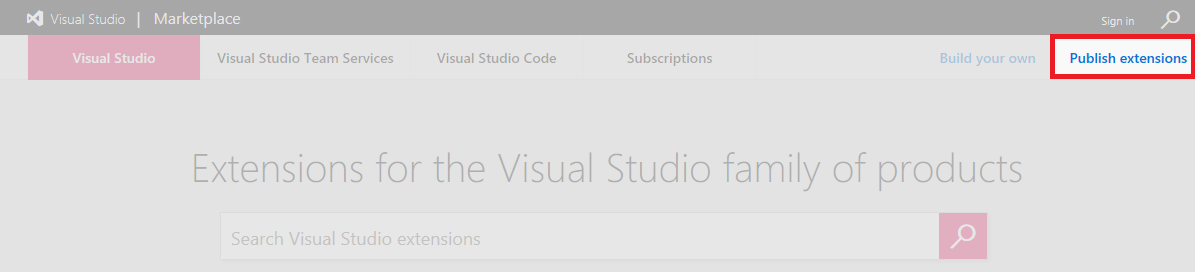
- Щелкните » Опубликовать расширения«. Этот параметр позволяет перейти на страницу управления для всех расширений. Если у вас нет учетной записи издателя, вам будет предложено создать ее в настоящее время.
- Выберите издателя, который вы хотите использовать для отправки расширения. Вы можете изменить издателей, щелкнув имена издателей, перечисленные слева. Нажмите кнопку «Создать расширение» и выберите Visual Studio.
- В 1. Отправьте расширение, вы можете отправить VSIX-файл непосредственно в Visual Studio Marketplace или просто добавить ссылку на собственный веб-сайт. В этом примере модуль TestPublish.vsix передается. Перетащите расширение или щелкните ссылку для поиска файла. Найдите расширение в папке \bin\Release проекта. Нажмите кнопку Продолжить.
- В 2. Укажите сведения о расширении, некоторые поля автоматически заполняются из файла source.extension.vsixmanifest из расширения. Дополнительные сведения о каждом из следующих сведений:
- Внутреннее имя используется в URL-адресе страницы сведений расширения. Например, публикация расширения под именем издателя «myname» и указание внутреннего имени, который должен быть «моим расширением», приводит к URL-адресу «marketplace.visualstudio.com/items?itemName=myname.myextension» для страницы сведений о расширении.
- Отображаемое имя расширения. Это имя заполняется автоматически из файла source.extension.vsixmanifest .
- Номер версии передаваемого расширения. Эта версия заполняется автоматически из файла source.extension.vsixmanifest .
- Идентификатор VSIX — это уникальный идентификатор, который Visual Studio использует для расширения. Этот идентификатор необходим, если вы хотите автоматически обновить расширение. Этот идентификатор заполняется автоматически из файла source.extension.vsixmanifest .
- Логотип , используемый для расширения. Этот логотип заполняется автоматически из файла source.extension.vsixmanifest , если он указан.
- Краткое описание того, что делает расширение. Это описание заполняется автоматически из файла source.extension.vsixmanifest .
- Обзор — это хорошее место для включения снимка экрана и подробных сведений о том, что делает ваше расширение.
- Поддерживаемые версии Visual Studio позволяют выбрать версии, над которыми будет работать расширение Visual Studio. Расширение устанавливается только для этих версий.
- Поддерживаемый выпуск Visual Studio позволяет выбрать выпуски Visual Studio, над которыми будет работать расширение. Расширение устанавливается только для этих выпусков.
- Тип. Наиболее распространенным типом расширения является Tools.
- Категории. Выберите до трех, которые лучше всего подходят для вашего расширения.
- Теги — это ключевое слово, которые помогают пользователям найти расширение. Теги могут помочь повысить релевантность расширений поиска в Visual Studio Marketplace.
- Категория цен — это стоимость расширения.
- Репозиторий исходного кода позволяет поделиться ссылкой на исходный код с сообществом.
- Разрешить Q&A для расширения позволяет пользователям оставлять вопросы на странице записи расширения .
- Нажмите кнопку «Сохранить» и » Отправить«. Этот параметр возвращает вас на страницу управления издателем. Ваше расширение еще не опубликовано.
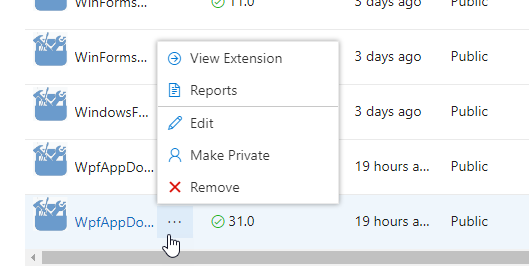
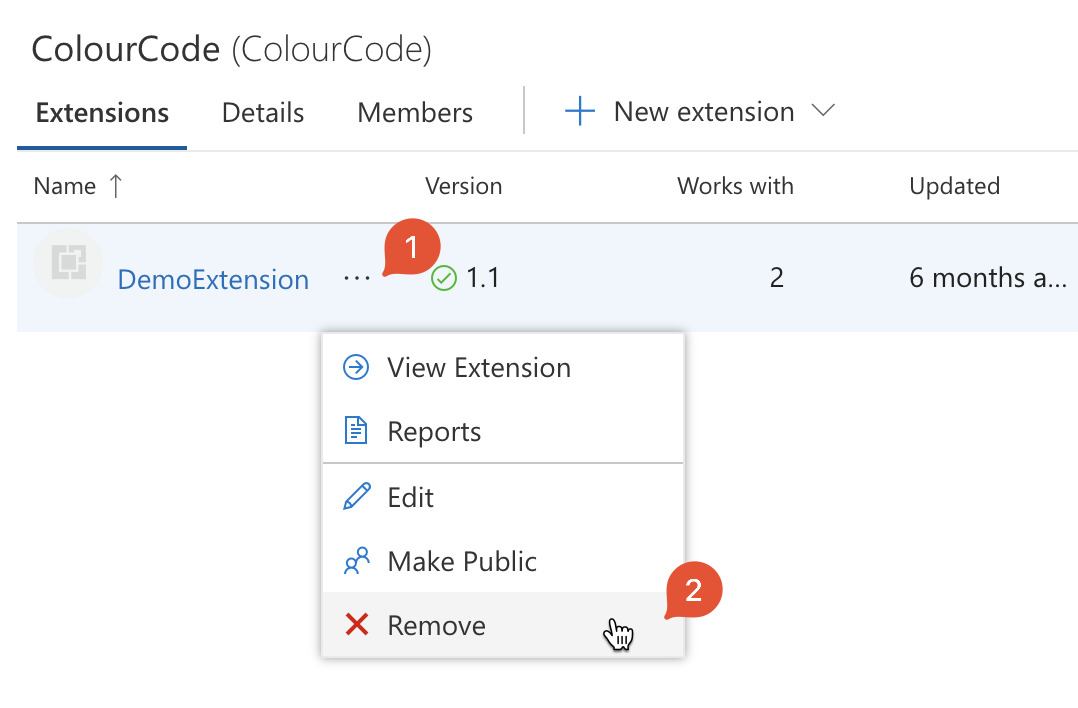
- Чтобы опубликовать расширение, щелкните правой кнопкой мыши расширение и выберите «Сделать общедоступным«. Чтобы узнать, как будет выглядеть расширение в Visual Studio Marketplace, выберите «Просмотреть расширение«. Для получения номеров приобретения щелкните «Отчеты«. Чтобы внести изменения в расширение, нажмите кнопку «Изменить«.
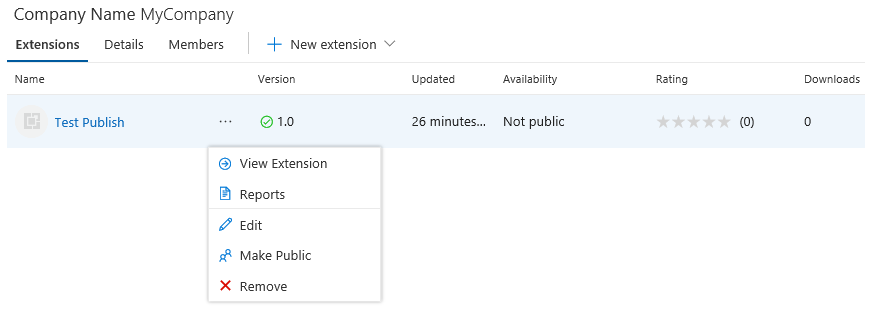
- Нажмите кнопку «Сделать общедоступным», и расширение теперь является общедоступным. Выполните поиск в Visual Studio Marketplace для расширения.
Обновление опубликованного расширения в Visual Studio Marketplace
Прежде чем начать, убедитесь, что вы создали новую версию выпуска расширения и что она обновлена.
- В веб-браузере перейдите в Visual Studio Marketplace.
- В правом верхнем углу нажмите кнопку «Войти», а затем войдите с помощью учетной записи Майкрософт.
- Щелкните «Опубликовать расширения«, а затем выберите издателя, который вы хотите использовать для отправки обновленного расширения.
- Рядом с расширением, которое нужно обновить, наведите указатель мыши на три горизонтальные точки и нажмите кнопку «Изменить«.
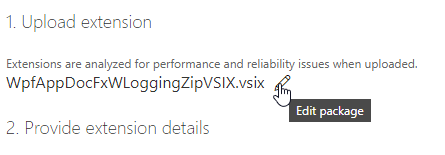
- В 1. Отправьте расширение после имени файла VSIX, щелкните значок карандаша, чтобы изменить опубликованное расширение.
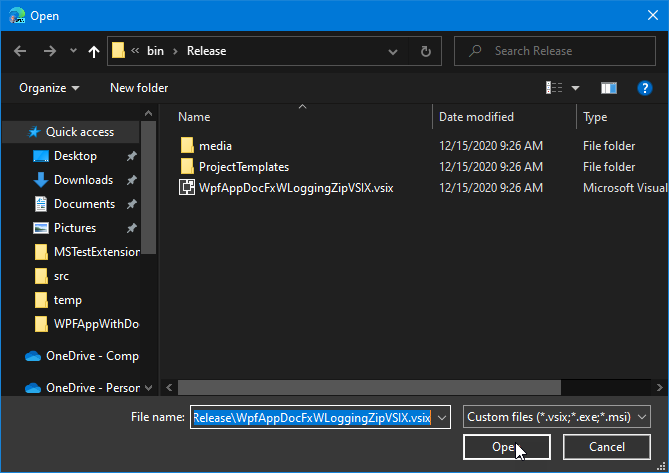
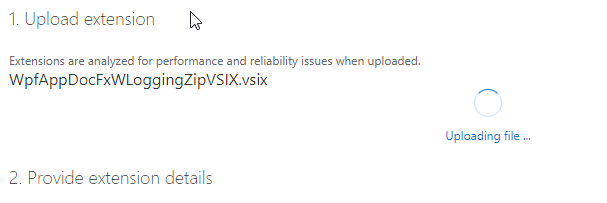
- Перейдите к обновленному файлу VSIX расширения. Щелкните файл и нажмите кнопку «Открыть«. Обновленные отправки расширений.
- В 2. Укажите сведения о расширении, некоторые сведения доступны только для чтения для обновления расширения или автоматически заполняются из файла source.extension.vsixmanifest из расширения. Дополнительные сведения о расширении см. в следующем разделе:
- Внутреннее имя* используется в URL-адресе страницы сведений о расширении. Например, публикация расширения под именем издателя «myname» и указание внутреннего имени как «мое расширение» приводит к URL-адресу «marketplace.visualstudio.com/items?itemName=myname.myextension» для страницы сведений о расширении.
- Отображаемое имя* расширения. Это имя заполняется автоматически из файла source.extension.vsixmanifest .
- Номер версии* передаваемого расширения. Эта версия заполняется автоматически из файла source.extension.vsixmanifest .
- VSIX ID* — это уникальный идентификатор, который Visual Studio использует для расширения. Этот идентификатор необходим, если вы хотите автоматически обновить расширение. Этот идентификатор заполняется автоматически из файла source.extension.vsixmanifest .
- Логотип* , используемый для расширения. Этот логотип заполняется автоматически из файла source.extension.vsixmanifest , если он указан.
- Краткое описание того, что делает расширение. Это описание заполняется автоматически из файла source.extension.vsixmanifest .
- Обзор — это хорошее место для включения снимка экрана и подробных сведений о том, что делает ваше расширение.
- Поддерживаемые версии Visual Studio* позволяют выбрать версии, над которыми будет работать расширение Visual Studio. Расширение устанавливается только для этих версий.
- Поддерживаемый выпуск Visual Studio* позволяет выбрать выпуски Visual Studio, над которыми будет работать расширение. Расширение устанавливается только в этих выпусках.
- Тип. Наиболее распространенным типом расширения является Tools.
- Категории. Выберите до трех, которые лучше всего подходят для вашего расширения.
- Теги — это ключевое слово, которые помогают пользователям найти расширение. Теги могут помочь повысить релевантность расширений поиска в Visual Studio Marketplace.
- Категория цен — это стоимость расширения.
- Репозиторий исходного кода позволяет поделиться ссылкой на исходный код с сообществом.
- Разрешить Q&A для расширения позволяет пользователям оставлять вопросы на странице записи расширения . * Эти сведения не могут быть изменены для обновления расширения.
- Нажмите кнопку «Сохранить» и » Отправить«. Этот параметр возвращает вас на страницу управления издателем. Ваше расширение еще не опубликовано.
- Чтобы опубликовать расширение, щелкните правой кнопкой мыши расширение и выберите «Сделать общедоступным«. Чтобы узнать, как будет выглядеть расширение в Visual Studio Marketplace, выберите «Просмотреть расширение«. Для получения номеров приобретения нажмите кнопку «Отчеты«. Чтобы внести изменения в расширение, нажмите кнопку «Изменить«.
Добавление дополнительных пользователей для управления учетной записью издателя
Visual Studio Marketplace поддерживает предоставление дополнительных пользователей разрешений для доступа к учетной записи издателя и управления ими.
- Попросите участника, который вы хотите добавить, чтобы войти в свою учетную запись в Marketplace и получить идентификатор пользователя. Идентификатор пользователя будет виден, наведите указатель мыши на электронную почту, как показано на следующем рисунке:

- Участник может скопировать идентификатор пользователя, нажав кнопку копирования в буфер обмена, а затем предоставить к нему общий доступ.
- Перейдите к учетной записи издателя, к которой нужно добавить дополнительных пользователей.
- Выберите «Участники» и нажмите кнопку «Добавить«.
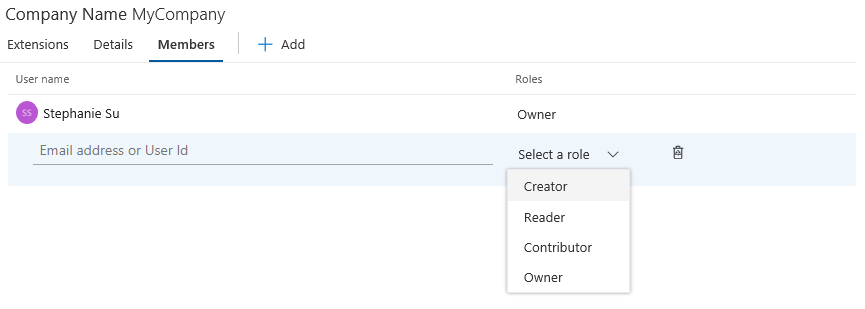
- Затем можно указать идентификатор пользователя, который вы хотите добавить, и предоставить нужный уровень доступа в разделе «Выбор роли«. Доступны следующие параметры:
- Создатель: пользователь может публиковать расширения, но не может просматривать или управлять расширениями, опубликованными другими пользователями.
- Читатель: пользователь может просматривать расширения, но не может публиковать или управлять расширениями.
- Участник. Пользователь может публиковать расширения и управлять ими, но не может изменять параметры издателя или управлять доступом.
- Владелец: пользователь может публиковать расширения и управлять ими, изменять параметры издателя и управлять доступом.
Устранение неполадок при добавлении пользователя в учетную запись издателя
При добавлении пользователя в профиль издателя с помощью адреса электронной почты может появиться ошибка TF14045: The identity could not be found .
Чтобы избежать этой ошибки, используйте идентификатор пользователя вместо адреса электронной почты, чтобы добавить пользователя в учетную запись издателя. Чтобы найти идентификатор пользователя в Visual Studio Marketplace, наведите указатель мыши на имя пользователя в верхней части панели. Щелкните значок копирования, чтобы скопировать идентификатор пользователя.
Затем можно добавить нового пользователя с помощью идентификатора пользователя.
Установка расширения из Visual Studio Marketplace
После публикации расширения установите и протестируйте его в Visual Studio.
- Находясь в Visual Studio, в меню Сервис щелкните Расширения и обновления.
- Щелкните «Онлайн» и найдитеTestPublish.
- Щелкните элемент Загрузить. Затем расширение запланировано на установку.
- Закройте все экземпляры Visual Studio для завершения установки.
Удаление расширения
Расширение можно удалить из Visual Studio Marketplace и с компьютера.
Удаление или отмена публикации расширения из Visual Studio Marketplace
- Перейдите в Visual Studio Marketplace.
- В правом верхнем углу щелкните «Опубликовать расширения». Выберите издателя, который использовался для публикации (например, TestPublish). Появится список расширений.
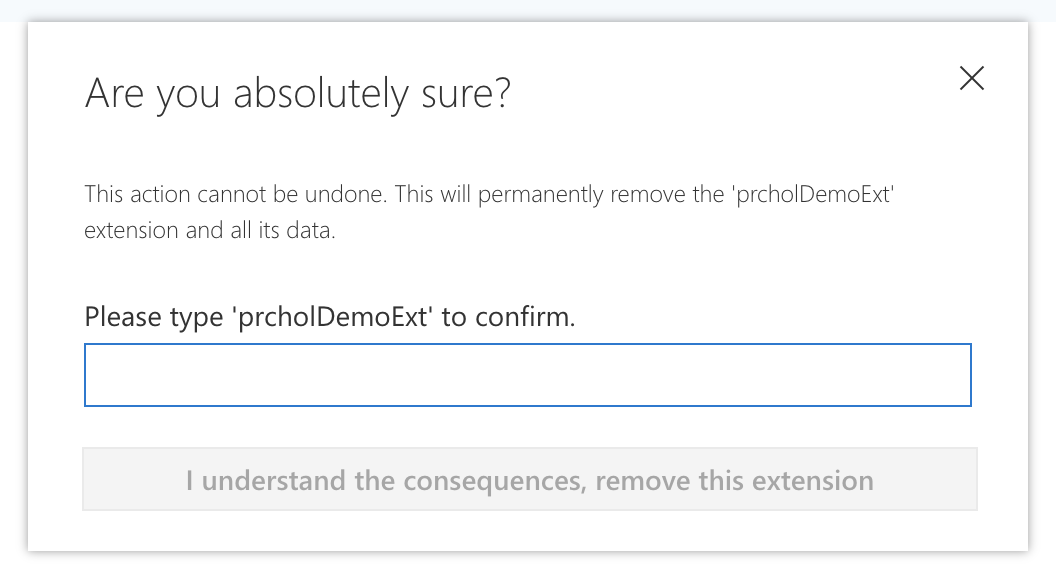
- Нажмите кнопку меню расширения → нажмите кнопку » Удалить«. Вам будет предложено подтвердить, хотите ли вы удалить расширение.
Чтобы предотвратить случайную отмену публикации, необходимо подтвердить операцию удаления, заполнив имя расширения в диалоговом окне предупреждения. Обратите внимание, что действие remove/unpublish не является обратимым
Удаление расширения с компьютера
- Находясь в Visual Studio, в меню Сервис щелкните Расширения и обновления.
- Выберите TestPublish и нажмите кнопку «Удалить«. Затем расширение планируется для удаления.
- Чтобы завершить удаление, закройте все экземпляры Visual Studio.
Расширение Visual Studio IDE
Вы можете получить оптимальный инструмент для себя и своей команды за счет создания расширений. Более 700 000 скачиваний в месяц.
Что такое расширения?
Расширения — это надстройки, позволяющие настраивать и улучшать взаимодействие в Visual Studio путем добавления новых функций или интеграции имеющихся инструментов. Расширение может иметь любой уровень сложности, но его основное назначение заключается в повышении производительности и удовлетворении потребностей вашего рабочего процесса.
Visual Studio Marketplace
Персонализируйте работу с Visual Studio, скачав расширения. В Marketplace вы можете выбрать нужные вам расширения из тысяч имеющихся. Вы также можете опубликовать собственные расширения в Marketplace.
Создание собственного расширения
Не нашли нужное расширение? Есть отличная идея? Вы можете начать создавать собственное расширение! Вы найдете обширные сведения на странице Документации Майкрософт и в интернет-сообществе Gitter, которые помогут вам приступить к работе. Вы также можете присоединиться к репозиторию VSExtensibility GitHub, где инженеры Майкрософт ответят на ваши вопросы и где вы можете следить за новостями о текущих проектах расширяемости Visual Studio.
Первое расширение Visual Studio
В этой статье описаны некоторые простые шаги, чтобы получить первое расширение Visual Studio и запустить его. Расширение Visual Studio записывается с помощью платформа .NET Framework и C#. Если вы уже разработчик .NET, вы обнаружите, что написание расширений аналогично написанию большинства других программ и библиотек .NET.
Расширение, которое вы будете писать сегодня, добавляет команду, которая вставляет новый guid в текстовый редактор при выполнении. Это простое, полезное и хорошее введение в различные аспекты разработки расширений.
Если вы являетесь визуальным учеником, проверка из этого короткого видео кого-то из руководства.
Прежде чем приступить к написанию первого расширения Visual Studio (это легко, я обещаю!), убедитесь, что у вас есть необходимые инструменты.
Создание проекта
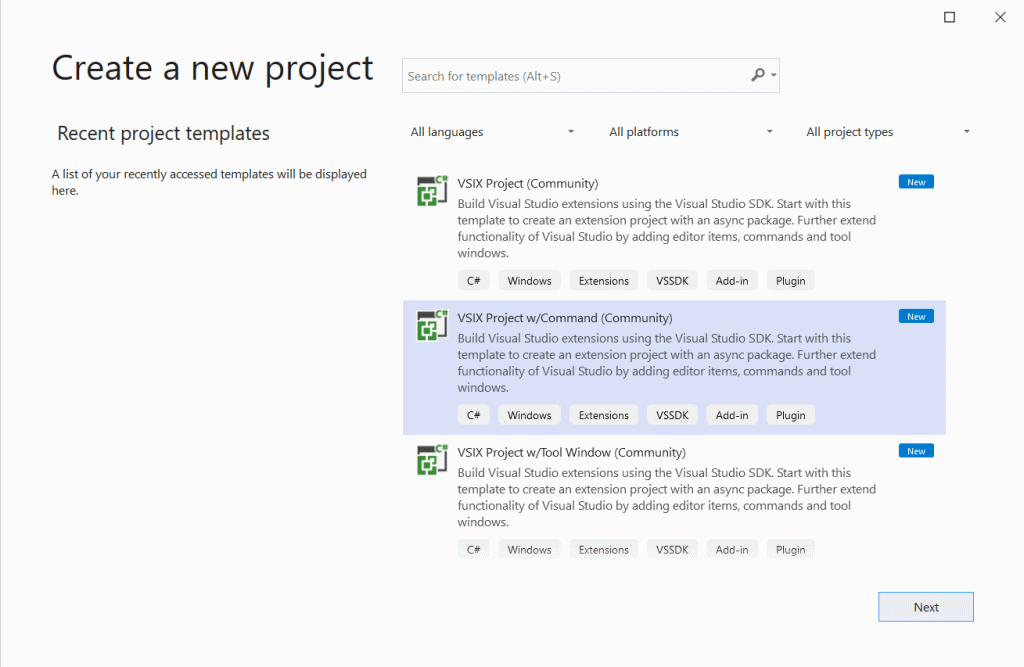
Существует несколько шаблонов проектов для выбора, поэтому вы хотите сделать правильный выбор. Шаблоны, используемые в этом наборе средств сообщества, имеют моникер (сообщество) в имени.
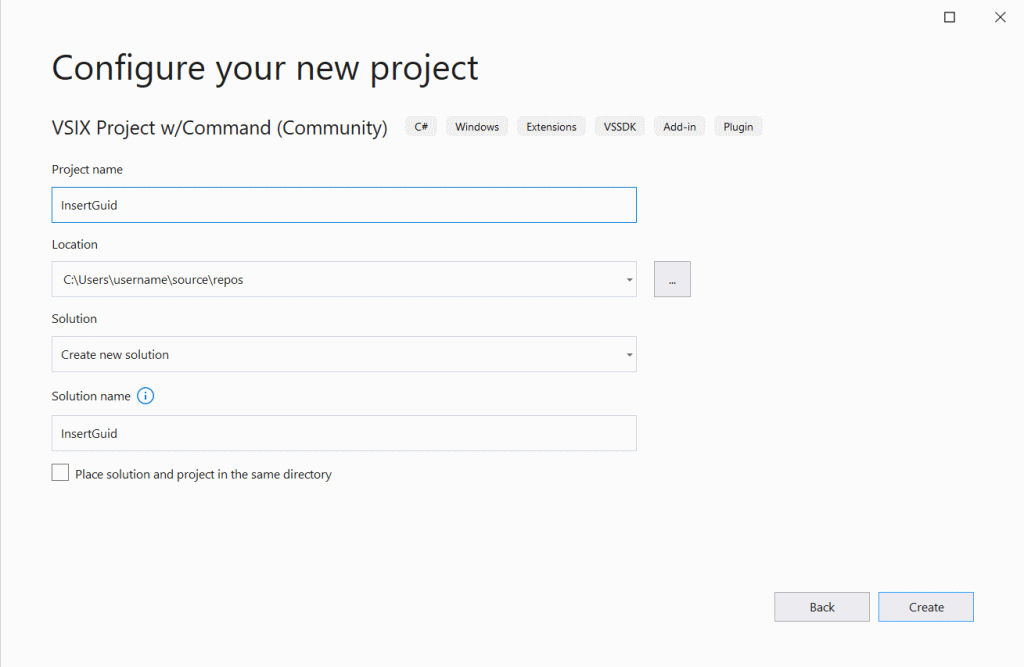
Шаблон проекта VSIX w/Command (Community) поставляется с командой, подключенной к ней, что упрощает запуск. Это отличная отправная точка для большинства расширений. Если вы знаете, что требуется окно инструментов, используйте шаблон проекта VSIX w/Tool Window (Community). Она также имеет команду, чтобы открыть окно инструментов.
Используйте шаблоны пустого проекта VSIX (сообщества) или VSIX Project (Community) для расширений только для MEF или других расширенных сценариев.
На этот раз вы выберете шаблон проекта VSIX w/Command (Community), как показано на снимке экрана ниже.
Выбрав шаблон проекта, необходимо указать имя проекта. Вызовите его InsertGuid.
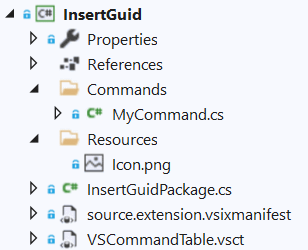
После нажатия кнопки «Создать » вы должны в конечном итоге получить базовый проект VSIX, который выглядит следующим образом:
Важные файлы
Давайте рассмотрим самые важные файлы.
InsertGuidPackage.cs — это то, что называется классом Package. Его InitializeAsync(. ) метод вызывается Visual Studio для инициализации расширения. Здесь вы добавляете прослушиватели событий и регистрируете команды, окна инструментов, параметры и другие вещи.
source.extension.vsixmanifest — это файл манифеста для расширения. Он содержит метаданные, такие как название и описание, но также сведения о том, что содержит расширение.
VSCommandTable.vsct — это XML-файл, в котором команды и привязки ключей декларативно определены, поэтому их можно зарегистрировать в Visual Studio.
Commands/MyCommand.cs — это обработчик команд для команды, определенной в VSCommandTable.vsct-файле . Он управляет тем, что происходит при выполнении команды, нажав кнопку.
Изменение команды
Сначала необходимо убедиться, что команда имеет правое имя, значок и позицию в системе меню Visual Studio.
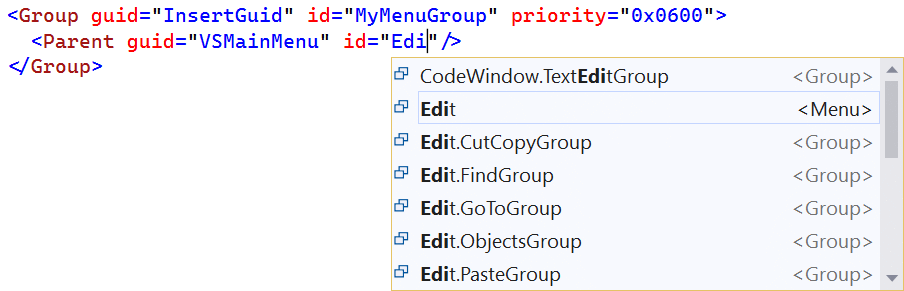
Откройте VSCommandTable.vsct-файл и найдите файл и объект . Обратите внимание, что кнопка указывает группу как ее родительскую и родительскую группу — это встроенное меню VSMainMenu/Tools .
Для расширения необходимо , чтобы кнопка «Вставить GUID» должна находиться в главном меню «Изменить «, поэтому вы будете повторно родительскую группу в меню «Изменить». Замените инструменты на «Изменить«, как показано в следующем фрагменте кода:
Вы получаете полный IntelliSense для размещения, чтобы упростить поиск подходящего места.
Необходимо также обновить. Вы предоставите ему новый значок, обновив id атрибут элемента на InsertAppend. Обновите текст с хорошим, описательным именем и обновите его с помощью технического имени команды. Это имя, отображаемое пользователям при назначении пользовательских сочетаний клавиш в диалоговом окне «Параметры > среды клавиатуры > инструментов>».
Всегда начинайте с символа точки. Он гарантирует, что другой текст автоматически не задается, и точка не будет отображаться.
Вы можете использовать тысячи значков, доступных в библиотеке образов Visual Studio, и даже получить предварительную версию в IntelliSense:
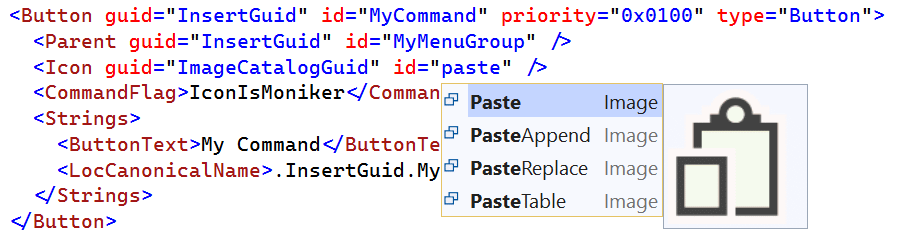
Теперь вы обновили имя, значок и расположение нашей команды, и пришло время написать код, чтобы вставить guid в текстовый редактор.
Откройте файл /Commands/MyCommand.cs и измените его, чтобы вставить новый guid при выполнении:
using System; using Community.VisualStudio.Toolkit; using EnvDTE; using Microsoft.VisualStudio.Shell; using Task = System.Threading.Tasks.Task; namespace InsertGuid < [Command(PackageIds.MyCommand)] internal sealed class MyCommand : BaseCommand < protected override async Task ExecuteAsync(OleMenuCmdEventArgs e) < await Package.JoinableTaskFactory.SwitchToMainThreadAsync(); DocumentView docView = await VS.Documents.GetActiveDocumentViewAsync(); if (docView?.TextView == null) return; SnapshotPoint position = docView.TextView.Caret.Position.BufferPosition; docView.TextBuffer?.Insert(position, Guid.NewGuid().ToString()); >> > Объект используется VS для получения активного текстового представления редактора, а затем вставки guid в положение курсора текстового буфера.
Вы увидите await JoinableTaskFactory.SwitchToMainThreadAsync() и ThreadHelper.ThrowIfNotOnUIThread() во многих местах в этом наборе средств сообщества. Они обрабатывают рекомендации по переключению потоков, и вам не нужно знать, когда и как их использовать на этом этапе — предупреждения компилятора с исправлениями кода (лампочки) делает это супер легко.
Первый черновик нашего расширения теперь завершен, и пришло время протестировать его.
Выполнение и отладка
Запуск расширения выполняется так же просто, как и любой другой проект .NET. Просто нажмите клавишу F5, чтобы запустить с подключенным отладчиком или ctrl+F5 для выполнения без этого.
Это приведет к запуску экспериментального экземпляра Visual Studio с установленным расширением. Экспериментальный экземпляр — это обычная версия Visual Studio, но с отдельными параметрами и расширениями. Это помогает отделить вещи.
При запуске экспериментального экземпляра в главном меню «Изменить» должна появиться команда INSERT GUID.
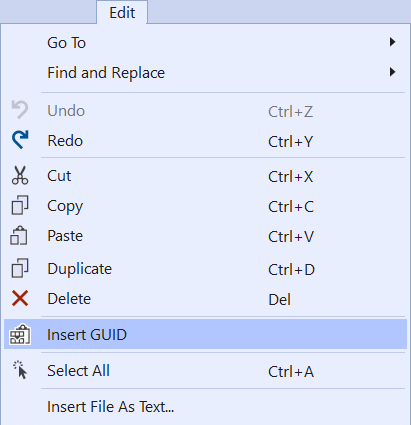
Откройте любой текстовый файл и выполните команду, чтобы вставить новый guid. Вот и все!
Итоги
Теперь вы создали свое первое расширение, которое добавляет кнопку команды в главное меню и взаимодействует с текстовым редактором при выполнении.
Код для этого расширения можно найти в репозитории примеров.
Связанный контент
- Анатомия расширений
- Меню и команды
- Рекомендации проверка list