Элементы управления содержимым
Элементы управления содержимым — это отдельные элементы управления, которые можно добавлять и настраивать для использования в шаблонах, формах и документах. Например, у многих веб-форм есть элемент управления «раскрывающийся список», который содержит ограниченный набор вариантов. Элементы управления содержимым могут предоставлять инструкции, а также исчезать при вводе пользователями собственного текста.
Подробные сведения об элементах управления содержимым, включая описания и инструкции для всех их типов, см. в статье Создание форм, предназначенных для заполнения или печати в приложении Word.
Элементы управления содержимым находятся на вкладке Разработчик.
Используйте эту вкладку для их добавления и настройки.
- Выберите Файл >Параметры >Настроить ленту.
- В списке вкладок в разделе Настройка ленты установите флажок Разработчик и нажмите кнопку ОК.
- Выполните одно из указанных ниже действий.
- Чтобы добавить элемент управления, щелкните то место в документе, куда вы хотите его добавить, и выберите нужный элемент управления на вкладке Конструктор.
- Чтобы задать свойства элемента управления или изменить существующий элемент, на вкладке Разработчик в группе Элементы управления нажмите кнопку Свойства.
- Нажмите кнопку Microsoft Office кнопки >параметры Word >популярные.
- Установите флажок Показывать вкладку Разработчик на ленте, а затем нажмите кнопку OК.
- Выполните одно из указанных ниже действий.
- Чтобы добавить элемент управления, щелкните то место в документе, куда вы хотите его добавить, и выберите нужный элемент управления на вкладке Конструктор.
- Чтобы задать свойства элемента управления или изменить существующий элемент, на вкладке Разработчик в группе Элементы управления нажмите кнопку Свойства.
Подробные сведения об элементах управления содержимым, включая описания и инструкции для всех их типов, см. в статье Создание форм, предназначенных для заполнения или печати в приложении Word.
Работа с элементами управления содержимым
Элементы управления контентом — это связанные и, возможно, помеченные фрагменты документа, выполняющие роль контейнеров для определенных типов содержимого. В отдельных элементах управления содержимым могут находиться такие элементы, как даты, списки или абзацы форматированного текста. В некоторых случаях элементы управления содержимым могут напоминать вам о формах. Однако они гораздо более мощные, гибкие и полезные, так как позволяют создавать полнофункционированные структурированные блоки содержимого. Элементы управления содержимым позволяют создавать шаблоны, которые вставляют в документы четко определенные блоки. Элементы управления содержимым позволяют:
- Укажите структурированные регионы в шаблоне. Каждый структурированный регион имеет собственный уникальный идентификатор, который позволяет считывать и записывать в него данные. Примерами типов структурированных областей (или элементов управления содержимым) являются поля со списком, рисунки, текстовые блоки и календари.
- Определите поведение элементов управления содержимым. Каждый элемент управления содержимым занимает часть документа и, как автор шаблона, можно указать, что делает каждый регион. Например, если вы хотите, чтобы область шаблона была календарем, в эту область документа вставляется элемент управления содержимым календаря, который автоматически определяет, что делает этот блок содержимого. Аналогичным образом, если вы хотите, чтобы в разделе шаблона отображалось изображение, создайте элемент управления содержимым рисунка в этой области. Таким образом можно создать шаблон со стандартными типами блоков.
- Ограничьте возможность изменения элементов управления содержимым в документе. Каждый элемент управления содержимым можно ограничить, чтобы его нельзя было удалить или изменить. Это полезно, если, например, у вас есть сведения об авторских правах в шаблоне, который пользователь должен иметь возможность читать, но не редактировать. Или, в качестве другого примера, можно также заблокировать элемент управления содержимым, помещенный в документ шаблона, чтобы пользователь случайно не удалил содержимое, содержащееся в элементе управления содержимым. Это делает шаблоны более надежными, чем в предыдущих версиях.
- Сопоставляйте содержимое элемента управления с данными в пользовательской XML-части. Например, если вставить элементы управления содержимым в виде обычного текста в ячейки таблицы цен на акции, можно сопоставить элементы управления содержимым в ячейках таблицы с узлами в XML-файле, содержащими текущие цены на акции. При изменении цен надстройка может программно обновить вложенный XML-файл, привязанный к каждому элементу управления содержимым в виде обычного текста, и новые обновленные цены автоматически отображаются в таблице.
Самый простой способ создать элемент управления содержимым — использовать пользовательский интерфейс (хотя их также можно создать программным способом). Чтобы создать элемент управления содержимым с помощью пользовательского интерфейса, выберите содержимое, которое нужно преобразовать в элемент управления содержимым (например, текст или рисунок), а затем выберите нужный тип элемента управления содержимым в разделе элементов управления содержимым на ленте разработчика. При этом создается элемент управления содержимым вокруг выбранного содержимого.
Элементы управления содержимым в объектной модели Word
В следующей таблице показаны объекты в объектной модели Word, связанные с элементами управления содержимым.
| Имя | Описание |
|---|---|
| ContentControl | Каждый объект ContentControl представляет отдельный элемент управления содержимым в документе. Используйте коллекцию ContentControls для доступа к отдельным объектам ContentControl . |
| ContentControls | Используйте свойства ContentControls объектов Document, Range и Selection для доступа к коллекции элементов управления содержимым. Вы также можете использовать метод SelectContentControlsByTitle и метод SelectContentControlsByTag объекта Document для доступа к коллекции ContentControls , включающей определенные элементы управления содержимым, которые имеют одинаковый заголовок или значение тега. |
| ContentControlListEntry | Если элемент управления содержимым является раскрывающимся списком или полем со списком, объект ContentControlListEntry представляет отдельные элементы в списке. |
| ContentControlListEntries | Используйте свойство DropdownListEntries объекта ContentControl для доступа ко всем элементам в отдельном раскрывающемся списке или поле со списком. |
Каждый из этих объектов или коллекций имеет методы и свойства, которые позволяют работать с элементами управления содержимым как по отдельности, так и в виде коллекции. Поскольку существуют различные типы элементов управления содержимым (см. следующий раздел «Типы элементов управления содержимым»), объект ContentControl содержит элементы, которые могут не применяться ко всем различным типам элементов управления содержимым. В следующей таблице показаны свойства и методы объекта ContentControl , которые применяются только к определенным типам элементов управления содержимым.
Полный список всех свойств и методов объекта ContentControl см. в разделе Элементы управления содержимым.
| Свойство или метод | Группа ресурсов |
|---|---|
| Свойство BuildingBlockCategory | Элементы управления содержимым коллекции BuildingBlock (wdContentControlBuildingBlockGallery) |
| Свойство BuildingBlockType | Элементы управления содержимым коллекции BuildingBlock (wdContentControlBuildingBlockGallery) |
| Свойство DateDisplayFormat | Элементы управления содержимым даты (wdContentControlDate) |
| Свойство DateDisplayLocale | Элементы управления содержимым даты (wdContentControlDate) |
| Свойство DateStorageFormat | Элементы управления содержимым даты (wdContentControlDate) |
| Свойство DropdownListEntries | Элементы управления содержимым со списком и раскрывающимся списком (wdContentControlComboBox и wdContentControlDropdownList) |
| Свойство MultiLine | Элементы управления с содержимым в виде обычного текста (wdContentControlText) |
| Разгруппировать метод | Элементы управления содержимым группы (wdContentControlGroup) |
| Метод SetCheckedSymbol | Элемент управления содержимым Check Box (wdContentControlCheckBox) |
| Метод SetUncheckedSymbol | Элемент управления содержимым Check Box (wdContentControlCheckBox) |
Типы элементов управления содержимым
Существует восемь различных типов элементов управления содержимым, которые можно добавить в документ, каждый из которых представлен в новом перечислении с именем WdContentControlType.
| Тип элемента управления содержимым | Description | Константа WdContentControlType |
|---|---|---|
| Флажок. | wdContentControlCheckBox | |
| Календарь | Средство выбора даты и времени. | wdContentControlDate |
| Стандартный блок | Позволяет пользователю выбрать один из указанных стандартных блоков. | wdContentControlBuildingBlockGallery |
| раскрывающийся список; | Раскрывающийся список. | wdContentControlDropDownList |
| Группа | Определяет защищенную область документа, которую пользователи не могут изменять или удалять. Элемент управления group может содержать любые элементы документа, такие как текст, таблицы, графика и другие элементы управления содержимым. | wdContentControlGroup |
| поле со списком; | Поле со списком. | wdContentControlComboBox |
| рисунок; | Рисунок. | wdContentControlBlockPicture |
| форматированный текст; | Блок форматированного текста. | wdContentControlRichText |
| обычный текст; | Блок обычного текста. | wdContentControlText |
События элемента управления содержимым
Помимо свойств и методов, доступных в объектной модели элемента управления содержимым в Word, можно также использовать несколько событий, которые позволяют выполнять код при добавлении или удалении элемента управления содержимым или при изменении элемента управления содержимым пользователем. В следующем списке описано каждое из событий и время выполнения кода события. Все эти события являются членами объекта Document .
| Имя события | Description |
|---|---|
| ContentControlAfterAdd | Происходит после добавления нового элемента управления содержимым в документ. Это событие выполняется независимо от того, добавляет ли пользователь элемент управления содержимым с помощью инструментов в пользовательском интерфейсе или добавляет его с помощью кода. |
| ContentControlBeforeContentUpdate | Происходит до того, как Word обновит содержимое в элементе управления содержимым. |
| ContentControlBeforeDelete | Происходит до удаления пользователем элемента управления содержимым. Это событие выполняется независимо от того, удаляет ли пользователь элемент управления содержимым с помощью средств в пользовательском интерфейсе или удаляет его с помощью кода. |
| ContentControlBeforeStoreUpdate | Происходит до того, как Word обновляет содержимое элемента управления содержимым из данных в хранилище данных документа. |
| ContentControlOnEnter | Возникает при вводе пользователем данных в элемент управления контентом. |
| ContentControlOnExit | Происходит при выходе пользователя из элемента управления содержимым. |
Работа с кодом
Независимо от того, хотите ли вы добавить элемент управления содержимым, удалить элемент управления содержимым или получить доступ к существующим элементам управления содержимым и управлять им, это можно сделать с помощью кода. В следующих разделах приведено лишь несколько примеров того, что можно сделать.
Добавление элемента управления содержимым
Как упоминалось ранее, существует восемь различных типов элементов управления содержимым, которые можно добавить в документы. Используйте метод Add коллекции ContentControls , чтобы добавить элемент управления содержимым в документ. В следующем примере к активному документу добавляется средство выбора даты и устанавливается значение даты, равное текущей дате.
Sub AddDatePicker() Dim objCC As ContentControl Dim objDate As Date Set objCC = ActiveDocument.ContentControls _ .Add(wdContentControlDate) objDate = Date objCC.Range.Text = objDate End Sub Используйте одну и ту же базовую конструкцию, чтобы добавить в документ различные типы элементов управления содержимым.
Добавление заголовка в элемент управления содержимым
Используйте свойство Title , чтобы добавить заголовок в элемент управления содержимым. Это текст, который видят пользователи, и он может помочь им узнать, какой тип данных следует вводить в элемент управления содержимым. В следующем примере к активному документу добавляется новый элемент управления с открытым текстом и задается заголовок или отображаемый текст для элемента управления.
Sub SetTitleForContentControl() Dim objCC As ContentControl Set objCC = ActiveDocument.ContentControls _ .Add(wdContentControlText) objCC.Title = "Please enter your name" End Sub Изменение замещающего текста в элементе управления содержимым
Замещающий текст — это временный текст. Это может быть простое или двухсловное описание (аналогично заголовку) или более подробное описание (например, нумерованные шаги). Изменение замещающего текста одинаково независимо от типа элемента управления содержимым или ожидаемого содержимого элемента управления содержимым. В следующем примере к активному документу добавляется раскрывающийся список, задается замещающий текст элемента управления, а затем он заполняется именами нескольких животных.
Sub SetPlaceholderText() Dim objCC As ContentControl Set objCC = Selection.ContentControls _ .Add(wdContentControlComboBox) objCC.Title = "Favorite Animal" objCC.SetPlaceholderText _ Text:="Please select your favorite animal " 'List entries objCC.DropdownListEntries.Add "Cat" objCC.DropdownListEntries.Add "Dog" objCC.DropdownListEntries.Add "Horse" objCC.DropdownListEntries.Add "Monkey" objCC.DropdownListEntries.Add "Snake" objCC.DropdownListEntries.Add "Other" End Sub Это лишь несколько способов использования объектной модели для управления элементами управления содержимым в документах. Дополнительные примеры см. в разделе Практическое руководство .
Поддержка и обратная связь
Есть вопросы или отзывы, касающиеся Office VBA или этой статьи? Руководство по другим способам получения поддержки и отправки отзывов см. в статье Поддержка Office VBA и обратная связь.
Создание форм, предназначенных для заполнения или печати в приложении Word
Чтобы создать в Word форму, которую могут заполнить другие, начните с шаблона или документа и добавьте элементы управления содержимым. К таким элементам относятся, например, флажки, текстовые поля, элементы выбора даты и раскрывающиеся списки. Если вы знакомы с базами данных, вы можете даже связывать элементы управления содержимым с данными.
Отображение вкладки «Разработчик»
Если вкладка «Разработчик» не отображается на ленте, см. раздел Отображение вкладки «Разработчик».
Откройте шаблон или пустой документ, на основе которого будет формироваться форма.
Для экономии времени начните с шаблона формы или начните с нуля с пустого шаблона.
Создание формы на основе шаблона
- Перейдите к пункту Файл >Новый.
- В поле Поиск шаблонов в сети введите Формы или тип нужной формы и нажмите клавишу ВВОД.
- Выберите шаблон формы, а затем выберите Создать или Скачать.
Создание формы на основе пустого документа
- Перейдите к пункту Файл >Новый.
- Выберите Пустой документ.
Добавьте содержимое в форму
Перейдите в раздел Разработчик и выберите элементы управления для добавления в документ или форму. Чтобы удалить элемент управления содержимым, выберите его и нажмите кнопку DELETE. После вставки свойств элементов управления можно настроить свойства.
Примечание: Форму с элементами управления содержимым можно распечатать, однако поля вокруг них напечатаны не будут.
Вставка текстового элемента управления
В элементе управления содержимым «форматированный текст» пользователи могут выделять текст полужирным шрифтом или курсивом, а также вводить несколько абзацев текста. Чтобы ограничить возможности пользователей, вставьте элемент управления содержимым «обычный текст».
- Щелкните или коснитесь места, куда вы хотите вставить элемент управления.
- Выберите Разработчик >Управление содержимым форматированного текста
 или Управление содержимым обычного текста
 .
.
Чтобы задать определенные свойства элемента управления, см. раздел Установка или изменение свойств элементов управления содержимым.
Вставка элемента управления «рисунок».
Элемент управления «рисунок» часто используется в шаблонах, однако его можно добавить и в форму.

- Щелкните или коснитесь места, куда вы хотите вставить элемент управления.
- Выберите Разработчик >Управление содержимым изображений.
Чтобы задать определенные свойства элемента управления, см. раздел Установка или изменение свойств элементов управления содержимым.
Вставка элемента управления «стандартный блок»
Используйте стандартные блоки, когда хотите предоставить пользователям возможность выбрать определенный блок текста. Например, элементы управления стандартными блоками полезны, когда вам нужно добавить другой шаблонный текст в зависимости от конкретных требований контракта. Вы можете создать для каждого варианта элемент управления содержимым «форматированный текст» и поместить их все в элемент управления «стандартный блок», который будет служить контейнером.
- Щелкните или коснитесь места, куда вы хотите вставить элемент управления.
- Перейдите в раздел РазработчикЭлемент управления содержимым галереи стандартных блоков
 (или Элемент управления содержимым стандартных блоков).
 - Выберите Разработчик и элементы управления содержимым для стандартного блока.
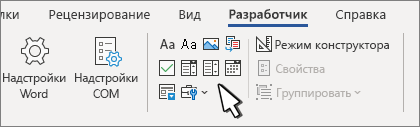
- Щелкните или коснитесь места, куда вы хотите вставить элемент управления.
Чтобы задать определенные свойства элемента управления, см. раздел Установка или изменение свойств элементов управления содержимым.
Вставка поля со списком или раскрывающегося списка
В поле со списком пользователи могут выбрать один из предложенных вами пунктов или ввести собственный вариант. В раскрывающемся списке пользователи могут только выбрать один из имеющихся пунктов.
- Перейдите в раздел Разработчик >Управление содержимым поля со списком
 или Управление содержимым раскрывающегося списка
 .
. - Выберите элемент управления содержимым, а затем выберите Свойства.
- Чтобы создать список вариантов, выберите Добавить в разделе Свойства раскрывающегося списка.
- Введите вариант в поле Отображаемое имя, например Да, Нет или Возможно. Повторяйте этот шаг до тех пор, пока все нужные вам значения не окажутся в раскрывающемся списке.
- При необходимости задайте остальные свойства.
Примечание: Если установить флажок Содержимое нельзя редактировать, пользователи не смогут изменять выбранные пункты.
Вставка элемента управления «выбор даты»

- Щелкните или коснитесь того места, где вы хотите вставить элемент управления выбора даты.
- Выберите Разработчик >Управление содержимым средства выбора даты.
Чтобы задать определенные свойства элемента управления, см. раздел Установка или изменение свойств элементов управления содержимым.
Вставка флажка

- Щелкните или коснитесь того места, где вы хотите вставить элемент управления «флажок».
- Выберите Разработчик >Элемент управления содержимым «флажок».
Чтобы задать определенные свойства элемента управления, см. раздел Установка или изменение свойств элементов управления содержимым.
Использование устаревших элементов управления формы
Элементы управления формы прежних версий предназначены для совместимости с предыдущими версиями Word и состоят из традиционной формы и элементов управления Active X.

- Щелкните или коснитесь того места, где вы хотите вставить традиционный элемент управления.
- Перейдите в раскрывающийся список Разработчик >Формы прежних версий.
- Выберите нужный элемент управления в разделе Формы предыдущих версий или Элементы ActiveX.
Установка или изменение свойств элементов управления содержимым
У каждого элемента управления содержимым есть параметры, которые можно установить или изменить. Например, для элемента управления «Выбор даты» вы можете выбрать различные форматы отображения даты.
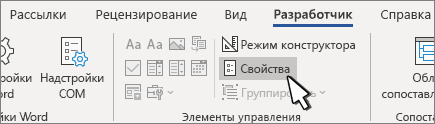
- Выберите элемент управления содержимым, который вы хотите изменить.
- Перейдите в раздел Разработчик >Свойства.
- Измените нужные свойства.
Добавить защиту формы
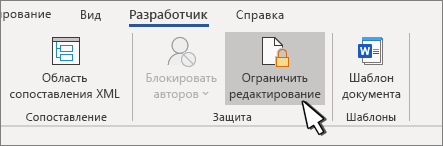
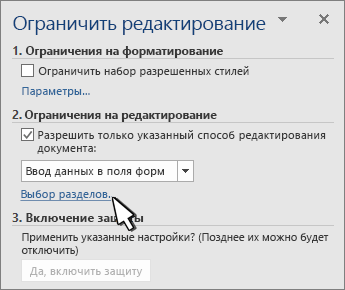
Если вы хотите ограничить возможности редактирования или форматирования формы пользователями, воспользуйтесь командой Ограничить редактирование.
- Откройте форму, которую хотите заблокировать или защитить.
- Выберите Разработчик >Ограничить правку.
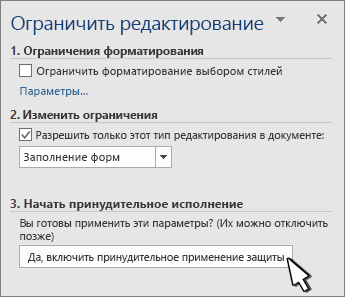
- После выбора ограничений выберите Да, начать применение защиты.
Дополнительный совет:
Если вы хотите защитить только части документа, разделите его на разделы и защитите только определенные разделы.
Для этого выберите Выбрать разделы на панели Ограничить правку. Дополнительные сведения о разделах см. в разделе Вставка разрыва раздела.
Отображение вкладки «Разработчик»
Если вкладка «Разработчик» не отображается на ленте, см. раздел Отображение вкладки «Разработчик».
Откройте шаблон или используйте пустой документ
Чтобы создать в Word форму, которую могут заполнить другие, начните с шаблона или документа и добавьте элементы управления содержимым. Элементы управления содержимым включают в себя такие элементы, как флажки, текстовые поля и раскрывающиеся списки. Если вы знакомы с базами данных, вы можете даже связывать элементы управления содержимым с данными.
Создание формы на основе шаблона
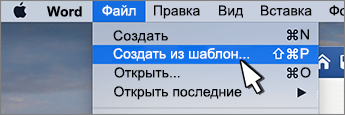
- Выберите Файл >Создание из шаблона.
- В области поиска введите форму.
- Дважды щелкните нужный шаблон.
- Выберите Файл >Сохранить как, и выберите место для сохранения формы.
- В области Сохранить как введите имя файла и выберите Сохранить.
Создание формы на основе пустого документа
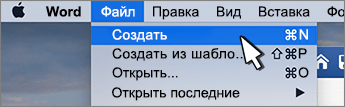
- Перейдите в раздел Файл >Новый документ.
- Выберите Файл >Сохранить как.
- В области Сохранить как введите имя файла и выберите Сохранить.
Добавьте содержимое в форму
Перейдите в раздел Разработчик и выберите элементы управления для добавления в документ или форму. Чтобы удалить элемент управления содержимым, выберите его и нажмите кнопку DELETE. Вы можете установить параметры для элементов управления после вставки. В меню «Параметры» можно добавить макросы входа и выхода для запуска при взаимодействии пользователей с элементами управления, а также элементы списка для полей со списком,
Добавление элементов управления содержимым в форму
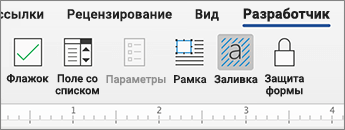
- В документе щелкните или коснитесь того места, где нужное добавить элемент управления содержимым.
- В разделе Разработчик выберите Текстовое поле, Флажок или Поле со списком.
- Чтобы задать определенные свойства для элемента управления, выберите Параметры, и настройте .
- Повторите шаги 1–3 для каждого из элементов управления, который хотите добавить.
Настройка параметров
Параметры позволяют устанавливать общие параметры, а также управлять конкретными параметрами. Выберите элемент управления, а затем выберите Параметры, чтобы настроить или внести изменения.
- Установите общие свойства.
- Выбор макроса для запуска позволяет выбрать записанный или пользовательский макрос для запуска при Входе илиВыходе из поля.
- Закладка Укажите уникальное имя или закладку для каждого элемента управления.
- Вычислять при выходе Это заставляет Word запускать или обновлять любые вычисления, такие как общая стоимость, когда пользователь выходит из поля.
- Добавить текст справки Предоставьте подсказки или инструкции для каждого поля.
- ОК Сохраняет параметры и закрывает панель.
- Отмена Забывает изменения и закрывает панель.
- Тип Выберите форму «Обычный текст», «Число», «Дата», «Текущая дата», «Текущее время» или «Вычисление».
- Текст по умолчанию задает необязательный текст инструкций, отображаемый в текстовом поле до ввода пользовательского текста в поле. Установите включенное текстовое поле, чтобы разрешить пользователю вводить текст в поле.
- Максимальная длина устанавливает длину текста, который может ввести пользователь. Значение по умолчанию — Не ограничено.
- Формат текста может указывать, будет ли текст автоматически форматироваться в верхнем регистре, нижнем регистре, с первой заглавной буквой, или в заглавном регистре.
- Текстовое поле включено Позволяет пользователю вводить текст в поле. Если есть текст по умолчанию, пользовательский текст заменяет его.
- Значение по умолчанию Выберите между Не отмечено или Отмечено по умолчанию.
- Размер флажка Установите размер Точно или Автоматически, чтобы изменять размер по мере необходимости.
- Флажок включен Позволяет пользователю пометить или очистить текстовое поле.
- Элемент раскрывающегося меню Введите строки для элементов списка. Нажмите + или ВВОД, чтобы добавить элемент в список.
- Элементы в раскрывающемся списке Отображает текущий список. Выберите элемент и используйте стрелки вверх или вниз, чтобы изменить порядок. Нажмите — чтобы удалить выбранный элемент.
- Раскрывающееся меню включено Позволяет пользователю открыть поле со списком и сделать выбор.
Защитите форму.
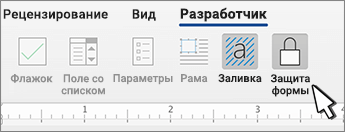
- Перейдите в раздел Разработчик >Защита формы.
Примечание: Чтобы снять защиту с формы и продолжить правку, снова выберите Защитить форму.
Проверка формы (необязательно)При необходимости вы можете проверить форму, прежде чем распространять ее.
- Защитите форму.
- Откройте форму еще раз, заполните ее обычным способом и сохраните как копию.
Отображение вкладки «Разработчик»
- В правой части ленты выберите , а затем выберите Параметры ленты.
- В разделе Настройка, выберите Разработчик .
Откройте шаблон или документ, на основе которого будет формироваться форма
Вы можете можно начать работу с пустого документа и создать собственную форму с нуля. Чтобы сэкономить время, можно использовать шаблон.
- Выберите Файл >Создание из шаблона.
- На левой панели разверните Веб-шаблоны и выберите Формы.
- Дважды щелкните шаблон формы, который нужно использовать.
Добавление элементов управления содержимым в форму
- В документе щелкните место, куда нужно добавить элемент управления содержимым.
- На вкладке Разработчик в разделе Элементы управления формой выберите Текстовое поле, Флажок, или Поле со списком.
- Чтобы задать определенные свойства для элемента управления, выберите Параметры и настройте нужные свойства.
Примечание: Чтобы составить раскрывающийся список для поля со списком, выберите заполнитель поля, щелкните Параметры и добавьте в список нужные пункты.
Добавьте пояснительный текст (необязательно)
Пояснительный текст (например, «введите имя») в текстовом поле позволит сделать форму более удобной. По умолчанию текстовое поле остается пустым, но вы можете добавить в него текст.
- Выберите элемент управления текстовым полем, к которому нужно добавить пояснительный текст.
- На вкладке Разработчик в разделе Элементы управления формой выберите пункт Настройки.
- В поле Текст по умолчанию введите текст инструкции.
- Проверьте, выбран ли пункт включить заливку, и выберите ОК.
Защитите форму.
- На вкладке Разработчик в разделе Элементы управления формой выберите Защитить форму.
Примечание: Чтобы снять защиту формы и продолжить редактирование, щелкните Защита формы еще раз.
Проверка формы (необязательно)
При необходимости вы можете проверить форму, прежде чем распространять ее.
- Защитите форму.
- Откройте форму еще раз, заполните ее обычным способом и сохраните как копию.
Создание заполняемых форм недоступно в Word в Интернете.
Вы можете создать форму в настольной версии Word, следуя инструкциям в разделе Создание заполняемой формы.
Когда вы сохраните документ и откроете его в Word в Интернете, то увидите внесенные изменения.
Элементы управления в MS Word 2010
В этой заметке мы с вами рассмотрим некоторые из наиболее полезных элементов управления и возможные области их применения.
Добраться до элементов управления можно перейдя на вкладку ленты «Разработчик» (рис. 1.).
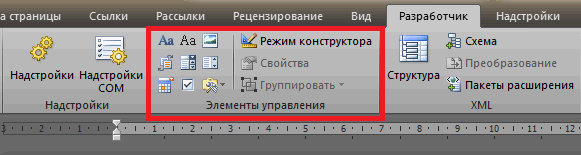
Рисю 1. Меню «Элементы управления»
Здесь собраны самые распространенные и полезные инструменты :
- Вставка форматированного и простого текста;
- Вставка рисунка;
- Поле со списком (текст предложенных вариантов в поле можно редактировать);
- Раскрывающийся список (текст редактировать нельзя, можно выбрать только предложенные варианты);
- Выбор даты (календарь).
Все эти инструменты (ну или большую часть из них) можно использовать для создания быстро заполняемых бланков и форм – например, заявления на отпуск:
- Вставка текста – имя и фамилия заявителя;
- Раскрывающийся список – причина подачи заявления;
- Выбор даты – указание даты начала и конца отпуска.
Давайте разберем процесс настройки на примере элемента «Раскрывающийся список». После вставки элемента настроить его можно при помощи двух кнопок – «Режим конструктора» и «Свойства» (рис.2).
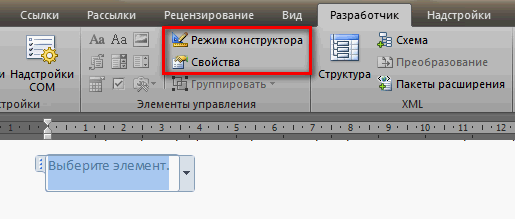
Рис. 2. Кнопки настройки элемента
Кнопка «Режим конструктора» позволяет управлять расположением элемента и его заголовком (рис.3).
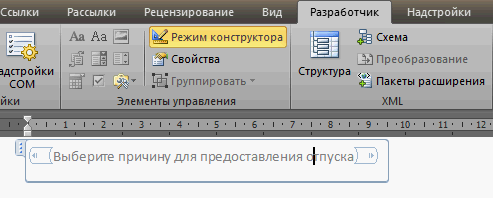
Рис.3 Настройка элемента в режиме «конструктора»
Кнопка «Свойства» позволяет задать значения выпадающего списка, защиту от редактирования (рис. 4).
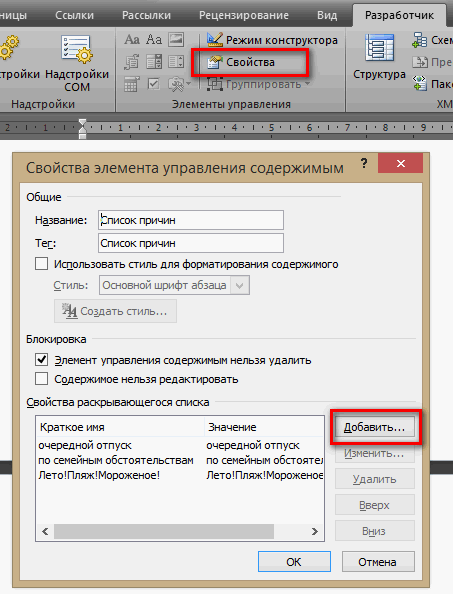
Рис. 4. Настройка свойств элемента
В итоге, после всех стараний, получаем готовый раскрывающийся список и возможность сэкономить немного времени при заполнении документов (рис. 5).
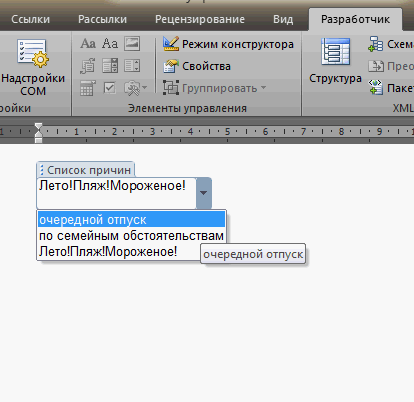
Рис. 5. Настроенный элемент «Раскрывающийся список»
Настройка остальных типов элементов примерно похожа – с этим вы без затруднений разберетесь самостоятельно. Удачи!
Прочтите также:
- Нумерация с произвольной страницы в Microsoft Word 2010
- Вставка текущих даты и времени в Word и Excel
- Вставка текущей даты в документ Word 2007
- Создание и обновление оглавления в Microsoft Word 2010