Your access to this site has been limited by the site owner
If you think you have been blocked in error, contact the owner of this site for assistance.
If you are a WordPress user with administrative privileges on this site, please enter your email address in the box below and click «Send». You will then receive an email that helps you regain access.
Block Technical Data
| Block Reason: | Access from your area has been temporarily limited for security reasons. |
|---|---|
| Time: | Fri, 19 Jan 2024 5:31:35 GMT |
About Wordfence
Wordfence is a security plugin installed on over 4 million WordPress sites. The owner of this site is using Wordfence to manage access to their site.
You can also read the documentation to learn about Wordfence’s blocking tools, or visit wordfence.com to learn more about Wordfence.
Click here to learn more: Documentation
Generated by Wordfence at Fri, 19 Jan 2024 5:31:35 GMT.
Your computer’s time: .
Многоугольный узор в стиле мемфис в Adobe Illustrator

В этом уроке мы будем рисовать узор в стиле «Мемфис» в Adobe Illustrator. Для этого стиля характерны геометрические фигуры разных размеров и форм, декорированные другими фигурами. Имея это в виду, ми нарисуем забавный и цветной узор в светлых тонах. Мы будем работать с основными фигурами, режимами наложения, узорами.
1. Готовим документ
Для начала создайте новый документ в Illustrator (File>New/Файл>Создать) и укажите следующие параметры:
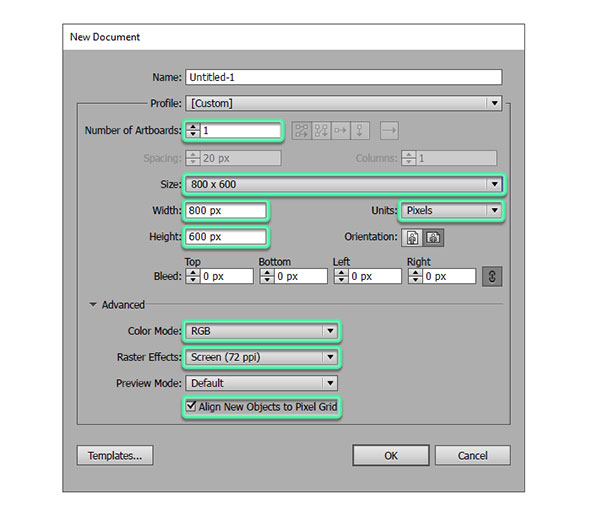
Также включите опцию “Align new objects to pixel grid/ Выравнивание новых объектов по пиксельной сетке”
2. Создаем фон с геометрическими фигурами
Шаг 1
Создайте прямоугольник инструментом Rectangle/Прямоугольник. Растяните фигуру так, чтобы она была размером с рабочую область, затем кликните по иконке “Align to Artboard/Выровнять по холсту”.
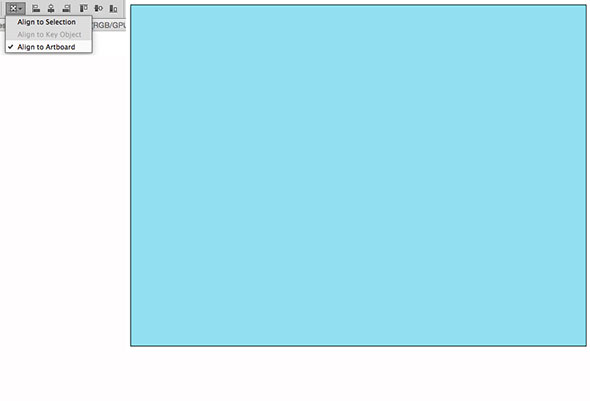
Шаг 2
Инструментом Pen/Перо или Line Segment/Отрезок линии нарисуйте линии разной длины и под разными углами, чтобы в итоге получились различные геометрические фигуры.
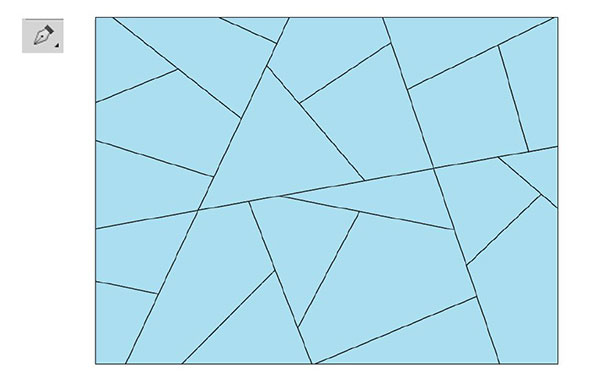
Шаг 3
Выделите фоновый прямоугольник и линии и в палитре Pathfinder/Обработка контура нажмите на иконку Divide/Разделить. Теперь мы можем выкрасить каждую фигуру в свой цвет.
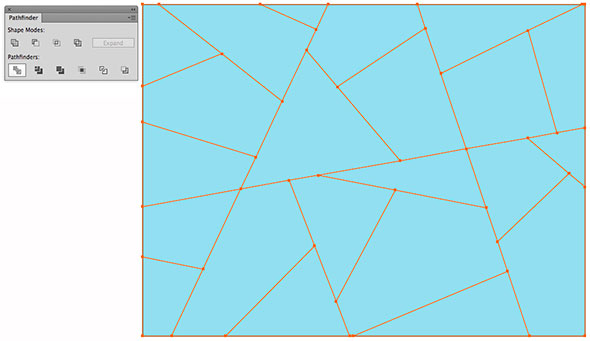
3. Раскрашиваем работу
Шаг 1
До того как мы начнем раскрашивать наши фигуры, нужно определить цветовую гамму, в которой будем работать. Мы будем использовать светлые цвета, типичные для стиля «Мемфис». Выберите все цвета в палитру, затем в меню выберите Swatches>New Color Group/Образцы>Новая цветовая группа. Так у нас получится папка с нашими цветами.
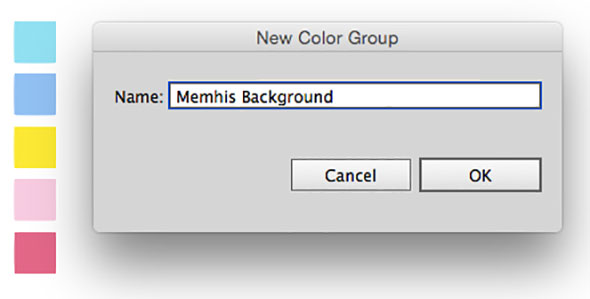
Шаг 2
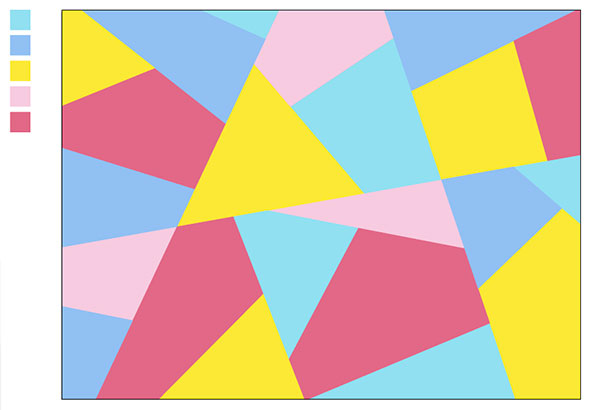
Инструментом Selection/Выделение кликайте по фигурам и указывайте им цвета из палитры.
4. Применяем паттерны
Теперь мы укажем фигурам разные узоры, которые сделают работу круче. Мы используем полосы и точки.
Шаг 1
Выберите паттерны, которые хотите использовать. В нашем примере это стандартные узоры, которые вы можете найти в меню Swatches>Patterns>Basic Graphics/Образцы>Узоры>Базовая графика.
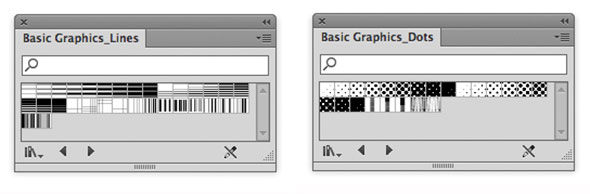
Шаг 2
Выделите все наши фигуры, нажмите Ctrl+C, чтобы скопировать их, а затем Ctrl+F, чтобы вставить копии на передний план. Заблокируйте нижние слои, чтобы не мешали при работе.
Шаг 3
Теперь выделяем верхние копии фигур и указываем им различные паттерны.
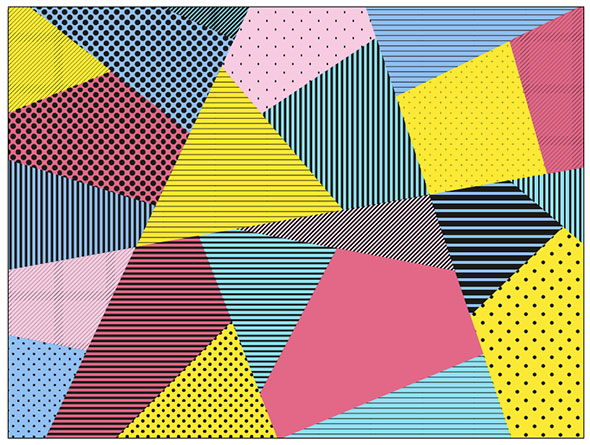
Шаг 4
Чтобы паттерны смотрелись более органично, мы сменим их режим наложения и прозрачность. В палитре Transparency/Прозрачность выберите режим Multiply/Умножение и снизьте непрозрачность.
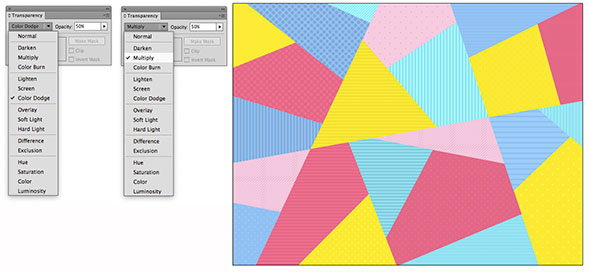
Шаг 5
Теперь инструментом Direct selection/Прямое выделение мы будем менять или удалять фигуры или части фигур. Для этого кликайте по опорным точкам фигур и перемещайте их или удаляйте.
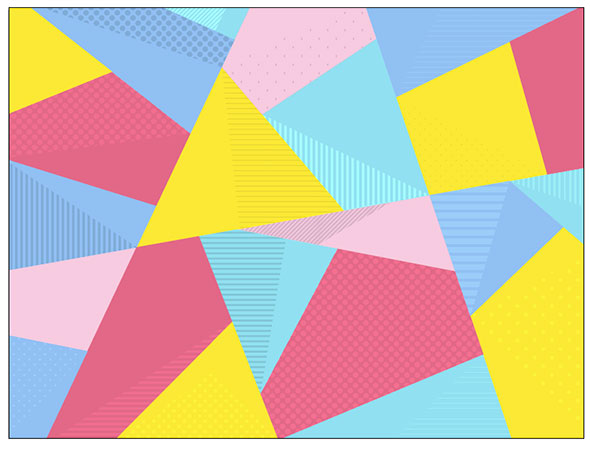
5. Декорируем работу
После того как у нас готов основной узор, нам нужно добавить дополнительные декорирующие элементы.
Шаг 1
Инструментом Star/Звезда (3 точки) нарисуйте синий прямоугольник и раскидайте его копии по всему паттерну. В палитре Transparency/Прозрачность укажите Blending mode>Color burn/Режим наложение/Затемнение основы на непрозрачности в 50%.
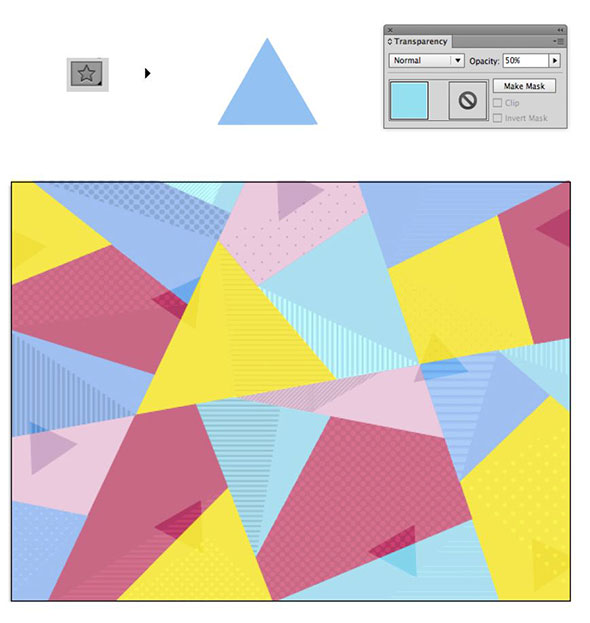
Шаг 2
Инструментом Ellipse/Эллипс нарисуйте круг без заливки, но с обводкой белого цвета толщиной в 3 pt. Также раскидайте копии по всему узору.
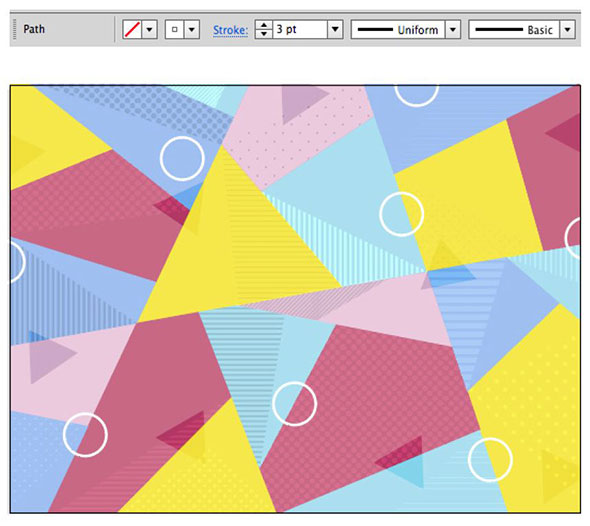
Шаг 3
Инструментом Pen/Перо нарисуйте зигзагообразную линию как на картинке ниже. Укажите линии синий цвет обводки при толщине в 3 pt. Укажите закругленные концы, а затем также раскидайте по работе копии.
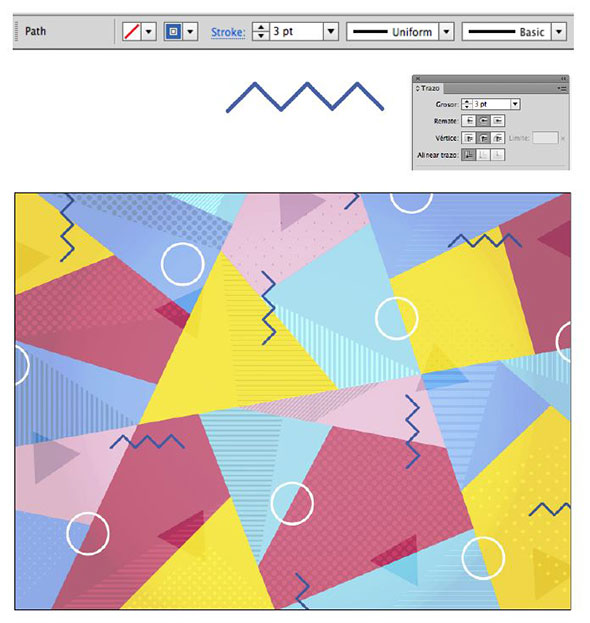
6. Завершающий эффект
В этом шаге мы добавим световой эффект, чтобы сконцентрировать внимание в центре работы.
Шаг 1
Создайте новый слой поверх остальных и инструментом Rectangle/Прямоугольник создайте прямоугольник по размеру холста.
Шаг 2
Укажите прямоугольнику радиальный градиент от белого к черному, и укажите белому цвету opacity/непрозрачность в 0%
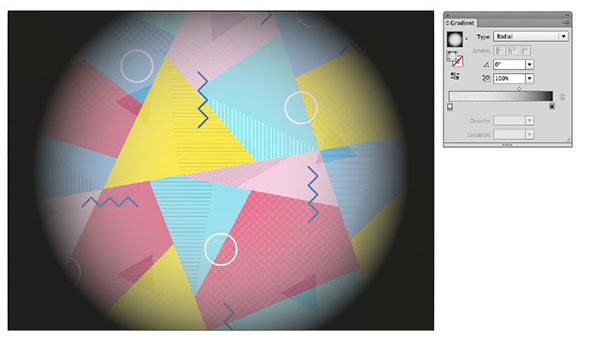
Шаг 3
Укажите прямоугольнику режим наложения Color burn/Затемнение основы и снизьте непрозрачность слоя до 10%
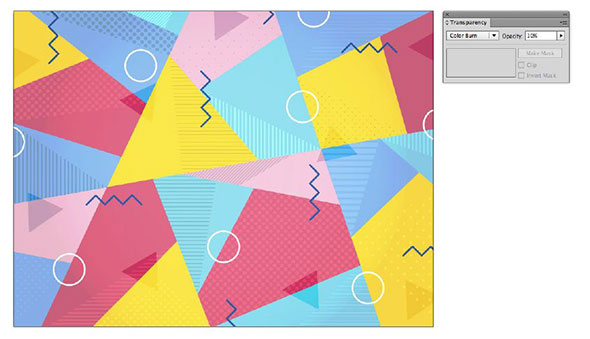
Результат

Автор урока María Vázquez
- Иконка абстрактной топографической карты в Adobe Illustrator
- Рисуем простой геометрический узор в Adobe Illustrator
- Фон из ржавого металла в Adobe Illustrator
Как использовать команду разделения в Adobe Illustrator
wikiHow работает по принципу вики, а это значит, что многие наши статьи написаны несколькими авторами. При создании этой статьи над ее редактированием и улучшением работали авторы-волонтеры.
Количество просмотров этой статьи: 31 774.
В этой статье:
Круговая диаграмма является одним из основных элементов бизнес-презентаций. Если вы хотите создать круговую диаграмму и разделить ее на отдельные части, следуйте пошаговой инструкции ниже. Она научит вас использовать команду разделения в Adobe Illustrator CS5.

Создайте новый документ. Перейдите в меню Файл > Новый или нажмите Ctrl + N и установите вертикальную ориентацию холста документа. Вы можете добавить направляющие, используя инструмент «Прямоугольник» (W: 8,5 in (21,6 см), H: 11 in (28 см)). Затем перетащите направляющие на ограничительную рамку. Завершите процесс, нажав правой кнопкой мыши на линейке и изменив единицу измерения в документе на пиксель.

Создайте круг, используя инструмент «Эллипс». Установите размер круга 500х500 пикселей.

Нарисуйте линию, используя инструмент «Линия». Для рисования прямой линии зажмите Shift на клавиатуре.

Поверните линию на 25 градусов. Вы можете повернуть линию, выбрав Линию > Правый щелчок > Трансформация > Поворот. Как только вы сделаете это, вы можете установить значение угла поворота на 25 градусов и скопировать линию.

Как только вы повернули и скопировали линию, вам необходимо будет повернуть и скопировать ее еще пять раз. Таким образом должны получиться несколько линий поверх круга.

Разгруппируйте треугольные сектора. Это необходимо сделать перед тем, как добавлять цвета. Для того чтобы разгруппировать сектора выберите Группировка > Правый щелчок > Разгруппировать.

Теперь, когда формы разгруппированы, вы можете выбрать отдельный сектор и добавить цвет. Добавляйте цвета согласно следующим комбинациям: Красный: C=0.08, M=99.65, Y=97.42, K=0.19; Оранжевый: C=0,M=40.09, Y=95.65, K=0 ; Желтый: C=4.69, M=0, Y=88.69, K=0 ; Зеленый: C=74.6, M=0, Y=99.46, K=0 ; Голубой: C=78.34, M=30.95, Y=0, K=0 ; Синий: C=85.27, M=99.91, Y=3.03, K=0.5 ; Фиолетовый: C=60.31, M=99.58, Y=1.62, K=0.44

После раскрашивания секторов, вы можете сгруппировать их вместе. Сделать это можно выбрав все или нажав Ctrl + A > Правый щелчок > Сгруппировать.

- Теперь у вас есть круг, разделенный на треугольные сектора.
как в Illustrator разделить объект на две равные части ?
Подскажите пожалуйста, есть объект вида — кольцо Как его разрезать на две одинаковые части по вертикале? Пробовал ножницами, и резинкой не вышло.
Лучший ответ
Очевидно так:
Малыш Просветленный (31774) 6 лет назад
ИзяславовичПрофи (706) 2 года назад
хароооооош
Остальные ответы
1). Нарисуй линию, по которой пойдет разрез, и выровняй ее по центру кольца (линия должна проходить поверх кольца);
2). Выдели эту линию разреза и выбери в главном меню Object > Patch > Divide Objects Below (Объект > Линия > Разрезать и разделить объекты снизу).
Усе! ) Линия, по которой будет резаться фигура при этом способе, может быть и не прямой, кстати.
Дроп Тэйбл показал второй способ.
Только надо выбирать операцию «Разделить» (Divide) из палитры «Обработка контуров» (вторая сверху линия иконок на палитре). В этом случае сохранятся обе половинки разрезанной фигуры.