Модули OpenCart Импорт товаров от поставщиков
Наполнение сайта товарами от поставщиков проводится не вручную, долго и трудозатратно, а используя модули OpenCart. Такое технологическое решение является разумным и позволяет значительно сэкономить время и силы. Средний временной отрезок для загрузки 10 000 изделий для продажи — 10 минут.
Хотите также? Выбирайте модуль ОпенКарт по Импорту товаров от поставщиков. Главное — найти достойных оптовиков. А остальное за вас сделает модуль от opencart3x.ru.
Модули OpenCart по импорту товаров от поставщиков: их особенности
Чтобы понять все особенности выбранного модуля, предлагаем ознакомиться с его функционалом и характеристиками в вопросах и ответах:
1. Что может стать источником данных в условиях применения модуля Импорт товаров от поставщиков? Любой сайт оптовика. Иногда подходят даже файлы с прайсом от поставщика.
2. Насколько уникален и полезен данный продукт? Сколько можно выгружать десятки тысяч товаров? Дни и недели. А с модулем для ОпенКарт достичь желаемого можно всего за 10 минут. Также он помогает провести массовое изменение данных в карточках. С этой системой даже заполнение последних становится простым и понятным — информация будет перенесена автоматически.
3. С таким модулем проще создавать богатый ассортимент товаров и поддерживать на должном уровне актуальность продукции.
4. С чем интегрируется данное предложение на сайте opencart3x? С любыми CMS и форматами прайсов.
5. Почему стоимость модуля значительна? Выбирая данное предложение, владельцу интернет-магазина или разработчику не придется тратить свое время на выгрузку товаров. Ведь 10 минут — минимальный временной отрезок, чтобы расширить ассортимент сайта. А время — ценно. Поэтому цена модуля окупается уже в течение 30 дней.
6. Необходимо не только переносить товар, но и генерировать данные для СЕО-полей. Доступно ли это с этим модулем? Конечно. Используя этот инструмент, можно не только выставлять свою наценку на изделия, выгружать сразу богатый ассортимент продукции, но и автоматически заполнять урлы (SEO URL).
Используя это предложение, разработчик или владелец сайта имеет возможность расширять ассортимент интернет-ресурса сразу из нескольких источников. Такой подход позволяет делать каталог продукции интересным, фактически не затрачивая на это время.
Установка модуля: сложности и особенности пошагового процесса
Установку модуля можно провести самостоятельно:
1. Установить фикс-модуль «localcopy».
2. Загрузить архив выбранной разновидности по импорту товаров от поставщиков через админку.
3. Обновить модификации.
4. Перейти через Систему и Пользователей в Группы пользователей, а конкретнее — в Администраторы, где необходимо установить все разрешения.
5. После 4 выше указанных шагов должен появиться раздел Каталог. В нем есть Импорт прайс-листов. Здесь можно создать профили, используемые для прайсов поставщиков, и уже совершать импорт самих прайсов.
Совет: Чтобы импортировать эксель-файл, его сначала нужно пересохранить в другой формат — «Таблица XML 2003». Сделать это можно в программе Excel через функцию «Сохранить как».
Данное решение представляет собой мощный инструмент с целью ускоренного наполнения интернет-магазина товарами и их обновления, от остатков до цен и других данных.
Напоминаем: при покупке модуля ОпенКарт по импорту товаров его настройка является бесплатной.
Автор: Opencart | Дата: 11.03.2022
Как загрузить товары в OpenCart?
Для импорта товаров в OpenCart будем использовать бесплатное популярное расширение Export/Import Tool. Первым делом его необходимо установить и настроить. Инструкция по установке модуля есть в его описании, в разделе Installation.
Внимание: плагин не подходит для импорта в ocStore, как выгрузить в ocStore смотрите ниже.
Будем считать, что вы уже загрузили товары с сайта поставщика (как выгружать товары) и произвели необходимые наценки на товары.
Загрузка товаров в OpenCart выполняется в несколько простых шагов:
1. Скачиваем прайс.
Открываем список выгруженных товаров, нажимаем кнопку [Скачать] и выбираем формат «OpenCart: Export/Import Tool«.
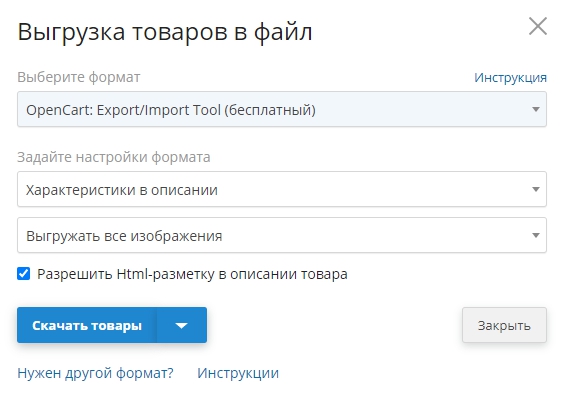
Прайс формируется в zip-архиве, содержащем несколько файлов для импорта.
- attributes.xlsx — содержит все атрибуты (характеристики) товаров;
- categories.xlsx — категории (рубрики);
- options.xlsx — параметры (например размер)
- Скачать_картинки.bat — скрипт для загрузки изображений товаров на локальный компьютер;
- urls.txt — список изображений для загрузки;
- aria2c.exe — утилита, с помощью которой выполняется загрузка картинок.
Распаковываем архив, чтобы файлы можно было импортировать.
2. Загружаем изображения товаров
Для этого дважды кликаем на файл Скачать_картинки.bat. В результате появится директория images, содержащая изображения товаров.
Эту директорию необходимо загрузить в папку с картинками OpenCart.
Важно: скрипт будет работать только в ОС Windows.
3. Выполняем импорт
Загрузка товаров в Опенкарт осуществляется в несколько шагов.
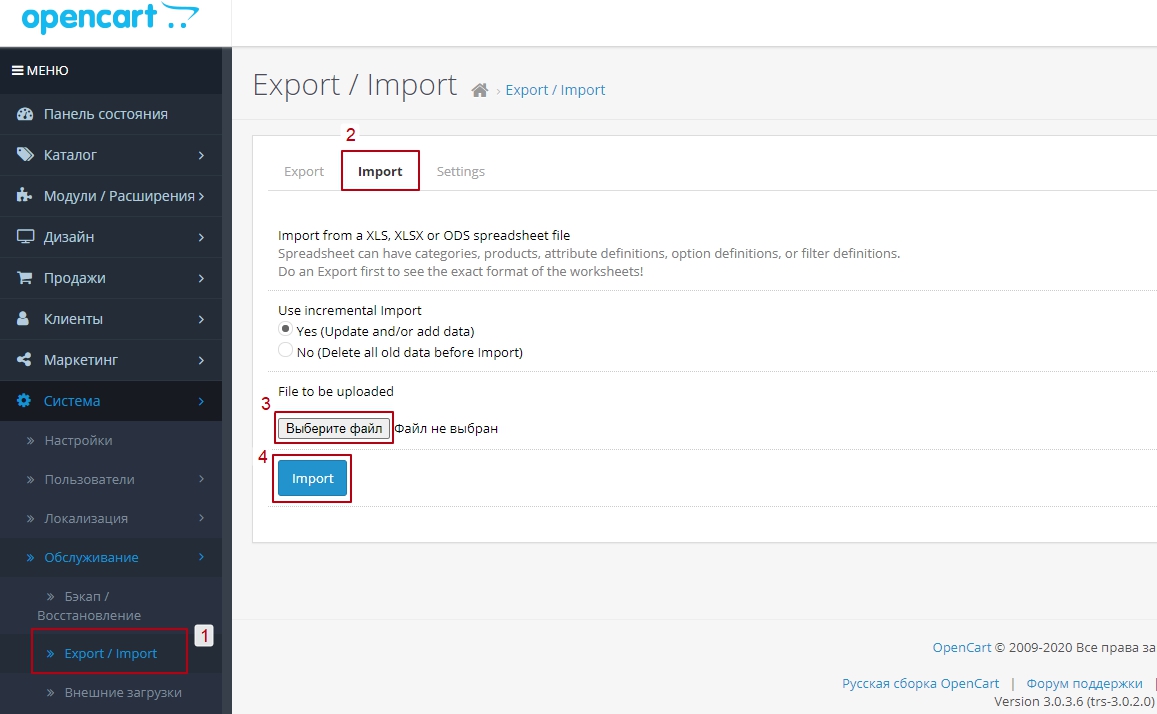
Примечание: если в архиве нет файла, необходимого для выполнения шага 1), 2) или 3), то соответствующий шаг можно пропустить, т.к. нет данных для загрузки опрделенного типа данных.
1) Импортируем категории.
Переходим в панель администратора, выбираем Система — Обслуживание — Export/Import и переходим на вкладку Import.
Выбираем файл *-categories.xlsx и нажимаем [Import].
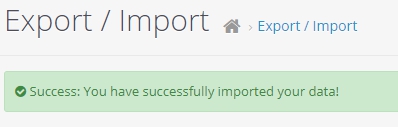
При успешном импорте выйдет следующее сообщение.
2) Импортируем атрибуты.
Выбираем файл *-attributes.xlsx и нажимаем [Import].
3) Импортируем параметры товара.
Выбираем файл *-options.xlsx и нажимаем [Import].
4) Импортируем товары.
Выбираем файл *-products.xlsx и нажимаем [Import].
На этом импорт товаров в OpenCart завершен.
Как загрузить товары в ocStore?
Для ocStore подходит плагин Экспорт-импорт export import .xlsx для OCSTORE 2.x, сделанный на основе плагина для openCart.
Все действия выполняются аналогично OpenCart, но (по информации от пользователей) с результирующим файлом нужно выполнить следующие действия:
- Удалить вкладку ProductSEOKeywords
- Добавить поля meta_h1(ru-ru), seo_keyword, main_category и заполнить значениями
Версия ocStore 2.3.0.2.3.
Версия плагина: V3.20 for Ocstore 2.x.
prowebber.cc — Тут есть все для настоящих вебмастеров
Вы вошли как гость, рекомендуем Вам авторизироваться либо пройти процесс регистрации. Если Вы забыли пароль, то Вы можете его восстановить.

PROWEBBER » Opencart » Модули для Opencart » Модуль Импорт YML каталога в Opencart 3.0
Модуль Импорт YML каталога в Opencart 3.0
Автор: raz0r 2018-11-22 Opencart / Модули для Opencart
Данный материал предоставлен сайтом ProWebber.cc исключительно в ознакомительных целях. Администрация не несет ответственности за его содержимое. Скачать бесплатно Модуль Импорт YML каталога в Opencart 3.0.
Модуль для автоматичесокой загрузки товаров в интернет-магазин на базе Opencart 3.x из YML-файла из другого интернет-магазина или поставщика. Модуль удобен для дропшиппипга, так как большинство поставщиков предоставляет YML-файл с товарами для импорта. Импорт товаров возможен посредством загрузки YML-файла в форму или по ссылке на YML-файл. Если прописать ссылку, тогда можно поставить задание в cron-планировщик на сервере для периодического запуска скрипта обновления товаров из указанного источника. Таким образом товары в вашем магазине будут обновляться автоматически. В этом случае нужно настроить модуль: прописать ссылку на YML-файл и указать какие поля товаров нужно обновлять. Затем поставить задание в крон на запуск скрипта /admin/import_yml_cron.php (если товаров для импорта много — лучше запускать скрипт через CLI, для того чтобы избежать огранчений сервера по времени на обработку скрипта). Поставить задание в cron-менеджер вам поможет поддержка вашего хостинга.
Установка модуля:
1. Предварительно у вас должен быть установлен https://opencart3x.ru/module/admin/localcopy-ocmod
2. Загрузить модуль через админку — в разделе Установка модулей выбрать архив import_yml_oc3.ocmod.zip
3. Обновить модификации в админке в разделе Модификаторы (или Менеджер дополнений)
4. Добавить права вашей группе пользователей для проcмотра и редактирования модуля — для этого нужно открыть раздел Система > Пользоватеи > Группы пользователей > Администраторы > установить галочки возле tool/import_yml
5. Перейти в раздел Система > Разработка (или Инструменты) > Import YML и начните импорт. Если вы не сможете найти модуль по этому пути — вот прямая ссылка на страницу модуля в админке http://ваш-сайт/admin/index.php?route=tool/import_yml
Внимание! Модуль не нужно искать в разделе Модули, его там быть не должно. Он будет доступен в меню по указаному выше адресу после обновления модификаций и добавления прав группе пользователей.
Если товаров в YML-файле слышком много — ваш сервер может не успеть обработать его за выделенное ему время и после нескольких минут импорта вы получите ошибку сервера. Не огорчайтесь, есть несколько вариатов решения этой проблемы:
1. Запускать импорт до тех пор, пока не получите сообщение об успешном завершении операции. Каждый раз будут добавляться новые товары и так до полного импорта. Главное убрать галочку «Удалить все товары».
2. Вам нужно максимально увеличить время обработки скриптов на сервере, за это отвечает php-параметр max_execution_time. В этом вам может помочь техподдержка хостинга или вы сами можете увеличить этот параметр в настройках сервера или через файл php.ini — инструкции «как это делается» ищите в Google/Яндекс.
3. Запустить скрипт импорта /admin/import_yml_cron.php с помощью CLI (с командной строки SSH). Перед этим в настройках модуля нужно прописать ссылку на YML и сохранить.
4. Разбить YML-файл на несколько файлов с учтением главной разметки YML
Модуль не импортирует большие YML-прайсы!
import_yml_oc3.ocmod_.zip [13.17 Kb] (cкачиваний: 4329)
MD5: 62b4a6b859bb79ddc678b533ddbc9a79
Missing update?
Checkout our NULLED Web Community
Дополнительные ссылки на скачивание ТОЛЬКО для зарегистрированных
Модуль Импорт YML Opencart 3.0
Модуль для автоматической загрузки товаров в интернет-магазин на базе Opencart 3.x из YML-файла из другого интернет-магазина или поставщика. Модуль удобен для дропшиппинга, так как большинство поставщиков предоставляет YML-файл с товарами для импорта.
Модуль не импортирует большие YML-прайсы! Если ваш прайс весом больше 5 Mb — это может вызывать проблемы.
Импорт товаров возможен посредством загрузки YML-файла в форму или по ссылке на YML-файл. Если прописать ссылку, тогда можно поставить задание в cron-планировщик на сервере для периодического запуска скрипта обновления товаров из указанного источника. Таким образом товары в вашем магазине будут обновляться автоматически. В этом случае нужно настроить модуль: прописать ссылку на YML-файл и указать какие поля товаров нужно обновлять. Затем поставить задание в крон на запуск скрипта /admin/import_yml_cron.php (если товаров для импорта много — лучше запускать скрипт через CLI, для того чтобы избежать ограничений сервера по времени на обработку скрипта). Поставить задание в cron-менеджер вам поможет поддержка вашего хостинга.
2. Загрузить модуль через админку — в разделе Установка модулей выбрать архив import_yml_oc3.ocmod.zip
3. Обновить модификации в админке в разделе Модификаторы (или Менеджер дополнений)
4. ВАЖНО! Добавить права вашей группе пользователей для проcмотра и редактирования модуля — для этого нужно открыть раздел Система > Пользователи > Группы пользователей > Администраторы > установить галочки возле «tool/import_yml» в первых двух блоках.
5. Перейти в раздел «Система» > «Разработка» (другой вариант перевода «Инструменты» или «Обслуживание») > «Import YML», установите нужные настройки, сохраните и начните импорт. Если вы не сможете найти модуль по этому пути — вот прямая ссылка на страницу модуля в админке http://ваш-сайт/admin/index.php?route=tool/import_yml
Внимание! Модуль не нужно искать в разделе Модули, его там быть не должно. Он будет доступен в меню по указаному выше адресу после обновления модификаций и добавления прав группе пользователей.
Возможные проблемы:
Если товаров в YML-файле слишком много — ваш сервер может не успеть обработать его за выделенное ему время и после нескольких минут импорта вы получите ошибку сервера. Не огорчайтесь, есть несколько вариантов решения этой проблемы:
1. Запускать импорт до тех пор, пока не получите сообщение об успешном завершении операции. Каждый раз будут добавляться новые товары и так до полного импорта. Главное убрать галочку «Удалить все товары».
2. Вам нужно максимально увеличить время обработки скриптов на сервере, за это отвечает php-параметр max_execution_time. В этом вам может помочь техподдержка хостинга или вы сами можете увеличить этот параметр в настройках сервера или через файл php.ini — инструкции «как это делается» ищите в Google/Яндекс.
3. Запустить скрипт импорта /admin/import_yml_cron.php с помощью CLI (с командной строки SSH). Перед этим в настройках модуля нужно прописать ссылку на YML и сохранить.
4. Разбить YML-файл на несколько файлов с учетом главной разметки YML
Изменения:
01.11.2017 — решена ошибка с импортом файла, исправлена работа модуля по cron
12.03.2018 — добавлена поддержка импорта картинок с кириллическими названиями (сделана транслитерация названий картинок); решена проблема обновления дополнительных картинок при отключенном обновлении картинок.
26.04.2018 — добавлена возможность записывать несколько категорий к товару, решены некоторые проблемы при обновлении товаров
26.09.2018 — модуль обновлен, решены проблемы с перезаписью категорий и параметров товара.
07.12.2018 — решены мелкие проблемы с обновлением категорий
15.01.2019 — версия 3.1: модуль доработан в плане отключения обновления полей, решена проблема с языками, решена проблема с формированием SEO URL, улучшена совместимость модуля.
25.01.2019 — незначительная поправка для улучшения универсальности.
08.04.2019 — решена проблема с появлением «загруженный файл пуст»
12.09.2019 — улучшена работа загрузки изображений
14.09.2019 — импорт oldprice (добавление акций)
06.01.2020 — решена проблема импорта изображений с одинаковым названием
29.01.2020 — решена проблема импорта изображений с пробелами в названии
27.02.2020 — улучшена совместимость с прайсами при запуске обновления по крону
27.03.2020 — добавлен параметр noindex для категорий
03.06.2020 — решена проблема с загрузкой изображений для некоторых прайсов
- Opencart 3.0.0.0
- Opencart 3.0.1.1
- Opencart 3.0.1.2
- Opencart 3.0.2.0 или ocStore 3.0.2.0
- Opencart 3.1.0.0
- Opencart 3.0.3.1
- Opencart 3.0.3.2
- Opencart 3.0.3.3
- Opencart 3.0.3.6
- Opencart 3.0.3.7 и OcStore 3.0.3.7
- Opencart 3.0.3.8
- Opencart 4.0.0.0
- Opencart 4.0.1.0
- Opencart 4.0.1.1
- Opencart 4.0.2.0
- Opencart 4.0.2.1
- Opencart 4.0.2.2
- Opencart 4.0.2.3