Как изменить язык в adobe premiere pro
Урок 15 Изменение языков в Premiere Pro
Как поменять язык в программе Premiere Pro. Все очень просто. Сейчас у меня русскоязычная версия Premiere Pro.
Я записал ролик на эту тему если хотите можете посмотреть.
У меня на компьютере , по адресу D:\Program Files\Adobe Premiere Pro CC 2015\Dictionaries
находится папка с файлами , определяющими язык программы. У Вас эта папка может находится по другому адресу. Это зависит куда Вы установили программу. У Вас она может находится на диске С.
А дальше адрес такой же как у меня.
Для того чтобы поменять язык программы , надо открыть Premiere Pro и на клавиатуре нажать сочетание клавиш Ctrl+F12. Появится окно.
Скорей всего это будет окно консольного ввода. Вам надо будет выбрать опцию “Debug Database View”. И появится вот такое окно.
Вам надо будет поменять в строке ApplicationLanguage язык en_US на ru_RU. Окно можно закрыть.
И перегрузить программу Premiere Pro. Все изменения вступят в силу только после перезагрузки программы. И у Вас откроется программа Premiere Pro на английском языке. Все очень просто.
Так Вы можете поменять язык программы на любой который есть в папке , о которой я рассказывал выше.
Как поменять язык в Adobe Premiere Pro. Новое видео Максима Самарина на платформе «Явкурсе»

В своем новом видео Максим Самарин, профессиональный монтажер, покажет, как поменять язык в программе Adobe Premiere Pro. Полная версия видео доступна к просмотру в нашем PWA приложении «Явкурсе». Вы можете скачать приложение на свой смартфон или открыть его онлайн версию по ссылке: https://pwa.iavkurse.ru в любом браузере. Приложение «Явкурсе» есть в AppStore, GooglePlay и в AppGallery, также все ссылки вы найдете на нашем официальном сайте: http://явкурсе.рус . Вместе с промо-кодом — 77777 — (это пять семёрок), который нужно ввести при регистрации, все видео не только Максима Самарина, но и других экспертов нашей платформы «Явкурсе», будут для вас бесплатны. Код действует 2 месяца. #явкурсе #видеокурсы #секвенциякадров #видеомонтаж #видео #монтажвидео #видеомонтажер #обработкавидео #максимсамарин
Показать больше
Войдите , чтобы оставлять комментарии
Как изменить язык в adobe premiere pro
Многие новички, начинающие свое обучение по работе с Adobe Premier Pro – сталкиваются с языковой проблемой. Как правило – большинство уроков выполняются на английской версии программы, т.к. раньше не было нормальных русификаторов, и все привыкли работать именно с английским Премьером. Да и переключение языка – не такая уж простая задача, в этой программе. Но сегодня – мы покажем вам, как изменить язык в premiere pro и что для этого нужно.
Как сменить язык
Немного забежим наперед и скажем, что изменить языковые настройки Премьера можно в консоли.
Для начала – покиньте программу и перезайдите в нее.
При загрузке – у вас будет либо пустое окно, либо же табличка с созданием проекта.

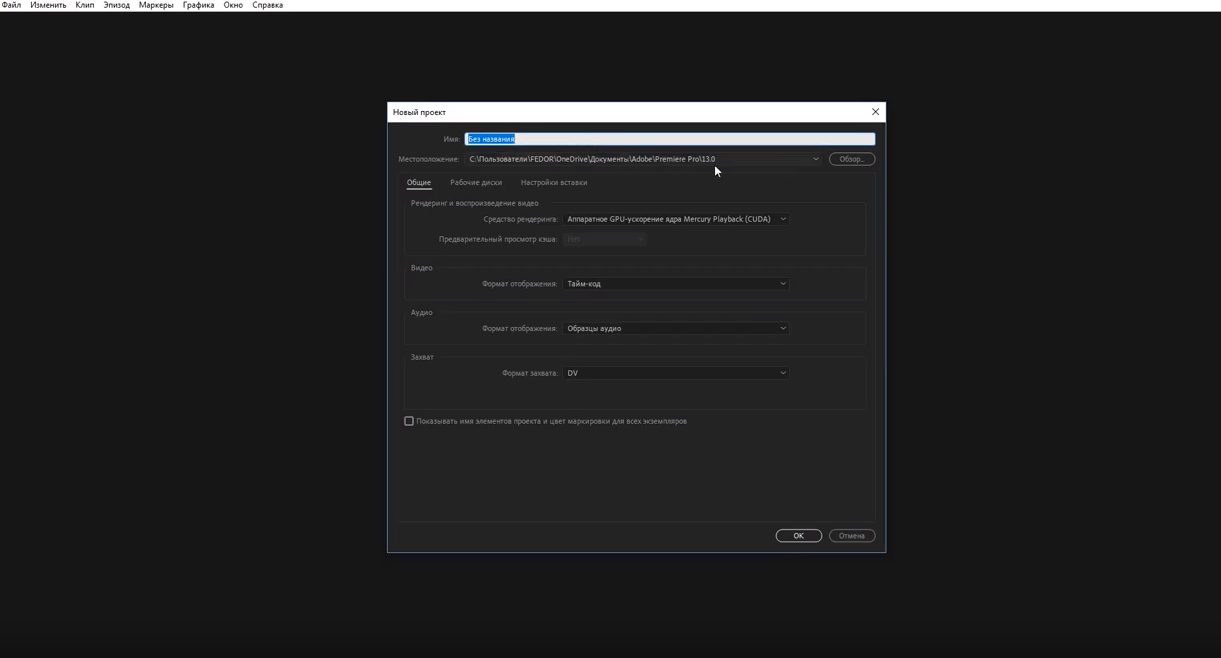
Создайте, что-нибудь, чтобы пройти дальше. Без этого – никак. У вас появятся вот такие окошки, но сделать вы пока – ничего не сможете. Как мы уже говорили ранее – вам нужно будет открыть консоль.
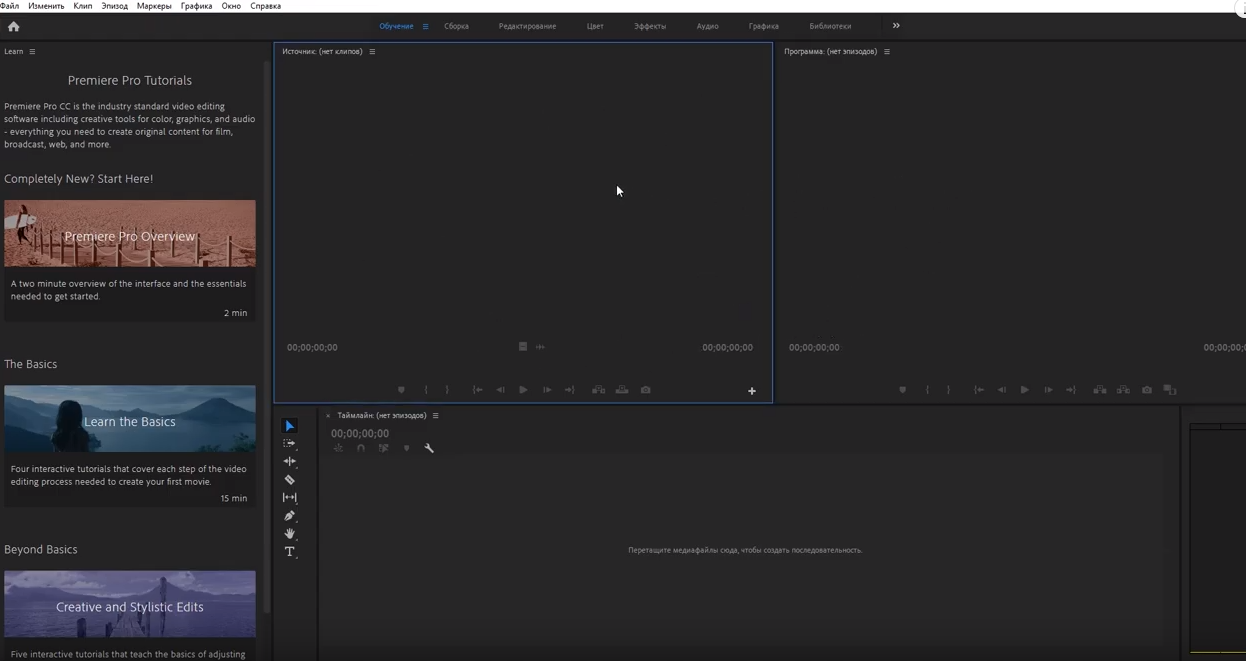
Для этого, в одном из этих окошек вы должны будете ввести одну из 3 комбинаций горячих клавиш, которые мы вам покажем ниже:
- Ctrl+F12.
- Command+F12.
- Command+FN+F12.
Работайте с той комбинацией, которая вам подходит. У вас высветится вот такое окошко.

Ничего тут не делайте, просто, возле слова консоль вверху – кликайте по горизонтальным полоскам настроек. У вас откроется небольшое меню, где вы должны будете выбрать Debug Database View.
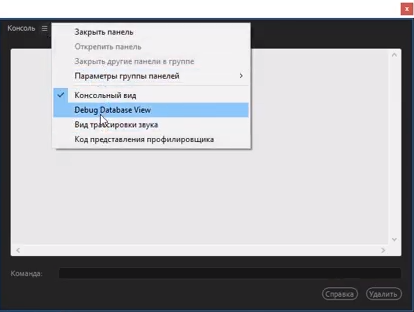
В открывшемся меню консоли – вам нужно будет найти строку Application Language.
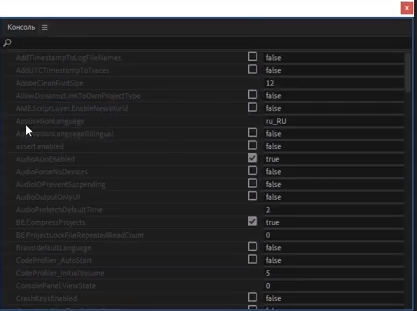
Как видите – в нашем случае стоит ru_RU. Если вам нужно изменить языковые настройки на английский – прописывайте: en_US, а после – нажимаете Enter, закрываете консоль и закрываете программу.
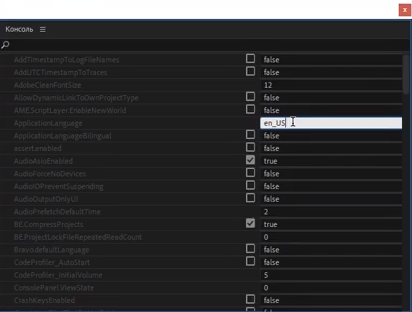
При следующем заходе – ваш Premier Pro будет включаться на английском языке. Собственно, точно также делаете, если вам нужно включить русский или любой другой язык. Просто вбейте нужное сокращение.
На этом наш урок подходит к концу. Спасибо, что за помощью обратились именно к нам. Для вас, дорогие читатели, мы стараемся делать их максимально подробными и понятными.
Как сделать в программе Adobe Premiere 2 языка одновременно

Сегодня небольшой лайфак для тех, кто пользуется Adobe Premiere. Сделаем так, чтобы в программе было 2 языка одновременно.
Как правило, пользователи во время установки выбирают для себя версию интерфейса русскую или английскую. В каждом варианте есть свои плюсы и минусы.
Например, английская версия предпочтительнее:
- потому что по ходу изучаешь английский язык,
- многие уроки с использованием английского интерфейса,
- бывает, что программа лучше работает с английским интерфейсом.
Но, когда русский интерфейс, то все понятно и читабельно все. Да и кто-то в английском вообще не силен, ему лучше иметь русский.
Но вот вопрос: а можно ли сделать, чтобы программа работала сразу с двумя языками?
Да, можно. Для этого в Adobe Premiere нажимаем сочетание клавиш Ctrl+ F12. Открываются скрытые настройки программы.
Если открылась консоль, нужно выбрать в выпадающем меню — пункт Debug Database View

А затем, изменив вид окна, поставить true напротив пункта ApplicationLanguageBingual

Теперь после перезагрузки программы интерфейс будет сразу на 2-х языках. Так проще изучать программу.

Если захотите убрать второй язык, то изменить true на false и в программе будет один язык, который был выбрать при установке программы.