Как отключить Гугл ассистентa на телефоне Nokia 2.1
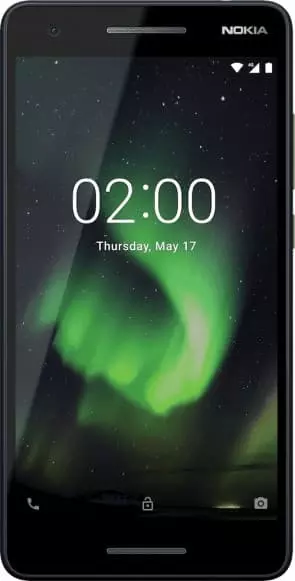
Смартфон Nokia 2.1, как и любое другое устройство с операционной системой Андроид на борту, обладает встроенным голосовым ассистентом Google. Он реагирует на команды пользователя и выполняет поставленные задачи. Но иногда помощник активируется случайно, из-за чего хочется отключить Гугл ассистент на Nokia 2.1. Далее – подробнее о том, как это сделать.
Отключение голосовой команды
Фраза «ОК, Google» активирует ассистента на Nokia 2.1. При этом смартфон может ошибочно распознать слова пользователя, а также принять за команду звук из различных акустических устройств. Если вы не хотите испытывать дискомфорт от непреднамеренного вызова помощника, рекомендуется отключить голосовую команду одним из двух способов.
Приложение Google
Поскольку ассистент имеет прямое отношение к компании Гугл, для его отключения можно обратиться к фирменному приложению. Оно расположено либо на главном экране, либо на рабочем столе в папке «Google». После запуска нужно сделать следующее:
- Нажать на кнопку в виде трех полосок.
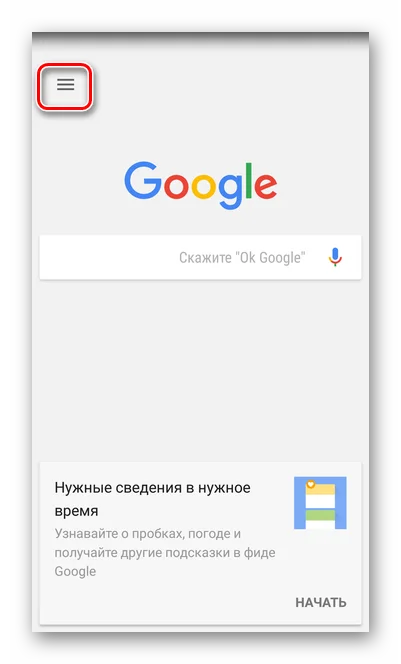
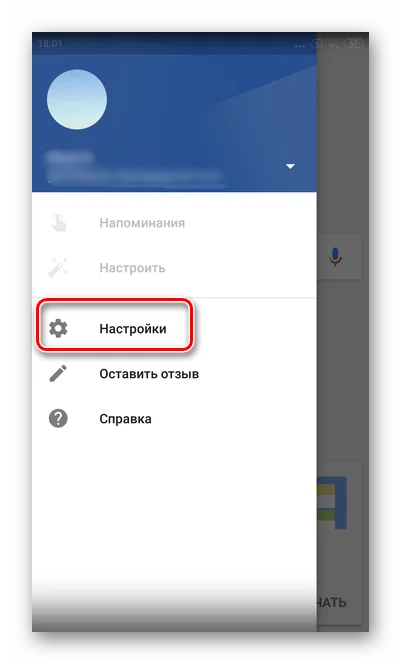
- Открыть «Настройки».
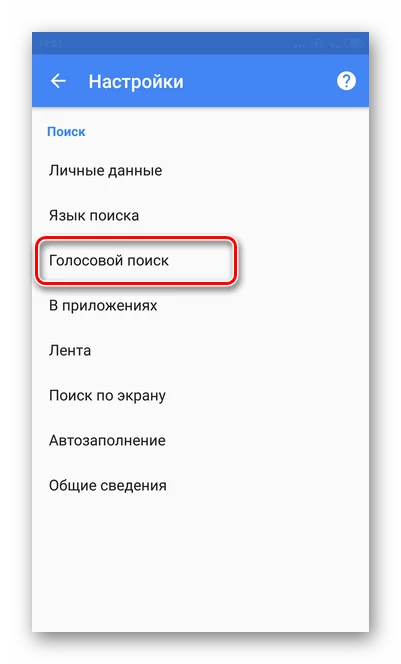
- Перейти в раздел «Голосовой поиск».
- Далее переместитесь во вкладку «Распознавание Ок, Google».
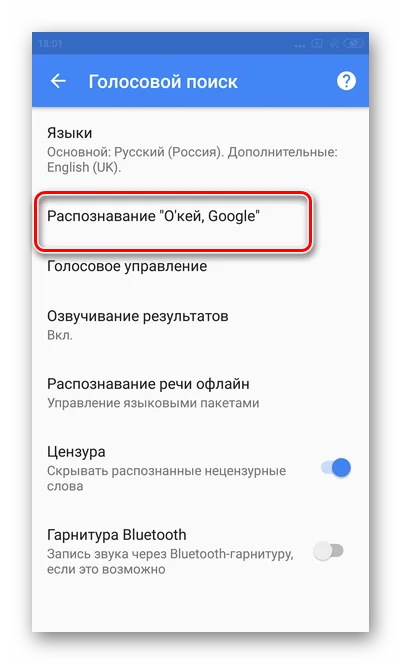
- Деактивируйте ползунок напротив нужного пункта.
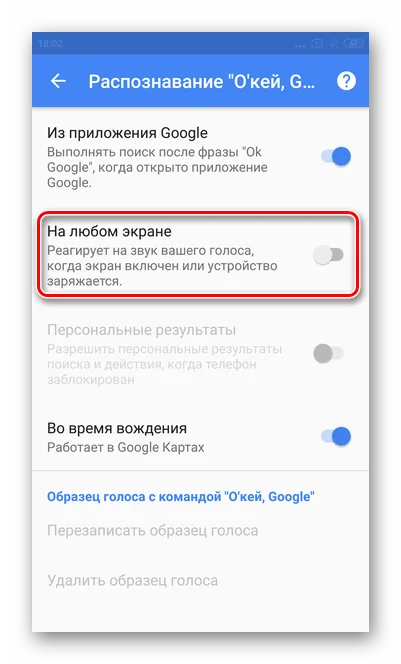
Пользователю предлагается деактивировать распознавание на всех экранах, в приложении Google или во время использования карт. После этого помощник перестанет запускаться голосовой командой.
Настройки телефона
Ассистент плотно интегрирован в операционную систему смартфона. Следовательно, его отключение возможно через настройки Nokia 2.1:
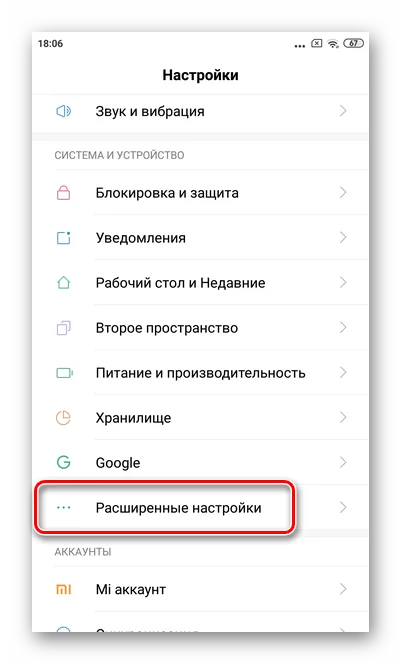
- Запустите настройки телефона.
- Перейдите в раздел «Расширенные настройки».
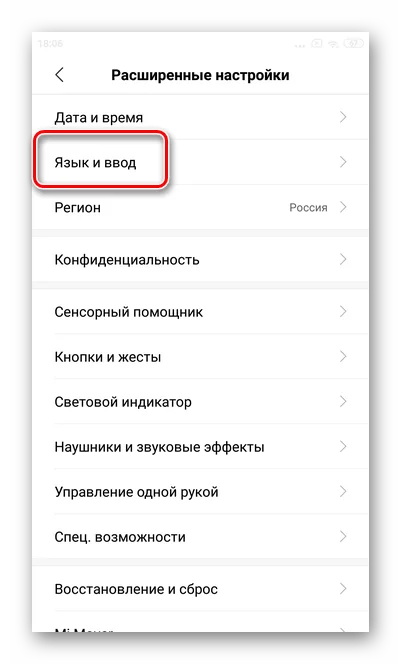
- Откройте вкладку «Язык и ввод».
- Перейдите в «Голосовой ввод Google», а затем – в «Распознавание Ок, Google».
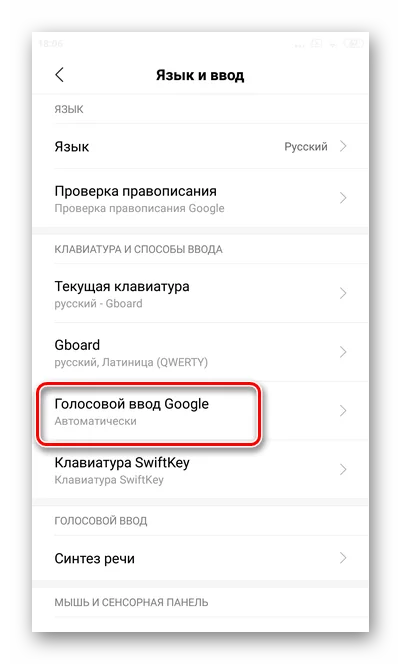
- Отключите функцию в необходимом для вас режиме.
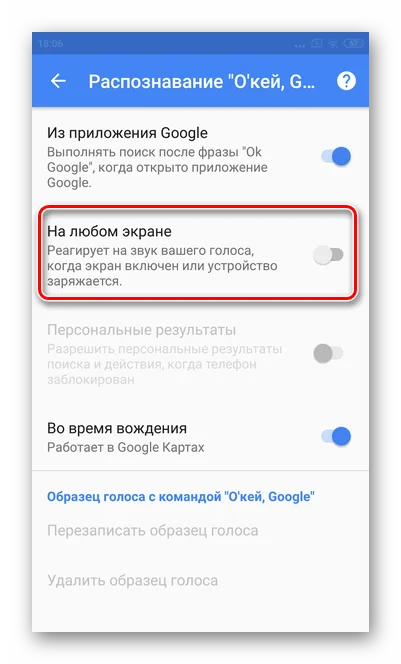
Обратите внимание, что названия пунктов меню зависят от того, на какой версии операционной системы базируется телефон. Поэтому инструкция для вашего поколения Андроид на Nokia 2.1 может отличаться.
Полное отключение ассистента
При желании можно полностью отключить Google ассистент на Nokia 2.1. Для этого потребуется:
- Запустить официальное приложение Гугл.
- Авторизоваться в своей учетной записи.
- Перейти во вкладку «Еще».
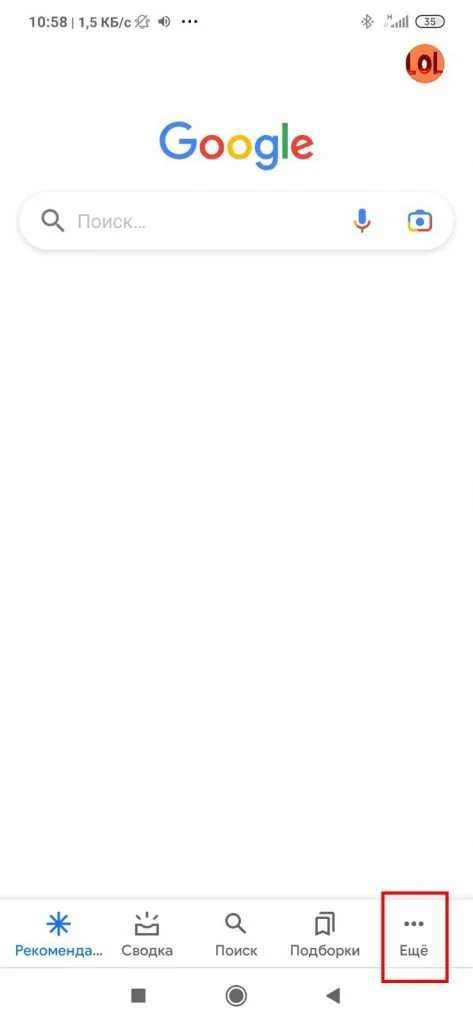
- Выбрать «Общие настройки», а затем – «Google ассистент».
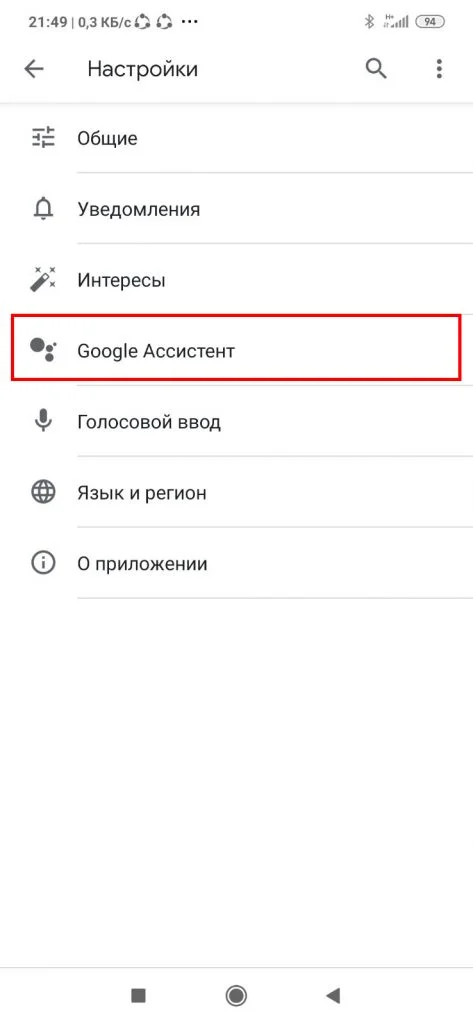
- Передвинуть ползунок в положение «Выкл».
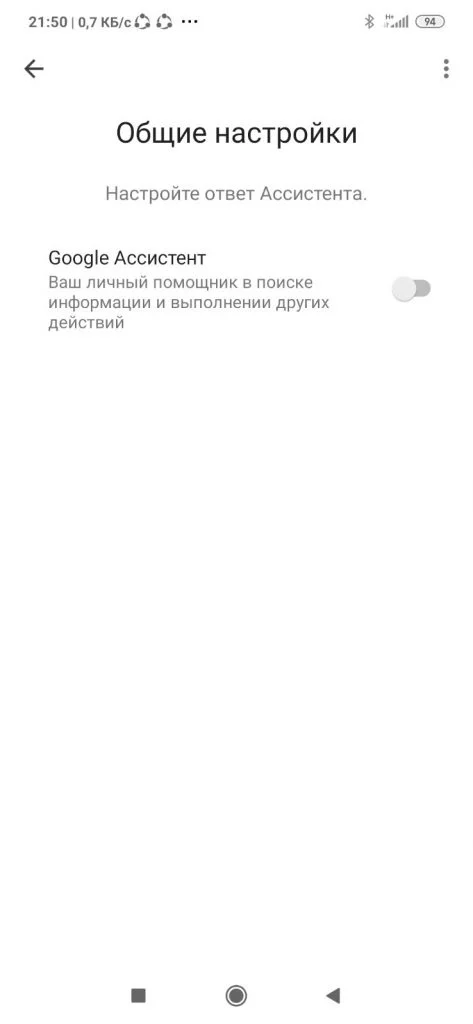
После того, как вам удастся отключить Гугл ассистента, он перестанет давать о себе знать. Помощник не откликнется ни на голосовую команду, ни на нажатие горячей кнопки. Словом, вероятность случайного запуска будет сведена к нулю.
Поделитесь страницей с друзьями:
Как на нокиа отключить голосовой помощник андроиде
Спасибо! Ваши отзывы помогают другим пользователям находить самую полезную информацию.
*Мы сожалеем, что это не было полезным для вас. Можем ли мы что-то улучшить? Введите здесь свой комментарий.
Устройства
- Общие сведения о компании
- ESG
- Инвестирование
- Политика конфиденциальности
- Безопасность продуктов
- Вакансии
© 2011-2024 HTC Corporation
Как отключить Алису на телефоне
Несмотря на все преимущества голосовых помощников, сегодня далеко не все пользователи готовы использовать их в повседневной жизни. Если вы тоже устали от бесед с виртуальной помощницей, но не знаете как отключить Алису на телефоне, читайте нашу пошаговую инструкцию.
Несмотря на то, что голосовые функции призваны облегчать поиск информации в интернете, многие пользователи современных смартфонов остаются недовольны чрезмерной навязчивостью Алисы и считают ее слишком болтливой.
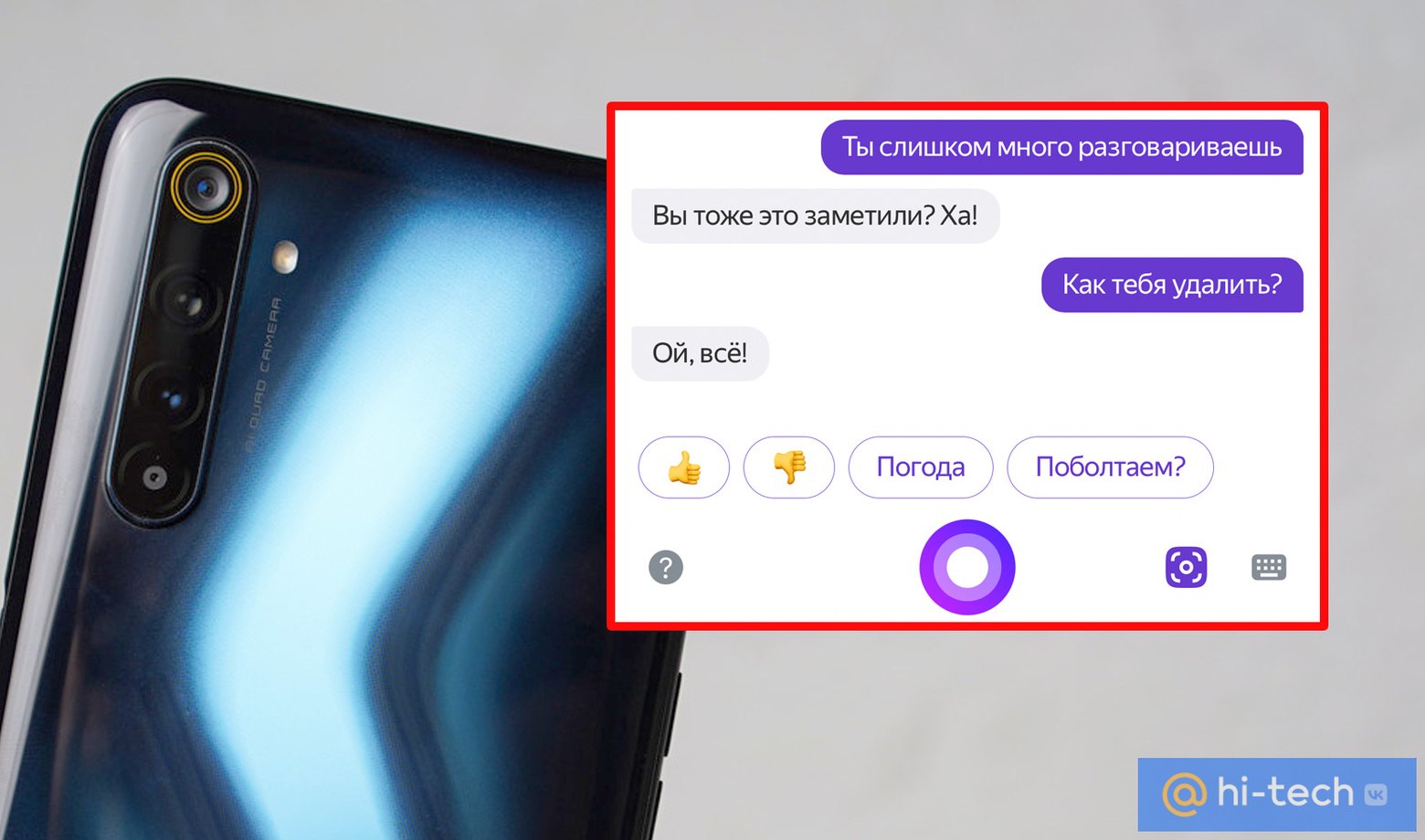
Активные пользователи Яндекс. Браузера также не понаслышке знают, что Алиса иногда может включаться самопроизвольно, реагируя на голос владельца, что часто создает определенные неудобства.
Кроме того, на некоторых моделях смартфонов могут наблюдаться проблемы с производительностью, так как приложение постоянно работает в фоновом режиме и требует большого количества ресурсов от смартфона.
Все эти факторы часто становятся причинами, по которым пользователи хотят удалить или хотя бы временно отключить Алису на смартфоне, но не каждый знает, как это сделать.
Специально для них мы подготовили простую инструкцию.
Как отключить Алису на Android
В зависимости от того, установлена ли Алиса как отдельное приложение или в составе дополнения к браузеру, будет отличаться и процесс ее отключения.
Если вас беспокоит произвольное включение голосового помощника, самый простой способ его отключить — отозвать выданные разрешения на использование микрофона. Сделать это можно в настройках приложений.
Для этого:
- Перейдите в главные настройки и найдите пункт Приложения
- Найдите среди установленных приложений Алису и откройте пункт «Разрешения»
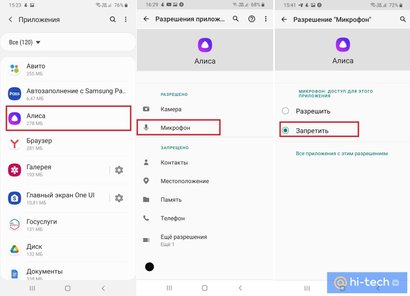
- Запретите приложению доступ к микрофону, чтобы Алиса больше не беспокоила вас по пустякам
Как отключить функцию голосового помощника Алиса в приложении Яндекс. Для пользователей приложения Яндекс с Алисой процесс отключения выглядит следующим образом:
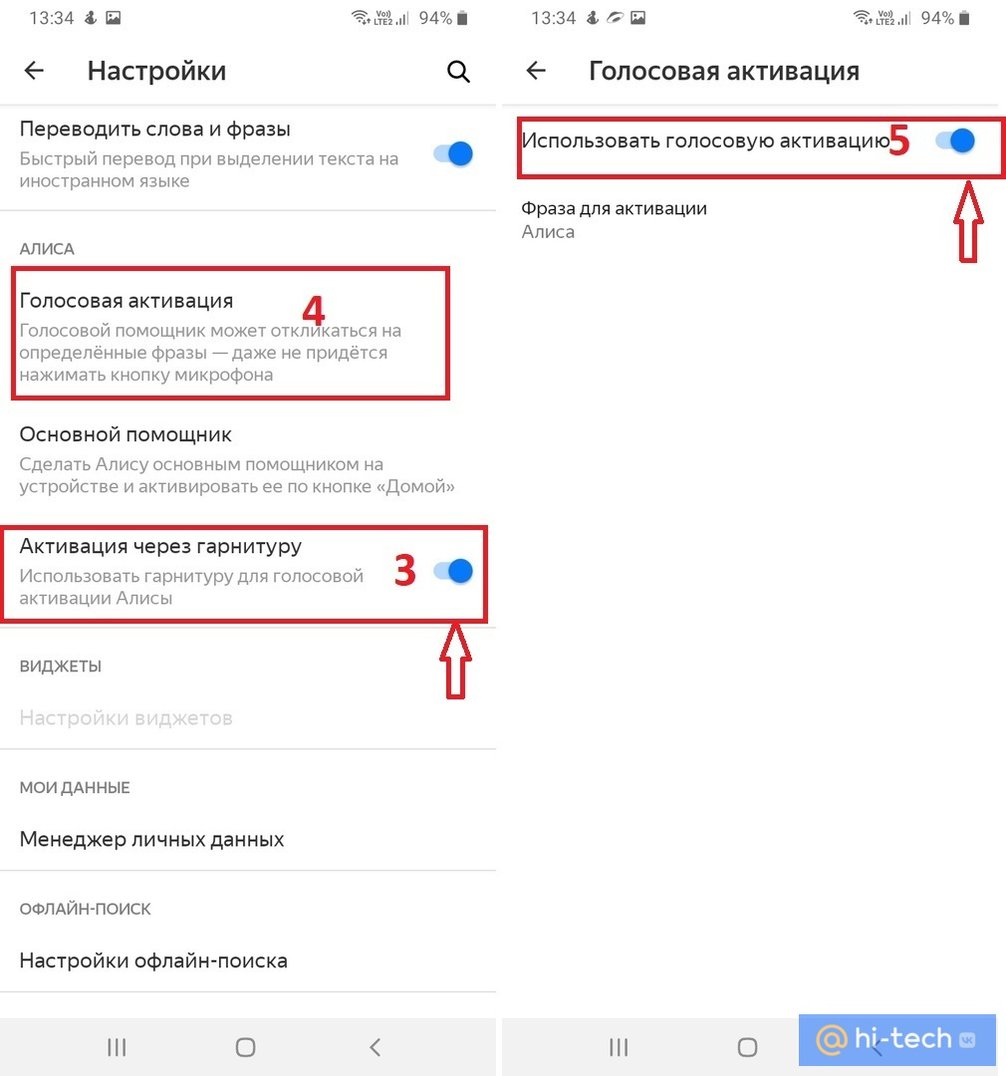
- Перейдите в приложение Яндекс и откройте свой профиль
- Затем откройте Настройки
- Найдите пункт Алиса и отключите переключатель «Активация через гарнитуру», чтобы запретить использование голосового помощника через наушники
- Затем перейдите в пункт «Голосовая Активация»
- И отключите переключатель «Использовать голосовую активацию»
Как отключить Алису в Яндекс. Браузер на телефоне
Если на вашем смартфоне установлен Яндекс. Браузер с Алисой, для ее отключения:
- Перейдите в Яндекс. Браузер
- Нажмите на три вертикальные точки в нижнем правом углу экрана и перейдите в «Настройки»

- Найдите пункт «Голосовые возможности»
- Отключите пункты «Голосовой ассистент в системе», «Чтение страниц»
- Активируйте пункт «Не использовать голос»
Как полностью удалить Алису с телефона
Чтобы полностью удалить голосовой помощник с вашего телефона:
- На главном экране найдите приложение Яндекс, Яндекс. Браузер или Алиса в зависимости от того, какое из приложений имеет встроенный голосовой помощник
- Удерживайте приложение, которое необходимо удалить до появления всплывающего меню
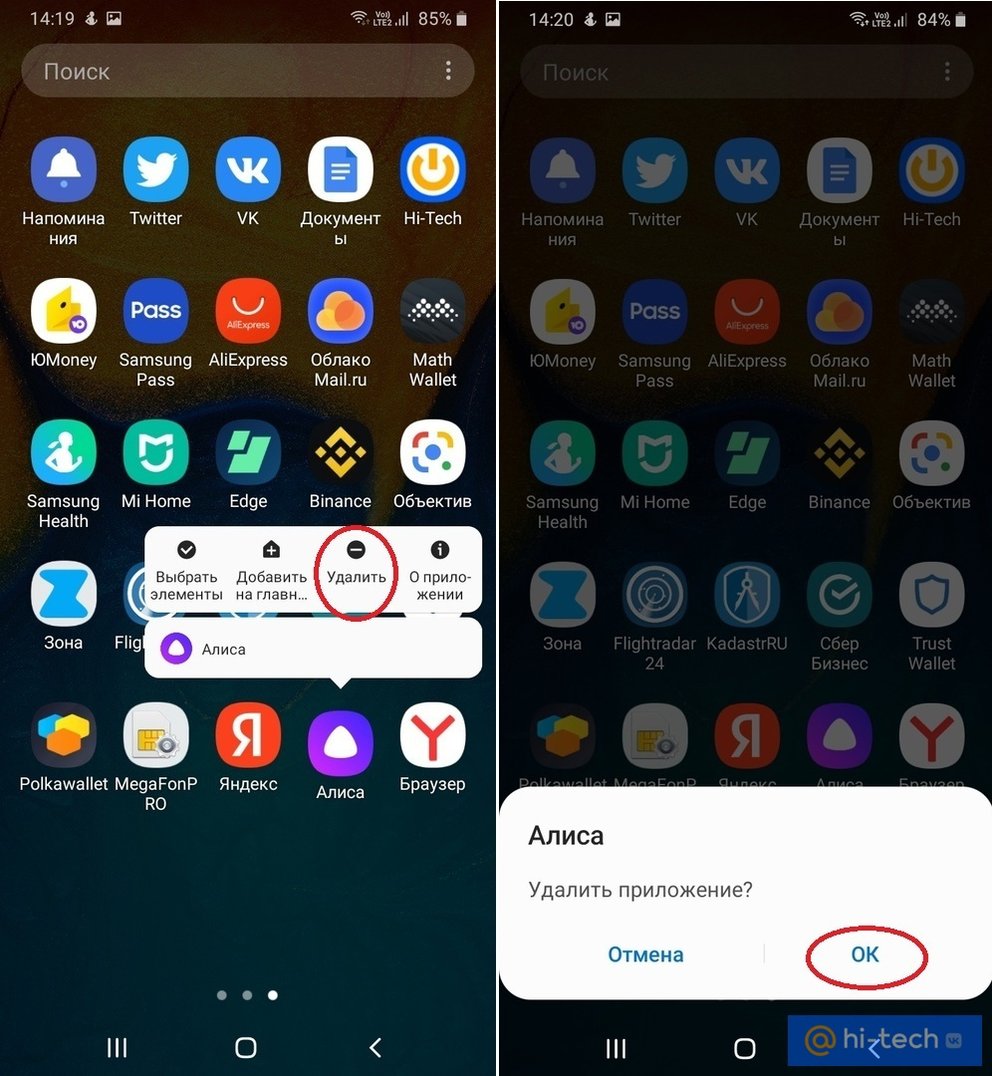
- Выберите пункт «Удалить»
- Подтвердите удаление кнопкой «ОК»
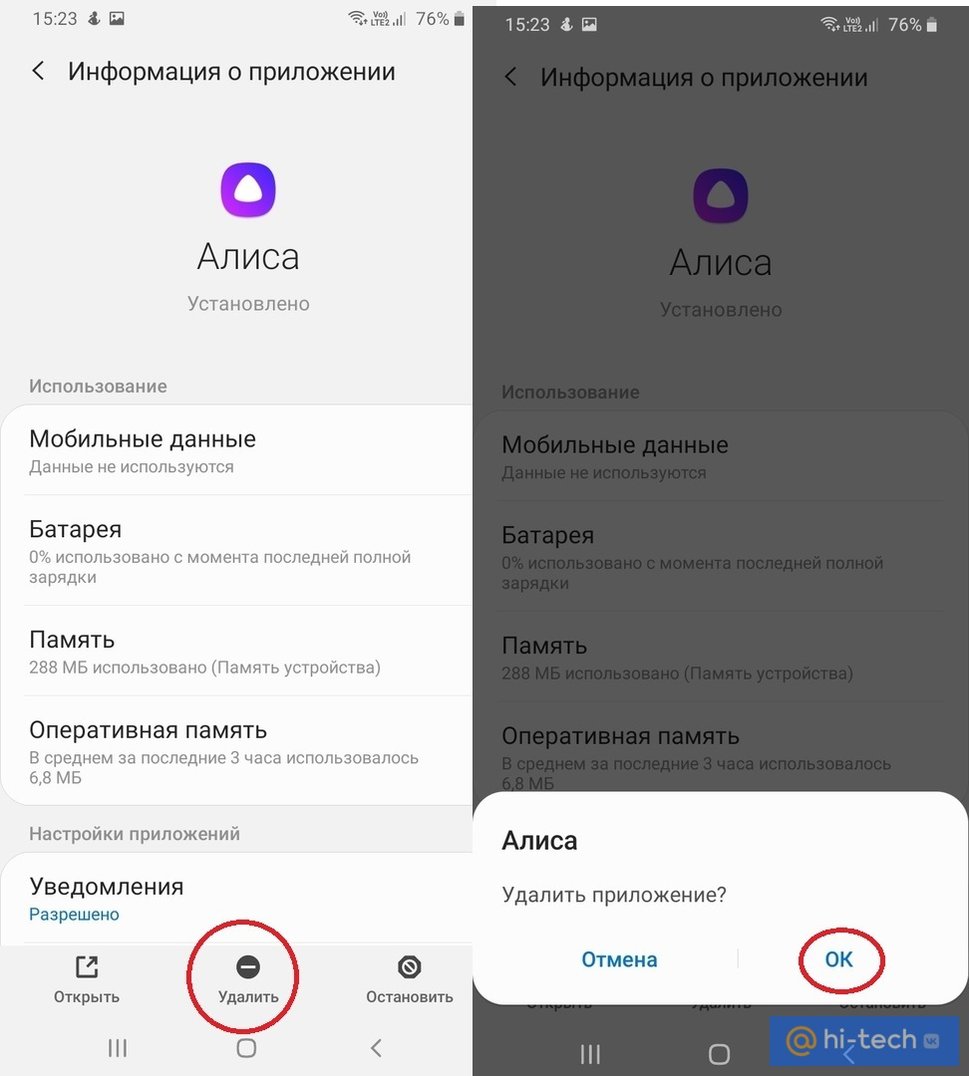
Удалить приложение можно также и через главное меню телефона.
Для этого:
- Перейдите в главные Настройки и найдите пункт «Приложения»
- Выберите приложение Алиса
- Нажмите «Удалить» и подтвердите удаление кнопкой «ОК»
Заключение
Современные исследования показывают, что голосовым помощникам еще далеко от прохождения теста Тьюринга, и годятся они только для ограниченного списка простых запросов. Более сложные вопросы требуют частых корректировок и долгих попыток объяснить виртуальным помощникам, что конкретно от них хотят. По этим и некоторым другим причинам пользователи смартфонов пока не готовы полностью им доверять, предпочитая пользоваться ручным поиском «по старинке».
Остается надеяться, что такие функции со временем будут становиться все более совершенными, а пока, при желании вы можете отключить голосовой помощник Алиса с помощью нашей инструкции.
Это тоже интересно:
- Графеновые лампочки лучше светодиодных. И вот почему
- Как получить интернет из розетки
- Раскрыта главная опасность LED-ламп
Как отключить Google Ассистент
С момента запуска Google Ассистента прошло много времени. Голосовой помощник поискового гиганта получил огромное количество обновлений за время своего существования. Хоть он и может быть очень полезным инструментом для пользователей Андроид, но временами Google Ассистент может сильно мешать. Что же делать, если голосовой помощник Google вам попросту не нужен? В этой статье вы узнаете: как отключить Google Ассистент на своём смартфоне.
Почему он активируется без ведома пользователя?
Тот факт, что Google Ассистент активируется сам по себе, не очень приятен. Помощник может активироваться в то время, когда он совершенно не требуется: при разблокировке смартфона. В результате, вам приходится закрывать его самостоятельно, прежде чем выполнить какое-нибудь действие на экране. Причин на самопроизвольное включение довольно много. Обычно это происходит из-за случайного нажатия кнопки “Домой”, которая отвечает и за запуск умного помощника.
Как только приложение запустится, оно начнёт обрабатывать ваш голос и выполнять заданные команды. Даже если ваш смартфон лежит в кармане, Google Ассистент может активироваться с помощью голоса. Если вы говорите в определённый момент с человеком, система может подумать, что вы обращаетесь к ней, и затем ответить вам. Так, например, из вашего кармана могут начать доноситься слова о какой-нибудь египетской пирамиде и её истории, хотя ваш разговор был совершенно не о том.
Как отключить Google Ассистент
Если вы постоянно сталкиваетесь с похожей ситуацией – пришла пора отключить помощника. Сделать это вы можете тремя способами.
Полное отключение Google Ассистента.
Если вы решили полностью отключить голосовой помощник, проделайте следующее:
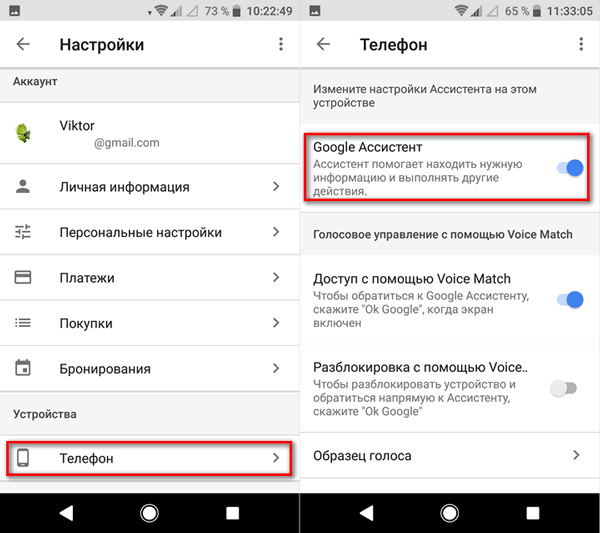
- Откройте само приложение и нажмите кнопку “Меню” (три полоски).
- Зайдите в “Настройки”.
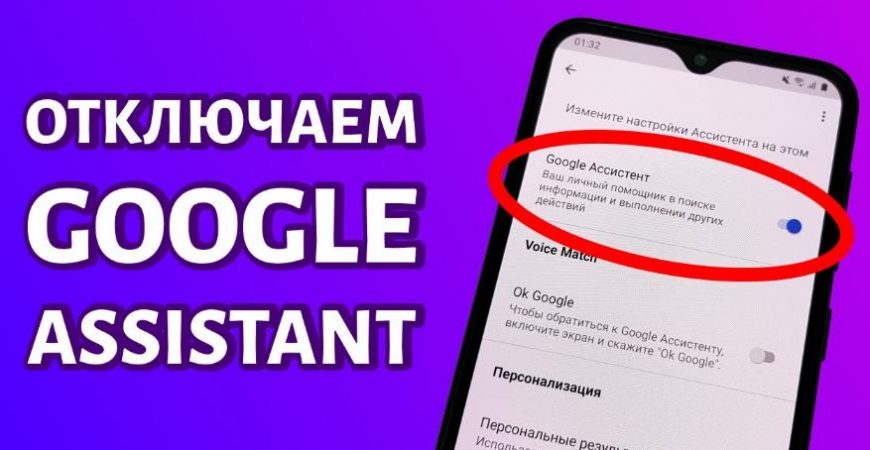
- В разделе “Ассистент” тапните по “Настройки” > “Телефон” и отключите Ассистент, передвинув ползунок.
Отключение активации Google Ассистента по кнопке “Домой”.
В большинстве случаев, описанного выше способа будет достаточно. Но, куда надёжнее убрать активацию помощника через нажатие кнопки “Домой”. Таким образом, вы не будете видеть постоянных рекомендаций о том, что нужно включить Ассистент, как в случае с первым способом.
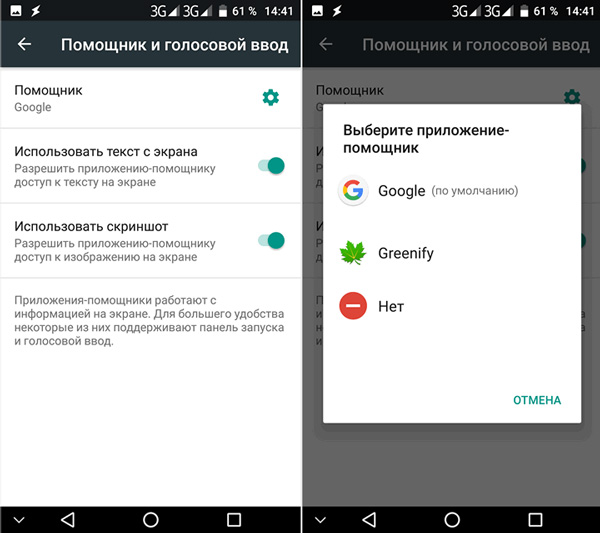
- Зайдите в меню “Настройки” – “Приложения” – “Приложения по умолчанию” – “Помощник и голосовой ввод”.
- Здесь вы сможете выбрать, какой голосовой помощник вы хотите использовать по умолчанию. Выберите “Нет” из списка доступных помощников.
Ещё один плюс этого способа, кроме надоедливых напоминаний, это возможность использовать Ассистент в любое удобное для вас время, без необходимости его повторного включения. Стоит отметить, что на различных устройствах путь может отличаться.
Удаление обновлений.
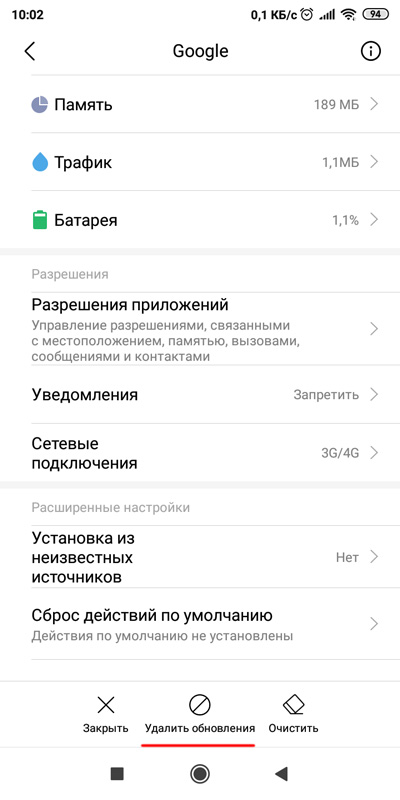
Ещё один простой, но действенный способ. Просто удалите все обновления Google Ассистента. Конечно, есть один минус, вам не будут доступны все фишки приложения, которые работают только на определённых версиях Андроид.
Зайдите в “Настройки” – “Приложения” – “Управление приложениями”, и найдите “Google”.
Когда вы откроете меню (три маленькие точки), вы увидите строку “Удаление обновлений”.
А что думаете вы о голосовом помощнике Google? Мешает ли он вам? Происходили ли у вас какие-нибудь странные случаи с Ассистентом. Пишите в комментариях.
- Гугл Ассистент читает вслух на 42 языках
- Siri и Google Assistant взломали ультразвуковыми волнами
- Как отключить голосовую почту в телефоне?
- Как отключить прослушку и слежение через камеру в телефоне
- Как отключить уведомления WhatsApp?