Как откатить изменения в wordpress?
В WordPress есть несколько способов откатить изменения, в зависимости от того, какие изменения были сделаны.
- Использование плагина для резервного копирования Один из самых простых способов откатить изменения в WordPress — это использовать плагин для резервного копирования. Некоторые из них, такие как UpdraftPlus и BackupBuddy, позволяют восстановить сайт до конкретного момента времени. Восстановление сайта до предыдущего бэкапа может отменить любые изменения, внесенные после этого.
- Откат к предыдущей версии плагина или темы Если проблема связана с обновлением плагина или темы, вы можете попробовать откатиться к предыдущей версии. Для этого вам нужно перейти в «Плагины» или «Внешний вид» (в зависимости от того, что вы хотите изменить) и нажать «Вернуться к предыдущей версии». Если у вас есть резервная копия, сделанная перед обновлением, лучше всего использовать ее.
- Использование плагина для управления версиями Существуют плагины, которые позволяют управлять версиями контента на вашем сайте WordPress. Например, Revisions или WP Rollback. Они позволяют откатиться к предыдущей версии страницы, публикации или записи.
- Ручное удаление изменений из файлов Если вы знаете, какие изменения были внесены в файлы вашего сайта, вы можете попытаться удалить их вручную. Для этого вам нужно зайти в свой FTP-клиент или файловый менеджер в панели управления хостингом, найти нужный файл и вернуть его к предыдущей версии.
Важно помнить, что перед выполнением любого из этих действий лучше всего сделать резервную копию вашего сайта. Также необходимо отметить, что откат к предыдущей версии может привести к потере некоторых данных, таких как комментарии, публикации или страницы, которые были созданы после того, как изменения были внесены.
Ревизии на WordPress. Как восстановить последние изменения в записях и на страницах?

Бывало ли у Вас, что Вы внесли какие-то изменения в страницу или запись на WordPress, а потом поняли, что это было лишним и было бы неплохо вернуть все назад?
Лично у меня такая ситуация случалась не один раз, но, к счастью, есть плагин, который заставляет WordPress делать ревизии (архивные копии) всех изменений, которые вы делали. По этим ревизиям можно будет в дальнейшем восстановить все изменения.
Итак, называется этот плагин Revision Control.
Вот ссылка, где можно его скачать:
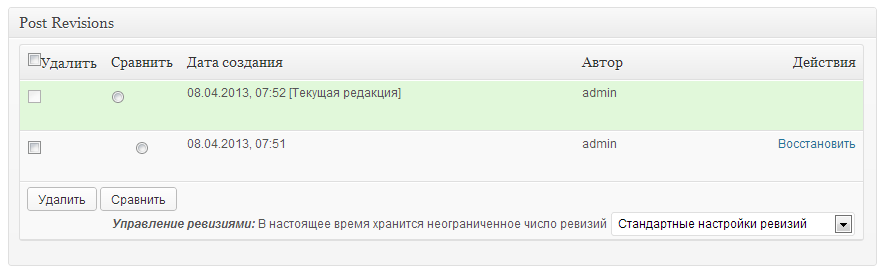
Установка плагина стандартная. После его установки и активации внизу каждой записи или страницы должна появиться следующая таблица с датами последних изменений.
Можно выбрать любую дату и восстановить содержимое.
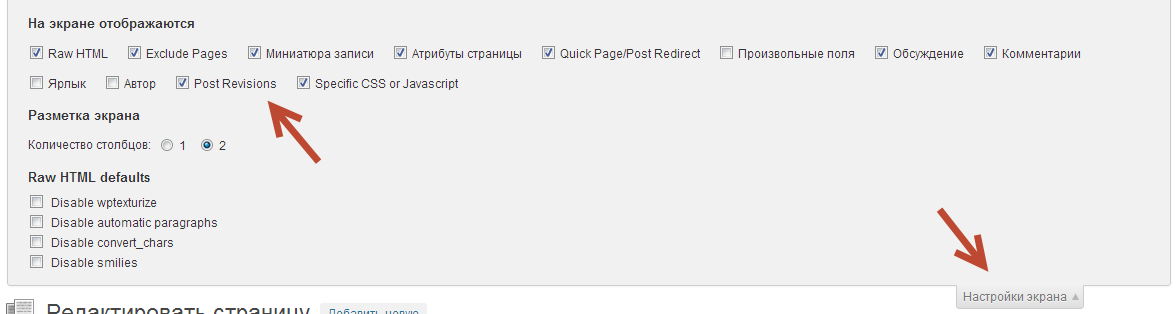
Бывает так, что эта таблица сразу не добавляется и ее нужно включить вручную. Для этого в правом верхнем углу, при редактировании страницы, выберите вкладку «Настройки экрана» и поставьте галочку напротив Post Revisions.
Простой плагин, но он может сэкономить вам кучу времени и нервов.
Больше моих уроков по Worpdress здесь.
WordPress как отменить изменения?
Если вы используете WordPress для управления своим сайтом или блогом, то есть несколько способов отменить изменения, которые вы внесли.
- Используйте функцию отмены в редакторе Gutenberg:
- Откройте страницу или пост, который вы хотите изменить.
- Нажмите на кнопку «Отменить» в правом верхнем углу экрана. Кнопка выглядит как стрелка, направленная влево.
- Вы можете продолжать нажимать на кнопку «Отменить», чтобы отменять изменения по одному или несколько действий назад.
- Восстановите предыдущую версию страницы или поста:
- Перейдите на страницу «Посты» или «Страницы» в административной панели WordPress.
- Найдите пост или страницу, которую вы хотите восстановить, и наведите курсор мыши на него.
- Нажмите на ссылку «Редактировать» и затем выберите «Восстановить» в верхнем правом углу экрана.
- Выберите версию, которую вы хотите восстановить, и нажмите на кнопку «Восстановить».
- Используйте плагин для резервного копирования:
- Установите плагин для резервного копирования, такой как UpdraftPlus, на свой сайт WordPress.
- Создайте резервную копию своего сайта перед внесением изменений.
- Если вы хотите отменить изменения, просто восстановите сайт из резервной копии.
Независимо от того, какой метод вы используете, убедитесь, что вы сохранили все изменения, которые вы хотите оставить на сайте, прежде чем восстановить предыдущую версию.
Как отменить изменения в WordPress с помощью ревизий?
Что делать, если вам нужно отменить изменения, которые вы внесли в свой пост в WordPress. С помощью функции «Редакция» вы можете это сделать. Фактически, ревизия позволяет вам отменить любые изменения, которые вы внесли в свои сообщения. В этой статье мы научим вас использовать ревизию для отмены изменений в WordPress.
Что такое ревизия в WordPress?
В WordPress встроена система, которая сохраняет историю каждого сообщения. WordPress временно сохранит созданный вами черновик. Эта функция называется «Автосохранение», и она будет происходить каждые 60 секунд, которые вы тратите на написание / создание сообщения, а предыдущие сохранения будут заменены последней версией.
С другой стороны, WordPress будет сохранять ваши страницы и сообщения всякий раз, когда вы нажимаете «сохранить», «обновить» и «опубликовать». В отличие от метода сохранения по умолчанию, они будут сохранены и сохранены в вашей базе данных.
Вы можете видеть все изменения, внесенные в ваши сообщения, и при необходимости отменить их.
Когда мы используем ревизию?
Отменить изменения в WordPress можно несколькими способами. Написание высококачественного контента может потребовать нескольких правок. При редактировании контента с помощью «Отменить» вы можете немедленно отменить изменения. Но как только вы закроете редактор, вы больше не сможете использовать эту функцию. В подобных случаях вы можете использовать функцию ревизии, чтобы отменить свои изменения.
Кроме того, с помощью этой функции вы можете вносить изменения в свои черновики, выбирать лучший из них и планировать дату публикации.
Еще одно использование редакции – это когда у вас есть несколько авторов для вашего сайта. В таких случаях вы можете увидеть весь контент и изменения, внесенные каждым автором и редактором.
Как отменить изменения в записях WordPress с помощью ревизии?
Есть несколько способов отменить изменения в WordPress. Установка плагинов для резервного копирования, таких как BackupBuddy, или использование phpMyAdmin для восстановления баз данных, или выполнение этого вручную с помощью FTP. Это три из множества способов, которыми вы можете воспользоваться. Но в этой статье мы поговорим о самом простом способе отменить изменения в WordPress, который очень прост и покажет вам различные варианты на выбор.
В WordPress вы можете увидеть исправления во вкладке «Документ» в правой части страницы.
Когда вы входите на новую страницу, нажав на «Редакции», вы войдете на определенную страницу, чтобы увидеть сохраненные редакции сообщения.
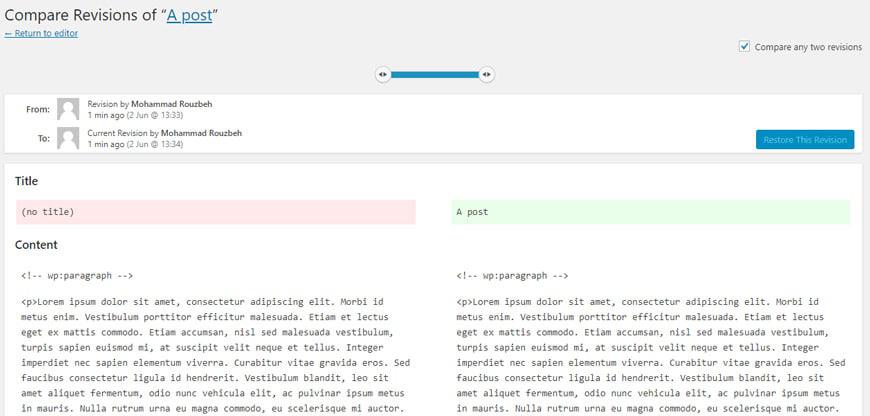
Вы также увидите последнюю версию сообщения рядом с исходным и опубликованным сообщением. Если вы хотите получить доступ к другим ревизиям, вам нужно будет щелкнуть либо «следующий», либо «предыдущий».
Разница между содержимым выделена зеленым и розовым цветами. Кроме того, вы можете увидеть вверху страницы, кто применил эти изменения и кто был автором. Также отображается дата сохранения редакции.
WordPress даже указывает, будет ли ревизия сохранена по умолчанию или как черновик.
Еще одна функция, представленная в этом разделе, – это возможность сравнивать две версии друг с другом. В правом верхнем углу страницы вы увидите опцию «сравнить любые две версии». При включении этой опции будут отображаться две версии. Однако вы можете изменить их на версии, которые хотите сравнить. Затем вы можете сравнить их друг с другом.
Если вы хотите выбрать конкретную ревизию для замены исходного содержимого, вы можете легко сделать это, нажав «Восстановить эту ревизию» или «Восстановить это автосохранение». Эти две опции появятся в зависимости от того, была ли ваша редакция сохранена автоматически или как черновик. Если вы выберете любой из них, эта версия будет выбрана как исходное содержимое, и вы даже сможете сохранить ее как черновик.
Имейте в виду, что при этом исходный контент не будет удален. Фактически, он будет сохранен в разделе ревизий вашего WordPress.
Как отменить изменения в старых версиях WordPress?
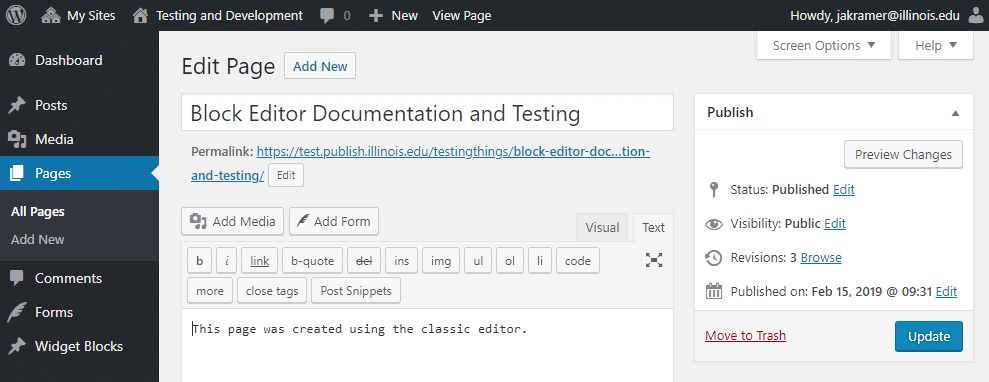
Если вы используете предыдущие версии WordPress (до версии 5.0). Вы можете увидеть опцию редакции на странице редактирования сообщений в разделе «Опубликовать» с правой стороны. Нажав на «Обзор», вы попадете на страницу редакции. За исключением этой части, все остальные функции такие же, как в версии 5.0 или выше.