Как добавить файл в «Избранное» на Samsung Galaxy
Для быстрого доступа к важным файлам или любимым фотографиям используйте раздел Избранное в приложении Мои файлы. В нужный момент вы сможете быстро их найти.
Добавить файлы в «Избранное» можно на устройствах с операционной системой версии Android 10 и выше.
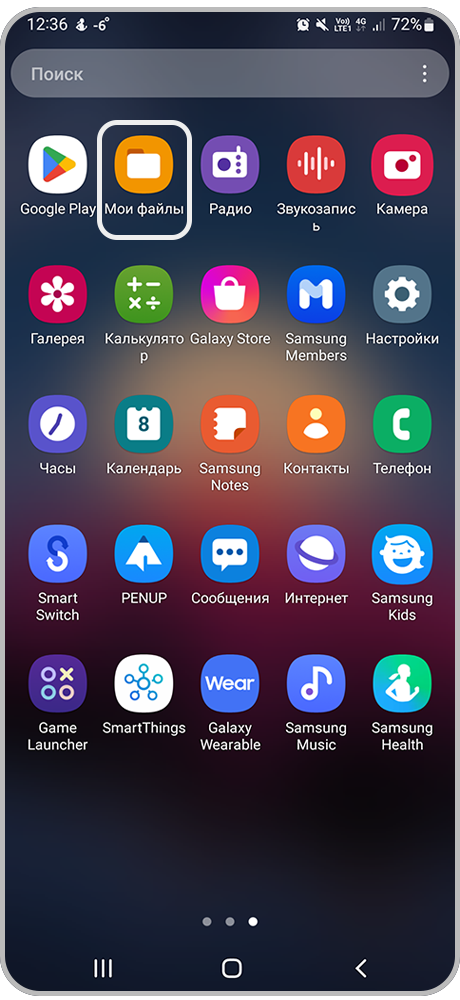
Шаг 1. Откройте приложение Мои файлы.
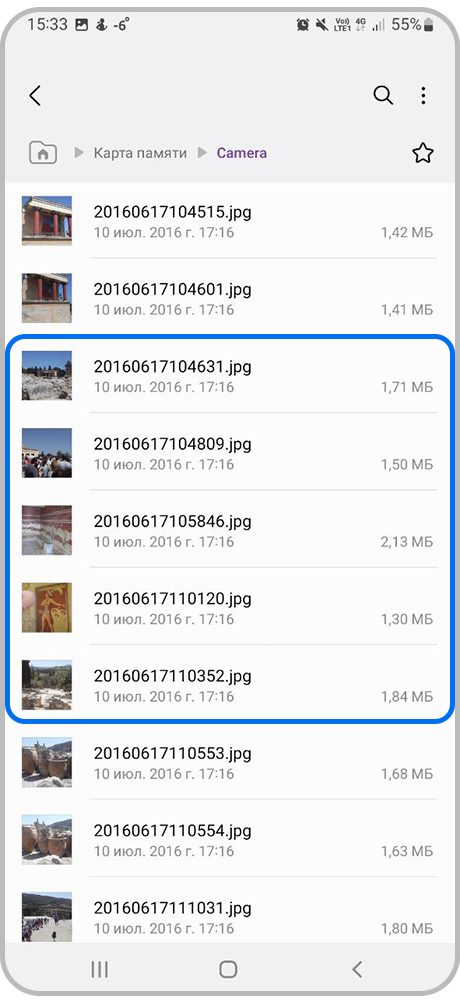
Шаг 2. Найдите нужные вам файлы или папки. Чтобы выбрать элемент, нажмите и удерживайте его.
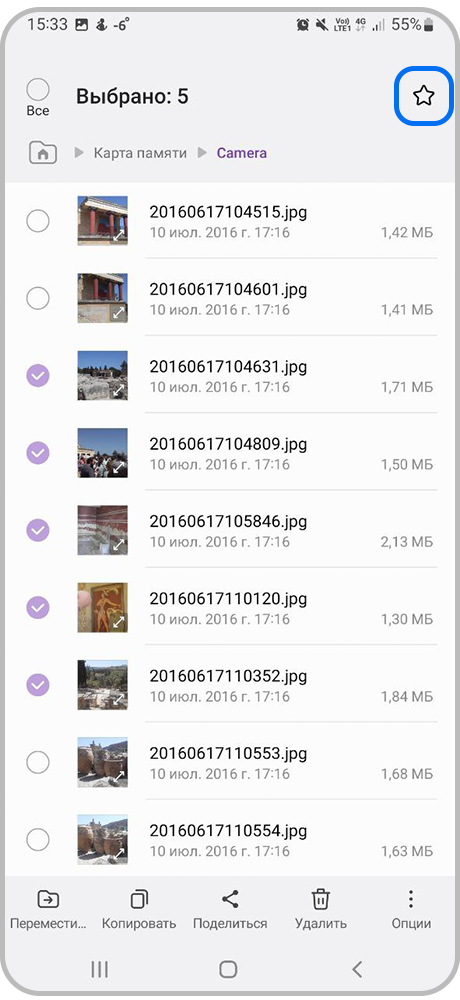
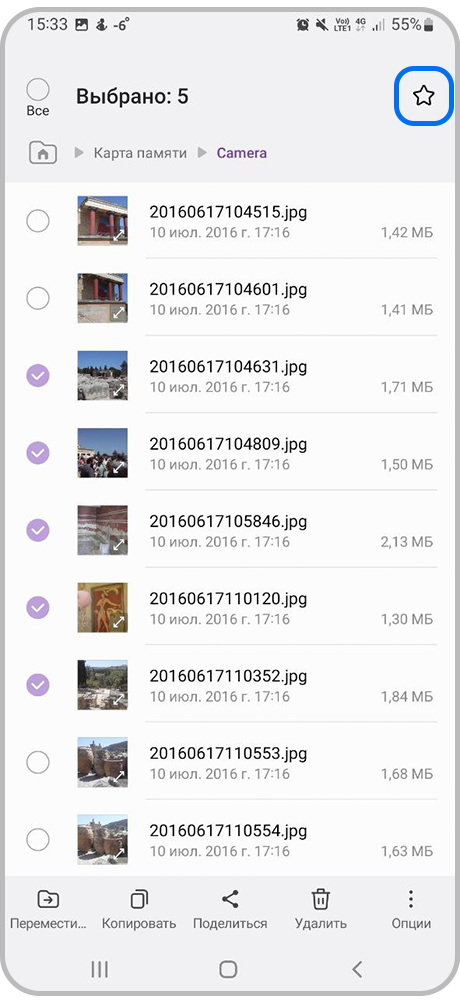
Шаг 3. Нажмите на значок звездочки в правом верхнем углу, чтобы добавить файлы в Избранное.
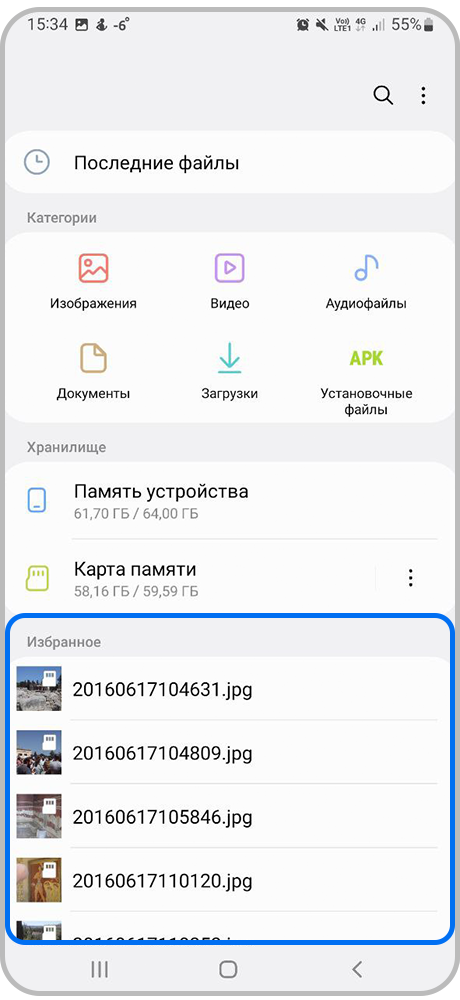
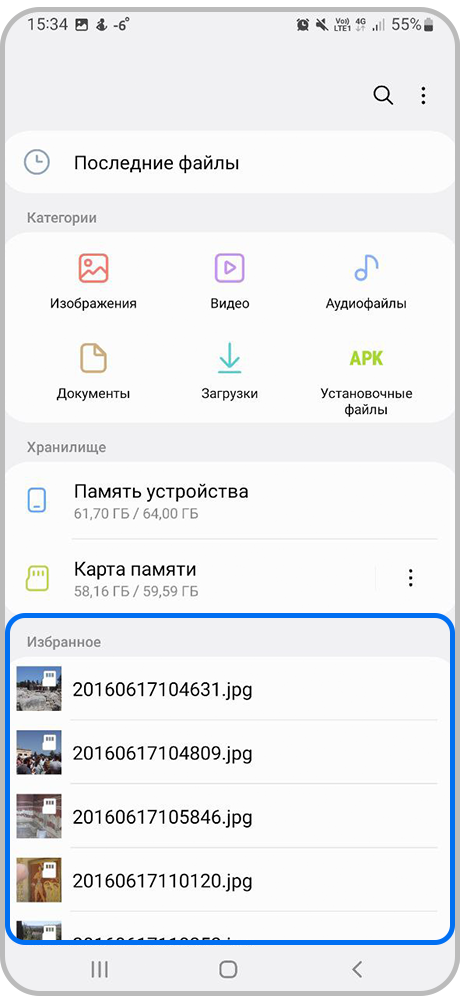
Шаг 4. Избранные файлы можно посмотреть на главном экране приложения Мои файлы.
Где найти избранное в телефоне самсунг
На старых телефонах самсунг есть папка избранное, точнее раздел такой, а вот на андроид 10, 11, 12, таких как например, а51, a30s – нет.
Но раздел такой создается если вы решили добавить туда фото, видео … Где искать на старых? Найти ее можно по пути Меню приложений (дернуть экран влево) –> мои файлы.
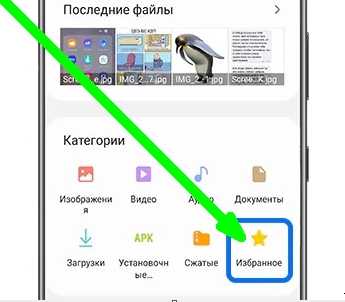
На новых можно добавить если войти в папку, где хранится изображение, видео и так далее. Тогда если задержать палец на файле вверху появляется значок звездочка.
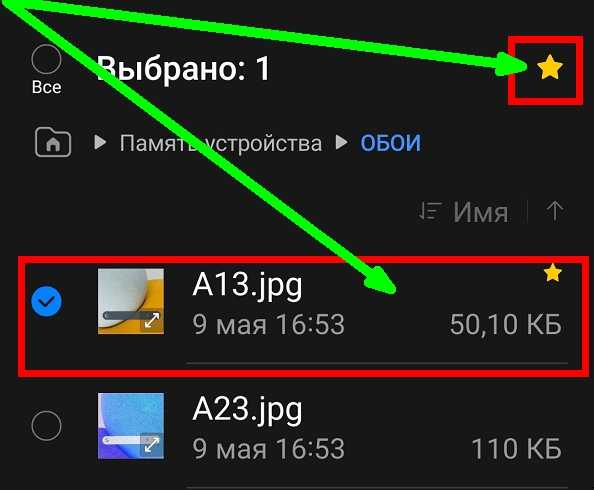
При нажатии файл сразу попадает в избранное. Затем его можно найти в разделе избранное. Он находится по пути меню приложений — мои файлы.
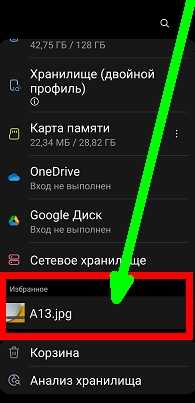
Да, самсунг андроид это не компьютер, хотя на виндовс 11 теперь также такой папки нет – майкрософт посчитал что она лишняя.
Также теперь на samsung нет возможности добавить контакты туда. Раньше было, теперь вместо этого сделали «Группы».
А вот любимые песни можно добавить в избранное, также как и документы. Это делается аналогично картинкам.
Есть еще один минус. У вас нет возможности добавлять в эту папку (раздел) содержимое с галереи, только с памяти телефона. На этом все. Хорошего дня.
samsung-internet
Оцените простоту, скорость и безопасность
web-серфинга в Интернете
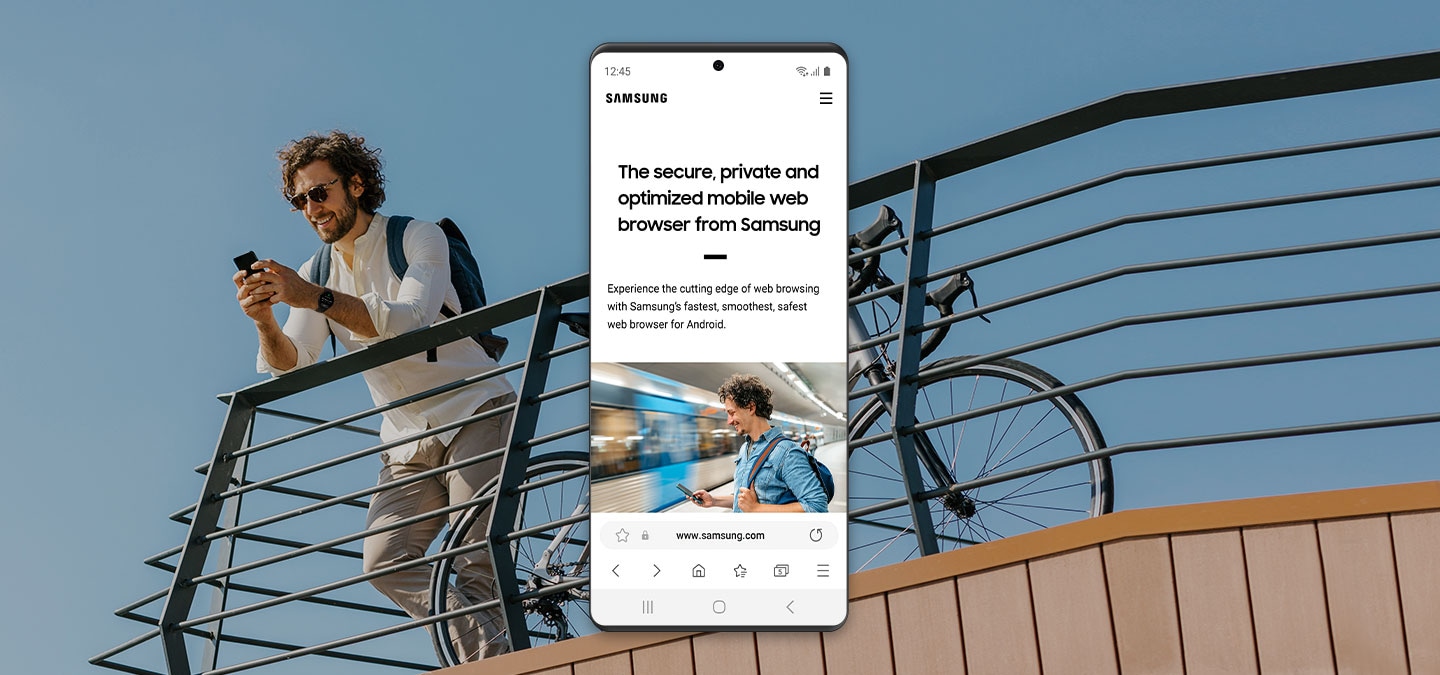
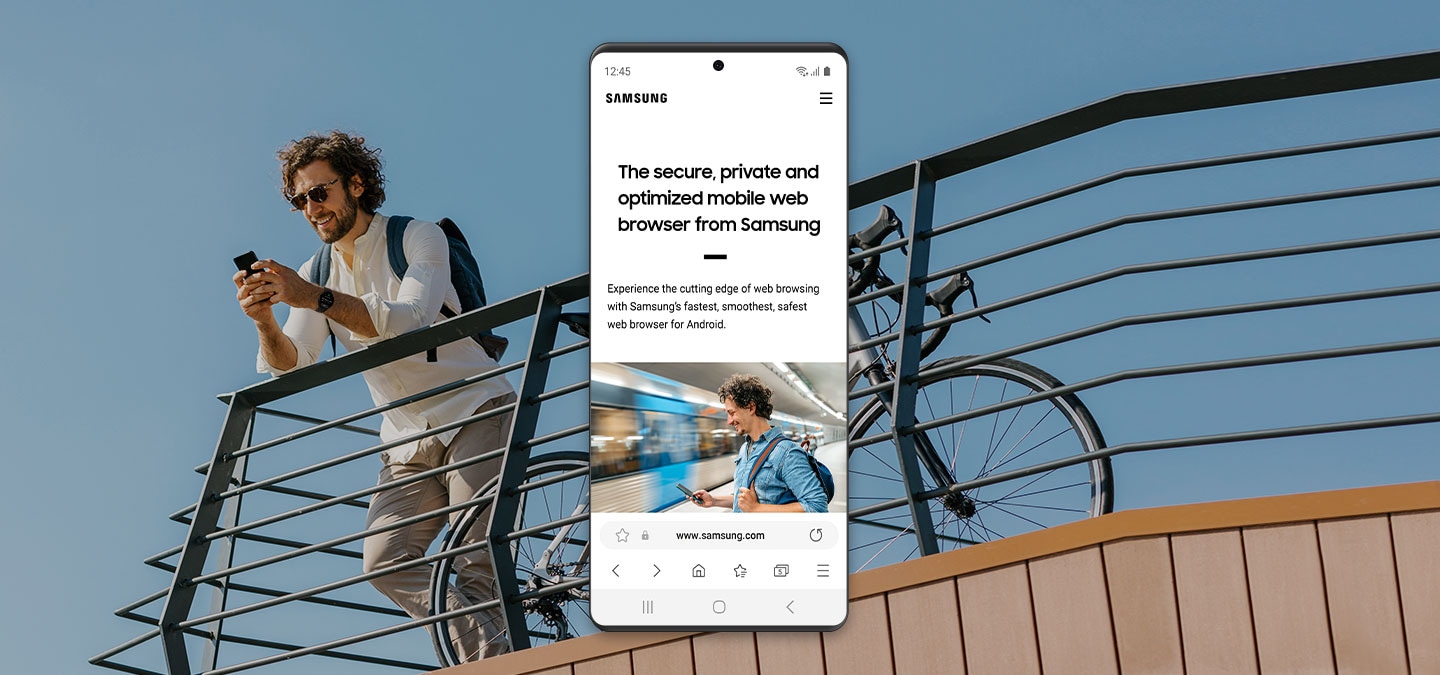
Samsung Internet для Android — это простой, быстрый и надежный web браузер для вашего телефона и планшета.
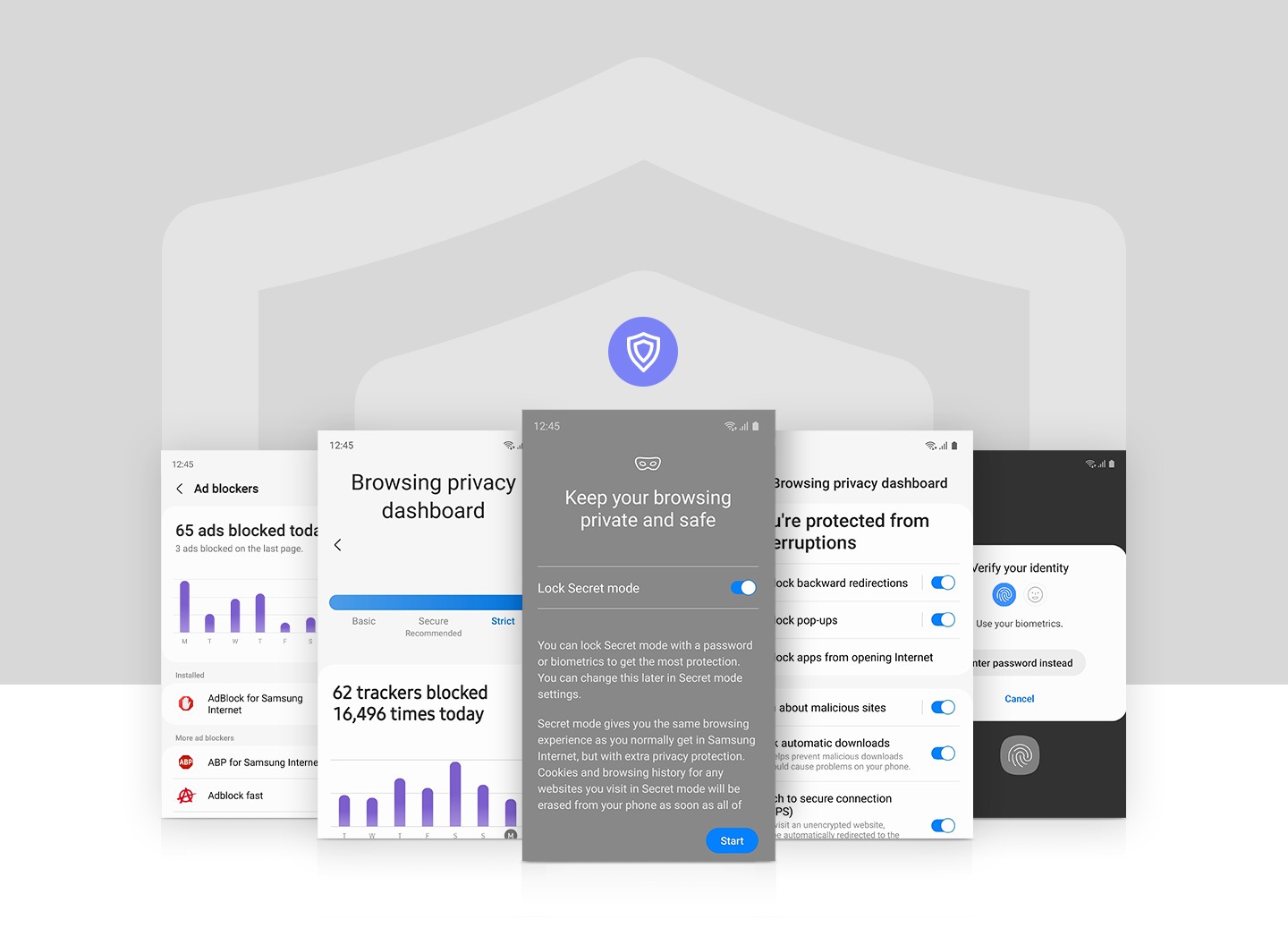
Более безопасный web серфинг
Оцените более безопасный веб-серфинг с секретным режимом, биометрическим входом и функцией блокировки рекламы.
Формирует отчеты о конфиденциальности и безопасности на предмет эффективности защиты в реальном времени.
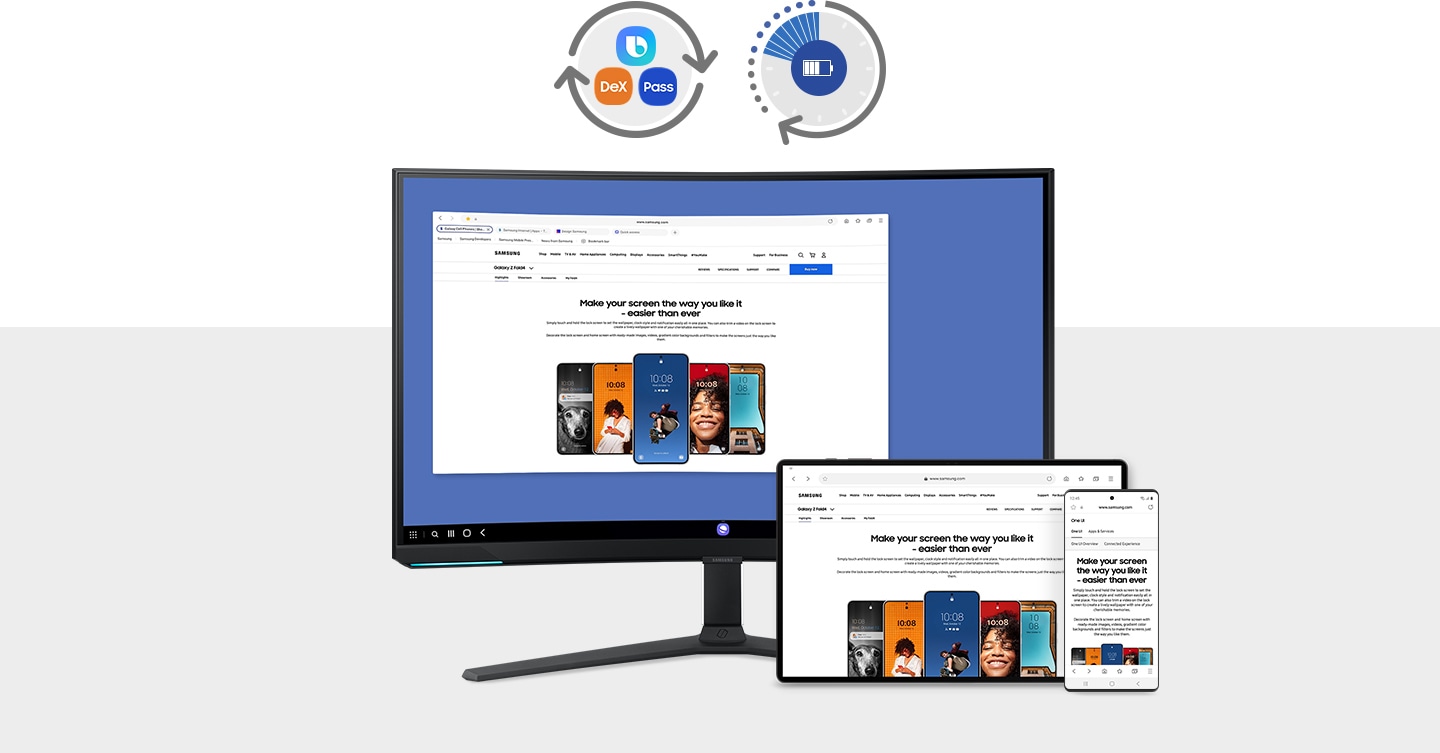
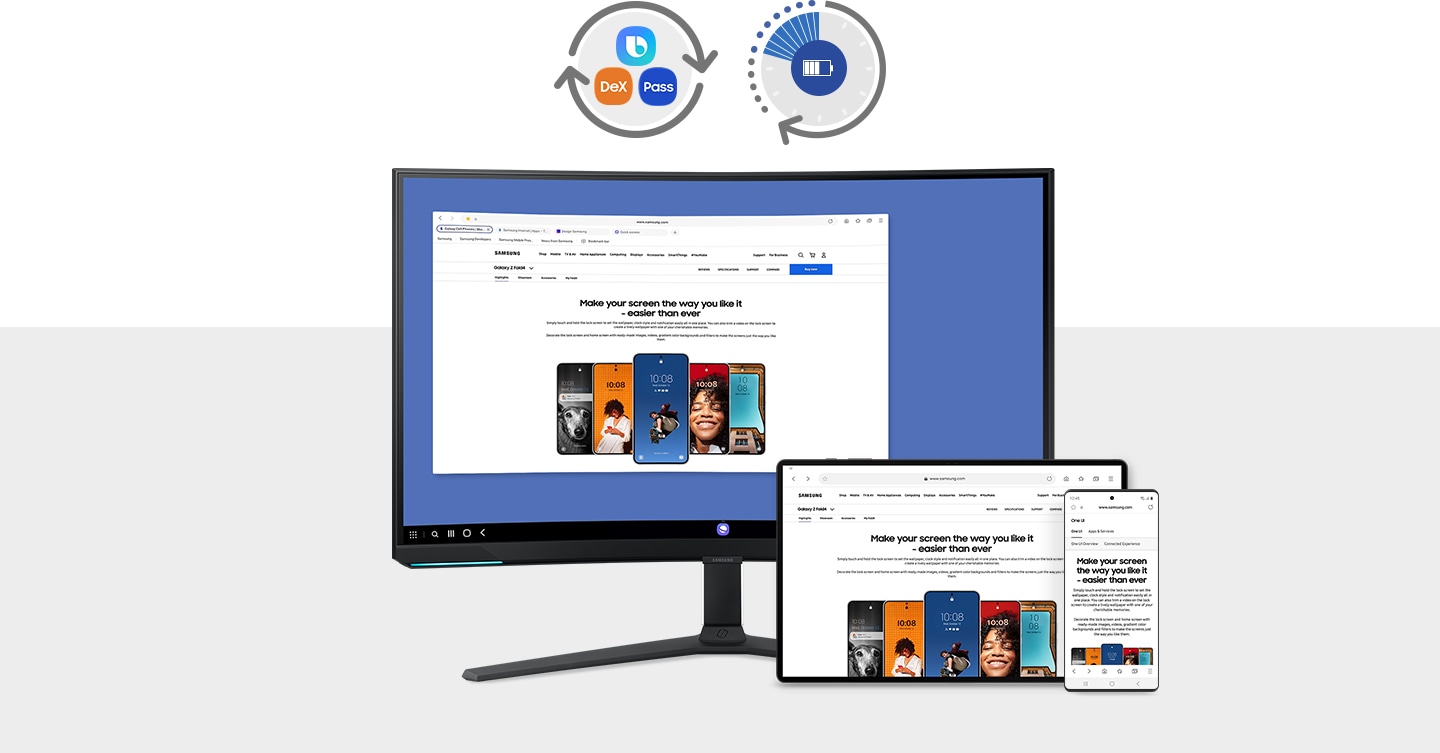
Самый эффективный браузер для устройств Galaxy
Оцените новые функции браузера Samsung Internet на устройствах Galaxy.
— Более продолжительное время работы благодаря оптимизации аппаратных средств Galaxy
— Повышение удобства использования с помощью Samsung DeX и Bixby
Твой браузер. Всё по-твоему!
Настройте браузер по своему усмотрению, выбрав, где разместить меню и адресную строку.
A laptop and tablet screen are shown flashing through various options for Samsung Internet browser customization, with the toolbar changing position from the top of the screen to the bottom and having more options added to it.
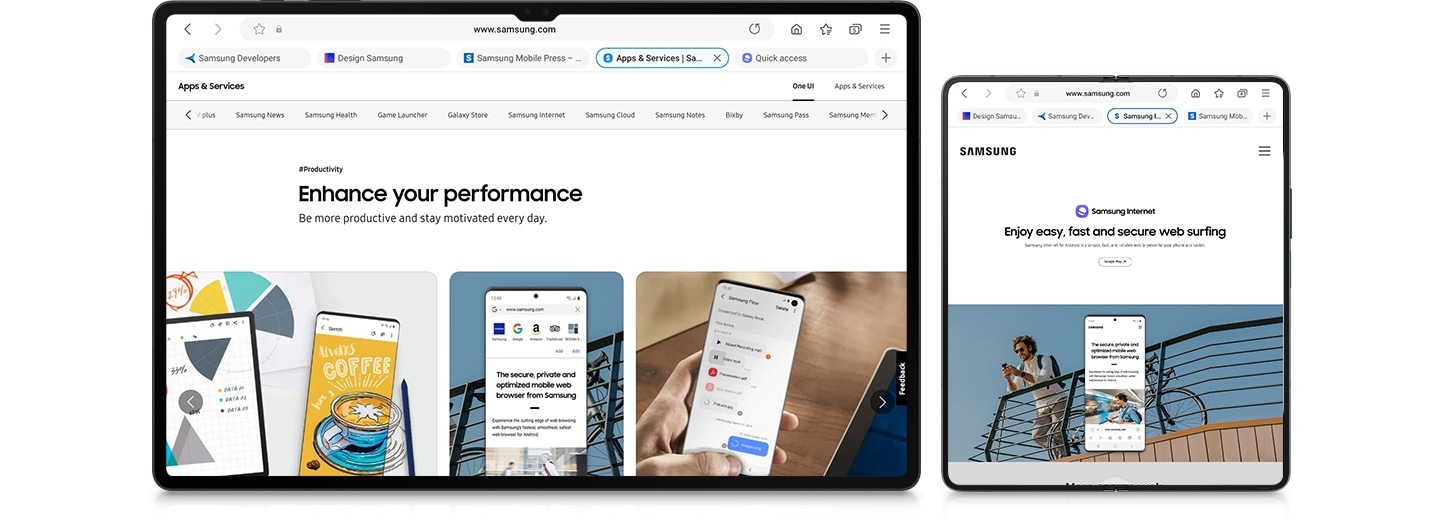
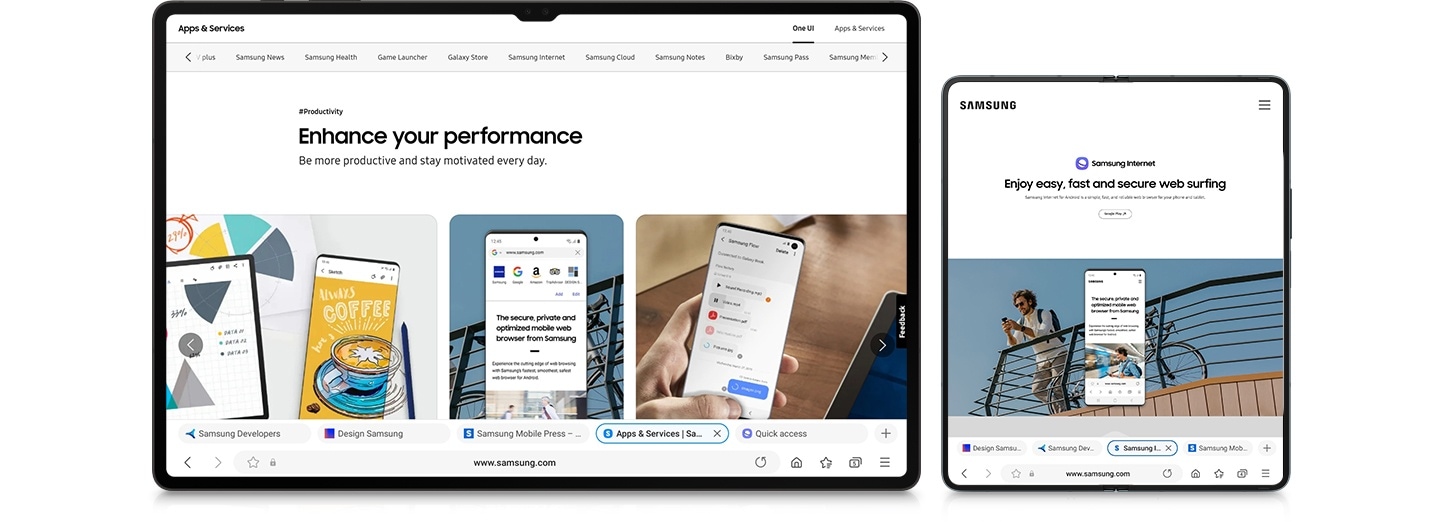
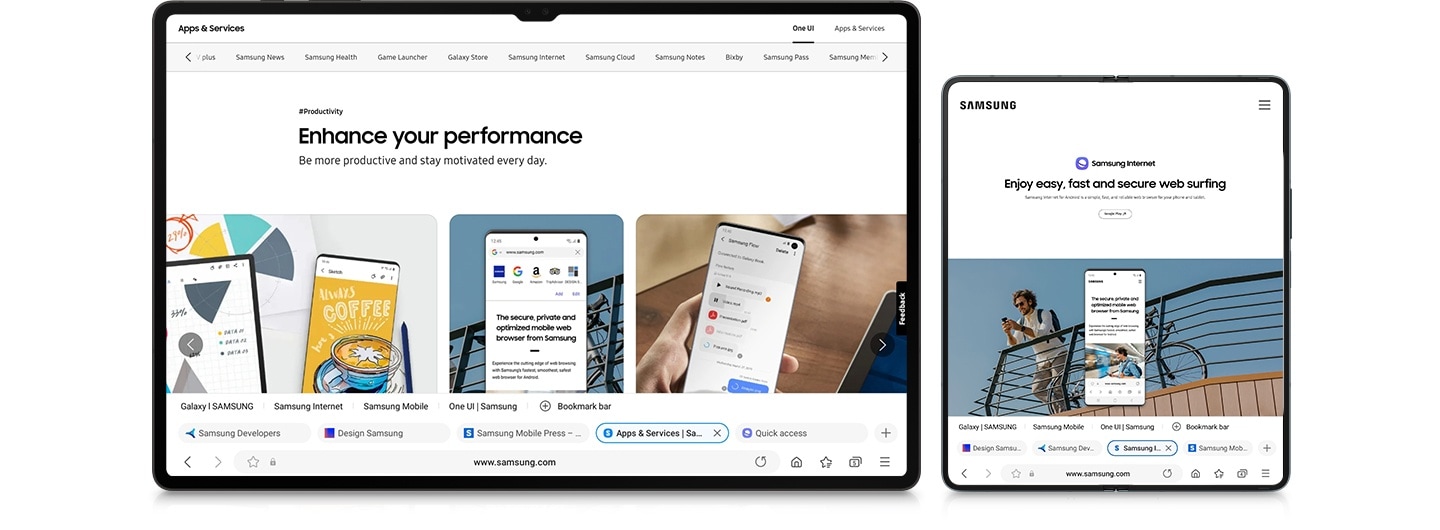
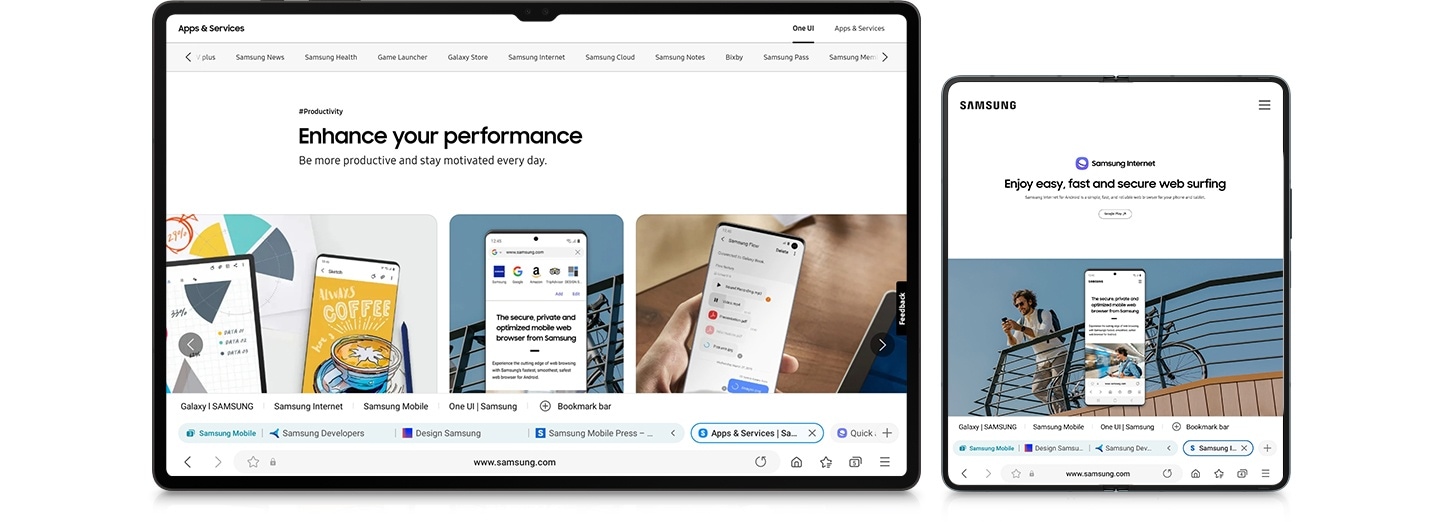
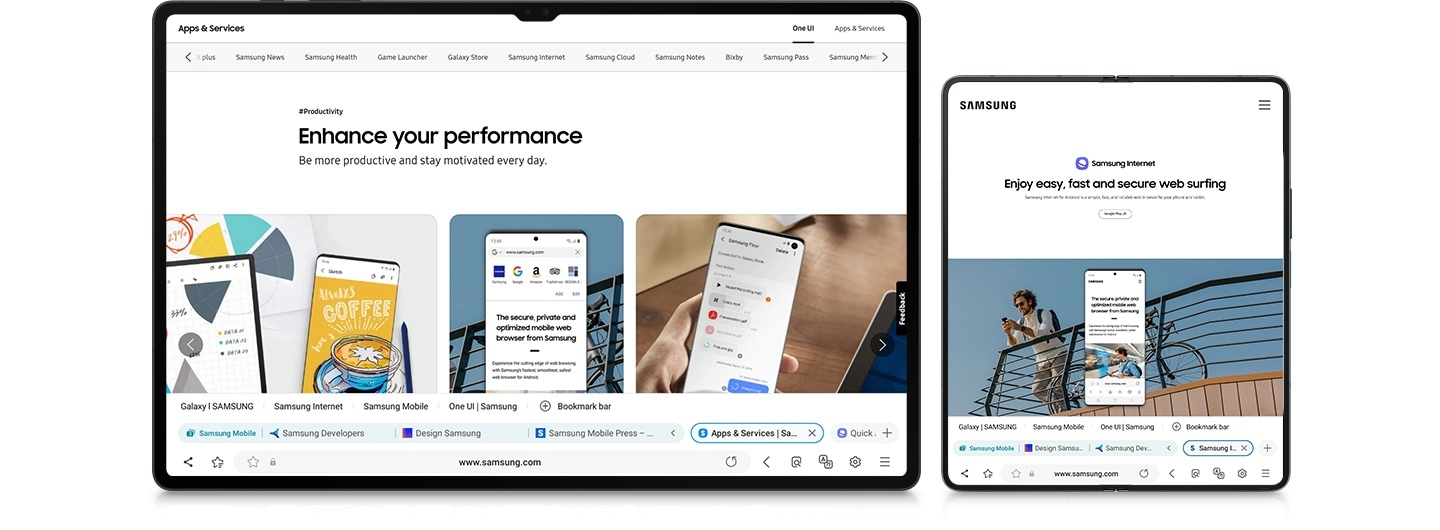
* Опция «показывать адресную строку внизу» доступна для мобильных устройств версии 16.0 или выше, а также для планшетов версии 21.0 или выше.
Эффективный способ серфинга в интернете
Добавьте удобства для серфинга, используя такие удобные функции как «Видео ассистент», меню персонификации и функция быстрого доступа.
Видео Aссистент
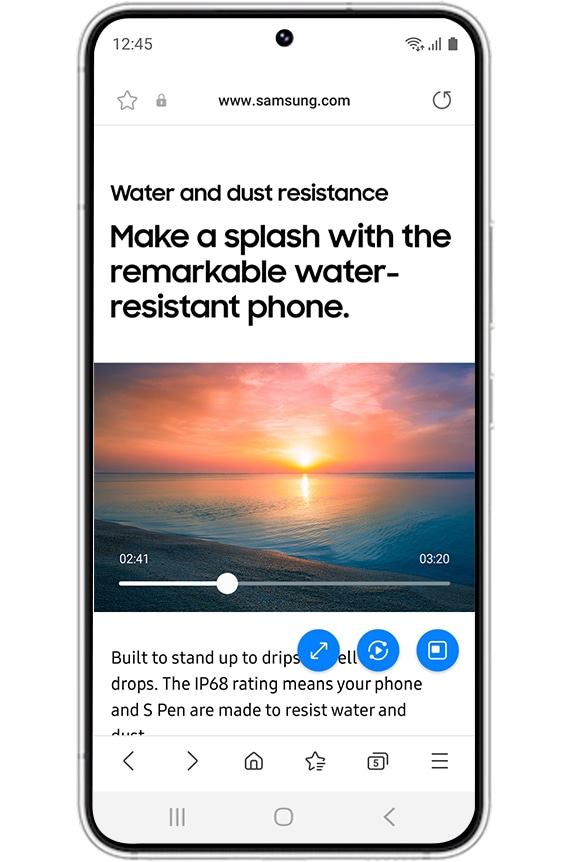
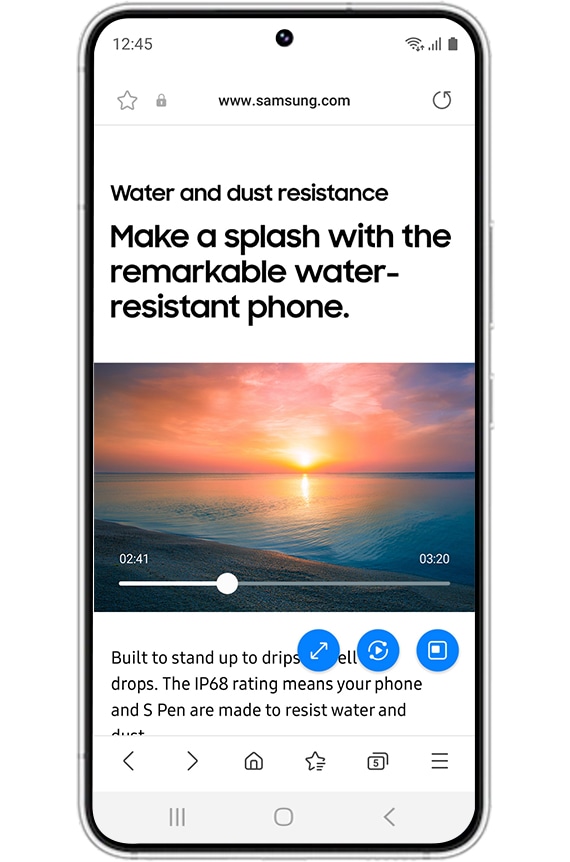
Смотрите онлайн видео. С помощью видео ассистента вы легко можете смотреть видео в полноэкранном режиме в окне проигрывателя или даже на большом экране вашего подключенного телевизора. Отрегулируйте громкость или яркость с помощью интуитивного жестового управления.
* Смотрите в окне проигрывателя видео, недоступное на веб-страницах с ограниченным доступом.
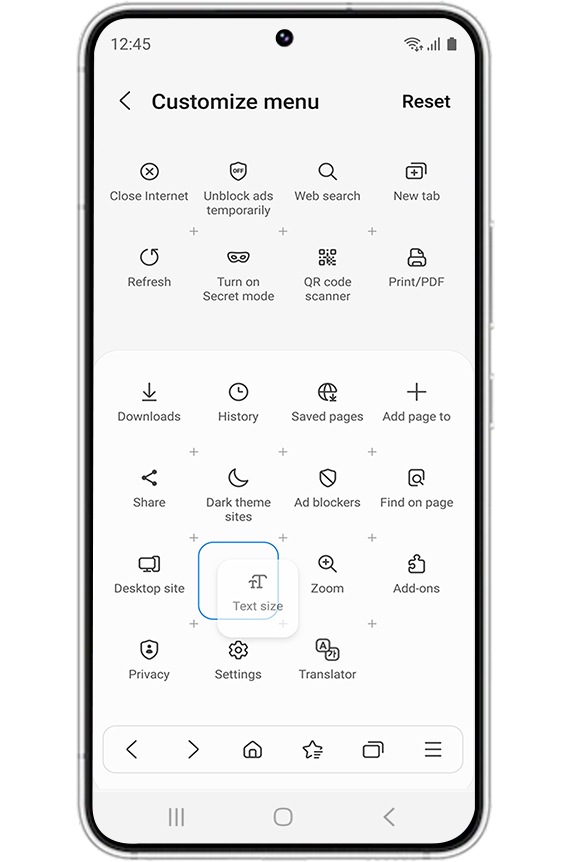
Персонифицируйте Mеню
Персоницируйте ваше меню так, как вам удобно. Для персонификации меню просто воспользуйтесь функцией «Drag and drop», чтобы изменить порядок опций.
Быстрый Доступ
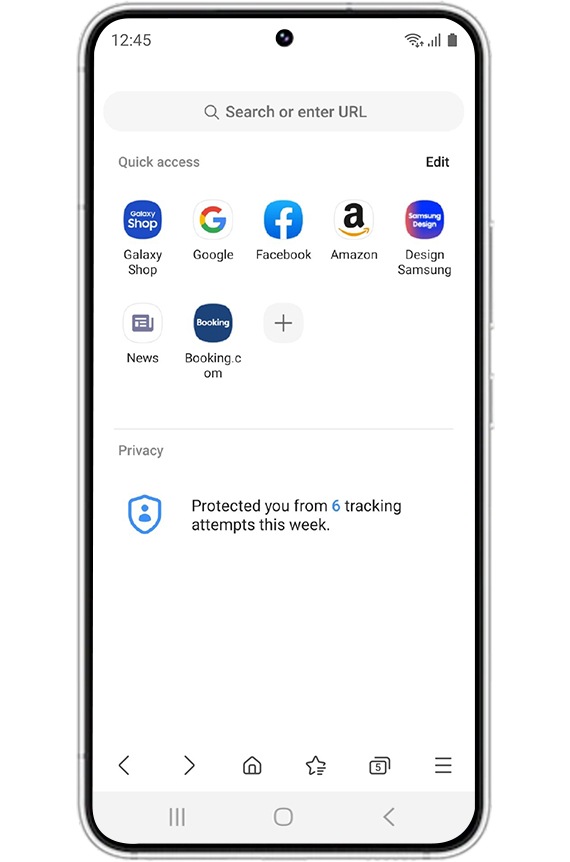
Теперь не нужно искать адреса ваших любимых страниц. Функция Quick access отображает ярлыки страниц, которые вы хотите видеть при каждом запуске браузера.
Расширения для Samsung Internet
Полезные и удобные мобильные дополнения. Следуйте простым шагам для получения нового опыта использования дополнительных функций, таких как перевод, безопасность, помощь в покупках, блокировка рекламы и многих других.
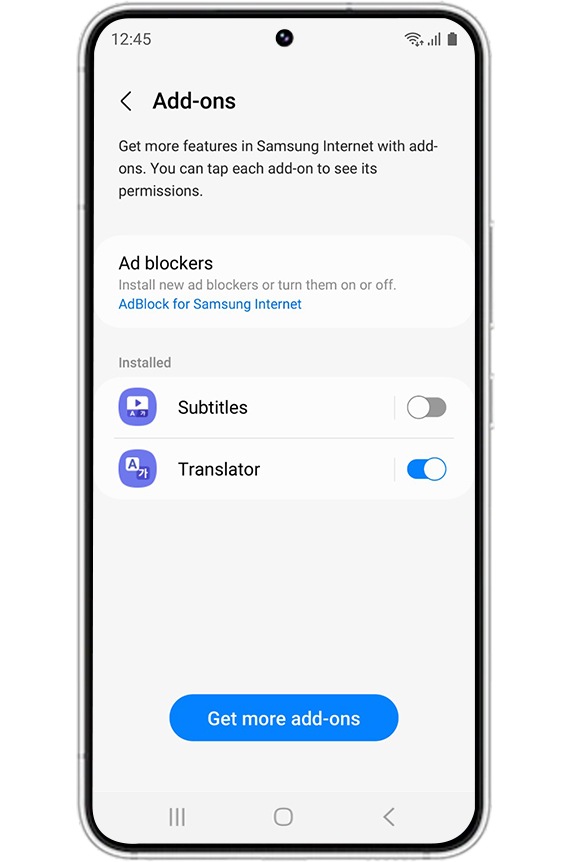
Переводчик
Будьте в курсе того, что происходит в мире. Легко читайте статьи или веб-страницы на любом языке по вашему выбору и переводите их одним прикосновением к кнопке.
* Устройства с разрешением менее 960×540 (WXGA QHD) не поддерживаются.
* Устройства Samsung серии Galaxy J не поддерживаются.
* Всего поддерживается 34 языка: английский, корейский, китайский, испанский, немецкий, французский, итальянский, португальский, русский, арабский, болгарский, чешский, нидерландский, польский, японский, венгерский, индонезийский, турецкий, хорватский, сербский, румынский, датский, норвежский, финский, шведский, вьетнамский, 6 индийских языков (хинди, бенгальский, гуджарати, маратхи, тамильский, телугу), персидский и иврит.
Samsung Internet Browser теперь умеет синхронизировать закладки с Google Chrome
Мобильный браузер Samsung Internet Browser наконец-то научился синхронизировать закладки с Google Chrome.
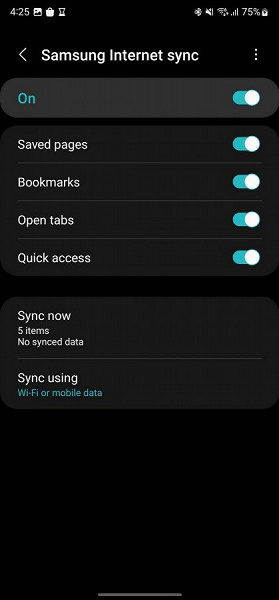
Изначально эта функция появилась в бета-версии приложения ещё летом, но лишь сейчас она становится доступной всем. Чтобы включить синхронизацию закладок, сначала необходимо загрузить расширение Samsung Internet Chrome и войти в свою учетную запись Samsung. Оттуда нужно будет выбрать опцию закладок Chrome, а затем импортировать их.
Занятно то, что в официальном журнале изменений Samsung Internet Browser нет никаких упоминаний о новой функции.
Среди остальных нововведений можно выделить информацию о конфиденциальности, доступную по нажатию значка блокировки в адресной строке, улучшенные виджеты и расширенный секретный режим.