Печать без полей в соответствии с шириной рулона бумаги
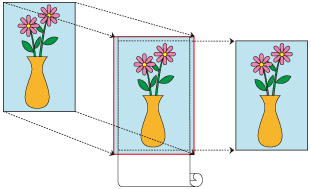
Процедура печати без полей (без белых полос по краям) путем увеличения или уменьшения документов в соответствии с шириной рулона бумаги.
-
Выберите размер бумаги для печати без полей по всей поверхности бумаги В диалоговом окне принтера, в разделе Размер бумаги (Paper Size) , выберите «XXX (без полей)».
- Если ползунок Без полей (расшир.) (Borderless Extension) установлен в правое крайнее положение, на обратной стороне бумаги могут появиться пятна.
- Доступные размеры бумаги для печати без полей заранее установлены. В разделе Размер бумаги (Paper Size) выберите бумагу, помеченную «(без полей)».
- Если требуется печатать без полей на бумаге специального размера, создайте специальный размер бумаги, выбрав Размер бумаги (Paper Size) , Управление специальными размерами. (Manage Custom Sizes. ) и установив для всех параметров пункта Непечатаемая область (Non-Printable Area) значения 0 мм. Затем выберите Обработка страницы (Page Processing) , По ширине рулона (Fit Roll Paper Width) и установите Вкл. (без полей) (On (Borderless)) .
- Если вы пытаетесь настроить печать без полей, в разделе Обработка страницы (Page Processing) пункты Печать баннера (Banner Printing) и Печать по центру (Print Centered) будут недоступны для выбора, и вы не сможете настроить их.
- В зависимости от размера бумаги соотношение длины и ширины бумаги может отличаться от соотношения длины и ширины изображения, поэтому изображение может не поместиться на бумаге целиком.
В этом случае обрежьте изображение по размеру бумаги с помощью прикладной программы. - При печати без полей процесс печати может внезапно прерваться, и бумага будет обрезана, что приведет к небольшой неравномерности цвета по краям бумаги. Если необходимо особенно высокое качество, в разделе Обработка страницы (Page Processing) , Автоматическая обрезка (Automatic Cutting) выберите Нет (None) . В этом случае документ будет напечатан без левого и правого полей. После того, как отпечатанные материалы выведены из принтера и обрезаны, обрежьте верхние и нижние края с помощью ножниц.
- При печати без полей на бумаге с низкими свойствами закрепления чернил, в зависимости от частоты использования, блок резака может контактировать с поверхностью бумаги, что приведет к повреждению и неравномерной обрезке.
Можно исправить ситуацию, выбрав Подроб. настройки бумаги (Paper Detailed Settings) и установив для параметра Время сушки (между стр.) (Dry Time (Between Pages)) более высокое значение. - Если следующая бумага выбрана для пункта Ширина рулона бумаги (Roll Paper Width) , с левой и с правой стороны документа можно оформить поля, даже если выбрана печать без полей.
- Рулон A2/A3 (420 мм) (A2/A3 Roll (420.0mm))
- Рулон 16 д. (406,4 мм) (16 in Roll (406.4mm))
- Рулон А3+ (329 мм) (A3+ Roll (329.0mm))
- Рулон 300 мм (300 мм) (300mm Roll (300.0mm))
- Рулон A3/A4 (297 мм) (A3/A4 Roll (297.0mm))
- Рулон B4 (257 мм) (B4 Roll (257.0mm))
- Рулон 8 д. (203,2 мм) (8 in Roll (203.2mm))
- При использовании таких приложений, как Microsoft Word , которые позволяют задавать поля, установите для полей значение 0 мм.
- PRO-2000
- Дополнительные параметры печати
- Печать с компьютера (Mac OS)
- Печать без полей в соответствии с изображением
- Печать без полей в соответствии с шириной рулона бумаги
покупка
Обычно при печати документа вокруг ваших страниц остаются белые поля, которые улучшают внешний вид страниц. Но иногда вам хочется напечатать всю страницу без полей документа, как этого добиться? Эта статья покажет вам способ справиться с этим.
Распечатать документ Word без полей
Чтобы распечатать документ без полей, сделайте следующее.
1. В документе, который вы будете печатать без полей, щелкните Планировка > Параметры страницы в Параметры страницы группа. Смотрите скриншот:

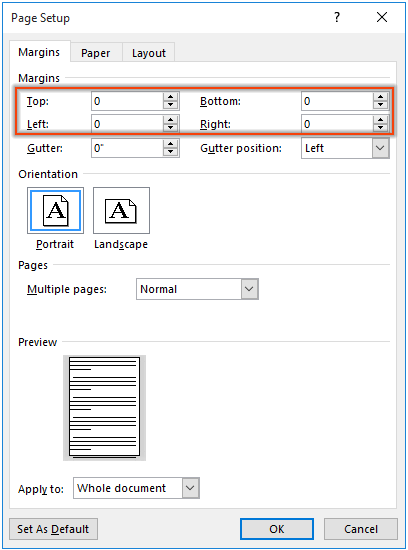
2. в Параметры страницы окно, измените Топовое, Дно, левый и правильно в 0 под Поля и нажмите OK кнопку.
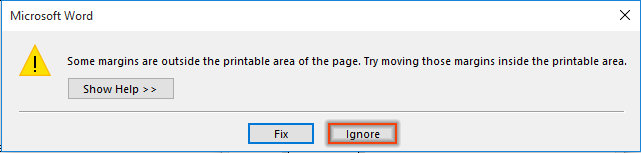
3. Во всплывающем Microsoft Word диалога, нажмите Игнорировать кнопку.
Теперь вы можете печатать документ без полей.
Лучшие инструменты для офисной работы
Kutools for Word — Повысьте свой опыт работы со словом с помощью Over 100 Замечательные особенности!
Преобразуйте свои задачи Word с помощью Kutools. �� Загрузите 30-дневную пробную версию прямо сейчас ��.
покупка
Как распечатать документ без комментариев и разметки в Word?
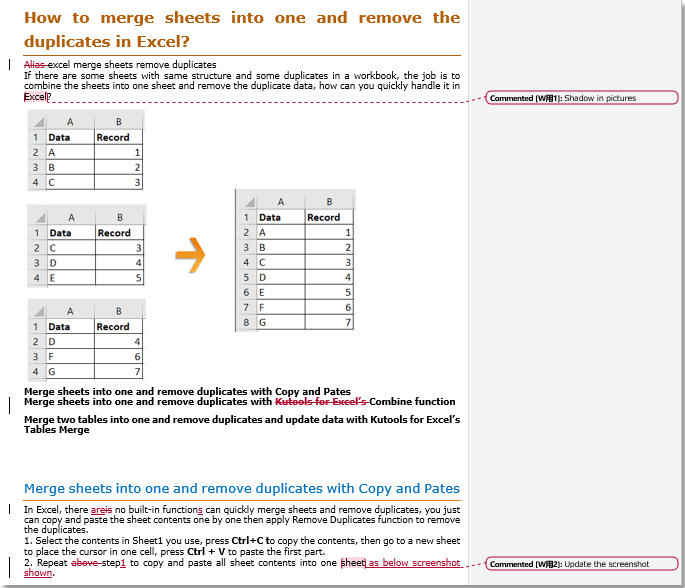
Когда вы печатаете документ в Word, будут напечатаны комментарии или разметка, а также скриншот ниже. Есть ли способ распечатать без комментариев или разметки в Word?
Печать без разметки и комментариев
Если вы хотите печатать без разметки и комментариев, вы можете снять флажок.
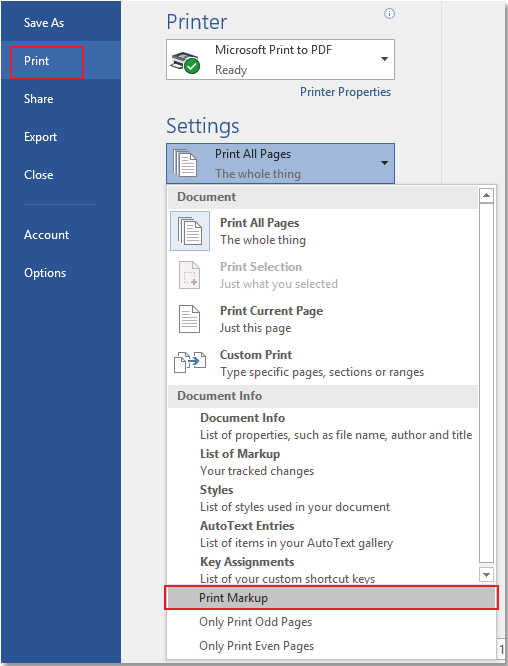
Нажмите Файл > Печать / PDF > Распечатать все страницы в настройках раздел, затем снимите флажок Разметка для печати.
Печать без комментариев
Если вы просто хотите скрыть комментарии во время печати, просто снимите флажок «Комментарии в раскрывающемся списке».

Нажмите Обзор > Показать разметку > Комментарии чтобы скрыть комментарии.

Теперь вы можете распечатать документ без комментариев.
Примечание: После печати документа вам необходимо отобразить все комментарии, выполнив те же действия, что и вам.
Просмотр и редактирование нескольких документов Word / книг Excel с вкладками в Firefox, Chrome, Internet Explore 10!
Возможно, вы знакомы с просмотром нескольких веб-страниц в Firefox / Chrome / IE и возможностью переключения между ними, легко щелкая соответствующие вкладки. Здесь вкладка Office поддерживает аналогичную обработку, которая позволяет вам просматривать несколько документов Word или книг Excel в одном окне Word или Excel и легко переключаться между ними, щелкая их вкладки.
Нажмите, чтобы получить бесплатную пробную версию вкладки Office!Границы страницы может отображать или печатать неправильно в Word 2007
Границы страницы в документ Microsoft Office Word 2007 не может отображать или печатать должным образом. Такое поведение наблюдается, поскольку страница может находиться в непечатаемую область, определяемую драйвер принтера. Данная статья содержит четыре метода, которые можно использовать для временного решения этой проблемы.
Симптомы
При просмотре или печати документа Microsoft Office Word 2007 в режиме предварительного просмотра границ страницы в документе может отображать или печатать неправильно. Кроме того может появиться следующее сообщение об ошибке:
Одно или несколько полей лежат вне области печати страницы. Нажмите кнопку «Исправить», чтобы увеличить ширину соответствующих полей.
Причина
Эта проблема возникает из-за границы страницы по умолчанию 24 пунктов (около 0.31 дюйма) от края страницы. Это граница страницы по умолчанию независимо от фактического непечатаемую область принтера. Даже если полей документа может поместиться в области печати страницы, страница может быть в непечатаемую область, определяемую драйвер принтера.
Эта проблема затрагивает принтеров DeskJet Hewlett-Packard (HP) больше, чем любые другие принтеры. Непечатаемой области принтера HP DeskJet нижней — 0.67 дюйма или более. Специальная настройка зависит от драйвера принтера DeskJet серии.
Временное решение
Чтобы обойти эту проблему, используйте один из следующих методов изменить параметры полей для границы страницы.
Метод 1: Положение границы страницы относительно внешнего края страницы
- На вкладке Макет страницы в группе Фон страницы выберите команду Границы страницы .
- На вкладке Страница нажмите кнопку Параметры.
- В диалоговом окне границы и заливка параметры измените 24 точек в области полей по умолчанию в новое измерение. Например можно измените значение для верхней, нижней, левойи параметры полей справа до 31 пунктов.
Примечание. Граница поля страницы, влияющих только между 0 очков и 31 точек. 31 точек измерения равна приблизительно половина дюйма.
Метод 2: Положение границы страницы относительно полей страницы
Чтобы задать положение внутри края страницы границы относительно полей страницы, выполните следующие действия:
- На вкладке Макет страницы в группе Фон страницы выберите команду Границы страницы .
- На вкладке Страница нажмите кнопку Параметры.
- В списке нажмите кнопку текст.
- При необходимости измените по крайней мере 10 пунктов 24 точек в области полей по умолчанию.
- Два раза нажмите кнопку ОК .
Примечание. В зависимости от принтера по умолчанию, настроенного на компьютере может потребоваться изменить параметры полей нижней страницы 0,8″ или выше. Чтобы сделать это, нажмите кнопку поля в группе « Параметры страницы » и нажмите кнопку Настраиваемые поля. На вкладке поля измените нижнее поле 0,8″ или выше.
Способ 3: Положение границы относительно полей страницы, а затем измените параметры полей страницы
- На вкладке Макет страницы в группе Параметры страницы выберите поля и нажмите кнопку Настраиваемые поля.
- На вкладке поля увеличить нижнее поле для, по крайней мере 0.67″, а затем нажмите кнопку ОК.
Метод 4: Изменение формата пользовательский размер бумаги
- На вкладке Макет страницы в группе Параметры страницы выберите команду размер и нажмите кнопку Другие размеры страниц.
- На вкладке « Бумага » измените параметр на 10″ в поле Высота .
- Параметр Размера бумаги меняется на Произвольный размер.
- Форматирование документа может измениться при изменении настройки полей.
Статус
Корпорация Майкрософт подтверждает, что это проблема продуктов Майкрософт, перечисленных в разделе «Относится к».
Дополнительные сведения
Большинство принтеров не могут печатать до края бумаги из-за физических ограничений в механизм обработки бумаги для принтеров.
Если значение полей документа близко к краю бумаги и принтер не может печатать, близко к краю бумаги, Microsoft Word и Microsoft Word Viewer возвращает предупреждающее сообщение при каждом документ отправляется на принтер. Таким образом при печати нескольких копий документа, появится сообщение об ошибке только один раз.
Большинство лазерных принтеров, например HP LaserJet не удается напечатать ближе к любому краю бумаги 0,25 дюйма. Некоторые лазерные принтеры HP LaserJet II серии, например, требуют поля 0,5 дюйма. Как правило DeskJet принтеров не могут печатать ближе, чем 0.67 дюйма по нижнему краю листа бумаги. Большинство принтеров PostScript и матричные принтеры имеют свои собственные параметры драйвера принтера внутренних полей.
Дополнительные сведения о непечатаемой области щелкните следующий номер статьи базы знаний Майкрософт:191031 сообщения: одно или несколько полей лежат вне области печати страницы
Продукты независимых производителей, обсуждаемые в этой статье, производятся компаниями, независимыми от корпорации Майкрософт. Корпорация Майкрософт не дает никаких гарантий, явных или подразумеваемых, относительно производительности или надежности этих продуктов.