[Watch] Настраиваем шаблоны сообщений
Отправлять сообщения с часов — идея не новая, но весьма удобно реализованная в watchOS. Несмотря на то, что нередко пригождаются и стандартные ответы, возможность добавить в их список собственные варианты не может не радовать. О том, как это сделать, мы и расскажем в этом материале.
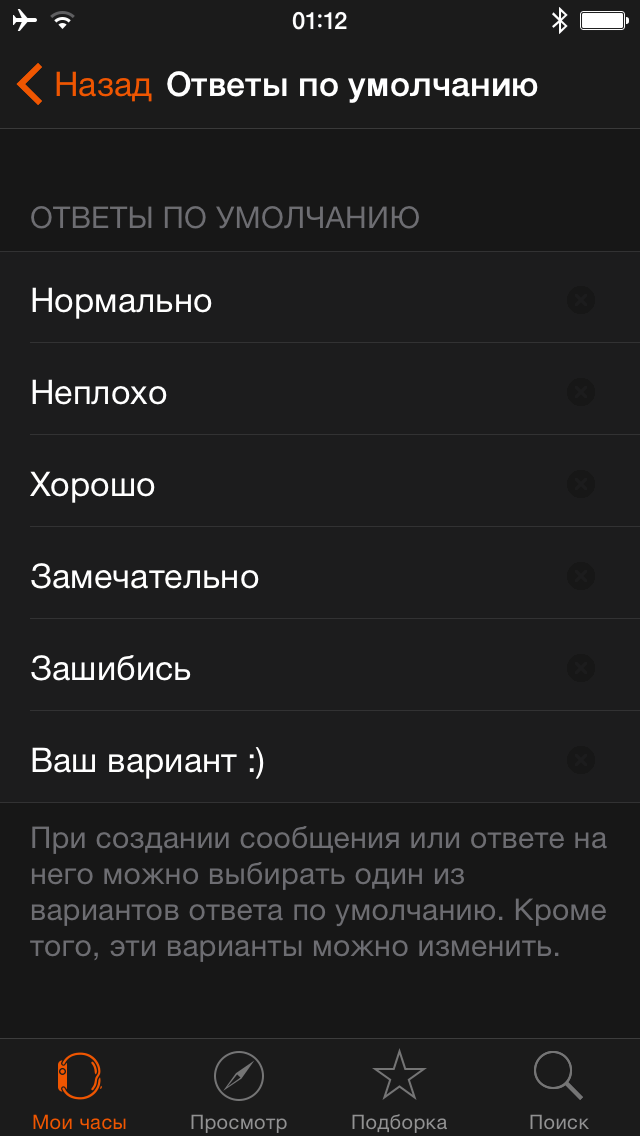
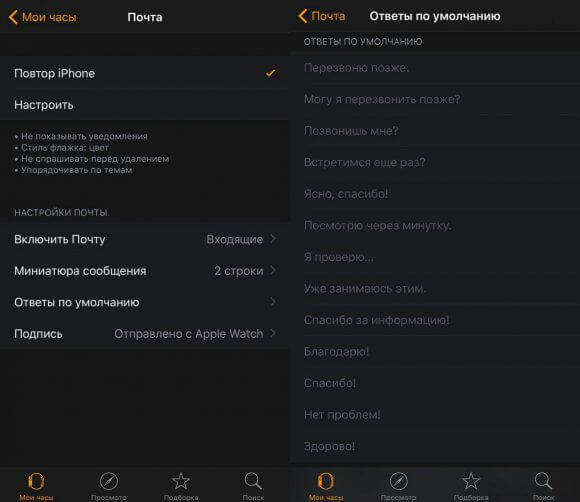
Как таковых настроек шаблонов несколько — для разных программ предлагаются отдельные наборы. Например, в «Сообщения» вариантов почти двадцать, а во встроенном почтовом клиенте (с выходом watchOS 2) — около дюжины. Вместе с обновлением на платформу пришли и нативные приложения, например знаменитый Facebook Messenger, также обзавёдшийся шаблонами (правда, их там всего шесть). Итак, приступим.
Чтобы отредактировать список ответов на сообщения и электронные письма:
- Открываем приложение Apple Watch на iPhone
- Выбираем раздел — «Сообщения» или «Mail»
- Заходим в пункт «Ответы по умолчанию»
- Касаемся нужного пункта и вводим желаемый текст.

Шаблоны в Facebook Messenger находятся в настройках самого приложения на iPhone.

Что касается «оптимальных» ответов, то что-либо советовать здесь, разумеется, сложно. В случае с сообщениями логичнее всего заполнить список чем-то характерным для самого пользователя, поскольку «машинный» ответ от не склонного к такому общению человека может создать впечатление плохого настроения или нежелания разговаривать. Безусловно, стоит оставить и несколько «официальных» вариантов, а на случай, если собеседник поинтересуется причиной внезапной лаконичности — что-нибудь вроде «пишу с часов». А вот шаблоны для электронной почты могут оказаться несколько мудрёнее, особенно если вы часто ведёте деловую переписку.
Надеемся, этот простой совет сделает общение при помощи Watch ещё более удобным. Правильных вам ответов!
10 советов для новичков c Apple Watch
Только недавно купили Apple Watch или планируете покупку в ближайшее время? Собрали несколько советов, которые помогут вам после покупки!


Хоть это не такое мощное устройство, как iPad, iPhone или Mac, но смарт-часы Apple Watch могут значительно упростить вашу жизнь, помочь лучше следить за здоровьем, управлять умным домом Apple HomeKit, всегда оставаться на связи и не только. Однако после покупки не все пользователи знают, как именно настроить Apple Watch, чтобы они были максимально полезными именно вам. Что, несомненно, является довольно большой проблемой, ведь в чем тогда смысл покупать такой крутой гаджет? Поэтому мы собрали несколько интересных, а главное — полезных фишек и советов для владельцев Apple Watch, которые хотят использовать свои смарт-часы по-максимуму!
1. Подключение и управление
- Система попросит поднести часы к камере iPhone в желтый контур.
- После этого вам нужно будет выбрать как именно настроить устройство: как новое или загрузить с резервной копии.
- Затем настраиваете, на какой руке вы будете пользоваться часами.
- Проходите все стандартные настройки и подтверждаете соглашения.
- Не забудьте указать пароль для разблокировки Apple Watch.
- Выберите, хотите ли вы устанавливать приложения iPhone на Apple Watch.
- Дождитесь, пока устройства полностью синхронизируются.

После того как вы настроите часы, система предложит ознакомиться с управлением. На Apple Watch есть несколько возможностей для управления:
- Digital Crown → прокручивание и нажатие на кнопку для возврата на главный циферблат.
- Двойное нажатие на Digital Crown → возврат к приложению которое открывалось последним.
- Длинное нажатие на Digital Crown → вызов Сири.
- Боковая кнопка → для выключения часов.
Также смарт-часы распознают силу нажатия на экран. Поэтому во время настройки циферблата или работы с приложениями учитывайте это.
Чтобы перезагрузить Apple Watch просто зажмите боковую кнопку и тогда как на iPhone выберите нужное действие. Кстати, не советую выбирать режим экономии, потому что если нажать его, назад к часикам получится вернуться только после зарядки.
Скриншот Apple Watch создается нажатием на боковую кнопку и Digital Crown. После скриншот появляется у вас в галерее.
2. Создание циферблатов

Не спорю, уже сразу на Apple Watch есть несколько классических циферблатов, которые можно установить и не париться. Но каждый пользователь Apple Watch должен создать свой циферблат, это уже как посвящение в истинные владельцы смарт-часов.
Создать циферблаты можно как на iPhone в приложении Часы, так и на самих Apple Watch. О том, как это делать мы подробно писали в этой инструкции. Также вы можете загрузить уже готовые циферблаты из сети в нашей подборке или на сторонних ресурсах.
Главное, что стоит помнить при создании циферблата — он должен быть вам приятным и удобным. Нет смысла забивать его показателями активности, если вы ими не пользуетесь. Лучше тогда просто поставить красивое фото или стандартный циферблат Художник, милее смотреться на руке будет.
3. Управление приложениями
Установить новое приложение лучше с iPhone в приложении Часы. На самих Apple Watch есть AppStore, но им наверное пользуются только садомазохисты. Кстати на iPhone можно управлять размещением приложений в Apple Watch.

Чтобы удалить приложение из Apple Watch нужно сделать так, как на iPhone — нажать на приложение и подержать палец, пока приложение не начнут покачиваться. Либо сделать это с iPhone.
Если вас бесит отображение приложений на Apple Watch как ветка винограда — можно переключить его на список, но так часы теряют свою «изюминку», как по мне.
Для того, чтобы переключить приложения Apple Watch в отображение списком:
- Откройте приложение часов в iPhone.
- Затем нажмите «Просмотр приложений».
- И выберите «Просмотр списком».
Также это можно сделать длинным нажатием на меню приложений, просто подождите пока отобразится выбор.
В этом случае, чтобы удалить приложение нужно провести пальцем справа налево.
4. Настройка Пункта управления

Пункт управления в Apple Watch, как и в iPhone — это множество различных действий, которые вы можете быстро активировать без надобности открывать конкретное приложение. Например, можно активировать режим сна без надобности доставать iPhone.
Настроить Пункт управления на часах можно с помощью iPhone или Apple Watch.
Проведите вверх от нижней части дисплея Apple Watch, чтобы открыть Центр управления. Если вы находитесь в приложении, нажмите и удерживайте секунду или две, а затем смахните вверх.
5. Поиск iPhone с помощью Apple Watch

За что я люблю Пункт управления Apple Watch — за функцию поиска iPhone. Я их тех людей, которые постоянно куда-то задевают свой телефон. И в таком случае мне на помощь приходят Apple Watch.
Чтобы найти свой iPhone с помощью Apple Watch:
- Проведите пальцем вверх, чтобы активировать Центр управления.
- Затем нажмите синюю кнопку Ping iPhone.
- Ваш iPhone будет проигрывать звук.
6. Настройка быстрых ответов

К сожалению (или к счастью) на Apple Watch нельзя печатать как на iPhone. Я проверяла сторонние клавы, они очень неудобные и вообще не приносят никакого толку для пользователя или дают возможность отвечать на сообщения только в iMessage. Поэтому если хотите отвечать со смарт-часов, стоит настроить быстрые ответы.
- Переходим в приложение «Часы» на Айфон.
- Затем открываем «Сообщения» → «Ответы по умолчанию».
- Здесь можете добавить несколько ответов по умолчанию, которые будут доступны, если вы захотите ответить на сообщение с Apple Watch.
7. Быстрая очистка всех уведомлений
Очень часто уведомления на Apple Watch просто скапливаются в центре уведомлений. Вы можете чистить их одно за другим, а можете просто удалить все разом и не париться об этом.
- Откройте пункт управления уведомлениями, проведя сверху вниз.
- Затем зажмите палец на уведомлениях и подержите.
- Когда появится значок «Очистить все» → удалите уведомления.
8. Музыка на часах и управление ею

Apple Watch это еще и мини-контроллер, который можно использовать для регулировки громкости музыки для AirPods, HomePod mini, iPhone. Также с помощью Apple Watch можно проигрывать музыку и принимать вызовы.
Чтобы слушать музыку с Apple Watch:
- Откройте приложение Watch.
- Затем перейдите в раздел Музыка.
Здесь вы увидите несколько вариантов. У вас может быть несколько постоянно обновляющихся списков воспроизведения, которые автоматически синхронизируют музыку с вашими часами, когда они заряжаются. Можно также вручную добавлять песни по исполнителю, альбому и списку воспроизведения чуть ниже.
Конечно, для прослушивания музыки вам понадобятся AirPods. Ведь когда вы начинаете воспроизводить песню на своих часах и к ним не подключены наушники Bluetooth, появляется небольшое всплывающее окно с просьбой синхронизировать наушники. Кстати, если вы используете приложение Spotify, YouTube Music или Deezer — они тоже имеют версию для Apple Watch, где можно управлять музыкой.
Чтобы увеличить громкость музыки в своих наушниках во время воспроизведения достаточно прокрутить колесико Digital Crown.
9. Приглушить звук, накрыв Apple Watch рукой

Используйте функцию «Прикрыть, чтобы отключить звук» в настройках звука и тактильной чувствительности, чтобы воспользоваться быстрой функцией отключения звука на смарт-часах. После ее включения вам нужно будет на три секунды накрыть дисплей Apple Watch, чтобы звук звонка или уведомления отключается.
Бывает полезно во время важных встреч, когда надобности отключать сами часы или уведомления нет, но вам внезапно позвонили и вы не хотите отвлекать других.
Отключить уведомления на Apple Watch можно с iPhone:
- Открываете приложение «Часы» на Айфоне.
- Переходите в «Уведомления».
- Далее опускаетесь к списку уведомлений, которые приходят с iPhone.
- Можете выбрать приложения, которые не должны присылать уведомления.
Также для удобства в кинотеатрах можно использовать режим «Театр», чтобы не отвлекать других зрителей своим ярким экраном и самому насладиться просмотром.
10. Следите за своим сном

Сторонние приложения для отслеживания сна уже давно доступны для Apple Watch, но с watchOS 7 Apple представила собственный встроенный трекер сна. Новое приложение для сна может определить, сколько времени вы спите и помочь отслеживать фазы сна.
Чтобы настроить отслеживание сна:
- Откройте приложение «Здоровье» на своем iPhone.
- Проведите вниз по экрану и откройте «Сон».
- На следующем экране объясняется, как приложение помогает вам уснуть.
- Затем установите цель, сколько часов вы хотите спать.
- Установите время сна и пробуждения, а также активные дни.
- Вы можете добавить свой будильник.
- Также можете включить спящий режим, чтобы автоматически включать режим «Не беспокоить» перед сном. Другой режим, называемый Wind Down, устраняет отвлекающие факторы за определенное количество минут перед сном.
Также можно включить отслеживание сна прямо из приложения «Сон» на часах. Но тогда вам нужно будет каждую ночь надевать часы, чтобы контролировать сон. Я обычно ставлю свои часы на ночь заряжаться, поэтому для меня подобная функция все еще полностью не раскрыта. Так что если вам она понравилась — напишите о своем опыте.
Заключение
На самом деле, Apple Watch — это очень крутой гаджет. Ему нет цены, если вы занимаетесь спортом или следите за своим здоровьем. Для занятого человека — это также полезный способ для улучшения тайм-менеджмента и того, чтобы всегда быть на связи.
Но чтобы пользоваться Apple Watch в полную меру их нужно прочувствовать, настроить под себя, узнать о тайных фишках. Ведь с Apple Watch можно даже управлять фото с iPhone.
Надеюсь, что эта статья была полезной для вас. Если это так, дайте знать в комментариях, автору будет очень приятно.
Как изменить шаблоны ответов на сообщения и электронную почту на Apple Watch
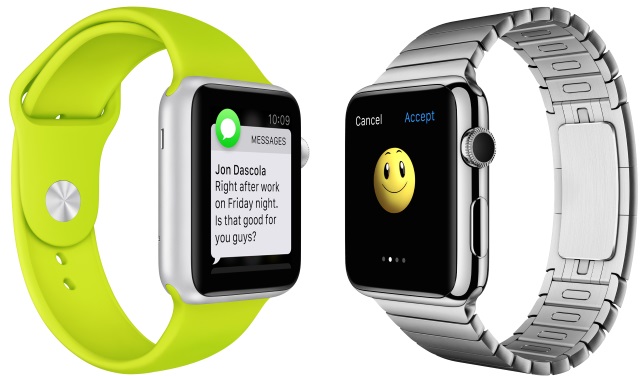
На «умных часах» Apple Watch реализована по-настоящему удобная система быстрых ответов на текстовые сообщения и электронную почту. Пользователь может моментально продиктовать ответ, отправить эмодзи, свое местоположение, а также выбрать один из заранее подготовленных ответов, например, «Уже выхожу» или «Опоздаю на 10 минут». В этой инструкции мы расскажем о том как изменить стандартные шаблонные ответы и отредактировать их под собственные нужды.
Функция быстрого ответа на SMS или электронное письмо является одной из наиболее часто используемых владельцами Apple Watch. Причина проста — это по-настоящему удобно, особенно когда нужно сообщить о чем-то как можно скорее. Да и лишний раз обращаться к iPhone не приходится, что, несомненно, является плюсом.
Шаблонные ответы, которые прямо с Apple Watch можно отправлять буквально одним нажатием, к счастью, редактируются. Создать их можно для любых жизненных ситуаций, а процесс этот не отличается своей сложностью.
Как изменить шаблоны ответов на сообщения и электронную почту на Apple Watch?
Шаг 1. Запустите приложение Часы на своем iPhone
Шаг 2. Перейдите на вкладку Мои Часы
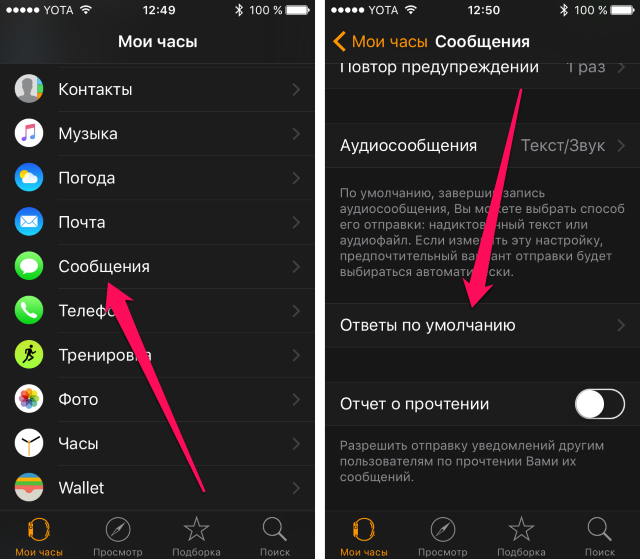
Шаг 3. Выберите пункт Сообщения -> Ответы по умолчанию
Шаг 4. Нажмите на один из шаблонов и измените его по своему усмотрению
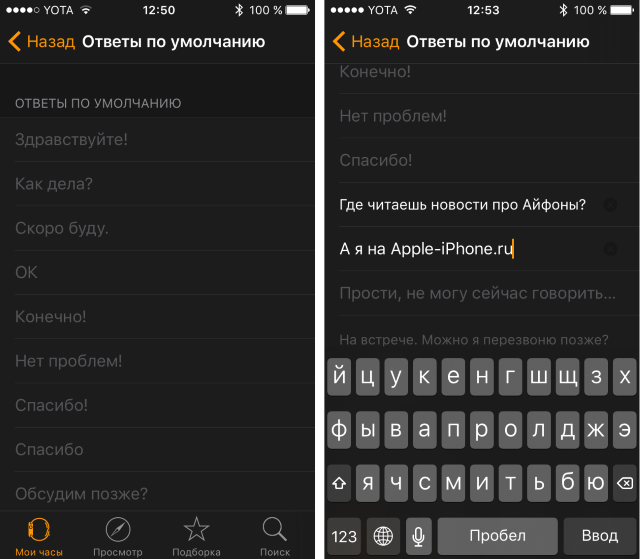
В первой версии watchOS пользователи могли оперировать лишь шестью шаблонами. Вместе с watchOS 2 же у владельцев Apple Watch появилась возможность создания двадцати различных шаблонных сообщений для быстрого ответа, их вполне должно хватать для того чтобы предусмотреть все ситуации когда может понадобится моментально ответить на SMS.
Что делать если стандартные шаблоны оказались на другом языке?
Если по каким-либо причинам стандартные шаблоны быстрых ответов на ваших Apple Watch отображаются на другом языке и перенастраивать их у вас нет особого желания, то следует обратиться к параметрам. На своем iPhone перейдите в меню Настройки -> Основные -> Клавиатура и выберите из списка необходимый язык.
Как быстро отвечать шаблонами на текстовые сообщения?
Шаг 1. Запустите приложение Сообщения на своих Apple Watch
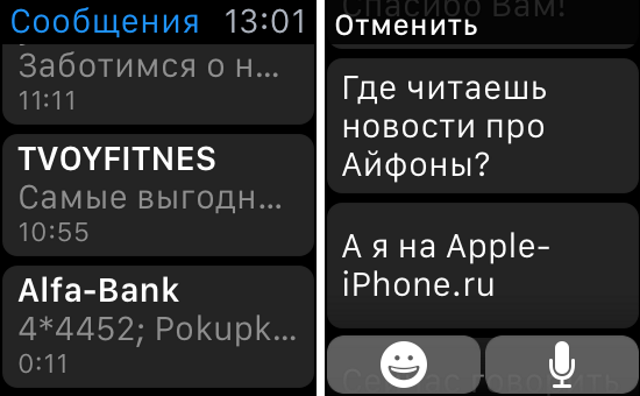
Шаг 2. С силой нажмите на список разговоров и выберите пункт «Новое сообщение»
Шаг 3. Нажмите на контакт, которому вы хотите отправить текстовое сообщение
Шаг 4. Нажмите «Создать сообщение» и выберите один из заранее подготовленных шаблонных ответов
Если же вы отвечаете на только что пришедшее сообщение, то для быстрого ответа необходимо лишь нажать на кнопку «Ответить» и выбрать шаблон.
- Как использовать Apple Watch в Ночном режиме
- Как увеличить время активности экрана Apple Watch до 70 секунд
- Как обновиться до watchOS 2?
- Как установить таймер на Apple Watch?
- Как использовать Apple Watch в качестве секундомера?
Как настроить умные ответы на Apple Watch
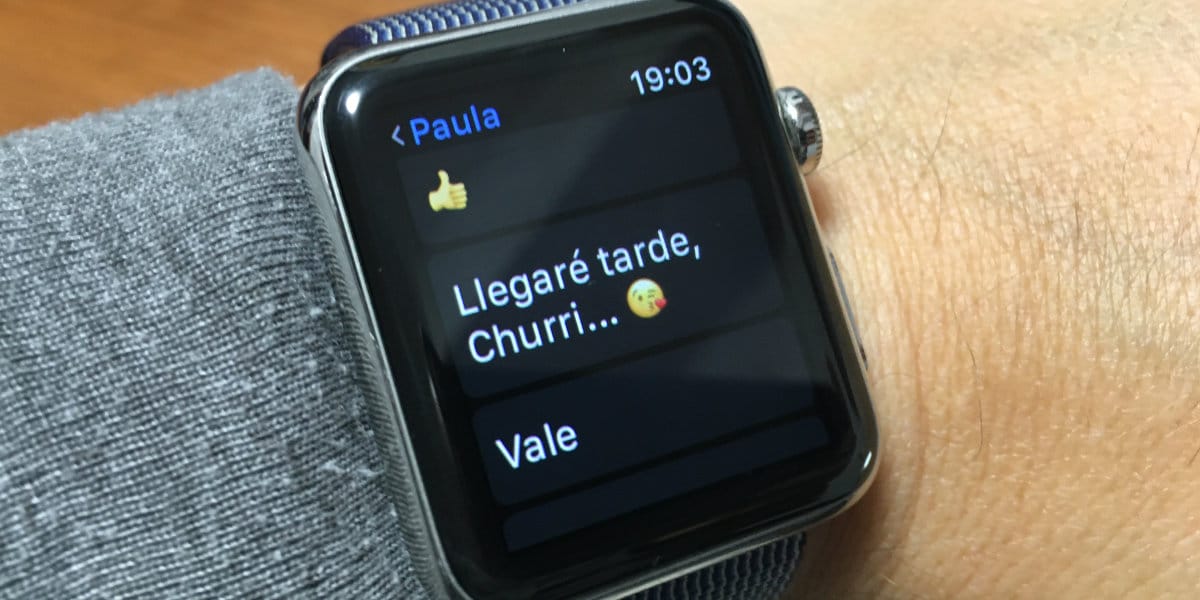
Иногда вы получаете сообщения или электронные письма о том, что по какой-то причине у вас нет iPhone под рукой, и вам нужно ответить с помощью Apple Watch. Один из вариантов — используйте ответы по умолчанию, которые у вас есть на часах. Некоторые из них хороши, но если вы персонализируете их в своем собственном стиле, вы всегда будете лучше выглядеть со своим собеседником.
Существуют собственные приложения Apple, такие как Сообщения или Почта, которые позволяют редактировать и изменять эти ответы по умолчанию, и правда в том, что это ценится. Например, вы можете изменить «извини, я не могу сейчас разговаривать» на «я занят, Шур, поговорим позже».
Apple Watch — это устройство, которое из-за размера экрана не может вместить клавиатуру. Но до сих пор Вы можете отвечать на сообщения, электронные письма, телеграммы, твиттеры и многое другое, используя диктовку, смайлики, письмо от руки или заранее определенные ответы.
Некоторые собственные приложения Apple, такие как Сообщения и Почта, позволяют редактировать эти ответы по умолчанию и создавать свои собственные. Это зависит от вашего собеседника, ответ вашим стилем или языком всегда лучше, чем «серьезные» ответы от Apple.
Как редактировать умные ответы в сообщениях или почте на Apple Watch
- Откройте приложение Apple Watch на iPhone.
- Прокрутите вниз и коснитесь «Сообщения» или «Почта».
- Нажмите на ответы по умолчанию
- Здесь вы можете изменить существующие, удалить их или добавить новые.
- Если вы нажмете «Изменить», вы можете изменить порядок ответов, удерживая трехстрочный значок справа и перемещая ответ вверх или вниз.
Отсюда вы можете свободно отвечать на то, что вам нравится. Вы можете оставить некоторые настройки по умолчанию, чтобы использовать их на работе, и добавить больше личных и использовать их с семьей и друзьями. Обычно я ими пользуюсь, когда мне нужно что-то ответить, а мобильного у меня под рукой нет, например, он заряжается. И очевидно для тех, у кого Apple Watch LTE.
Содержание статьи соответствует нашим принципам редакционная этика. Чтобы сообщить об ошибке, нажмите здесь.
Полный путь к статье: Новости iPhone » iPhone » Учебники и руководства » Как настроить умные ответы на Apple Watch
Будьте первым, чтобы комментировать