Пошаговое руководство как настроить Смарт ТВ на телевизоре LG
Современные телевизоры не ограничиваются показом каналов эфирного, кабельного или спутникового вещания. Сегодня производители оснащают технику более широким функционалом, благодаря чему пользователи могут не только смотреть любимые телепередачи, но и использовать возможности интернета и цифрового ТВ. Сегодня мы поговорим о том, как настроить Смарт ТВ на телевизоре LG, чтобы пользоваться всеми преимуществами данной технологии.
Подключение к интернету через кабель или Wi-Fi
Основным условием работы Smart TV является наличие в доме выхода в интернет. Желательно использовать полноценную скоростную линию – это сделает доступным просмотр программ в отличном качестве, и позволит расширить возможности использования технологии смарт, например:
- получить доступ к интернет-ТВ;
- воспроизводить медиа контент;
- запускать выбранные приложения и видеоигры.
Существует два способа подключения: через кабель или беспроводную сеть Wi-Fi.
Проводное подключение
 Если в доме имеется только один кабель, следует установить специальный разветвитель, после чего новый провод подключить непосредственно в LAN-разъем, находящийся сзади на корпусе телевизора.

- Включить ТВ, с помощью пульта зайти в основное меню и нажать кнопку Home.
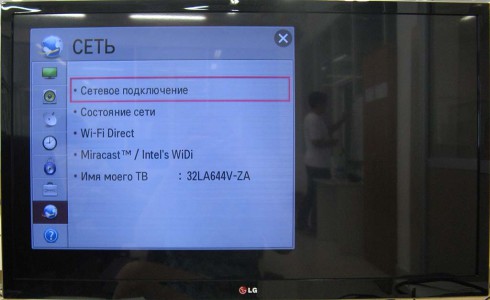
- Далее выбрать путь «Настройки → Сеть → Сетевое подключение → Настройка → Список сетей».
- Здесь выделить пункт «Проводная сеть» и нажать кнопку «Обновить».
- Появление надписи «Готово» будет означать, что телевизор подключен к Интернету.


Подключение через Wi-Fi
Подключитесь
по телефону
Жду звонка
Закажите бесплатную консультацию
Здесь потребуется наличие роутера, обеспечивающего соединение на частоте 5 Гц. Его, как и телевизор, нужно включить, а далее выполнить те же шаги, что и в предыдущем случае.
- Использовав пульт дистанционного управления, зайти в основное меню и нажать кнопку «Home».
- Выбрать путь «Настройки → Сеть → Сетевое подключение → Настройка → Список сетей».
- Остановиться на пункте «Беспроводная сеть», и в появившемся списке найти свой роутер.
- Ввести пароль от Wi-Fi сети и нажать «Ок».
Когда появится значок подключения, кликнуть по надписи «Готово» и протестировать Smart TV LG, зайдя на какой-либо сайт.
Регистрация пользователя
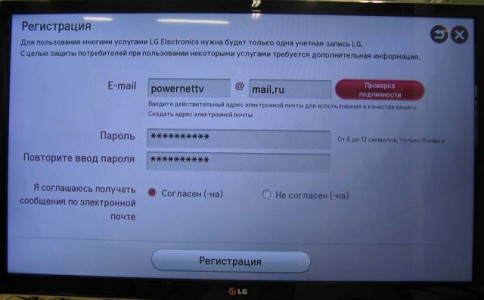
Чтобы полноценно пользоваться функцией Smart, устанавливать приложения и виджеты, необходимо пройти регистрацию и создать учетную запись на сайте LG. Сделать это можно быстро в несколько этапов.
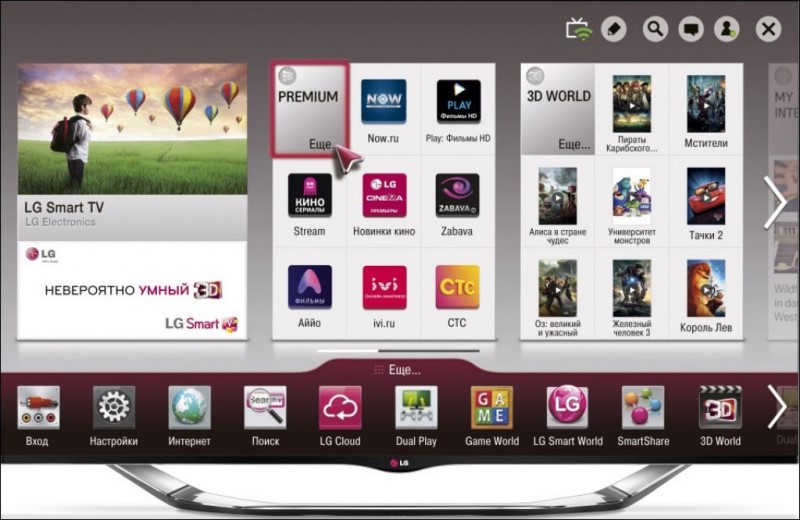
 Открыть Центральное Меню, нажав на кнопку «Home».
- Нажать на кнопку «Войти», расположенную в верхнем углу экрана справа.

- Если учетная запись уже существует нужно только ввести свои данные. В противном случае требуется выполнить регистрацию, кликнув на соответствующей иконке.
- Принять политику конфиденциальности, поставив галочку напротив опции «Согласен».


 В поле «Email» написать адрес электронной почты, дважды ввести действующий пароль.
Далее с помощью любого устройства войти в почтовый ящик и открыть письмо со ссылкой для активации учетной записи. Отказавшись сразу же от регистрации через ТВ, нужно завершить процедуру, следуя указанной инструкции.
Вернуться к Смарт ТВ, нажать клавишу «Exit», затем повторно открыть меню и войти в систему, введя новые данные. Поставить галочку напротив пункта «Оставаться в системе», но на вопрос о вводе дополнительных данных ответить «Нет».
На этом этапе процесс регистрации считается успешно завершенным, и пользователь может наслаждаться просмотром фильмов и передач в режиме онлайн, прослушиванием музыки, посещением информационных и развлекательных порталов.
Настройка каналов и параметров изображения: пошаговая инструкция
Одним из ключевых этапов настройки Smart TV LG и других моделей является поиск и установка телеканалов. Если четко следовать инструкции, настроить цифровое ТВ можно в течение 10 минут. Алгоритм достаточно прост и состоит из нескольких этапов.
- С помощью пульта дистанционного управления вызвать «Меню» и выбрать пункт «Опции».
- В списке выбора страны лучше всего указать «Финляндия».
- В разделе «Настройки» найти строку «Автопоиск».
- Указав тип подключения (например, «Кабель»), в появившемся окне выставить основные параметры:
- Тип поиска – Быстрый;
- Частота – 98000;
- Модуляция – 56 Qam;
- Скорость символов – 6952;
- ID сети – Авто.
После чего активировать поиск всех доступных каналов. Практически все телевизоры LG с поддержкой функции Смарт оснащены функцией автоматической установки обновлений. По умолчанию она всегда включена, поэтому ее необходимо деактивировать. В противном случае система будет периодически возвращать параметры в стандартный диапазон. Это в свою очередь приведет к сбою настроек и исчезновению каналов. Отключить данную опцию можно в разделе «Настройка цифрового кабеля».
После окончания поиска, можно отсортировать каналы в произвольном порядке с помощью редактора программ. Для этого в разделе «Автоматический поиск» выбрать вкладку «Кабель», и снять галочку напротив опции «Автонумерация».
Что делать, если не работает Смарт ТВ?
Многие пользователи телевизоров корейского производителя сталкиваются с «нежеланием» Smart TV нормально функционировать. Причин может быть несколько и самыми распространенными являются следующие.
Не включается телевизор
Проверить сеть на наличие электричества, а источник питания на работоспособность. Для этого подключить устройство к другой розетке.
Неправильный выбор источника сигнала при установке
В «Настройках» переключить режим. Например, вместо «HDMI» выбрать «Эфирное ТВ».
Выбрать более свежую версию операционной системы и корректно обновить прошивку
Отсутствие доступа к некоторым функциям платформы Smart
Проверить наличие интернета и корректность соединения.
Аппаратные неисправности (выгорание матрицы или подсветки, технические неисправности)
Обратиться в сервисный центр
Как подключить телефон к телевизору LG
Некоторые пользователи стремятся в полном объеме использовать возможности функции Smart, поэтому синхронизируют мобильную и телевизионную технику, превращая гаджет в настоящую приставку, или желая воспроизвести медиа контент на широком экране. Подключить телефон к Smart TV LG можно одним из трех доступных способов.
Через USB
- Соединить оба устройства кабелем, вставив разъем в специальное гнездо на корпусе ТВ.
- На экране выбрать опцию «Подключить как USB-накопитель».
- В меню из списка доступных устройств выбрать подключенную модель.
Через Wi-Fi
- На мобильном девайсе во вкладке «Беспроводные соединения» и в настройках ТВ в разделе «Сеть» активировать опцию «Wi-F- Direct».
- В появившемся перечне устройств выбрать свою модель и подключиться к ней.
Специальные возможности
Синхронизировать смартфон и ТВ LG удобно посредством «Smart Share». Для этого нужно лишь подключить оба устройства к домашней сети Wi-Fi, а затем активировать на них эту функцию.
Как подключить смартфоны на iOS
Соединить iPhone с телевизором LG также можно по-разному. Выбор зависит от модели, целей подключения и использования смартфона.
Через USB
Для этого понадобится кабель от Айфона, однако, использовать гаджет можно будет лишь для просмотра медиафайлов (фото, видео), сохраненных в его памяти. Плюсом является возможность зарядки аккумулятора смартфона от телевизора.
Через HDMI-кабель
Этот вариант подходит при наличии специального адаптера для смартфона. Переходник для старых разъемов называется Digital AV Adapter, для более свежих версий — AV Adapter Lightnig.После подключения соединение происходит автоматически, если никаких действий не последовало, следует активировать функцию в качестве источника сигнала.
Через Wi-Fi
Этот вариант считается самым простым и доступным.
- На ТВ установить приложение LG Smart Share, а на телефон – Twonky Beam.
- В последнем выделить пункт «show or hide the visual indicators at the edge of the screen ».
- После этого выбрать мадиафайл, предназначенный для просмотра и дождаться появления надписи «beaming…».
Заключение
Smart TV LG способно полностью удовлетворить требования продвинутых пользователей, активно увлекающихся современными технологиями. Зная, как правильно выполнить настройку бесплатных каналов на Смарт ТВ LG, владельцы смогут просматривать любимые передачи и увлекательные трансляции через интернет без использования дополнительного оборудования и сторонних приложений. А синхронизировав телевизионную и мобильную технику, получат возможность просматривать сохраненные медиафайлы на широком экране.

Читать также
IPTV LG Smart: подключение, настройка и нюансы

Телевизоры LG с функцией Smart работают под управлением WebOS. Операционная система разрешает выходить телевизору в интернет и потреблять веб-контент. IPTV здесь реализовано тоже, остается только выбрать способ подключения: через ТВ-тюнер или приложение.
Подключение к Смарт ТВ
На телевизоре LG SmartTV разрешает смотреть IPTV через специальные приложения, транслирующие телеканалы через интернет протоколы подключенного к сети устройства. Если ваш телевизор это умеет, то остается только установить одно из таких приложений, указанных ниже. Когда телевизор старого образца, или же не имеет опции «Смарт-ТВ» и выхода в интернет – его можно сопрячь с ТВ плеером и настроить IPTV через него.
Подключение тюнера
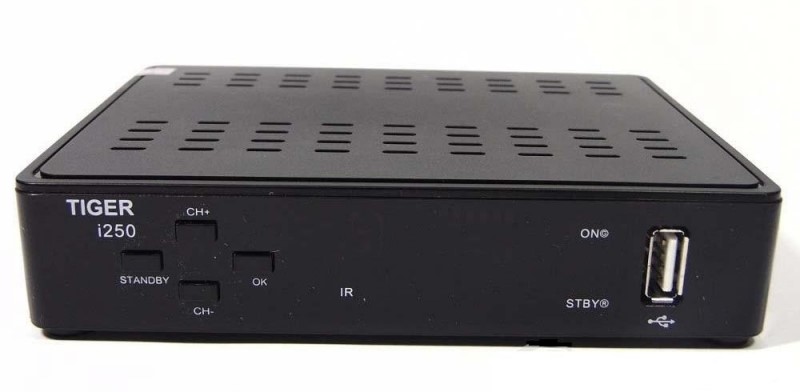
Чтобы телевизор наделить возможностями Смарт-ТВ, к нему подключается так называемый модуль (ТВ-Бокс, приставка, тюнер) для Smart TV. Поскольку такая TV-Box полноценно заменяет: WebOS, приложения для просмотра ТВ каналов интернет телевидения. IP-TV можно настроить как штатное, так и специально скачанное.
Само сопряжение телевизора и тюнера делается просто – с помощью любого кабеля для вывода картинки и звука подключите два устройства. Это может быть HDMI, VGA, RCA (тюльпаны) и прочее.
Настройка IPTV на телевизоре LG
В Smart TV LG IPTV настраивается источник потребления m3u-плейлистов или конкретных каналов. Платными будут или бесплатными каналы зависит от того, к какому источнику вы будете подключаться. Например, провайдер может предоставить пакет из 150 каналов за определенную сумму, которая входит в ваш тарифный план.
В противном случае вы можете найти бесплатное интернет-телевидение на просторах сети.
Если на удаленном сервере расположен плейлист, значит нужно указать ссылку на него в соответствующем разделе используемого приложения для IPTV на LG Smart. Приставки в штатных приложениях могут ограничивать количество подключенных плейлистов. Но обычно 3-4 списка собственной сортировки – достаточно.
Пошаговая бесплатная настройка IPTV на TV-Box или Смарт-ТВ с помощью стороннего популярного клиента и источника:
- Зайдите в магазин приложений и скачайте приложение VLC – это многофункциональный плеер.
- Затем через любой браузер в поисковой строке введите «ИПТВ плейлист с Github» или перейдите по ссылке:
- Скопируйте ссылку на любой плейлист. Ссылка на основной, в 8000+ каналов:
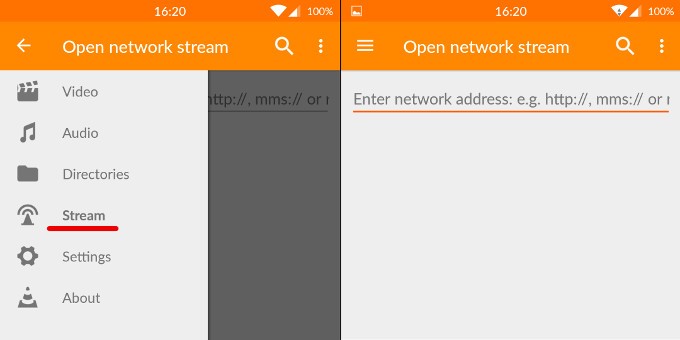
- Откройте VLC и кликните по разделу «Трансляции» или «Stream».
- В появившуюся строку введите URL и жмите «ОК».
- Затем кликайте по плейлисту, подождите его открытия и смотрите каналы бесплатно в онлайн.
Нюансы
Есть множество нюансов и подводных камней, о которых можно, узнать для подключения телевещания через интернет:
- В сети есть множество адресов, с которых считав инфо, плеер сможет воспроизвести плейлист.
- Кроме VLC плеера есть множество программ для работы с интернет-телеканалами. Например: SS IPTV, IPTV PRO, VIDEO PLAYER HD и прочие.
- Установку приложений на Смарт ТВ или приставку можно делать с флешки, предварительно записав на нее установочный файл приложения.
- Удобство плейлистов в том, что при отсутствии доступа к одному из каналов, автоматически включается следующий, пока не найдется хотя бы один работающий.
- Удобство указания ссылки на плейлисты вместо скачивания самих плейлистов – если что-то поломается, новая версия заливается и становится доступна по тому же сетевому адресу. Перенастраивать ничего не нужно.
- Некоторые приложения (например, IPTVportal), работают в том случае, если вы прямо или косвенно относитесь к данному провайдеру.
- Сервис SS IPTV позволяет редактировать предоставляемые плейлисты так, как того затребуете именно вы.
- M3U – это формат файла, который нужен чтобы хранить плейлисты.
- В сети встречается формат M3U8 – живой потоковый формат компании Apple. Данный формат без проблем поддерживает VLC и ряд других видеоплееров.
- M3U8 можно сохранить как M3U. Для этого откройте файл через текстовый редактор, удалите остальные строки, кроме пути списка воспроизведения и сохраните в формате M3U.
Настраиваем цифровые, спутниковые, интернет каналы на телевизоре LG
После подключения телевизионного оборудования мы переходим на последний этап – настройка. Важно правильно настроить каналы на телевизоре LG, чтобы показывали все, что доступны и в хорошем качестве. Эта процедура не является особо сложной и не требует каких-то сложных технических навыков. Однако некоторые тонкости в данном вопросе есть. Сейчас мы разберемся со всеми нюансами настройки LG ТВ на прием каналов.
Чем отличается цифровое, интернет, кабельное, спутниковое ТВ?
Говоря о телевидении, многие представляют только 20 бесплатных каналов, но спектр доступного телевидения намного больше. Сразу нужно отметить, что аналоговые каналы больше не поддерживаются, поэтому настройка на них не имеет большого смысла даже на старом телевизоре LG. С 2019 года все они стали цифровыми.
Особенности различного телевидения:
- Цифровое телевидение это те самые 20 бесплатных телеканалов. Оно же называется DTV (ДТВ). К данному ТВ получает доступ каждый человек, у кого есть LG Smart TV, просто телевизор со встроенным DVB-T2 тюнером или цифровая приставка.
- Кабельное ТВ зависит от провайдера, обеспечивает отличное качество сигнала и не требует от пользователя подключение к собственной антенне. Цифровой сигнал просто передается по кабелю. Например, пользуется популярностью Уфанет.
- Спутниковое телевидение подразумевает получение сигнала со спутника, как следствие – доступ к огромному списку каналов. Их может быть много сотен и даже тысячи на разных языках и т. п. Требует использование специального спутникового ресивера DVB-S2 или тюнера в телевизоре. Может работать только при установке комплекта спутникового ТВ от провайдера.
- Интернет ТВ. Для загрузки и воспроизведения каналов используется интернет. Подобный сервис можно настроить как самостоятельно и смотреть телевидение через IPTV плееры, так и воспользоваться услугой от провайдера, например, Триколор ТВ, МТС ТВ, ИНТЕРСВЯЗЬ и т. п. Лучшие провайдеры интернет телевидения вы увидеть по ссылке.
Как настроить каналы на телевизоре LG?
Первое, что нужно сделать – определить тип телевидения, который нужно подключить. Ваше устройство должно его поддерживать или нужно иметь специальную приставку. Второе – важно настроить подключение, то есть кабеля, антенны должны быть уже установлены и подключены. Если данную процедуру еще не сделали, вот инструкция по подключению МТС ТВ спутникового телевидения, по аналогии можно настроить и устройства других операторов. Только тогда можно переходить к настройке.
Цифровые (бесплатные 20 каналов)
Самый простой путь – запустить поиск цифровых каналов в автоматическом режиме. Это должно сработать без дополнительных процедур.
Как настроить цифровые каналы на телевизоре LG пошагово:
- Открываем «Меню» телевизора и переходим в раздел «Опции».
- Выбираем раздел «Страна» и устанавливаем вариант «Россия».
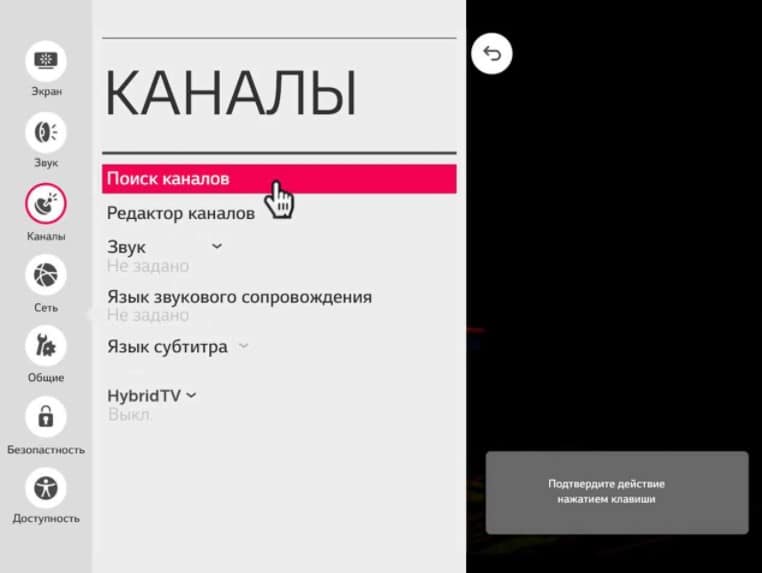
- Переходим на вкладку «Каналы» и запускаем «Поиск каналов».
- Выбираем способ получения сигнала «Кабель». При отсутствии варианта кабель, следует выбрать другую страну.
- Далее выбираем «Другие операторы» — «Только цифровые каналы» — «Полный спектр». Порядок расположения всплывающих окон может отличаться, а правильные варианты указаны чуть выше.
- После начала поиска ждем пока телевизор не найдет все каналы.
Важно! Если есть желание получить лучшее качество телевидения или автопоиск просто не сработал, стоит выполнить все вручную. Для этого вам потребуется интерактивная карта ЦЭТВ, найти свой адрес, выбрать правильные частоты. Возможно, даже изменить направление антенны. В нашей тематической инструкции все это подробно описано.
Спутниковые
Перед началом следует проверить, что правильно установлено время и дата. Затем можно переходить к настройке спутникового вещания на телевизоре LG.
Инструкция по настройке:
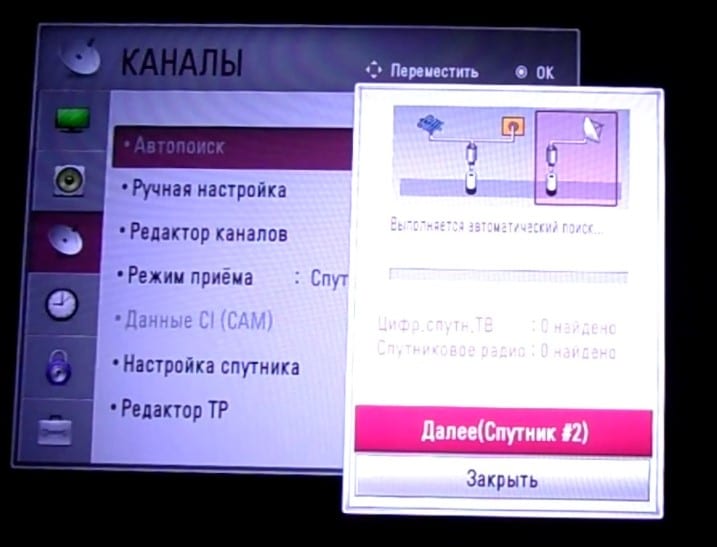
- С помощью пульта переходим в «Настройки» на вкладку «Каналы».
- Нажимаем на «Поиск каналов», а в «Режим приема» выбираем вариант «Спутник».
- Жмем на вариант «Настройки спутника» и указываем параметры вашей спутниковой антенны и порта. Обычно нужна только частота (у каждого оператора разная, информация общедоступная), также следует активировать питание «LNB».
- Нажимаем на «Готово» и запускаем «Автоматический поиск» каналов.
Для просмотра платных каналов нужна Cl-карта для устройства, которую продают операторы телевидения.
Кабельные
Процедура очень напоминает подключение цифрового телевидения с парой отличий.
Как настроить кабельные каналы на ТВ LG:
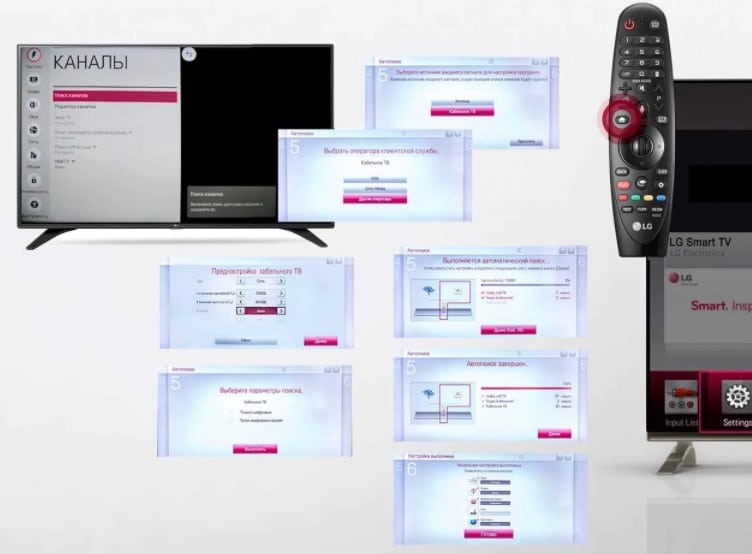
- Открываем «Настройки» — «Каналы».
- Запускаем «Автопоиск» и в следующем меню активируем пункты «Антенна» и «Кабельное ТВ».
- Возможно, ваш оператор отобразится в меню быстрого доступа. Если нет, выбираем «Другие операторы».
- Вводим данные, которые принадлежат оператору и доступны на его официальном сайте.
- Отмечаем тип каналов «Только цифровые» и запускаем процедуру поиска кнопкой «Выполнить».
Интернет
Если у нет спутниковой, цифровой антенны, но телевизор со Smart TV, есть отличная возможность смотреть телевидение по интернету. Этот способ нетребователен к железу, но нуждается в использовании приложений. Еще один плюс – возможность смотреть телевидение в HD-качестве (если сам канал это поддерживает). Может быть даже несколько каналов в большем разрешении. Вам потребуется приложение SS IPTV и плейлист. Инструкция с описанием и настройкой IPTV доступна по ссылке. Если нужно подключить и настроить IPTV Ростелеком, смотрите ссылку. Она применима и к другим провайдерам.
Что делать, если не получается настроить каналы на LG?
Существует более 10 различных причин, почему каналы не настроены на телевизоре LG, то есть не отображаются совсем или у них много помех. Это материал для отдельной статьи, которая у нас уже есть. Подробно обо всех проблемах и способах их исправления читайте в инструкции: «Почему не показывают каналы на телевизоре».
Независимо от того, что у вас за модель телевизора LG, с Nanocell или даже OLED, инструкция по настройке телевидения должна быть применима. Однако, возможно, что не дословно и нужно руководствоваться логикой. Может быть, что некоторые пункты имеют другие названия, но смысл должен быть тот же. Все свои вопросы можете оставлять в комментариях, а мы, как и всегда, постараемся на них ответить.
Рейтинг статьи 2.9 / 5. Голосов: 8
Пока нет голосов! Будьте первым, кто оценит этот пост.
Поделитесь в социальных сетях!
Настройка и просмотр IPTV на телевизоре LG Смарт ТВ
Для бесплатного просмотра IPTV на телевизоре LG Smart TV нужно настроить один из ТВ-плееров. Они устанавливаются из официального магазина приложений, сайтов производителей, профильных форумов и других источников.
По статистике запросов в Яндексе самыми популярными бесплатными IPTV-сервисами являются :
| Место | Приложение | Встроенный контент | Установка на LG |
| 1 | OTTPlayer | нет | до 2017 г. в. — через флешку; |
Если встроенной функции «Смарт ТВ» нет — подойдет IPTV-приставка. Она подключается к ТВ HDMI-кабелем или “тюльпанами” в зависимости от имеющихся разъемов на телевизоре.
Подготовка
Непосредственно перед началом:
- Проверьте, подключён ли LG к интернету (через Wi-Fi или по проводам). Не во всех моделях есть встроенный адаптер для беспроводного подключения. Проверьте наличие этой функции в руководстве по эксплуатации.
- Зарегистрируйте аккаунт LG и авторизуйтесь на телевизоре. Это нужно для получения полного доступа к возможностям Smart TV.
Настройка IPTV
OTTPlayer

Кроссплатформенный сервис для просмотра IPTV не только по телевизору, но и через компьютер или мобильные устройства. Настраивается за 3 минуты. Способ установки зависит от версии программного обеспечения и модели ТВ. Последующая настройка IPTV идентична для всех телевизорах LG Smart TV.
Чтобы установить OTTPlayer на ТВ младше 2017 г.в., следуйте инструкции :
- Нажмите на пульте ДУ кнопку «Home» (“домик”).
- Откройте меню приложений в нижней части экрана, выберите «LG Content Store» или «LG Apps».
- В поисковой строке найдите «OTTPlayer», нажмите “Установить”.
- Готово, видеоплеер установлен.
Если телевизор старше 2017 г.в., на помощь придет USB-накопитель.
Установка на платформе WebOS с флешки :
- Скачайте архив с программным обеспечением.
- Распакуйте архив в корневую папку флешки.
- Вставьте флешку в USB-порт на задней или боковой панели телевизора.
- После того как появится сообщение о подключении нового устройства, нажмите кнопку «Home» (“домик”) на пульте ДУ.
- Приложение установлено, виджет можно найти в меню с помощью стрелок “вправо” и влево”.
На платформе NetCast :
- Скачайте и распакуйте в корневую папку USB-накопителя архив со специальном ПО.
- Подключите флешку в USB-разъем. Если у вас модель 2011 года и старше, вставьте ее в верхний слот “USB Apps”.
- Войдите в аккаунт LG на телевизоре;.
- В правом нижнем углу найдите раздел “Мои приложения”, перейдите в него.
- Переключите режим отображения списка на “Мои приложения на USB”.
- Приложение установлено и готово к настройке.
Чтобы настроить OTTPlayer :

- С ПК или смартфона зайдите на официальный сайт приложения и зарегистрируйтесь: заполните все необходимые поля и подтвердите почтовый адрес.
- Откройте установленный OTTPlayer на вашем ТВ.
- В правом верхнем углу выберите раздел “Настройки” (“шестерёнка”), кликните на него.
- Введите логин и пароль, созданные при регистрации на официальном сайте.
- Нажмите на строку “Новое устройство”, а затем кнопку ОК в правом верхнем углу.
- Придумайте любое имя устройства, введите его с помощью виртуальной клавиатуры, нажмите ОК.
- На ПК или мобильном устройстве перейдите на сайт OTTPlayer.tv .
- Авторизуйтесь на сайте с помощью логина и пароля, созданных при регистрации.
- Выберите раздел “Ваши плейлисты”.
- Добавьте новый плейлист: в качестве источника укажите ссылку на m3u-файл, в пункте “Устройства” выберите свой телевизор, а имя придумайте самостоятельно.
- Откройте OTTPlayer на ТВ и в правой верхней части экрана нажмите “Обновить” (“две стрелочки”).
- Найдите в нижней части экрана название добавленного плейлиста, нажмите на него.
- Выберите телеканал и, кликнув на него, начните просмотр.
SS IPTV
Бесплатный видеоплеер для просмотра IPTV-каналов. Приложение Simple Smart IPTV устанавливается из LG Content Store. Поддерживает один внутренний плейлист (файл) и неограниченное число внешних (ссылки). Можно загружать как источники от провайдера, так и собственные, взятые из интернета. Есть функция “родительский контроль”.
Читайте подробную пошаговую инструкцию по установке и настройке SS IPTV на LG, а также добавлению внутренних и внешних плейлистов.
Forkplayer

Альтернативный браузер для просмотра IPTV с удобным пользовательским интерфейсом. Главная особенность — отсутствие рекламы: сервис автоматически преобразует контент, оставляя только фильмы, видео и трансляции. Благодаря отсутствию загрузки лишних данных, Forkplayer отличается высоким качеством воспроизведения и быстродействием.
Единственный существенный недостаток приложения — отсутствие в официальном магазине LG Content Store. Но существует 5 альтернативных способов установки, читайте о них в отдельной статье о настройке Forkplayer на LG.
ViNTERA.TV

Приложение для просмотра IPTV на “умных” телевизорах LG, ключевое отличие VINTERA.TV от других плееров — предустановленный список каналов. Не обязательно искать в интернете ссылки на плейлисты, следить за их работоспособностью и постоянными обновлениями. Перечень каналов, по сравнению с другими приложениями, ограничен, но все основные эфирные, тематические и развлекательные имеются.
Чтобы установить VINTERA.TV на LG :
- Нажмите кнопку «Home» (“домик”) на пульте ДУ откройте меню приложений в нижней части экрана.
- Перейдите в «LG Content Store».
- С помощью поисковой строки (значок «лупа» в правом верхнем углу экрана) найдите приложение VINTERA.TV.
- Нажмите “Установить”, дождитесь окончания.
- Запустите приложение.
Сервис готов к использованию сразу после установки. Также можно добавлять внешние m3u-плейлисты.
Peers.TV

Peers.TV — приложение для бесплатного просмотра IPTV, доступное к скачиванию на LG Content Store. В плеере доступны эфирные, детские, спортивные, музыкальные и другие тематические телеканалы, а также большая коллекция фильмов и сериалов. Есть подробная телепрограмма, архив записей, позволяющий просматривать пропущенные передачи. Интерфейс приложения удобный, с помощью специальных функций можно управлять эфиром, сохранять отдельные каналы в “Избранное”.
Для установки Peers.TV на LG :
- Кнопкой «Home» («домик») на пульте ДУ откройте меню и зайдите в «LG Content Store».
- Нажмите на значок поиска в правом верхнем углу (”лупа”), введите «Peers.TV».
- Кликните “Установить” и дождитесь окончания процесса.
- Запустите приложение.
Peers.TV готово к просмотру сразу после установки. В IPTV-плеере уже встроено более 150 бесплатных каналов. Кроме того, вы сможете купить подписку с платными каналами или добавить рабочую m3u-ссылку.
Где взять плейлист
IPTV-плейлисты — это файлы (или ссылки на них) в формате *.m3u, *.m3u8 и других. Внутри находятся ссылки на потоки — источники контента, а также дополнительные параметры: название канала, логотип, идентификатор для EPG и пр. Количество каналов в одном плейлисте неограниченно.
- Бесплатными. Их можно найти в интернете или здесь. Главный их недостаток — отсутствие лицензии. Провайдеры и правообладатели отслеживают и блокируют такие ссылки, а потому список телетрансляций приходится постоянно обновлять.
- Платными. Их можно купить у IPTV-провайдеров. Они легальны и стабильны. Но и здесь очень важно выбрать надёжного поставщика, в идеале — того, кто транслирует собственные потоки. Реселлеров, перепродающих трансляции, лучше избегать.