Как добавить контакты в WhatsApp: Учебное руководство

Приложение для обмена мгновенными сообщениями WhatsApp — это широко используемое приложение для общения по всему миру. Он отлично соединяет людей, несмотря на расстояния. Это улучшает личные и профессиональные отношения. За доли секунды вы можете обмениваться текстовыми сообщениями, файлами и мультимедийными данными со своими друзьями и членами семьи.
В этой статье вы узнаете, как добавить контакт в WhatsApp. С помощью этого информативного руководства быстро добавьте желаемые контактные телефоны на платформу WhatsApp. Достаточно нескольких щелчков мышью, чтобы выполнить необходимые задачи в этом удобном интерфейсе приложения. Используйте приведенное ниже руководство, чтобы получить представление об этой теме. Просмотрите содержимое ниже, чтобы узнать о вставке контактов в среду WhatsApp.

Часть 1: Как добавить контакт в WhatsApp на Android?
В этом разделе вы узнаете, как добавить контакт в WhatsApp на телефонах Android. Внимательно следите за каждым шагом, описанным ниже, чтобы добиться наилучших результатов.
Шаг 1: Разблокируйте гаджет Android и откройте инструмент WhatsApp. На экране беседы в правом нижнем углу экрана отображается значок «Контакты». Коснитесь значка «Контакты» и выберите параметр «Новый контакт» на следующем экране.

Шаг 2: На следующей странице вы должны ввести необходимые данные, такие как Имя, Мобильный телефон, Телефон, и, наконец, нажать значок галочки, доступный в верхней правой части окна. Это действие сохранит вновь добавленные контакты в списке контактов в WhatsApp.

Вы успешно добавили новый контакт в пространство WhatsApp. Используйте описанные выше шаги, чтобы без проблем вставить данные контактов в это невероятное приложение для чата.
Часть 2: Как добавить контакт в WhatsApp на iOS?
Здесь вы узнаете, как добавить контакт в WhatsApp на устройствах iOS. Шаги просты, и вы можете быстро добавить данные контактов. Используйте описанный ниже беспроблемный процесс для успешной вставки нужных контактов в среду WhatsApp.
Шаг 1: Перейдите к значку «Настройки» и выберите «WhatsApp» из списка. Включите опцию «Контакты», чтобы разрешить WhatsApp доступ к контактам. Теперь откройте программу WhatsApp и нажмите опцию «Чаты», отображаемую в нижней части экрана. В случае, если вы видите страницу разговора, нажмите кнопку «Назад», чтобы открыть экран параметров чата.

Шаг 2: Тапните по полю со значком карандаша, доступным в верхней правой части окна. Затем выберите опцию «Новый контакт». Затем введите отображаемые поля, такие как Имя, Мобильный, Телефон. Заполнив текстовые поля, нажмите кнопку «Сохранить» в верхней правой части экрана. Наконец, нажмите кнопку «Готово», чтобы завершить процесс добавления контакта на iPhone.

Теперь вы поняли, как добавить контакт в WhatsApp в среде iPhone.
Часть 3: Как добавить несохраненные контакты в чат WhatsApp?
Если вы обнаружите несохраненные контакты в чате WhatsApp, выполните следующие действия, чтобы сохранить контакты в списке контактов.
Шаг 1: Откройте свое устройство и запустите значок WhatsApp. Перейдите на страницу «Чат» и коснитесь сообщения из несохраненного контакта.

Шаг 2: Нажмите значок «Еще» в верхней части экрана и нажмите «Создать новый контакт», чтобы сохранить контакт в WhatsApp. Введите необходимые данные, такие как имя, мобильный телефон, телефон и, наконец, сохраните контакты.

Часть 4. Приглашение контактов в WhatsApp на Android
В этом разделе вы узнаете, как пригласить контакты в WhatsApp на устройстве Android. Внимательно просмотрите следующие шаги, чтобы найти оптимальный метод для достижения желаемых задач в среде WhatsApp.
Шаг 1: Запустите инструмент WhatsApp на своем устройстве и перейдите на страницу «Контакты», нажав значок «Контакты» в правом нижнем углу экрана. Затем нажмите три вертикальные точки вверху справа и выберите опцию «Пригласить друга» из раскрытых элементов.

Шаг 2: Появится всплывающее окно, и вы можете выбрать «Сообщение» из списка. На следующем экране выберите пользователя, не использующего WhatsApp, из списка контактов и нажмите кнопку «Отправить». Успешно доставляет сообщение с приглашением со ссылкой на пользователя, не являющегося пользователем WhatsApp, из вашего списка контактов.

Теперь вы пригласили своих друзей использовать инструмент WhatsApp для связи в любое время и в любом месте. Вы можете использовать описанные выше шаги, чтобы попросить друга присоединиться к пространству WhatsApp на устройстве Android.
Часть 5: Пригласите контакты в WhatsApp на iPhone
Здесь вы получите представление о том, как пригласить пользователей, не использующих WhatsApp, в свои контакты на вашем iPhone. Используйте приведенную ниже пошаговую процедуру, чтобы связаться с друзьями на платформе WhatsApp.
Шаг 1: Разблокируйте iPhone и запустите инструмент WhatsApp. Если вы найдете страницу беседы, нажмите кнопку «Назад» и выберите параметр «Настройки». Выберите на экране пункт «Рассказать другу».

Шаг 2: На всплывающем экране выберите вариант «Сообщение». На следующем экране выберите пользователей, не использующих WhatsApp, из своего списка контактов. Затем нажмите кнопку «Отправить 1 приглашение» в правом нижнем углу. Если вы выберете больше контактов из списка, вы найдете кнопку с надписью «Отправить (число) приглашений». Нажмите эту кнопку, чтобы создать ссылку для приглашения в виде сообщения. Наконец, нажмите значок стрелки вверх, чтобы отправить приглашение выбранным контактам из вашего списка телефонов.

Вы успешно пригласили на iPhone пользователей, не использующих WhatsApp. Используйте описанный выше метод, чтобы пригласить друзей в среду WhatsApp.
Совет: как перенести / сделать резервную копию ваших контактов WhatsApp
Если вы хотите перенести данные или сделать резервную копию контактов WhatsApp, используйте программу Wondershare Mobile Trans как лучший инструмент. Это простая программа с удобным интерфейсом. Вы можете оптимально работать с данными WhatsApp. Эта программа предлагает отличную среду для быстрой передачи данных WhatsApp между гаджетами.
Особенности приложения Mobile Trans
- С помощью этого инструмента возможна более быстрая передача данных WhatsApp.
- Он точно совместим с кроссплатформенностью.
- Доступны две версии, соответствующие ожиданиям пользователей Windows и Mac.
- Резервное копирование, восстановление и передача данных WhatsApp быстро без потери данных.
- Он поддерживает все форматы файлов в процессе передачи.

Вы можете рассчитывать на быструю передачу данных WhatsApp между гаджетами, несмотря на размер файлов. Для работы с этой средой не требуются какие-либо технические навыки, но базовых знаний о компьютерах достаточно, чтобы использовать весь потенциал этой программы.
Шаги по использованию Mobile Trans в процедуре передачи и резервного копирования данных WhatsApp.
Передача данных WhatsApp
Шаг 1: Загрузите приложение
Посетите официальную страницу Wondershare Mobile Trans и загрузите правильную версию этого инструмента. В зависимости от потребностей вашей системы вы можете выбрать Windows или Mac. Установите его и запустите программу, дважды коснувшись значка инструмента.
Шаг 2: Подключите гаджеты
Затем используйте надежный USB-кабель и подключите устройства. Для передачи данных без потерь убедитесь, что соединение установлено на протяжении всей процедуры передачи.
Шаг 3: Выберите модуль WhatsApp
На главном экране выберите «WhatsApp» в левой части экрана и выберите «Передавать сообщения WhatsApp» на правой панели окна.

Шаг 4: Стимулируйте процесс перевода
Проверьте положение исходного и целевого гаджетов и, если вы обнаружите какие-либо разногласия, нажмите опцию «Перевернуть», чтобы поменять их местами. Подтвердите отображаемые данные WhatsApp и нажмите кнопку «Пуск», чтобы запустить процесс передачи.

Шаг 5: Перенос завершен
Наконец, вы должны подождать несколько минут, пока вся передача данных WhatsApp не завершится успешно. Вы увидите последнее сообщение вскоре после завершения процесса.

Теперь отключите гаджеты от вашего ПК и проверьте переданные данные WhatsApp на целевом гаджете. Данные WhatsApp доступны на желаемом устройстве быстро с помощью этой невероятной программы.
Резервное копирование данных WhatsApp
Рекомендуется регулярно выполнять резервное копирование данных WhatsApp на свой компьютер для использования в будущем. Если у вас есть какие-либо данные в среде WhatsApp, не забудьте создать резервную копию, чтобы решить проблемы с потерей данных. В этом разделе вы узнаете, как использовать сложную программу Mobile Trans для резервного копирования данных WhatsApp на ваш компьютер.
Пошаговая процедура резервного копирования данных WhatsApp с помощью приложения Mobile Trans.
Шаг 1: Установите Mobile Trans
Перейдите на официальную страницу Mobile Trans и загрузите идеальную версию инструмента. Вы можете выбрать Windows или Mac в зависимости от ОС вашей системы. Установите приложение и запустите программу двойным касанием значка инструмента.
Шаг 2: Выберите Резервное копирование сообщений WhatsApp
На главном экране выберите «WhatsApp» на левой панели и «Резервное копирование сообщений WhatsApp» на правой панели окна.

Шаг 3: Подключите телефон
С помощью надежного кабеля вы можете подключить свой телефон к ПК. Установите надежное соединение и убедитесь, что гаджет надежно подключен к системе на протяжении всего процесса резервного копирования, чтобы избежать ненужной потери данных. Приложение Mobile Trans распознает данные WhatsApp, и вы должны нажать кнопку «Пуск», чтобы запустить процедуру резервного копирования.

Шаг 4: Резервное копирование успешно завершено.
Вы должны подождать несколько минут, пока процедура резервного копирования не завершится успешно. Вы сможете просмотреть подтверждающее сообщение после процесса резервного копирования.

Теперь отключите гаджет от компьютера и проверьте данные резервной копии WhatsApp в вашей системе. Ваши важные данные и файлы WhatsApp доступны для дальнейшего использования без каких-либо проблем.
Заключение
Таким образом, вы находитесь на последних строчках обсуждения того, как добавлять контакты в WhatsApp. Вы открыли для себя различные способы без труда добавлять данные контактов на платформу WhatsApp. Используйте описанные выше шаги, чтобы вставить данные контактов без каких-либо недостатков. Если вы хотите работать с данными WhatsApp, скачайте приложение Mobile Trans, чтобы удовлетворить ваши потребности. Вы можете быстро создавать резервные копии, передавать и восстанавливать данные WhatsApp между гаджетами. Выберите Mobile Trans, чтобы оптимально обрабатывать мобильные данные. Прочтите эту статью, чтобы узнать многообещающие факты о передаче данных.
Как подключить WhatsApp
Для подключения потребуется телефон с приложением WhatsApp или WhatsApp Business.
К Wazzup можно подключить сколько угодно номеров WhatsApp. На каждом номере чаты распределяются между нужными сотрудниками, а руководитель — контролирует переписки.
Сколько номеров подключать
Большинству компаний одного номера достаточно, но некоторым компаниям нужно несколько номеров, потому что у них:
Несколько филиалов. Например, сеть салонов красоты, где каждому салону нужен отдельный номер. Сотрудникам не придется распределять заявки по филиалам — клиенты сразу напишут куда надо;
Несколько отделов. Например, отделам продаж — один аккаунт WhatsApp, а эйчарам — другой аккаунт WhatsApp; тогда соискатели уйдут к эйчарам, а клиенты — к продавцам.
Разные группы клиентов, с которыми работают разные люди. Например, с розничными покупателями работают одни продавцы, а с оптовыми — другие;
У каждого менеджера свой номер. Так бывает у тех ребят, которые ведут крупные сделки, вроде продажи недвижимости или автомобилей, и работают с клиентом лично. Обычно у них есть визитки, где красуется персональный номер.
Если у вас еще нет аккаунта WhatsApp, зарегистрируйте его на тот номер, на который уже звонят клиенты (подойдет даже городской). Тогда они смогут звонить и писать на один номер.
Как добавить городской номер в WhatsApp
Подтвердить городской номер — просто.
1. Откройте приложение WhatsApp на телефоне → «Принять и продолжить».
2. Введите номер телефона → «Далее».
4. Подождите минуту, пока кнопки не станут активными.
5. Выберите «Позвонить мне».
6. Нажмите «Не сейчас».
7. Примите звонок и введите код, который продиктует робот.
Готово, вы добавили городской номер в WhatsApp.
Если вы только зарегистрировали аккаунт WhatsApp или перед подключением к сервису зашли в аккаунт с другого телефона — нужно переписываться в мессенджере с телефона в течение суток. Достаточно пообщаться с 10-15 людьми.
Как подключить WhatsApp в Wazzup
Если сразу подключить новый номер к Wazzup — есть риск, что его забанят.
Чтобы этого не произошло, сутки переписывайтесь из приложения WhatsApp без подключения к нашему сервису. Писать можно что и кому угодно: коллегам, родственникам или странным людям из родительского чатика. Достаточно 10-15 активных чатов.
Когда на номере появились активные чаты:
2. Выберите WhatsApp → WhatsApp.
3. Отсканируйте QR-код.
После добавления канал появится в «Списке каналов».
В течение 30 секунд загрузятся последние три диалога с сообщениями. Остальные чаты будут подгружаться, когда в них появятся новые сообщения: вы напишете клиенту или он напишет вам.
Чтобы канал работал стабильно, открывайте WhatsApp на телефоне раз в пару недель. Если этого не делать, WhatsApp разлогинит вас из Wazzup и других связанных устройств. Тогда придется переподключать канал.
Когда вы добавили свой первый канал WhatsApp, у вас есть три дня тестового периода. Вы можете бесплатно пользоваться сервисом и тестировать возможности без ограничений.
Следующим шагом подключите Wazzup к вашей CRM: Битрикс24, amoCRM.
- WhatsApp
- Как подключить WhatsApp
- Интеграция с WABA и WhatsApp — отличия, условия, подключение, стоимость
- Как подключить официальный WhatsApp (WABA)
- Как и зачем подтверждать компанию в Meta
- Как перенести номер WABA в Wazzup из другого сервиса
- Как добавить шаблон WABA
- Категории шаблонов WABA
- Блокировка шаблона: за что и как избежать
- Почему шаблон WABA не проходит модерацию
- Как подключить Instagram API
- Настройка комментариев из Instagram
- Как подключить Telegram
- Как подключить Telegram Bot
- Как подключить ВКонтакте
- Как подключить Авито
Как поставить два номера телефона на WhatsApp
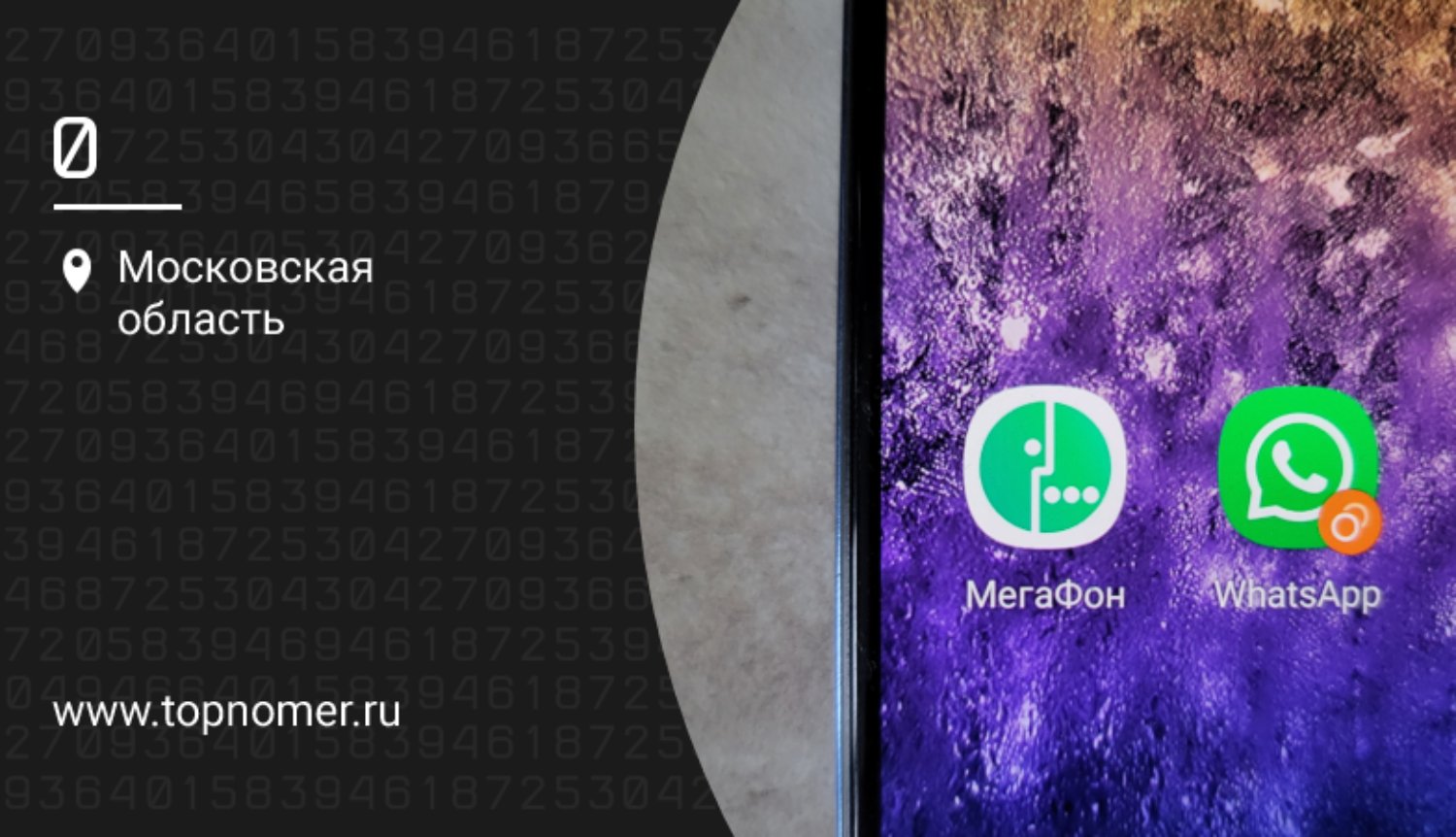
Многим людям удобно использовать мессенджер WhatsApp для переписки с разными задачами: один номер для работы, второй для личных контактов. Однако WhatsApp позволяет создать только одну учетную запись на одном телефоне. Это может быть очень неудобно, особенно если аппарат двухсимочный. Есть несколько способов обойти данный запрет и добавить Ватсап для второго номера.
Официальная позиция компании
- Убедиться, что новый номер доступен для приема звонков и SMS, а также на нем есть интернет;
- Убедиться, что новый номер телефона поддерживается для регистрации в WhatsApp (он не должен быть городским, бесплатным 8800, виртуальным);
- Заменить сим-карту на новую или активировать электронную eSim с новым номером;
- Открыть приложение WhatsApp;
- Пройти путь Другие опции — Настройки — Аккаунт — Изменить номер — Далее;
- Появится два поля для ввода номера: в первое вводим старый номер, во второе — новый, в международном формате с + и кодом страны;
- Далее можно выбрать Известить контакты: все или определенные, причем участники групп будут извещены автоматически.
После выполнения этих операций собеседники будут писать вам на привычный аккаунт, хотя вы и поменяли номер и сим-карту. Так же они увидят уведомление о смене номера, и смогут переписать его в своих контактах.
Запрет на второй номер в одном аккаунте создает определенные неудобства, как за границей, так и в случае разностороннего общения по личным и рабочим вопросам. Поэтому блокировку всячески стараются обойти. Вот как это можно сделать.
Второй номер на WhatsApp для Android
Операционная система Android предоставляет несколько возможностей для установки дополнительного номера. Все они работают только с двухсимочными аппаратами.
Клонирование приложения
В смартфонах Xiaomi, Samsung, Honor и некоторых других есть отдельная оболочка операционной системы. В Xiaomi она называется Miui, в «Самсунгах» — One UI. Хорошая новость для владельцев — оболочки позволяют создавать клоны приложений, к которым и можно подключить второй номер.
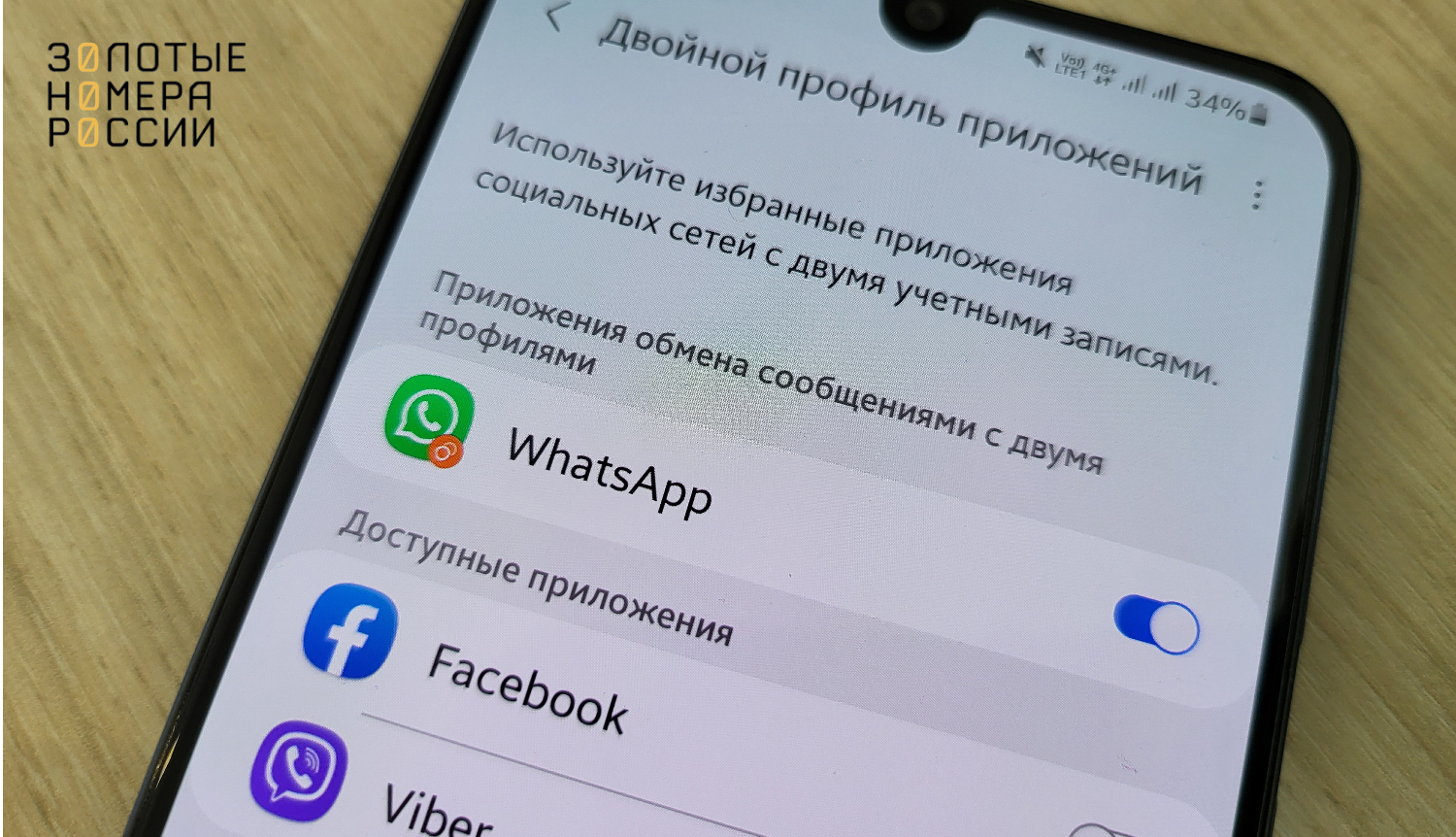
Клонирование происходит так:
- Пройдите по пути Настройки — Приложения — Клонирование;
- Выберите в списке нужное приложение для создания дубликата (в данном случае — Ватсап);
- Начните процесс клонирования;
- На главном экране появится еще одна иконка приложения с особой пометкой;
- Зарегистрируйте в дубликате еще один номер телефона.
Внимание! В зависимости от оболочки и версии ОС опция создания дубликата может называться по-разному. Названия связаны с двойным профилем, клоном, удвоением приложений. Попробуйте искать в поисковой строке Настроек по этим ключевым словам.
Установка второго номера в ином рабочем пространстве
Android позволяет создать дополнительный профиль смартфона с другими настройками, приложениями и т.д., подобно тому, как на ноутбуке можно выбрать профиль пользователя. Два рабочих стола, между которыми легко переключиться, идеально подходят для разграничения личных и рабочих вопросов. Личный рабочий стол можно использовать для общения и развлечений, а на втором оставить сугубо деловые приложения.
Процесс создания дополнительного профиля выглядит так:
Настройки — Система и устройство;
- Выберите пункт Второе пространство, согласитесь с предложенными настройками;
- Создание второго профиля занимает до 5 минут;
- На рабочем столе появится ярлык второго пространства;
- Профиль можно защитить паролем, войти на нем в другую учетную запись Google, а также можно перенести определенные данные с основного профиля;
- Скачайте приложение WhatsApp во втором пространстве и установите там нужный телефонный номер.
Теперь вы сможете легко переключаться между рабочими столами и, соответственно, учетными записями WhatsApp.
Подключение второго номера с помощью WhatsApp Business
WhatsApp Business — отдельное приложение для общения с клиентами, созданное для малых и средних компаний. Бесплатное приложение содержит расширенные возможности персонализации и автоматизации:
- Автоматическая рассылка сообщений клиентам;
- Отслеживание статуса доставки и статуса оплаты товаров;
- Рассылка поздравлений, напоминаний о скидках;
- Рассылка сообщений об изменениях графика работы, переездах и т.п.;
- Виртуальные витрины с товарами;
- Получение статистических отчетов о реакции пользователей и многое другое.
В Ватсап Бизнес можно зарегистрировать второй номер телефона, таким образом у вас получится два приложения мессенджера на одном телефоне и, соответственно, две учетных записи. Бизнес-программой вполне можно пользоваться и для личного общения, никто не проверяет, владеет ли аккаунтом именно юридическое лицо. Владельцы делового аккаунта легко могут переносить информацию из одного приложения в другое.
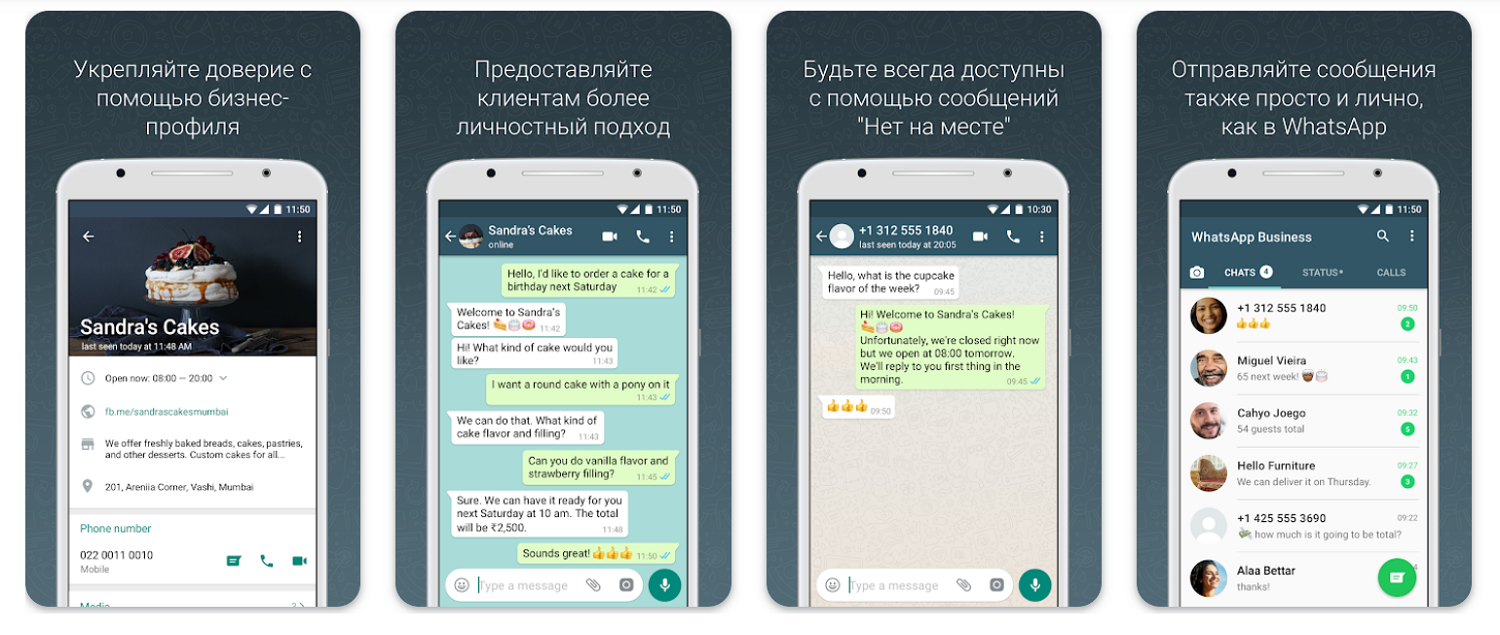
Как эффективное и отличное приложение для общения, WhatsApp предоставляет вам большое удобство, чтобы поддерживать связь с членами вашей семьи и друзьями. При этом вы можете обмениваться потрясающими видео и отправлять неограниченное количество сообщений через Интернет бесплатно. После успешной регистрации ваши контакты будут автоматически синхронизированы. Но тут возникает вопрос, как мы можем добавить новые контакты в WhatsApp? В этой статье мы покажем вам, как добавлять новые контакты в WhatsApp на устройствах iPhone и Android.
- Часть 1. Общие шаги, чтобы добавить контакт в WhatsApp
- Часть 2. Как добавить контакты в WhatsApp на iPhone / iPad
- Часть 3. Как добавить контакты WhatsApp на телефон или планшет Android
- Часть 4. Исправьте это, когда в WhatsApp нет контактов или истории чатов.
- Часть 5. Часто задаваемые вопросы о добавлении контактов в WhatsApp
Часть 1. Общие шаги, чтобы добавить контакт в WhatsApp
На самом деле, вы можете напрямую добавить новый контакт в приложение «Контакты» со своего телефона iPhone / Android, когда хотите добавить новый контакт в WhatsApp.
Шаги: Перейдите в приложение «Контакты» на iPhone / Anodroid> введите имя и номер телефона> запустите WhatsApp> коснитесь вкладки «Контакты»> обновите список контактов. И тогда новый контакт, который вы добавите в телефонную адресную книгу, появится в WhatsApp.
Если вы хотите добавить незнакомца, с которым общаетесь в WhatsApp, вы можете напрямую добавить новый контакт в программу.
Шаги: Запустите WhatsApp> нажмите «Контакты»> нажмите кнопку «Добавить контакт» в правом верхнем углу интерфейса> введите имя контакта, номер телефона и т. Д.> Нажмите «ОК».
Советы: при добавлении нового номера или международного контакта в WhatsApp необходимо использовать стандартный формат: «+» [Код страны] [Номер телефона]. Пожалуйста, обратите внимание, что не должно быть начального числа «0».
Часть 2. Как добавить контакты в WhatsApp на iPhone / iPad
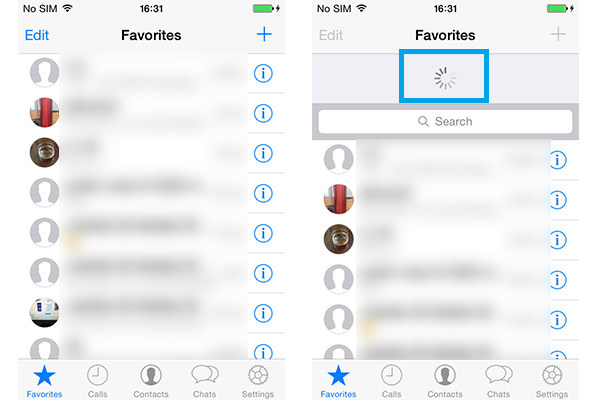
Как правило, ваши контакты из адресной книги iPhone / iPad будут автоматически синхронизироваться со списком контактов WhatsApp. Если нет, вам нужно вручную активировать функцию.
Шаги: Перейдите на свой iPhone, нажмите «Настройки»> «Конфиденциальность»> «Контакты»> сдвиньте панель WhatsApp в положение «ON». Затем запустите WhatsApp, нажмите «Избранное» в левом нижнем углу> прокрутите экран iPhone сверху вниз, чтобы обновить «Избранное». Нажмите WhatsApp «Контакты», и вы увидите, что контакты из адресной книги iPhone будут синхронизированы с WhatsApp.
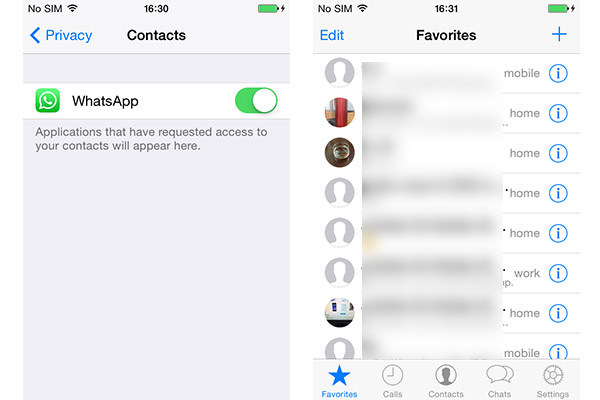
Вы можете добавить новый контакт в WhatsApp. Запустите WhatsApp> нажмите кнопку «+» в правом верхнем углу> введите имя контакта, номер телефона и другую информацию> нажмите «Готово». Вы можете быть озадачены тем, что добавляемого вами контакта нет в списке контактов WhatsApp. Не волнуйтесь, нажмите «Избранное» и обновите список, вы найдете контакт, который вы добавите, появится внизу. Нажмите на нее, и вы можете редактировать информацию, пригласить его или ее в WhatsApp или заблокировать контакт.
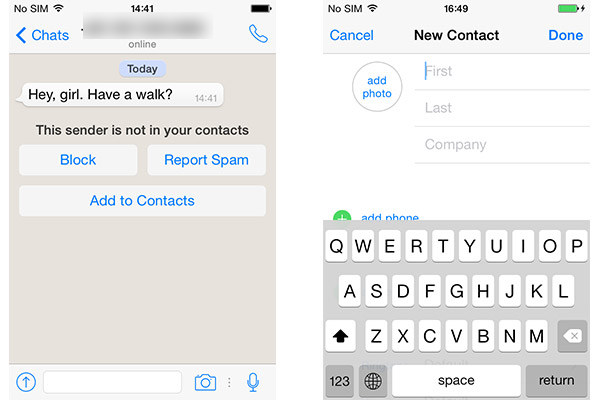
Этот метод применяется к ситуации, когда у вас есть новое сообщение WhatsApp, а его отправителя нет в вашем списке контактов WhatsApp.
Шаги: перейдите к полученному сообщению> нажмите «Добавить в контакты» или «Не спам. Добавить в контакты»>, после чего вам будет предложено перейти к другому интерфейсу, выберите «Создать новый контакт» или «Добавить в существующий контакт»> добавить дополнительная контактная информация> нажмите «Готово». Тогда новый контакт будет показан внизу «Избранное».
Часть 3. Как добавить контакты WhatsApp на телефон или планшет Android
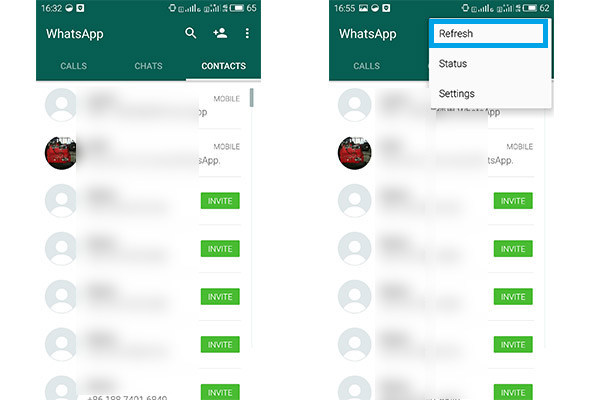
Вы можете добавить контакты в WhatsApp на устройствах Andorid от Samsung, Blackberry, Sony, HTC и так далее. После успешной установки WhatsApp на телефон / планшет Android вы обнаружите, что контакты телефонной адресной книги будут напрямую синхронизированы с контактами WhatsApp. Если нет, обновите контакты WhatsApp.
Шаги: Запустите WhatsApp> нажмите «Контакты»> нажмите кнопку меню> вкладка «Обновить».
Часть 4. Исправьте это, когда в WhatsApp нет контактов или истории чатов.
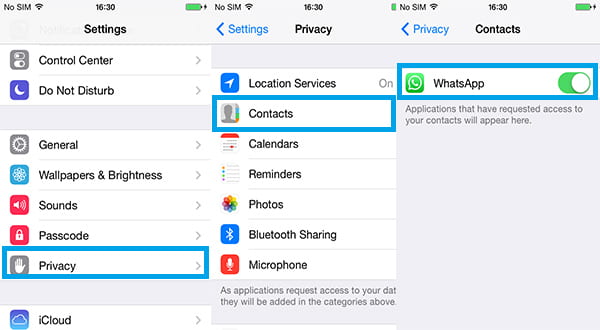
Если WhatsApp не отображает контакт на iPhone / iPad, проверьте настройки, чтобы разрешить доступ к WhatsApp. Перейдите на свой iPhone, нажмите «Настройки»> «Конфиденциальность»> «Контакты»> сдвиньте панель WhatsApp в положение «ON». Если нет, обновите программное обеспечение до последней версии из магазина приложений на iPhone / iPad. Если вы случайно удалили историю чата WhatsApp или вложения, вы можете попробовать надежный инструмент восстановления данных iOS, Восстановление данных iPhone , чтобы помочь вам восстановить потерянные контакты на iPhone, С этим вы можете легко восстановить данные WhatsApp, такие как сообщения, изображения, видео с устройства iOS, файлы резервных копий iTunes и резервные копии файлов iCloud.
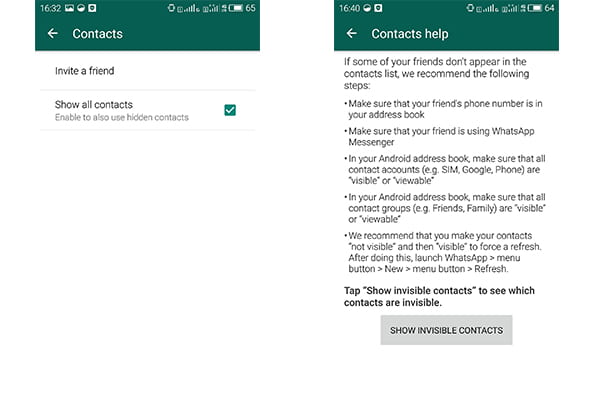
Если вы обнаружите, что определенные друзья или знакомые не добавлены в список контактов WhatsApp, возможно, вам следует сделать следующее в соответствии с вашими потребностями:
1. Обновите WhatsApp до последней версии из Google Play или другого магазина приложений.
2. Проверьте, существует ли контакт в вашей телефонной адресной книге.
3. Возможно, формат, в котором вы сохраняете контакт в WhatsApp, не совсем верен. Измените его на стандартный формат как «+» [Код страны] [Номер телефона].
4. Перейдите на вкладку «Контакты» WhatsApp, а затем нажмите кнопку «Меню»> нажмите «Контакты»> установите флажок «Показать все контакты».
5. В своей адресной книге Android убедитесь, что все учетные записи контактов (например, Google, SIM) или все группы контактов (например, Друзья, Семья) являются «видимыми» или «видимыми».
Кроме того, если вы потеряете некоторые важные контакты из WhatsApp или других приложений на Android, посетите этот пост: восстановить удаленные контакты на Android.
Часть 5. Часто задаваемые вопросы о добавлении контактов в WhatsApp
Как добавить кого-то на WhatsApp из другой страны?
Вы должны открыть адресную книгу своего телефона, ввести знак плюс и код страны, а затем полный номер. Например, если контакт, который вы хотите добавить в WhatsApp, из США (код страны 1 и код города 408) с номером телефона XXXXXXX, вам следует ввести +1 408 XXX XXXX в WhatsApp, чтобы добавить контакт из другой страны. .
Как добавить контакт в группу WhatsApp без администратора?
В последнем приложении WhatsApp администратор может создать ссылку для приглашения в группу. Даже если вы не являетесь администратором, вы можете поделиться ссылкой на группу с другими контактами и пригласить их в группу WhatsApp.
Как добавить контакт в чат WhatsApp?
Вы должны быть администратором группы, чтобы сначала добавить контакты в чат WhatsApp. Откройте групповой чат WhatsApp, нажмите тему группы, нажмите «Добавить участников», чтобы добавить контакт, и, наконец, нажмите зеленую галочку после завершения.
Как добавить несколько контактов в группу WhatsApp одновременно?
Вам необходимо создать ссылку приглашения в своей группе, а затем отправить ссылку нескольким контактам (максимум 256) с помощью WhatsApp, электронной почты, Facebook и т. Д., Затем перейти в группу WhatsApp, добавить контакты и нажать Пригласить. перейти группу по ссылке. Затем вы можете добавить много контактов в WhatsApp одновременно.
Что вы думаете об этом посте.
Рейтинг: 4.8 / 5 (на основе рейтингов 152)
13 марта 2020 г. 09:50 / Обновлено Луиза Уайт в Советы iOS
Более Чтение

Оставьте свой комментарий и присоединяйтесь к нашему обсуждению
Главная Советы iOS Добавить контакты в WhatsApp

Авторские права © 2024 Aiseesoft Studio. Все права защищены.