Генеральная уборка: как почистить память на смартфоне Samsung
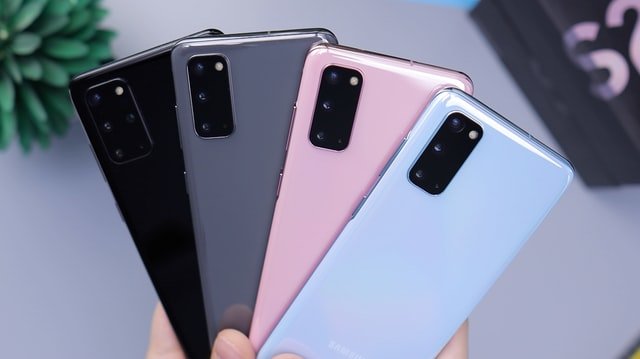
Во время пользования, на наших смартфонах хранится множество разнообразной информации, файлов и документов. Мы даже можем не замечать их, ведь они хранятся в оперативной или встроенной памяти.
Чтобы смартфон всегда работал быстро и не тормозил, специалисты советуют регулярно проводить генеральную очистку своего устройства.
Факты ICTV узнавали, как профессионально почистить память телефона Samsung.
Сейчас смотрят
Генеральная уборка: как почистить Samsung
Сперва стоит выяснить, какая бывает память на смартфонах Samsung. Всего существует три вида памяти:
- оперативная — отвечает за производительность смартфона, соответственно, чем ее больше, тем быстрее и эффективнее работает устройство в режиме многозадачности;
- встроенная — именно здесь хранятся ваши данные (приложения, музыка, видео, электронные книги, фото и т. д.). Кстати, именно здесь расположена операционная система со всеми файлами;
- расширяемая — это карта памяти, которую можно вставить в телефон, чтобы хранить еще больше файлов.
На официальном сайте Samsung отмечают, что оперативную память нужно регулярно чистить. Именно тогда телефон будет работать быстро, без сбоев и глюков.
— Память — и встроенная, и расширяемая — со временем засоряется ненужными данными. Переполненные хранилища могут затруднить работу устройства в целом — и тогда ваш телефон начнет тормозить. Именно поэтому и нужно регулярно чистить память, — отмечают на сайте Samsung.
Как очистить оперативную память на Samsung
Сначала стоит отметить, что когда вы удаляете какое-то приложение, его данные все равно останутся в памяти устройства. Поэтому, чтобы действительно почистить память своего Samsung, пользуйтесь пошаговой инструкцией:
- Откройте Настройки и выберите там Приложения (диспетчер приложений).
- Найдите приложение, которое хотите удалить, и нажмите на него.
- Параллельно, в меню выберите Категорию память или Хранилище и щелкните Очистить данные.
- Затем вернитесь к предыдущим настройкам и нажмите Удалить, а затем кнопку ОК.
Таким образом вы удалите не просто приложение, но и все его данные.
Если вы не хотите удалять приложение, но оно по-прежнему занимает много места в памяти, рекомендуется очистить кеш.
— Кэш — это данные браузеров, карт, мессенджеров, соцсетей и других приложений, которые загружаются во время использования и постоянно накапливаются.
Кстати, телефоны Samsung обладают чудо-способностью: весь ненужный кеш можно удалить одним разом! Вам необходимо:
Вот и все! Вы одним махом избавились от всего ненужного мусора и очистили ваш смартфон!
Если вы хотите еще больше облегчить жизнь своему смартфону Samsung, мы рекомендуем удалить все ненужные файлы. Например, одинаковые фото или видео, дубликаты документов и тому подобное.
Избавиться от этого мусора можно двумя способами:
- сидеть и просматривать всю галерею, удаляя ненужные фото и видео;
- скачать на смартфон приложение Duplicate Files Fixer, которое просканирует память смартфона и найдет одинаковые фото, видео.
С другими папками придется разбираться только вручную. Хоть это и займет немало времени, но результат вы почувствуете сразу — смартфон будет просто летать!
После такой тщательной уборки остается только одно-перейти в папку Корзина и очистить ее.
Как проверить, сколько свободного места осталось в хранилище?
На большинстве устройств объем хранилища можно посмотреть в приложении Мои файлы (он находится в меню, в папке Samsung). Там вы увидите цифры: первая — отображает сколько занято, вторая — какой всего объем хранилища.
Кстати, если на вашем устройстве в Мои файлы эта информация не отображается, вы сможете найти ее в Меню — Настройки — Батарея и обслуживание устройства — Место сохранения (хранилище).
Удалить лишнее — и ускорить:
как почистить память смартфона


Существует три вида памяти: оперативная, встроенная и расширяемая. Для чего они нужны — сейчас расскажем.
Оперативная
Отвечает за производительность смартфона. Чем больше оперативки, тем быстрее и эффективнее устройство работает в режиме многозадачности. А ведь для этого оно и создано. То есть с большим объемом оперативной памяти можно без проблем запустить сразу несколько приложений (даже самых ресурсоемких — игр, например) и легко переключаться между ними. Поскролили ленту соцсети, потом погрузились в игру, вспомнили, что нужно закончить монтаж видео, — и вернулись в редактор. Но чем меньше свободной оперативной памяти, тем сложнее смартфону даются такие пируэты.
Оперативная память Samsung Galaxy — до 12 Гб. Это много.
Здесь хранятся данные пользователя: приложения, музыка, видео, электронные книги, фото и так далее. Там же уютно расположилась и операционная система со всеми своими файлами. У Samsung Galaxy объем встроенной памяти — до 514 Гб. И чем меньше остается свободного места, тем хуже может работать устройство.
Расширяемая
Иными словами, это карта памяти, которую можно вставить в телефон, чтобы хранить еще больше файлов. Вы можете добавить смартфону Samsung до 1 Тб дополнительного объема — этого на всё хватит.
Как почистить память на телефоне
Пожалуй все мы сталкивались с ситуацией, когда на экране смартфона появляется уведомление о недостаточном количестве места на телефоне. Работа устройства замедляется, а в некоторых случаях даже виснет, телефон быстрее разряжается. Для предотвращения подобных неполадок специалисты советуют оставлять не менее 500 Мб основной памяти свободной.
Найти информацию о состоянии памяти в телефоне можно в Меню → Настройки → Память.
Большой объем памяти устройства обычно приходится на приложения, поэтому самый простой способ освободить место на телефоне — провести ревизию и удалить приложения, которыми вы не пользуетесь.
Следует помнить, что установленные приложения могут увеличивать объем памяти в процессе работы. Сильнее всего это проявляется среди приложений, которые работают с интернетом: YouTube, Facebook, Twitter, ВКонтакте, Instagram, WhatsApp, Браузеры и другие подобные приложения.
Если у вас много места занимают мессенджеры (WhatsApp, Telegram, Viber, . ), то скорее всего память заполняется медиафайлами , которые скачиваются автоматически. Попробуйте отключить автоматическое скачивание этих файлов, это может значительно освободить память на вашем устройстве.
Если много памяти занимают другие приложения, то скорее всего, память заполняется кешем. Можно попробовать удалить его для каждого приложения.
Еще один простой способ почистить память на телефоне, провести ревизию фото, видео и музыки: удалить ненужные файлы и переместить основную часть на карту памяти или в облачное хранилище.
Если после всех описанных действий работа вашего устройства все еще вас не устраивает, вы всегда можете обратиться в наши сервисные центры и провести полную диагностику вашего телефона. Наши специалисты окажут вам квалифицированную помощь и ответят на все интересующие вопросы.
Очистить память на Android Samsung: полное руководство!.
Внимание, технари! Если вы заметили, что ваше Android-устройство Samsung работает медленно, пришло время освободить место. Вот пошаговое руководство о том, как очистить память на Android Samsung как профессионал.
Перво-наперво: статистика использования памяти
- Средний Android-телефон Samsung имеет 2-4 ГБ оперативной памяти.
- 30% пользователей Android сообщают о низкой производительности из-за нехватки памяти
- Очистка кеша и памяти может повысить производительность телефона до 30%.
Шаг 1: узнайте состояние памяти вашего телефона
Прежде чем мы приступим к очистке памяти, давайте посмотрим, сколько места уже используется:
- Перейдите к своему телефону Настройки
- Прокрутите вниз до Уход за устройством
- Выбирать Хранилище
- Здесь вы увидите, сколько места занимают приложения, мультимедиа и системные файлы вашего телефона.
Шаг 2: Очистка кеша на Android Samsung
Теперь, когда мы знаем, сколько места используется, пришло время освободить место. Очистка кеша — это быстрая победа, которая может освободить столь необходимую память.
- Перейдите к своему телефону Настройки
- Нажмите на Программы
- Выберите приложение, для которого вы хотите очистить кеш
- Нажмите на Хранилище
- Выбирать Очистить кэш
Не хотите проходить каждое приложение по одному? Попробуйте очистить кеш всего телефона:
- Перейдите к своему телефону Настройки
- Прокрутите вниз до Уход за устройством
- Выбирать Хранилище
- Выбирать Чистый Теперь
Шаг 3. Удаление ненужных приложений
Посмотрим правде в глаза, у всех нас есть приложения на наших телефонах, которые мы не используем. Удаление этих приложений может освободить массу места и ускорить работу вашего телефона.
- Перейдите к своему телефону Настройки
- Нажмите на Программы
- Выберите приложение, которое хотите удалить
- Нажмите на Удалить
Совет: не хотите удалять приложение, за которое заплатили? Вы всегда можете переустановить его позже без необходимости платить снова.
Шаг 4. Отключите ненужные приложения
Некоторые приложения предустановлены на вашем телефоне и не могут быть удалены. Эти приложения по-прежнему могут занимать ценную память, но вы можете отключить их, чтобы освободить место.
- Перейдите к своему телефону Настройки
- Нажмите на Программы
- Выберите приложение, которое хотите отключить
- Нажмите на Запрещать
Примечание. Отключение приложения не позволит ему работать, но оно по-прежнему будет занимать место на вашем телефоне. Отключайте только те приложения, которые вы не пропустите.
Шаг 5: Очистка памяти на Android Samsung
Завершающим этапом очистки памяти на Android Samsung является удаление ненужных файлов и данных. Этот шаг требует большей осторожности, так как вы можете удалить то, что не собирались удалять.
- Перейдите к своему телефону Настройки
- Выбирать Уход за устройством
- Нажмите на Память
- Выбирать Чистый Теперь
Это очистит оперативную память вашего телефона и потенциально ускорит работу вашего устройства.
Основные выводы: очистка памяти на Android Samsung
- Очистка кеша и памяти может повысить производительность телефона до 30%.
- Средний Android-телефон Samsung имеет 2-4 ГБ оперативной памяти.
- Удаление и отключение приложений может освободить место на вашем телефоне
- Удаление ненужных файлов и данных может помочь вашему телефону работать быстрее
Вот так, технари! Выполните следующие действия, чтобы очистить память на Android Samsung и наслаждаться более быстрой и плавной работой телефона.
Related:
- Полное руководство: как очистить оперативную память на телефоне Xiaomi
- Как очистить оперативную память вашего телефона Samsung: руководство по техническому сленгу
- Максимизируйте производительность вашего Android: узнайте, как очистить системную память на Android
- Освободить место: как очистить внутреннюю память телефонов Android.
- Заставьте свой телефон работать как чемпион: как очистить память на вашем устройстве Android.
- Как очистить системную память на Samsung Galaxy S2
- Улучшите производительность телевизора Samsung: как очистить память телевизора.
- Знакомство с подсистемой Windows для Android — полное руководство по установке