Как очистить смартфон и подготовить его к продаже. Главное
1000.jpg)
Чтобы сэкономить на приобретении нового смартфона, многие перед покупкой или вскоре после нее избавляются от надоевшего устройства. Как полностью очистить его от своих данных, чтобы они попали в чужие руки? Вот краткая инструкция.
1. Сделайте резервную копию данных или скопируйте информацию на новое устройство.
Apple рекомендует использовать функцию под названием «Быстрое начало», чтобы автоматически перенести все нужное со старого айфона на новый. Если же нового устройства пока нет, то понадобится открыть «Настройки», нажать на свою фамилию или ник (чтобы открыть раздел Apple ID), найти девайс, тапнуть на него, выбрать раздел «Резервная копия в iCloud» и нажать «Создать резервную копию».
Для Android-смартфонов предусмотрен специальный пункт настроек «Система — Резервное копирование и восстановление». Там необходимо нажать кнопку «Начать копирование». Кроме того, в разделе «Пользователи и аккаунты» в меню «Google» нужно выбрать переключателями данные для синхронизации (музыка, игры, документы, календарь).
2. Сбросьте смартфон до заводских настроек. В iPhone это делается так.
— В разделе Apple ID нажмите кнопку «Выйти» и затем подтвердить действие вводом пароля.
— В меню «Основные — Сброс» выберите пункт «Стереть контент и настройки». Может понадобиться ввод логина и пароля.
Владельцам Android понадобится открыть настройки, раздел «Система» и выбрать команду «Сброс», после чего сбросить сетевые настройки, настройки приложений и «удалить все данные». Сброс может занять продолжительное время, поэтому желательно подключить девайс к источнику питания (и не отключать Wi-Fi).
3. Не забудьте вынуть все SIM-карты и карты памяти.
4. Включите смартфон и убедитесь, что он встречает вас приветствием и предложением создать новую учетную запись или залогиниться в существующий аккаунт.
Как надежно удалить данные со смартфона перед продажей
Каждому владельцу смартфона приходится сталкиваться с ситуацией, когда необходимо удалить с него все личные данные. Иногда это связано с предстоящей продажей смартфона. Но мало кто знает, что при желании эту информацию можно восстановить. Это непросто, но возможно. Чтобы твои личные фотографии, данные о банковских картах, пароли от соцсетей или деловая переписка не стали доступны нехорошим людям, разберемся, как правильно подготовить смартфон к продаже.

iOS
Начнем с устройств Apple. Для удаления данных с iPhone или iPad тебе нужно выполнить всего три простых шага.

Первый шаг. Сделай резервную копию, она может понадобиться при переходе на новое устройство. Возможны два пути – локально на компьютере (где будет храниться) или в iCloud.
Второй шаг. Извлеки сим-карту. Казалось бы, глупое напоминание, но многие забывают об этом шаге, а потом теряют свой номер. Дальше проблемы растут как снежный ком: потеря аккаунтов, снятие наличных.
Третий шаг. Удали данные и сбрось настройки устройства до заводских. После завершения процесса iPhone или iPad покупателю нужно будет настраивать как новый.

Все. Сдаем устройство по Trade-In, получаем хороший бонус в виде скидки на покупку нового iPhone, другого смартфона или любого другого гаджета.
Android
С Android-устройствами ситуация немного иная, шагов чуть больше, но они такие же простые. Поехали.

Первый шаг. Сохрани нужные данные либо на компьютере, либо в облаке. Если у тебя включена автоматическая синхронизация, то все данные уже в Google Drive, но актуализировать информацию лишним не будет.
Второй шаг. Не забудь вынуть сим-карту и карту памяти, если она есть и ты не планируешь ее оставлять будущему владельцу в качестве бонуса. Если карта тебе не нужна, отформатируй ее.
Третий шаг. Выйди из всех сервисов и аккаунтов. Для надежности сделай это вручную. Не уверен, что обезопасил свои соцсети? Смени пароли.
Четвертый шаг. Сброс до заводских настроек удалит всю информацию со смартфона. Устройство нужно будет настраивать заново.

Это все, смартфон готов к продаже. Но если ты опасаешься, что какая-то информация все же могла на нем остаться, то есть простой лайфхак.
Включи телефон, сброшенный до заводских настроек. Не авторизуйся в аккаунтах. Запиши максимально длинное видео в максимальном разрешении, которое поддерживает камера. Делай это, пока не заполнишь всю доступную память. А затем снова сделай сброс до заводских настроек. То же самое можно проделать с картой памяти, если решил оставить ее новом владельцу: забей ее новой информацией и отформатируй.
Все, телефон готов к продаже! Кстати, в Связном ты можешь сдать свое Android-устройство по программе Multi Trade-In с выгодой до 100%.
Что такое Trade-In
Данные со смартфона удалили, теперь давай посмотрим, как устроена программа Trade-In и как это работает. Если коротко, то так:
- ты приносишь свой старый смартфон;
- в течение 5–10 минут проводится диагностика и оценка устройства;
- в некоторых случаях действуют дополнительные бонусы и скидки;
- выбираешь новый смартфон;
- используешь выплату по Trade-In и дополнительную скидку при оплате гаджета. Все.
Теперь ты знаешь, как правильно подготовить свой смартфон к расставанию. Не упускай свой шанс обновить телефон по выгодным условиям!
Другие интересные материалы:
Есть что добавить к обзору? Добро пожаловать в раздел «Комментарии»! Смело выражай свое мнение, задавай вопросы и рассказывай, о каких девайсах хотелось бы прочитать. Обрати внимание, что представленная в обзоре информация не носит прямого рекламного характера, а представляет субъективное мнение автора в сочетании с техническими данными, которые переданы Связному официальными производителями продуктов.
Как удалить всю мою персональную информацию с моего устройства
При покупке или переходе на новое устройство необходимо выполнить сброс старого устройства и удалить с него всю персональную информацию. Как защитить свою персональную информацию, сбросив устройство до заводских настроек и удалив с него все данные.
Прежде чем вы попробуете выполнить приведенные ниже рекомендации, убедитесь, что программное обеспечение вашего устройства и соответствующие приложения обновлены до актуальной версии. Чтобы обновить программное обеспечение вашего мобильного устройства, выполните следующие действия:
Шаг 1. Откройте «Настройки» > «Обновление ПО».
Шаг 2. Нажмите «Загрузка и установка».
Шаг 3. Следуйте инструкциям на экране.
Проверка 1. Перед сбросом данных сделайте резервную копию своих данных
При сбросе устройства до заводских настроек с него удаляются все данные без возможности восстановления. Важно заблаговременно переместить все ваши данные в безопасное место. Для подключения устройства к ПК и резервного копирования данных вы можете использовать Smart Switch.
Что такое Smart Switch?
Smart Switch — это программа для ПК, предназначенная для резервного копирования или передачи резервных копий данных на новые или существующие устройства. Также Smart Switch позволяет удобно обновлять программное обеспечение до последней версии. Smart Switch устанавливается по умолчанию на большинство моделей Galaxy. Для активации приложения перейдите в Настройки > Учетные записи и архивация > Smart Switch.
Шаг 1. Скачайте Smart Switch PC на ваш персональный компьютер. Нажмите здесь, чтобы скачать Smart Switch PC.
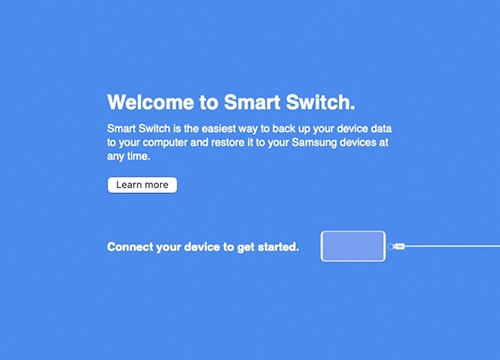
Шаг 2. После завершения установки откройте программу Smart Switch. Подключите устройство к компьютеру через USB-кабель.
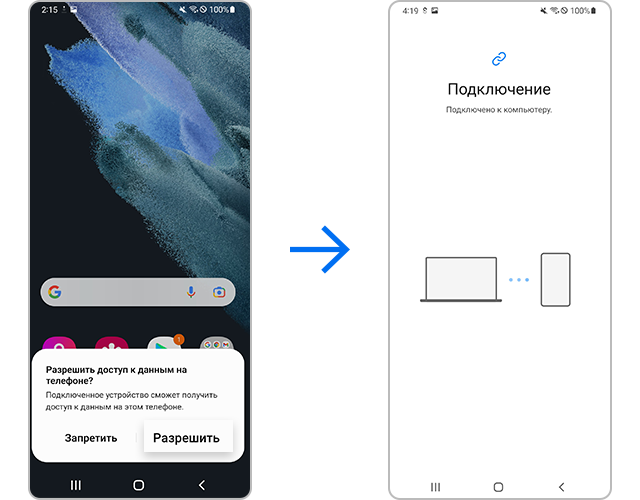
Шаг 3. Выберите Разрешить во всплывающем окне «Разрешить доступ к данным на телефоне?» на вашем устройстве.
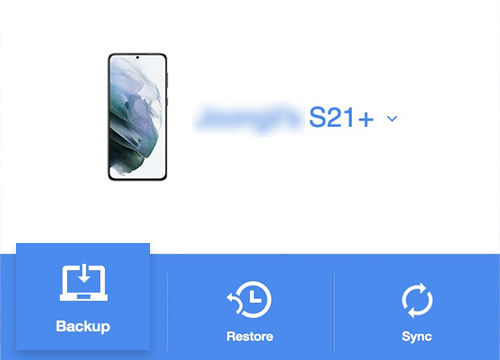
Шаг 4. После успешного подключения на ПК появится всплывающее окно. Выберите Резервное копирование в левом нижнем углу экрана.
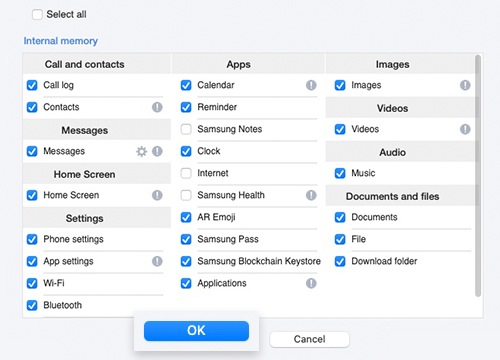
Шаг 5. Проверьте файлы резервного копирования и нажмите OK.
Шаг 6. На вашем ПК автоматически начнется процесс резервного копирования. Процесс может занять несколько минут в зависимости от размера данных. После завершения процесса нажмите OK.
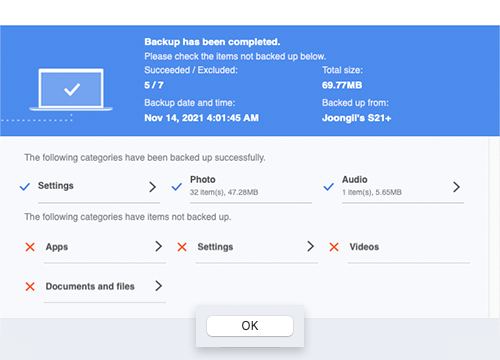
- Smart Switch позволяет передавать контакты, заметки, сообщения, календарь, историю поиска, контент, видео, музыку, фотографии, документы, приложения, информацию и настройки учетной записи, будильник/время, информацию учетной записи электронной почты, главный экран, настройки и т. д.. Обратите внимание, что скрытые файлы и файлы, находящиеся в защищенной папке, не будут перенесены.
Чтобы перенести скрытые файлы или файлы в защищенной папке, сначала отключите настройки безопасности.
Проверка 2. Удаление учетной записи Google
Перед сбросом устройства отвяжите учетную запись Google, связанную с вашим устройством. При сбросе до заводских настроек устройства с привязанной учетной записью Google, устройство может потребовать аутентификации с помощью вашей учетной записи Google и пароля.
Если к устройству привязано несколько учетных записей Google, повторите перечисленные ниже шаги, чтобы удалить все учетные записи.
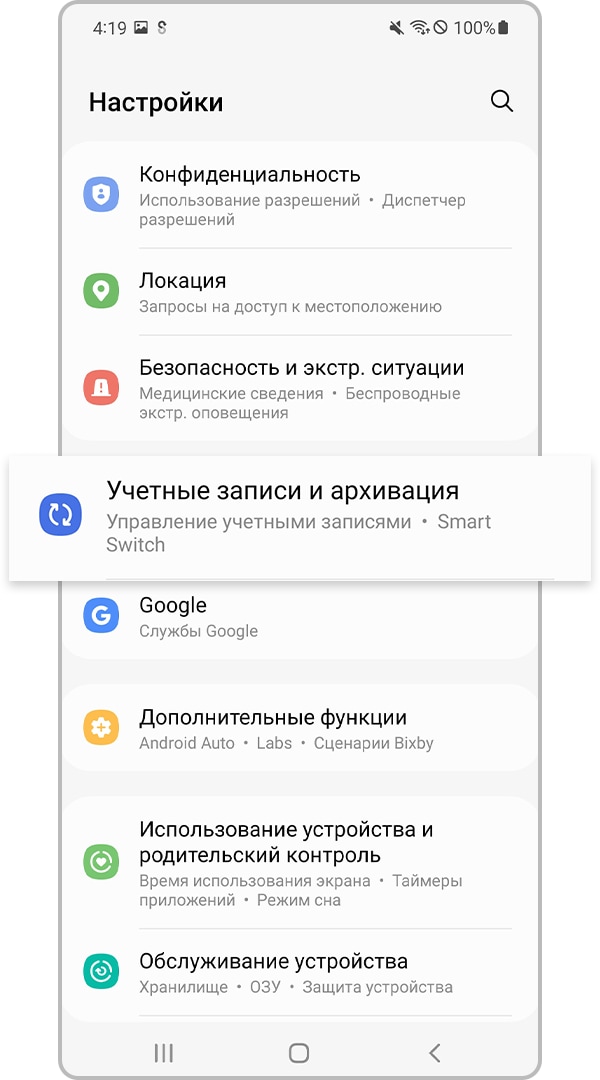
Шаг 1. Откройте Настройки, затем Учетные записи и архивация.


Шаг 2. Выберите Управление учетными записями.
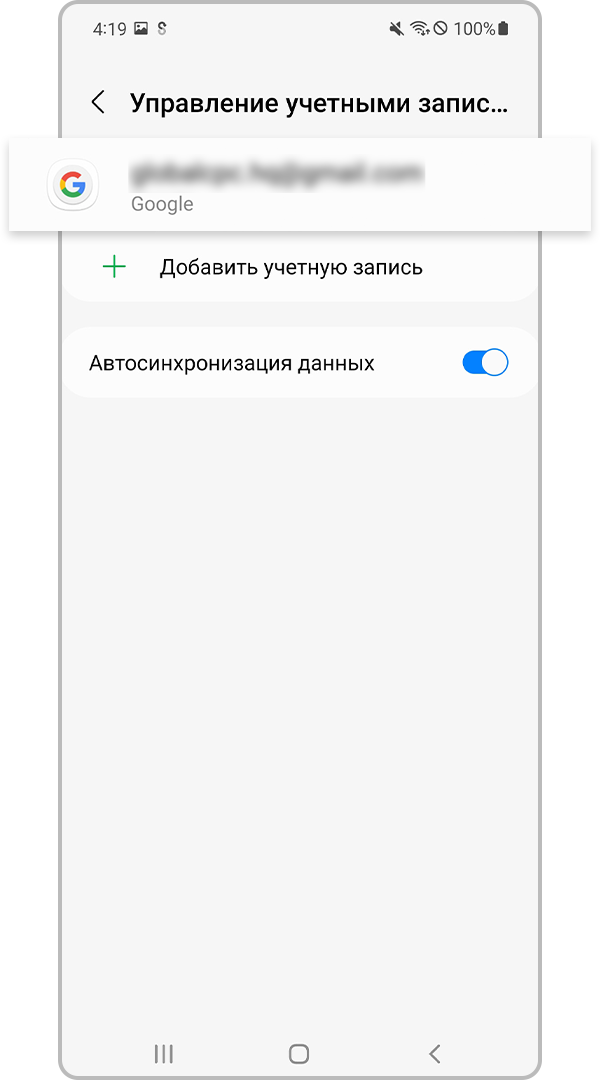
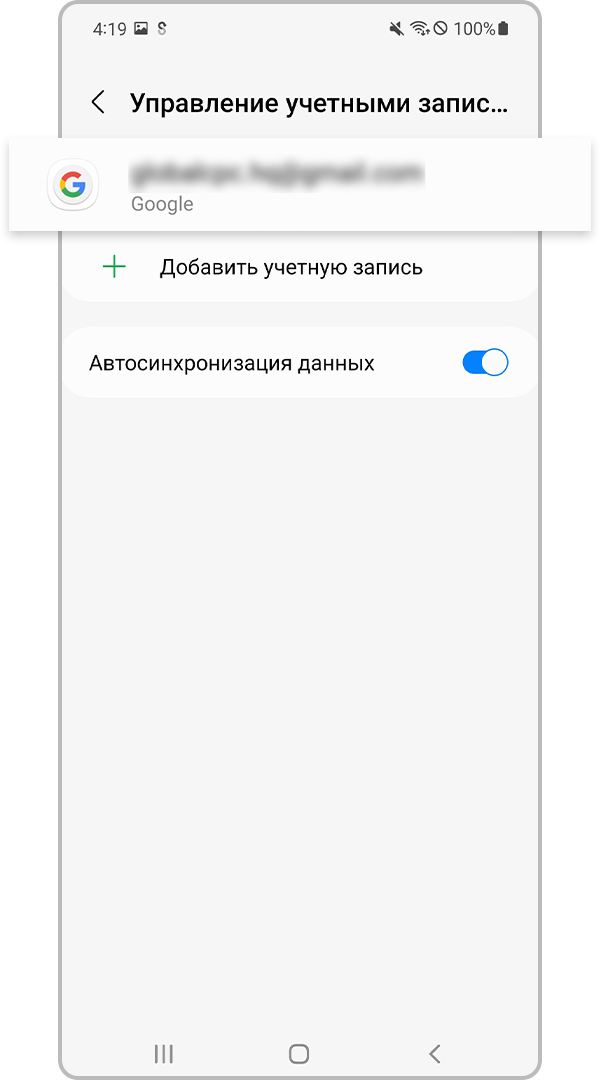
Шаг 3. Выберите учетную запись Google.
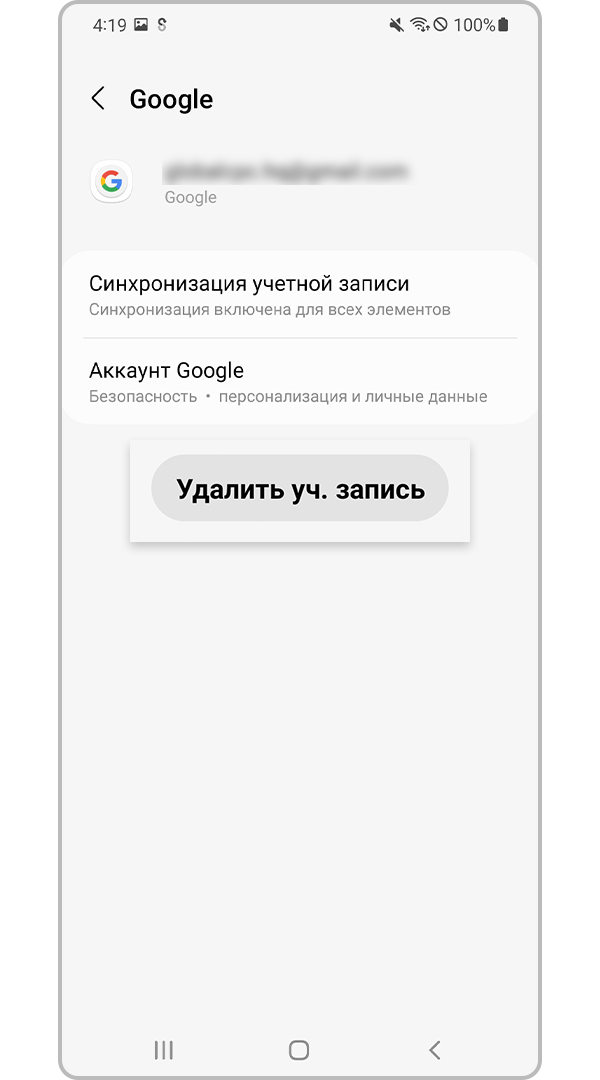
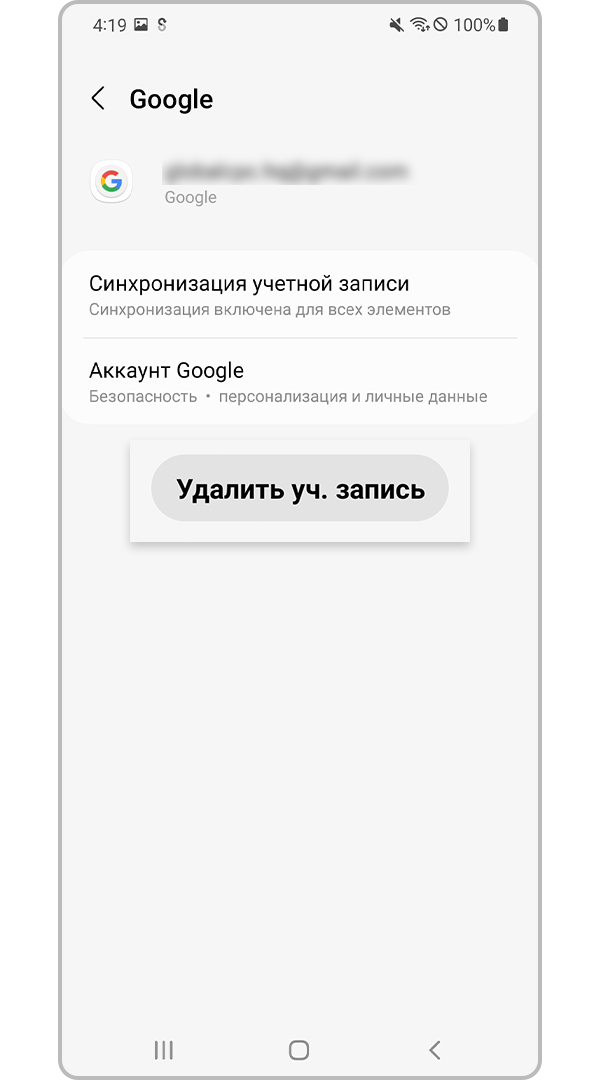
Шаг 4. Нажмите Удалить уч. запись еще раз.
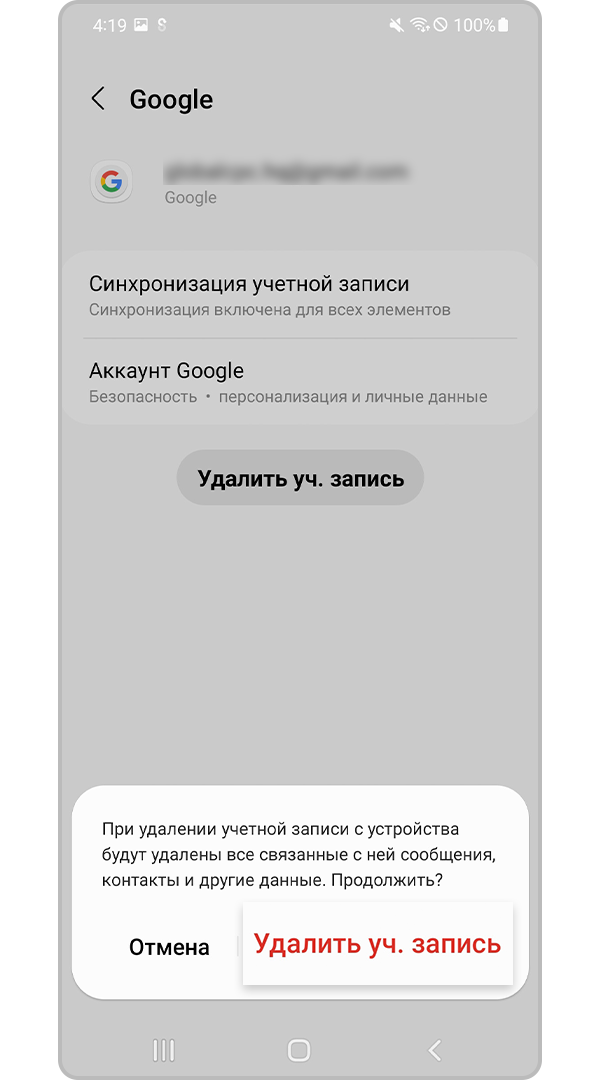
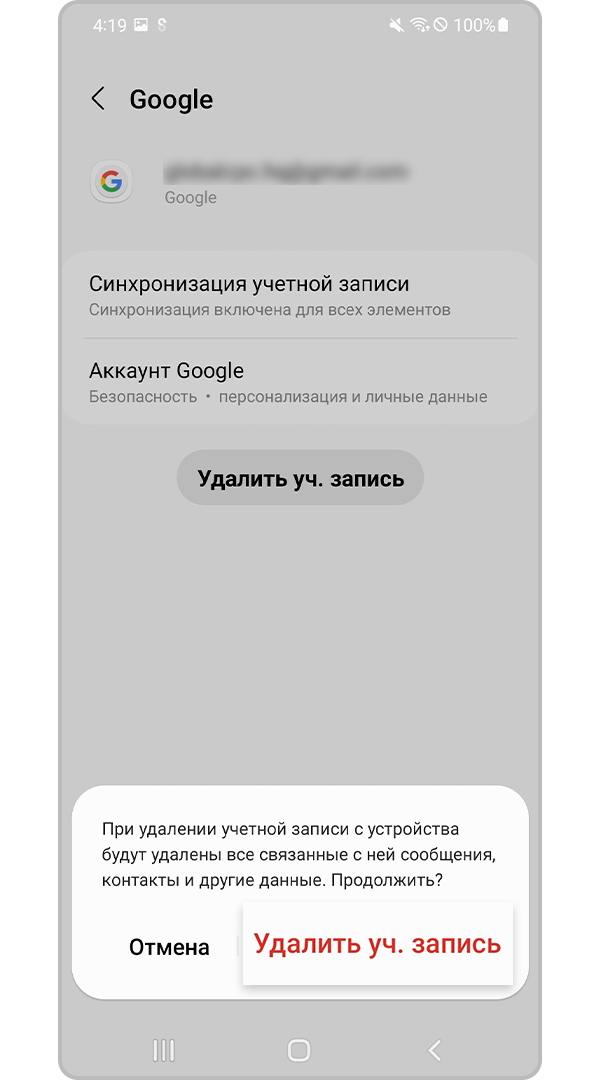
Шаг 5. Подтвердите учетную запись и нажмите Удалить уч. запись.
Проверка 3. Сброс данных из «Настроек»
Сброс данных в меню Настройки используется для удаления всех данных, включая файлы и загруженные приложения, без возможности восстановления.


Шаг 1. Перейдите в Настройки и выберите Общие настройки.
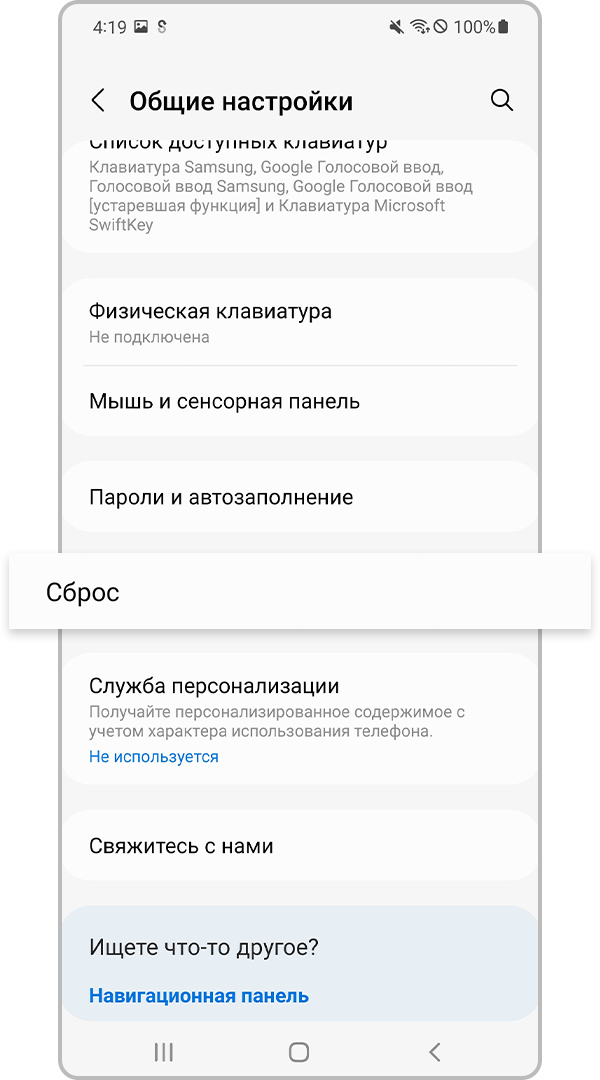
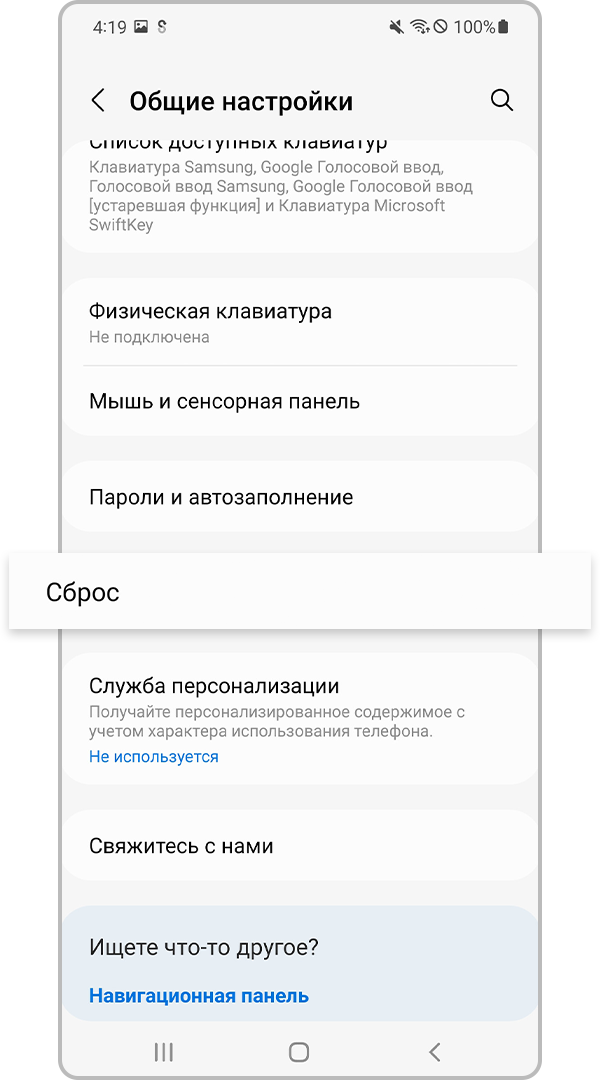
Шаг 2. Нажмите Сброс.
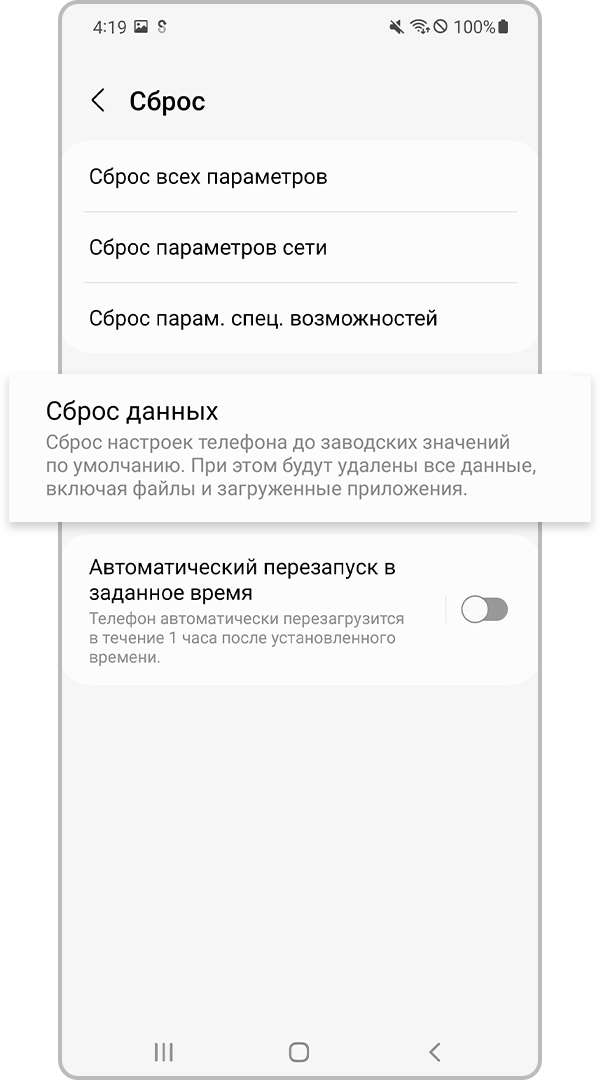
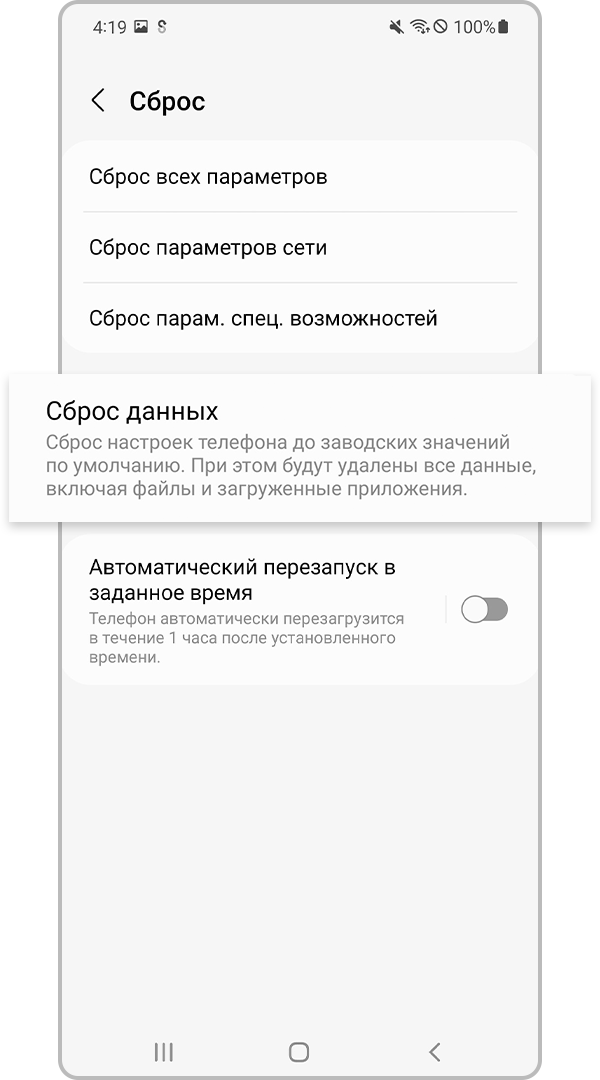
Шаг 3. Выберите Сброс данных.
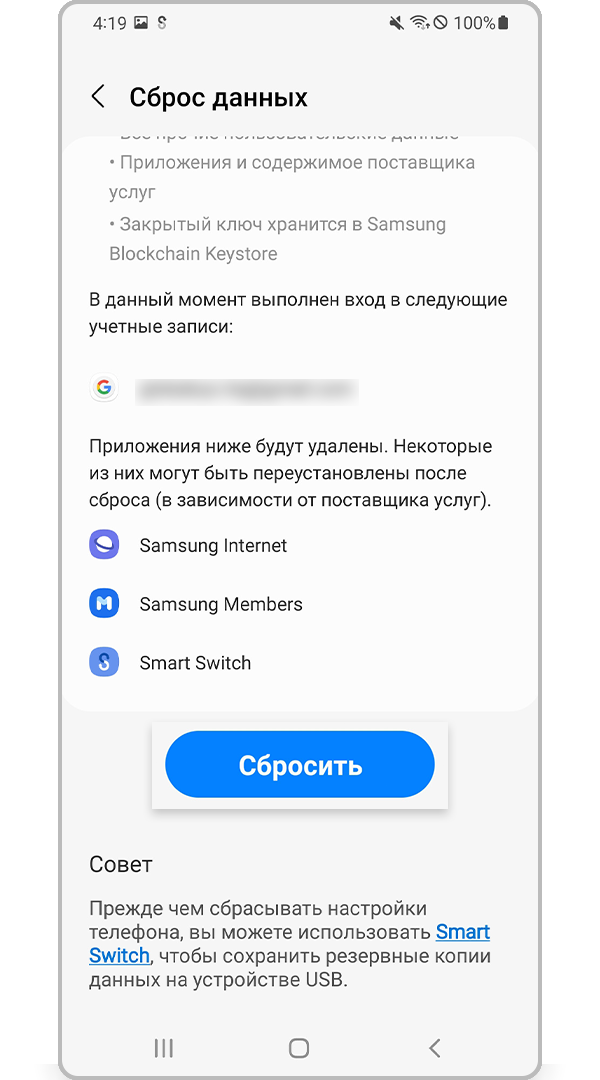
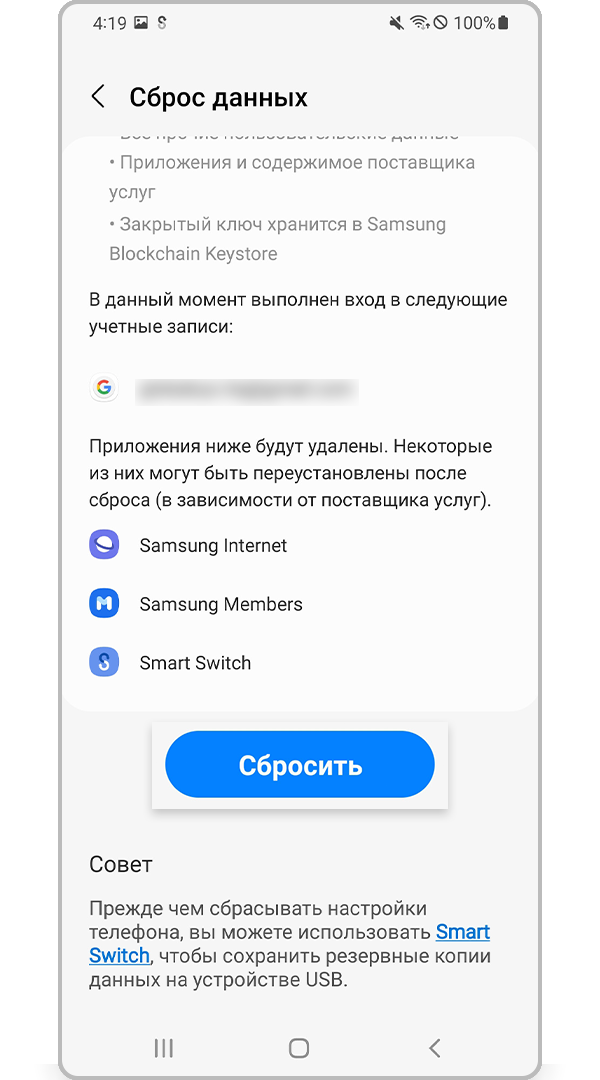
Шаг 4. После подтверждения Сброс данных нажмите Сбросить.
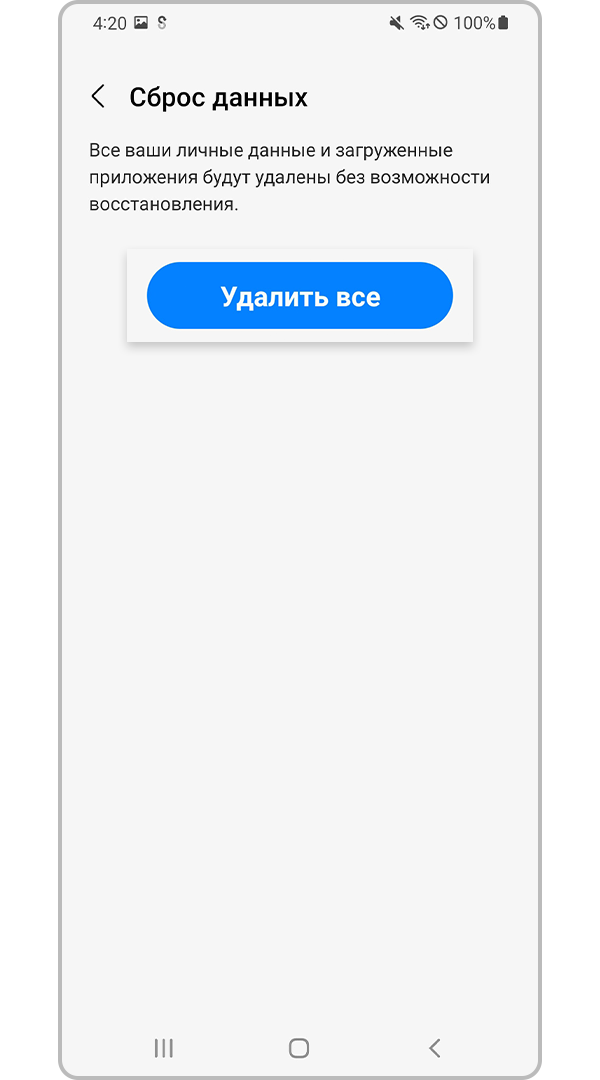
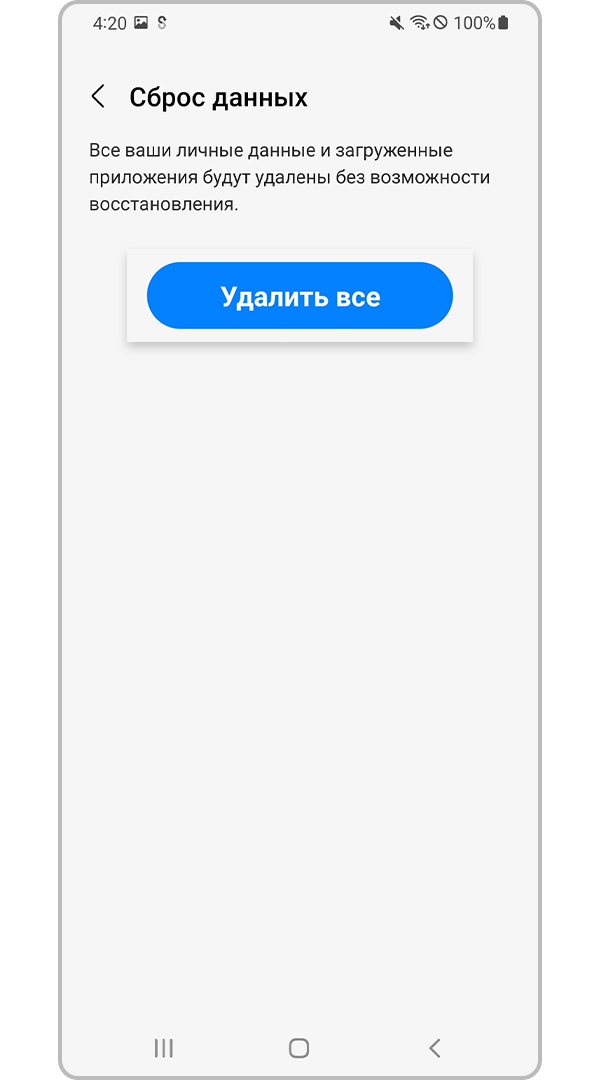
Шаг 5. Коснитесь Удалить все.
Все данные, хранящиеся на вашем устройстве, будут удалены.
- Сброс данных позволяет сбросить ваше устройство до заводских настроек и удалить или сбросить ваши персональные файлы (например, загруженные файлы, мелодию звонка, изображения, приложения, контакты и т. д.), которые хранятся во внутренней памяти устройства.
- Если устройства поддерживают внешнюю память, Сброс данных не приведет к удалению данных, которые хранятся на SD-карте. При продаже или передаче устройства другому владельцу обязательно отвяжите свою учетную запись и извлеките SD-карту. Для того чтобы удалить все данные, хранящиеся на вашей SD-карте, перейдите в Настройки >Обслуживание устройства >Память >SD-карта >Форматирование >Форматировать SD-карту.
Информация об аутентификации FRP (Защита в случае сброса до заводских настроек) после сброса устройства до заводских настроек
Согласно политике безопасности Google этот экран отображается на устройствах с FRP (Factory Reset Protection — Защита в случае сброса до заводских настроек), работающих на базе операционной системы, начиная с Android 5.1 (Lollipop). Данная функция позволяет предотвратить сброс и повторное использование потерянных телефонов другими лицами и может потребовать аутентификации учетной записи Google, если устройство было сброшено или перезагружено способами, отличными от обычной перезагрузки или Сброс данных в Настройках.
Если вы забыли пароль своей учетной записи Google, рекомендуем обратиться к техническому специалисту ближайшего сервисного центра для устранения неисправностей.
Как подготовить телефон к продаже: копируем и удаляем данные

При продаже смартфона главный страх — оставить на нем личные данные: фото, пароли от соцсетей, платежные реквизиты. Рассказываем, как удалить всю важную информацию с телефона и куда ее сохранить, чтобы потом перенести на новое устройство. В конце — несколько советов, как продать смартфон дороже.
Шаг 1. Сделайте резервную копию
Резервное копирование — простой и быстрый способ сохранить фотографии, настройки, список установленных программ, пароли и другие файлы с вашего телефона, чтобы потом восстановить их на другом. Это особенно удобно, когда на устройстве много данных: не придется по отдельности загружать тысячи фото на компьютер или в облако, вручную переносить номера из телефонной книги. Копии файлов хранятся на облачных серверах. На iOS — в iCloud, который привязан к Apple ID. На Android — в аккаунте Google или собственном облачном сервисе производителя, например Samsung Cloud или Xiaomi Cloud. Чтобы восстановить данные на новом устройстве, нужно зайти с него в свою учетную запись.
Примечание. На разных моделях телефонов запуск резервного копирования может отличаться. Чтобы быстро найти нужный раздел, начните вводить в строке поиска слово «резервное».
- Зайдите в «Настройки» → «О телефоне» → «Резервирование и восстановление» (на некоторых устройствах «Восстановление и сброс»).
- Чтобы сохранить резервную копию в Google, перейдите в раздел «Аккаунт для резервирования» и выберите, к какой учетной записи нужно привязать копию (если у вас несколько профилей Google). Чтобы сохранить данные в облаке от производителя, выберите его — например, Xiaomi Cloud.
- Вернитесь в раздел «Резервирование и восстановление» и выберите «Резервирование данных».
- Потяните вправо ползунок «Включить резервирование» и дождитесь завершения копирования.
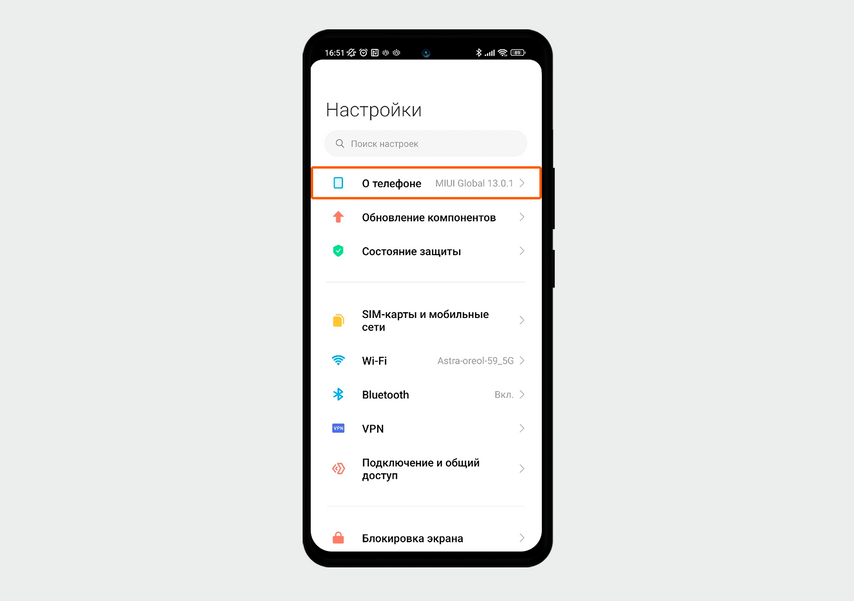
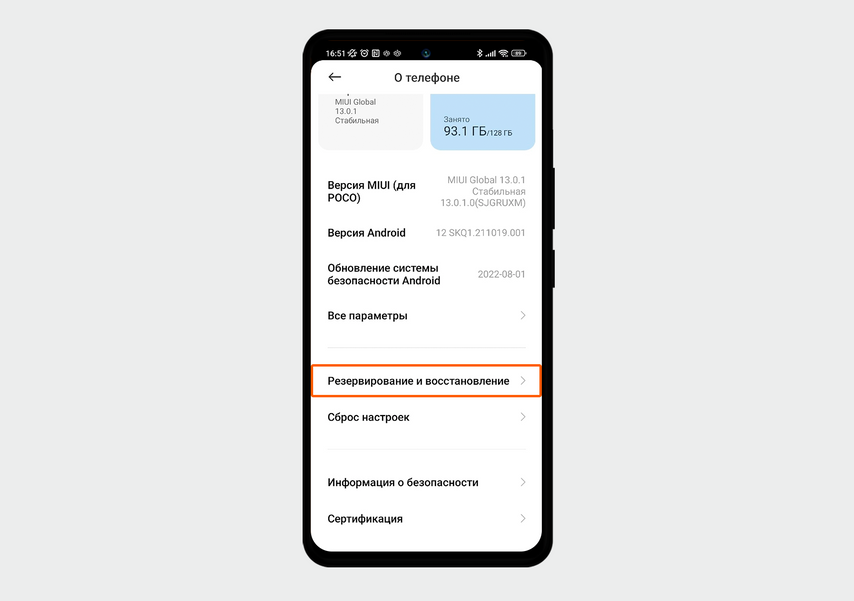
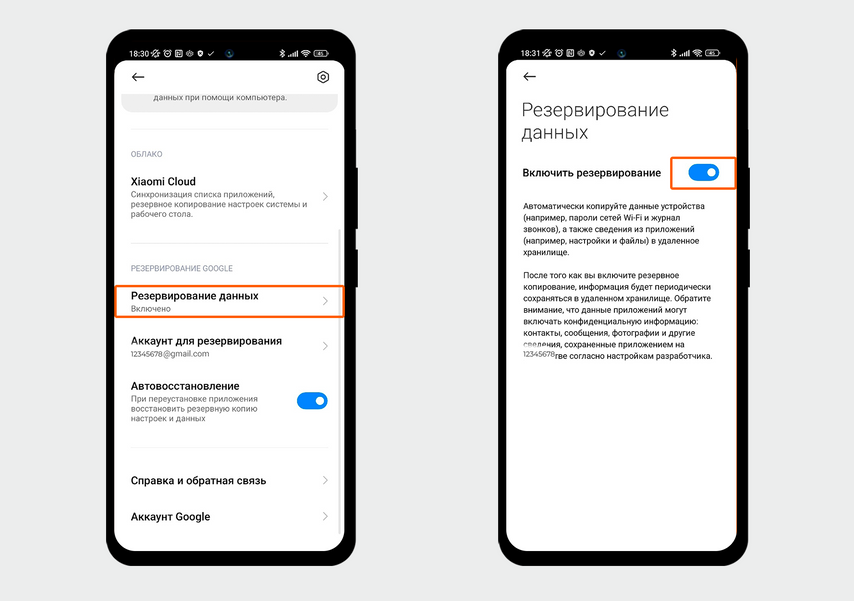
Зайдите в «Настройки», затем в раздел «О телефоне»
Какая информация сохранится:
- данные приложений, прогресс в играх;
- журнал звонков;
- контакты;
- настройки устройства;
- SMS-сообщения;
- фото и видео;
- пароли сетей Wi-Fi.
Обратите внимание: в резервную копию попадают только данные с устройства. Туда не сохраняются фото и видео с SD-карты, используемой в смартфоне. Съемный накопитель необходимо переставить на новый гаджет.
Как сделать резервное копирование на iOS:
- Зайдите в «Настройки» → Apple ID.
- Перейдите в раздел iCloud → «Резервная копия в iCloud».
- Потяните вправо ползунок «Резервная копия в iCloud». Если он уже активирован, телефон сам периодически делает копирование.
- Нажмите «Создать резервную копию» и подождите, пока закончится копирование данных. На экране отображается, сколько времени уйдет на весь процесс.
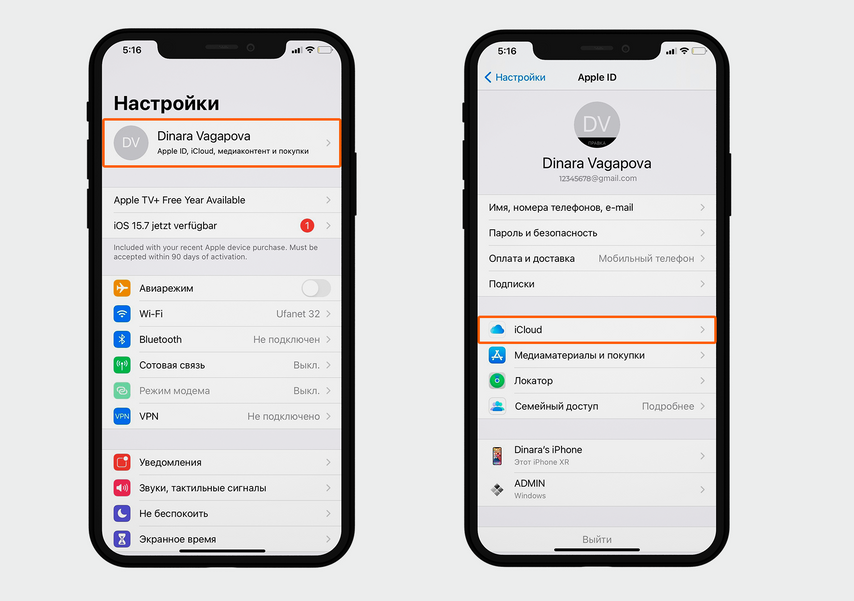
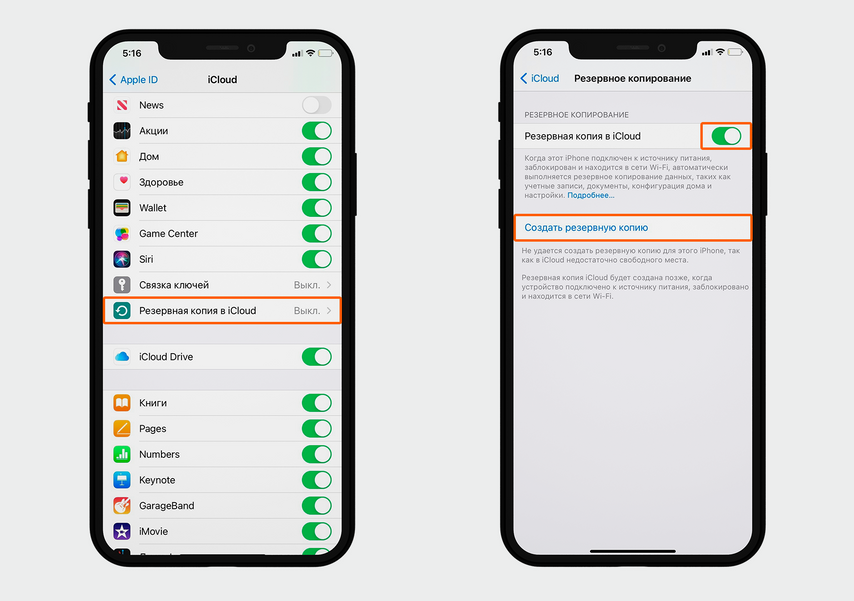
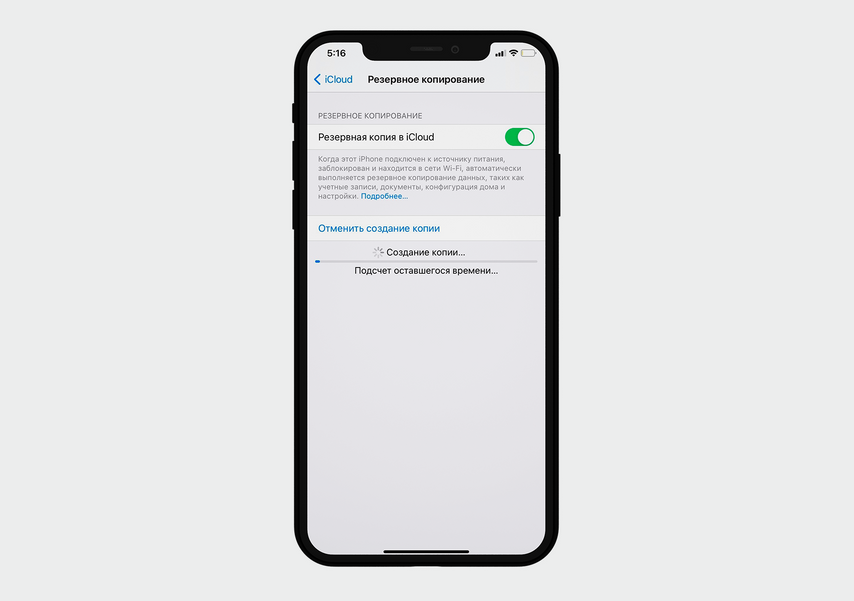
Чтобы перейти в Apple ID, нажмите на свое имя. Затем зайдите в iCloud. Интерфейс на примере iPhone XR, iOS 14.8
Какая информация сохранится:
- данные приложений, прогресс в играх;
- данные с Apple Watch;
- настройки устройства;
- сообщения iMessage и SMS;
- фото и видео;
- история покупок в iTunes;
- рингтоны.
Обратите внимание: контакты, записи в календаре и заметки сохраняются не в резервной копии, а в облачном хранилище iCloud. Если нужно перенести и эти данные, включите его в настройках.
https://journal.citilink.ru/articles/chto-takoe-oblachnoe-hranilishe-icloud-na-iphone-i-kak-ego-nastroit/
Что такое облачное хранилище iCloud на iPhone и как его настроить
Шаг 2. Сохраните важные данные на компьютер
Если переживаете, что при резервном копировании некоторые фото потеряются или повредятся, самое важное можно сохранить на компьютер. Это делается одинаково на устройствах iOS и Android. Вот как перенести данные на компьютер Windows.
- Подключите телефон к компьютеру с помощью кабеля или по Bluetooth.
- На экране компьютера появится окно «Выберите, что требуется сделать с этим устройством». Нажмите на него и кликните «Импорт фотографий и видео (Фотографии)».
- Выделите нужные фото. Если хотите сохранить их в конкретной папке, нажмите «Изменить назначение». По умолчанию снимки окажутся в последней папке, куда вы скачивали какие-либо другие файлы, обычно это «Рабочий стол» или «Изображения».
- Нажмите «Импорт», после чего файлы перенесутся на компьютер. Если выбрать «Импорт OneDrive», фотографии будут сохранены в OneDrive — облачное хранилище от Microsoft, которое привязано к вашему аккаунту в Windows.
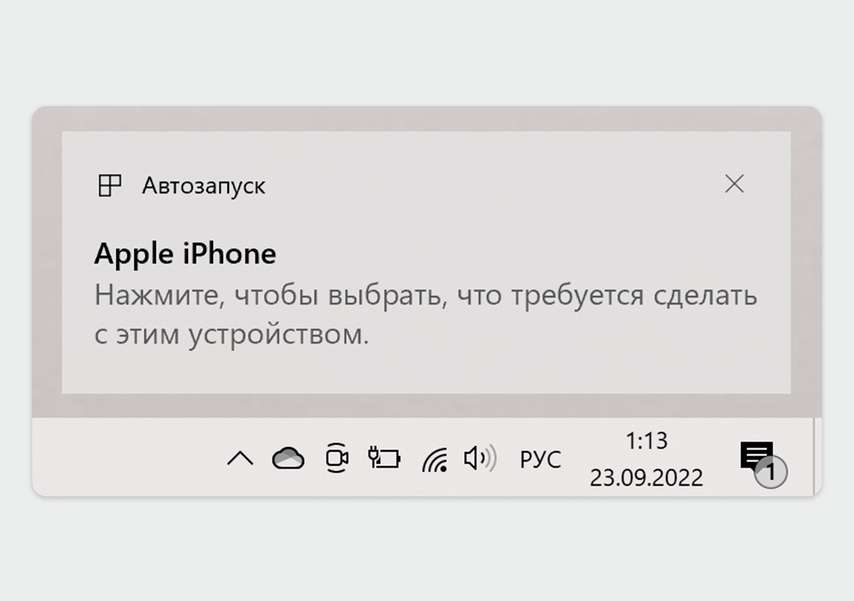
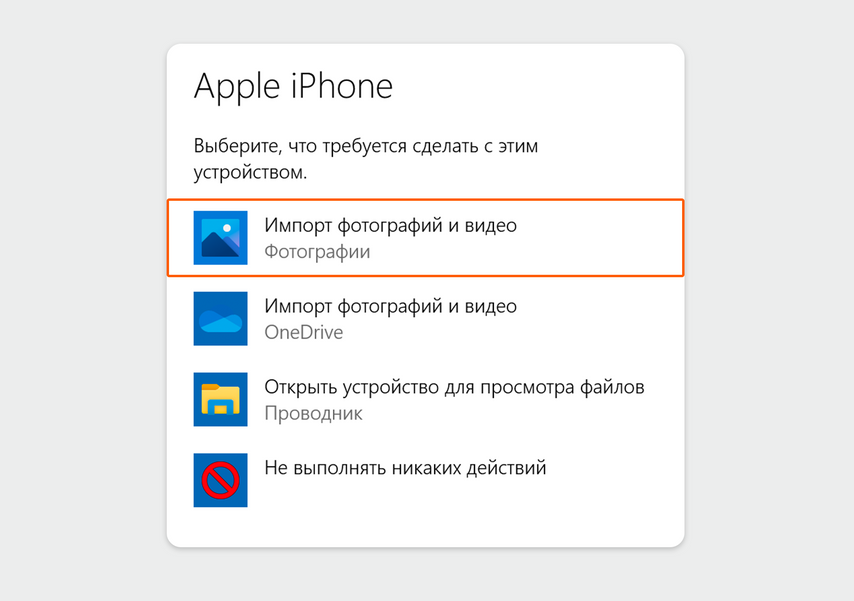
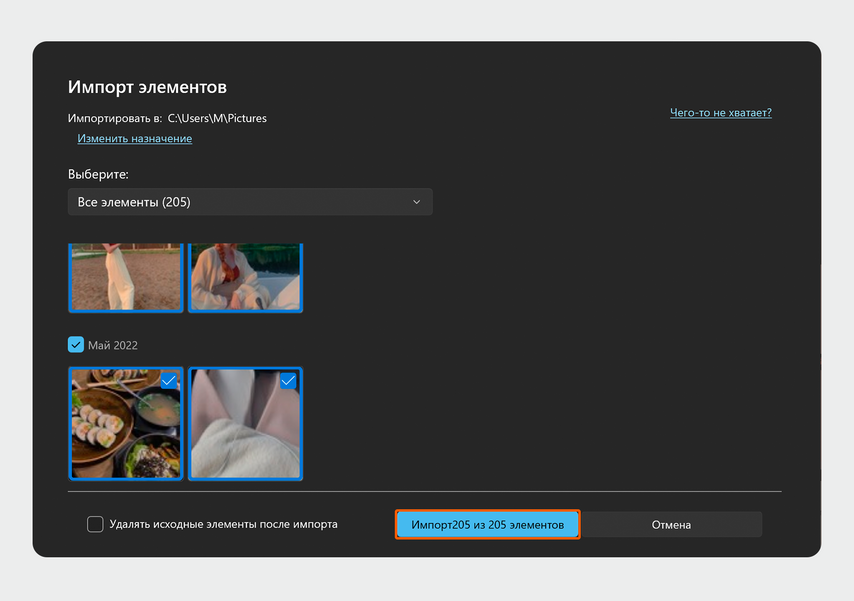
После того как подключите телефон к компьютеру, кликните на всплывающее уведомление в правом нижнем углу экрана. Интерфейс на примере Windows 10
Если нужно сохранить не фото, а документы или другие файлы, подключите телефон и в окне «Выберите, что требуется сделать с этим устройством» нажмите «Открыть устройство для просмотра файлов». Вручную перенесите данные на компьютер.
После того как перекинете файлы, можете загрузить их в облако, например на Google Диск или Яндекс Диск (недавно мы выясняли , где выгоднее и удобнее хранить файлы). Или отправить их самому себе в мессенджере. Так вы сможете просматривать документы и фото с любого устройства — со смартфона, планшета, компьютера. Главное, чтобы на нем был включен интернет.
Шаг 3. Выполните сброс до заводских настроек
Когда вы сделали резервную копию, вытащили съемный накопитель и SIM-карту, очистите устройство от всех данных и выйдите из всех аккаунтов. Так новый владелец не получит доступ к вашим фото, паролям от соцсетей, реквизитам банковских карт и другой личной информации.
Чтобы не выходить из каждого профиля по отдельности и не стирать фото вручную, можно выполнить сброс до заводских настроек. Смартфон станет полностью «чистым», как из магазина, — останутся только стандартные настройки и системные приложения.
Примечание. На разных моделях смартфонов процесс сброса отличается. Если у вас меню выглядит не как в инструкции, попробуйте найти нужный раздел через строку поиска.
Как вернуться к заводским настройкам на Android (Xiaomi):
- Зайдите в «Настройки» → «О телефоне». Перейдите в «Сброс настроек».
- Нажмите «Стереть все данные». Введите пароль от телефона и подтвердите очистку данных. После этого смартфон перезагрузится. Резервные копии с устройства тоже удалятся, чтобы у нового владельца не было доступа к ним. При этом копии останутся на серверах — на другом устройстве вы сможете войти в свой аккаунт и восстановить данные.
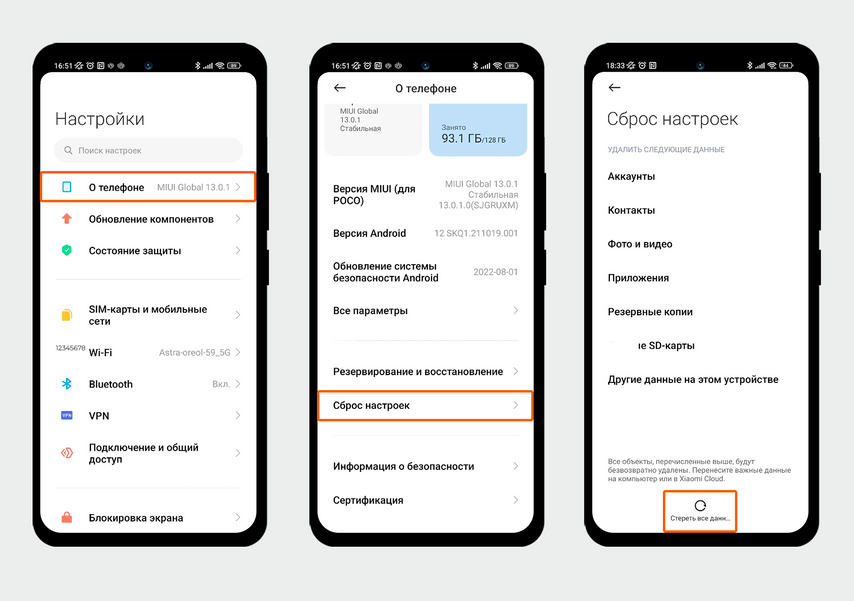
В «Настройках» перейдите в раздел «О телефоне». Выберите «Сброс настроек» и сотрите все данные. Интерфейс на примере Xiaomi POCO X3 с Android 12
Как вернуться к заводским настройкам на iOS:
- Зайдите в «Настройки» → раздел «Основные».
- Выберите пункт «Сброс».
- Нажмите «Стереть контент и настройки». Если нажать «Стереть все настройки», словарь клавиатуры, настройки местоположения и сети будут сброшены до заводских, при этом данные и файлы останутся.
- Введите пароль от устройства или Apple ID, подтвердите очистку данных. Дождитесь, пока данные сотрутся и телефон перезагрузится.
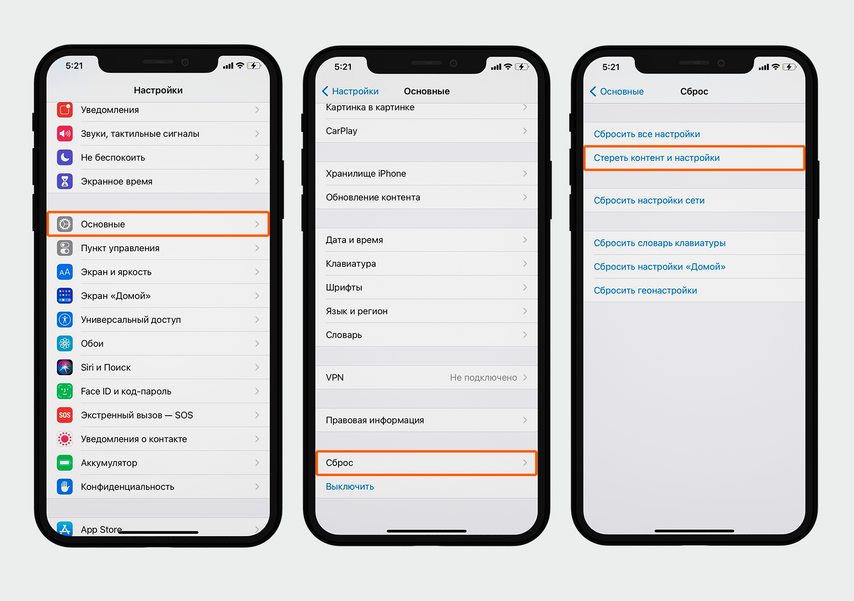
Зайдите в «Основные», затем в «Сброс». Нажмите «Стереть контент и настройки» и подтвердите действие паролем. Интерфейс на примере iPhone XR
Как продать телефон дороже
Цена на б/у смартфон зависит от его состояния и комплектации. Чтобы получить больше денег за устройство, подготовьте его к продаже — иногда даже несколько простых действий могут повысить стоимость гаджета.
Замените экран. Телефон с разбитым экраном покупают только по минимальной цене, даже если в остальном он в полностью рабочем состоянии. Но сначала оцените похожие объявления и стоимость ремонта. Может оказаться, что ремонт слишком дорог и может перекрыть разницу между ценой разбитого и восстановленного смартфонов.
Поменяйте защитное стекло. Если на смартфоне есть защитное стекло и оно со временем покрылось трещинами и царапинами, замените его на новое.
Уберите царапины. От неглубоких царапин на экране можно избавиться с помощью зубной пасты. Нанесите ее на ватный диск или салфетку из микрофибры и протрите дисплей круговыми движениями. Абразивные частицы пасты отполируют поверхность. После этого протрите телефон влажной салфеткой.
Почистите корпус. Протрите экран, корпус и камеру специальными салфетками. Ватной палочкой почистите разъемы для наушников и кабеля, чтобы контакты лучше прилегали и покупатель не пожаловался, что телефон не заряжается. Мягкой зубной щеткой удалите пыль с динамиков, чтобы звук был громче и качественнее.
Можно купить в магазине техники баллон со сжатым воздухом и с помощью него продуть разъемы — так они лучше очистятся.
Найдите аксессуары от телефона. Выгоднее продавать смартфон в заводской упаковке и в полной комплектации: с наушниками, зарядкой, кабелем, гарантийными документами. Многие покупатели предпочитают доплатить за это, чтобы не покупать аксессуары отдельно. Коробка и документы еще и помогают убедиться в том, что устройство оригинальное.