11 фишек «Яндекс-карт», которые будут полезны водителям
Электронные карты — давно привычная вещь в любой поездке.
В России таких сервисов много, один из популярных вариантов — «Яндекс-карты». В них есть полезные функции, которые пригодятся не только пешеходам, но и водителям, пользующимся навигатором внутри приложения.
Расскажу о некоторых из них. Все написанное в статье работает и для «Яндекс-навигатора».
Полезные возможности «Яндекс-карт»
Рассылка для фанатов нейросетей
Истории о применении ИИ в работе и жизни — в вашей почте дважды в месяц. Бесплатно
Подписаться
Подписываясь, вы принимаете условия передачи данных и политику конфиденциальности
Дорожная разметка
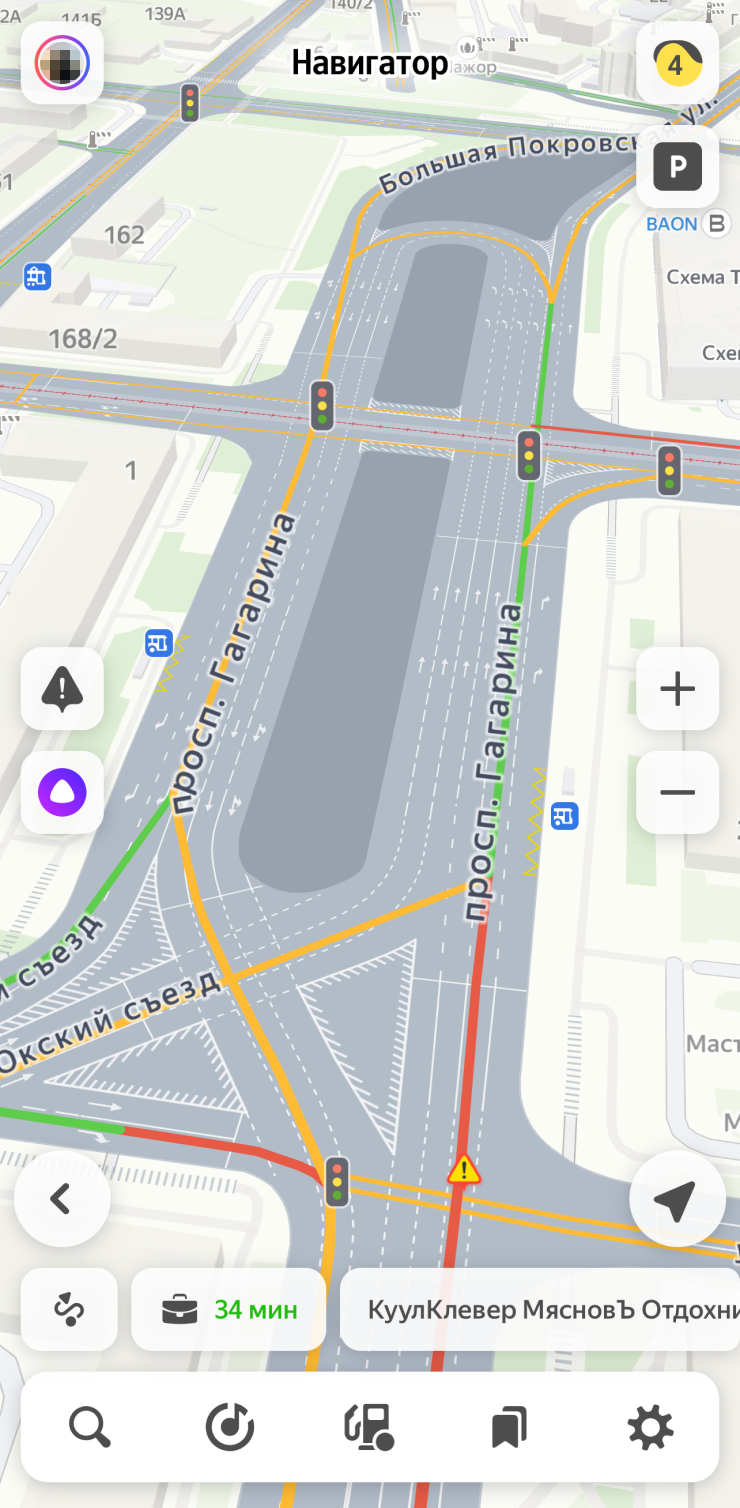
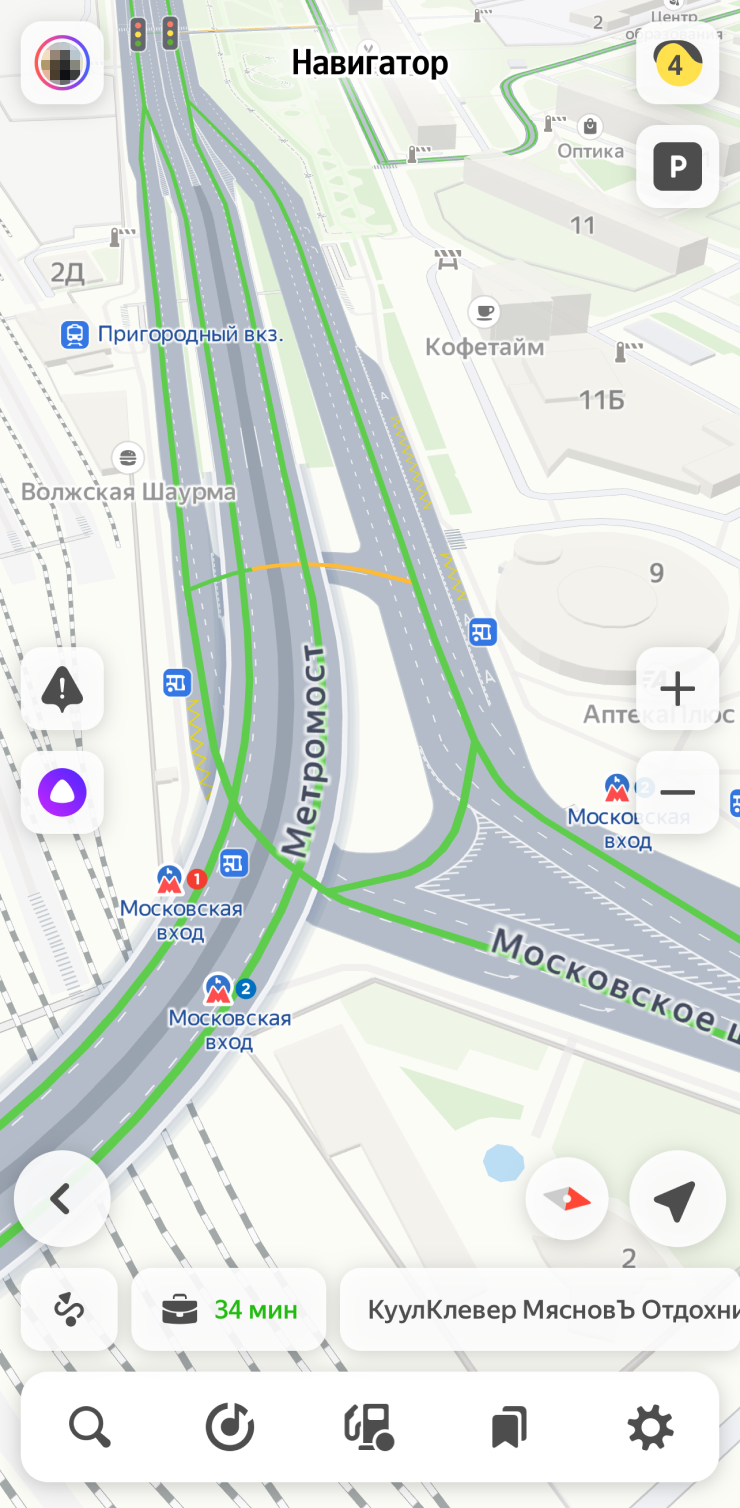
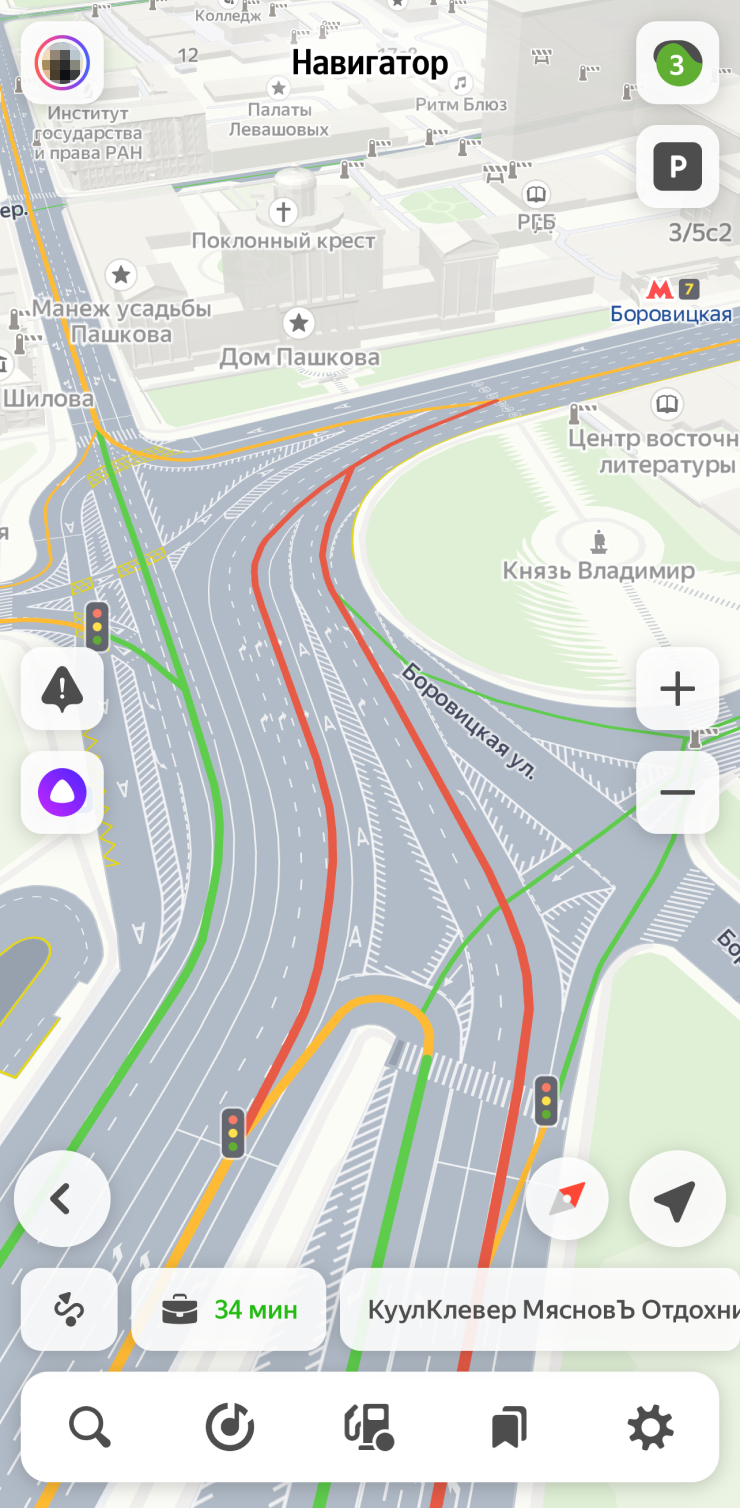
В октябре 2023 в «Яндекс-картах» появилась дорожная разметка для некоторых участков дорог общего пользования. Теперь в режиме навигации отображаются полосы, островки безопасности и парковочные места.
Оптимальная траектория движения прокладывается по полосам, чтобы водителям было видно, где лучше перестроиться. Камера в режиме навигации изменила свое поведение и смещается в правую или левую сторону перед поворотом, чтобы было видно больше деталей. На перекрестках камера сильно приближается: так проще понять, в какую сторону ехать.
Как включить. Функция работает по умолчанию в режиме навигации, но не во всех городах. Сейчас отображаются крупные магистрали Москвы, Санкт-Петербурга, Волгограда, Екатеринбурга, Нижнего Новгорода и Уфы.

Музыка во время поездки
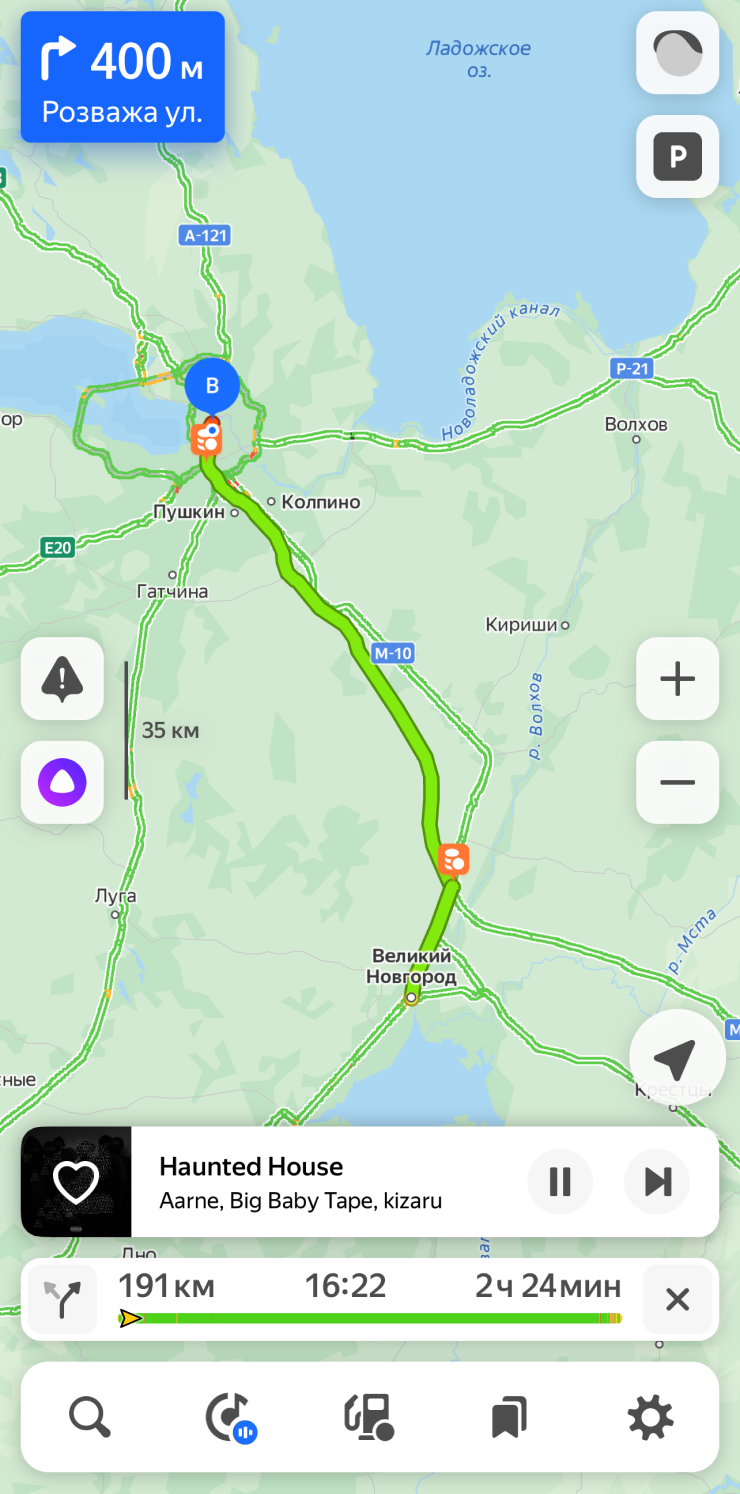
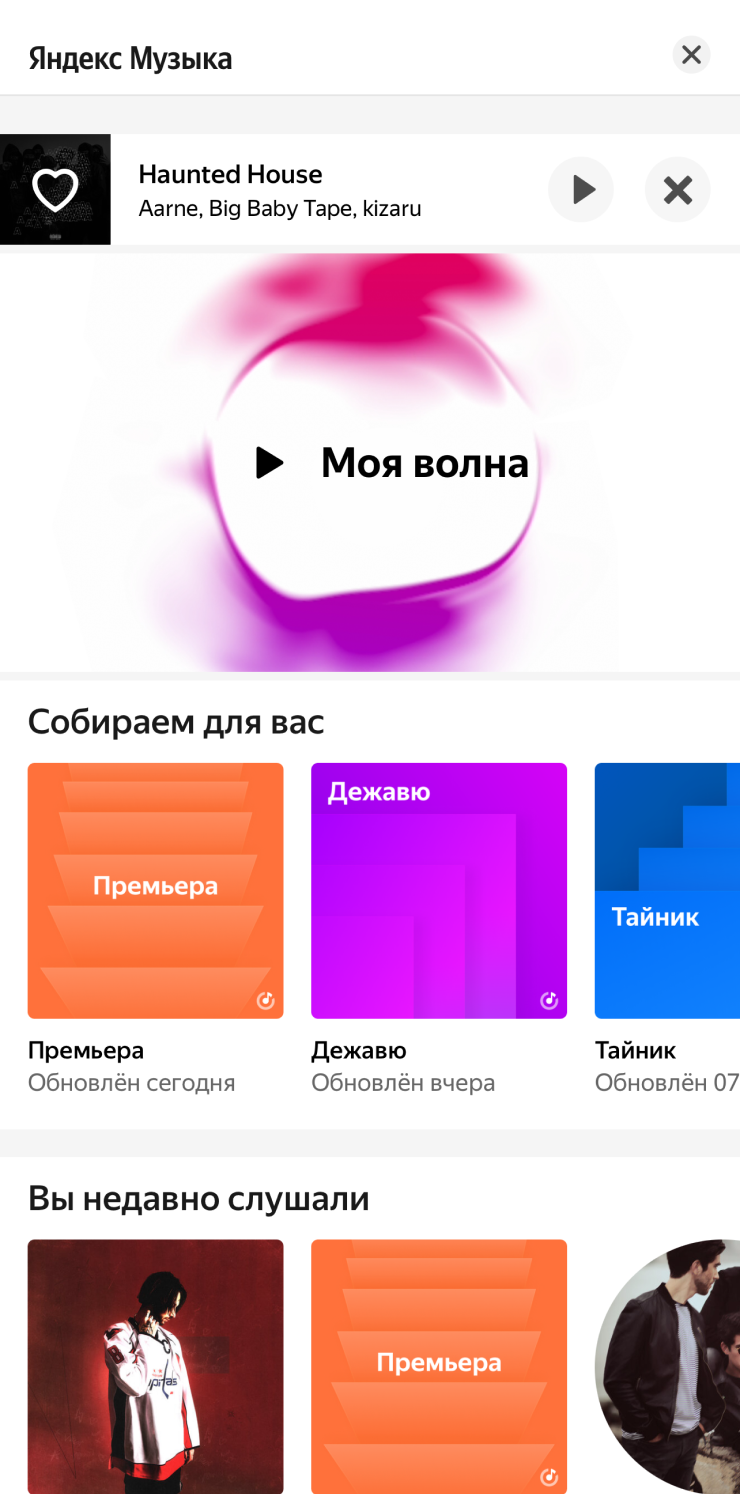
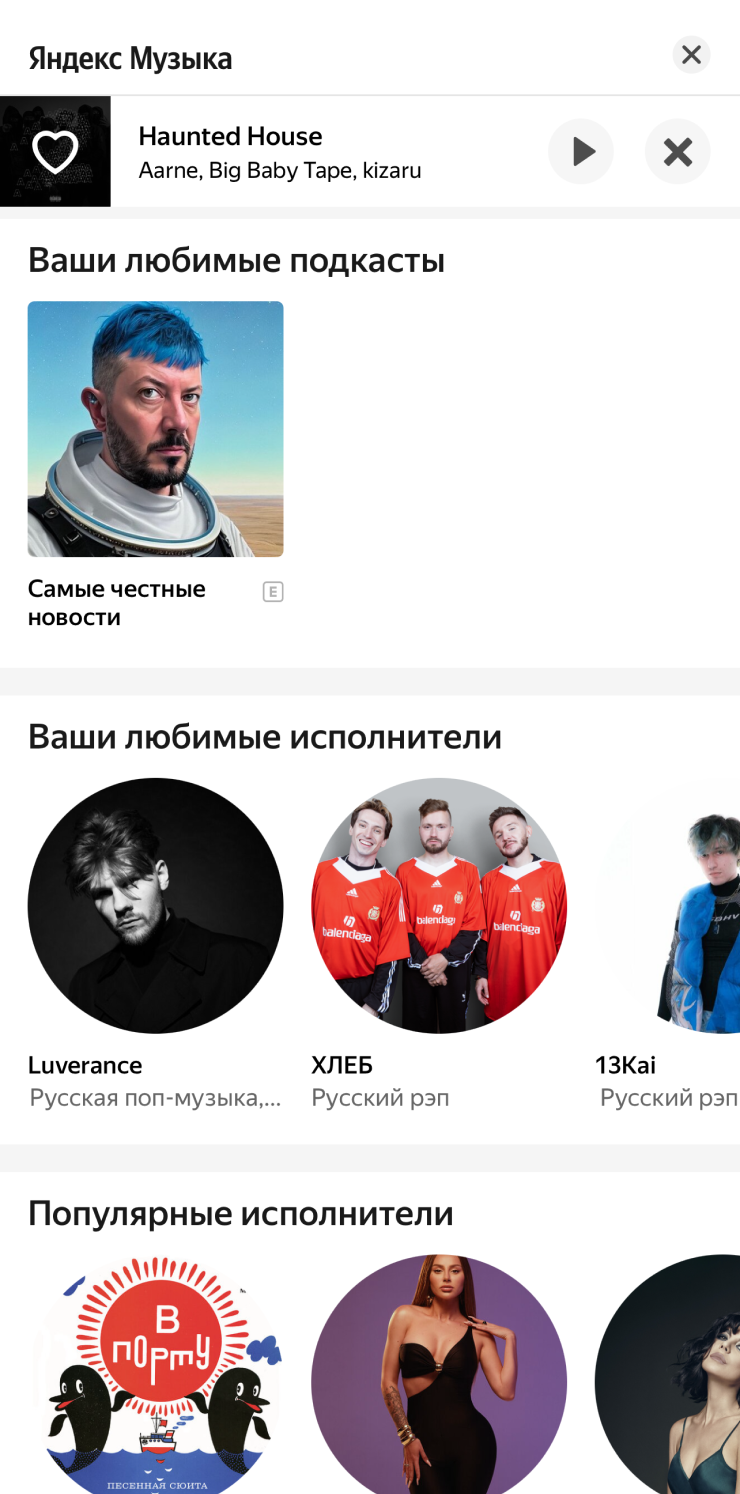
«Яндекс-музыку» интегрировали прямо в «Карты»: можно включить любимые треки, не переходя в другое приложение.
Как включить. Запустите навигацию по маршруту и нажмите на вторую кнопку слева в нижней панели — откроется мини-приложение «Яндекс-музыки». Там можно открыть плейлисты или включить «Мою волну».
Кроме музыки есть детский раздел и подкасты. Лайкать или дизлайкать треки тоже можно. Главное — не забывать следить за дорогой.

Оплата парковок в Москве
В Москве ряд парковок можно оплатить прямо из «Яндекс-карт» — не выходя из автомобиля. Паркоматы и другие приложения не нужны.
Как включить. Сначала найдите подходящую парковку на карте. Чтобы увидеть парковочные места, включите соответствующий фильтр: запустите режим навигации и тапните на значок «P» в правом верхнем углу.
Приложение попросит указать госномер вашего автомобиля. Далее «Карты» предложат выбрать время парковки: минимум — 30 минут, максимум — четверо суток. Обратите внимание: сервис берет комиссию 1,6%.
В других городах пока можно лишь посмотреть, где есть бесплатные и платные парковки, но оплатить их нельзя.
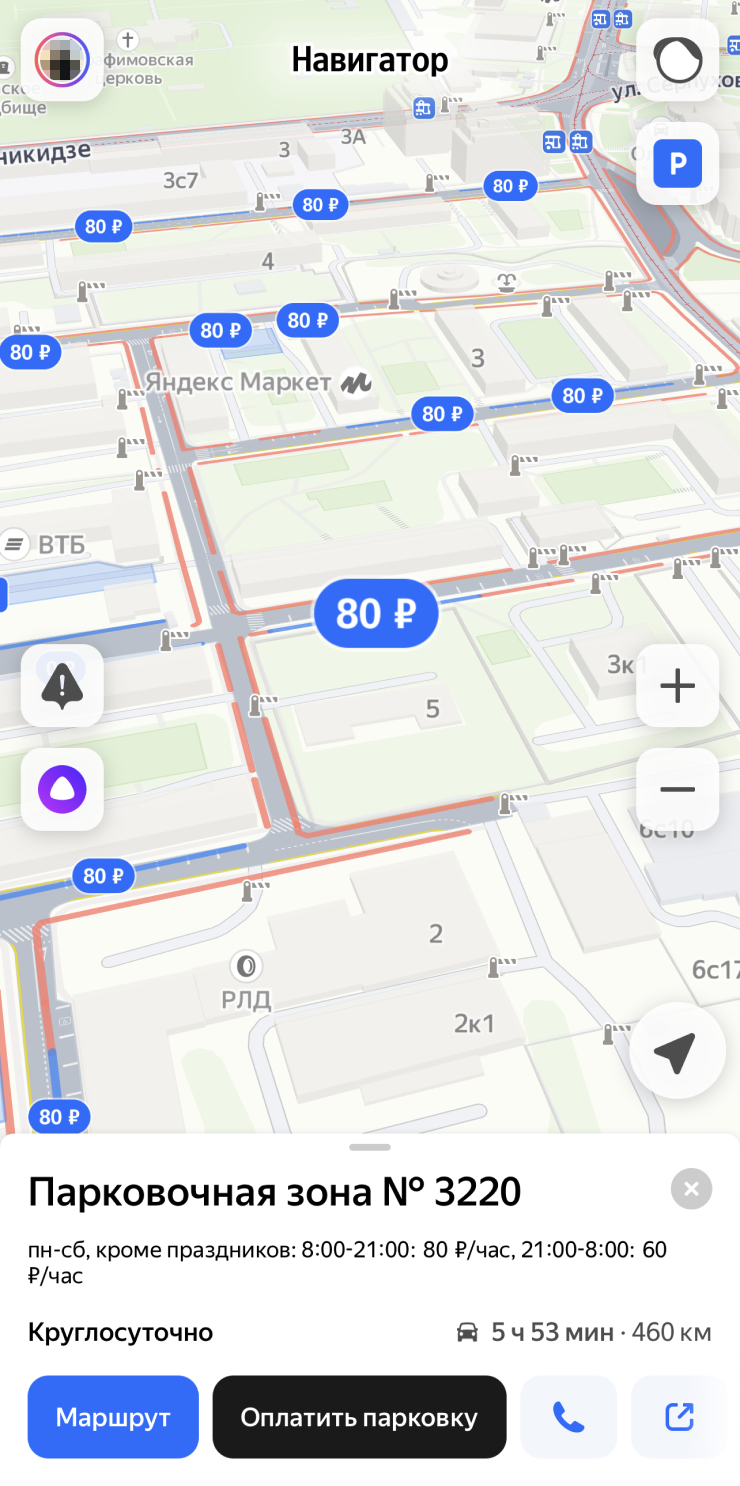
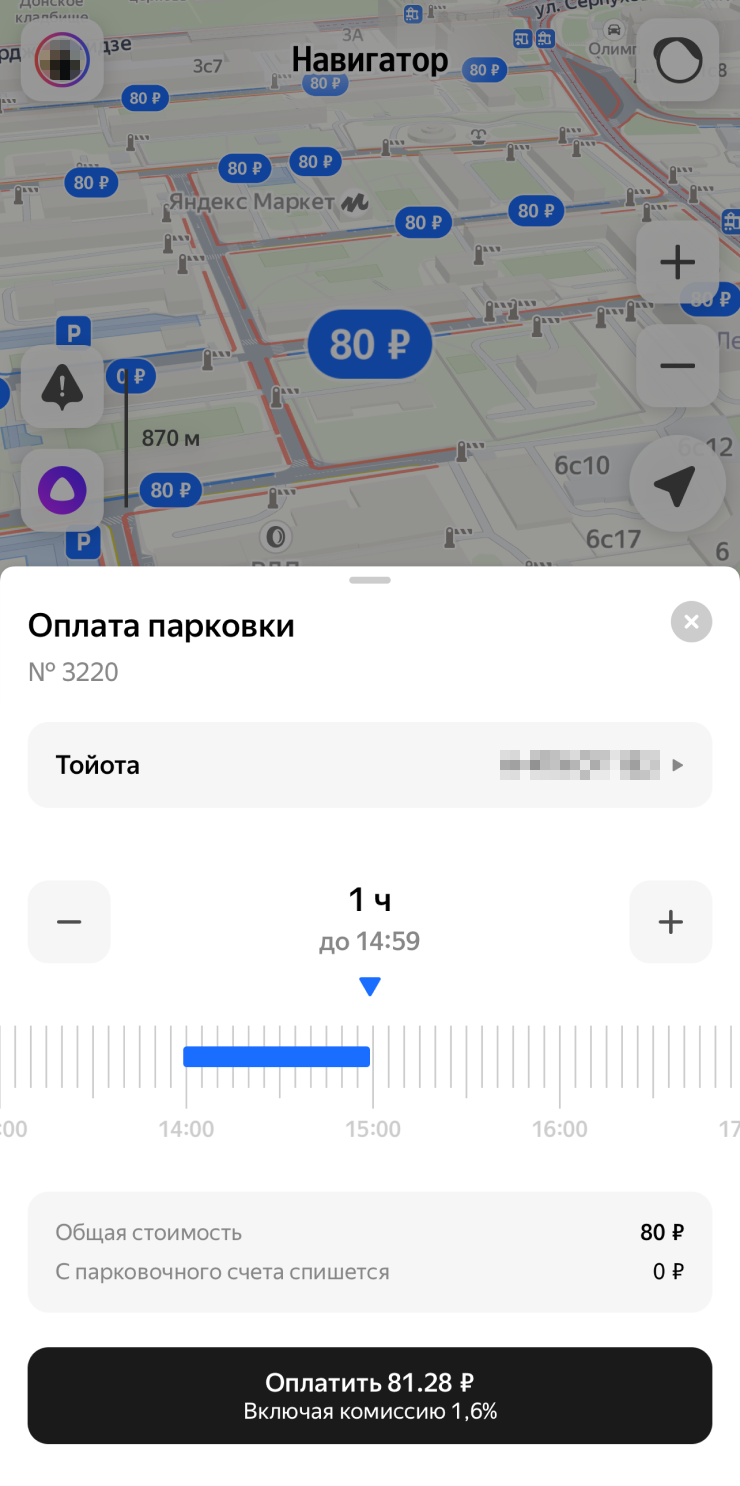
Не оставляйте машину на местах, отмеченных красным: там стоянка запрещена. Синим отмечены места, где можно парковаться
Оптимизация маршрутов
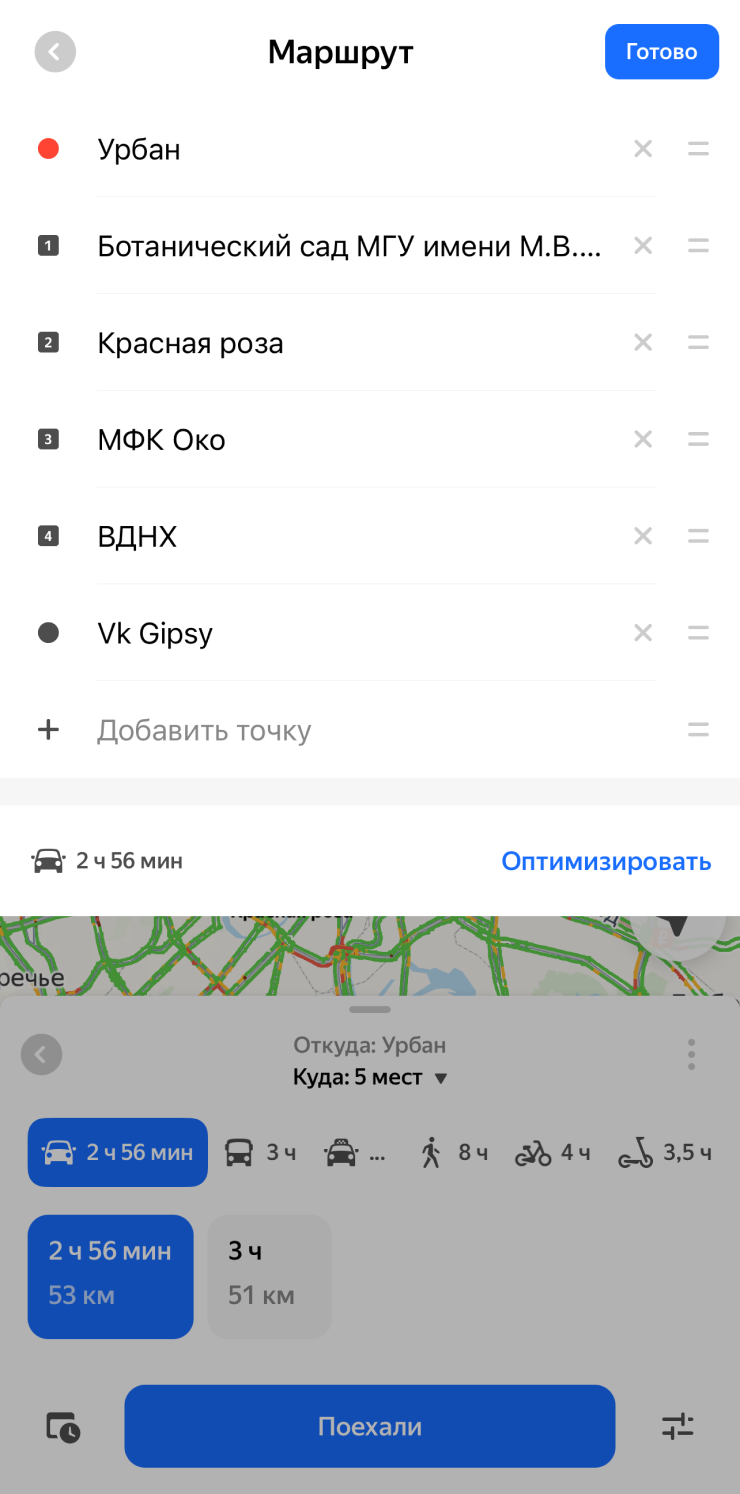
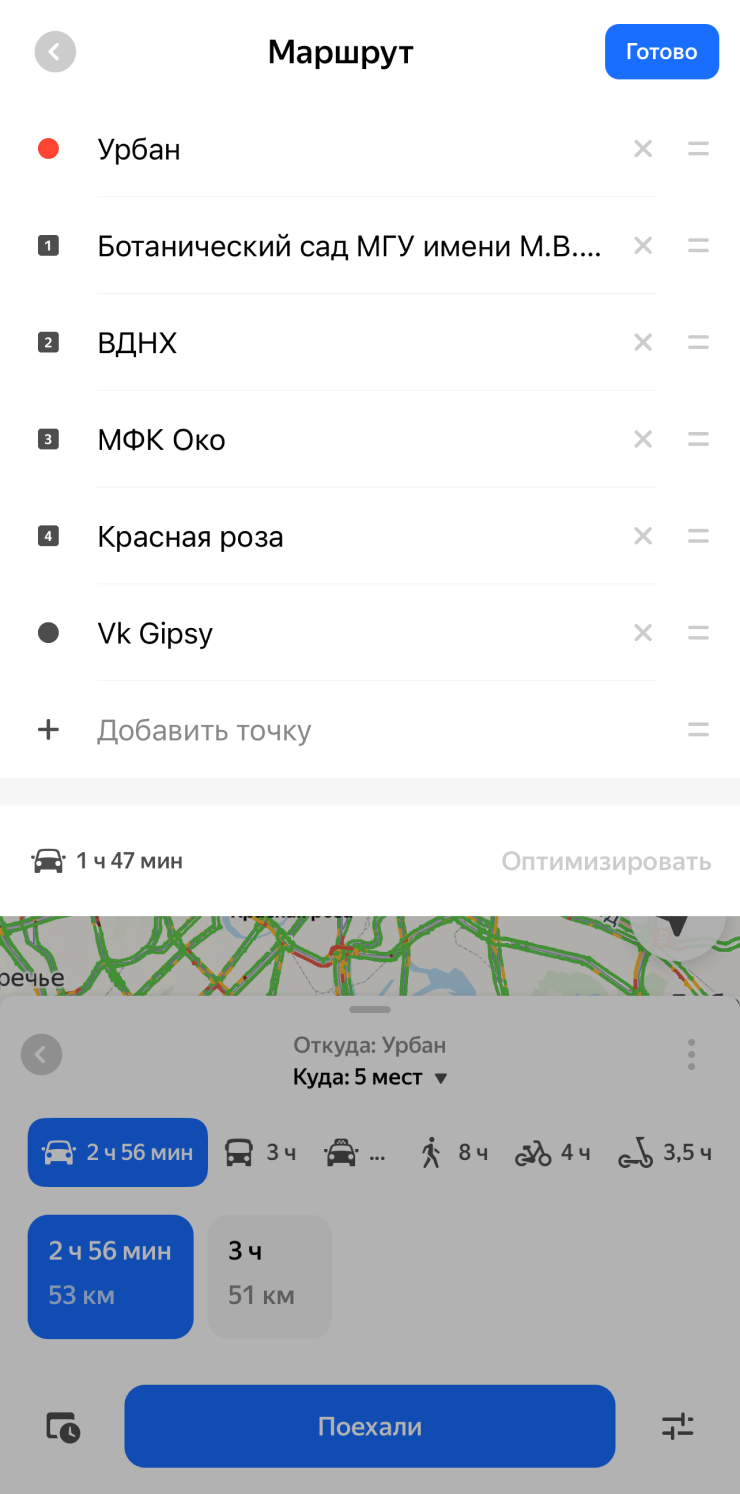
Полезная функция, если вам нужно заехать по делам сразу в несколько мест и вы хотите сделать это максимально быстро. «Карты» построят маршрут таким образом, чтобы минимизировать время в пути. Работает и для автомобильных, и для пеших путешествий.
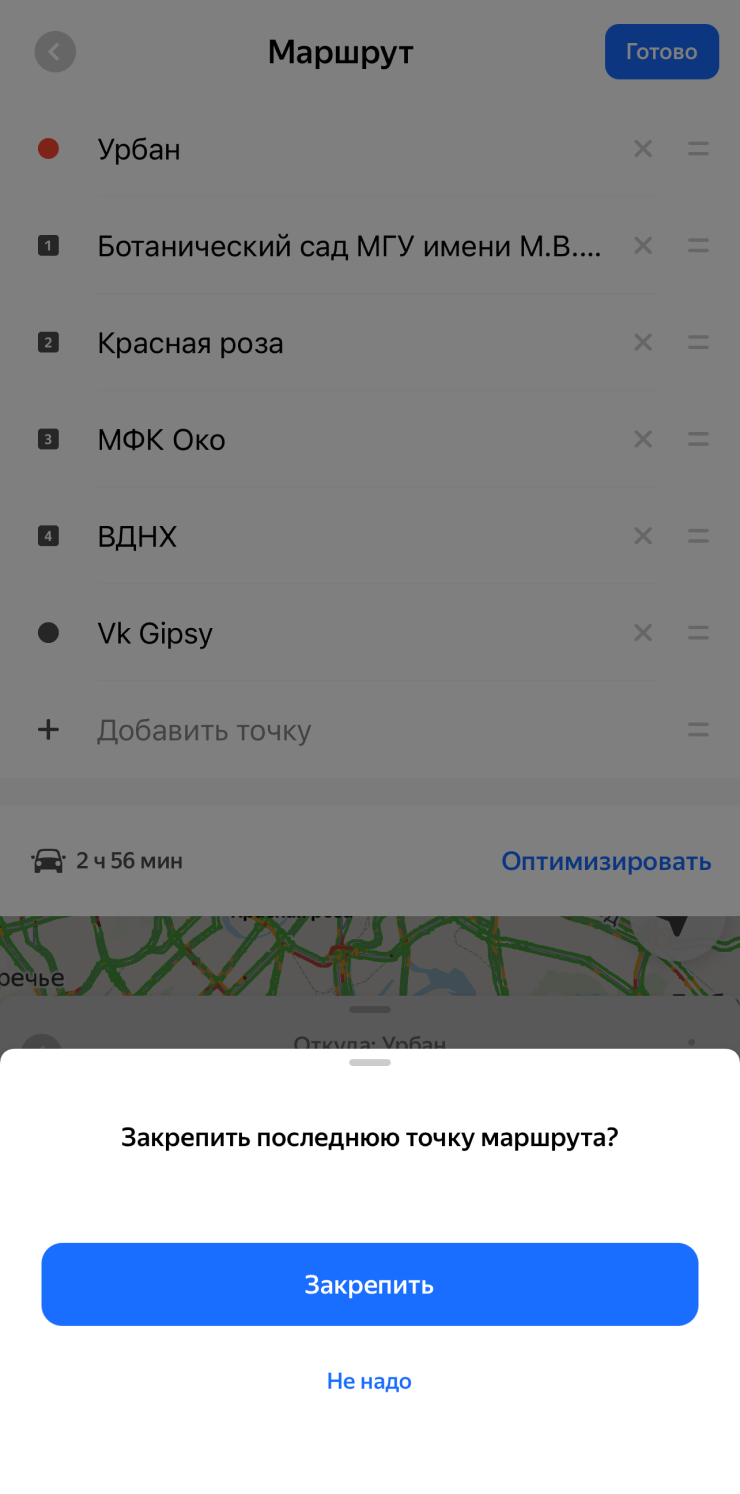
Как включить. Чтобы оптимизировать путь, составьте сложный маршрут — в нем должно быть больше двух точек. Затем нажмите кнопку «Оптимизировать» в правом нижнем углу экрана. Приложение автоматически поменяет промежуточные пункты так, чтобы сократить время в пути.
При желании начальную и конечную точки можно оставить неизменными, тогда поменяются только промежуточные пункты. Представьте, что вам нужно выехать из дома, заехать в банк, потом в аптеку, потом в магазин, а потом за автозапчастями. Сервис составит маршрут таким образом, чтобы вы сэкономили время.
Заправка не отходя от машины
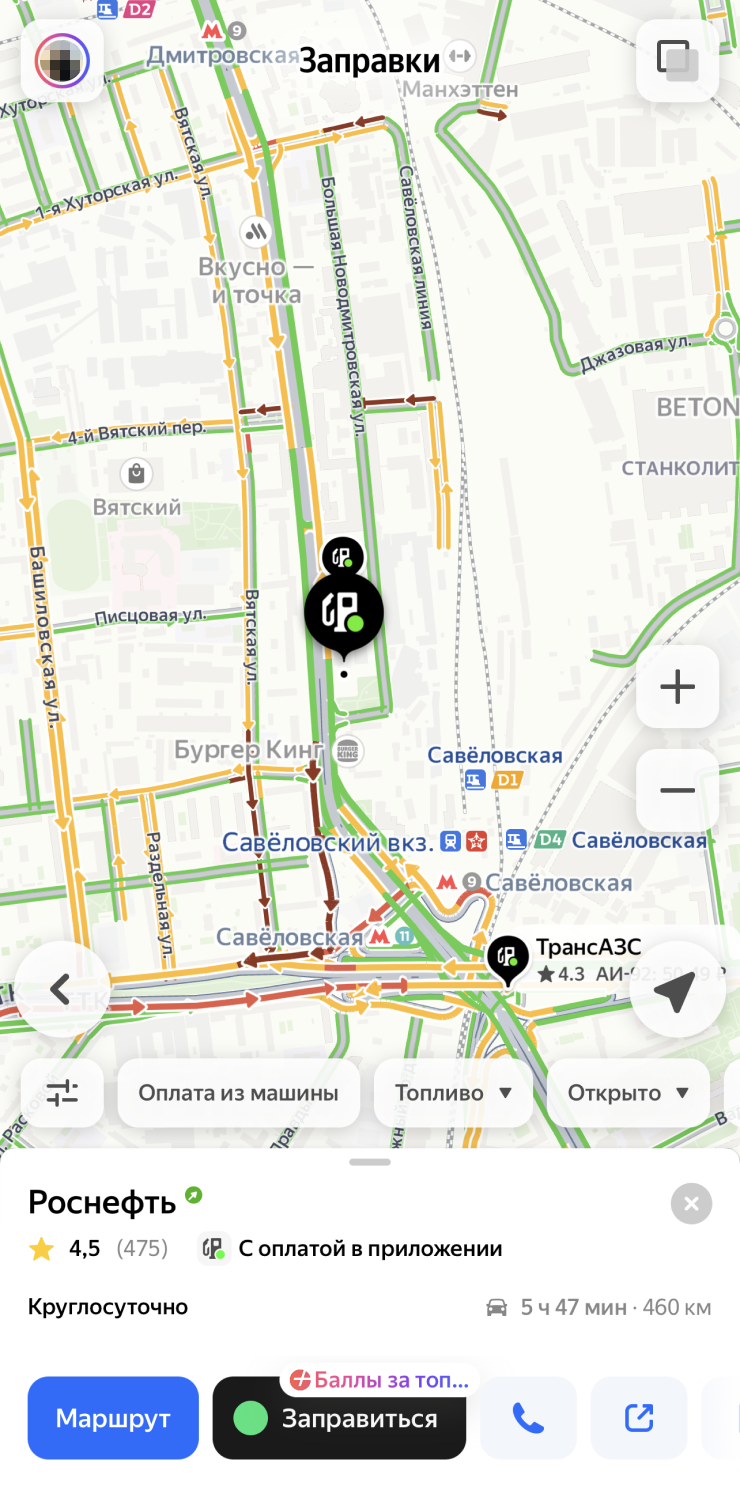
В «Карты» интегрировали «Заправки», чтобы водители могли оплачивать топливо не отходя от автомобиля.
Как включить. Попасть в этот раздел можно как через функцию навигации, так и с главного экрана приложения — внизу есть кнопка в виде бензоколонки.
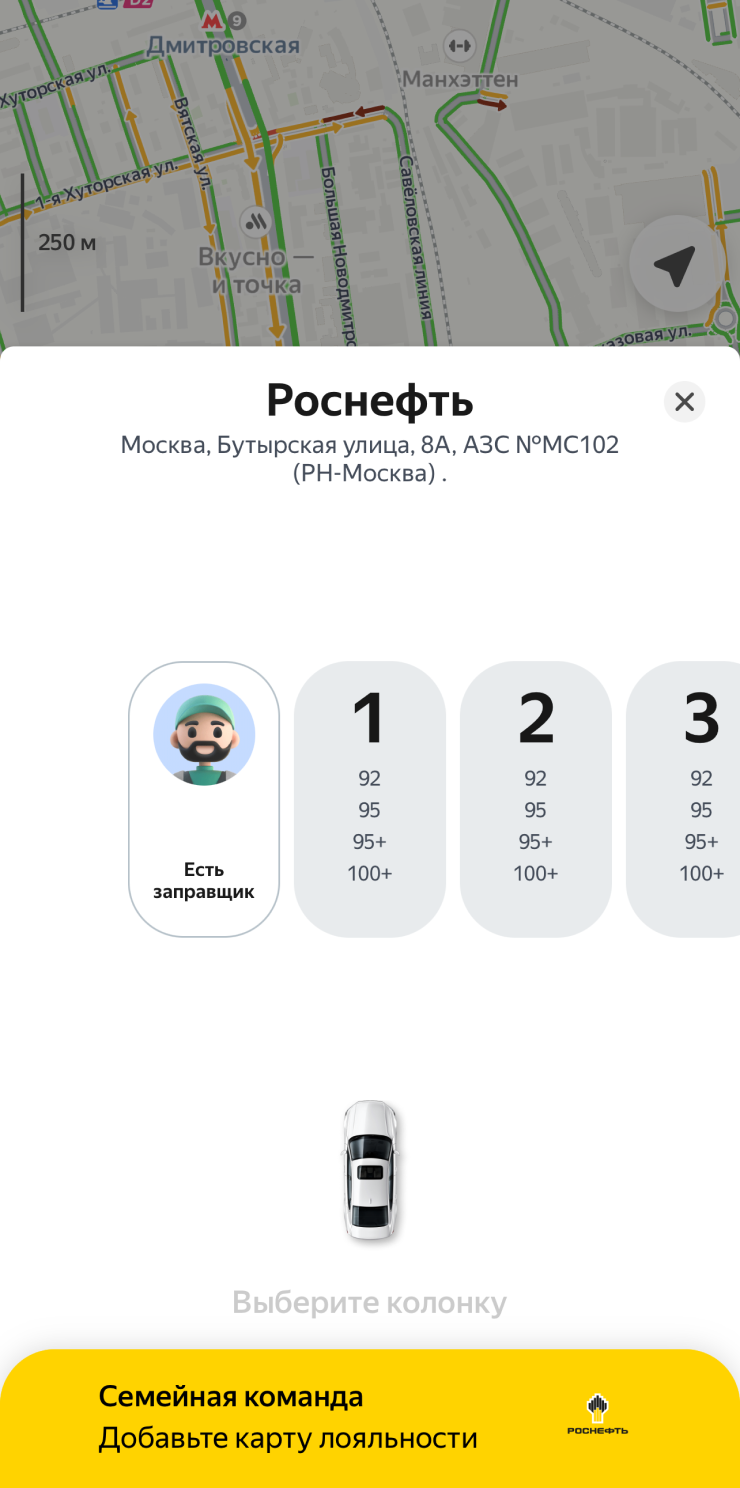
Доступны не все заправки, но ключевые игроки рынка есть: «Лукойл», «Терминал», «Татнефть», «Газпромнефть», «Нефтьмагистраль» и другие. Работает функция просто: подъезжаете к заправке, выбираете ее на карте и нажимаете «Заправиться». Приложение даже покажет, есть ли на станции заправщики.
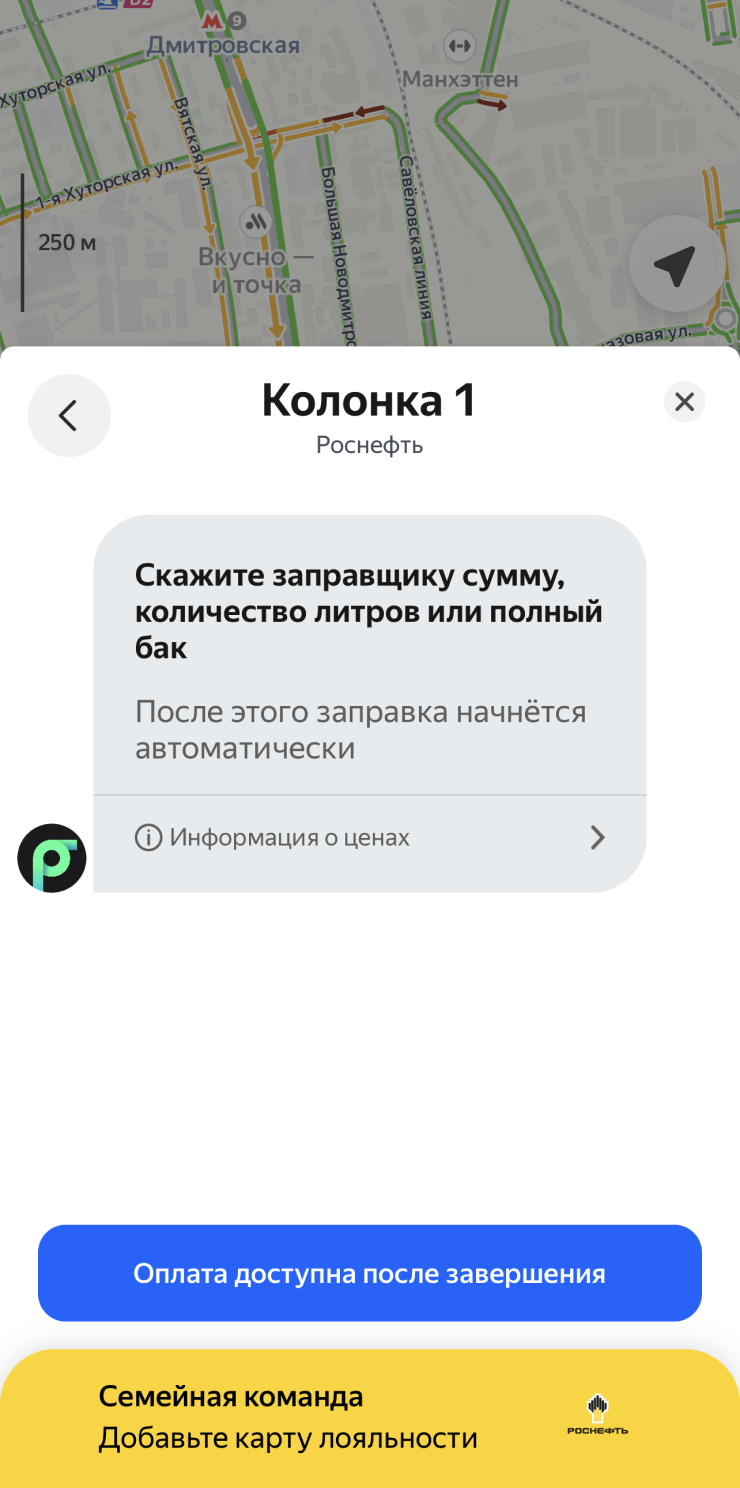
Далее нужно выбрать колонку и тип топлива, после чего можно будет оплатить. Если на АЗС работает заправщик, пистолет в бак вставит он. Если ехать к такой заправке по навигатору, то карточка с доступными типами топлива откроется, как только вы подъедете к колонкам.
На некоторых АЗС можно добавить карту лояльности, а за заправку через «Яндекс-карты» начислят кэшбэк баллами «Плюса».
Маршрут для грузовиков
Если вы водите грузовик, «Яндекс-карты» учтут его параметры и покажут разрешенные участки дорог.
Как включить. Проложите маршрут как обычно, а затем нажмите на иконку настроек в правом нижнем углу экрана. Выберите «Добавить грузовик» и укажите необходимые параметры: массу, нагрузку на ось, габариты и экологический класс.
«Карты» подскажут, есть ли на маршруте участки с ограничением по массе. Чаще всего это 2,5 тонны, но где-то ограничений нет совсем.

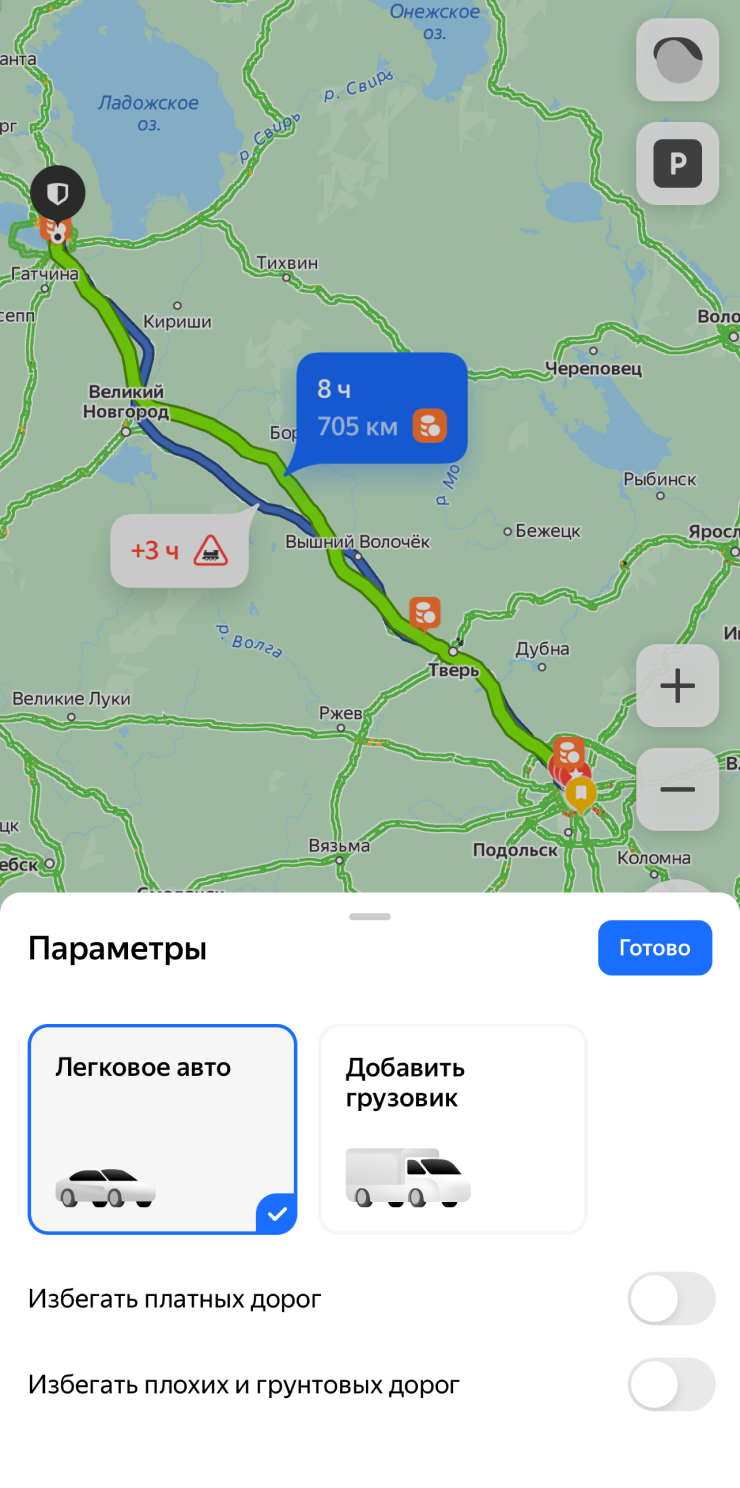
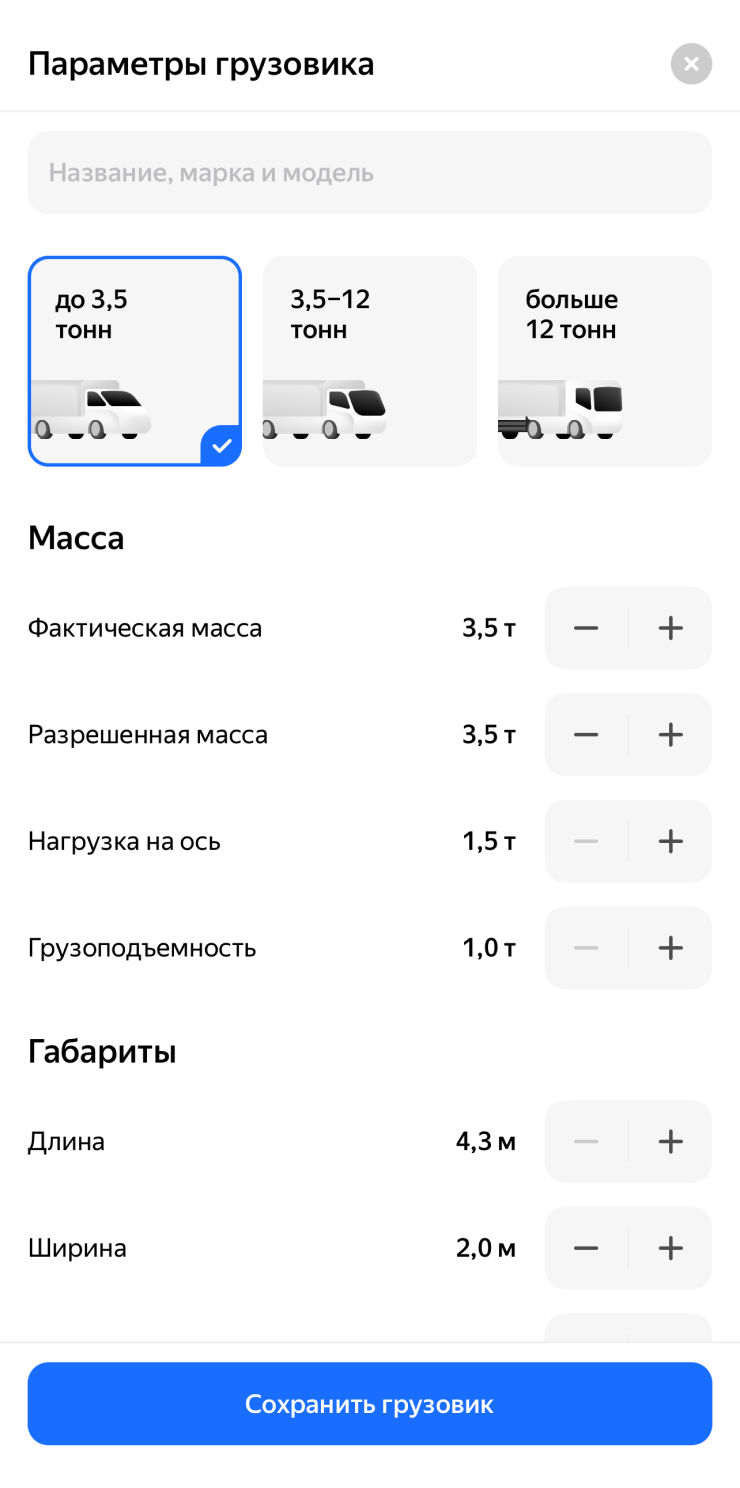
После введения параметров вашего автомобиля приложение запомнит их — делать это каждый раз не понадобится
Маршрут на будущее
Если вы планируете поездку, можно указать дату и время отбытия или прибытия, а также узнать время в пути и понять, когда есть риск попасть в пробку. «Яндекс-карты» анализируют статистику и прогнозируют обстановку на дорогах.
Как включить. При построении маршрута тапните на иконку календаря в левом нижнем углу и выберите дату и время поездки. Так можно узнать, во сколько лучше выехать, чтобы оказаться в пункте точке назначения в нужное время.
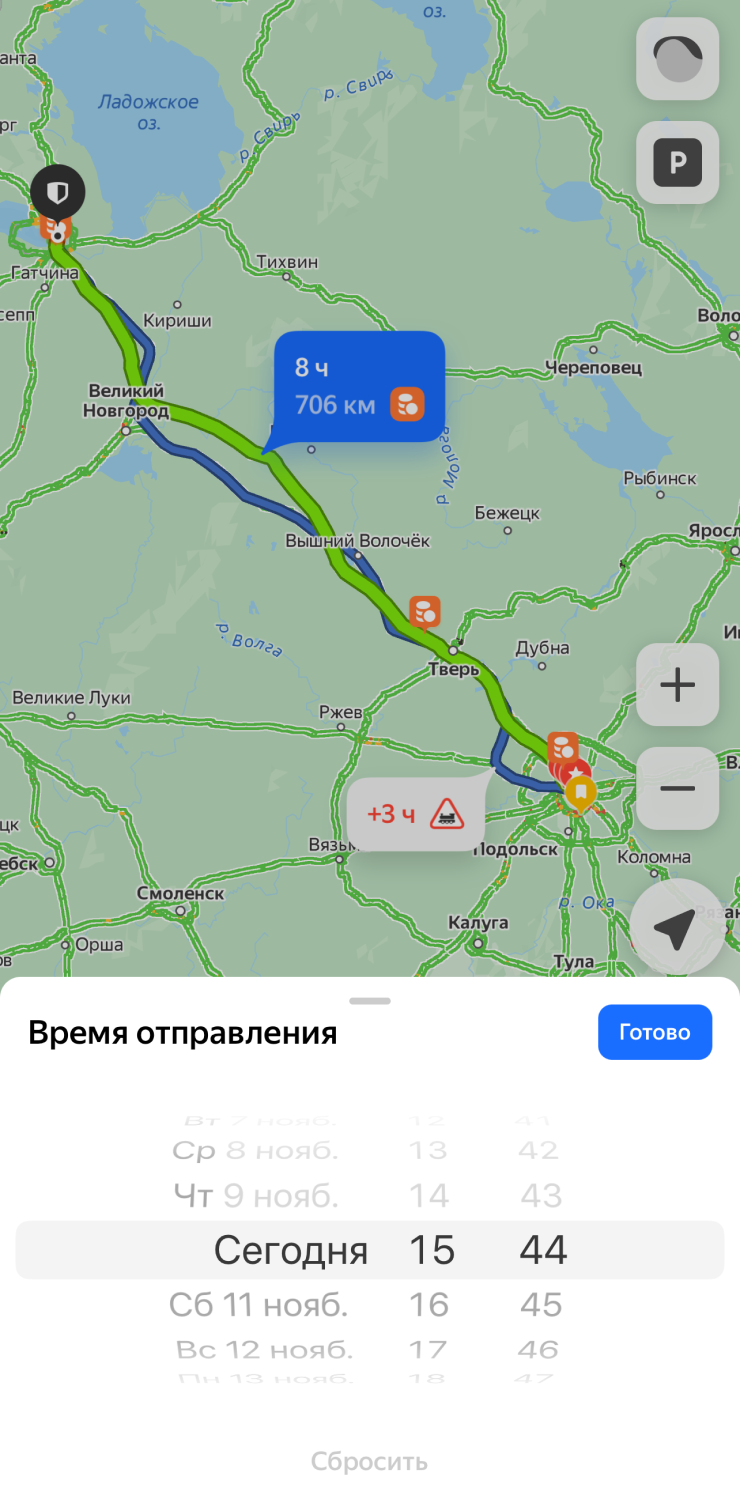
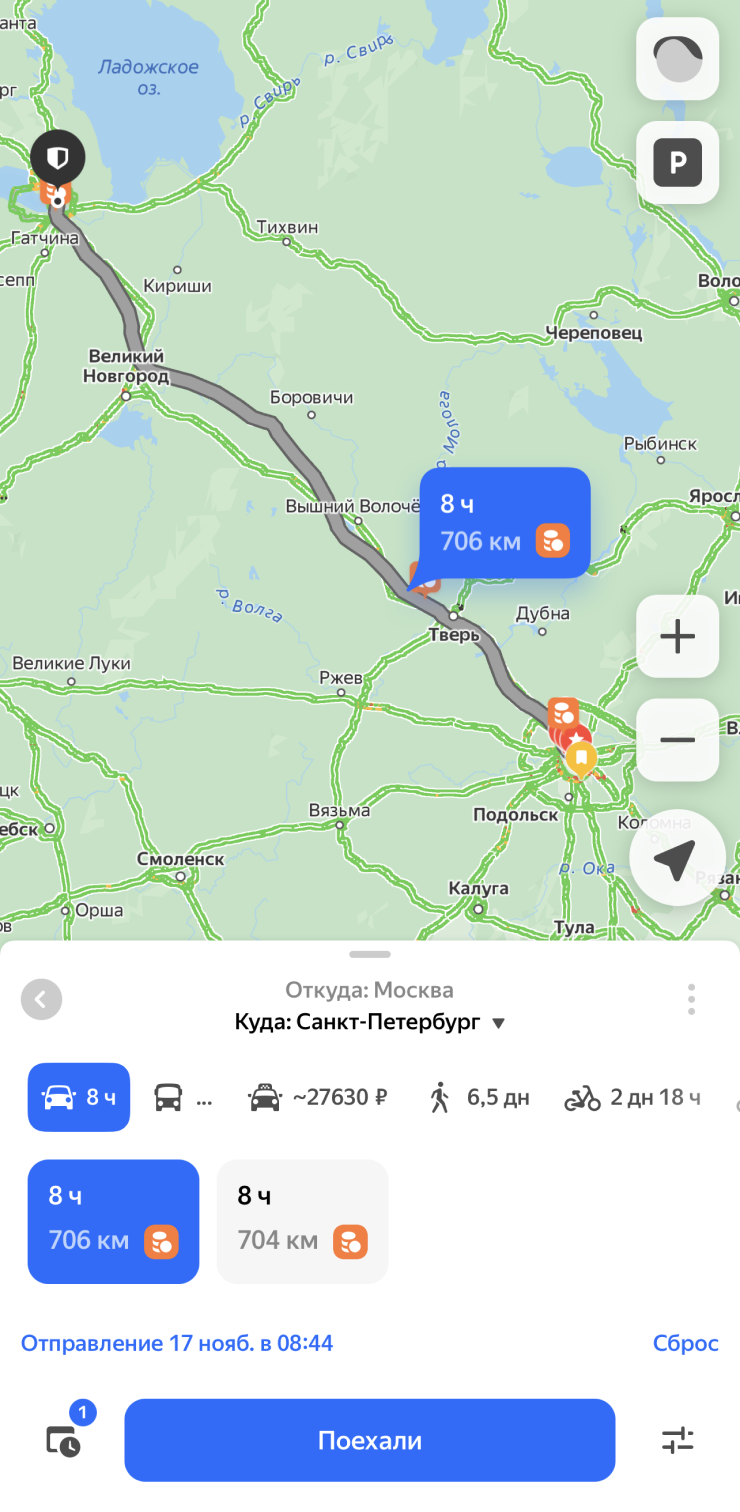
Время очень приблизительное. Помните, что погода меняется, а движение на каких-то участках могут ограничить
Поездка без плохих дорог
Если вы твердо решили не ехать по плохим или грунтовым дорогам, «Яндекс-карты» могут показать маршрут без них. Путь при этом может оказаться длиннее.
Как включить. Нажмите на иконку настроек и активируйте тумблер «Избегать плохих и грунтовых дорог».
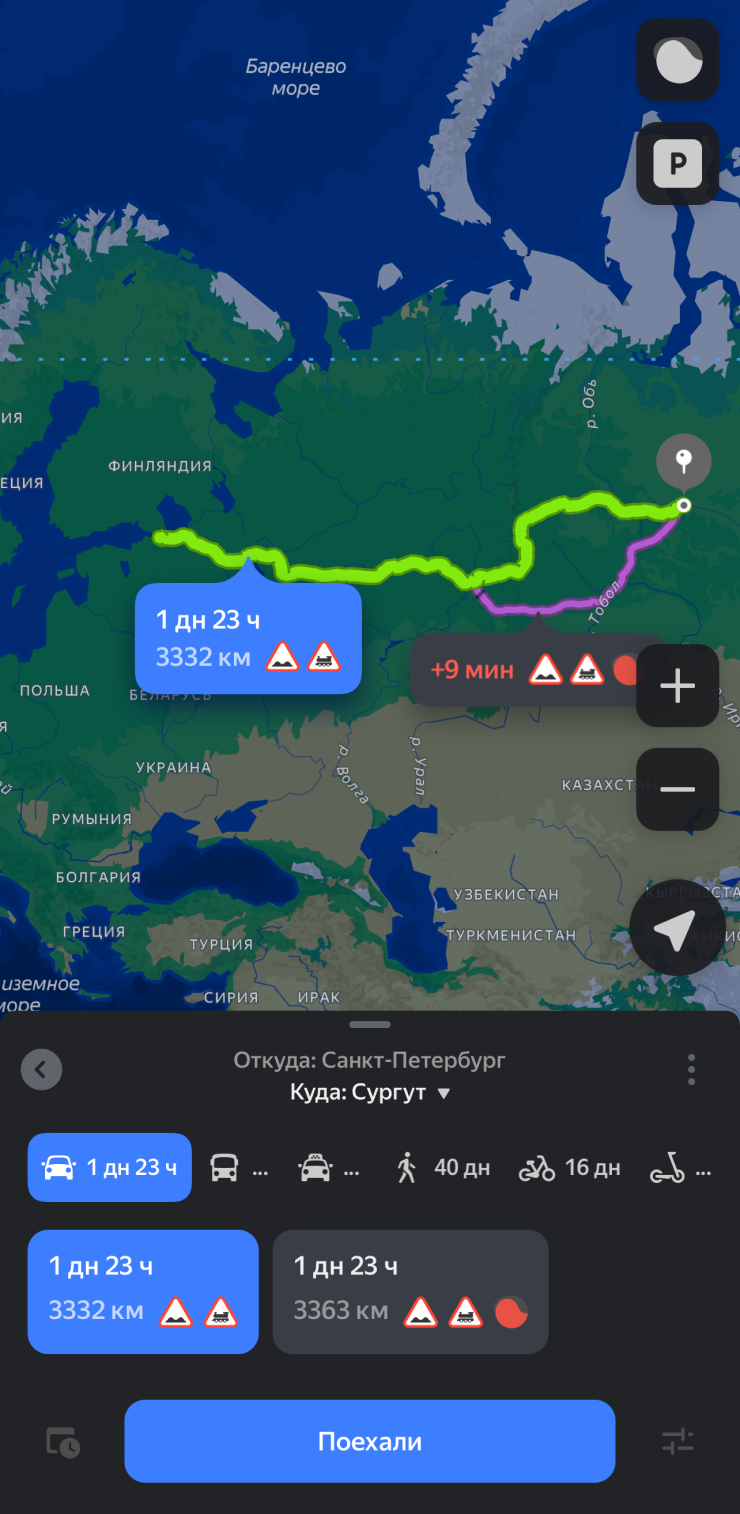
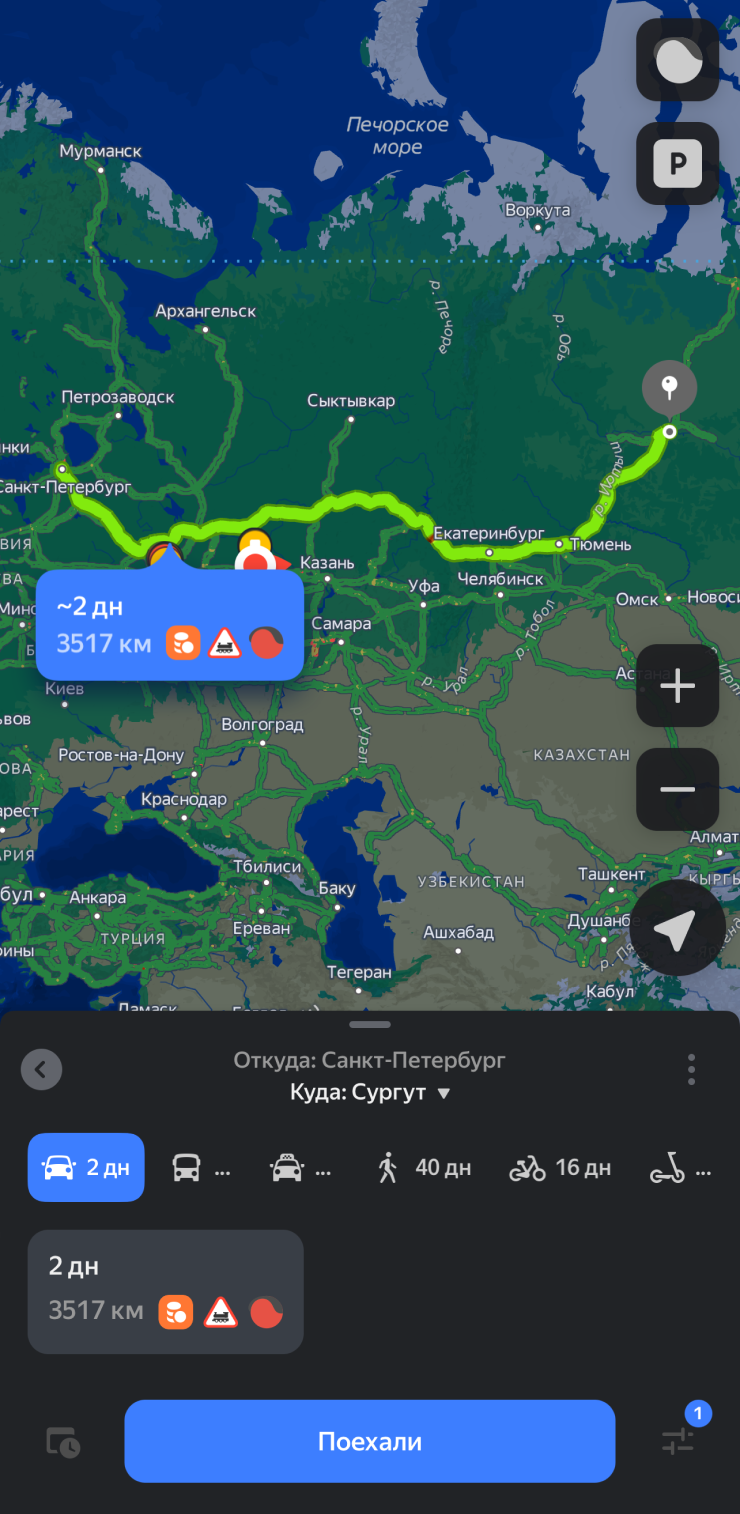
Путь без грунтовых дорог может оказаться дольше, зато комфортнее. На скриншотах: маршрут без грунтовок и с ними
Отображение камер
«Яндекс-карты» напоминают о дорожных камерах и действующих ограничениях. Во время поездки в правом верхнем углу отображается текущая скорость и действующее ограничение.
Как включить. Фишка работает при активном режиме навигации. Если скорость машины выше — приложение предложит снизить ее перед камерой. О самих камерах на полосу или на скорость предупредит заранее.

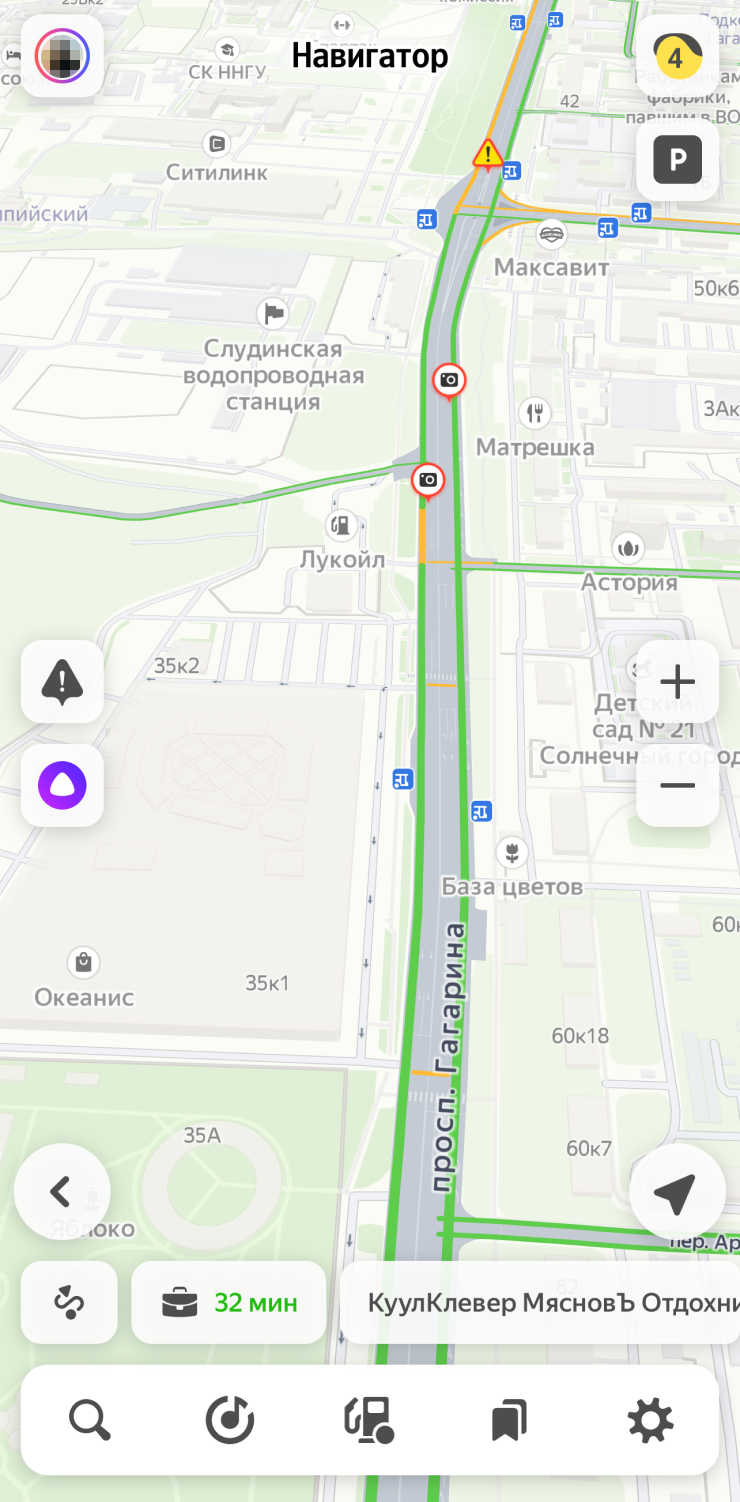
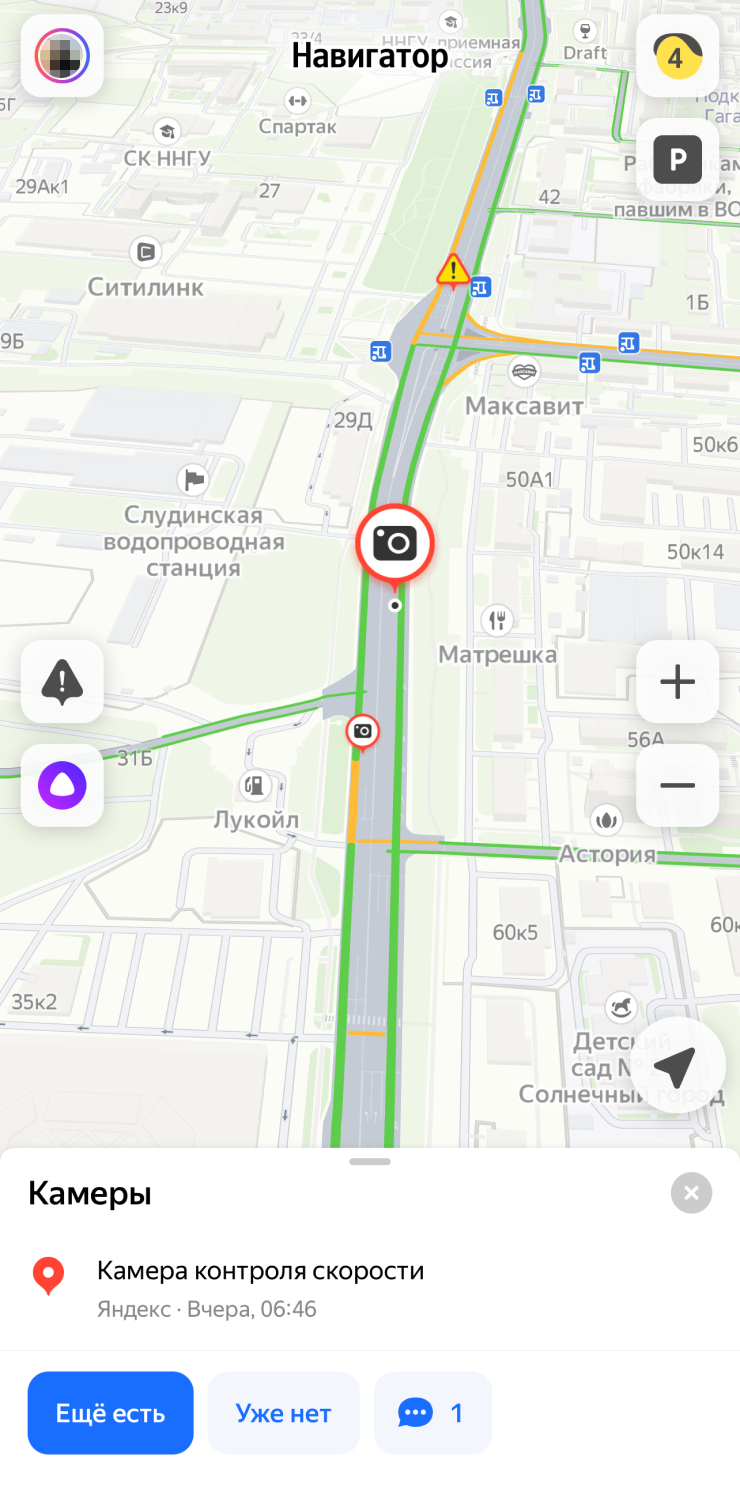
Нажмите на камеру, чтобы посмотреть, какие именно нарушения она фиксирует
Автоматический запуск навигатора при движении
Приложение само поймет, когда машина начала движение, и перейдет из режима карт в режим навигатора.
Как включить. Откройте «Яндекс-карты», выберите аватарку аккаунта в левом верхнем углу, тапните на «Настройки» → «Навигация» → «Навигация включается автоматически».
Когда приложение определит, что вы двигаетесь со скоростью больше 20 км/ч, режим навигатора включится сам. Из него гораздо удобнее строить маршруты, смотреть парковки и оплачивать заправки.
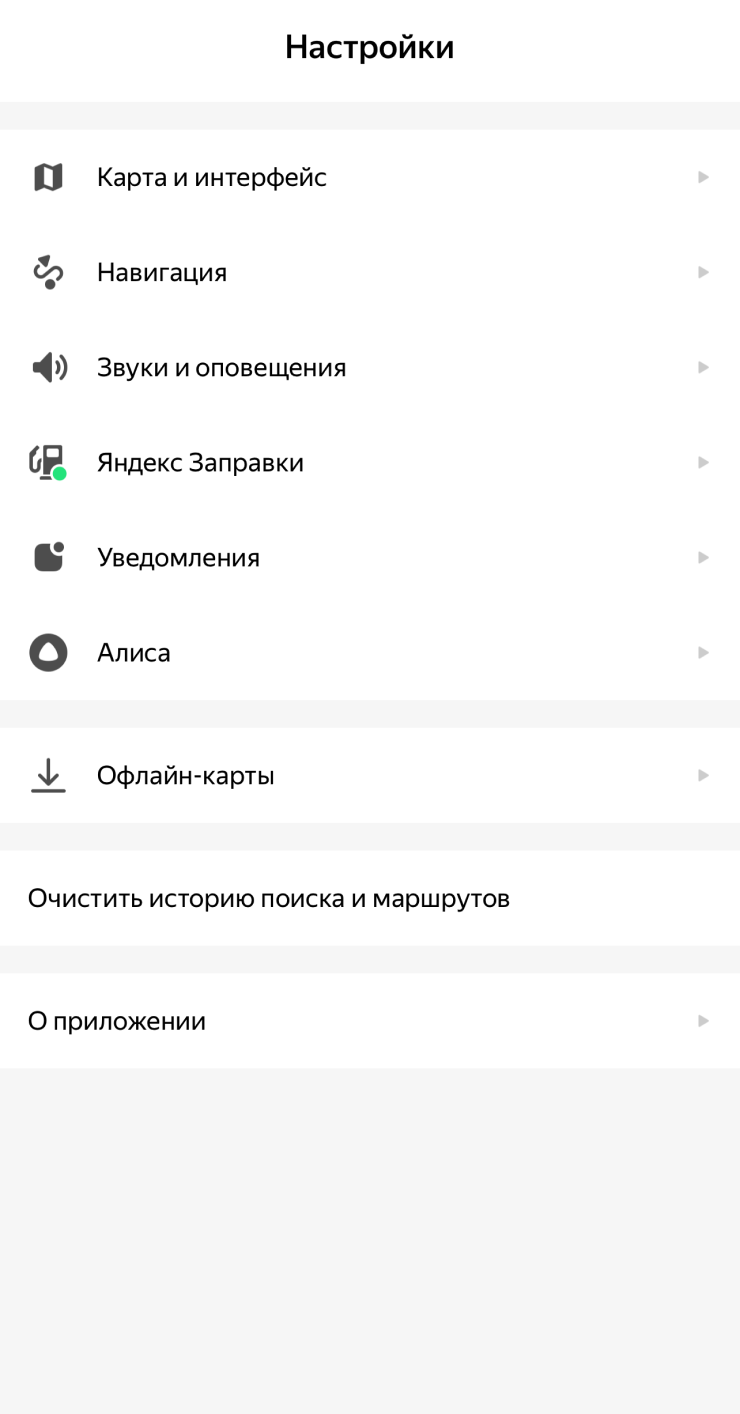
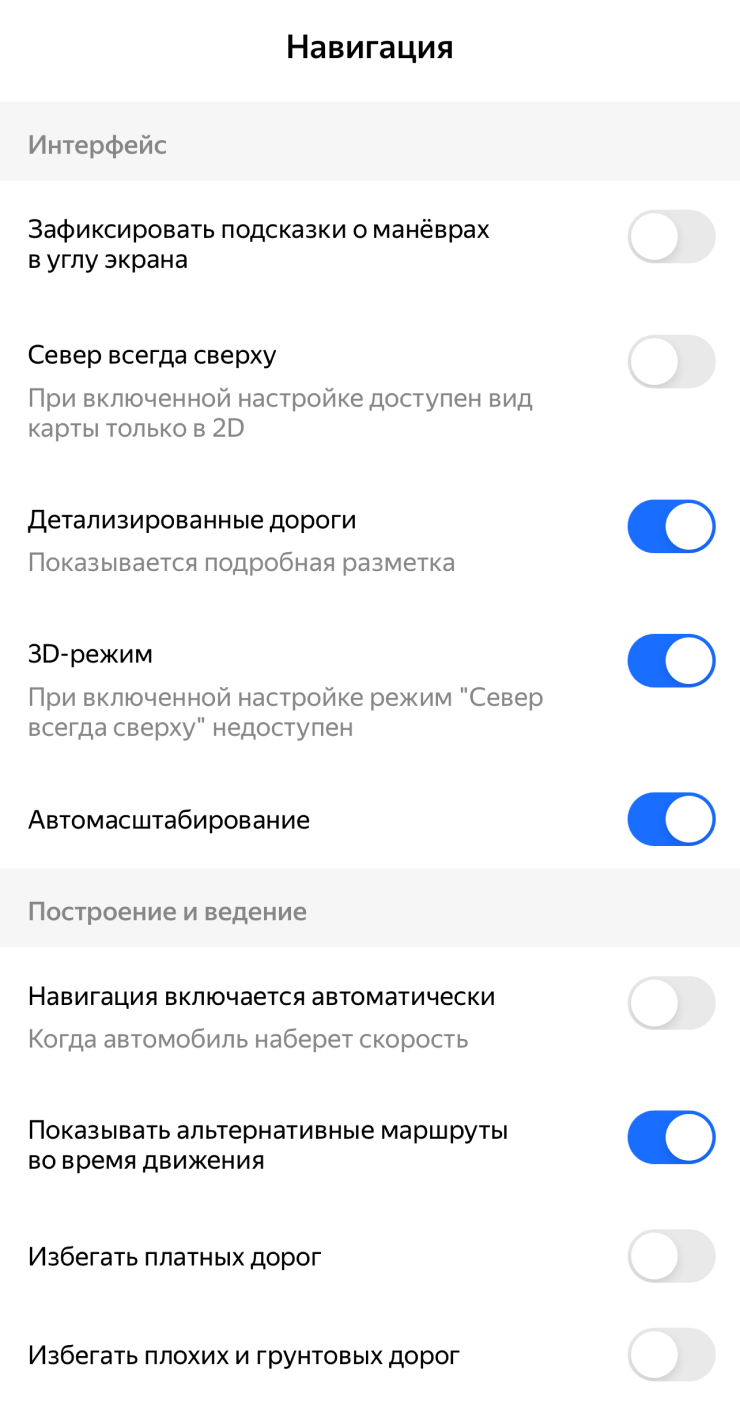
Режим навигатора намного удобнее: подсвечиваются парковки, выделяются полосы и появляются другие фичи, такие как «Музыка». Поэтому в пункте «Навигация» в «Настройках» включайте пункт «Навигация включается автоматически»
Интеграция с Алисой
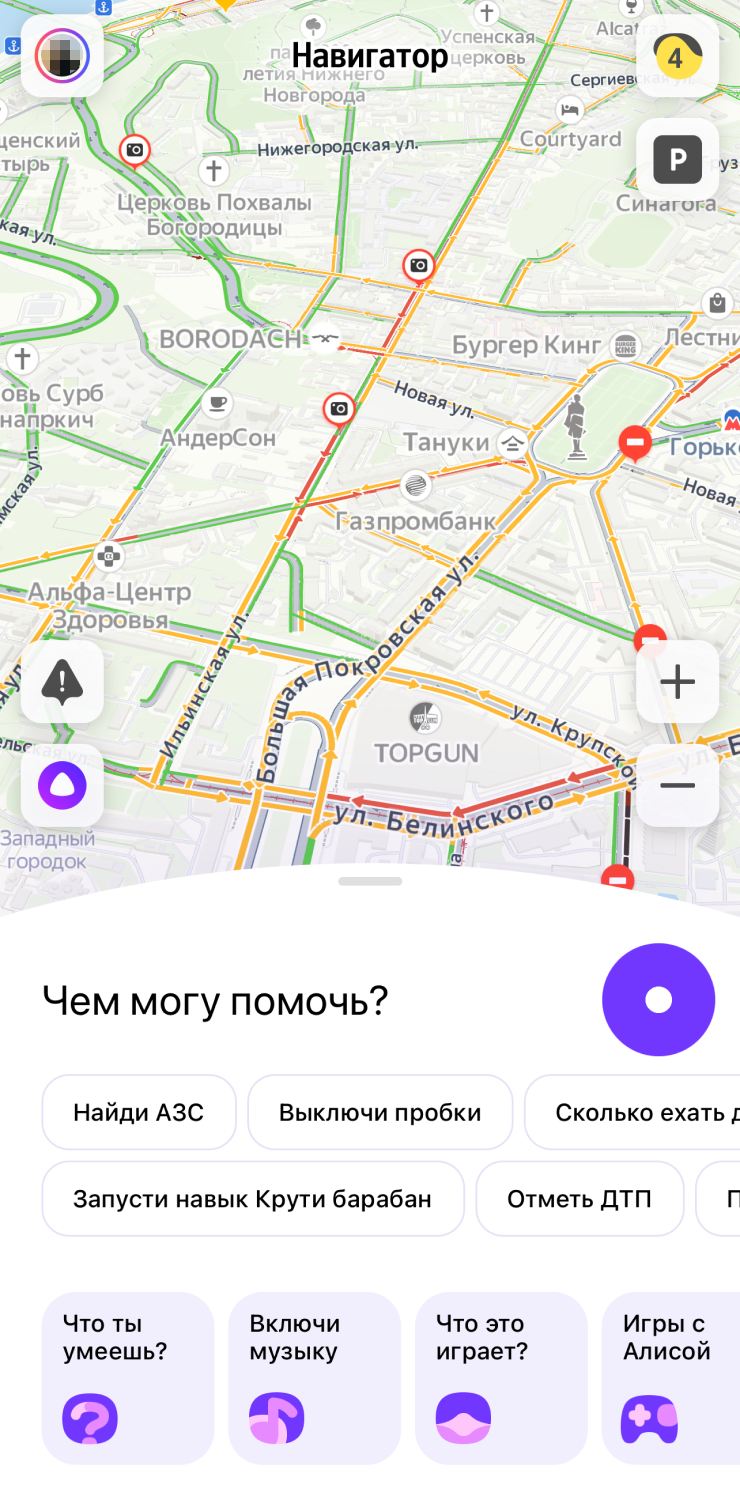
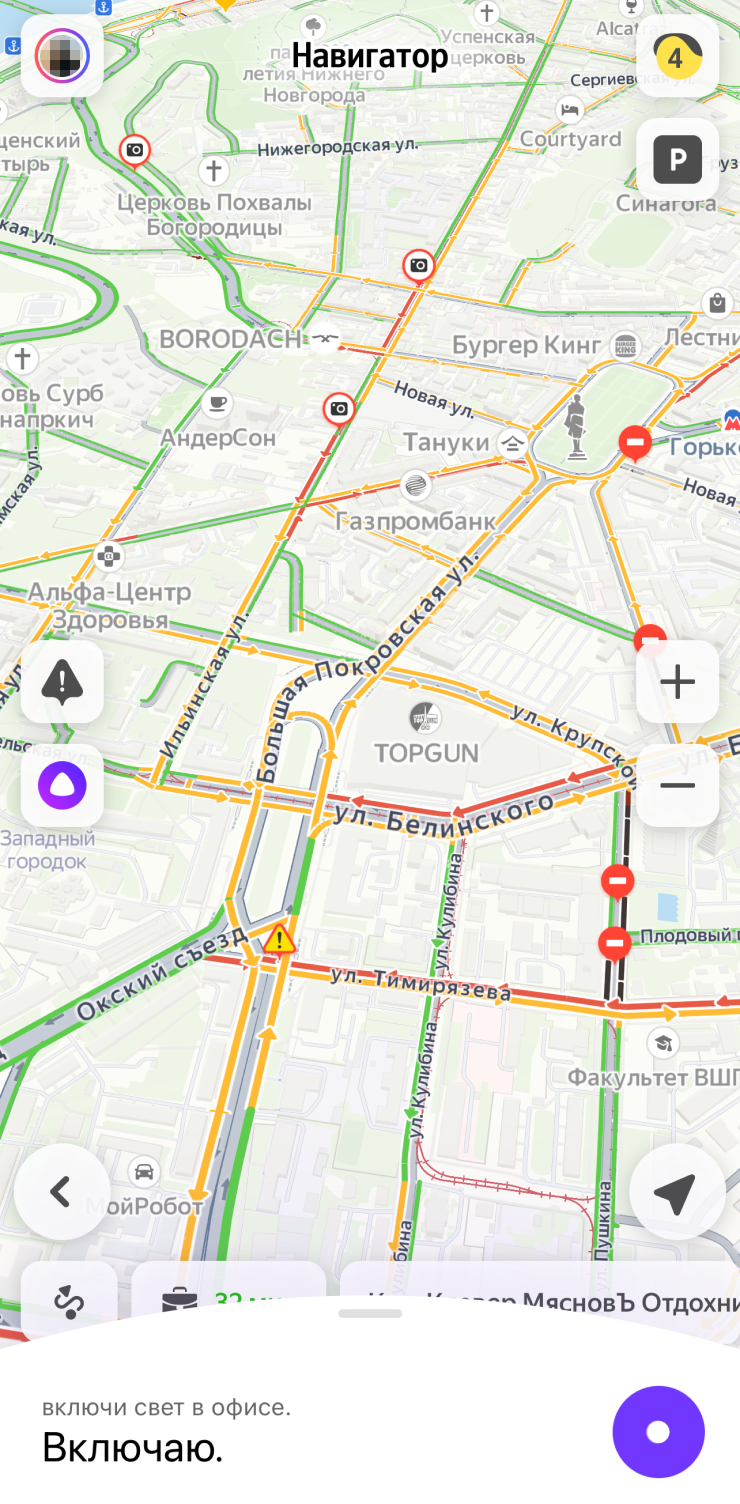
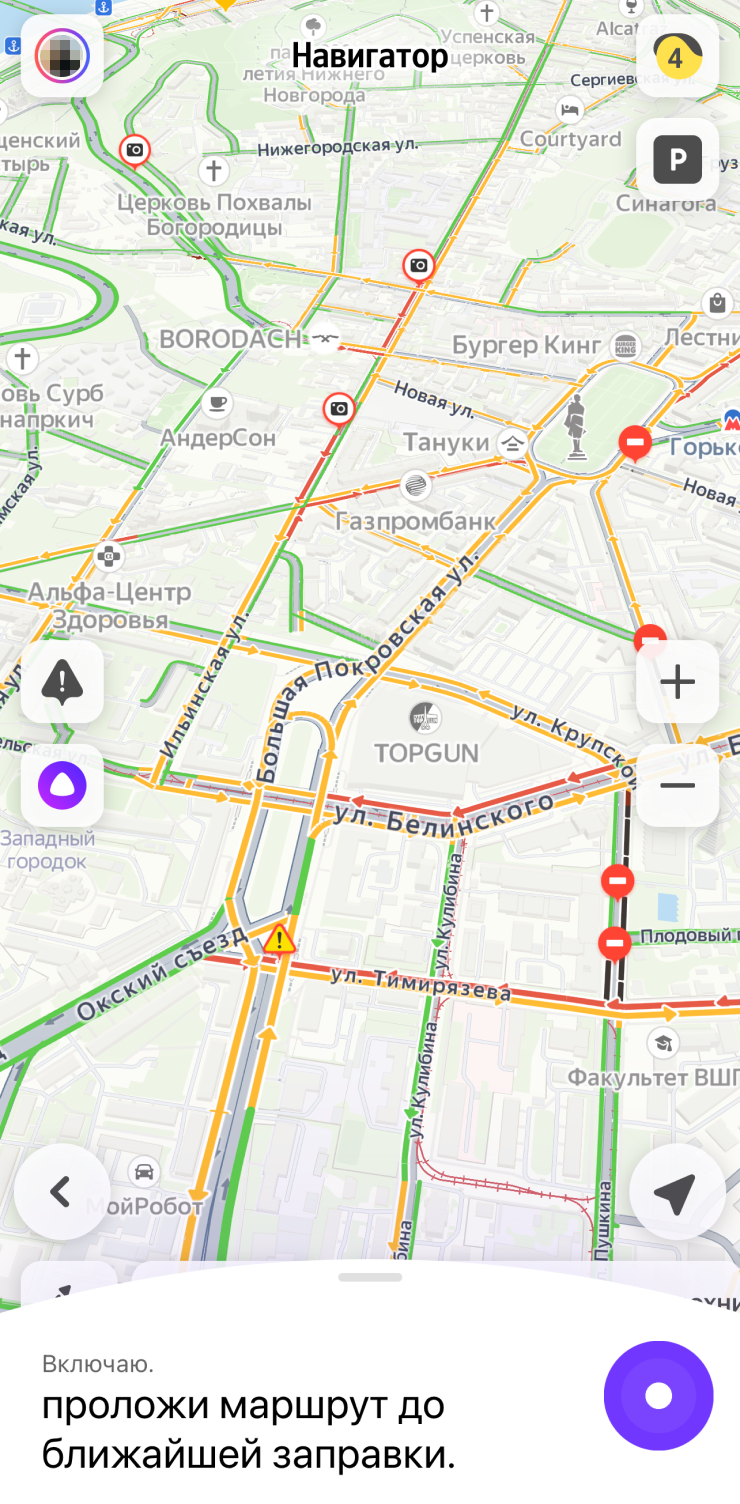
Голосового помощника встроили и в навигатор. Алиса поможет проложить маршрут, например «до ближайшей заправки» или до конкретного адреса. Голосом можно включить музыку и даже управлять умным домом: пока вы едете, можете попросить ассистента включить в квартире кондиционер или обогреватель, не отвлекаясь на экран телефона во время движения.
Как включить. Функция работает по умолчанию. Чтобы обратиться к Алисе, назовите ее имя или нажмите на соответствующую иконку в левой части экрана.
Мы постим кружочки, красивые карточки и новости о технологиях и поп-культуре в нашем телеграм-канале. Подписывайтесь, там классно: @t_technocult
Макс Варламов
Пользуетесь навигатором? Расскажите, какой выбрали и почему:


И всё это нивелируется сраной баннерной рекламой во время поездки. Только из-за этого ушел на 2гис
Алексей, у 2гис тоже реклама есть в виде виртуальных билбордов на маршруте. Минимум один раз сильно подвёл, так как думал, что это реклама именно объекта в этом месте.
Алексей, еще не вечер *)
Отредактировано
Алексей, можно скачать модифицированную лёгкую версию без рекламы на 4PDA. Советую 🙂
Алексей, вроде Adguard для Android вырезает эту рекламу, надо будет понаблюдать, так как не помню чтобы у меня реклама вылезала в навигаторе
Сергей, а нет, реклама при прокладке маршрута отображается
Отредактировано
Алексей, тем более у 2гис парковки одновременно отображаются с «дорожной обстановкой и т.д.». У Яндекса такого нет

Большой минус за появившуюся рекламную полосу — она тупо отвлекает во время движения. Яндекс, вы ухи поели, я вам за подписку плачу вообще-то, какая, блд, реклама ?
ПС. И чтоб два раза не вставать — вы зачем переделали Яндекс.Гоу, ведь пользоваться вообще стало неудобно, нафиг мне ваша жратва, я,как ни странно, запуская приложение такси хочу именно такси в первую очередь видеть, а не кучу всего ненужного.

Разрабы там походу бухают.
Избранное — если вы отсортировали избранное пальчиком, то при вызове избранного оно будет не загружаться а подгружаться, тоесть я перенес адрес снизу вверх и он будет подгружаться после загрузки всего списка.
Зачем в списке избранного — Показать все, загрузите сразу все.
Ищещь пятерочка — показывает пятерочку не ближайщую, а за тридевять земель. ИЛИ если запрос совпадает с названием — ремонт мебели, он выдаст фирму с названием — ремонт мебели, километров так за тысяч 5, да мне норм, выезжаю.
Им пофиг конкуренции нет
Martin, ну почему же? Гугл-карты вполне себе навигатором могут работать и неплохим
Отредактировано
Egon, какиш. Название моей улицы уже 5 лет с орфографическими ошибками несмотря на мои многочисленные жалобы. Организаций на карте нужных нет. Информация о них устаревшая. Дороги устаревшие, дома устаревшие. Короче, кринж для меня. Даже в Казахстане пользовался не Гуглом, а 2ГИС
Egon, не смог к нему привыкнуть, как не пытался
Egon, Гугл карты даже в Европе хреново работают
Яндексом и пользуюсь.
Жду не дождусь когда в навигатор добавят навигацию для велосипедов. Она есть в картах, но навигатор именно для навигации удобнее и визуально приятнее.
Как же я любил карты в Нокиа, мммммм. Яндексом приходится пользоваться, хоть он и часто творит что-то странное при поиске места ,но больше ржу с фразы «показываю варианты» когда голосом называешь адрес в плоть до номера подъезда.
Алексей, да, классные были карты. Однако есть куча альтернатив. Османд, мапсми, гис, гугл-карты и т д.
Отредактировано
Пользуюсь Яндексом
Но вот то что они добавили «поставьте оценку маршруту» когда он ещё не закончен и нужно присмотреться какой именно поворот тебе нужен вылезает оно на пол экрана.
Все, конечно, круто, многим пользуюсь уже давно. Но иногда Яндекс таааак дорогу прокладывает, что я просто в шоке (в плохом смысле)
Предпочел бы пользоваться Яндекс-картами в автомобиле. Но это приложение не отображаются на мониторе автомобиля при подключении через Андроид авто. Яндекс навигатор не нравится по ряду причин, например крутит карту и не хочет зафиксировать север, масштабирует даже если ты попытаешься зафиксировать весь маршрут на размер экрана и в настоящий момент не нужны детали, а важнее ориентироваться в состоянии дорог на альтернативных маршрутах или подумать заехать еще куда-то. Наверное он хорош когда совсем не ориентируешься в маршруте и нужно тупо ехать по стрелочке не включая голову. Также свои глюки дает Андроид авто. Напиример не отображаются сохраненные закладки любимых мест на экран, нельзя на мониторе авто нажать альтернативный маршрут, нет голосового ввода и тд. А вот Яндекс музыка вообще не нужна, подписался только ради Андроид авто. Подборки из тупого современного бац-бац-бац, ремейков и очень консервативно предлагают музыку строго из стилей и исполнителей которых ты уже клацнул. Нового ничего нельзя набрать, например в поиске, что бы расширить свой плэйлист и стили.
***, Крутит карту? А в настройках порыться и выбрать «север сверху» не?
Александр, ДА, стоит, один чёрт крутит
***, Я сейчас не помню, а рыться лениво, но посмотите, там есть этот пунктк в настройках, но он действует глобально, перезагрузить навигатор нужно. И есть компас внизу экрана где-то. Если переключить компасом, то это разовая акция, потом, после перезагрузки опять вернётся, а если в настройках, то «навсегда» 😉

За каждую заправку Яндекс брал себе 10 р за обслуживание. Сейчас может уже больше.
Как выгрузить маршрут из Яндекс карт
На главном экране снизу нажмите кнопку Транспорт. Нажмите значок транспорта нужного маршрута, например,. В карточке маршрута нажмите кнопку.
Как скопировать маршрут с карты
Как поделиться картой или адресом:
1. Откройте Google Карты на компьютере.
2. Откройте маршрут, карту или изображение просмотра улиц, которым хотите поделиться.
3. В левом верхнем углу экрана нажмите на значок меню.
4. Выберите Ссылка/код. Если этого пункта нет в меню, нажмите Ссылка на карту.
5. Скопируйте ссылку и поделитесь ей.
Как перенести маршрут из Яндекс карт в навигатор
Просто отправьте маршрут из браузера компьютера в свой навигатор в один клик. Для этого убедитесь, что вы авторизованы в обоих устройствах, выберите точку на карте, в правой описательной панели и нажмите на кнопку «Поделиться». В выпадающем меню вам останется только нажать «Открыть в Яндекс. Навигаторе».
Как сохранить маршрут в Яндекс картах оффлайн
Сделать это очень просто. Запустив приложение, откройте раздел «Меню» → «Загрузка карт». Найдите с помощью поисковой строки населённый пункт (или область), на территории которого вам нужен офлайн-доступ к навигации. Нажмите на результат поиска, а затем на кнопку «Скачать».
Как сохранить маршрут в Яндекс карты
Создать список закладок:
1. Нажмите (значок профиля) → Закладки и мой транспорт.
2. Нажмите Создать список.
3. Введите название списка.
4. Выберите иконку и цвет, которыми будут отмечаться закладки на карте.
5. Нажмите Готово.
6. Если нужно, добавьте описание.
7. Нажмите Сохранить.
Как распечатать маршрут на Яндекс Картах
1. Нажмите и выберите Печать. Откроется окно предварительного просмотра.
2. Измените масштаб карты и переместите ее, если потребуется.
3. Выберите: формат страницы:
4. При необходимости напишите комментарий. Этот текст будет напечатан под картой.
5. Нажмите кнопку Печать.
6. Выберите принтер и параметры печати.
Как скачать маршрут с Яндекс карты
1. Нажмите кнопку.
2. Выберите пункт Загрузка карт.
3. Введите название города или региона. Также его можно выбрать из подсказок. Примечание.
4. Нажмите кнопку Скачать. Размер карты указан под кнопкой. Если на устройстве недостаточно памяти, удалите ненужные приложения, фото или видео.
Как скинуть маршрут Яндекс карты
1. В боковом меню нажмите Добавить точку.
2. Задайте новую точку.
3. Чтобы поменять местами точки маршрута, нажмите кнопку и перетащите мышкой адрес на нужное место. Маршрут перестроится автоматически.
4. Чтобы удалить точку, наведите указатель на нужную строку. Нажмите, и маршрут перестроится автоматически.
Как скопировать маршрут Яндекс карты
Нажатием выделите объект на карте. В открывшейся панели атрибутирования нажмите кнопку Дополнительно. Откроется меню: В открывшемся меню выберите команду Копировать (или нажмите горячие клавиши Ctrl + C).
Как отправить маршрут яндекс карты на телефон
Если вы построили маршрут или нашли нужный объект на Яндекс Картах, вы можете отправить эту информацию на мобильное устройство. Для этого В карточке объекта В карточке маршрута:
1. Нажмите кнопку.
2. Выберите Отправить в телефон.
Как сохранить маршрут в Яндекс картах без интернета
Чтобы Навигатор мог работать без интернета, нужно предварительно скачать карту. Если вы хотите построить маршрут, который проходит через несколько регионов, то нужно скачать карту каждого региона. Офлайн-режим включается автоматически, если сигнал мобильной сети становится слабым или пропадает.
Как сохранить маршрут в Яндекс Картах на компьютере
По умолчанию есть один список и закладки «Дом» и «Работа»:
1. Нажмите (значок профиля) → Закладки и мой транспорт.
2. Нажмите Создать список.
3. Введите название списка.
4. Выберите иконку и цвет, которыми будут отмечаться закладки на карте.
5. Нажмите Готово.
6. Если нужно, добавьте описание.
7. Нажмите Сохранить.
Как привлечь клиентов с помощью Яндекс Карт: полезные советы по продвижению

Яндекс Карты – сервис, позволяющий пользователям находить интересующие их места, узнавать информацию о компаниях и прокладывать маршруты к нужным адресам. В этой статье поговорим о том, как размещение и продвижение в Яндекс Картах помогает бизнесу увеличить приток клиентов и улучшить репутацию.
Что дает размещение компании на Яндекс Картах
Можно назвать несколько преимуществ добавления организации на Яндекс Карты:
- Создание своей карточки на Картах увеличит количество обращений. Вы сможете указать контактные данные, добавить ссылки на сайт и социальные сети. Посмотрев карточку, потенциальный клиент может быстро узнать об услугах той или иной фирмы, связаться с ней либо перейти на сайт. Яндекс приводит данные, что 30% просмотров карточек, где указан номер телефона, конвертируются в звонки.
- Вашу фирму будут находить чаще и быстрее, так как на карточку компании пользователи смогут переходить как через поиск в Яндексе, так и непосредственно на Картах. Поиск по названию необязателен. Организация появится в списке похожих компаний на Яндекс Картах, если клиент будет искать товары или услуги по общему запросу, например, «автосервис» или «парикмахерская». В случае, если компания имеет высокий рейтинг, она будет показана в списке выше конкурентов.
- Уделив достаточно времени оформлению карточки, компания сможет повысить доверие и лояльность потенциальных покупателей. Люди больше доверяют фирмам, которые добавляют актуальные ссылки и контактные данные, описания и фото, отвечают на комментарии клиентов. Также заполнение карточки оказывает влияние на рейтинг организации, а он, в свою очередь, определяет, как высоко отразится компания в поиске на Яндекс Картах.
Размещение в данном сервисе Яндекса эффективно для любого офлайн-бизнеса: пользователь сможет не только быстро найти организацию на Картах, но и проложить маршрут до офиса или торговой точки. Особенно полезно добавление компаний, оказывающих популярные услуги, на которые есть готовый спрос в достаточно конкурентом сегменте.
Комьюнити теперь в Телеграм
Подпишитесь и будьте в курсе последних IT-новостей
Регистрация на Яндекс Картах
Размещение на Яндекс Картах бесплатное. Чтобы компания появилась в этом сервисе, нужно добавить ее в Яндекс Справочник. Как это сделать, я подробно рассказывала в отдельной статье.
Читайте также в Комьюнити: Как добавить компанию в Яндекс Справочник
Возможно, ваша компания уже была добавлена на Яндекс Карты, тогда вам нужно найти ее в Справочнике и подтвердить права на существующую карточку, после чего вы получите к ней доступ и сможете редактировать информацию.
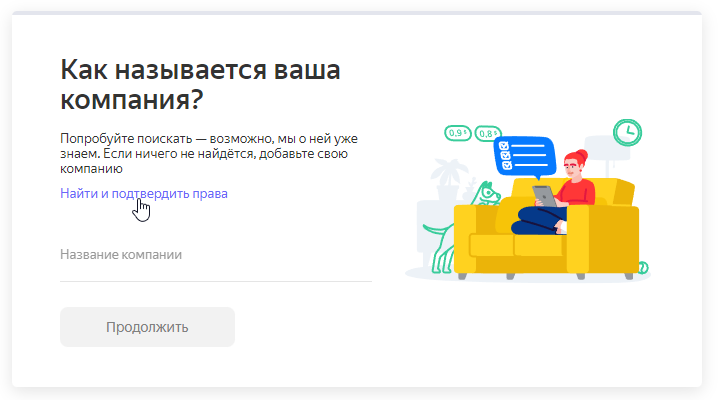
Если компании пока нет в Справочнике, после внесения данных о ней заявка отправится на проверку, и по ее успешному завершению карточка вашей организации появится на Картах.
Когда карточка будет опубликована и права владения на нее будут подтверждены, вы получите возможность управлять ею и добавлять больше полезной информации, что позволит выделиться среди конкурентов, а также поможет повысить рейтинг фирмы и увеличить количество продаж.
Как привлечь клиентов с помощью Яндекс Карт
Для привлечения большего числа клиентов выполните следующие рекомендации:
Доработайте карточку компании
Заполненные по максимуму карточки привлекают внимание потенциальных клиентов, получают больше просмотров и отображаются на 20% чаще в поиске сервиса Яндекс Карты. Поэтому стоит загрузить больше фотографий, ввести описание, добавить прайс-листы и указать вид деятельности. Не забудьте также о ссылках и контактах.
Получите синюю галочку
Синяя галочка – специальный знак, который означает подтверждение владельцем всех сведений о компании. Ее получение поднимет организацию в поиске на Картах. Чтобы такой знак появился в карточке вашей компании, подтвердите права на нее, загрузите 3 или более фотографий, убедитесь, что профиль компании в Яндекс Справочнике заполнен не меньше, чем на 90%. Кроме того, следует обновлять карточку не реже одного раза в три месяца.
Отслеживайте статистику
Статистика доступна в личном кабинете пользователя, там можно увидеть данные за последние 30 дней, которые помогут оценить взаимодействие пользователей с карточкой компании. Вы сможете узнать, что интересно вашим покупателям, какую информацию они просматривают чаще всего. Так вы поймете потребности клиентов и сможете изменить данные, если что-то оказалось непонятным или малопривлекательным для них.
Одним из наиболее полезных инструментов в статистике является параметр «Клики по элементам». Он показывает, как часто клиенты из Яндекс Карт нажимают на элементы карточки: фотографии, контакты, отзывы и время работы. Если вы заметите, что какой-то элемент не привлекает покупателей, обновите карточку. В этом разделе показан и график построенных маршрутов до вашей компании.
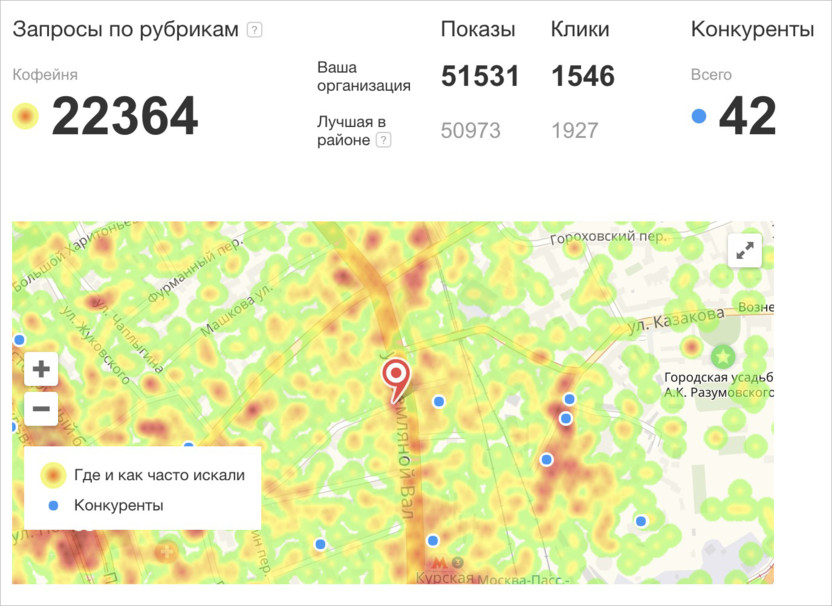
Также статистика предлагает сравнение вашей фирмы с конкурентами – организациями в радиусе километра со схожей сферой деятельности. Так можно отследить позицию своей компании и других фирм в поиске Яндекс Карт и на основе этих данных внести правки в карточку. На тепловой карте можно увидеть частоту запросов по рубрикам и местоположение конкурентов.
Работайте с отзывами о компании
В карточке компании пользователь может поставить оценку и написать отзыв о ней. Эти оценки и отзывы влияют на рейтинг фирмы и ее ранжирование на Картах.
Советы по продвижению в Яндекс Картах:
- Чтобы карточка компании отображалась в поиске выше, мотивируйте довольных клиентов оставлять оценки и обязательно отвечайте на отзывы. Напомнить потребителю о возможности поделиться впечатлениями о работе вашей компании можно, отправив ему после визита SMS, email или сообщение в мессенджере. Можно использовать привлекающие внимание объявления с призывами оценить обслуживание, печатные рекламные материалы или визитки со ссылкой на страницу отзывов. Предложите бонус, подарок или скидку за подробный отзыв, чтобы компенсировать время, которое клиент потратит на его написание. Упростите покупателю процесс публикации отзыва: в сообщениях предоставьте ссылку, по которой он сможет сразу попасть в раздел отзывов вашей карточки, а на промоматериалах разместите QR-код со вшитой ссылкой.
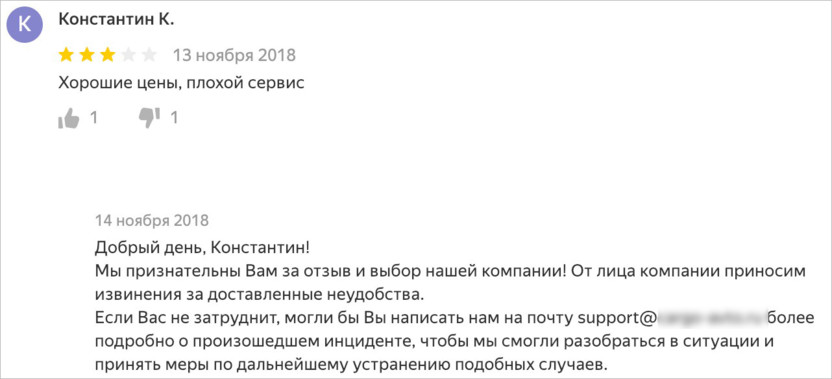
- Отвечать необходимо и на негативные комментарии: покажите, что компании небезразлично отношение потребителей, нивелируйте претензии недовольных клиентов корректными вежливыми ответами. Таким образом вы получите шанс удержать покупателя, которого могли потерять. Учтите, что у пользователей нет возможности отвечать владельцу компании на комментарии, поэтому для продолжения общения оставляйте в своем ответе контакты, по которым потребитель сможет связаться с вами.
Используйте рекламные возможности
Чтобы облегчить поиск новых клиентов в Яндекс Картах, занять высокие позиции в списке выдачи и выделиться на фоне фирм-конкурентов, закажите платное приоритетное размещение.
Подключив для компании рекламную подписку Яндекс Бизнес, вы получите:
- Зеленую метку на карте, которая выделит компанию среди конкурентов, и новые клиенты с Яндекс Карт смогут проще и быстрее вас найти. Такой, отличный от обычного синего, маркер дает в 3 раза больше переходов в профиль.
- Более высокую позицию в поиске Карт, так как потенциальные покупатели будут чаще видеть ваш профиль при поиске похожих мест, товаров или услуг. По статистике Яндекса, до 86% кликов получают первые 10 компаний в списке.
- Показы в профилях конкурентов – информация о вашей компании появится в карточках конкурентов, а также в поиске по смежным рубрикам и запросам, что даст + 15% переходов.
- Улучшение привлекательности карточки за счет размещения витрины товаров и услуг.
- Расширенную карточку: приоритетное размещение добавляет новые возможности, например, использование на Картах логотипа компании, размещение в карточке информации об акциях, а также создание кнопки действия – «Заказать доставку», «Записаться на консультацию» и т.п. Эти элементы помогут клиентам выбрать именно вас.
Также для предпринимателей из некоторых регионов доступен подменный номер, который помогает отслеживать звонки. Все звонки по нему будут перенаправлены на ваш реальный номер телефона. При этом в разделе «Статистика» вы сможете посмотреть, сколько раз вам звонили, сколько звонков остались неотвеченными, а также сколько длился разговор и как быстро менеджеры взяли трубку.
Подведем итоги
Итак, мы узнали, что для успешного привлечения клиентов с помощью Яндекс Карт нужно разместить информацию о вашем бизнесе в Яндекс Справочнике, затем добавить на карточку организации фото, контактные данные, указать время работы офиса, загрузить прайс-лист, оставить ссылки на сайт компании и соцсети. Кроме того, следует регулярно отслеживать и анализировать статистику и отвечать на отзывы клиентов. А чтобы повысить эффективность работы с сервисом, вы можете заказать приоритетное размещение на Яндекс Картах.
Как делиться геолокацией на Айфоне и телефоне с Андроидом

Современный телефон — это еще и навигатор, который отслеживает местоположение его владельца и передает информацию приложениям и сайтам.
Люди все чаще делятся геоданными с близкими и друзьями. Причем не только ситуативно — например, чтобы легче найти друг друга в общественном месте. Некоторые разрешают отслеживать свои перемещения на постоянной основе: вокруг этого строятся некоторые приложения и соцсети.
У шеринга геопозиции есть две стороны: это очень удобно, но в руках недоброжелателей доступ к геолокации становится инструментом слежки. Расскажу про обе стороны: как безопасно делиться своим местоположением и что поможет избежать преследования.
О чем вы узнаете
ПАРТНЕРСКИЙ МАТЕРИАЛ
Я заработала 100 000 рублей на Tinkoff Black
Узнайте, как повторить этот опыт и оформить карту

Хочу знать
Что такое геоданные
Геоданные — это информация о географическом местоположении объекта. Например, вашего телефона или компьютера. Функция работает не только при помощи соединения со спутником: геоданные можно получить и без GPS. Сейчас геолокация есть во всех смартфонах.
Местоположение устройства определяется тремя способами:
- По спутникам GPS. Телефон использует только данные GPS-модуля. В устройстве такой режим может называться «По датчикам устройства».
- По координатам сети. Телефон использует беспроводные сети — вайфай, блютус и мобильные сети. Такой режим экономит батарею, поэтому часто так и называется — «Энергосберегающий».
- По всем источникам. Телефон комбинирует все вышеперечисленные источники данных.

Геолокация используется во многих привычных ситуациях, от создания маршрута на карте до автоматического сохранения мест, где сделали фото. Доступ к геолокации просят разные приложения в разных условиях.
Например, в сервисах такси в дополнение к адресу можно включить функцию «Показать, где я»: так водителю будет проще найти вас. А при заказе еды в приложениях можно отслеживать перемещение курьера: сотрудники «Яндекс-еды» и «Деливери-клаб» обычно открывают доступ к своей геопозиции.
Но главное применение функции — поделиться местоположением с другом. Вот четыре удобных способа, как это сделать. Важно: сначала нужно убедиться, что у вас включена геопозиция на телефоне, а у необходимых приложений есть к ней доступ.
Как поделиться геолокацией на Айфоне
Поделиться геолокацией можно через приложение «Локатор» — это стандартный сервис для iOS. Он показывает все ваши устройства Apple на карте, достаточно привязать их к одному аккаунту. Там же можно настроить уведомления о «забытом» гаджете: например, если вы далеко отошли от наушников, на Айфон придет сообщение. Еще одна функция — отслеживание своих вещей с геобрелком AirTag.
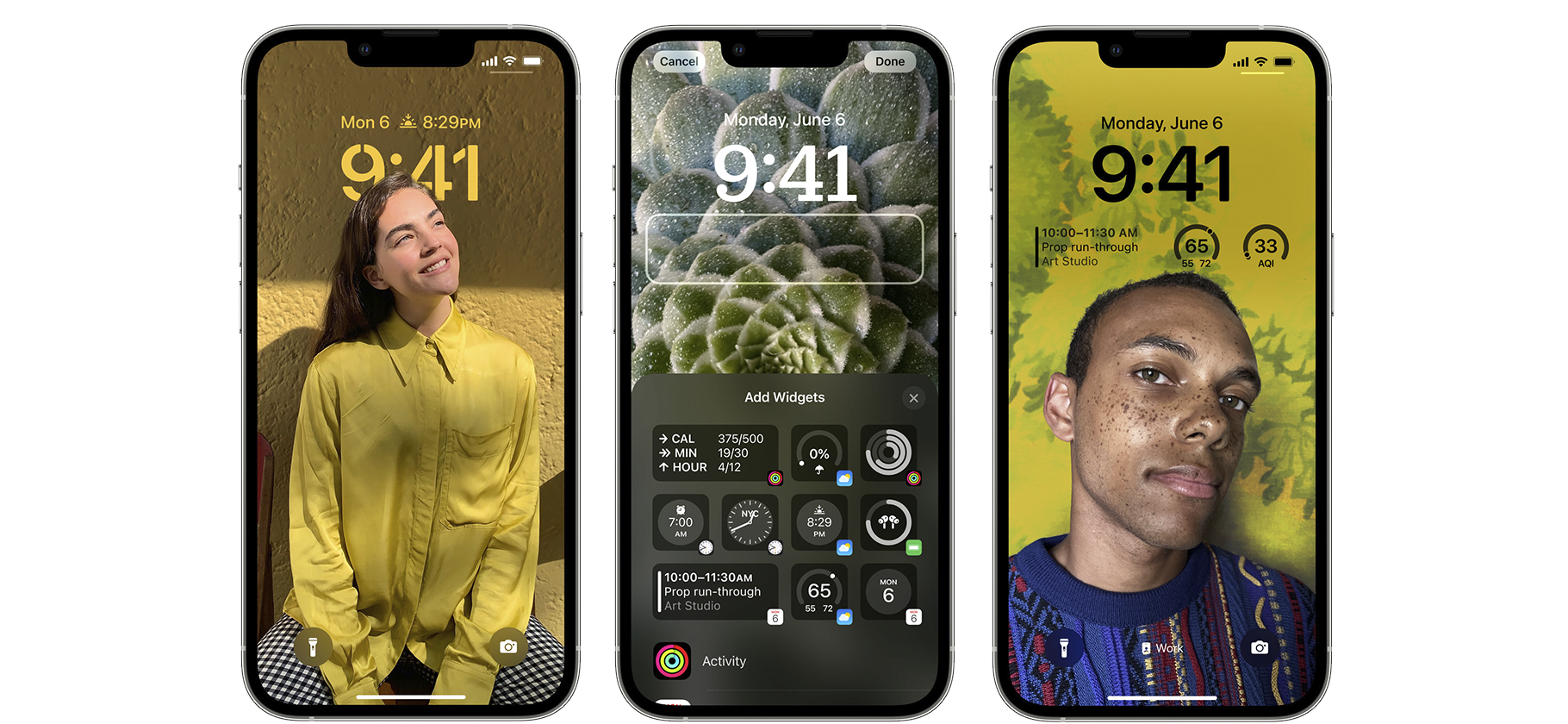
В «Локаторе» можно отслеживать не только свои устройства, но и передвижения друзей. Для этого есть специальная вкладка «Люди», где собраны те, кто делится с вами геолокацией, и те, кто видит вас.
Чтобы открыть человеку свою геопозицию, выберите его из списка контактов. Доступно несколько опций: поделиться в течение часа, до конца дня или бессрочно. Стоит помнить: чтобы отслеживать геопозицию другого человека, необходимо сначала поделиться с ним местоположением самому.
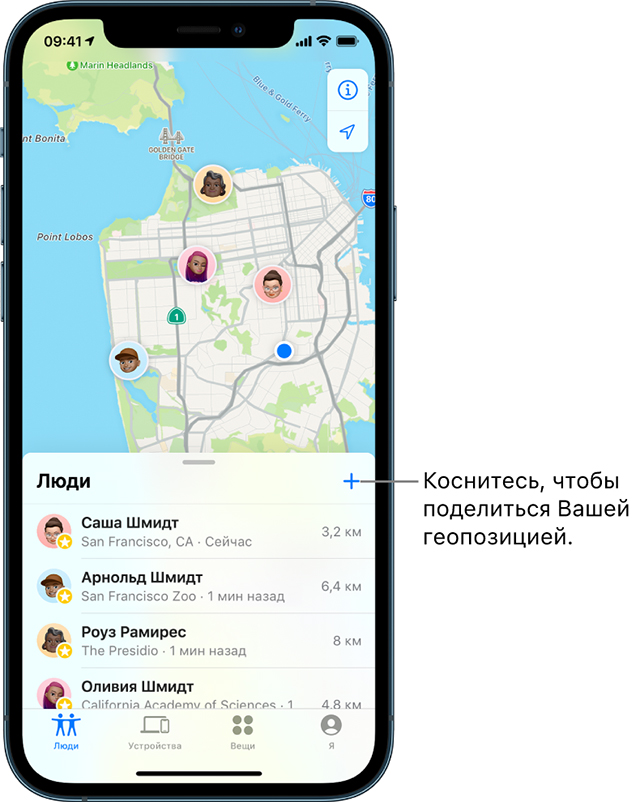
Друзья появляются на одной карте. Источник: apple.com
Можно построить наиболее удобный маршрут до человека, с которым вы хотите встретиться. Также есть функция уведомлений, когда друг прибывает в определенное место на карте или, наоборот, покидает его. Таким же образом друзья могут получать уведомления о ваших перемещениях.
Отключить функцию легко: можно «скрыться» от конкретного друга или воспользоваться настройкой «Делиться геопозицией» в разделе «Я».
Как поделиться геолокацией на Андроиде
Откройте приложение и нажмите на свой профиль в правом верхнем углу. В меню найдите вкладку «Передача геоданных». Выберите друзей из телефонной книги или гугл-контактов. Также можно сгенерировать ссылку и отправить ее в мессенджере.
Передача геопозиции продолжит работать, даже если вы закроете «Гугл-карты». Пользователи смогут видеть не просто ваши перемещения, но и места, которые вы посетили, следить за уровнем заряда батареи и проверить, идете вы пешком или пользуетесь транспортом. Можно настроить время работы функции — от часа до суток — или выбрать опцию «Пока я не отключу».
Перед включением передачи геоданных можно изучить, какую именно информацию увидят друзья. Источник: support.google.com
Как скинуть геолокацию по WhatsApp
В «Вотсапе» нужно открыть переписку с человеком или общий чат, нажать на иконку скрепки и выбрать пункт «Местоположение». Возможно, приложение попросит разрешить делиться геоданными, это нормально. Затем на новом экране нажмите «Делиться геоданными» и выберите временной промежуток: 15 минут, час, восемь часов. К геолокации можете написать комментарий. Когда срок истечет, ваша геопозиция передаваться не будет.
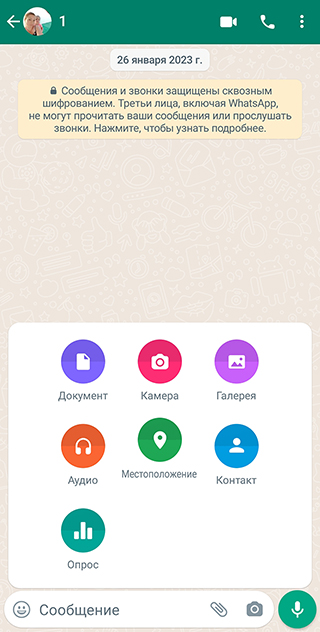
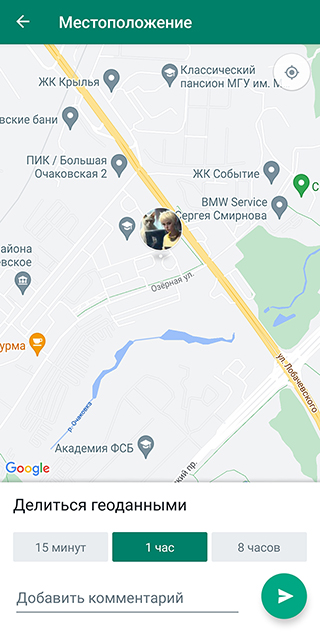
Как скинуть геолокацию в Telegram
Для этого необходимо открыть переписку с человеком или общий чат, нажать на иконку скрепки и выбрать во всплывающем меню пункты «Геопозиция» или «Место».
Можно выбрать формат трансляции геоданных. «Статичный» отправляет местоположение на конкретный момент. А если поставить «Постоянно обновляемый», данные о перемещении будут видны в течение 15 минут, часа или восьми часов. В этом случае карта обновляется в режиме реального времени, трансляцию легко прервать в любой момент.
В «Телеграме» геолокацией можно делиться с 2017 года. Источник: telegram.org
Как скинуть геолокацию в «Яндекс-картах»
Откройте «Яндекс-карты» на смартфоне и нажмите на точку со своим местоположением. В открывшемся меню нажмите синюю иконку с квадратом и стрелкой — появится список приложений, в которые можно отправить свою геопозицию.
В браузере на компьютере нажмите три точки в правом верхнем углу карты и выберите «Поделиться».
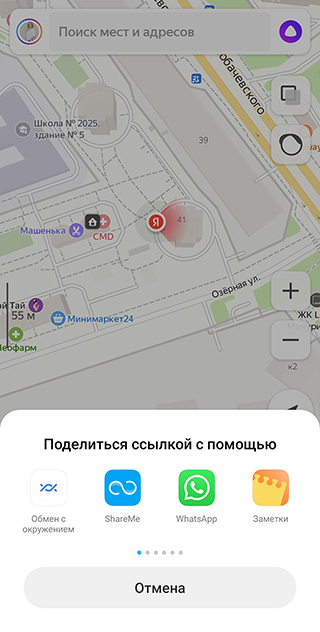
Так выглядят «Яндекс-карты» на Андроиде. Отправить местоположение можно в любой мессенджер, некоторые приложения или скопировать как ссылку
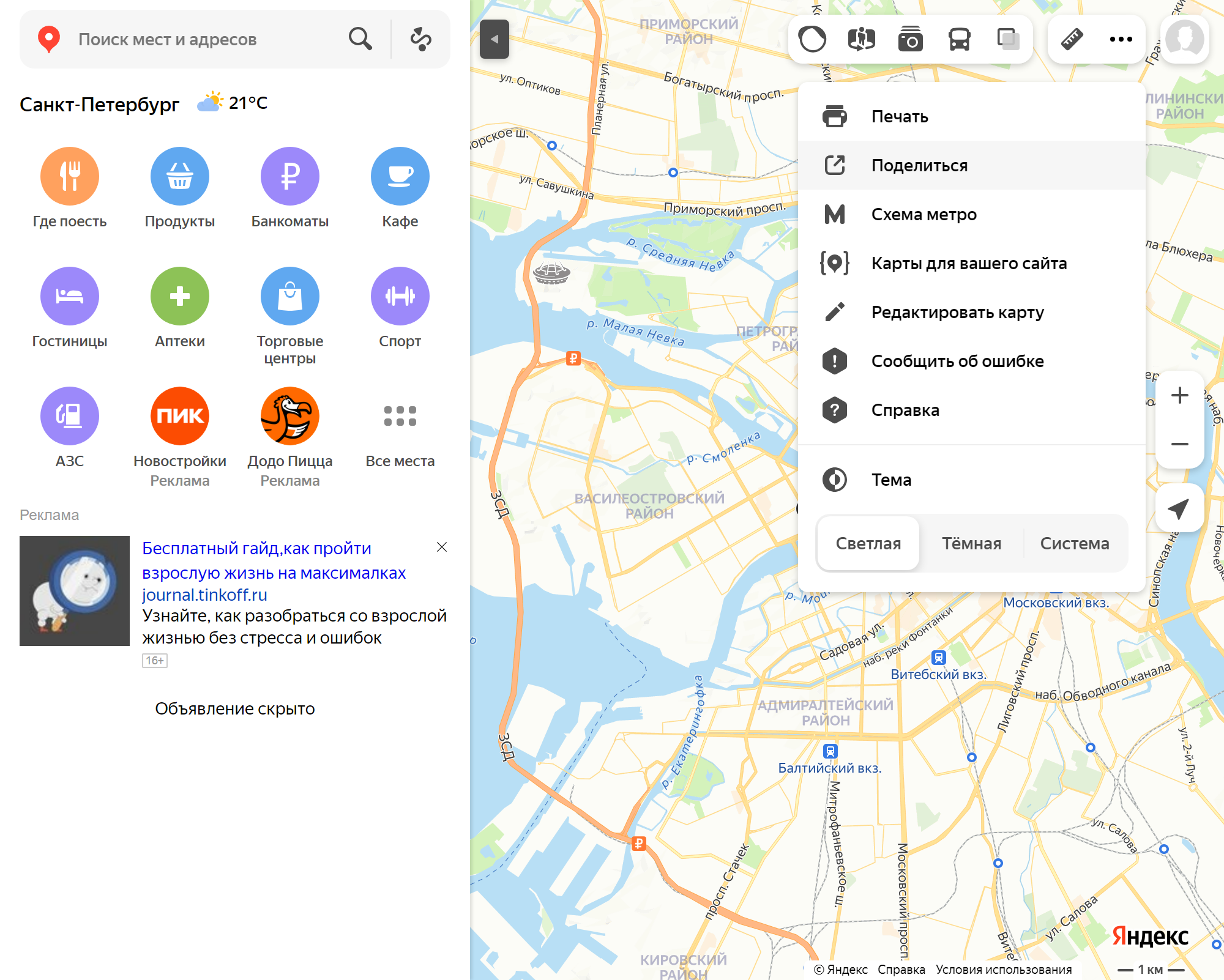
В браузере можно поделиться картой в пару кликов мышкой
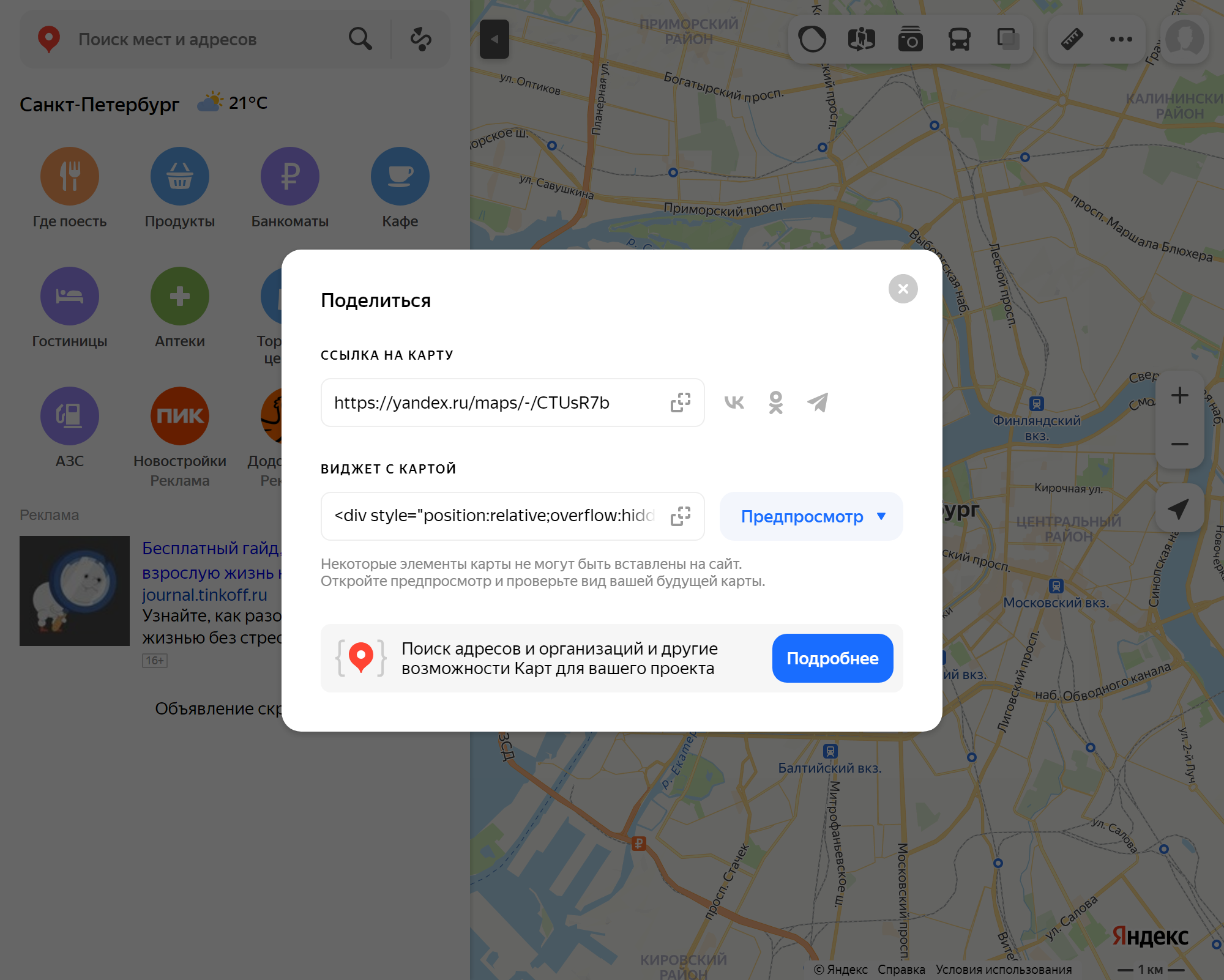
После нажатия кнопки «Поделиться» появится меню со ссылкой для отправки во «Вконтакте», «Одноклассники», «Телеграм» или куда угодно. Вместо ссылки можно получить виджет для сайта или соцсетей
Как поделиться геолокацией с помощью мобильного оператора
Сотовые операторы предоставляют услугу отслеживания собственного местоположения или друзей и близких — с их согласия.
У «Билайна» функция называется «Локатор» и стоит 8 ₽ в день, у «Теле-2» — «Геопоиск+» за 5 ₽ в день, у «Мегафона» — «Радар» за 7 ₽ в день. У этих операторов нет для этого отдельного сервиса, смотреть геолокацию можно только на сайте. МТС предлагает приложение «МТС Поиск»: есть разные тарифы, в том числе бесплатный с отслеживанием одного контакта.
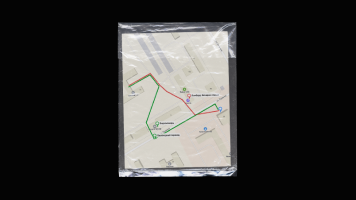
Какие есть приложения для передачи геолокации
Существует много приложений, в которых отслеживание геолокации — основная функция и основа для социальной составляющей. Вот три ярких примера.
Amikumu. Приложение для поиска носителей разных языков. С помощью GPS сервис находит людей, готовых общаться на языке, который они изучают или знают. Подходит тем, кто переехал в другую страну и нуждается в разговорной практике. В приложении можно общаться на более чем 500 языках мира.
Joinby. Мессенджер помогает искать единомышленников поблизости. В приложении можно создавать тематические сообщества, в которые могут вступать проживающие рядом пользователи. Язык соцсети пока только английский.
Family Link. Существует множество приложений для родительского контроля, в которых в том числе можно отслеживать геолокацию ребенка. Тщательно выбирайте подобный сервис, чтобы не допустить утечки данных. Некоторые подобные проекты уже обвиняли продаже информации о перемещениях пользователей.
Один из проверенных сервисов — приложение от Google, где родительский контроль привязан к функциям Android-смартфонов. Но не стоит проверять геопозицию постоянно, а также устанавливать приложение без ведома ребенка — так осторожность может перерасти в слежку.
Как отключить геолокацию
Есть ситуации, когда хочется избежать отслеживания по геолокации. В таком случае можно отключить ее полностью на уровне системы или пройтись по приложениям с доступом к геоданным. И в iOS, и в Android можно посмотреть, какие именно сервисы запрашивают данные о местоположении, и ограничить их работу.
Чтобы узнать, включена ли у вас геолокация и какие приложения получили доступ к вашему местоположению, нужно сделать следующее.
Если у вас Айфон. Зайти в «Настройки», затем в «Конфиденциальность» и выбрать пункт «Службы геолокации».
Вы увидите список приложений с указанием статуса отслеживания геолокации. Вариантов четыре: «Всегда», «При использовании», «При отправке» или «Никогда». Например, на моем телефоне всегда отслеживает геолокацию только «Телеграм»: если я ее отключу, не смогу делиться своим местоположением в диалогах.
Если вы отключите передачу геоданных на Айфоне, настройки все еще будут работать в случае использования функции «Найти Айфон». Вы сможете активировать ее, если устройство пропадет.
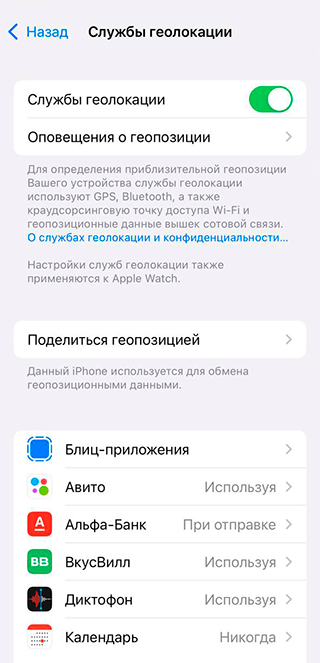
В «Службах геолокации» можно задать уровни доступа к геолокации сразу у всех приложений
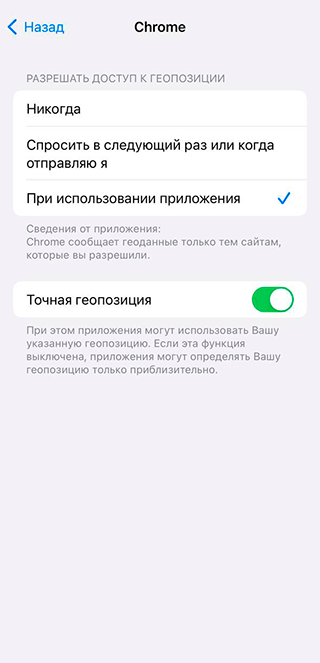
Настройка «При использовании» — способ контролировать передачу своих геоданных
Если у вас Android-смартфон. Откройте в «Настройках» раздел «Местоположение». В зависимости от модели телефона путь может различаться: стоит поискать его во вкладках «Конфиденциальность», «Безопасность и местоположение» или «Защита и местоположение». Там вы сможете отключить доступ к местоположению для всех приложений или выбрать отдельные приложения, которые могут его использовать.
В настройках на Android-гаджете также можно отключить передачу геоданных в гугл-сервисах и очистить историю местоположений. Для этого следует кликнуть внизу экрана на ссылки «История местоположений» и «Передача геоданных».
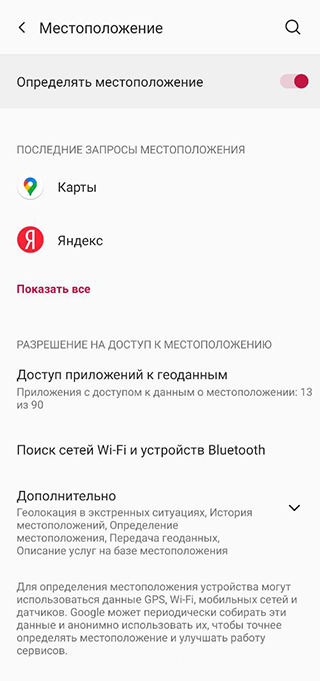
На Android получится сразу посмотреть, какие приложения недавно запрашивали геолокацию пользователя
Как не столкнуться со слежкой через геолокацию: несколько советов
Периодически проверяйте, у каких приложений есть доступ к вашей геолокации. Если вы обнаружили там программы, которые не устанавливали или которые не должны отслеживать ваши перемещения, — удалите их или отключите доступ к геоданным.
На Айфоне подключите функцию «Отчет о конфиденциальности приложений». Функция появилась в iOS 15.2. Она показывает, как часто приложения получали доступ к вашей геопозиции, фото, камере, микрофону, контактам и прочему за последние семь дней.
Делитесь геолокацией лишь на ограниченное время, когда это необходимо. Бессрочное отслеживание местоположения стоит подключить разве что для членов семьи и близких друзей. Но даже от самых близких иногда хочется на время скрыть информацию о перемещениях, поэтому не забывайте про функцию отключения передачи данных.
Периодически проверяйте, у кого есть доступ к вашему местоположению через «Локатор» или другие сервисы. Удаляйте людей, которых вы не знаете, или тех, с кем больше не хотите делиться данными.
Не делитесь геолокацией в соцсетях вроде Zenly с теми, кого плохо знаете. Такие люди могут узнать ваше местонахождение, чтобы проследить за вами. Или, наоборот, воспользоваться вашим отсутствием дома.