Как управлять ботом в мессенджере Discord
В Дискорде упростить процесс взаимодействия с участниками помогают боты. Они расширяют функционал мессенджера, выполняя определенные команды. Боты добавляют на сервис информационные и другие функции. Их создают самостоятельно, либо скачивают с официальных сайтов. Рассмотрим, для чего нужны боты, каким их установить, и как ими управлять.

Для чего нужен бот в Дискорде, и как его используют правильно
Боты существуют разных видов. В зависимости от этого они выполняют разные функции. Среди наиболее распространенных:
- Приветствие. Бот отправляет приветственное сообщение новым участникам чата. Причем вы можете использовать как стандартные уведомления, так и оригинальные, благодаря чему пользователи почувствуют свою важность.
- Управление участниками чата. Электронный помощник способен временно удалять нежелательных пользователей, которые нарушают правила сервера, а также ограничивать их права.
- Защита от спама и ведение журнала модерации. Бот отслеживает, какие ограничения наложены на участников. Также он фильтрует сообщения и удаляет спам и рекламу.
- Передачи музыки. Благодаря специальным командам, вы можете настраивать воспроизведение различных композиций и т.д.

Как установить бота на сервер
Для того чтобы пользоваться всеми возможностями бота и управлять им, сначала установите его на сервер в Discord, следуя инструкции:
- Зайдите на официальный сайт нужного бота.
- Ознакомьтесь с его функционалом.
- Нажмите на кнопку «Add to server» или «Invite Bot».
- Выберите сервер, куда хотите добавить бота.
- Зайдите в Дискорд и убедитесь, что электронный помощник уже установлен.
- Задайте ему команду.
Обратите внимание! Загружать бот на сервер и управлять им проще всего через ПК.

Как управлять ботом в Discord: пошаговая инструкция, команды
После успешной установки обычно боту автоматически присваивается определенная роль, которая наделяет его правами, позволяющими вносить изменения на сервере, а также оказывающими влияние на процесс управления. Но роль не присвоена, то настройте ее самостоятельно. Следуйте алгоритму:
- Откройте Дискорд и пройдите авторизацию.
- Кликните по названию нужного сервера.
- В появившемся меню перейдите в настройки.
- В списке с левой стороны выберите раздел «Роли».
- В специальном блоке появится перечень ролей. Выберите ту, которая соответствует вашему боту.
- Задайте электронному помощнику необходимые разрешения, передвинув переключатель в правую сторону. Например, разрешите отправлять сообщения, встраивать ссылки и т.п.

Команды для управления ботом
Управление ботом происходит с помощью специальных команд. У каждого электронного помощника они индивидуальные. Наиболее популярные команды:
- !help – появится перечень пользовательских и универсальных команд для бота;
- !info – запрос справочной информации;
- !rank – просмотр рейтинга пользователя на сервере;
- !ban – блокировка участника. В этом случае через пробел указывайте дополнительные параметры: имя пользователя и причину, по которой отправляете его в бан;
- !infractions – получение информации о том, какие нарушения были допущены участником;
- !warn — предупреждение пользователя о том, что он нарушает правила сервера и т.д.
Важно! Полный список команд для выбранного бота, вы можете посмотреть на его официальном сайте.
Частые вопросы:
- Как в Discord использовать телефон в качестве микрофона
- Что такое Дискорд Онлайн, и как им пользоваться
- Как в Discord добавить бота с телефона
- Как сделать бота, выдающего роли в Discord
Правила настройки и использования бота в Discord
Популярный мессенджер Дискорд дает возможность своим пользователем общаться не только через текстовые сообщения, но и прибегать к помощи видео звонок и голосовых вызовов. Разработчики программы приготовили для пользователей еще одну полезную функцию – добавление бота на сервер. Боты имеют множество функций и пользуются неизменным спросом у посетителей. О том, как пользоваться ботом в Discord расскажем в сегодняшней статье.

Где найти интересных ботов для Discord мессенджера
Бот представляет собой искусственный интеллект, который способен включать и проигрывать музыку и радиостанции, отправлять сообщения, блокировать участников и прочие другие несложные действия. Разработкой ботов занимаются программисты различных компаний или отдельные специалисты. Наделение теми или иными функциональными возможностями происходит исходя из спроса пользователей.
Найти интересных ботов можно на форумах, сайтами разработчиками, на серверах других программ и приложений. На форумах, где пользователи обсуждают тонкости и нюансы тех или иных программ, можно найти целые списки с кликабельными ссылками, на сайты, где можно найти оригинальных ботов для скачивания.

Как добавить или удалить бота с канала в Дискорде
Если вы являетесь неопытным пользователем приложения, то процедура добавления бота на сервис может вызвать у вас затруднения. Но если подойти к этому вопросу чуть более внимательно, то добавление не займет много времени. Вся процедура укладывается в несколько пунктов:
- Зайдите на сайт, откуда планируется скачивание бота;
- Ознакомьтесь с требуемыми техническими характеристиками установки и дальнейшего использования;
- Нажать кнопку «Invite»;
- В отдельном окне откроется список доступных для загрузки серверов, выбираем подходящий;
- Предоставляем боту права доступа;
- На сервисе подтверждаем приглашение и пользуемся ботом.
Процесс удаления занимает еще меньше времени. Для этого достаточно нажать на название бота правой кнопкой, выбрать строку «Выгнать». Подтверждаем свое решение.

Как пользоваться ботом в Discord
Основное преимущество, благодаря которому эти помощники так популярны – простота использования. Неопытному пользователю может показаться, что работать и управлять ботом сложно. Однако, достаточно прочитать описание бота и алгоритм его работы (сделать это можно на сайте разработчика), чтобы пользоваться ботом стало просто и понятно. Функциональные возможности бота широки и разнообразны.

Процесс установки бота описан выше в статье и не представляет сложности. Пользование в большинстве случаев является строго индивидуальным. Чтобы не тратить много времени на самостоятельное изучение, проще изучить информацию на сайте разработчики бота. И всегда можно воспользоваться разделом «Help», где найдется вся полезная информация и ссылки на источники.
Частые вопросы:
- Что такое Дискорд Онлайн, и как им пользоваться
- Как в Discord использовать телефон в качестве микрофона
- Как сделать бота, выдающего роли в Discord
- Как в Discord добавить бота с телефона
Боты
Discord позволяет пользователям создавать ботов и приглашать их на сервера. Discord создал свой уникальный API, который позволяет пользователям создавать приложения, взаимодействующие напрямую с сервером. Вы можете просмотреть документацию по API здесь.
Существует сервер сообщества Discord API, к которому можно получить доступ здесь .
- 1 Серверные боты
- 2 Каталоги ботов
- 3 Селфботы
- 4 Пользовательские боты
Серверные боты
Самым распространённым типом ботов являются серверные боты. Серверные боты имеют выделенные учётные записи ботов, которые отличаются от учётных записей пользователей и функционируют в основном на серверах. На Discord существуют сотни серверных ботов, которые выполняют разные функции. Чтобы пригласить бота, нажмите на ссылку авторизации, выберите сервер, откажитесь или разрешите ему указывать разрешения на странице и нажмите «Авторизовать». Чтобы удалить бота с вашего сервера, просто кикните или забаньте его, как любого другого пользователя.
У аккаунтов ботов есть тег бота рядом с их именем. Если вы хотите создать своего собственного серверного бота, вам нужно зарегистрировать его через страницу приложения Discord. Нажмите здесь для доступа к странице приложений.
Каталоги ботов
Существует множество сайтов, где можно найти Discord-ботов на свой вкус и пригласить их.
Ниже перечислены самые основные мониторинги ботов (самые удобные и популярные):
- bots.server-discord.com (RU)
- boticord.top (RU)
- top-bots.xyz (EN/RU)
- discordserver.info/bots (RU/EN)
- top.gg (EN)
- discord.bots.gg (EN)
- bots.ondiscord.xyz (EN)
- botsfordiscord.com (EN)
- discordbotlist.com (EN)
- discord.boats (EN)
Полный список каталогов Discord ботов можно найти на https://botblock.org
Селфботы
Селфботы (англ. Self Bots) — это когда пользователь использует Discord API для улучшения своей учётной записи и предоставления им некоторых автоматических возможностей, таких как самостоятельная проверка связи и встраивание. Селфбот работает в вашей учётной записи (не через страницу приложений) и может отправлять вам сообщения. Селфботы противоречат политике OAuth Discord API и могут привести к удалению учётной записи, если она найдена. Селфботы должны отвечать только на ваши команды, в противном случае это считается пользовательским ботом (см. ниже). Чтобы использовать Selfbots, вам нужен ваш токен, который можно найти на консоли. Не давайте никому свой токен пользователя. Если кто-то получает ваш пользовательский токен, он может нанести серьёзный ущерб вашей учетной записи, включая чтение сообщений, отправку сообщений и беспорядок на любом сервере, на который у вас есть разрешения.
Пользовательские боты
Пользовательские боты — полностью функционирующие боты, запускаемые через обычную учётную запись. Они противоречат Условиям предоставления услуг Discord, однако можно использовать на одном, абсолютно пустом сервере (как в ознакомительных целях). Если же вы столкнулись с использованием пользовательских ботов в публичных условиях, сообщите об этом сюда.
Discord bots — как искать, пользоваться
Если вы начали искать ботов для дискорда, значит, вы уже уверенный пользователь этого программного обеспечения и пытаетесь разобраться, какие боты для Дискорда вам необходимы. Многие роботы упрощают или облегчают активность в каналах, остается только подобрать нужного помощника из большого списка предлагаемых нам на просторах интернета.
Поиски и выбор бота
Для начала нужно разобраться и понять, что такое бот, для чего они нужны. Бот это робот, программа, помощник, выполняющий работу, действие, которое нам лень осуществлять, говоря простым и понятным языком.  В Discord помощники занимаются проигрыванием музыки, сбором новостей, фильтрацией и удалением спама, который может попадать на каналы. Они устанавливаются со стороннего сайта, где можно найти их на любой «цвет и вкус». Достаточно набрать в поиске «Discord bots» и система вам предложит наиболее популярные варианты.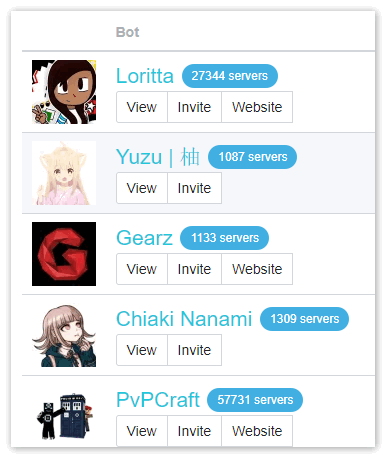
Порядок установки и работы с ботом
- Для установки помощника, установите программу дискорд, в которую потом его внедрите;
- Найдите в интернете наиболее популярные и нужные вам программы-исполнители (боты);
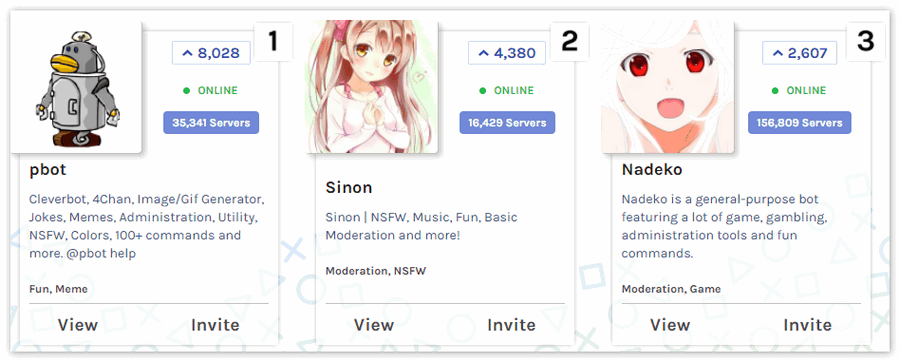
- Это могут быть: музыкальные, новостные, удаляющие спам или просто поддерживающие беседу, прочитайте его возможности;
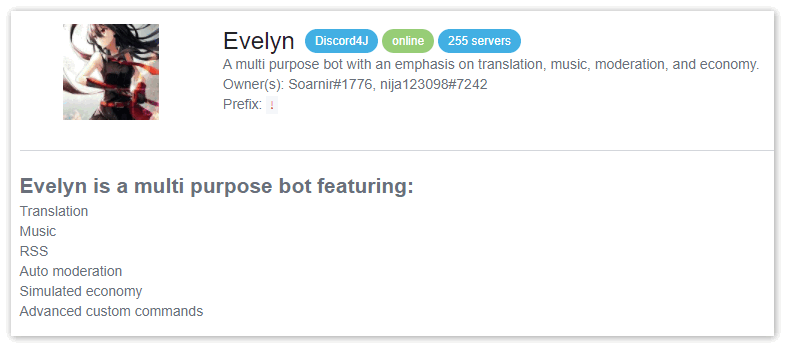
- На сайте с ботами можно почитать его предназначение, функционал, список команд, обязательно обратите внимание на префикс бота и его команды;
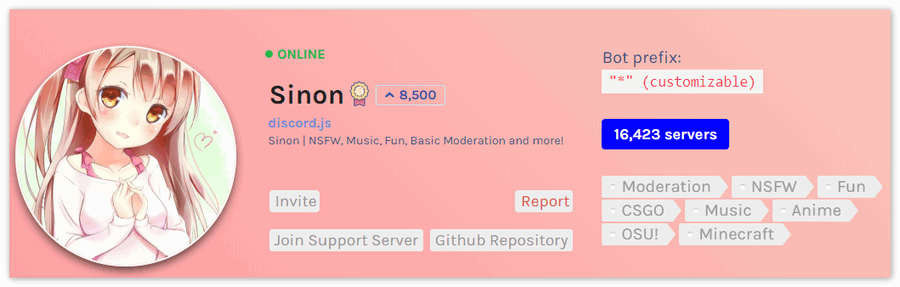
- Каждый исполнитель наделен отдельным префиксом и списком команд, после установки можете их у него запросить;
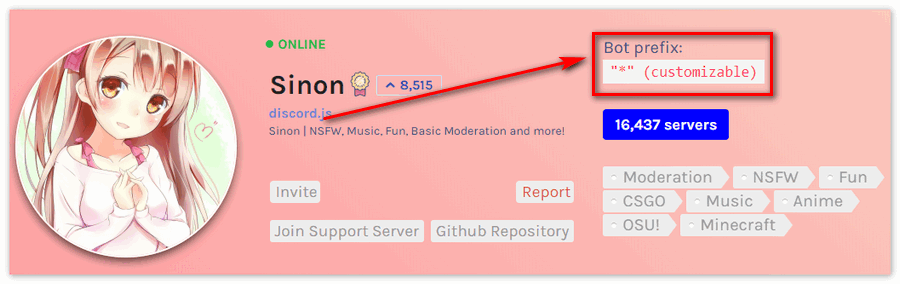
- Найдя необходимый, нажимайте на кнопку добавить на сервер (Add to server), напоминаю, изучите команды, особенно префикс бота;
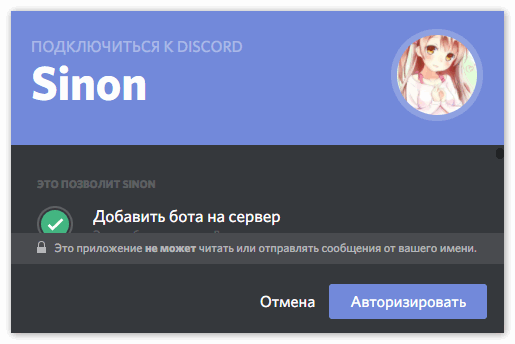
- Нажав на кнопку, вам будет предложено выбрать сервер, куда необходимо его добавить;
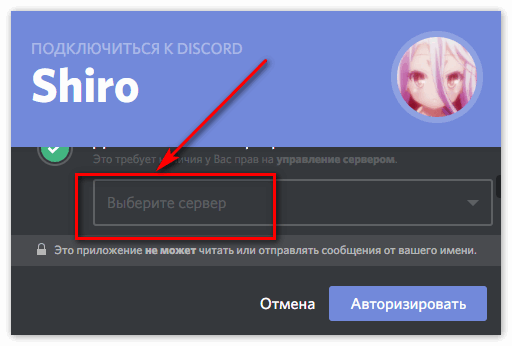
- Выбирайте сервер, куда вы хотите встроить бота;
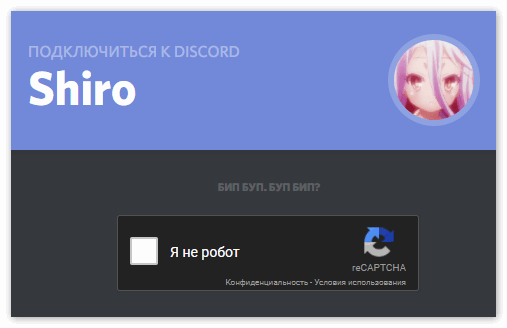
- После вам подскажет дискорд, что робот уже на сервере;
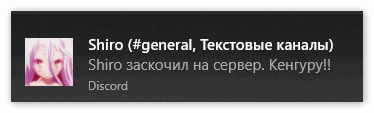
- Заходите на сервер, и вы увидите, что он уже там.
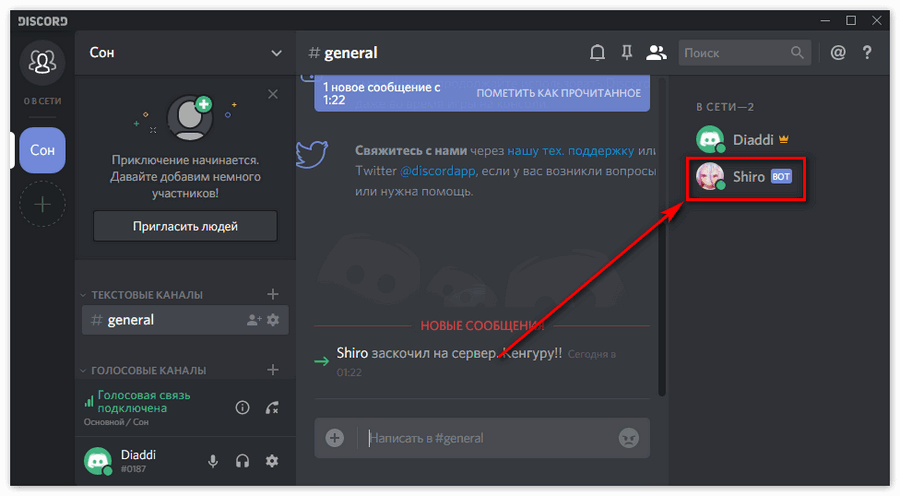
Работа с ботом
- Попытайтесь задать ему какое-либо действие, не забудьте написать префикс бота перед введением команды;
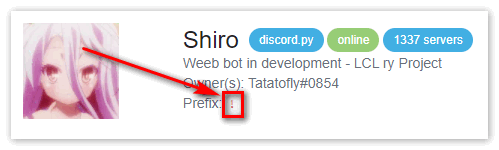
- Чтобы узнать возможности помощника, как правило, есть команда Help, впереди которой необходимо вписать префикс бота;
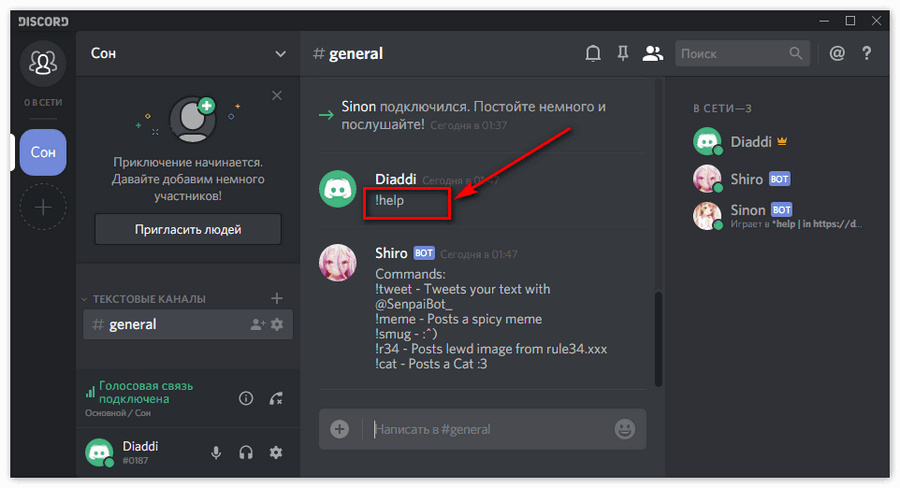
- Если вы наберете префикс и хелп, придет личное сообщение от него со списком возможных действий;
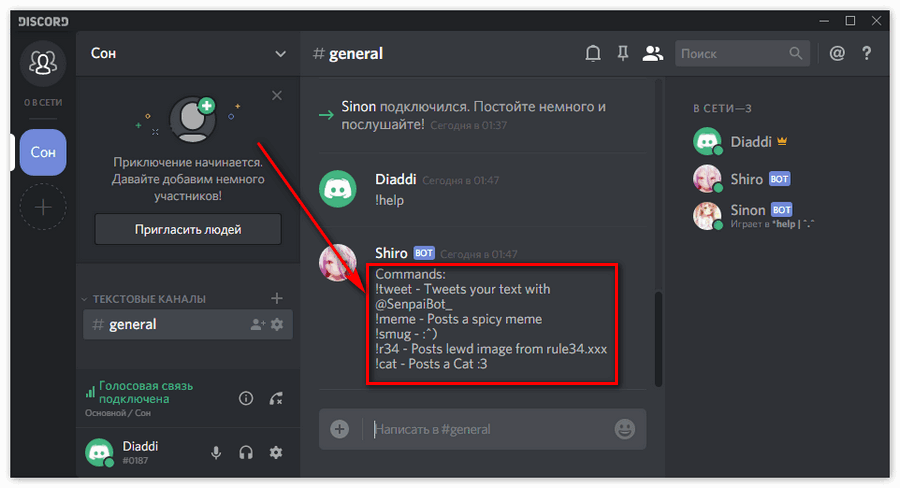
- Изучив список, поймете, по какому принципу работает бот;
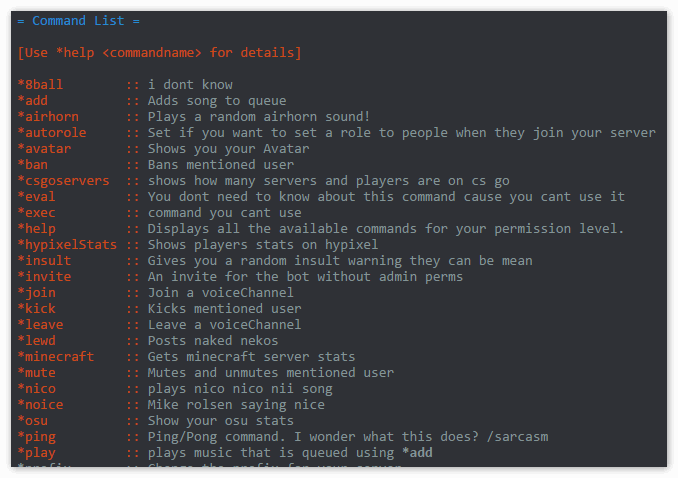
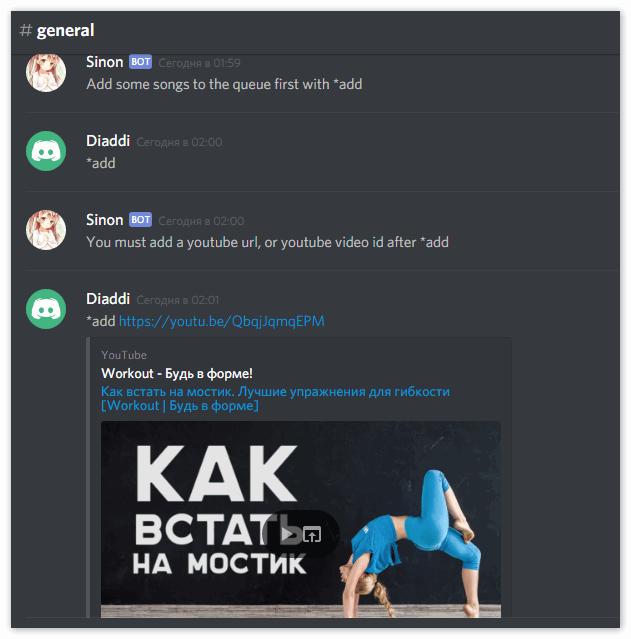
- Вернитесь на свой сервер, куда устанавливали робота и попробуйте задать ему порядок его действий через изученные команды;
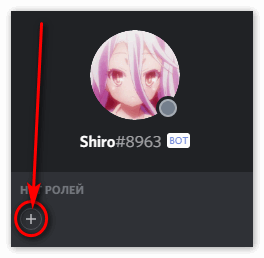
- Также боту можно задать роль, щелкнув на нем правой кнопки мыши и выбрав в появившемся меню, пункт «задать роль»;
- Робот очень удобная и приятная опция, которая может делать большой объем работы за вас.
Заключение
Разнообразие помощников настолько велико, что можно выбирать очень долго. Рекомендую сразу определиться, для какой цели вам он нужен, и какую роль он будет выполнять на вашем сервере. Только после этого следует начинать его поиски, вычитывая функционал, устанавливать его на свой сервер.