ZTE ZXHN H168N Wi-Fi Router Изменить пароль
Объяснение метода иكيفية ZTE ZXHN H168N Wi-Fi Router Изменить пароль
Каждому домашнему интернет-абоненту стало необходимо изменить пароль Wi-Fi, чтобы избежать многих проблем,
такие как решение проблем с медленным интернетом А также защитите сеть Wi-Fi, чтобы избежать истечения срока действия пакета, а также из-за того, что вы забыли пароль Wi-Fi,
Или по любой другой причине и сегодня в этой статье мы поговорим о том, как и как изменить пароль Wi-Fi для роутера ZTE. ЗСХН Х168Н Пойдем простыми шагами, дорогой читатель.
ZTE ZXHN H168N Wi-Fi роутер Изменить пароль
- Сначала убедитесь, что вы подключены к сети Wi-Fi.
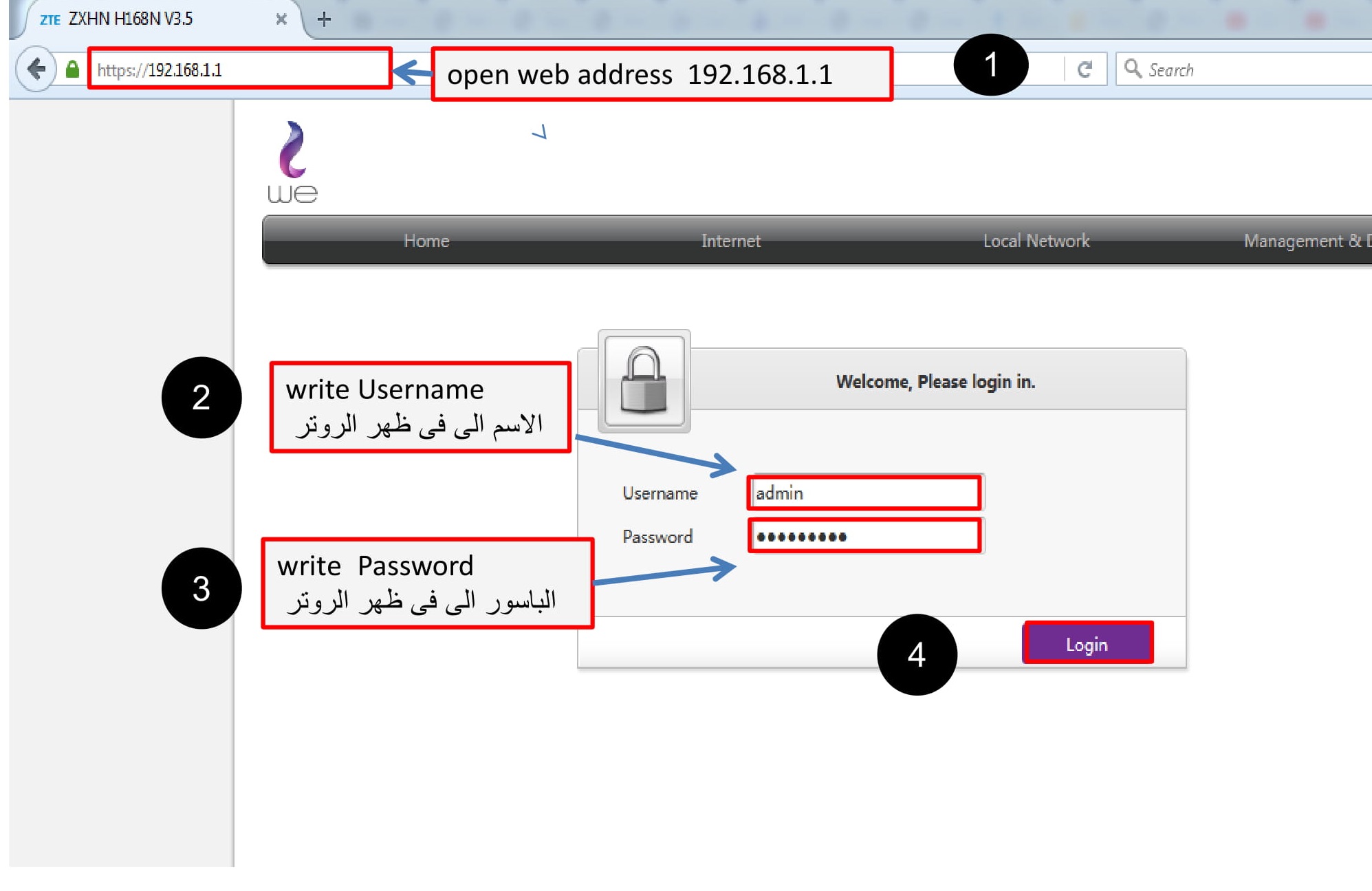
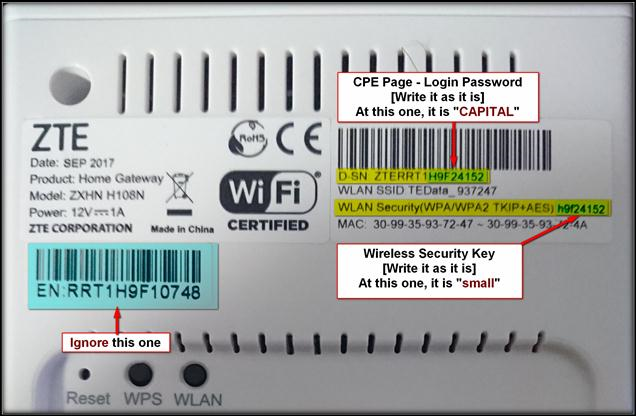
Или используйте компьютер или ноутбук, подключенный к кабелю, если вы потеряли доступ к сети Wi-Fi. - Во-вторых, откройте браузер и введите адрес страницы роутера. 192.168.1.1.
Страница роутера не открывается, решение здесь
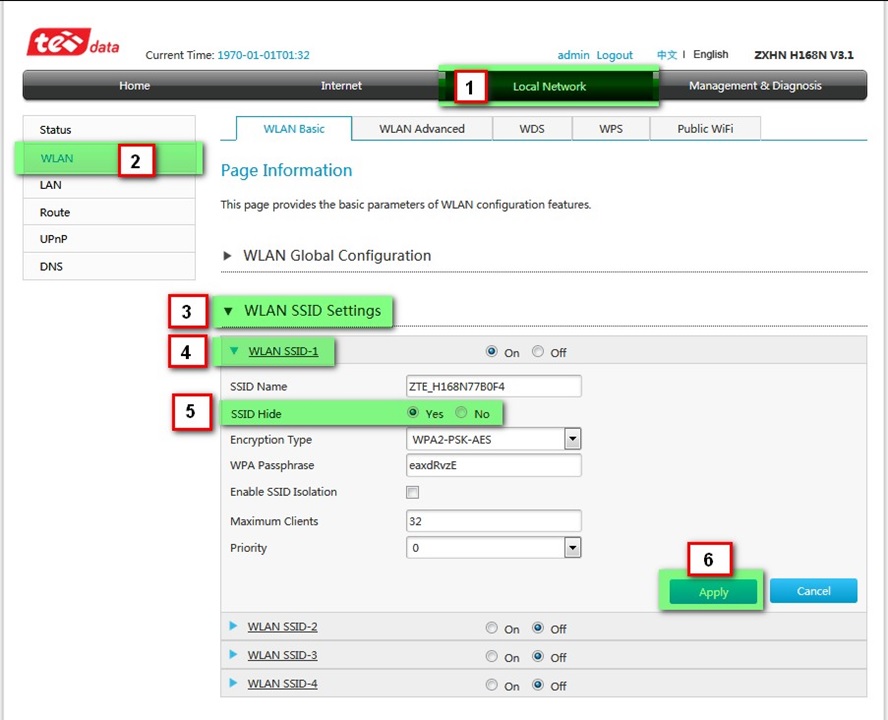
Локальная сеть->WLAN ->Конфигурация WLAN SSID
Важная заметка :
Пароль Wi-Fi должен состоять не менее чем из 8 элементов, будь то цифры, буквы, символы или их комбинация.
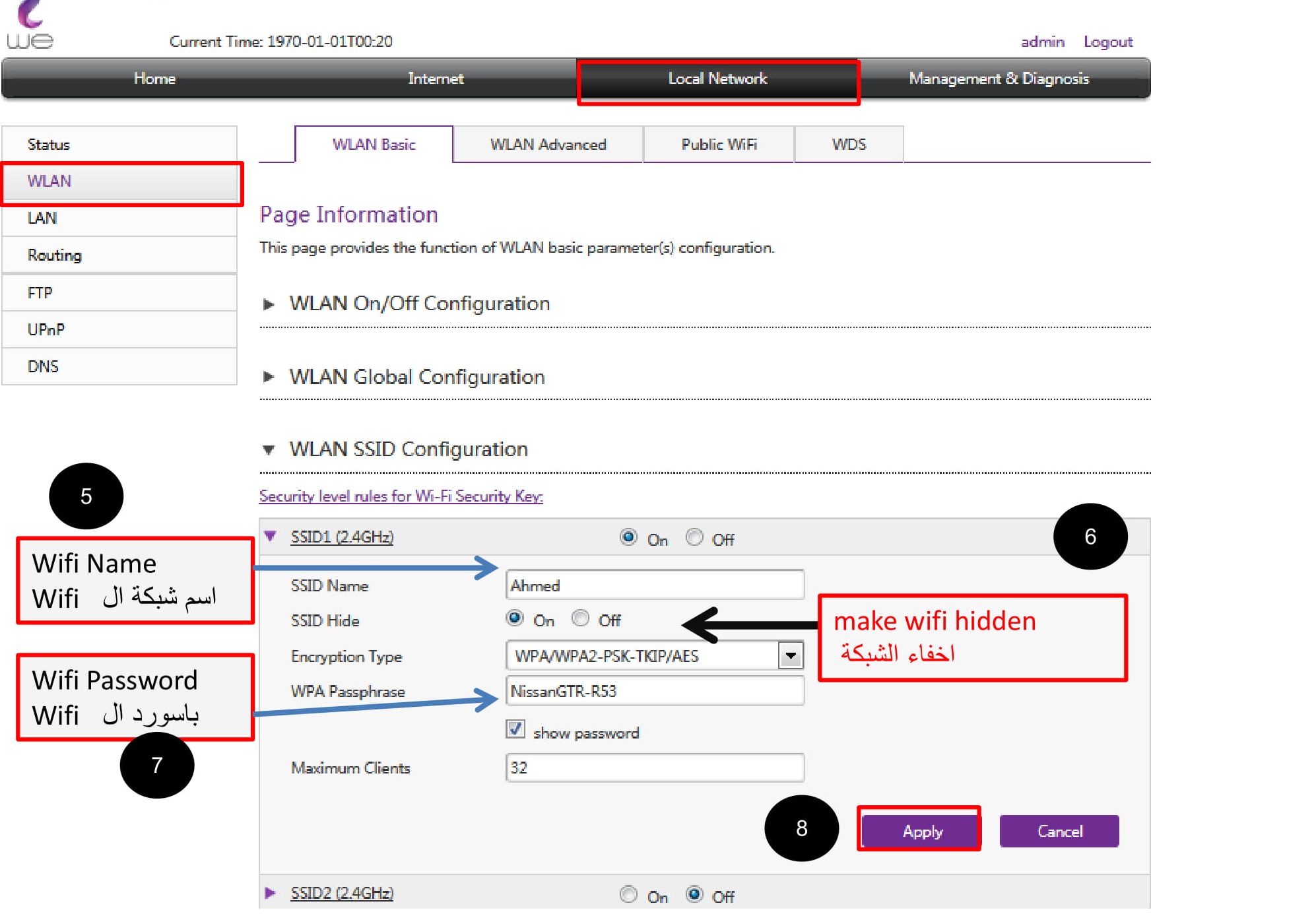
- В-пятых, нажмите подать заявление
См. Изображение ниже для иллюстрации этих шагов: - В-шестых, подключитесь к сети Wi-Fi с новым паролем.
Вам также может быть интересно увидеть: Точка доступа TP LINK Все о
Вот некоторая информация о маршрутизаторе ZTE ZXHN H168N
модель
ЗТЕ-ZXHN 168n
WAN интерфейс
1xRJ-11 порт VDSL2 vector / ADSL / ADSL2 / ADSL2 +
LAN интерфейс
4 порта Ethernet 10/100 Мбит / с RJ-45
Функция WLAN
[электронная почта защищена] b / g / n, антенна 2T2R до 300 Мбит / с
Интерфейс USB
1 запоминающее устройство USB 2.0 и принтер
Функция пути
NAT / NAPT, RIP v1, v2
الأمان
SPI, ACL и предотвращает DDoS-атаки
WPA / WPA2, WPA-PSK, WPA2-PSK, WEP
IPv6
Поддержка двойного стека IPv4 и IPv6, DS Lite
Протоколы
TR-069, PPPoE, DHCP, UPnP
гражданский контроль
نعم
цена наличными
400 EGP без НДС 14%
Ежемесячный платеж**
5 египетских фунтов
Гарантия
XNUMX год гарантии
Вы можете получить его в филиалах WE, для получения более подробной информации свяжитесь с нами.номер службы поддержки клиентов
- Быстрый модем-роутер, обеспечивающий сверхбыстрое интернет-обслуживание до 100 Мбит / с с помощью технологий. VDSL2 .
- векторизации Это функция, которая снижает уровни перекрестных помех и повышает производительность, основанная на концепции шумоподавления.
- ГГц 11n (2 × 2) 2.4 Для превосходной производительности и покрытия это устройство обеспечивает стабильное и надежное беспроводное соединение для высокоскоростной передачи данных и мультимедийных приложений. .
- Наличие подключений Wi-Fi Сейф Самый высокий уровень безопасности WPA/WPA2 .
- универсальный модем NAT-роутер и точка доступа Wi-Fi Все в одном устройстве .
- Обеспечьте безопасность просмотра веб-страниц с помощью бесплатного родительского контроля .
- Позволяет ограничивать доступ к определенным веб-сайтам в определенное время,
Например, для мальчиков в определенное время недоступны сайты социальных сетей или игры.
Вам также может быть интересно увидеть: Как передавать файлы по Wi-Fi на высокой скорости
Более подробно об этом роутере вы можете прочитать в этой статье.
Пояснение к настройкам роутера WE ZXHN H168N V3-1
Мобильный беспроводной Интернет в Харьковской области
Изменение пароля Wi-Fi 3,5g роутера ZTE AC3633 Rev.B
Бывает необходимо изменить пароль WiFi роутера ZTE AC3633 Rev.B. Вы соединяетесь по WiFi к роутеру, введя в адресной строке любого браузера 192.168.0.1 (192.168.1.1 если в белом корпсе) и заходите в его интерфейс (пароль и логин: admin), далее в разделе «Settings» -> «WiFi» меняете пароль, но после смены пароля WiFi он не меняется.
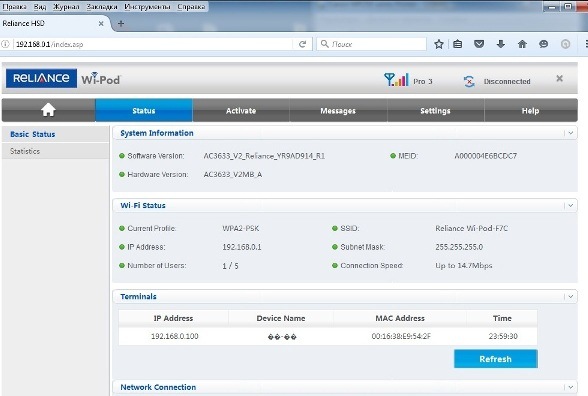
Чтобы произошло изменение пароля WiFi роутера ZTE 3633 Rev.B, необходимо его сбросить и таким образом перевести его в режим сетевой карты. Для этого нужно снять верхнюю крышку роутера, вставить его в USB разъем компьютера, блока питания и после того как загорится индикация нажать швейной иголкой или любым другим острым предметом в отверствие «Reset» и удерживать в течении 5 — 10 секунд. После этого мобильный роутер ZTE 3633 Rev.B перезагрузится и предложит установить программное обеспечение. Если программа автоматически не запуститься, необходимо зайти в «Мой компьютер» и запустить с диска драйвер ZTE AC3633. После установки драйвера ZTE 3633 должен появиться как сетевое устройство в диспетчере устройств.
Далее повторяем действия, описанные в первом абзаце. Заходим в интерфейс роутера ZTE 3633 Rev.B., введя в адресной строке любого браузера 192.168.0.1 (192.168.1.1 если в белом корпсе) и меняем пароль Wi-Fi.
Если необходимо вернуть ZTE 3633 Rev.B в режим модем — ротер выполняем действия, описанные здесь.
Навигация:
Тарифы на 3G, 4G Интернет
- Интернет от Интертелеком
- Интернет от Vodafone
- Интернет от Киевстар
- Интернет от Lifecell
3G, 4G модемы
- 3g, 4g модемы Vodafone, life, Киевстар
- 3g модемы Интертелеком
3G, 4G роутеры
- Стационарные роутеры 3g,4g
- Мобильные роутеры 3g,4g
Как поменять пароль на роутере ZTE
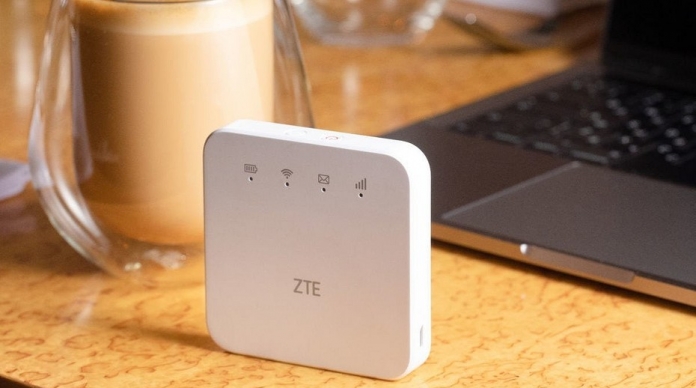
Большинство людей уже не представляет свою жизнь без беспроводной сети. Благодаря одному маршрутизатору человек в статусе online в каждой части дома. Некоторые пользователи в дальнейшем жалуются на то, что ZTE пароль слишком сложный, поэтому решают его сменить. Другие владельцы подозревают соседей в использовании беспроводной сети, поэтому также считают нужным переменить защитный ключ маршрутизатора.
- 1 Зачем нужно менять пароль от роутера
- 1.1 Инструкция по смене пароля
- 1.2 Адрес для входа в настройки маршрутизатора
- 1.3 Вход в настройки через браузер
- 1.4 Имя пользователя и пароль по умолчанию
- 1.5 Смена пароля
- 1.6 Что делать, если забыл пароль от роутера
Зачем нужно менять пароль от роутера
Всякий тариф обозначает определённую скорость – от неё обычно зависит стоимость. Вместе с тем часто с течением времени она снижается, хоть первоначально показывала заявленные оператором значения. Вместе с тем винить роутер или поставщика услуг сразу не стоит – проблема необязательна в них. Ни обладатели ZTE, ни провайдеры не имеют доступа к информации о действующих присоединенных гаджетах из других квартир. Объем интернета, выделяемый на оговорённый промежуток времени, распространяется на все девайсы, присоединенные к маршрутизатору через пароль. Но информация о новых пользователях или устройствах не появляется. Ниже мы расскажем о трёх причинах подключения к сети чужих и не знакомых вам люди, и дадим информацию о смене пароля на маршрутизаторе.
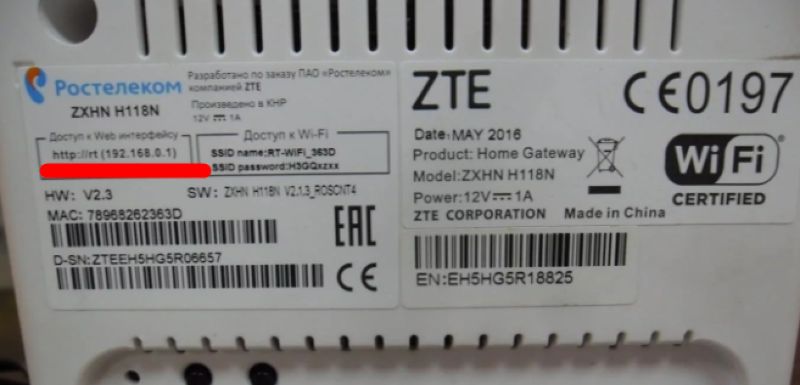
Во-первых, роутер необходимо тщательно настроить. Владельцы обычно останавливают своё внимание на настройках, которые выставлены на маршрутизаторе по умолчанию. Эти настройки не требуют дополнительных усилий. При этом хозяева устройства не осведомлены, что защитные ключи от маршрутизаторов ZTE не отличаются. Найти их очень легко можно в сети.
Во-вторых, обычно у людей возникают сомнения в своих способностях относительно правильной смены пароля от роутера, поэтому они зовут компьютерного мастера. Обычно этими специалистами выступают не самые усердные выпускники ВУЗов или неопытные сотрудники. Из-за разгильдяйства такие сотрудники могут установить часто встречающийся защитный ключ наподобие «12345678».
В-третьих, иногда сами владельцы невнимательно настраивают собственные маршрутизаторы и пропускают информацию об установлении защитного ключа.
Инструкция по смене пароля
Сначала обозначим: смена пароля на ZTE – это легко. Владельцам необязательно приглашать специалиста, обращаться за сервисом к поставщику услуг. Обозначим факультативный характер подключения к Интернету во время модификации защитного ключа. Необходимое условие – настроить провода в портах.
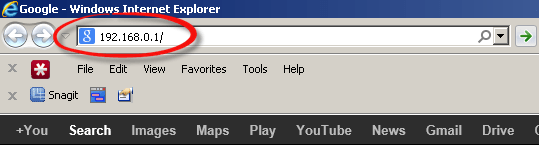
Для преобразования защитного ключа произведём вхождение в web-интерфейс. Это возможно провести с девайса, подсоединённого к этой сети Интернет. Чтобы войти, перейдите в установленный веб-обозреватель, напишите в урле«192.168.1.1», далее тапните на «Enter». С заявкой login и password напишите «admin» в двух строках. Если вы являетесь абонентом присоединения к соединению МГТС, в «login» напишите «mgts», в «password» – «mtsoao».
Вы окажетесь на главной вкладке интерфейса. Она будет полностью представлена в бело-зелёном цвете, все пункты выведены на английском. Теперь поменяйте характеристики для повышения работы связи и реализации вспомогательной охраны.
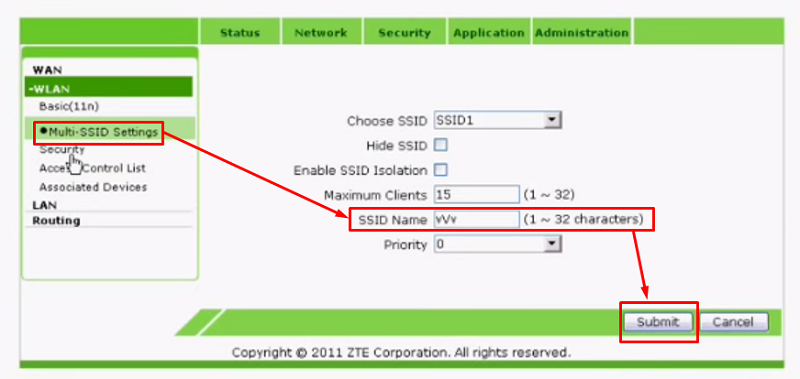
Теперь следует остановиться на пункте «Network». Найти его можно на верхней панели. Слева появится таблица, перейдите на строчку «WLAN» и в подраздел «Basic». Там формируются фундаментальные характеристики роутера. На этом этапе рекомендуется в «Mode» изменить показатель на комбинированный тип соединения (802.11b+802.11g+802.11n), в пункте «Country» или «Region» выбрать Russia, а в «Channel» остановиться на Auto. Далее устанавливаем интенсивность сигнала в процентах. Рекомендуем указывать максимальное значение. Так можно будет использовать всемирную паутину по всей квартире в случае её большой площади. Однако, если вы собираетесь пользоваться беспроводной сетью в определенной локации, советуем выбирать показатель меньше. Это убережёт от передачи сигнала к соседям. После установления всех настроек нажмите на «Submit». Эта надпись находится внизу справа. Теперь всё указанное выше начнет действовать.
Некоторые роутеры формируют множество сетей в одно время. Это тоже способствует снижению надёжности доступа и быстроты подключения. Поэтому мы советуем организовать только одно соединение. Во «WLAN» выбираем «Multi-SSID Settings», останавливаемся на «SSID 1»в строчке «Choose SSID», тапаем «Enable SSID». Именуем соединение в «SSID Name».
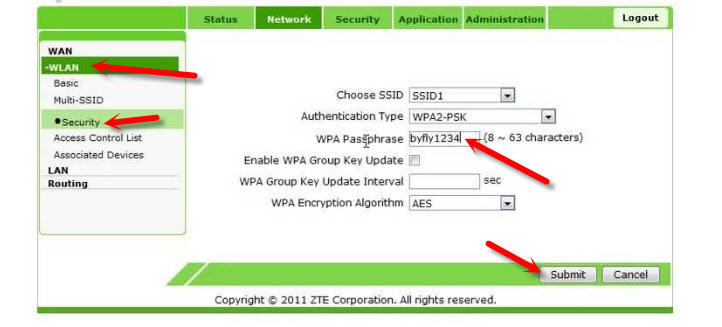
Модифицировать ZTE пароль можно также в «WLAN», однако в «Security». Выбираете «SSID 1» снова в «Choose SSID», предпочтение относительно вида кодирования стоит отдать «WPA2-PSK» / «WPA/WPA2-PSK». В «WPA Passphrase» напишем из цифр и элементов латинского алфавита комбинацию – ваш новый защитный ключ. Поэтому подбирайте очевидную только для вас фразу. Нажимайте на «Submit». Защитный ключ начнет действовать.
Адрес для входа в настройки маршрутизатора
Предварительно понадобится узнать внутренний IP-адрес. Ваш IP-адрес 192.168.0 или 192.168.1.1, для его определения существует ещё пара методов:
- Использовать «Как найти адрес маршрутизатора».
- Прибегнуть к помощи бесплатного ПО.
Вход в настройки через браузер
Получится осуществить с помощью установленного на другом вашем гаджете – даже смартфоне – веб-браузера.
Следуйте нашему алгоритму:
- Напишите внутренний IP-адрес ZTE в урлу.
- Тапните на «Enter», используя клавиатуру. Обнаружите вкладку с заявкой login и password.
Имя пользователя и пароль по умолчанию
Следует обладать информацией об имени и защитной комбинации. Например, если маршрутизатор MF28B, MF65, MF923 или Z-917, имя пользователя будет none, а пароль – None, Smartbro, Attadmin и Admin соответственно.
Часто встречается и логин admin – он работает на роутерах Z-917 и Z288L, а пароль в этом случае будет либо Admin, либо он будет напечатан на самом устройстве.
Похожая ситуация и у владельцев маршрутизатора Unite US: тут имя пользователя unknown, а пароль – то же самое, но с заглавной буквы. Так же и для ZXV10 W300, отличие только в том, что имя пользователя – On, а вот пароль пишется со строчной буквы.
Ещё проще для модели ZXHN H208N – тут и логин, и пароль – cytauser. Для ZXHN H298 почти то же самое – в обе строки вбейте user.
Несложно догадаться и о комбинации для ZXDSL 831 – просто откиньте цифры из названия модели. Сочетание букв действует и как имя пользователя, и как стандартный пароль.
Теперь напишите выбранные показатели в показавшемся окошке.
Смена пароля
Выполните следующий алгоритм.
Во-первых, зайдите в обозреватель, напишите 192.168.1.1. Тапните клавишу ввода.
Во-вторых, образуется окно, требующее введения показателей. Напишите «admin» в обеих строчках, тапните «вход».
В-третьих, возникнет окно конфигурации маршрутизатора. Тапните INTERFACE SETUP, остановитесь на Wireless.
В-четвёртых, опуститесь в область защитного сочетания Вай-Фай и модернизируйте защитный код. Действие поменяет защитный код.
В-пятых, опуститесь до самого низа вкладки, тапните на «Сохранить».
Что делать, если забыл пароль от роутера
Отбросьте панику. Абсолютно все роутеры беспроводной сети ZTE экспортируются с заводским защитным ключом. Его можно восстановить – об этом мы расскажем далее.
Сброс настроек – достаточно радикальный шаг. Поэтому перед совершением удостоверьтесь, что пароль недействителен. Безусловно, порой без такого хода не обойтись. Например, нет способа войти в настройки роутера ни одним из перечисленных способов.
Для этого следует воспользоваться следующим алгоритмом.
Во-первых, при работающем маршрутизаторе тапните на кнопку сброса.
Во-вторых, держите её 30 секунд, при этом выключите питание роутера.
В-третьих, снова держите клавишу сброса 30 секунд и опять присоедините питание. Осталось только ещё 30 секунд нажимать на клавишу.
Важно помнить об обязательной смене login и пароля. Благодаря этому вы сможете увеличить безопасность роутера.
Точно проведите операции по сбросу пароля. Иначе есть вероятность повреждения роутера. В таком случае придётся его заменить.
Таким образом, мы поделились с вами информацией, которая поможет изменить пароль роутера ZTE. Все перечисленные выше способы и методы легко провести самостоятельно, не прибегая к помощи профессионалов, в домашних условиях. Однако, если вы чувствуете неуверенность, лучше обратиться к специалистам. Они в краткий срок помогут решить любую поставленную задачу.
Как сменить пароль на WI-FI ByFly Белтелеком: TP-Link, ZTE, Huawei

Все мы знаем, что к маршрутизатору подключаются все домашние устройства – компьютер, гаджеты или ноутбук. Главное, чтобы к ней не подключились недобросовестные соседи, поскольку это не только уменьшит скорость, но и будет «съедать» трафик. Чтобы этого не произошло, рекомендуется изменить код сразу после установки маршрутизатора. Ниже будет рассмотрено, как поменять пароль на WI-FI ByFly на разных устройствах.
Справка! ByFly – это торговая марка одного из самых популярных провайдеров в республике Беларусь Белтелеком. Повышенный спрос на данный вид связи объясняется приемлемой стоимостью услуг.
TP-Link
Видео-инструкции по теме доступны здесь:
Чтобы сменить пароль на роутере от TP-Link, в первую очередь нам нужно попасть в панель управления устройства. Рассказывал об этом много раз, но вкратце повторю:
- В браузер вбиваем адрес маршрутизатора (его узнаем на наклейке);
- Авторизуемся для входа в интерфейс, используя стандартные логин/пароль, тоже указанные на самом роутере (если вы их не меняли).
Так вы окажетесь в меню настроек. Теперь меняем код безопасности:
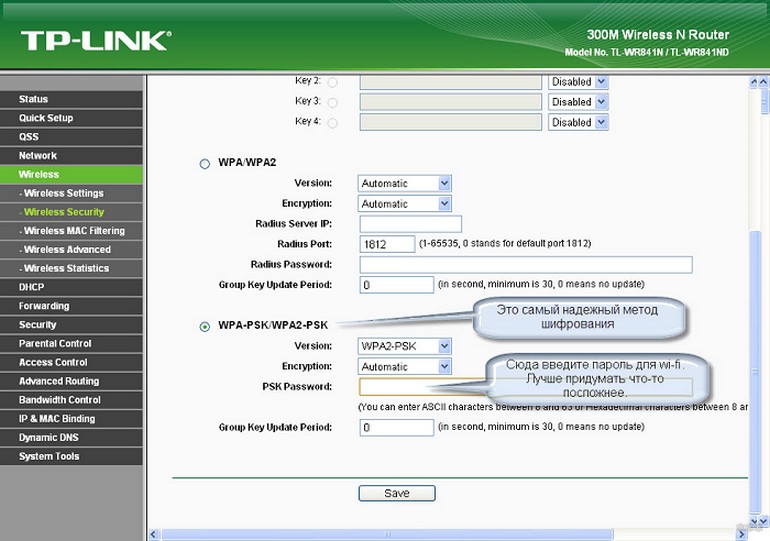
- Заходим в «Interface Setup» и далее «Wireless» и «Wireless Security»;
- Выбираем тип шифрования. Вы уже знаете из наших статей, какой тип самый надежный? Если не знаете, то скажу: WPA-PSK/WPA-PSK2;
- В разделе PSK Password пишем новый пароль для вашей сети WI-FI. Все просто.
Промсвязь
Чтобы выполнить операцию на устройстве ZTE от Промсвязь, действуют следующим образом:
- осуществляют вход в браузер;
- в строке поиска вписывают адрес маршрутизатора можно узнать модель передатчика;
- вбивают логин и код;
- осуществляют вход в раздел «Interface Setup»;
- перенаправляются в подпункт «Wireless», где устанавливают пароль и сохраняют изменения.
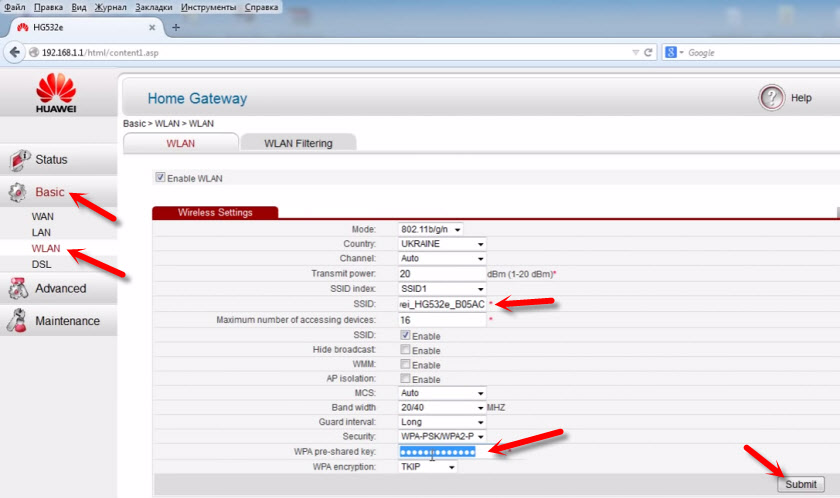
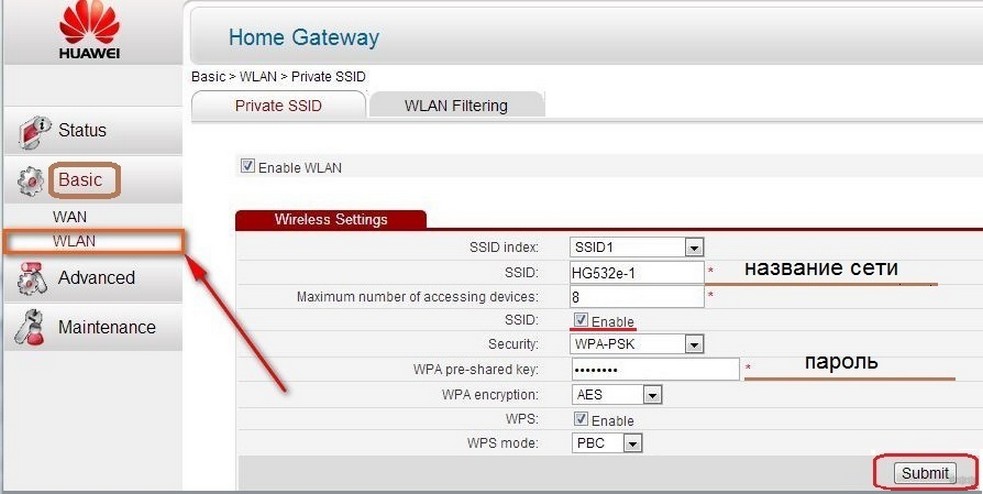
Смена кода на Huawei HG532E
Если говорить о том, как изменить пароль на роутере Huawei HG532E, то для выполнения операции выполняют следующие манипуляции:
- входят в браузер и в строку поиска вбивают адрес маршрутизатора;
- входят в админку роутера;
- заходят в меню BASIC;
- перенаправляются в подраздел «WLAN»;
- изменяют название сети и пароль;
- сохраняют данные.
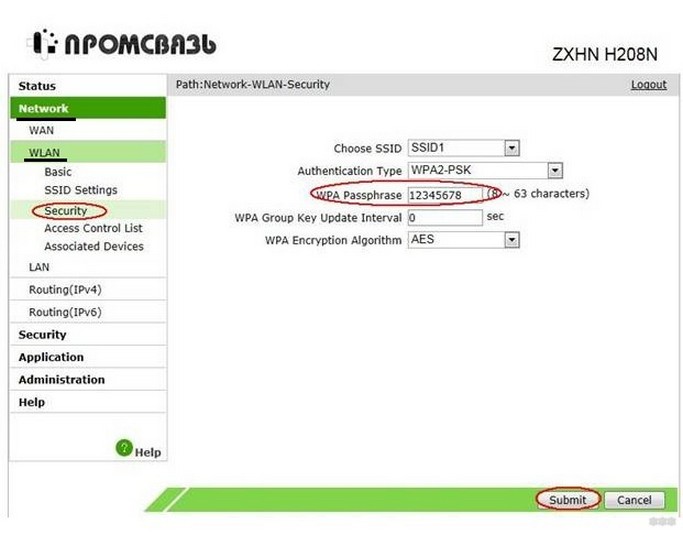
Изменение кода на zxhn h208n
Чтобы изменить пароль от Вай-Фай сети ByFly от Белтелеком, выполняют такую операцию:
- входят в браузер и в строку поиска вписывают адрес роутера;
- открывают первый после рекламы сайт;
- осуществляют вход в раздел «Network»;
- перенаправляются в подпункт «WLAN»;
- открывают вкладку «Security»;
- меняют код и сохраняют изменения.
Что делать после изменения пароля?
После изменения кода необходимо на компьютере, ноутбуке, планшете или смартфоне удалить старое подключение. Если этого не сделать, то доступа в сеть не будет. Когда процедура выполнена, нужно заново создать подключение. Это позволит выходить в интернет с соответствующего устройства. Главное – запомнить пароль.
Если код утерян или забыт?
После изменения пароля важно запомнить новый код безопасности. Он потребуется, например, после перезагрузки Windows, чтобы предоставить выход в интернет с роутера гостям или для получения доступа к сети на новом устройстве. Однако не всегда получается запомнить или сохранить пароль.
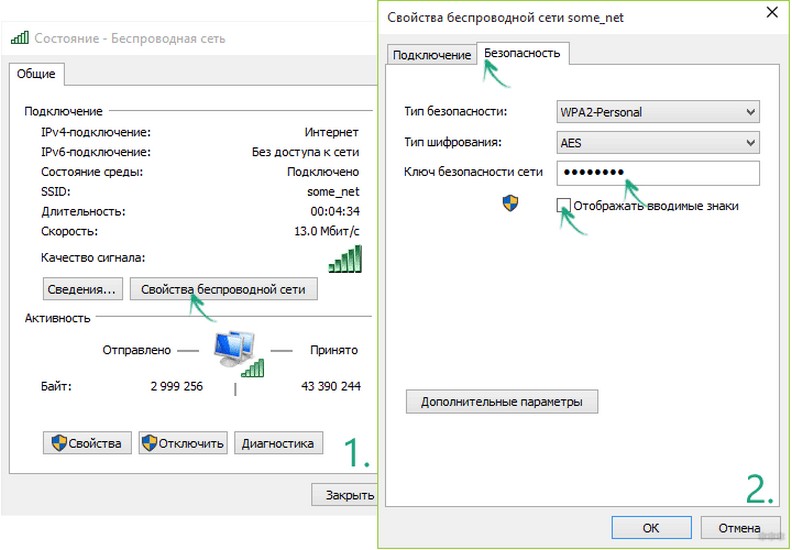
Посмотреть код безопасности можно на компьютере или ноутбуке. Для этого действуют следующим образом:
- правой клавишей манипулятора кликают по значку подключения к сети Wi-Fi;
- осуществляют вход в центр управления сетями;
- перенаправляются в управление группами;
- на соответствующем пункте кликают правой кнопкой манипулятора и нажимают на «Свойства»;
- в пункте «Безопасность» напротив надписи «Ключ безопасности сети» написан код. Для его просмотра ставят значок напротив надписи «Отображать вводимые знаки».
Чтобы сменить пароль на WI-FI ByFly, потребуется несколько минут свободного времени. Главное – знать порядок действий и не забыть сохранить данные после изменения!