Топ-5 признаков блокировки (занесли ваш номер в черный список)
Илья – главный редактор сайта softdroid.net. Является автором нескольких сотен руководств и статей по настройке Android. Около 15 лет занимается ремонтом техники и решением технических проблем iOS и Android. Имел дело практически со всеми более-менее популярными марками мобильных смартфонов и планшетов Samsung, HTC, Xiaomi и др. Для тестирования используется iPhone 12 и Samsung Galaxy S21 с последней версией прошивки.
Если вы слышите короткие гудки при дозвоне на чужой телефон, возможно, вас заблокировали. А может быть и нет: на самом деле, есть множество признаков, по которым вы узнаете, что числитесь в блеклисте. И в этой статье мы расскажем, как узнать, что абонент добавил вас в черный список, проверив несколькими доступными способами, актуальными на конец 2022 – начало 2023 года:
Что слышит заблокированный абонемент
Лучший способ проверить, что вас заблокировали в телефоне – позвонить человеку с другого телефона и уточнить, почему вы находитесь в черном списке; однако вполне возможно, это техническая ошибка.
Вот основные симптомы “умной” блокировки:
- Голосовое сообщение (пожалуйста, позвоните позже или другой текст, произнесенный абонентом)
- Повтор одинакового сообщения (технического или иного характера) на протяжении длительного времени
- Абонент занят, идут короткие гудки при звонке в любое время
- Бесконечно долго, циклично звучит выбранная абонентом в качестве звуковой заставки мелодия
Все перечисленное – вовсе не обязательно признак блокировки. Поэтому в таком случае нет на 100% рабочего способа выяснить, что вы попали в немилость. Идем далее, давайте разбираться с каждым случаем по-отдельности.
Признак 1: нестандартный звук при дозвоне
Вам могли ограничить доступ на уровне мобильного оператора, при этом сообщение может быть следующего содержания:
- Абонент, которому вы звоните, недоступен (номер занят).
- Абонент не принимает звонки.
- Телефон абонента занят.
- Данный номер временно недоступен.
На самом деле, эти голосовые сообщения еще не являются признаками блокировки. К тому же, кроме стандартных сообщений, абонент может настроить стандартную заставку (чтобы вы не были в курсе блокировки).
Но возможен и другой вариант. Советуем запастись терпением и перезвонить через несколько часов или пару дней (если позволяет время).
Если повторяется одно и то же сообщение (и вы уверены, что адресат в зоне доступа и телефон не отключен, человек не в другой стране или мобильная сеть несколько дней “лежит”), вывод ясен – вас, скорее всего, заблокировали и номер находится в черном списке.
Признак 2: Нетипичное количество гудков
Дозвон идет, но спустя несколько гудков идет перенаправление на голосовую почту абонента. Как вариант: вы слышите один гудок и далее срабатывает автоответчик.
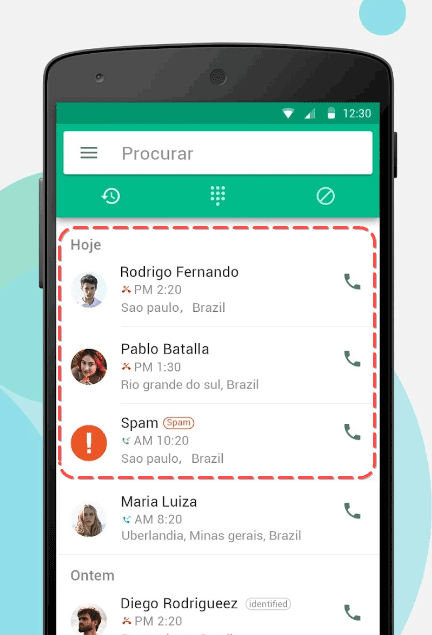
- Один гудок с последующими короткими – это признак сброса звонка. Сделать это можно вручную либо программным способом, посредством приложений блокировщиков.
- Небольшое количество гудков и последующее перенаправление на голосовую почту может быть не блокировкой, а игнорированием
Что говорит автоответчик в случае если вас заблокировали?
Это может быть абсолютно произвольный текст, любая информация, например: “в данный момент Вася, Катя не может ответить на ваш звонок” или “пожалуйста, оставьте сообщение Коле, он вам обязательно перезвонит как только получит ваше сообщение”.
Автоответчик – это хороший признак того, что вы заблокированы, т. к. часто такой прием применяется для более “мягкой” и хитрой блокировки телефона.
Соответственно, если автоответчик или длинные гудки повторяются при каждом дозвоне – адресат добавил вас в черный список.
Как проверить, что вы добавлены в игнор-лист
Шаг 1. Это можно сделать программным методом через специальные приложения-блокировщики для ведения черного списка.
Шаг 2. Не стоит суетиться. Во-первых, тот, кому вы звоните, может находиться в статусе “не беспокоить”. Бывают человеческие факторы – например, телефон отключен или села батарея. В таких случаях срабатывает голосовая почта, и вы можете оставить голосовое сообщение.
Шаг 3. Поэтому подождите несколько дней, в пределах разумного, и попробуйте перезвонить.
Признак 3: Абонент занят, идет сброс соединения
Если вы получаете сигнал «занято» – возможно, ваш номер заблокирован через мобильного оператора. На самом деле, это не самый типичный метод блокировки, им предпочитают не злоупотреблять.
Шаг 1. Попробуйте делать тестовые звонки несколько дней. Делайте это ненавязчиво в рабочее время. Если результат тот же, есть не очень высокая, но все же вероятность блокировки. Для убедительности позвоните с другого телефона.
Шаг 2. Гораздо более вероятная причина сброса – ваш мобильный оператор или оператор абонента, которому вы пытаетесь дозвониться, испытывают технические неполадки. Зайдите на сайт мобильного оператора, почитайте новости. Впрочем, подобные инциденты происходят достаточно редко. Чтобы удостовериться в правильности предположений, позвоните кому-нибудь еще, кто использует того же оператора связи.
Шаг 3. Если у человека, с которым вы пытаетесь связаться, проходит вызов (т.е., номер НЕ занят), смотрите на другие причины (блокировка либо разряженный телефон).
Что делать, если вас занесли в черный список
Вы не сможете снять блокировку с вашего номера или через оператора беспроводной связи удалиться из блэклиста; через настройки телефона также ничем не помогут. Но есть некоторые обходные хитрости, которые можно также использовать для проверки.
- Способ 1. Позвоните человеку с другого номера (например, через номер друга или другого доверенного лица). Учтите, что анонимные номера также легко заблокировать.
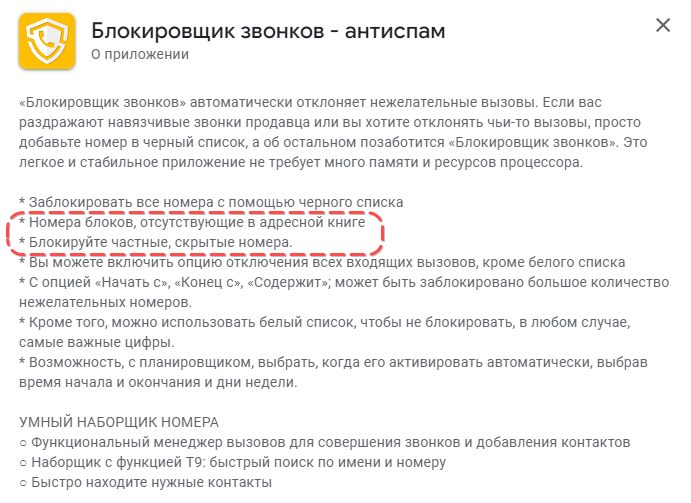
- Способ 2. Напишите sms-сообщение на номер, на который не удается дозвониться (впрочем, не всегда можно отправить смс, если вы в черном списке sms).
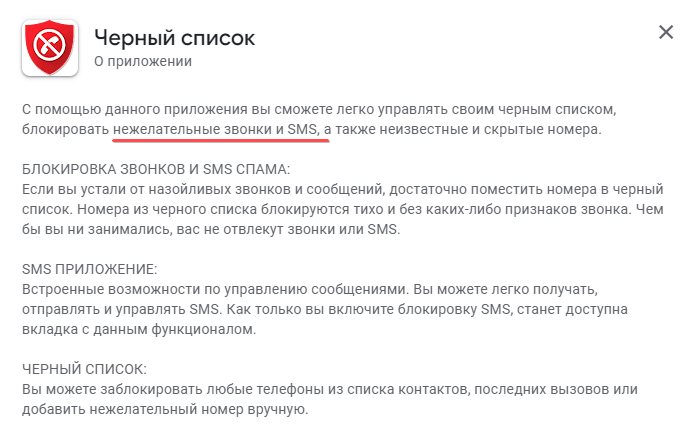
- Способ 3. Свяжитесь с персоной через социальные сети или по почте, либо встретьте го на улице. Спросите, почему вы заблокированы или что случилось с телефоном.
Не будьте навязчивым: если вас заблокировали умышленно, на то была причина, вам она может нравиться или нет, но факт остается фактом. Просто смиритесь с ним, ничего вы сделать не сможете, разве что ухудшить ситуацию.
Эксперт рассказал, как узнать, что вас занесли в черный список

Если пользователь подозревает, что его телефон был внесен другим абонентом в «черный список», то существует ряд признаков, по которым будет легко определить, так ли это на самом деле, рассказал агентству «Прайм» руководитель службы исследований, кибераналитики и развития Группы Т1 Александр Новиков.
При блокировке абонента в настройках голосовой связи по номеру телефона контакт из «черного списка» сможет совершить попытку вызова, отметил он. Однако при каждой попытке дозвона вы будете слышать «аномальные гудки» — слишком короткие или слишком быстрые. Если подобная ситуация продолжается несколько звонков подряд, то, скорее всего, вас заблокировали.
Если вы постоянно звоните абоненту и слышите голосовое оповещение оператора сотовой связи «Абонент занят», или же «аппарат вне зоны», то это также означает, что вы попали в «черный список».
«При этом смс-сообщения будут отправляться, но не будут доставлены», — подчеркнул эксперт.
Если возникают сомнения можно просто позвонить этому абоненту с другого номера, чтобы сравнить отличия. Если в этом случае вам ответят — сомнений в том, что ваш номер заблокирован, уже не останется.
Мессенджеры также по-разному реагируют на блокировку абонента по номеру телефона, отметил Новиков.
Так, в WhatsApp сообщения будут доставлены адресату, однако при попытке дозвониться звонок будет самопроизвольно обрываться. В Telegram же даже при блокировке абонента по номеру телефона можно без препятствий совершить звонок заблокировавшему вас пользователю и отправить ему сообщение. Если позвонить заблокировавшему вас адресату в мессенджере Viber, то звонок будет сорван, но абонент увидит информацию о пропущенном вызове. Тестовые сообщения при этом можно отправлять, они будут беспрепятственно доставлены, отметил эксперт.
Все три самые популярные в России мессенджеры — WhatsApp, Telegram и Viber — также позволяют блокировать абонента, и сценарии при блокировке непосредственно в приложении у всех одинаковы, добавил Новиков.
Так, абонент сможет совершить попытку звонка внесшему его в чёрный список, но звонок будет оборван. При отправке сообщения заблокировавшему вас пользователю сообщение не будет доставлено, рядом с сообщением появится одна галочка серого цвета, что означает что сообщение дошло на сервер мессенджера, но оттуда не было отправлено получателю, объяснил он.
«После блокировки данные профиля сразу же станут недоступны: заблокированный перестанет видеть фото профиля контакта, статус, последнее время посещения. Однако вся полученная до блокировки информация, включая переписку и файлы, по-прежнему будет видна», — подытожил эксперт.
Черный список в Instagram: как понять, что тебя заблокировали

Instagram — одна из самых популярных социальных сетей, где пользователи публикуют фото, видео, ведут общение и показывают друзьям частичку своей жизни.
Однако если вы заподозрили, что определенный пользователь заблокировал вашу страницу в Instagram , это стоит проверить. Как понять, что вас заблокировали в Instagram — читайте в нашем материале.
Тест на внимательность
Instagram не уведомляет своих пользователей, если их профиль был заблокирован кем-то другим. Поэтому узнать на 100%, что вам ограничили доступ, невозможно.
Сейчас смотрят
Если вас заблокировали, признаки будут такие:
- вы не можете найти страницу человека в поиске;
- вы не можете отправить личные сообщения этому пользователю;
- вы не видите новые публикации этого аккаунта;
- аккаунта нет в перечне подписчиков;
- вы не видите новые истории, опубликованные пользователем;
- если другой аккаунт отправляет вам историю или публикацию пользователя, который заблокировал вас, вы не можете их просмотреть — появится надпись Публикация недоступна;
- когда вы заходите на страницу человека, вам недоступны публикации.
Если вы заметили, что истории или публикации определенного пользователя внезапно исчезли с вашей ленты, вероятнее всего, вас отправили в черный список.
Чтобы подтвердить свои подозрения, перейдите в список своих подписок. Если вы ранее были подписаны на человека, однако сейчас там его нет, к сожалению, вас заблокировали.
Возможно, человек сделал это случайно. В таком случае вам следует связаться через другие соцсети с этим пользователем и узнать причину.
Сегодня в интернете можно найти множество дополнительных утилит и приложений, которые якобы могут проверить, заблокированы ли вы.
Однако лучше не пользоваться такими вспомогательными средствами, поскольку они могут получить доступ к вашему аккаунту или регистрационной информации и взломать ваш профиль.
Как узнать, что тебя заблокировали в Instagram*

Если какой-то пользователь заблокировал вас в Instagram*, вы никак этого не увидите: уведомления не появляются, а пользователь для вас как будто перестает существовать — его постов не видно (если же вам пишут что это закрытый аккаунт — это говорит лишь о том, что для просмотра нужно подписаться на пользователя и получить его разрешение, а не о том, что он заблокировал вас), в поиске он не отображается, комментарии и лайки заблокировавшего вас пользователя вам также не видны.
Тем не менее, узнать, что какой-то пользователь заблокировал вас в Instagram* достаточно просто и сделать это можно несколькими простыми способами. На схожую тему: Как заблокировать пользователя в Instagram*, найти заблокированных и разблокировать их.
Способы узнать, что тебя заблокировали в Instagram*
При блокировке вас кем-то из пользователей Instagram* никоим образом не уведомляет об этом, более того в определенной степени «скрывает» этот факт. Однако, методы узнать о наличии блокировки есть.
Упоминание в комментарии
Самый быстрый и, возможно, самый действенный метод определить, что какой-то пользователь заблокировал вас в Instagram* (при условии, что вы знаете его имя/логин в Instagram*) — это выполнить следующие шаги:

- В комментариях к опубликованному фото любого пользователя попробуйте упомянуть пользователя, который, предположительно, вас заблокировал — просто введите @имя_пользователя в тексте комментария и отправьте его.
- Если вы получите сообщение «Невозможно упомянуть» с текстом «Пользователь ограничил круг людей, которые могут его упоминать» — вероятнее всего, вы были полностью заблокированы тем пользователем, которого попробовали упомянуть в комментарии.
- Если в окне на втором шаге нажать Ок, то ваш комментарий появится (но виден будет только вам) и вы сможете нажать по имени пользователя. Если открывается его профиль, но он пустой, это тоже говорит в пользу того, что вы были им заблокированы.
Если вы не знаете имя пользователя, найти его из своего аккаунта вы не сможете, но можно попросить сообщить это имя каких-то общих знакомых, которые не были заблокированы с его стороны: для незаблокированных пользователей пользователь продолжит появляться в результатах.
Проверка доступности профиля пользователя в браузере
Второй простой способ определения блокировки: используя ваш аккаунт Instagram* зайдите через браузер на компьютере, ноутбуке, а можно и на телефоне на страницу instagram.com/имя_пользователя* (вводим в адресную строку браузера). Если вы увидите страницу, сообщающую «К сожалению, эта страница недоступна. Возможно, вы воспользовались недействительной ссылкой или страница была удалена» — это говорит о том, что указанный пользователь вас заблокировал.
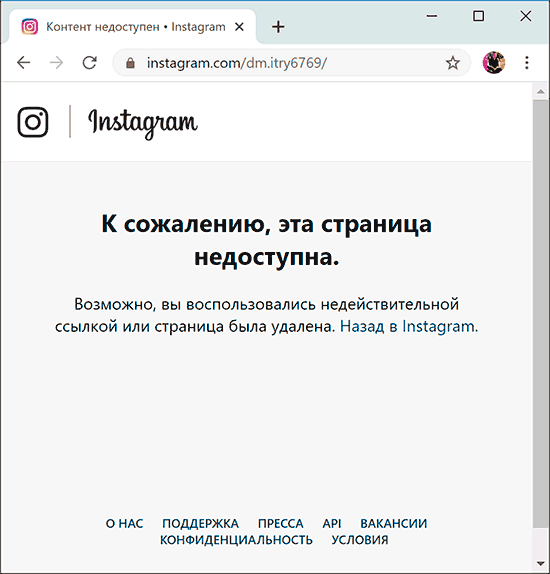
Чтобы убедиться в этом, откройте браузер в режиме инкогнито и снова откройте ту же страницу (то есть уже не под своим аккаунтом, а без входа в Instagram*): если вы увидите посты пользователя или сообщение, что это закрытый аккаунт — значит в действительности страница существует, а вы заблокированы.
Как видите, узнать, заблокировал ли вас кто-то не очень сложно и, зная, к чему именно приводит блокировка легко определить её наличие. К сожалению, связаться с пользователем после блокировки, используя средства Instagram* под вашим аккаунтом не получится — при возникновении такой необходимости потребуется использовать другие методы коммуникации, отдельную учетную запись или обращаться к общим знакомым.
* Принадлежит Meta Platforms, признана экстремистской организацией, её деятельность запрещена в России
А вдруг и это будет интересно:
- Лучшие бесплатные программы для Windows
- Клавиши Alt и Win поменялись местами — как исправить?
- Как открыть Свойства системы Windows 11 и 10
- Как открыть Управление компьютером в Windows 11 и 10
- Панель эмодзи Windows 11 и 10 — как открыть и решение возможных проблем
- Для использования программы SFC необходимы права администратора — решение
- Windows 11
- Windows 10
- Android
- Загрузочная флешка
- Лечение вирусов
- Восстановление данных
- Установка с флешки
- Настройка роутера
- Всё про Windows
- В контакте
- Одноклассники
-
Alla 07.11.2023 в 09:40
К сожалению если заблокировал кто то в Инстаграм, то вы не сможете увидеть его страницу даже со своих других аккаунтов и даже если создадите новый. Такие правила Инстаграм. Возможно есть какой то способ обойти эти правила, но я не знаю о таком. Ответить
- Живые обои на рабочий стол Windows 11 и Windows 10
- Лучшие бесплатные программы на каждый день
- Как скачать Windows 10 64-бит и 32-бит оригинальный ISO
- Как смотреть ТВ онлайн бесплатно
- Бесплатные программы для восстановления данных
- Лучшие бесплатные антивирусы
- Средства удаления вредоносных программ (которых не видит ваш антивирус)
- Встроенные системные утилиты Windows 10, 8 и 7, о которых многие не знают
- Бесплатные программы удаленного управления компьютером
- Запуск Windows 10 с флешки без установки
- Лучший антивирус для Windows 10
- Бесплатные программы для ремонта флешек
- Что делать, если сильно греется и выключается ноутбук
- Программы для очистки компьютера от ненужных файлов
- Лучший браузер для Windows
- Бесплатный офис для Windows
- Запуск Android игр и программ в Windows (Эмуляторы Android)
- Что делать, если компьютер не видит флешку
- Управление Android с компьютера
- Клавиши Alt и Win поменялись местами — как исправить?
- Ошибка 0x80072efd — как исправить?
- AV Block Remover — убираем блокировку антивирусов и сайтов майнером
- Ошибка 0x80070643 при обновлении KB5034441 — как исправить?
- Загрузочная флешка или карта памяти в balenaEtcher
- RtkAudUService64.exe — что это в автозагрузке и списке процессов?
- Как включить звонки по Wi-Fi на iPhone
- Использование Kaspersky Rescue Disk для удаления вирусов с компьютера
- Как извлечь иконки из EXE и DLL файлов
- Как изменить язык на экране блокировки Windows 11 и 10
- Как открыть Свойства системы Windows 11 и 10
- Как отключить или удалить Связь с телефоном в Windows 11 и 10
- Ошибка 0xc000001d при запуске игры или программы — как исправить?
- Ключ восстановления BitLocker в Windows — способы посмотреть
- User OOBE Broker — что это за процесс в Windows 11 и 10