Как и зачем включать темный режим в браузере
Темная тема — довольно популярный тренд, и ее стали добавлять не только мобильные ОС, но и в социальные сети, некоторые приложения и даже браузеры. Рассказываем, зачем она нужна и как включить затемненный режим в некоторых браузерах.
Популярность темной темы вполне объяснима — от яркого экрана глаза к вечеру устают, и тут помогают более приглушенные тона. В OLED-дисплеях темная тема позволяет еще немного снизить энергопотребление, что тоже приятно. А кому-то просто визуально нравится оформление. Разберемся, как активировать темный режим в Chrome, Firefox, Safari и Edge.

Chrome
Официально этот браузер не предлагает темного режима, но проблема решается через системные настройки Windows и macOS. Перейдите в «Настройки» > «Персонализация» >«Цвета» на ПК с Windows или «Системные настройки» >«Общие > Внешний вид на Mac: так вы сможете изменить оформление по умолчанию. После этого Chrome поменяет цвета автоматически.

В самом браузере тоже можно установить темную тему, но изменится только общий дизайн панелей сверху. Для этого в интернет-магазине Chrome нажмите три точки в строке браузера, пролистайте вниз и выберите подменю «Темы». Выбирайте нужную.
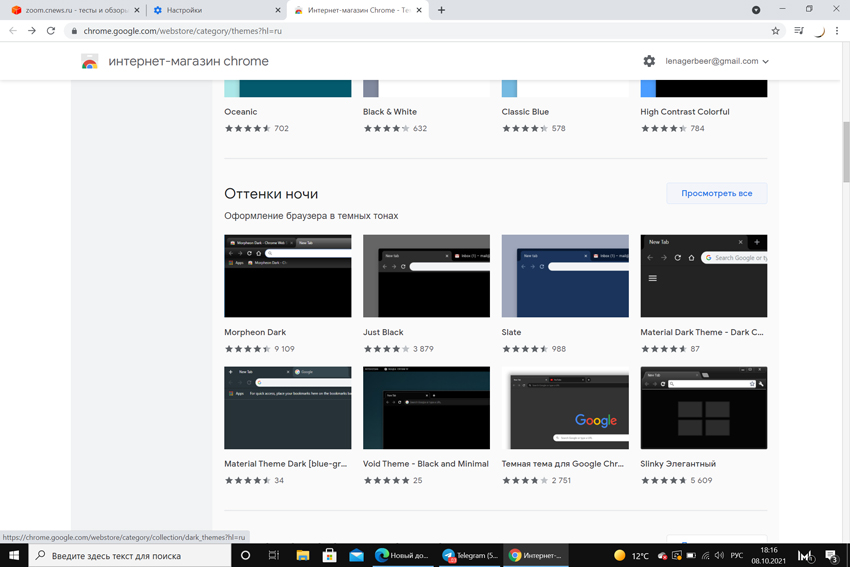
А вот в Chrome для Android есть полноценный темный режим. В последней версии Chrome коснитесь меню (значок с тремя точками) и выберите «Настройки»> «Тема».
Пользователям iPhone или iPad достаточно включить темную тему в настройках смартфона. Зайдите в «Настройки»> «Дисплей и яркость», затем выберите «Темный». Так темная тема активируется во всех браузерах и приложениях, если она там есть.
Firefox
По умолчанию в браузере Firefox установлена цветовая схема вашей ОС. Чтобы сменить ее на темную, в меню выберите Настройки > Расширения и темы > Темы > Управление темами, затем найдите нужную. Но имейте в виду, в Firefox полноценного ночного режима тоже нет — меняться будет только часть оформления.
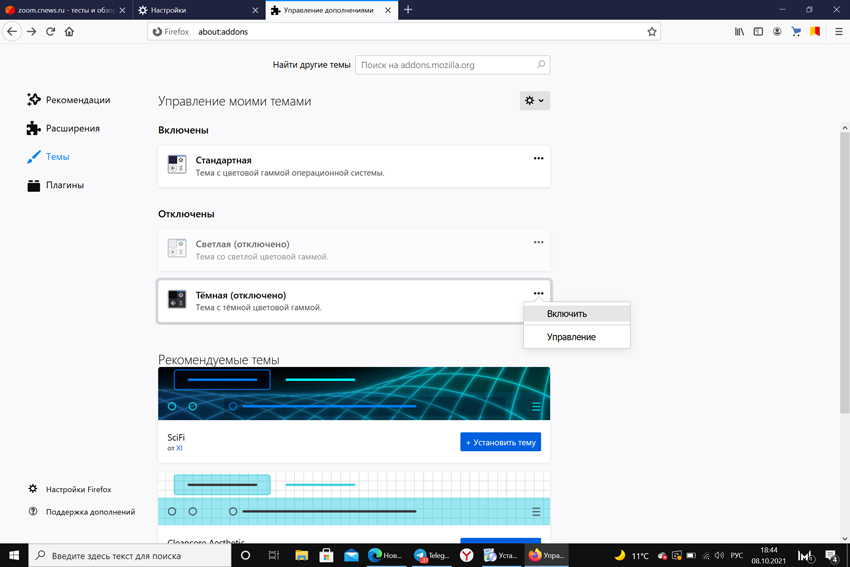

На Android в меню браузера перейдите в Настройки > Настроить. В разделе «Тема» выберите «Темная» или «Следовать теме устройства».
Safari
Собственного темного режима в Safari нет, хотя он поддерживает темную тему macOS. На компьютере Mac перейдите в системные настройки > Общие > Темный. Но это просто сделает меню Safari черным.
С помощью функции Safari Reader View (режима чтения) можно установить темный дизайн на отдельные страницы. Просто откройте нужную страницу, коснитесь символа aA в адресной строке и выберите самый темный оттенок в открывшемся меню.
Edge
А вот Microsoft Edge имеет встроенный темный режим. Но имейте в виду: браузер использует системную тему по умолчанию. Чтобы изменить оформление, откройте меню и перейдите в Настройки > Внешний вид > Общий внешний вид» > Темный.
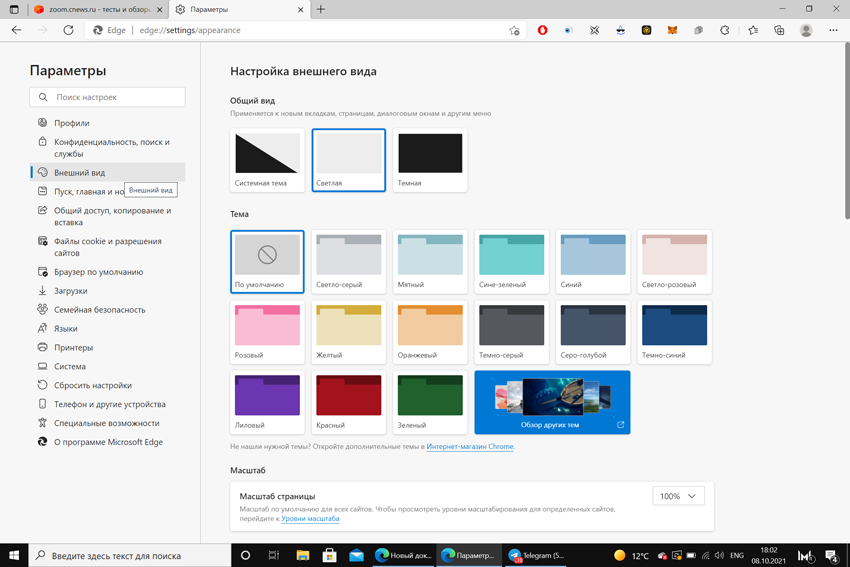
На устройстве с Android темный режим тоже включается в разделе настроек «Внешний вид».
Включаем темный режим для всех сайтов на Google Chrome 78
Компания Google выпустила новую версию браузера Chrome. Апдейт назвали Chrome 78 и научили принудительно «перекрашивать» любые сайты в черный цвет, даже если они не поддерживают темную тему. Как это сделать буквально за пару кликов читайте ниже.
Чтобы перевести Google Chrome в принудительный темный режим введите в адресной строке браузера chrome://flags. Дальше появится новое меню, где в поиске вверху можно вбить Force Dark и найти пункт Force Dark for Web Content. С правой стороны будет выпадающее меню, где нужно выбрать Enabled. Дальше система предложит перезапустить браузер, а после этого все сайты станут черными.
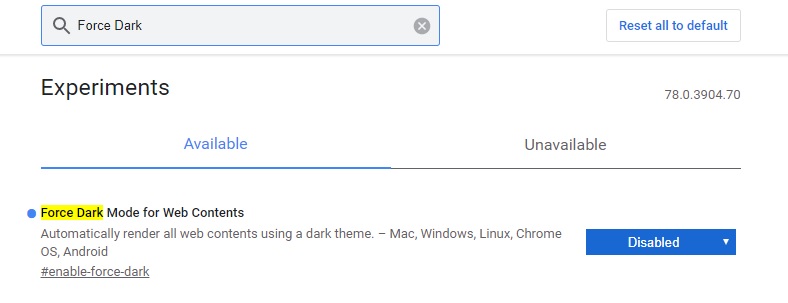
Выглядит стильно и не режет глаза вечером, ночью или в пасмурные осенние дни. А если надоест, сделайте те же манипуляции и выставьте значение Disabled в том же пункте.

- Недавно мы публиковали 13 самых популярных расширений Google Chrome.
Использование темной темы в Microsoft Edge
Темная тема изменяет цвет фона по умолчанию в новом Microsoft Edge на более темный цвет, что снижает нагрузку на глаза при плохом освещении или если вы предпочитаете менее яркие интерфейсы.
Вот как активировать темный режим:
- Перейдите Параметры и другие >Параметры .
- Выберите Внешний вид в списке параметров.
- В списке Настройка темы >браузеравыберите Темный в списке.
Примечание. Этот раздел посвящен новому браузеру Microsoft Edge . Получите справку по устаревшей версии Microsoft Edge.


Нужна дополнительная помощь?
Нужны дополнительные параметры?
Изучите преимущества подписки, просмотрите учебные курсы, узнайте, как защитить свое устройство и т. д.




В сообществах можно задавать вопросы и отвечать на них, отправлять отзывы и консультироваться с экспертами разных профилей.
Темная тема для всех сайтов и приложений — как включить

Все больше приложений и сайтов дополняют свой интерфейс темной темой. Она не только стильно выглядит, но и снижает нагрузку на глаза. В гаджетах с OLED темная тема также экономит заряд батареи. Мы расскажем подробнее, как включить темное оформление в популярных приложениях, а также какие возможности предоставляют браузеры.
Темная тема в мобильных мессенджерах
Практически все разработчики параллельно стандартной теме успели добавить темную. Рекомендуем обязательно попробовать ее и оценить, насколько комфортно работать с затемненными элементами интерфейса. Как правило, практически во всех популярных приложениях смена темы выполняется через стандартные настройки.
Вконтакте. Разработчики VK сделали смену оформления максимально удобной — вам достаточно дважды кликнуть по иконке «Профиль», чтобы открыть дополнительное меню своей страницы. В самом нижнем правом углу будет значок, отвечающий за дневной и ночной вид. Ни в каких дополнительных настройках копаться не придется.

Viber. Этот мобильный мессенджер предлагает более широкие настройки в оформлении, но для их изменения придется глубже копнуть в меню. В блоке «Еще» вам необходимо кликнуть по строке «Настройки», а далее «Темы оформления».

Остается только выбрать понравившийся вариант на замену «классической» темы. Есть как сугубо черная, так и темно-синяя с меньшим эффектом контраста. В дополнение пользователи могут выставить даже фон чата.

Telegram. Этот популярный мессенджер предлагает одни из самых продвинутых настроек оформления — вплоть до выбора цвета сообщений. Пользователям необходимо открыть левое всплывающее меню своей страницы, после чего перейти в «Настройки». Далее зайдите в раздел «Настройки чатов».

В открывшемся разделе остается только выбрать оформление. Помимо нескольких светлых тем здесь присутствует «темная» и «ночная». Цвет фона сообщений чата также можно настроить.

Discord. Если вы часто сидите в Дискорде, то можете также выставить темную тему. Настройки в мобильном приложении распространяются и на браузерную версию мессенджера. С основной страницы вашего профиля перейдите в раздел «Внешний вид». Пользователям доступны всего две темы — «светлая» и «темная».

WhatsApp. Как и другие мессенджеры, это приложение предлагает возможность сменить тему. Настройки минимальные и включают только «светлую» и «темную» темы.

Темная тема в браузере: стандартные настройки
Многие из пользователей проводят львиную долю времени, работая за ноутбуком или ПК. Если вас раздражает яркое оформление, то темную тему можно выставить и в браузере. Это касается именно интерфейса, а не оформления конкретных сайтов. О последнем мы поговорим позже.
Google Chrome. Стандартно в настройках Chrome нельзя менять темы оформления, поэтому их придется устанавливать в качестве дополнений через фирменный магазин. Команда разработчиков предлагает несколько вариантов, в числе которых JustBlack, а также нечто среднее между светлой и темной темой — Slate.
Пользователям достаточно перейти в магазин Chrome и установить желанную тему. Изменять настройки можно в разделе «Внешний вид». Обратите внимание, что темным становится только верхняя часть окна — содержимое страниц не редактируется.

Если никакие дополнения устанавливать не хочется, то можно включить темный режим через настройки ярлыка. Для этого в поле объекта после пути необходимо дописать «-force-dark-mode —enable-features=WebUIDarkMode», как это показано на изображении.

В браузере автоматически включится темная тема, которая также коснется и стартовой страницы Google.

Opera. Далеко ходить в этом браузере не придется — достаточно открыть настройки в правой части окна. Выбор темы находится в самом верху и затрагивает весь интерфейс браузера.

Firefox. Здесь вам необходимо через настройки перейти в блок «Темы», где разработчики предлагают без дополнительного скачивания несколько стандартных вариантов. В их числе и темное оформление, которое необходимо только включить.

К сожалению, темы не изменяют внутренние окна настроек браузера.
Предложенные способы только меняют элементы интерфейса браузера, но не затрагивают непосредственно содержимое сайтов.
Как включить темную тему для всех сайтов
Что делать, если вы хотите затемнить интерфейс различных сайтов? В случае с некоторыми мессенджерами, это можно сделать через стандартные настройки. Например, сменить тему можно в браузерных версиях Discord, Telegram и не только.

Однако для остальных сайтов таких настроек нет. Здесь на помощь приходят расширения и плагины.
DarkReader
Это самое популярное и эффективное расширение для браузера, которое позволяет включить темную тему практически для любого сайта. Плагин редактирует HTML-код, меняя цвет фона и шрифта для каждого интернет-ресурса. Дополнение распространяется для Chrome, Firefox, Safari и Edge.
В 99 % случаев плагин корректно подбирает цвет шрифтов, но на некоторых ресурсах могут попадаться надписи, которые теряются на сером фоне.


Настройки выполняются через ярлык, который появляется в верхней правой части окна. Пользователи могут отключить темный режим для сайта или наоборот — выставить светлый, сменить яркость, контрастность, настроить сепию или оттенки серого. Отдельным блоком идет настройка шрифтов. Включена поддержка горячих клавиш для включения и отключения плагина.

Единственный условный недостаток — страницы могут подгружаться с небольшой задержкой в 1-2 секунды, поскольку Dark Reader изменяет их код.
NightEye — Темный режим
Если предыдущий плагин по каким-то причинам работает некорректно, можете скачать расширение NightEye. Как и предыдущее, оно изменяет цвет фона и шрифта для каждого сайта, фактически включая ночную тему. Ключевое преимущество — поддержка более широкого списка браузеров: Google Chrome, Opera, Firefox, Safari, Edge, Yandex, UCBrowser и не только. Ссылка на скачивание для каждого браузера располагается на официальной странице.
Вы можете изменить яркость, контраст, насыщенность цветов, а также устранить синий оттенок. Последнее еще больше снижает нагрузку на глаза. Разработчики NightEye предлагают уникальную функцию конвертирования иконок, но это существенно повышает нагрузку на CPU. Вы можете даже настроить время работы плагина, например, чтобы он автоматически включался только в вечернее время.

Выставить русский язык для плагина можно в настройках через иконку шестеренки
SuperDarkMode
Это расширение создано только для Google Chrome, но входит в список наиболее популярных. Позволяет сменить цвета сайта на более темные и в большинстве случаев делает это максимально корректно. В правой части окна появляется соответствующая иконка, нажимая на которую вы можете включать или отключать темный режим.
Через параметры дополнения уже выполняется тонкая настройка. Можно добавить популярные сервисы в исключения, а в продвинутом режиме выбрать цвета фона, ссылок и других элементов сайта на свой вкус из палитры. Также имеется режим работы по расписанию, настройка яркости и контрастности. Все пункты меню на английском, однако встроенный переводчик Chrome легко решает эту проблему.

Эти расширения включают ночной режим независимо от того, поддерживает ли сайт темную тему или нет, однако потребляют небольшой ресурс ОЗУ и дают дополнительную нагрузку на процессор.