Как поставить сайт на cms
Учтите: чтобы установить сайт у Вас должна быть заказана услуга хостинга и доменное имя. Установить сайт также можно и без зарегистрированного доменного имени, но в таком случае видеть в интернете его сможете только Вы. Это можно сделать следующим образом.
Подготовка к установке CMS
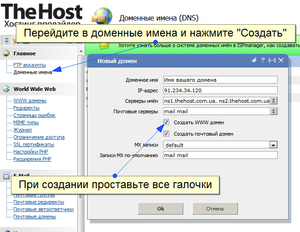
1. Чтобы начать создавать Ваш сайт нужно войти в Ваш хостинг-аккаунт. Параметры доступа к панели управления хостингом были высланы Вам в письме при заказе услуги. Посмотреть их также можно в личном кабинете в разделе “Товары и услуги” выделив вашу услугу и нажав “Письмо”. 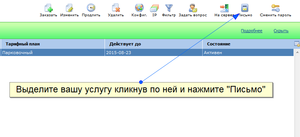 2. Если при заказе услуги хостинга Вы указали доменное имя — оно будет автоматически припарковано на аккаунте. Если же нет — то в панели управления ISP перейдите в раздел “Доменные имена” и добавьте ваш домен, проставив все соответствующие галочки при создании.
  3. Затем в разделе “Базы данных” нужно создать новую базу. Учтите, к наименованию Базы данных и ее пользователей допускаются буквы английского алфавита, цифры от 0 до 9, символ подчеркивания “_” и дефиса “-“. Литеры нелатинских алфавитов, спец.символы и пробелы не поддерживаются. Сохраните себе параметры вашей базы (имя, логин, пароль), они потребуются для установки сайта и его последующей работы.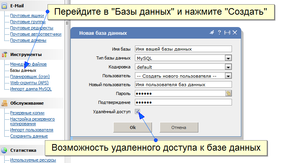
Ручная установка CMS на примере WordPress
Дополнительно: принцип установки сайтов на всех CMS подобный. При установке Joomla, WordPress, Opencart и тд. — все действия будут одинаковыми. Покажем установку на примере WordPress:
1. Скачиваем с сайта WordPress архив данной CMS. Загружаем его на сервер при помощи FTP либо при помощи встроенного файлового менеджера в панели управления нажав на кнопку “Закачать”.
Важно: распаковывать архив нужно в папку www/имя_сайта/
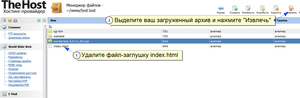
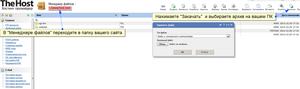 2. Загрузите архив в папку сайта, удалите файл-заглушку index.html и распакуйте архив выделив его и нажав “Извлечь”.
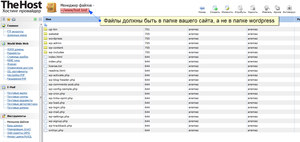
  3. При помощи кнопок “Вырезать”—“Вставить” переместите файлы из распакованой папки wordpress в папку вашего сайта. Файлы wordpress должны располагаться так как это показано на рисунке:
  4. Теперь в вашем браузере наберите название вашего сайта. Если все верно — высветится следующее окно. Нажмите “Вперед” и начинайте установку сайта.
  5. Далее действуйте согласно подсказкам. Заполните все поля — укажите имя базы, пользователя и пароль, который Вы указывали при создании базы данных. Сервер базы данных указывайте localhost.
Если данные БД не подходят — в панели управления в разделе “Базы данных” всегда можно посмотреть имя базы и пользователя, пароль можно назначить. 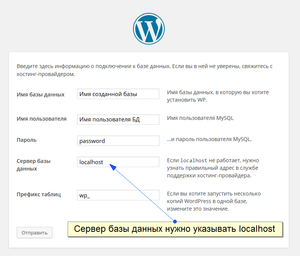 6. Если данные БД не подходят — в панели управления в разделе “Базы данных” всегда можно посмотреть имя базы и пользователя, пароль можно назначить.
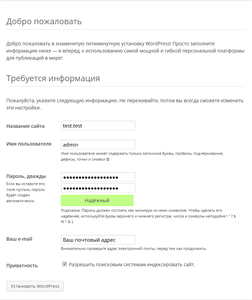
 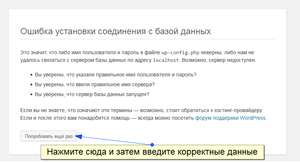 7. Далее заполняете все данные, имя администратора и его пароль. Сохраните эти данные себе, так как с ними нужно будет входить в админ-панель сайта. После нажимаете “Установить WordPress”
  8. Вы успешно установили CMS WordPress на Ваш сайт. Теперь можете заняться его настройкой в его админ-панели. У WordPress админ-панель находиться по адресу ваш-сайт/wp-admin/
- Регистрация доменных имен
- Хостинг
- Виртуальные серверы VPS / VDS
- Бекап-диски
- SSL Сертификаты
- Лицензии ISPSystem
- Доменные сертификаты
Как посадить свой сайт на CMS?
Здравствуйте, Я хочу научиться заливать свои сайты на CMS.
В данный момент имею небольшие знание в CSS,HTML,Jqyery.
В интернете не могу найти не видео уроков ничего что бы по этапам могли бы показать как сажать свой сайт на любую cms)
Можете подсказать где искать, и какую выбрать CMS ?
- Вопрос задан более трёх лет назад
- 12240 просмотров
Комментировать
Решения вопроса 0
Ответы на вопрос 6
- Берёте любую понравившуюся CMS. Например, Joomla или WordPress.
- Разбираетесь какое-то время с архитектурой и основными понятиями — что такое компонент, модуль, плагин. У каждой CMS свой набор понятий, нужно просто привыкнуть.
- Берёте урок по созданию шаблона с нуля с помощью Dummy Template (пример) или без него. И переносите свёрстанный на HTML+JS+CSS сайт в CMS
Ответ написан более трёх лет назад
Комментировать
Нравится 3 Комментировать
CSS-Tricks. Старые уроки правда, но принципы рассказаны досконально.
Ответ написан более трёх лет назад
Комментировать
Нравится 1 Комментировать
Готовый сверстанный макет проще всего перенести на MODx.
Если вы уверенно работаете с html, то разобраться с этой системой особого труда не составит.
Есть подробная документация, много пошаговых уроков на русском языке, вменяемое русскоязычное сообщество (modx.ru, https://modx.pro/).
Ответ написан более трёх лет назад
Комментировать
Нравится 1 Комментировать

Сначала вам надо разобраться с PHP а потом уже приступать к изучению CMS до того как вы c php разберётесь в них даже не суйтесь
Ответ написан более трёх лет назад
Ерунда. В любой cms можно сделать несложный сайт не имея навыков программирования.

kiparis_sp @kiparis_sp
Если Вам надо именно контентную часть переносить (т.е. на затрагивая шаблон), то выбираете любую CMS, из указанных в тегах. Никаких особенных основ PHP знать не надо. Если же Вы еще планируете свой дизайн перенести, то тут без PHP не обойтись (это справедливо абсолютно для всех CMS). Но послушайте Дмитрий и разберитесь с PHP сначала. Потом станет намного яснее, как все сделать. Может и свою CMS сделаете.
Как загрузить сайт на хостинг – пошаговая инструкция как залить сайт
Загрузка сайта на хостинг – это второй этап работ по размещению сайта в интернете. Сначала нужно зарегистрировать домен и привязать его к хостингу. Также возможен вариант, когда домен регистрируется и привязывается к хостингу уже в процессе загрузки сайта. Далее осуществляется загрузка файлов на сайт. Управление сайтом на виртуальном хостинге происходит через специальную панель. Вы подключаетесь к ней через браузер. В панели можно менять различные настройки сайта, создавать дополнительные домены, администрировать почту (если она размещается у этого же провайдера), а также загружать или скачивать файлы сайта. В Hoster.ru этот процесс выглядит так:

 Кроме того, загрузить файлы сайта можно по FTP. Обычно сразу после оплаты и активации услуги хостинга провайдер высылает вам все логины и пароли для подключения к ресурсам, в том числе доступы по FTP. Для работы с этим протоколом вам понадобится установить любой FTP-клиент. Чаще всего владельцы сайтов используют FileZilla – он удобный, достаточно надежный и бесплатный. Загружать документы или аудио файлы лучше по FTP-клиенту.
  Сайт – это не только его файлы, но также база данных (БД). Для сайта-лендинга или малостраничного сайта-визитки она не понадобится, но для интернет-магазинов, сайтов услуг необходима. В БД хранятся различные таблицы с данными: характеристиками товаров, комментариями, которые пользователи оставляют на сайте, информацией по заказам и т. п. Для работы с БД используют веб-приложение phpMyAdmin . Вам предоставят ссылку для подключения к нему и реквизиты для входа.
Ручной режим настройки сайта
Лучше всего использовать ручной режим загрузки сайта. Так вы полностью контролируете весь процесс и можете установить на хостинг любую CMS, в том числе самописную. Можете заранее доработать и протестировать движок на локальной площадке и только потом загрузить на хостинг. Привязываем домен к хостингу Если вы этого еще не сделали, стоит начать с этого шага. Регистрируйте домен и подключайте к хостингу по нашей инструкции (ссылка на статью) .
Создаем и заливаем базу данных
Базу данных можно создать в панели управления или в phpMyAdmin . Сразу после создания она будет пустой, но в процессе установки CMS в нее будут добавлены нужные таблицы. Если у вас есть уже БД с данными сайта (обычно это файл с расширением .sql ), ее нужно импортировать в нашу пустую БД. В большинстве панелей хостинга есть инструменты для этого, или можно сделать импорт через phpMyAdmin .


Напомним, что БД нужна не всем сайтам. Загрузка html файла на сайт без базы данных осуществляется так же, как и с БД.
Заливаем файлы сайта на хостинг
- Просто архив с дистрибутивом движка сайта, который вы скачали с сайта его разработчика. В этом случае вам понадобится загрузить на хостинг этот архив и далее установить CMS по инструкции разработчика;
- Файлы сайта, которые вы создавали (или дорабатывали) и тестировали на своем компьютере или другом локальном ресурсе.
Сайт загружается в корневую папку вашего домена на хостинге. Загрузка файлов на хостинг осуществляется следующим образом: обычно в файловом менеджере панели управления или в панели FTP вы видите папку с названием вашего домена, а в ней – папку с одноименным названием вашего домена. У некоторых хостеров папка может называться по-другому (например, public_html ). Загрузить файлы в корневой каталог сайта можно сделать одним из следующих способов:
- Через панель управления. В любой панели есть встроенный файловый менеджер с простым и понятным интерфейсом. Перейдите в нем в папку с одноименным названием вашего домена, нажмите кнопку загрузки и выберите нужные файлы и папки на своем компьютере.
- Загрузка файлов через FTP. После подключения к серверу в правой панели FTP-клиента вы увидите корневую папку сайта – войдите в нее. Загрузить файлы можно в левой панели, открыв папку на компьютере. Данные для доступа по FTP вы можете найти в панели управления хостинга в разделе Управление-Хостинг. В FTP-клиенте вводите логин, имя хоста FTP и пароль FTP.

Автоматический режим настройки
Некоторые веб-хостеры предлагают автоматический режим установки CMS (движков сайта). В этом случае залить сайт на хостинг проще – вам не придется самостоятельно искать, скачивать и загружать дистрибутив CMS. Все делается простым нажатием кнопки в панели управления в разделе Управление-Хостинг-Привязанные домены-Автоустановка CMS :

Есть и недостатки такого способа:
- Выбор CMS для автоматической установки обычно небольшой: 3-5 наиболее популярных движков
- Автоматическая установка – это CMS с дефолтными настройками и дизайном. Если вы предварительно дорабатывали CMS локально – меняли функционал, дизайн – этот способ вам не подойдет.
База данных при этом способе установки чаще всего также создается автоматически, но лучше уточнить этот момент у провайдера.
Установка CMS
Установить CMS на хостинг вы можете через каталог CMS в панели управления или вручную, путем загрузки файлов на хостинг.
- Установка CMS при помощи каталога CMS
- Установка CMS вручную
- Полезные советы для работы с WordPress
Установка CMS при помощи каталога CMS
В панели управления в разделе « Установка CMS » вам доступен каталог популярных CMS , как платных, так и бесплатных. Основные требования для установки:
- На аккаунте должна быть хотя бы одна свободная база данных. Проверить ее наличие можно в разделе « Базы данных » панели управления.
- Необходим хотя бы один свободный сайт. Проверить его наличие вы можете в разделе «Сайты» — « Мои сайты ».
Вы можете установить CMS, следуя следующей инструкции:
- Перейдите в раздел « Установка CMS » панели управления.
- Нажмите на название CMS, которую необходимо установить.
- В открывшейся форме нажмите на кнопку «Установить приложение».
- В следующей форме выберите, какой домен будет привязан к сайту с установленной CMS.
Если в списке нет нужного домена, значит он уже привязан к другому сайту. Перейдите в раздел «Мои сайты» и отвяжите домен.
- В этой же форме выберите базу данных: может быть создана новая БД, либо вы можете выбрать одну из существующих (в этом случае необходимо указать ее пароль).
- Нажмите «Начать установку».
После завершения установки появится форма с реквизитами доступа в административную панель вновь созданного сайта. Также они будут отправлены на ваш контактный ящик.
После этого вы можете перейти к сайту или к форме входа в административную панель.
Установка CMS вручную
Для установки CMS вручную предъявляются такие же требования, как и при установке из раздела « Установка CMS » панели управления: наличие свободной базы данных и сайта.
Для установки необходимо выполнить следующие действия:
- В разделе «Домены» — « Мои домены » панели управления добавьте домен, который будет использоваться для сайта. Можно добавить тестовый домен (например, в зонах webtm.ru или tw1.ru) для временного использования.
- Создайте сайт в разделе «Сайты» — « Мои сайты » и привяжите к нему созданный домен.
- Скачайте архив с файлами или установочный файл CMS. Рекомендуем вам скачивать дистрибутивы только из доверенных источников, например, с официального сайта разработчика CMS.
- Загрузите файлы установки на хостинг. Сделать это можно:
-
- при помощи раздела « Файловый менеджер » панели управления (функция «Загрузить и разархивировать»);
- при помощи стороннего FTP/SSH-клиента.
Файлы необходимо разместить в директории public_html , предварительно удалив оттуда файл index.htm , который по умолчанию создается при создании сайта.
- Перейдите на страницу установки CMS, используя домен, привязанный ранее к сайту.
Установка CMS на примере WordPress
Процесс установки различных CMS может отличаться. Рассмотрим вариант установки CMS WordPress версии 4.1.1, загруженной с официального сайта . В качестве примера установка выполняется на домен testwordpress.webtm.ru.
- Пройдя все шаги, описанные в предыдущем разделе статьи, переходим на страницу установки: testwordpress.webtm.ru .
- Открывается форма-приветствие. Знакомимся с информацией и нажимаем «Вперёд».
- Вводим информацию о базе данных:
-
- Имя базы данных: указываем имя БД, созданной для CMS.
- Имя пользователя: имя пользователя совпадает с именем базы данных.
- Пароль: вводим пароль, указанный при создании базы данных.
- Сервер базы данных: localhost.
- Префикс таблиц: wp_ (по умолчанию).
Нажимаем кнопку «Отправить».
- Если все данные были введены корректно, видим сообщение о том, что CMS готова к установке.
Нажимаем кнопку «Запустить установку».
- Вводим первоначальные настройки сайта:
-
- Название сайта: указываем нужное вам название сайта.
- Имя пользователя: вводим уникальный логин для доступа в административную панель сайта.
- Пароль, дважды: необходимо ввести пароль для входа в административную панель.
- Ваш e-mail: указываем контактный электронный адрес для возможности восстановления пароля и других действий с CMS.
- Приватность: ставим или убираем отметку, разрешающую поисковикам индексировать (находить) сайт.
После этого нажимаем «Установить WordPress».
Если вам нужна дополнительная информация о работе с WordPress и его настройке, рекомендуем также ознакомиться со статьями в нашем Community .
Полезные советы для работы с WordPress
Полезные советы при создании сайтов на WordPress, распространенные ошибки и каких избежать.
- 00:00 | Вступление
- 00:44 | Есть ли платный WordPress?
- 02:25 | Взлом аккаунта WordPress: как уберечь сайт от взлома
- 03:58 | Настройка структуры постоянных ссылок. Плагин wordpress Cyr to lat
- 05:47 | Как сохранить сайт? Резервные копии сайта. Плагин для бэкапа.
- 07:42 | Ускорить сайт. Убрать ненужные плагины WordPress
- 09:47 | Безопасность сайта. SSL сертификат. Как установить Let’s Encrypt
- 12:29 | Поисковые системы и SEO настройки сайта. Yoast SEO плагин для оптимизации сайта