Как увеличить FPS в CS 1.6
Всем известно что для полноценного игрового процесса в любой шутер нужна стабильная картинка без лагов и фризов , в большинстве случаев именно FPS играет большую роль, к сожалению игровые сервера не лишены тех же проблем и даже при мощном ПК и высоком FPS сервер может вызывать фризы и лаги что скажется на кадровость. CS 1.6 не исключение и имеет всё те же проблемы, и сегодня мы расскажем вам как повысить FPS в КС 1.6 .
Что такое FPS?
» Frame Per Seconds » — что означает » Количество кадров в секунду «, чем выше это значение тем плавнее картинка, во время игры вы можете увидеть меняющиеся цифры (при условии если в настройках игры включено отображение Frame Per Seconds) данная цифра показывает какое количество кадров в секунду отдаёт монитор вашему «глазу» в данный момент.
Сколько ФПС нужно для комфортной игры в CS 1.6?
В различных играх стабильная цифра FPS может быть разная, например в таких шутерах как Counter-Strike обычных 60 FPS мало для комфортной игры, в то время как в других играх это очень и очень хорошо, ведь чем плавнее картинка и количество этих кадров тем не только приятнее играть но и влиять на исход раунда. Чем больше тем лучше, в КС 1.6 в основном все играют при 100 FPS , но если вы счастливый обладатель 120 и 140 Hz экрана, то можно смело ставить больше, ведь экран способен передать плавность картинки уже за счёт своих характеристик, обычный 60 и 70 hz монитор не даст вам не какого преимущества если установить больше 100 FPS так как физически он не сможет передать такую частоту.
Как увеличить FPS в CS 1.6?
- 1. Самый простой способ это в игре вам нужно открыть консоль «~» и прописать следующие команды: » cl_showfps 1 » включит показ FPS и » fps_max 100 » увеличит FPS до 100 единиц.
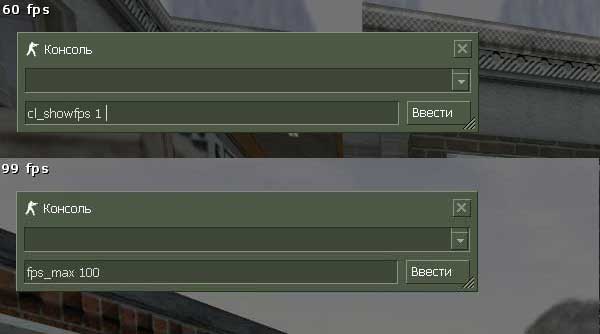
- Но иногда требуется вмешательство в настройки видео карты, если же после первого пункта ничего не изменилось, закрываем игру и читаем второй пункт.
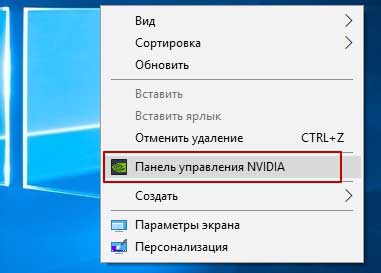
- 2 Открываем «Панель управления Nvidia» и следуем инструкции:
- — Заходим в «Регулировка настроек изображения с просмотром».
- — Устанавливаем ползунок «Пользовательские настройки с упором на» Производительность.
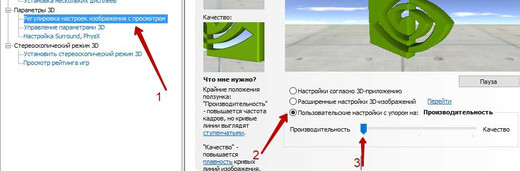
- — Далее переходим во вкладку «Управления параметрами 3D» и «Программные настройки» и во вкладке находим нашу игру в случае с CS нужно искать «Half-Life» или «hl.exe» и выбираем
- — Ниже ищем пункт «Вертикальный синхроимпульс» и выбираем параметры «Выкл.»
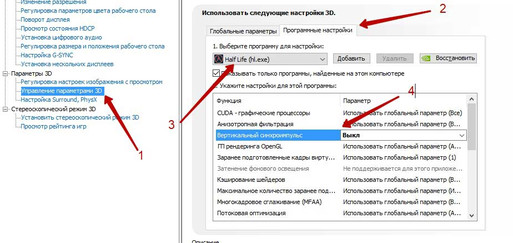
- — Применяем все настройки, запускам игру и проделываем всё как в первом пункте.
- 3. Для тех кто имеет монитор с герцовкой выше 100 можно повысить FPS еще немного, но не перегибать, для снятия ограничения по FPS в игре в консоли нужно прописать команду » developer 1 «.
- Алгоритм простой, если монитор у вас 120 hz ставим fps_max 120 если 144 hz соответственно fps_max 144 , так вы добьётесь плавности картинки и не навредите физике в игре.
Таким образом мы можем регулировать настройки ФПС как нам удобно и подстраивать их под свой стиль игры, кому то плавнее, а кому то наоборот лучше играть с стандартными значениями.
Как поднять FPS в cs 1.6 на максимум
Данная статья посвящена такой проблеме как низкий FPS в игре Counter-Strike 1.6
Для начала разберемся, что же такое FPS. FPS (Frame per Second, иногда говорят Frame rate) – количество сменяемых в игре кадров за определенную единицу времени. Проще говоря сколько кадров в секунду воспроизводится во время игрового процесса.
Низкий фпс в кс 1.6, конечно, редкое явление в наше время. Но не многие знают, что FPS можно разогнать до более высоких показателей даже на «мощных» компьютерах.
Как поднять FPS в cs 1.6?
Первым делом, нужно выключить в настройках вашей видеокарты вертикальную синхронизацию. На видеокарте NVIDIA это делает вот так:
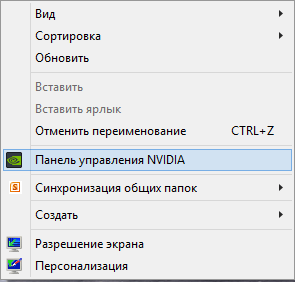
- кликаем правой кнопкой мыши по рабочему столу и выбираем пункт «Панель управления NVIDIA»
- следуем инструкции на скриншоте
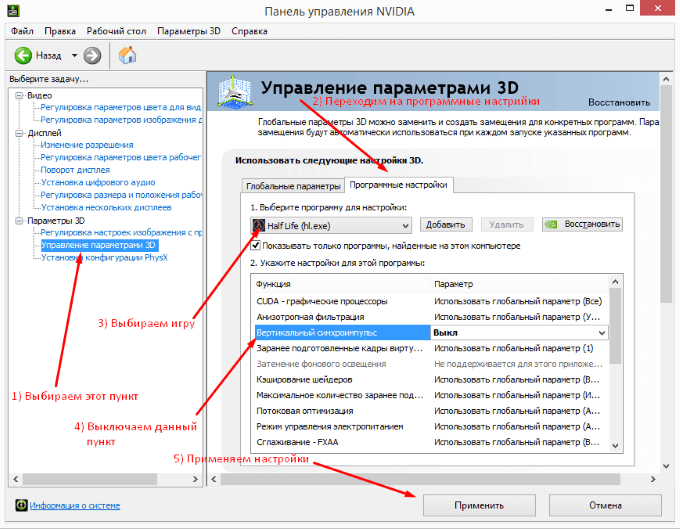
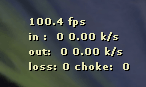
Данная манипуляция уже помогла мне поднять fps с 60 до 100. Уже хорошо, но мы же хотим еще больше. 🙂 Поэтому пропишем в параметрах запуска кс 1.6 такую замечательную команду: -dev.
Жмем правой кнопкой мыши по ярлыку игры, выбираем «свойства» и дописываем как на скриншоте
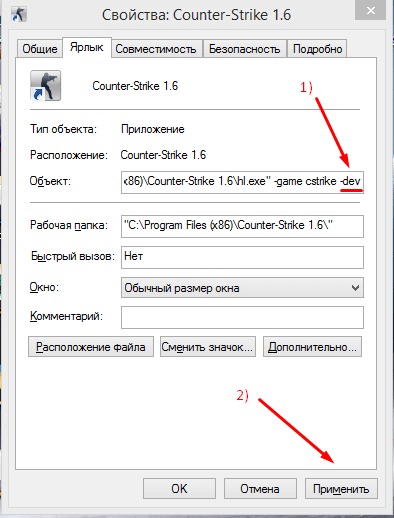
После заходим в игру и в консоле прописываем 2 команды: fps_override 1 и fps_max 150.
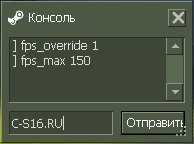
И получаем 150fps!
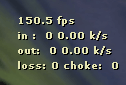
Круто не так ли? 🙂 Но и этот показатель можно увеличить! Если ваш компьютер позволяет, то данную цифру можно увеличить до «over9999»…
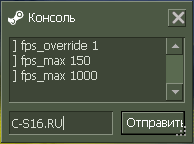
Пропишем в консоле: fps_max 1000. Я смог добиться 743.6 fps! Напишите, сколько получилось у вас?!
Если же вам всё таки не удалось увеличить фпс, значит у вас очень слабый ПК. Рекомендуем в таком случае Скачать КС 1.6 ФПС
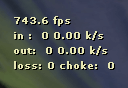
P.S. Команда для показа фпс в кс 1.6 — прописать в консоле net_graph 3 (показывает развернутую информацию в правом нижнем углу) или cl_showfps 1 (отображает только цифру FPS в левом верхнем углу).
Как увеличить fps на слабых компах в CS:SOURCE

В последнее время всё большее распространение среди пользователей получают ЖК-дисплеи. Разработанные давно — в 1963 году, они только сейчас смогли вытеснить прочие разработки, такие как ЭЛТ и плазменные. Низкое энергопотребление, отсутствие мерцания картинки, лёгкость, качество, — вот некоторые из преимуществ ЖК дисплеев над прочими. Хотя на смену им неизбежно придут другие, потому как и у ЖК имеются недостатки. Один из них — низкая скорость смены изображения. Редко какой из ЖК-дисплеев может похвастаться частотой более 60 Hz.
По этой простой причине у многих из нас, вне зависимости от конфигурации системы, возникают проблемы с графикой (в процессе игры). Даже мониторы с частотой в 75 Hz (что также относительно немного) сводят на “нет” fps, что уж говорить о более низких частотах. Хотя, на первый взгляд, это почти не заметно, в реальности же происходит наложение кадров друг на друга — “графическое торможение”. Зачастую его принимают за небольшие лаги. Теперь рассмотрим методы компенсаций этого естественного для ЖК-дисплеев недостатка.
Следует отметить, что V-Sync — вертикальная синхронизация кадровой частоты с частотой вертикальной (имеется в графических настройках игры) при использовании ЖК-дисплеев совершенно ничего не изменит, потому как она не предназначена для них. Поэтому лучше забыть о ней, хотя на старых ЭЛТ мониторах она более чем полезна (при её использовании максимальный fps с вертикальной синхронизацией приравнивается к частоте обновления экрана). Однако мы берём во внимание только ЖК, а в них V-Sync бесполезна. Что касается фильтрации, то предпочтительнее будет использовать трилинейную (trilinear), нежели билинейную (bilinear). Известно что она, в сравнении с билинейной, сглаживает границы MIP-уровней ценой небольшого снижения резкости текстур. Однако это ускоряет картинку.
Прочие настройки игры можно ставить на максимум. Впрочем настройки игры этим не ограничены. Можно увеличить скорость графики с помощью консольных команд, о чём знают немногие. Итак, как это сделать. Для начала создаём вручную файл autoexec.cfg в папке: counter-strike source/cstrike/cfg/. Открываем его любым текстовым редактором, например — WordPad или блокнотом, входящим в Windows. И вписываем туда следующие параметры исходя из вашей конфигурации (т.е. те, которые вам подойдут):
r_mmx 1
_sse 1
r_sse2 1
r_3dnow 1
r_3dsky 0
r_shadows 0
net_graph 3
r_decal_cullsize 0
cl_smooth 0
cl_phys_props_enable 0
cl_pushaway_force 0
fog_enable 0
cl_allowupload 0
cl_allowdownload 0
r_lod 0
cl_show_bloodsprays 0
cl_ejectbrass 0
Эти команды способны значительно повысить ваш fps -более чем в два раза. Внимание! — стоит иметь ввиду, что некоторые из команд приравниваются к читам. Если у вас Steam-игра, то лучше не рисковать, потому как можно навсегда лишиться аккаунта. Примечание: если у вас очень мощный (читай — очень дорогой) компьютер с соответствующей видеокартой, то этого делать не стоит, — всё равно быстрее работать не будет. Если же компьютер обычный или же слабый, то это всегда поможет ускорить графику.
Давайте теперь рассмотрим эти команды ПОДРОБНЕЕ:
r_mmx 1 Включает поддержку процессоров MMX. Небольшое увеличение fps без потери качества картинки;
r_sse 1 Включает поддержку процессоров SSE. Небольшое увеличение fps без потери качества картинки;
r_sse2 1 Включает поддержку процессоров SSE2. Небольшое увеличение fps без потери качества картинки;
r_3dnow 1 Включает поддержку технологии 3DNOW (только для AMD). Небольшое увеличение fps без потери качества картинки;
r_3dsky 0 Убирает марево вокруг 3D объектов. Внимание! — считается ЧИТОМ. Даёт большое прибавление к FPS при небольшой потере качества картинки;
r_shadows 0 Пару слов про тени в Half-life 2, — они реально плохие. Поэтому их можно отключить с помощью этой команды. Даёт большое прибавление к FPS при небольшой потере качества картинки;
net_graph 3 Команда отображает скорость интернет-соединения (в виде графика) в правом нижнем углу экрана. Отличный мониторинг за вашим соединением. Небольшое уменьшение FPS, но весьма полезная штука;
r_decal_cullsize 0 Данная команда устанавливает минимальный размер отображаемых предметов в пикселях. Позволяет видеть отверстия от пуль в стенах с большего расстояния. Очень незначительное падение fps. Улучшение графических эффектов.
cl_smooth 0 Отключает сглаживание текстур, снижающее ваш FPS (включена по умолчанию). Среднее увеличение fps без ухудшения графических эффектов.
cl_phys_props_enable 0 Очень большая помощь! Убирает маленькие интерьерные модели с карты, разгружая тем самым ваш процессор. Например, убирает листочки, бутылки, мусор и т.д. Крупные и средние модели, такие как бочки и ящики, естественно, остаются. Огромный прирост FPS, небольшая потеря качества картинки;
cl_pushaway_force 0 Внимание! — еще одна из команд, считающаяся ЧИТОМ. Убирает «пихание» при столкновении с бочками и другими физическими объектами. Сильно улучшает движение;
fog_enable 0 Команда выключает дальний туман, при этом не влияя на дым от взрывов гранат и от действия шашек. Большой прирост к FPS, небольшое ухудшение картинки;
cl_allowupload «0» Команда запрещает загрузку файлов на сервер с вашего компьютера. Улучшает ваш пинг;
cl_allowdownload «0» Команда запрещает скачку файлов с сервера на ваш компьютер. Также улучшает ваш пинг;
r_lod 0 Ухудшает или улучшает видимость далекой модели игрока. 0 — плохая модель, больше FPS. 5 — хорошая модель, но ниже FPS. Немного ухудшается картинка;
cl_show_bloodsprays 0 Внимание! — считается ЧИТОМ, так как облегчает игрокам видимость без крови. Больше FPS, но меньше потери крови;
cl_ejectbrass 0 Убирает показ отстрелянных гильз. Даёт прирост к FPS.
Не рекомендую сразу (толком не разобравшись) вписывать все эти команды. Поэкспериментируйте с ними и найдите оптимальный уровень FPS для вашей системы.
В заключение добавлю для тех, у кого недорогие компьютеры с fps чуть больше ноля. Можете вписать вот эти настройки, которые вам помогут. Правда о хорошей графике в игре после них стоит забыть. Fps значительно вырастет — что вас, несомненно, обрадует. Но графика значительно упадёт, — она станет не лучше графики он-лайн игры Тетрис. Решать, в любом случае, вам.
cl_show_splashes 0
mp_decals 0
mat_bufferprimitives 1
mat_bumpbasis 0
mat_bumpmap 0
mat_dxlevel 80
mat_fastnobump 1
mat_fastspecular 1
mat_filterlightmaps 1
mat_filtertextures 1
mat_forceaniso 0
mat_forcedynamic 0
mat_loadtextures 1
mat_mipmaptextures 1
mat_picmip 1
mat_reducefillrate 1
mat_showwatertextures 0
mat_specular 0
muzzleflash_light 0
r_modellodscale 0.1
r_drawlights 0
r_DispUseStaticMeshes 0
r_waterforceexpensive 0
r_shadowrendertotexture 0
r_rootlod 2
r_drawrain 0
r_decals 0
r_dynamic 0
r_WaterDrawReflection 0
r_WaterDrawRefraction 0
violence_hgibs 0
budget_show_history 0
Конфиг для повышения FPS в CSS
Если Вас не устраивает FPS в CSS и Вы хотите его повысить, то рекомендуем Вам скачать и установить кфг для повышения FPS. КФГ для повышения ФПС в КСС увеличит Вам FPS путем установки низких настроек графики. Картинка будет очень схожа с CS 1.6, однако FPS будет очень большим. Изменения могут достигать до +30% прироста! К тому-же установка этого конфига не займет у Вас много времени и уже через несколько минут Вы можете наслаждаться большим количеством кадров в секунду. Приятной игры!
Установка CFG для повышения FPS
Файл autoexec.cfg из архива помещаем в папку Ваша CSS/cstrike/cfg. Изменения вступят в силу сразу-же после захода в игру. Кстати, этот конфиг работает на всех версиях КСС. Если Вы захотите вернуть настройки обратно, то Вам нужно скачать стандартный конфиг для КСС.