Разделение звука при одной звуковой карте уже доступно
Если вы ищите софт для разделения аудио канал, если это можно так назвать, вообще суть данного софта заключается в том, что я могу прослушивать через наушники (например) один трек, а в динамиках у меня будет играть совсем другой и они не будут накладываться друг на друга, пред прослушивание вообщем через наушники.
Если вы задаетесь следующими вопросами:
Как сделать таким образом, чтобы через фронтальный AUX выход транслировался один звук (допустим winamp, идущий на наушники), а через задний выход другой — звук компьютерной игры? Звук встроен в материнскую плату. Существует ли подобный софт?
Как сделать таким образом, чтобы через фронтальный AUX выход транслировался один звук (допустим winamp, идущий на наушники), а через задний выход другой — звук компьютерной игры? Звук встроен в материнскую плату. Существует ли подобный софт?
Есть ли возможность на одной (1) звуковой карте с поддержкой 5.1 разделить звук на независимые каналы? Чтоб например в наушниках был слышен Winamp а в колонках (простых 2.1) звук из Media Player. Есть ли вообще такая возможность?
Играет, например, WinAmp и звук выходит на колонки. Скажите, что нужно для того, чтобы подключить наушники и работать с какой-нибудь программой для звука через них, но при этом работающий WinAmp не было слышно в наушники и наоборот.
Отдельная звуковая карта ?
У меня подключено 2 монитора,можно ли разделить звук,например,что бы на первом мониторе я мог слушать музыку или играть в игры в наушниках,а на втором мониторе ребенок мог смотреть мультики через колонки ,при этом не мешая друг другу?у меня 2 звуковые карты,одна интегрированная,2-я -6 канальная M-CMI 8738-6 CH.
Можно ли разделить звук на компьютере так, чтобы в одних колонках играла одна музыка, а в других другая.
Отвечаю, в двух словах: все это можно осуществить. И для этого не нужна вторая звуковая карта. Внимательно читаем ниже и применяем на практике.
Итак, что вы тут узнаете:
- Соединение нескольких звуковых программ в цепочку так, что каждая очередная программа получает звук непосредственно от предыдущей, без каких-либо промежуточных устройств или операций.
- Передача цифрового звука в неизменном виде, без какой-либо потери качества звучания.
- Сохранение в неизменном цифровом виде звукового сигнала, созданного программами, позволяющими только проигрывать сигнал в реальном времени на звуковой адаптер.
- Смешивание звуковых сигналов от различных программ, подсоединенных к одному концу кабеля.
- Размножение звукового сигнала, передаваемого по кабелю, для передачи нескольким программам одновременно.
Так же этот способ будет полезен тем, у кого не получается организовать разделение звуковых каналов с помощью задней и передней панели аудио выходов.

- Компьютер со встроенной звуковой картой (или отдельной) имеющей 3 и более выхода типа «тюльпан». С правильно установленными драйверами на звуковую карту.
- Программа «Virtual Audio Cable».
По просу говоря, Первы шаг , вы подключаете разъем от колонок в одно гнездо и разъем от наушников в другое, предварительно перепрограммировав гнезда на вывод звука, это можно сделать воспользовавшись стандартным приложением на дисках с драйверами.
Например если у вас материнская плата: MICRO-STAR INTERNATIONAL CO.,LTD MS-7519, то у вас встроенная звуковая карта 82801J (ICH10) HD Audio Controller (иначе говоря это старая добрая » Realtek HD Audio output » ), а к ней поставляется «диспетчер Realtek Audio» которой можно несколько разъемом перепрограммировать под только вывод аудио, или под микрофонный вход.
Второй шаг, Устанавливаете программу «Virtual Audio Cable» (о ней ниже).
Третий шаг, Задаете для нужного приложения виртуальный аудио канал и выводите звук создаваемый этим приложением туда куда нужно, т.е. скажем на наушники выводим приложение ВинАмп, в настройках которого указываем вывод аудио через cable 1, а скажем вывод звука видео-фильма в K-llite player выводим на колонки, опят же предварительно задав в параметрах K-llite player устройство вывода cable 2.
Все очень просто, подробности читаем ниже.
Итак нам поможет так называемая «Virtual Audio Cable»

Год выпуска: 2010
Версия: 4.10
Платформа: Windows XP/2003/Vista/Win7 (32-bit and 64-bit)
Совместимость с Vista/Win7: полная
Системные требования: Минимальные
Язык интерфейса: только английский
Описание: Virtual Audio Cable — виртуальный звуковой кабель (VAC) представляет собой звуковой (Wave) драйвер Windows, создающий в системе два звуковых устройства (порта): Virtual Cable n In и Virtual Cable n Out, где n — номер кабеля начиная с 1. К каждому из портов может быть присоединено любое количество приложений (клиентов); эта возможность в зарубежных документах носит название multi-client feature. Звуковые сигналы, выводимые приложениями в порт Out, смешиваются в единый сигнал, который затем передается всем приложениям, извлекающим звук из порта In. От приложений требуется лишь умение работать со стандартными Wave-устройствами Windows — и ничего больше.
А вот еще интересно:
Вопрос: хочу сделать чтобы из винампа музыка передавалась в скайп собеседнику, подскажите как мне это реализовать?
Ответ:
У меня получилось с Foobar2000.
Шаг 1.
Задаем как минимум два виртуальных кабеля.
Шаг2.
Открываем два раза audiorepeater
— в первом делаем как на картинке1 = микрофон подаем на кабель1
— во втором подаем кабель2 на кабель1.
Шаг3.
В проигрывателе выбираем выход на кабель2.
Шаг4.
В Skype в настройках где микрофон ставим кабель1 = сохранить. Теперь откройте снова настройки и проверьте, идет ли сигнал. Включите проигрыватель и мы должны увидеть как, при регулировке громкости в проигрывателе, меняется показания в Skype где микрофон.

Все! Теперь Ваш собеседник тоже должен слышать Вашу музЫку.
Если Вы сами тоже хотите слушать музыку, то открываете третье окно audiorepeater, где соединяете теперь выход проигрывателя (кабель2) с выходом звуковой карты. Правда при этом в Skype будет «каша», придется на время сеанса не слушать свою музыку.

А вот еще интереснее:
Как можно в Audio Repeater схоронить настройки?
Создаем батник всего с двумя строчками, кидаем его в папку с программой.
Вот содержимое моего start.bat: (чтобы наушники одновременно с SPDIF играли)
Цитата:
start audiorepeater_ks.exe /Input:»Virtual Cable 1″ /Output:»Realtek HDA SPDIF Out» /Autostart
start audiorepeater_ks.exe /Input:»Virtual Cable 1″ /Output:»Realtek HD Audio output» /Autostart
Значения Input/Otput берутся прямо из окошка autorepeater.
Кидаете ярлык в автозагрузку.
Дополнительные ключи есть в хелпе (User manual), поиск по слову autostart
Читайте доки.
И еще:
Немного усовершенствованная инструкция от omavkome. Чтобы и самому слушать музыку без задержек, при разговоре в Skype?

Шаг 1.
Задаем, как минимум два виртуальных кабеля.
Шаг2.
Открываем три раза audiorepeater
— в первом кабель1 подаем на громкоговорители+головные телефоны,
— во втором подаем кабель1 на кабель2.
— в третьем пода?м микрофон на кабель 2
Шаг3.
В проигрывателе выбираем выход на кабель1.
Шаг4.
В Skype в настройках где микрофон ставим кабель2 = сохранить. Теперь откройте снова настройки и проверьте, идет ли сигнал. Включите проигрыватель и мы должны увидеть как, при регулировке громкости в проигрывателе, меняется показания в Skype где микрофон.
Вс?. И ты и собеседник будете слышать одно и то же. И музыку, и голос.
Спасибо за инструкцию omavkome. Без тебя было бы трудно разобраться.
Вот батник для такой манипуляции:
start audiorepeater_ks.exe /Input:»Virtual Cable 1″ /Output:»Virtual Cable 2″ /Autostart
start audiorepeater_ks.exe /Input:»Virtual Cable 1″ /Output:»Speaker» /Autostart
start audiorepeater_ks.exe /Input:»MuxedIn1″ /Output:»Virtual Cable 2″ /Autostart
(Может не работать правильно на всех машинах)
Бывают глюки. Иногда начинается мешанина.
Решается перезапуском всех окон проги.
Скачать программу Virtual Audio Cable можно где угодно :
Разный звук на колонки и наушники
Да как настроить звуковую карту, чтобы звук воспроизводился одновременно через наушники и колонки.
Ты что — грамофон? — Спросите вы. Отвечаю — НЕТ! НО ЭТО ОДНО И ТО ЖЕ.
Хотите слушать музон в наушниках, в то время как ваши смотрят фильм, слушая его через колонки? На одном и том же компе? Если да, то тогда читайте дальше эту статью.
Современные звуковые карты (ДАЖЕ БЮДЖЕТНЫЕ) без малейших затруднений поддерживают такую опцию как разделение звука на разные каналы. И если речь идет о ПЕРЕДНЕМ и ЗАДНЕМ выходах (читай колонки и наушники) то проблем нет в принципе.
При установленном драйвере звука к вашему железу абсолютно нормально выглядят ТРИ схемы выдачи звука для любого софта.
- Звук идет в канал по умолчанию. То есть, куда шпарит Винда, туда же пойдет музыка от вашего плеера.
- Звук идет в наушники — независимо от выбора Винды, ваш плеер играет в наушники.
- Звук идет в колонки. Аналогично — независимо от выбора Винды, ваш AIMP играет в колонки.
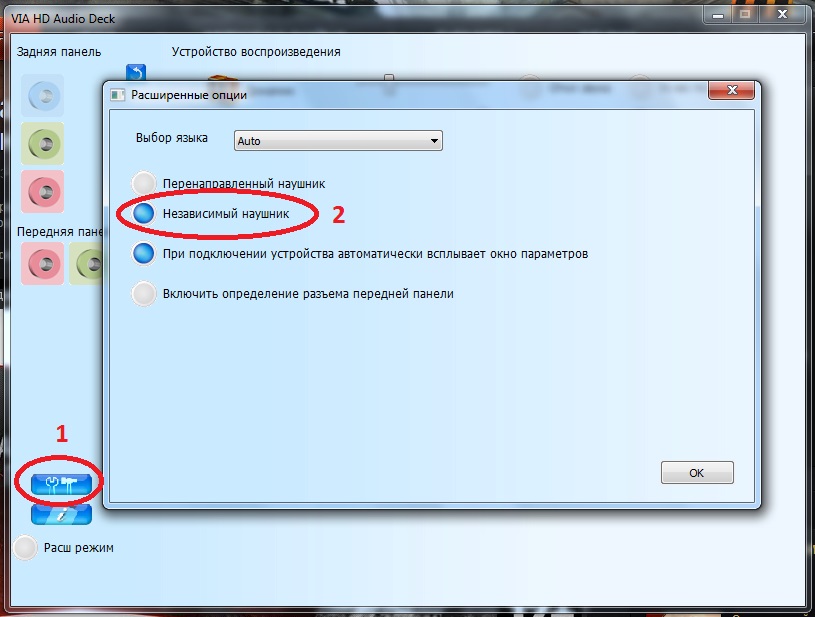
Смотрим настройки для VIA Uadio HD. Жмем как показано и выбираем «независимый наушник». То есть, с точки зрения Винды, наушники подключенные к переднему разъему и колонки, включенные сзади вашего компа, теперь независимые устройства. Как две флешки.
Теперь тоже самое для звуковых карт Реалтек.
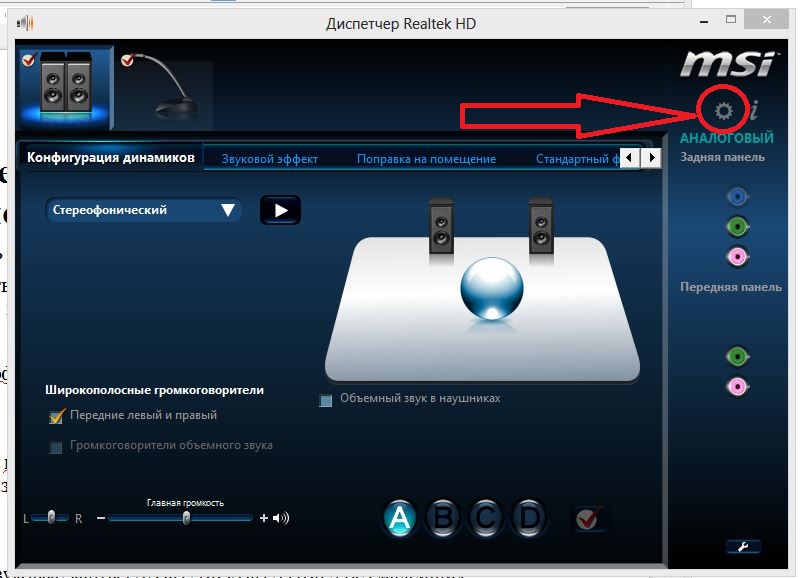
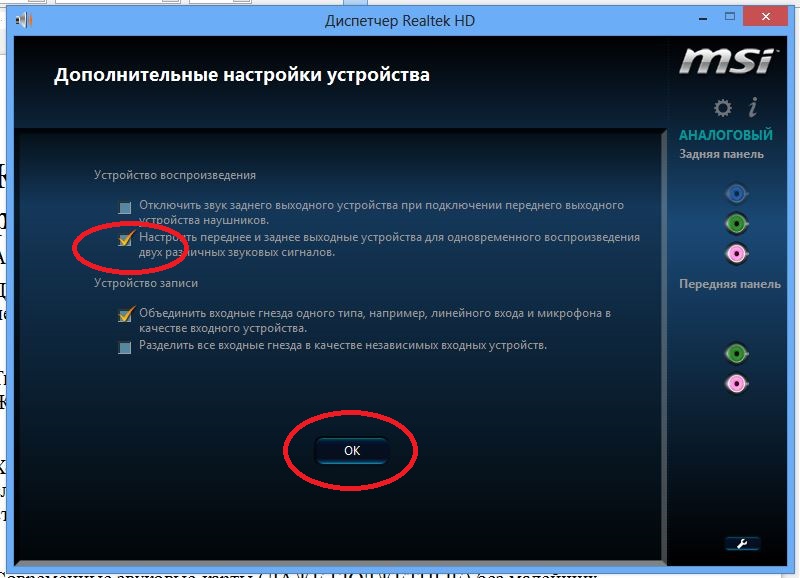
Жмем как показано и выбираем РАЗДЕЛЕНИЕ переднего и заднего выхода.
Поэтому, вы теперь без затруднений можете выбрать такие настройки для программы AIMP.
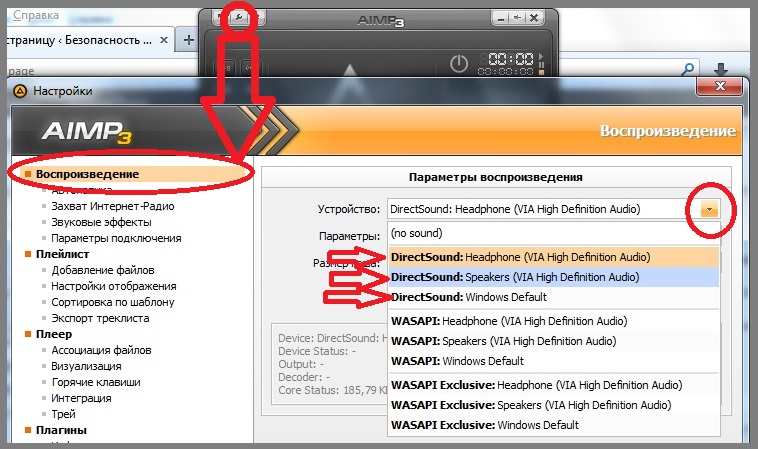
Как видно, можно заставить его играть в наушники, колонки или в звуковой выход по умолчанию.
Headphone — наушники (переднее подключение к ПК);
Speakers — колонки (сзади);
Windows Default — то, что выбрано по умолчанию для винды (или наушники или колонки).
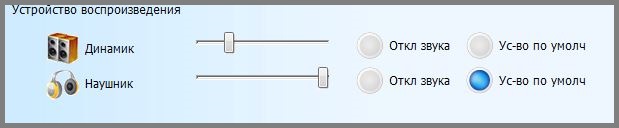
ПО УМОЛЧАНИЮ ВЫБРАНЫ НАУШНИКИ
То есть, теперь можно направить любой софт в колонки или в наушники. И дети будут смотреть мультик (слушая его через колонки), а я на втором мониторе спокойно работаю на компе, слушая в наушниках Чакону Фа Минор в исполнении Сергея Цацорина (или Красную Плесень — по настроению).
Как видим, настроить выход РАЗНЫХ звуков в наушники и колонки очень просто. Я это полюбил за такую фичу — дефолтный выход это наушники. И теперь все звуки Винды и браузера звучат тихо и далеко — где-то под монитором (или где там наушники закинуло). И если я нечаянно открою сайт с очередной дурацкой рекламой, он не оглушит меня дебильным восторгом — ПОКУПАЙ, а просто что-то прошепчет через наушники, которые я предусмотрительно не надел.
Звук идет одновременно на встроенные колонки ноутбука и на наушники. Причины и способы решения

Бывают ситуации, когда звук при подключении проводных наушников к ноутбуку продолжает звучать из колонок. Чаще всего причина такой проблемы кроется в некорректных настройках. Бывают и другие проблемы — с поломкой аксессуаров, вирусом и с разъемом ноутбука. Если ноутбук и наушники исправны, тогда проблему можно решить самостоятельно покопавшись в некоторых параметрах операционной системы.
Для начала следует убедиться в правильном подключении штекера, который должен быть вставлен до упора. Если наушники вставлены правильно, а проблема не ушла, стоит искать проблему в другом.
Причины
Проблемы при работе системы Windows
Проблемы в работе операционной системы могут стать причиной неисправности звука. В ноутбуке необходимо перейти к разделу дополнительных настроек звука и отключить звучание заднего выходного устройства. При этом переднее устройство должно быть задействовано в работе.
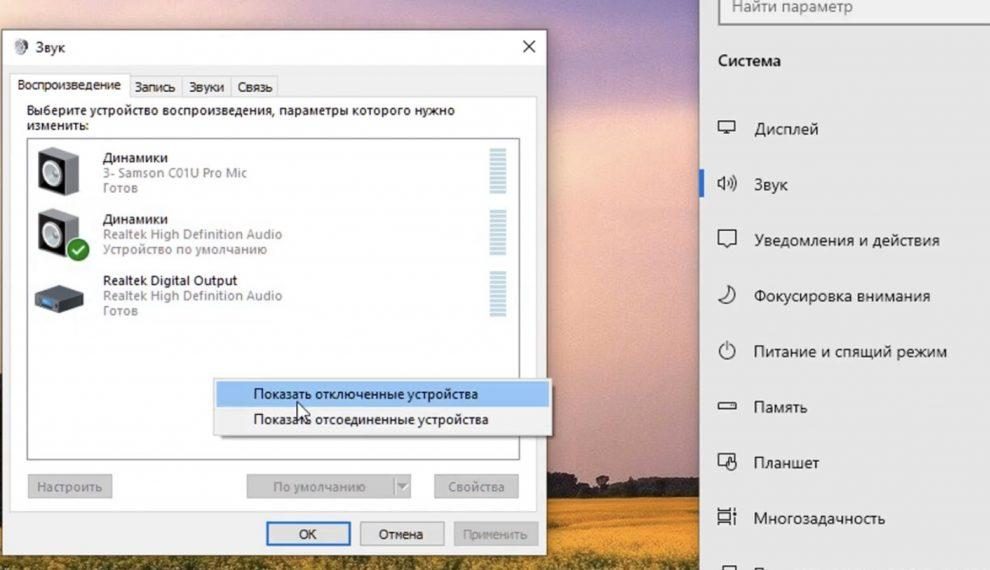
Также стоит изучить тип подключения звука, который чаще всего устанавливается в автоматическом режиме. Если ноутбук видит вместо наушников совершенно другое устройство, то могут возникать проблемы со звучанием и даже дублирование звука через колонки и наушники.
Особенности аудиоразъема
Стоит присмотреться внимательнее к особенностям аудиоразъема, к которому подключается гарнитура. Существует классический вариант таких разъемов — 3,5, а бывают специальные разъемы под гарнитуру. Такой разъем все чаще можно встретить на различных современных ноутбуках. Если подключить к такому разъему обычные наушники, могут возникать проблемы со звучанием. Решить такой вопрос можно с помощью специального переходника.
Проблема с аудиодрайвером
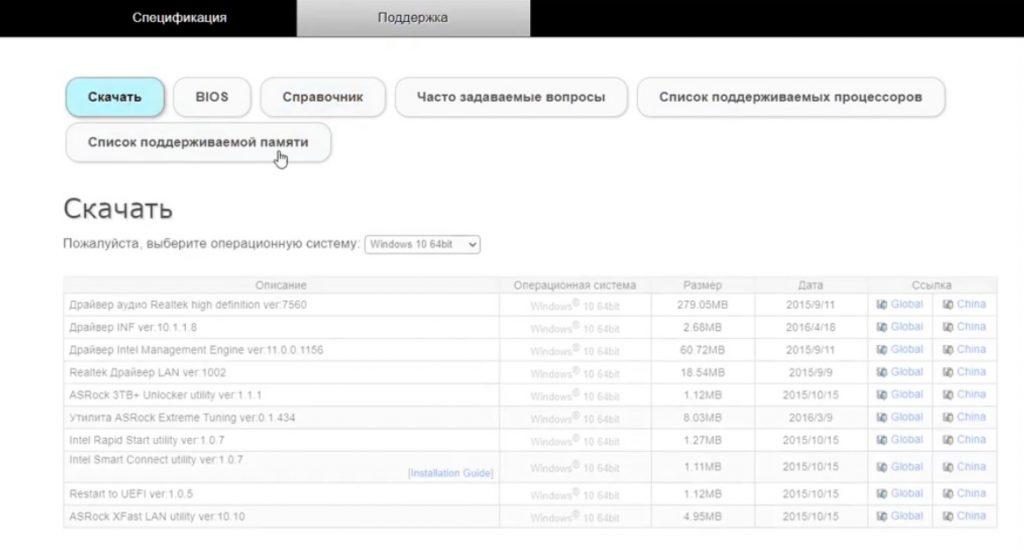
Причиной дублирования звука может быть устаревший или не установленный драйвер. Для решения этой проблемы нужно сделать следующее:
- перейти на сайт производителя ноутбука;
- в разделе с драйверами отыскать модель компьютера;
- скачать обновленный драйвер.
Проблемы с драйвером Realtek
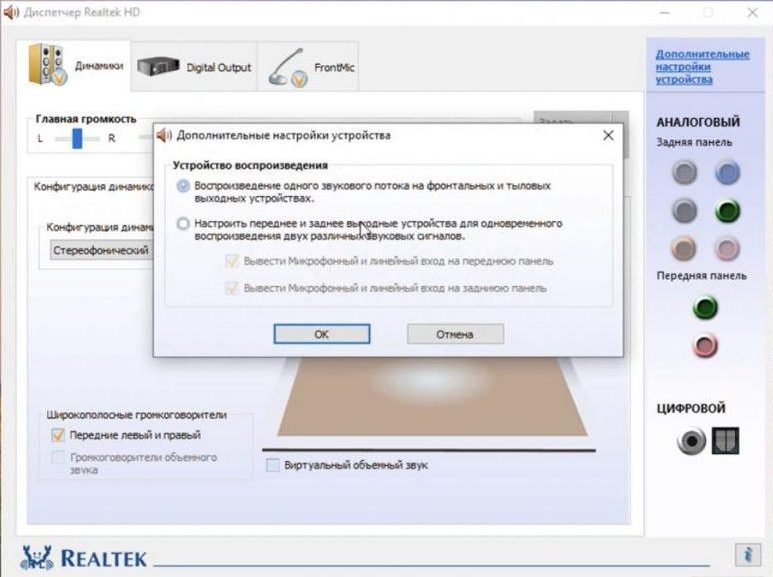
Удаление драйвера Realtek может стать причиной устранения неполадки. Для этого необходимо нажать сочетание клавиш Windows+R, после чего откроется новое окно с запуском. Во всплывающей строке нужно ввести devmgmt.msc, а затем подтвердить свои действия. В новом окне с звуковыми и аудио контроллерами нужно открыть устройство высокой четкости Realtek и затем удалить его. После перезагрузки ноутбука будут установлены новые драйверы и, возможно, устраниться проблема со звуком.
Проблема с аудио микшером
Дополнительной регулировкой громкости является аудио микшер, который способен регулировать все уровни звучания в различных приложениях. Для того, чтобы убедиться в отсутствии проблемы со стороны аудио микшера, можно сделать следующие шаги:
- открыть файл мультимедиа через YouTube или специальный проигрыватель для локальных мультимедийных файлов;
- при открытии такого файла необходимо нажать на клавишу громкости и выбрать громкоговоритель;
- во всплывающем окне выбрать мультимедийный проигрыватель и установить на нем полную громкость, также стоит убедиться, что звук на динамиках в системных настройках звука выставлен на максимум;
- после этих действий можно попробовать подключить гарнитуру и проверить наличие или отсутствие проблемы, не стоит забывать и о специальных кнопках звука, а также регулировке звука в параметрах.
Решения
Перезапуск ноутбука
Иногда сбои в работе переносного устройства бывают временными и могут быть связаны с наличием вируса. Для этого рекомендуется очистить все вредоносные файлы и перезагрузить ноутбук. Это поможет перезапустить все настройки и, возможно, решит проблемы с одновременным звучанием колонок и гарнитуры.
Запуск средства устранения неполадок
При любых проблемах на устройстве ноутбука можно попытаться их решить с помощью системы устранения неполадок. Такое средство работает в автоматическом режиме, а поэтому не требует от пользователя определенных знаний или навыков. Достаточно просто запустить сервер и выполнить следующий ряд действий:
- в настройках открыть раздел с обновлением и безопасностью;
- выбрать пункт «Устранение неполадок», нажать на воспроизведение звука и подтвердить запуск устранения неполадок.
- далее пользователю будут представлены сопутствующие указания и настройки, по которым он сможет быстро решить проблему с качеством звука.
После завершения работы средства неполадок стоит проверить работу гарнитуры и наушников. Если проблема сохраняется, можно попробовать запустить дополнительные средства неполадок.
Установка наушников в качестве аудиоустройства по умолчанию
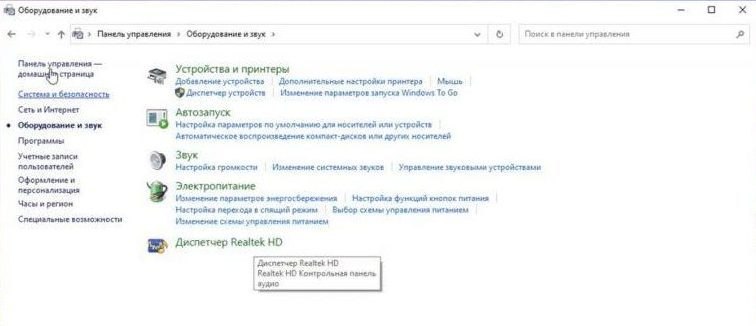
Для того, чтобы установить гарнитуру по умолчанию, необходимо перейти к значку громкости и в панели задач выбрать вкладку со звуками. Далее в новом всплывающем окне открыть воспроизведение и, нажав правой клавишей на наушники, подтвердить их подключение по умолчанию. Для того, чтобы сохранить текущие настройки, необходимо подтвердить свое действие и проверить заново работу наушников.
Проверка работы Bluetooth на ноутбуке при подключении наушников
При работе с беспроводными наушниками причины проблемы могут быть в неполадках Bluetooth. Проводную гарнитуру подключить намного проще, так как все действия обычно происходят в автоматическом режиме, чего не скажешь о беспроводных наушниках. Именно поэтому стоит убедиться в правильной синхронизации наушников. Иногда ноутбук просто не распознает наушники или они сопряжены с другим устройством.
Для начала стоит убедиться, что Bluetooth включет, иначе гаджет не сможет проигрывать звук. Если на наушниках есть клавиша включения, ее необходимо зажать. Далее переходим к звуковой панели управления и убедиться в подключении гарнитуры. Если звука нет, нужно поменять устройство по умолчанию и проверить заново работу наушников. При неуспешности действий можно подключить наушники к другому устройству и проверить их сопряжение.
Отключение звука HDMI
Если для подачи звука используется кабель HDMI, то необходимо отключить звук HDMI. В этом случае будет играть только одно устройство — наушники или колонки. Для этого необходимо выполнить следующие действия:
- на панели задач со значком звука нажать правую клавишу мыши;
- открыть окно «устройство воспроизведения звука»;
- правой кнопкой мыши нажать на устройство высокого разрешения и отключить его.
Служба поддержки Windows Audio
Если служба поддержки Audio отключена, с воспроизведением звука могут быть проблемы. Для того, чтобы запустить Windows Audio, нужно:
- через поиск перейти к службам поддержки;
- открыть окно с Windows Audio и правой клавишей мыши нажать на запуск системы;
- если служба Audio включена, ее можно просто перезапустить используя ту же правую клавишу мыши.
Сканер SFC
Сканер SFC является встроенным инструментом для работы с неполадками на Windows. Оно не наделено графическими возможностями, как служба устранения неполадок, а поэтому запуск потребуется через командную строку.
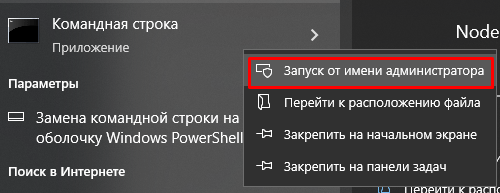
- В поиске нужно ввести «cmd» и нажать на строку запуск от имени администратора.
- После этого необходимо ввести «sfc/scannow» и подтвердить свое решение клавишей Enter.
- После окончания процесса перезапустить ноутбук и проверить работу звука.
Как вывести звук на несколько устройств одновременно?
Как транслировать ЗВУК с одного ПК сразу на несколько подключенных устройств?
Если вы никогда об этом не задумывались, то, вероятно, может возникнуть вопрос: «А нафига?» — Приведу пару примеров:
— У вас и у подруги есть любимые наушники (часто беспроводные) и каждый предпочитает слушать с них. И вот вы решили дома посмотреть фильмец, но как минимум одного из вас не устраивает звук с колонок или телевизора. Или дело происходит ночью и выкручивать громкость до комфортного восприятия невозможно из-за соседей или уже давно спящих домашних. Ну или просто, кто-то желает слушать с телека, а кто-то в наушниках! Выход — подача звука на несколько источников!
— Ты стример, блогер, диктор, радиоведущий собственной радиостанции.. но ты или нищеброд или тебе не нужно париться с кучей оборудования, всякими микшерами, переходниками и т. д. Тебе просто нужно переключать звук туда-сюда, на два и более устройств.
Я не знаю чего там на юниксах, но винды (далее в основном буду подразумевать WIN10) только недавно научились без бубна переключаться с одного аудио-выхода на другой и даже (!) настраивать вывод звука отдельно, для каждого запущенного софта! (Вот уж спасибо, 20 лет ждали)
Если кто не знал — это делается так: