Управление громкостью аудиосистемы с помощью ПДУ телевизора
Нажмите кнопку HOME, а затем выберите [Установки].
Нажмите [Звук] → [Наушники/Линейный выход звука] → [Линейный выход звука] → [Линейный выход звука] в меню настройки звука → [Постоянный] или [Регулируемый].
Выберите [Постоянный] для регулировки громкости с помощью пульта ДУ подключенной аудиосистемы. Выберите [Регулируемый] для регулировки громкости с помощью пульта ДУ телевизора при использовании внешней аудиосистемы.
Громкий звук на телевизоре
Некоторые пользователи жалуются на слишком громкий звук в телевизоре, который не соответствует заданным параметрам. В статье расскажем, чем может быть вызвана такая неисправность, и как ее устранить.
Что делать, если громкий звук на телевизоре?
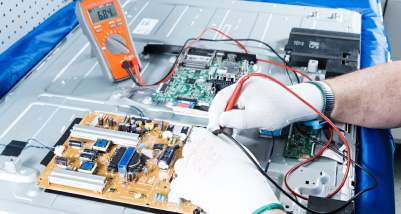
Вот несколько простых шагов, которые помогут вам отрегулировать громкость и вернуться к спокойному просмотру любимых передач.
- Во-первых, проверьте настройки на пульте дистанционного управления. На большинстве пультов есть кнопка отключения звука, которая мгновенно снижает громкость. Если это не сработает, попробуйте использовать кнопки громкости для ручной регулировки.
- Если ни один из этих вариантов не сработал, возможно, вам потребуется изменить настройки самого телевизора. Во многих телевизорах есть меню аудио, в котором можно изменить различные параметры, связанные со звуком, например, уровни низких и высоких частот или настройки объемного звучания.
- Если ничего не помогает, попробуйте отключить и снова подключить телевизор. Иногда это может сбросить все возникающие проблемы со звуком и вернуть его к исходным настройкам.
Возможные неисправности

Различают следующие неисправности, влияющие на звук в ТВ:
- Одной из наиболее распространенных причин громкого звука на телевизорах является проблема с настройками динамиков. Если громкость установлена слишком высоко или есть проблемы с настройками аудио выхода, это может привести к тому, что звук из динамиков будет громче, чем обычно.
- Другой возможной причиной громкого звука на телевизорах является проблема с блоком питания или другими электрическими компонентами внутри устройства.
Причины
Рассмотрим некоторые из возможных причин повышения громкости звука на ТВ.
- Одна из самых распространенных причин громкого звука на телевизоре — неправильные настройки звука. Если настройки звука установлены слишком высоко или слишком низко, это может привести к тому, что из динамиков телевизора будет идти слишком громкий или тихий звук. Чтобы решить эту проблему, попробуйте отрегулировать настройки звука и посмотрите, поможет ли это решить проблему.
- Другой возможной причиной громкого звука на телевизоре является поврежденный динамик или усилитель. Если один из этих компонентов поврежден, это может привести к чрезмерной громкости звука в динамиках телевизора. Чтобы устранить эту проблему, необходимо, чтобы компонент был отремонтирован или заменен опытным специалистом.
- Наконец, еще одной потенциальной причиной громкого звука на телевизоре могут быть помехи от других электронных устройств в вашем доме, таких как сотовые телефоны и беспроводные маршрутизаторы. Этот тип помех может нарушать сигналы и приводить к более громким, чем обычно, звукам, идущим через динамики телевизора. Чтобы решить эту проблему, попробуйте отодвинуть эти устройства подальше от телевизора и посмотрите, поможет ли это уменьшить помехи, которые вы можете испытывать при воспроизведении звука.
Обновление прошивки
Обновление прошивки важно для поддержания телевизора в рабочем состоянии. Это позволяет исправлять ошибки, улучшать производительность и даже добавлять новые функции. Обычно инструкции по обновлению микропрограммы можно найти на сайте или в руководстве пользователя каждого устройства. Если обновить ПО самостоятельно не удалось или проблема после обновления не исчезла, обратитесь в сервис, речь идет о программном сбое.
Уменьшение минимальной громкости
В большинстве телевизоров есть настройка, позволяющая снизить минимальный уровень громкости, чтобы резкое увеличение звука не было таким резким. Эта настройка обычно находится в разделе аудио в меню настроек телевизора и часто обозначается как «минимальная громкость» или «ограничение громкости».
Уменьшая этот минимальный уровень громкости, вы можете гарантировать, что даже когда на телевизоре появляются громкие звуки, они не будут слишком громкими для вашего комфорта и не разбудят никого в доме. Это простой способ получить больше контроля над просмотром без ущерба для качества звука.
Сбой настроек
Иногда настройки телевизора могут быть изменены без вашего ведома. Возможно, кто-то случайно изменил уровень громкости и забыл его сбросить. Кроме того, если вы недавно купили новый телевизор или перенесли его в другую комнату, возможно, потребуется изменить настройки звука.
Эту проблему легко решить с помощью нескольких простых шагов:
- Во-первых, найдите регулятор громкости на пульте дистанционного управления или телевизоре и убедитесь, что он установлен на нужном уровне.
- Если это не помогает, попробуйте настроить параметры звука в меню телевизора; это позволит вам настроить уровень звука для различных типов программ.
- Если эти действия не помогли, проверьте, нет ли ослабленных соединений между телевизором и динамиками или другим аудиооборудованием.
- Если это так, убедитесь, что они надежно подключены, и повторите попытку.
Самостоятельное устранение
Существует несколько простых решений, которые помогут вам быстро и легко решить проблему с неадекватной громкостью звука на .ТВ:
- Первым делом проверьте настройки громкости на телевизоре. Убедитесь, что она не установлена слишком высоко, так как это может привести к громкому звуку из динамиков. Если громкость уже установлена на низком уровне, а проблемы все еще возникают, возможно, пришло время рассмотреть другие возможные причины проблемы.
- Возможно, проблема в кабелях или соединениях. Проверьте все кабели, подключенные к телевизору, и убедитесь, что они надежно закреплены, не ослаблены и не повреждены. Если здесь все в порядке, значит, дело может быть в чем-то более серьезном, например, в неисправном компоненте или плохой проводке динамиков в самом телевизоре.
- Другой возможной причиной может быть скопление пыли внутри самого телевизора, что может препятствовать свободному прохождению воздуха через его компоненты и привести к их перегреву. Чтобы устранить эту проблему, откройте заднюю панель телевизора и вычистите скопившуюся внутри пыль или мусор с помощью сжатого воздуха или насадки для пылесоса, специально предназначенной для чистки электроники.
Если ни один из этих методов не сработал, возможно, вам придется обратиться в сервис.
Где починить телевизор?
Если ваш телевизор работает некорректно, обращайтесь в наш сервисный центр. Мы занимаемся восстановлением любых моделей ТВ в короткие по времени сроки с предоставлением официальных гарантий. Оформить заявку можно на сайте или по телефону.

У вас такая же проблема? Спросите мастера +7 495 134-48-02
Как настроить звук на телевизоре LG
Современные телевизоры марки LG имеют очень широкий набор опций и позволяют каждому пользователю настроить технику «под себя»: выбрать оптимальные настройки звука, изображения, каналов и т.д. И в первую очередь это касается именно звука, так как в зависимости от предпочтений и вкусов зрителя можно адаптировать звук для просмотра фильмов, спортивных передач, прослушивания музыки или, наоборот, новостных передач.
Во всех моделях телевизоров LG установлена операционная система WebOS, благодаря которой управление опциями становится интуитивно простым и понятным. Все, что нужно, чтобы оптимально настроить звук в телевизоре, это активировать функцию «Смарт звук». Вот, что для этого нужно сделать:
- Нажмите на пульте кнопку Home (пиктограмма «Дом»).
- Выберите в меню пункт «Настройки» (пиктограмма «Шестеренка»), а затем нажмите на значок из трех вертикальных точек в правом верхнем углу монитора.
- Найдите пункт «Звук», а в нем выберите «Режим звука» – «Смарт». При активации этого режима телевизор сам проанализирует частотные показатели воспроизводимого контента и установит оптимальные настройки звуковой дорожки.
Обратите внимание, что в данном режиме все настройки выставляются автоматически, и, пока он активен, изменять настройки звука вручную вы не сможете.
Как настроить звук в телевизоре LG вручную
Вы можете сами изменять автоматические настройки звука в телевизоре. Производители предусмотрели несколько популярных режимов.
- Нажмите на пульте кнопку Home (пиктограмма «Дом»).
- Выберите в меню пункт «Настройки» (пиктограмма «Шестеренка»), а затем нажмите на значок из трех вертикальных точек в правом верхнем углу монитора.
- Найдите пункт «Звук», в нем выберите «Режим звука» и выберите один из предложенных в меню режимов по вашему вкусу:
- «Стандартный»: подходит для всех жанров программ и всех типов звуковых дорожек.
- «Кино»: предназначен для фильмов и сериалов со спецэффектами.
- «Спорт / Футбол / Крикет» (название данного пункта меняется в зависимости от страны): предназначен для просмотра спортивного контента всех видов.
- «Музыка»: на данном режиме вы можете слушать музыку всех жанров: от классических концертов до каналов с современными музыкальными видеоклипами и электронной музыки.
- «Игры»: режим, разработанный специально для игр, подходит также в том случае, когда телевизор используется в качестве монитора.
Помимо основных настроек звука в современных телевизорах LG можно также настроить звуковые эффекты. Они также находятся в разделе меню «Звук».
- Выберите в меню «Звук» (как его найти, см. выше).
- Опция Clear Voice II поможет сделать звучание голоса более разборчивым.
- Опция Clear Surround (Виртуальное окружение), как следует из ее названия, способна создать эффект многоканального звучания. Она активна только в режиме 2D.
Когда ваш телевизор LG работает в режиме 3D, вам понадобится опция «Трехмерное масштабирование» с теми же функциями, что и «Виртуальное окружение».
- Опция Эквалайзер поможет настроить звук вручную, регулируя частоты.
- Опция Баланс предназначена для настройки правого и левого динамиков телевизора.
- Опция Сброс позволит сбросить все настройки звука до заводских.
Наличие звуковых эффектов может различаться в разных моделях телевизоров LG.
Еще одной удобной функцией является настройка громкости звука. Не секрет, что на разных цифровых каналах настройки громкости звука могут различаться. Чтобы каждый раз не регулировать звук при помощи пульта управления, можно активировать опцию «Автогромкость». Сделать это можно в меню «Звук» (как его найти, см. выше).
Также стоит обратить внимание на функцию «Величина увеличения громкости». Вы можете выбрать градацию «низко», «средне» или «высоко» и установить диапазон, в котором можно максимально прибавить громкость телевизора.
Регулировка качества звука
Выберите в тексте , чтобы перейти к необходимому экрану настроек.
Кроме того, можно изменить параметры, связанные со звуком телевизора, такие как качество звука и режим звука.
Примечание.
- Фактическое содержимое экрана может отличаться, или некоторые параметры могут быть недоступны в зависимости от модели/страны/региона, параметров телевизора и подключаемого устройства.
Нажмите кнопку HOME , затем выберите [ Настройки ] — [ Изображение и звук ] — необходимая функция.
Изменить можно следующие настройки.
Звук Настройте источник входного сигнала, указав телевизор или HDMI , и другие общие параметры различных звуковых эффектов.
Можно настроить указанные ниже параметры. Режим звука Выберите режим [ Кино ], [ Музыка ] или [ Dolby Audio ] в зависимости от вашей среды и предпочтений. Настройка звука Регулировка качества звука для каждого режима звука в моделях с функцией Режим звука . Уровень громкости Регулировка громкости для текущего источника входного сигнала. Авторегулировка громкости Поддержка постоянного уровня громкости для всех программ и источников входных сигналов.
Подробнее см. в разделе Авторегулировка громкости . Баланс Регулировка баланса амплитудно-частотных характеристик громкоговорителей. Расположение ТВ Измените [ Расположение ТВ ] в зависимости от способа установки телевизора. При установке телевизора на стене или подставке установите [ Наст.уст. ] или [ Настольная подставка ] соответственно. Автоматическая калибровка акустики Регулировка вывода звукового сигнала в зависимости от среды просмотра. Подробнее см. в разделе Выполнение автоматической калибровки акустической системы. Сброс Возврат всех параметров звука к значениям по умолчанию. Аудиовыход
Настройте вывод звука через наушники или аудиосистему вместо динамиков телевизора.
Можно настроить указанные ниже параметры. Динамик Выберите ТВ или внешние динамики. Режим центрального динамика ТВ Используйте динамики телевизора в качестве центрального динамика для системы домашнего кинотеатра.
Подробнее см. в разделе Использование телевизора в качестве центрального динамика (только модели с Режим центрального динамика ТВ ). Приоритизация аудиосистемы Если используется динамик, при включении телевизора вывод звукового сигнала автоматически переключается на аудиосистему, совместимую с BRAVIA Sync . Управление дом. кинотеатром Включает аудиосистему и позволяет ею управлять. Синхронизация режима звука При изменении режима звукового сигнала телевизора автоматически переключается поле звуковой волны вышеупомянутой аудиосистемы. Синхронизация аудио/видео Настройка синхронизации изображения и звука при подключении аудиоустройства A2DP Bluetooth или указанной аудиосистемы с помощью кабеля HDMI . Режим eARC Если выбрано [ Авто ], высокое качество звукового сигнала обеспечивается при подключении устройства с поддержкой eARC к порту HDMI с надписью “ ARC ” или“ eARC/ ARC ”. eARC — расширенная версия ARC , которая расшифровывается как Enhanced Audio Return Channel (расширенный реверсивный звуковой канал). Устройства с eARC поддерживают несжатые высококачественные аудиоформаты и новые форматы объемного звучания в дополнение к аудиоформатам, поддерживаемым соединениями ARC на сегодняшний день. Для аудиоформатов, поддерживаемых eARC , см. Передаваемые форматы звукового сигнала с поддержкой eARC .
Для подключения телевизора к устройству с поддержкой eARC используйте кабель HDMI с поддержкой eARC * . Чтобы подключить устройство с поддержкой eARC , см. Подключение аудиосистемы.
* Рекомендуется использовать Sony Улучшенный высокоскоростной HDMI ™ кабель(‐и) . Цифровой аудиовыход Настройка метода вывода цифрового звукового сигнала. Данная настройка доступна только в том случае, если для параметра [ Динамик ] установлено значение [ Аудиосистема ].
Подсказка
- При передаче сигнала меньше искажений и шумов, а качество звука выше, чем при аналоговом подключении.
Громкость цифрового аудиовыхода Применяется только для PCM. Громкость звукового сигнала PCM и сжатого звукового сигнала будет отличаться. Выход Dolby Digital Plus Выберите воспроизведение для Dolby Digital Plus для аудиосистем, поддерживающих Dolby Digital Plus и ARC . При использовании ARC и выводе звукового сигнала по оптическому кабелю выберите [ Dolby Digital ]. ( Dolby Digital Plus будет отключен при выводе звукового сигнала по оптическому кабелю.)
Подсказка
- Dolby Digital Plus — это высококачественный объемный звук, обработанный с помощью акустической технологии Dolby.
Режим транзита Вывод аудиосигналов на аудиосистему без декодирования.
Чтобы узнать, как использовать режим сквозной передачи данных, см. Подключение аудиосистемы.