Что будет, если сбросить настройки на iPhone
Сброс настроек может привести к разным последствиям от удаления только настроек до полной очистки устройства.
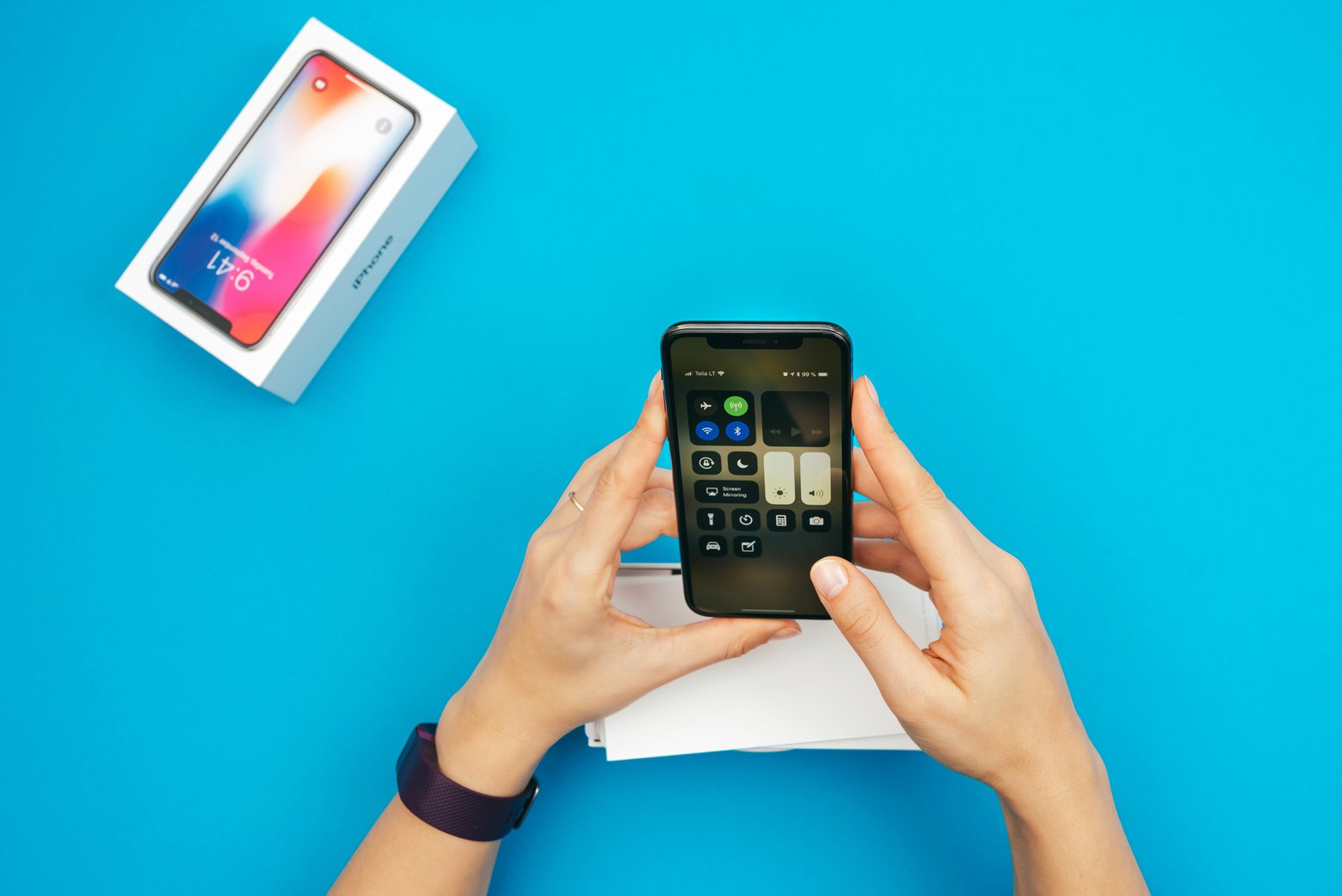
Процедура возврата к заводским настройкам, или сброс всегда вызывает вопросы у пользователей. Ведь у каждого производителя смартфонов могут быть свои нюансы. Поэтому пользователей интересует, сохранится ли контент, приложения, номера телефонов и другая личная информация. Будет обидно потерять весь фотоархив или адресную книгу в случае чего. Так что прежде чем выполнять сброс всегда лучше заранее уточнить последствия этого действия.
В iPhone есть несколько разных вариантов сброса до заводских настроек. В зависимости от варианта и определяется, будут ли удалены все или какие-то определенные настройки, либо контент. Зайдите в меню и выберите пункт «Основные». Далее пролистайте ниже и нажмите на «Сброс». Откроется новый экран со множеством опций.
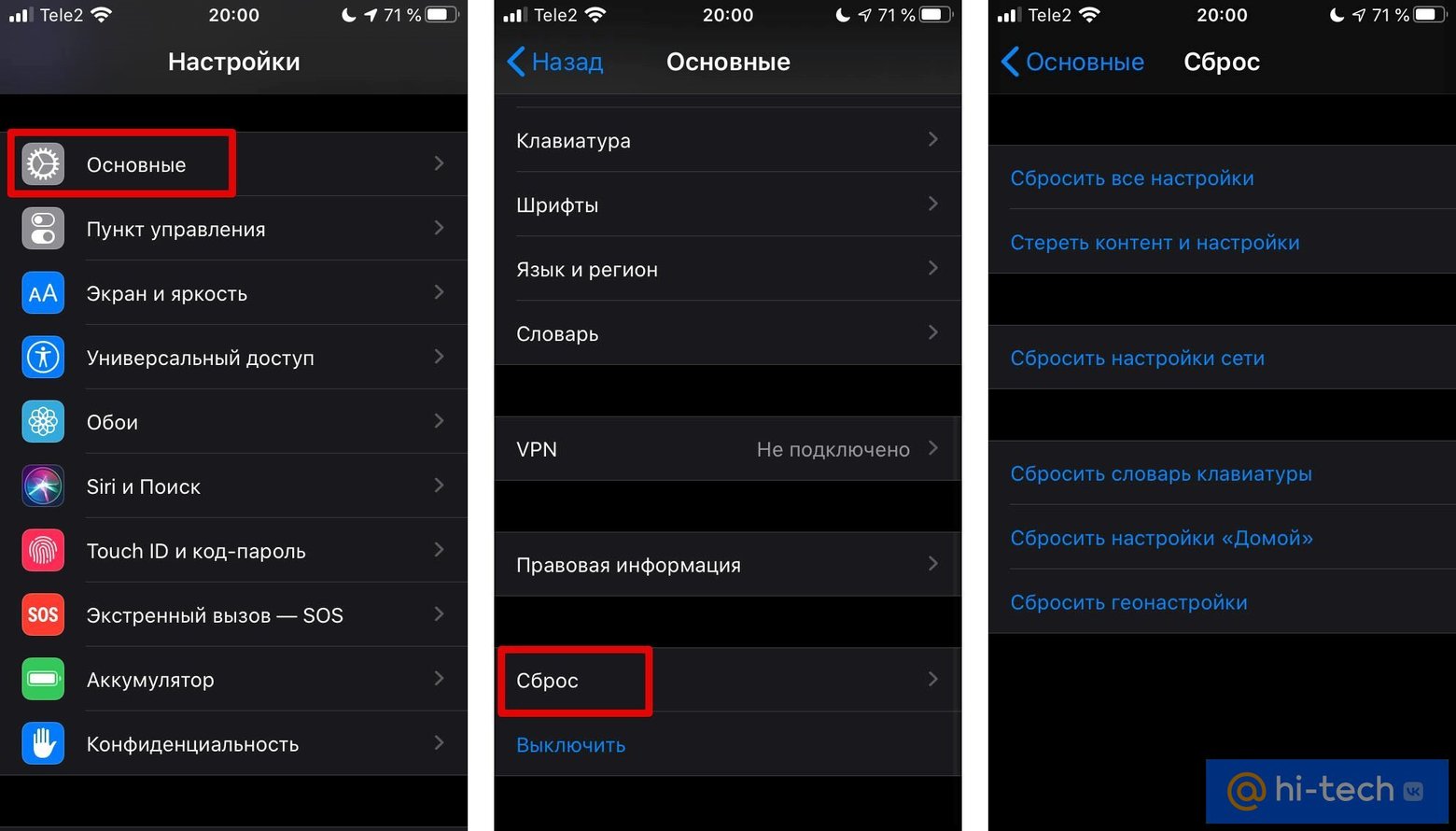
Сбросить все настройки. Как уже понятно из названия, в этом случае будут удалены только настройки. Сюда входят сетевые настройки, словари клавиатуры, настройки экрана «Домой», карты Apple Pay. При этом ваши файлы останутся на устройстве.
Стереть контент и настройки. Этот вариант стирает все, что есть на смартфоне. После перезагрузки устройство нужно будет настроить как новое или же восстановить из резервной копии.
Сбросить настройки сети. Сюда входит удаление всех сетей Wi-Fi, сброс настроек VPN, а также имени устройства.
Сбросить словарь клавиатуры. Безобидный вариант, так как он удаляет только слова, которые вы добавили самостоятельно. При написании слов обычно выскакивает подсказка, если она неверная и вы отклоняете ее, то новое слово попадает в словарь.
Сбросить настройки «Домой». Если воспользоваться этим вариантом, то все приложения вернутся в расположение по умолчанию. То есть сортировка иконок полностью сбросится. Стандартные приложения вернутся на свои места, а сторонние будут рассортированы по алфавиту.
Сбросить геонастройки. В этом случае произойдет сброс всех настроек по использованию приложениями геоданных. То есть вам придется снова выдавать разрешение приложениям на использование вашей геопозиции.
Что будет, если сбросить iPhone через iTunes
В iTunes сброс происходит несколько иначе. Сбросить все настройки, удалить контент, а также установить последнюю версию операционной системы можно через функцию «Восстановить iPhone».
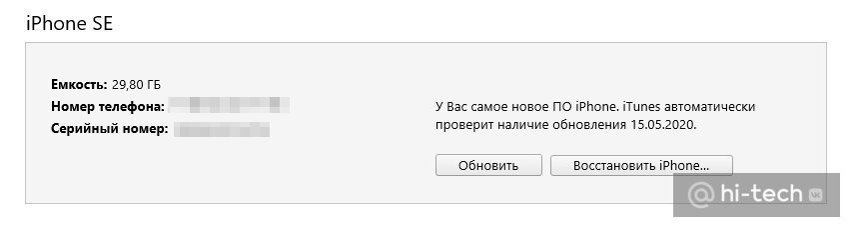
Здесь уже никаких вариантов нет. После завершения процедуры вы сможете настроить устройство как новое.
Сброс настроек сети на iPhone 12 mini / Как скинуть сетевые параметры на iPhone 12 mini?

Еще больше полезной информации и фишек Вы найдете на нашем сайте: https://www.hardreset.info/ru/devices/apple/apple-iphone-12-mini/sbros-setevykh-nastroiek/ Привет всем, дорогие подписчики и гости канала! Если вы заметили сбои в работе сетевых модулей вашего iPhone 12 mini, тогда вам стоит выполнить сброс сетевых настроек. Вы можете не знать как скинуть параметры сети на iPhone 12 mini, поэтому мы приготовили для вас это видео. В нём мы покажем и расскажем вам как всего за несколько простых действий выполнить сброс сетевых параметров на iPhone 12 mini. Приятного просмотра! Как скинуть настройки сети на iPhone 12 mini? Как на iPhone 12 mini сбросить сетевые настройки? Как скинуть параметры сети на iPhone 12 mini? Как на iPhone 12 mini выполнить сбросить сетевые параметры? Подписывайтесь на нас в Instagram ► https://www.instagram.com/hardreset.info Поставьте нам Лайк на Facebook ► https://www.facebook.com/hardresetinfo/ Твитните нас в Твиттере ► https://twitter.com/HardResetI
Показать больше
Войдите , чтобы оставлять комментарии
Что происходит, когда вы сбрасываете настройки сети на iPhone
Как видно из названия, «Сбросить настройки сети» — это опция, которая может исправить проблемы, связанные с сетью. В тот момент, когда вы сбросите настройки сети на iPhone, ваша сеть iPhone вернется к заводским настройкам. Как видите, на вашем iPhone есть 6 вариантов сброса, и некоторые из них кажутся очень похожими. Так почему люди должны сбросить настройки сети исправить сетевые ошибки? И в чем разница между «Сбросить настройки сети» и другими вариантами? Просто читай и учись.

- Часть 1. Все, что вам нужно знать о «Сбросить настройки сети»
- Часть 2. Разница между «Сбросить настройки сети», «Сбросить все настройки» и «Стереть все содержимое и настройки»
Часть 1. Все, что вам нужно знать о «Сбросить настройки сети»
Когда вы обнаружите, что ваша сеть iPhone не работает, первое, что вам нужно сделать, это сбросить настройки сети. И убедитесь, что вы не вводите неправильные пароли.
Что означает сброс настроек сети
Сброс настроек сети — это полезный способ исправить отключенную сеть. Вам не нужно обращаться за технической поддержкой. Сброс настроек сети iPhone очень легко, и сброс настроек сети ничего не удалит. Будут удалены только ваши предыдущие настройки сети, включая пароли Wi-Fi, настройки сети Wi-Fi, текущие настройки сотовой сети, настройки Bluetooth, настройки VPN и многое другое. Если вы не можете найти причину, почему сеть iPhone не работает внезапно, вы можете сбросить настройки сети на iPhone или iPad, чтобы решить. После этого вам нужно вручную присоединиться к сети. Кроме того, вы можете записать некоторые важные пароли перед сбросом настроек сети.
Как восстановить настройки сети на iPhone
Если ваша сеть работает не так, как ожидалось, вы можете удалить предыдущие настройки сети и снова их настроить. С помощью следующего пошагового руководства по сбросу настроек сети на iPhone вы можете перезагрузить iPhone с настройками сети по умолчанию в течение одной минуты.
Шаг 1 Откройте приложение «Настройки» на своем устройстве iOS.
Шаг 2 Нажмите «Общие» и прокрутите вниз, чтобы выбрать «Сброс».
Шаг 3 Нажмите «Сбросить настройки сети» на странице сброса.
Шаг 4 Подтвердите сброс настроек сети на iPhone
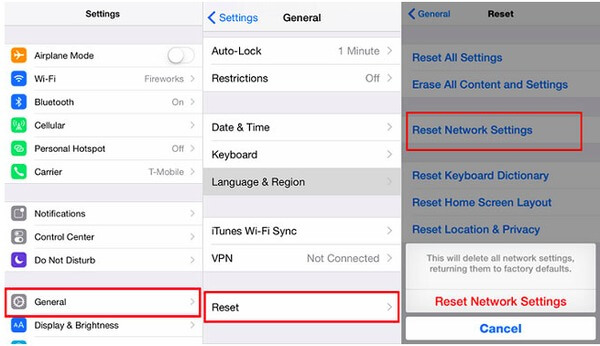
Ваш iPhone вернется к настройкам по умолчанию. Все ваши сетевые настройки будут удалены, в то время как другие данные iOS останутся нетронутыми.
Устранение неполадок: сеть iPhone не работает
• Сеть iPhone не работает
Когда вы смотрите видео на YouTube или что-то еще, сеть просто иногда отключается. И вы не можете восстановить сеть Wi-Fi. Прежде чем обратиться в ремонтную мастерскую за профессиональной поддержкой, вы можете сначала попытаться сбросить настройки сети iPhone.
• Не удается подключить iPhone к определенной сети Wi-Fi.
Если у вас возникли проблемы с подключением iPhone к сети Wi-Fi после обновления iOS 11, вы также можете сбросить настройки сети на iPhone, чтобы исправить это. Кроме того, убедитесь, что вы ввели правильный пароль.
• Показывать «Нет обслуживания» на iPhone
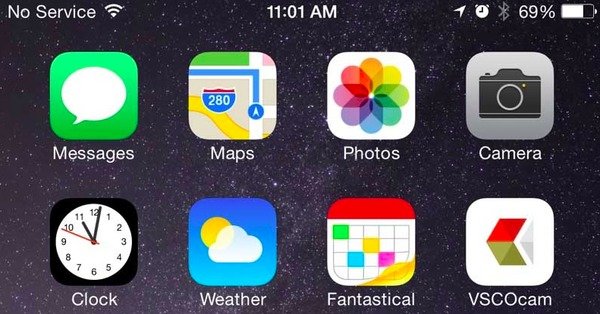
Когда вы видите «Нет обслуживания» в правом верхнем углу вашего iPhone, вы можете сначала включить или выключить «Режим полета». Если ваш iPhone по-прежнему долго ищет сеть, сброс настроек сети — хорошее решение исправить проблему «Нет обслуживания».
• iPhone не синхронизируется
В тот момент, когда вы подключаете iPhone к компьютеру, отображается предупреждение о том, что ваш iPhone не может быть синхронизирован из-за ошибки подключения. Ну, вы можете сбросить настройки сети или перезагрузите компьютер для устранения этой проблемы.
Часть 2. Разница между «Сбросить настройки сети», «Сбросить все настройки» и «Стереть все содержимое и настройки»
Значение «Сбросить настройки сети» объяснено выше. Но какова связь между «Сбросить настройки сети», «Сбросить все настройки» и «Стереть все содержимое»? Чтобы решить эту проблему, вы можете найти следующие абзацы и найти правильный ответ.
Сбросить все настройки VS Сбросить настройки сети
Сбросить все настройки — это вариант, который удалит все ваши настройки конфиденциальности, включая настройки сети iPhone. Ваш iPhone вернется к заводским настройкам, в то время как ваши предыдущие установленные приложения и загруженные файлы останутся без изменений. Если быть более конкретным, «Сбросить настройки сети» — это своего рода «Сбросить все настройки». Более того, как «Сбросить все настройки», так и «Сбросить настройки сети» не удаляются никакие данные вашего iPhone.
Стереть все содержимое и настройки VS Сбросить настройки сети
Подумайте дважды, прежде чем стирать все содержимое и настройки на iPhone. Это удалит не только ваши настройки iPhone, но и все ваши данные iOS. Да, ваш iPhone будет пустым, и ничего не останется. Сравнивает с сбросом сетевых настроек на iPhone, стирает все содержимое и настройки более жестокие. Если на iPhone недостаточно места для нормальной работы, вы можете решить, стоит ли удалить все на вашем iPhone или не. Поэтому «Стереть все содержимое и настройки» — гораздо более серьезный вариант, чем «Сбросить настройки сети».
| Удалить все настройки сети | Возврат iPhone к заводским настройкам | Удалите все файлы iPhone, включая приложения, видео, фотографии, музыку и многое другое | |
|---|---|---|---|
| Сброс настройки сети | Да | Нет | Нет |
| Сбросить все настройки | Да | Да | Нет |
| Стереть все содержимое и настройки | Да | Да | Да |
Рекомендация: сделайте резервную копию iPhone перед сбросом настроек сети
Даже если сброс сетевых настроек iPhone не приведет к удалению файлов iPhone, важно также заранее сделать резервную копию данных iOS. Ты можешь попробовать Резервное копирование и восстановление данных Apeaksoft iOS сделать резервную копию iPhone в один клик. Кроме того, вы можете просмотреть и выбрать, какой файл iPhone восстановить без проблем.
- Один клик для резервного копирования данных с iPhone на Windows PC / Mac
- Предварительный просмотр данных после резервного копирования или до восстановления
- Выборочное восстановление файлов iPhone на компьютер
- Высокая поддержка iPhone 15/14/13/12/11/X/8 Plus/8/7/7 Plus и т. д.
Как сделать резервную копию iPhone на компьютер
Шаг 1 Войдите в режим резервного копирования данных iOS
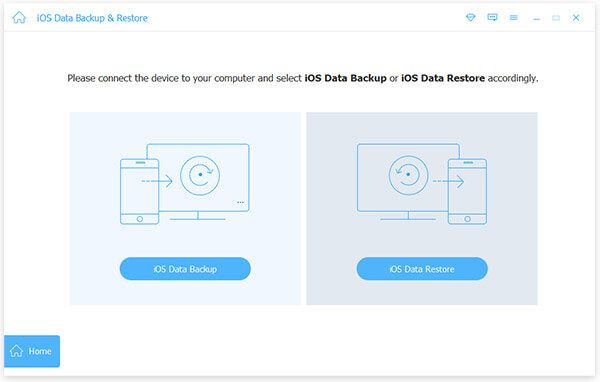
Запустите Apeaksoft iOS Data Backup & Restore. Используйте USB-кабель для подключения iPhone к компьютеру. Найдите режим «Резервное копирование данных iOS». И тогда ваш iPhone будет обнаружен автоматически.
Шаг 2 Выберите типы файлов для сканирования
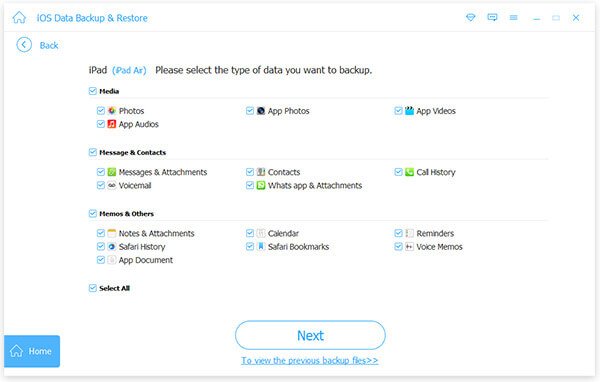
После этого вы сможете увидеть все типы файлов, для которых требуется создать резервную копию после обнаружения. Отметьте их, а затем нажмите «Далее», чтобы двигаться дальше.
Шаг 3 Резервное копирование iPhone на ваш компьютер
Подтвердите путь к резервной копии. Нажмите кнопку «Backup» для резервного копирования данных iPhone на компьютер без потери данных.
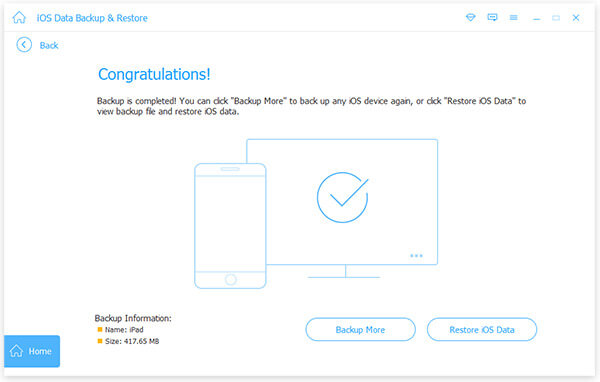
В течение этого времени вы можете сбросить настройки сети или даже стереть все содержимое и настройки, чтобы исправить ошибки iPhone. При резервном копировании всех важных документов и файлов iPhone вы больше не будете страдать от потери данных.
- Советы и решения
- Тест скорости диска Blackmagic [Тест скорости диска]
- Способы 4 объединить контакты iPhone, чтобы удалить дубликаты
- 3 Easy Ways для сохранения сообщений Facebook
- Обновленные решения 4 Quick для остановки эха на мобильном телефоне
- Как удалить (одно / несколько / все) сообщения Facebook (обе стороны)
- Краткий обзор Microsoft Visio с лучшей альтернативой
- Простые способы 3 для синхронизации сообщений iPhone с MacBook Air / Pro
- Окончательное решение о том, как отменить контроль Z
- Как легко перенести iBooks с iPad на другой iPad
- Обзор 5 лучших плееров M4A для ПК с Android и Windows 2023 года
- Лучшие способы обойти активацию в LG
- Самый простой способ удалить жестко закодированные субтитры из MKV MP4 Video
- Различные методы 4 для преобразования файла M4A голосовой заметки в MP3
- Самый простой способ ремонта внешнего жесткого диска Toshiba
- Как разблокировать украденный iPad — разблокировка украденного iPad
- 5 простых способов восстановить заводские настройки iPad без Apple ID и пароля
- Как сбросить iPad с / без пароля
- Сброс взломанного iPhone 15/14/13/12/11/X/8/8 Plus/7/7 Plus и более ранних версий
- Центр загрузок
- Апексофт Магазин
- Компания
- О Нас
- Свяжитесь с нами
- Пользовательское соглашение
- Персональные данные
- Лицензионное соглашение
- Продукт
- Восстановление данных iPhone
- Android Восстановление данных
- Передача iPhone
- iPhone Eraser
- Восстановление данных
- Поддержка
- Центр поддержки
- Решения
- Карта сайта
- FAQ
Сброс настроек сети на iPhone
Если ваш iPhone постоянно теряет сигнал сотовой связи или не может подключиться к Wi-Fi помочь с решением проблемы может сброс сетевых настроек. Наши эксперты рассказывают, как выполняется эта операция на смартфонах Apple.
Находим на домашнем экране обозначенную рамкой иконку. Тапаем по ней заходя в настройки смартфона.
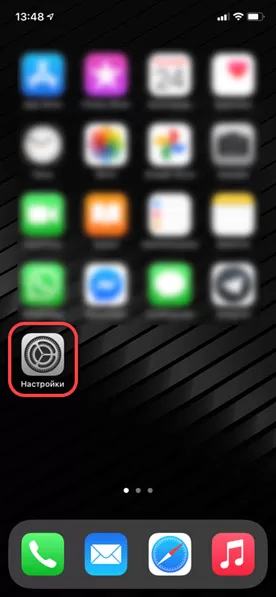
Прокручиваем список параметров вверх до отмеченного на скриншоте раздела.
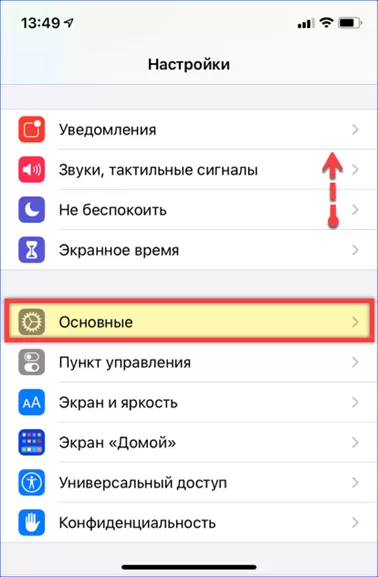
Поднимаем содержимое экрана добираясь до его нижнего края. Тапаем по подсвеченной маркером строке.
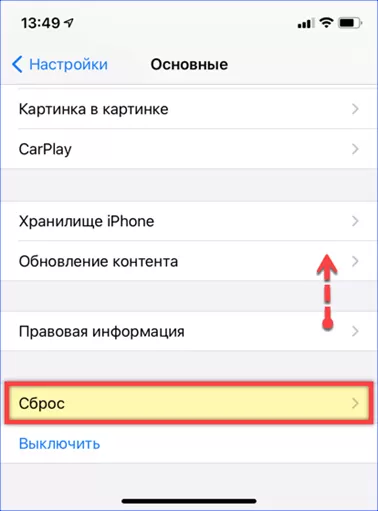
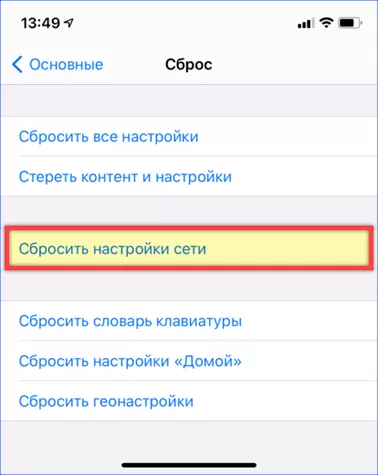
В разделе сброса параметров выбираем настройки сети. После одиночного тапа по выделенной рамкой строке от пользователя потребуется ввести код блокировки.
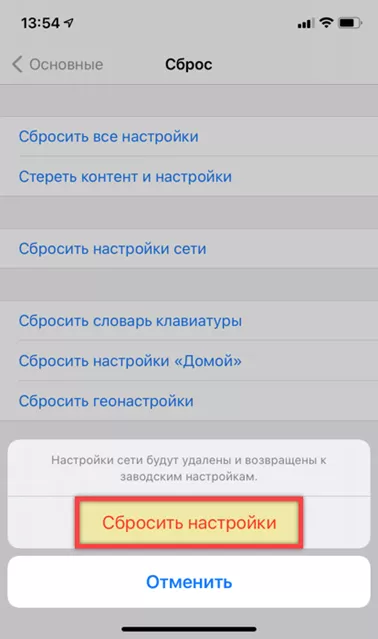
Жмем отмеченную область на всплывшей с нижней части экрана шторке отправляя iPhone в перезагрузку. После включения смартфона потребуется заново настроить конфигурацию Wi-Fi и VPN.
В заключение
Выполнив последовательность операций, приведенную нашими экспертами, вы сбросите старые параметры и избавитесь от проблем с подключением к мобильным и беспроводным сетям.