Как установить рингтон на iPhone с помощью Garageband

Установка собственной мелодии звонка на ваш iPhone может создать уникальный для вас персональный опыт. GarageBand — мощное приложение для iPhone, которое позволяет создавать и настраивать рингтоны по своему вкусу. В этом уроке мы подробно расскажем, как установить рингтон на iPhone с помощью GarageBand.
Шаг 1. Создайте рингтон в GarageBand.
Откройте приложение GarageBand на своем iPhone.
Нажмите «Создать новый проект» или «+», чтобы создать новый проект.
Выберите «Тип проекта» и прокрутите вниз, чтобы выбрать «Рингтоны» из списка.
Нажмите «Выбрать», чтобы начать создание рингтонов.
Шаг 2. Сделайте звук рингтона
На главном экране GarageBand вы увидите клавиатуру и другие звуковые инструменты.
Нажимайте клавиши или используйте инструменты, чтобы создать мелодию или звук, который вы хотите использовать в качестве мелодии звонка.
Вы можете создавать простые мелодии или редактировать существующие звуки по своему вкусу.
Шаг 3. Настройте и отредактируйте мелодии звонка
Используйте инструменты редактирования аудио, доступные в GarageBand, чтобы настроить мелодию звонка.
Вы можете вырезать, вставлять, изменять громкость и применять звуковые эффекты для создания специальных эффектов для мелодий звонка.
Шаг 4. Экспортируйте и сохраните рингтон.
Когда вы закончите редактирование мелодии звонка, щелкните значок «Поделиться» (стрелка вверх) в правом верхнем углу экрана.
В меню «Поделиться» выберите «Рингтон», чтобы экспортировать рингтон.
Дайте своей мелодии имя и выберите «Экспорт», чтобы создать файл мелодии звонка.
Шаг 5. Установите рингтон на iPhone
Перейдите в приложение «Настройки» на главном экране вашего iPhone. Нажмите «Звуки и вибрации».
В разделе «Мелодии звонка» вы увидите название мелодии звонка, созданной вами с помощью GarageBand.
Коснитесь названия этого рингтона, чтобы установить его для входящего вызова, уведомления или будильника на вашем iPhone.
Надеемся, что с помощью этого руководства вы сможете успешно загрузить и установить свои любимые бесплатные рингтоны для iPhone.
Как сделать рингтон на iPhone
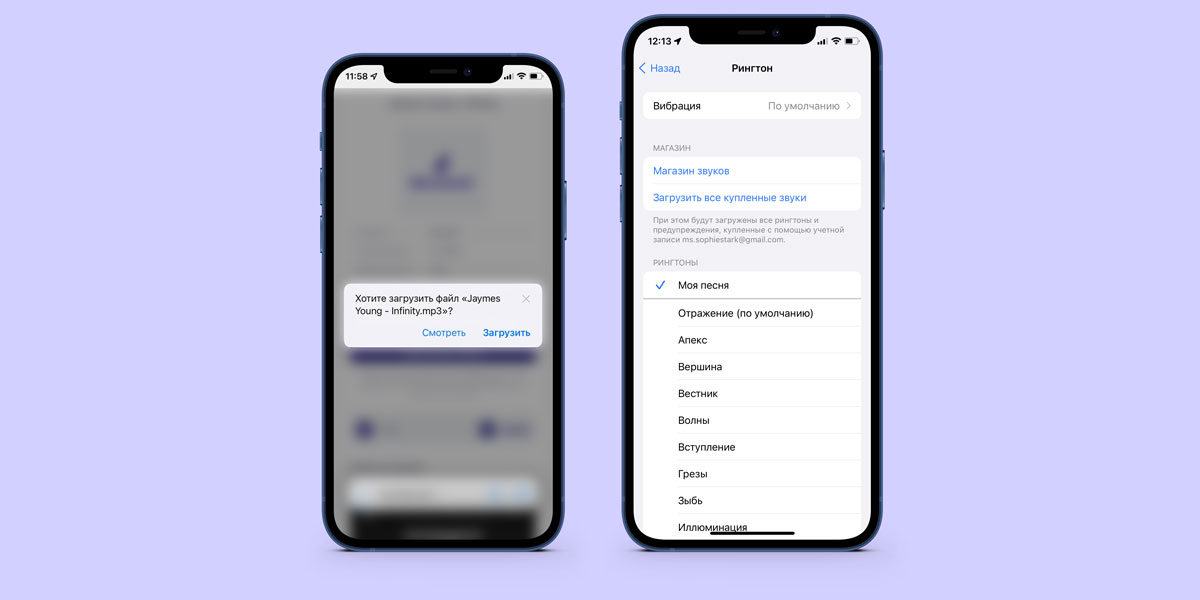
Звук входящего звонка iPhone может изрядно достать. Особенно если ты весь такой на стиле и хочется выделиться из толпы, и чтобы каждый раз не отвлекаться на свой экран, когда в офисе кому-то звонят. К сожалению, iOS закрывает возможность быстрой замены рингтона на мелодии, которые вы не приобрели в iTunes Store. Обходные пути через Mac кажутся уже довольно устаревшими, ведь хочется просто быстро установить свой рингтон за минуту, прямо на iPhone и не париться. К счастью, есть простой способ через встроенное приложение Garageband , который не все знают. Мы решили написать короткую инструкцию по созданию рингтона на iPhone, чтобы облегчить вам жизнь.
Как сделать рингтон на Айфон за минуту
- Скачайте любую песню в .mp3.
- Откройте приложение Garageband, затем создайте новую дорожку через «Аудиорекордер ».
- Добавьте скачанную песню, обрежьте. Сохраните в свои песни.
- Нажмите на «Поделиться» и выберите «Рингтон».


Установите свой рингтон на iPhone и удивляйте друзей необычными звуками. Так можно даже пошутить над знакомым, установив ему смешной звук, если он, конечно, доверит вам свой iPhone.
Надеемся, что вам была полезной эта мини-инструкция.
Создание рингтона из песни в Logic Pro или GarageBand для Mac
Чтобы создать рингтон из песни в Logic Pro или GarageBand для Mac, используйте GarageBand на вашем iPhone или iPad. Чтобы создать рингтон на компьютере Mac, подготовьте его на компьютере Mac с помощью приложения GarageBand или Logic Pro, затем экспортируйте рингтон на iCloud Drive После открытия на iPhone или iPad экспортируйте песню в виде рингтона из GarageBand, затем назначьте рингтон. Или просто создайте рингтон прямо на iPhone или iPad.
Настройка iCloud Drive
Чтобы поделиться песнями с компьютера Mac с GarageBand для iOS, требуется iCloud Drive. Если это еще не сделано, настройте iCloud Drive на компьютере Mac и на устройстве iPhone или iPad.
Экспорт проекта
- На компьютере Mac откройте проект в Logic Pro или GarageBand.
- Экспортируйте его в GarageBand для iOS:
- В GarageBand выберите «Экспорт» > «Проект в GarageBand для iOS».
- В Logic Pro выберите «Файл» > «Экспорт» > «Проект в GarageBand для iOS».
- Выберите папку «GarageBand для iOS» в iCloud Drive, затем нажмите «Сохранить».
Экспорт проекта в качестве рингтона
- Откройте GarageBand на iPhone, iPad или iPod touch.
- В браузере «Мои песни» нажмите «Обзор» , нажмите «Выбрать» и выберите проект, экспортированный с компьютера Mac.
- Нажмите кнопку «Поделиться» , затем нажмите «Рингтон».
- Введите имя для рингтона, затем нажмите «Экспортировать». Если длительность рингтона больше 30 секунд, нажмите «Продолжить», чтобы автоматически сократить рингтон в GarageBand. Либо нажмите «Отменить», чтобы вернуться к композиции и сократить ее самостоятельно.
- Нажмите «Экспортировать».
- По завершении экспорта рингтон можно назначить.
Назначение рингтона
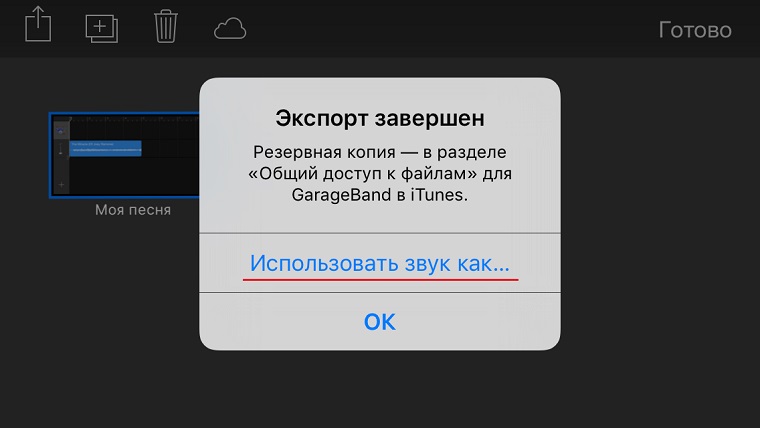
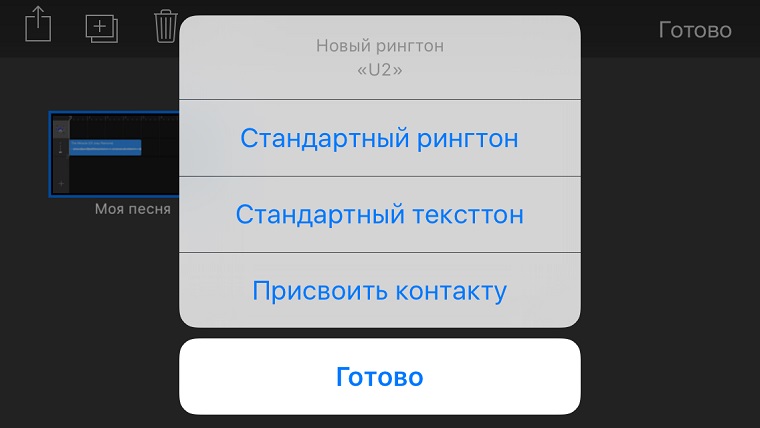
После экспорта проекта в качестве рингтона его можно настроить как стандартный рингтон или назначить определенному контакту. Нажмите «Использовать звук как», затем выберите один из вариантов:
- Чтобы использовать рингтон в качестве стандартного, заменяющего существующий, нажмите «Стандартный рингтон».
- Чтобы использовать рингтон в качестве стандартного сигнала текстового сообщения, заменяющего существующий, нажмите «Стандартный звук сообщения».
- Чтобы связать рингтон с одним из контактов, нажмите «Присвоить контакту» и выберите контакт.
- Чтобы вернуться в браузер «Мои песни», не назначая рингтон, нажмите «Готово».
Как сделать рингтон в GarageBand для iOS

В закладки
Минимум потраченного времени и использованных программ.
Некоторые владельцы iPhone нередко задумываются о персонализации своих устройств. Помимо всевозможных защитных чехлов подбирается также оформление для рабочего стола смартфона, а стандартные мелодии заменяют собственными рингтонами. Большая часть пользователей скачивает готовые композиции, кто-то приобретает подходящие файлы в iTunes Store.
Ожиданиям, как правило, соответствуют рингтоны, созданные самостоятельно. Для этого в App Store есть множество программ, хотя всё можно сделать в стандартном GarageBand. Весь процесс не займёт и минуты.
Создаём рингтон
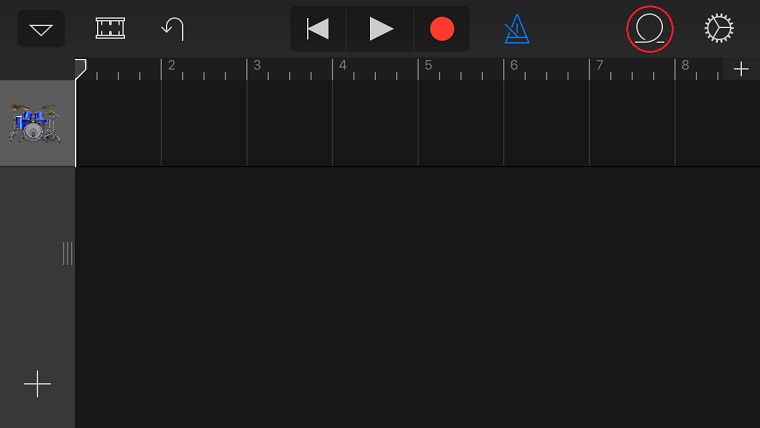
- Зайдите в программу и выберите любой тип инструментов;
- Слева вверху переключитесь на шкалу с отсчётом времени;
- Нажмите пиктограмму петли для перехода к выбору песни;
- Переместитесь во вкладку «Музыка» и найдите нужный трек.
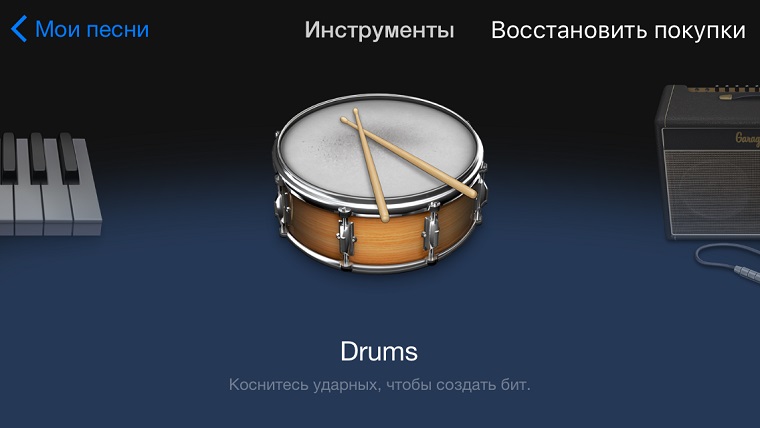
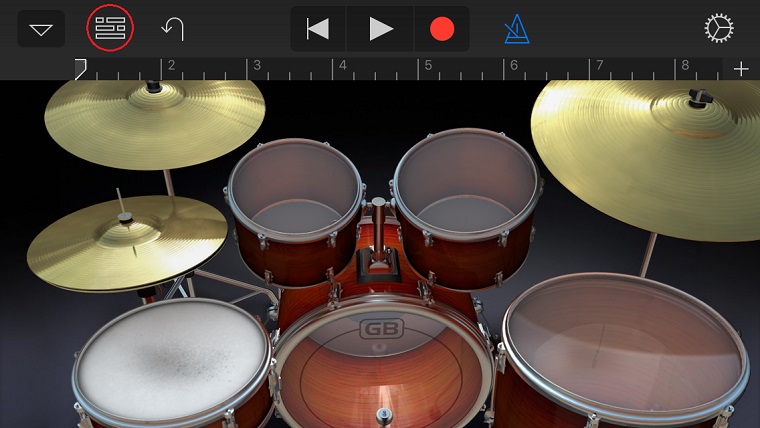
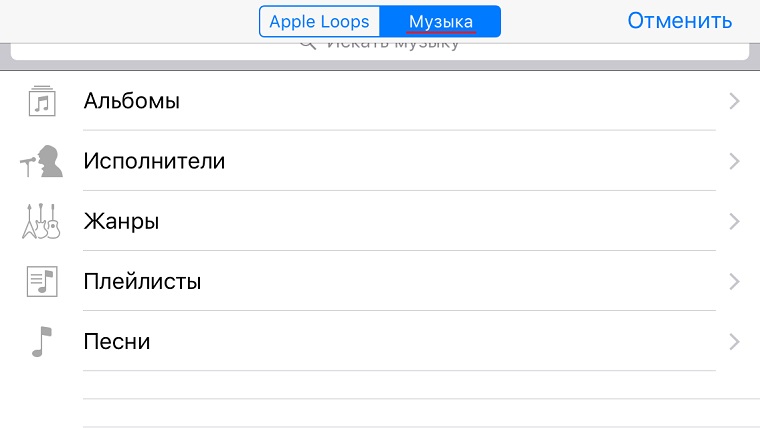
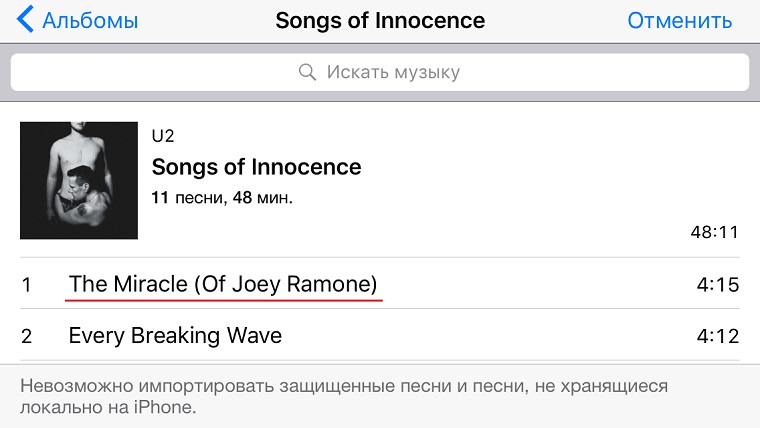
- Удерживайте название песни до её появления в приложении;
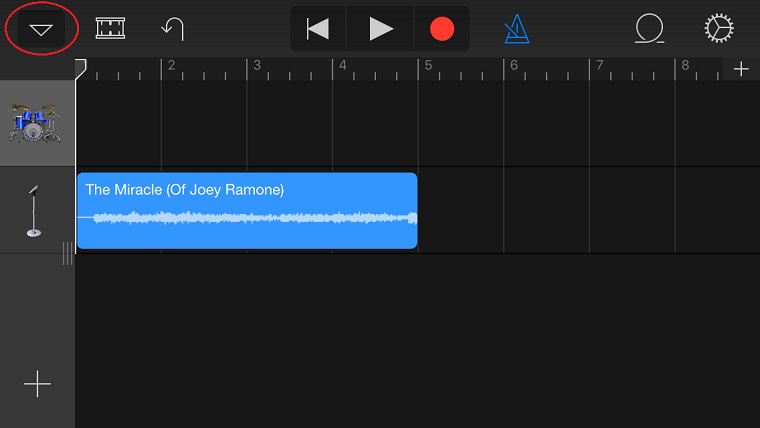
- Выделите 30-секундный отрезок композиции для экспорта;
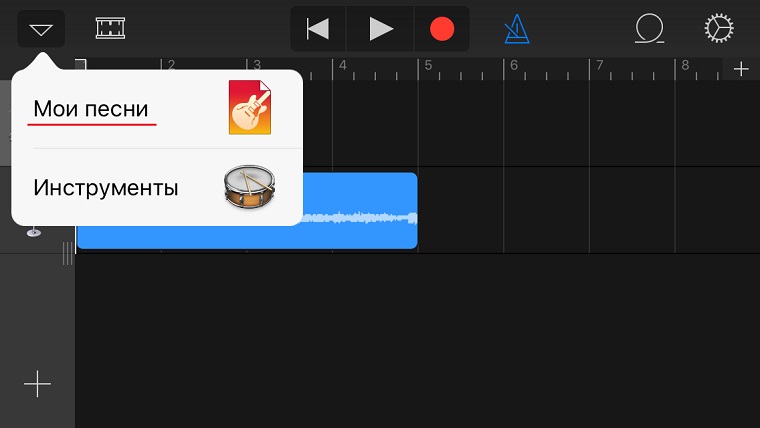
- В левом верхнем углу выберете в меню пункт «Мои песни»;
- Удерживайте рингтон до появления иконки экспортирования.
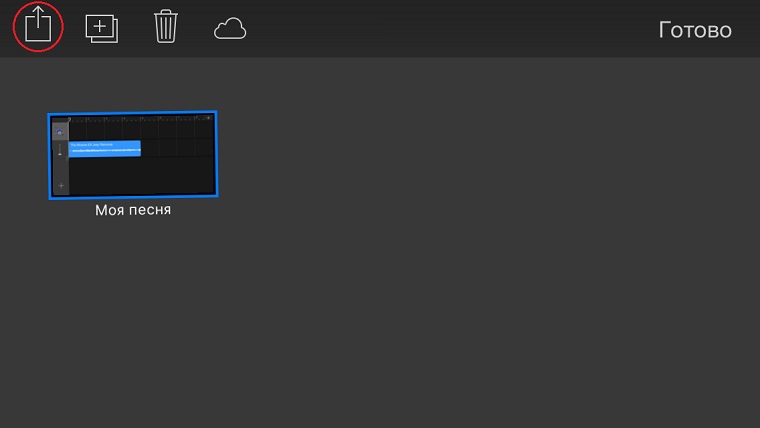
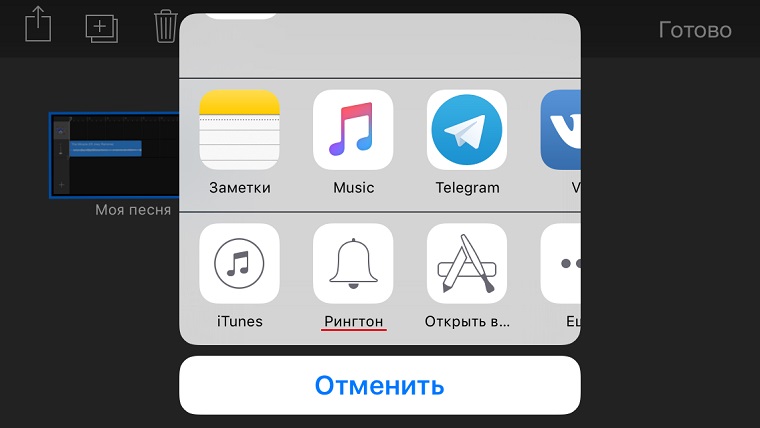
- В меню экспортирования выберите тип медиафайла «Рингтон»;
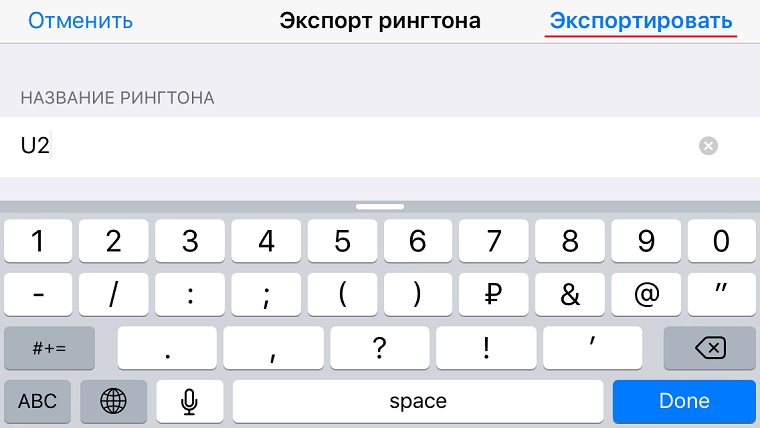
- Пропишите название композиции и нажмите «Экспортировать»;
- После завершения процесса нажмите «Использовать звук как»;
- Укажите, для чего будет использоваться полученный рингтон.
Для владельцев iOS-версии GarageBand этот способ создания рингтонов можно считать наиболее оптимальным. Есть важный нюанс, требующий внимания: приложение не работает с файлами, которые локально не загружены на iPhone. Также программа не станет импортировать имеющие цифровую защиту файлы. Вся медиатека Apple Music оказывается в этом деле совершенно бесполезной. В остальном GarageBand успешно справляется с задачей по созданию новых рингтонов.
iPhone + iPad: 279 руб. [Скачать из App Store]
За информацию благодарим нашего читателя Валентина Полянковского!
(33 голосов, общий рейтинг: 4.58 из 5)
�� Хочешь ещё? Читай больше в Telegram
�� Ищешь ответ на вопрос? Приходи на Форум
Минимум потраченного времени и использованных программ. Некоторые владельцы iPhone нередко задумываются о персонализации своих устройств. Помимо всевозможных защитных чехлов подбирается также оформление для рабочего стола смартфона, а стандартные мелодии заменяют собственными рингтонами. Большая часть пользователей скачивает готовые композиции, кто-то приобретает подходящие файлы в iTunes Store. Ожиданиям, как правило, соответствуют рингтоны, созданные самостоятельно. Для этого в.
- инструкции,
- полезный в быту софт