Настройки представления в Google Analytics

После создания счетчика и установки кода Google Analytics на сайт самое время отредактировать основные настройки представления. Изменять их могут пользователи с типом разрешения «редактирование».
По умолчанию в Google Analytics создается первое представление «Все данные по веб-сайту». Нам необходимо создать «тестовое» представление для изменения каких-либо данных без потери всего остального. Для этого:
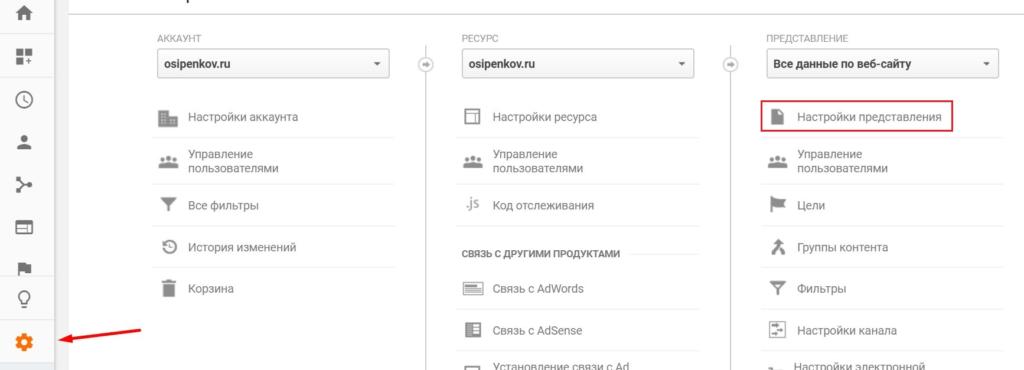
- переходим в раздел «Администратор»;
- в столбце «Представление» выберите «Настройки представления».
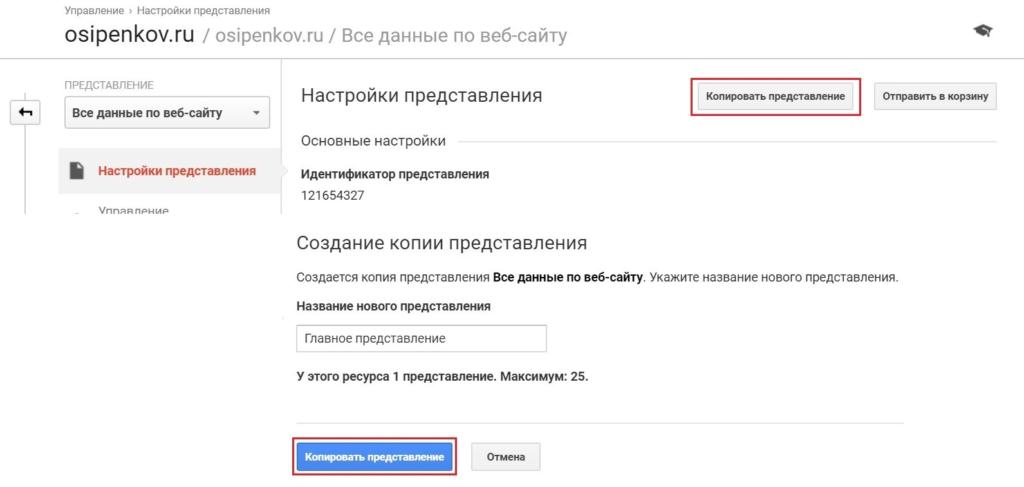
Копируем данное представление, указав название нового представления:
Настройки представления
- идентификатор представления;
- название представления;
- url веб-сайта. Если ваш сайт поддерживает SSL-шифрование, то необходимо изменить на https://
- страна часового пояса — время, по которому будут определяться границы дней в отчетах. Если вы работаете в Москве, но поставите США, Тихоокеанское время, то начало и конец каждого дня, а также отчеты будут определяться по этому часовому поясу.
Изменение часового пояса повлияет только на данные, которые будут получены в дальнейшем. Текущие отчеты останутся нетронутыми. Также Google Analytics автоматически включает и отключает летнее время. Чтобы этого не происходило, установите вместо местного часового пояса среднее время по Гринвичу.
- страница по умолчанию – страница, которая загружается при прямом заходе пользователя, когда он вводит домен сайта в адресной строке.
Если при вводе вашего домена site.ru загружается страница site.ru/index.html, тогда в строке «страница по умолчанию» следует добавить index.html.
Важно понимать, что страница site.ru и site.ru/index.html — это две разные страницы с точки зрения Google Analytics и статистика по ним в отчетах будет отображаться по отдельности. Чтобы этого избежать, надо задать нужно значение в этом поле.
Данные настройки также применяются на уровне подкаталога, т.е. если вы указали index.html в качестве страницы по умолчанию, site.ru/category/ и site.ru/category/index.html будут рассматриваться как одна страница.
- исключить параметры запросаURL – любые параметры запросов, которые появляются справа от знака ? в URL (разделяются знаком &) и которые нужно исключить из отчетов. В основном их используют на сайтах для представления номера текущей страницы в каталоге, параметрах фильтра или сортировки, а также для передачи дополнительных значений (откуда пришел посетитель, его уникальный идентификатор сеанса, когда используется подмена контента на сайте, заголовков, текстов, описания, при сборе информации о корзине в интернет-магазине и т.д.).
Например, данный URL имеет два параметра запросов: sort и page с соответствующими значениями ABC и 2:
Или URL с дополнительным параметров cm_type (подмена контента на сайте) и метки сервиса roistat, который в отчете Google Analytics «Поведение – Контент сайта – Все страницы» выглядит так:
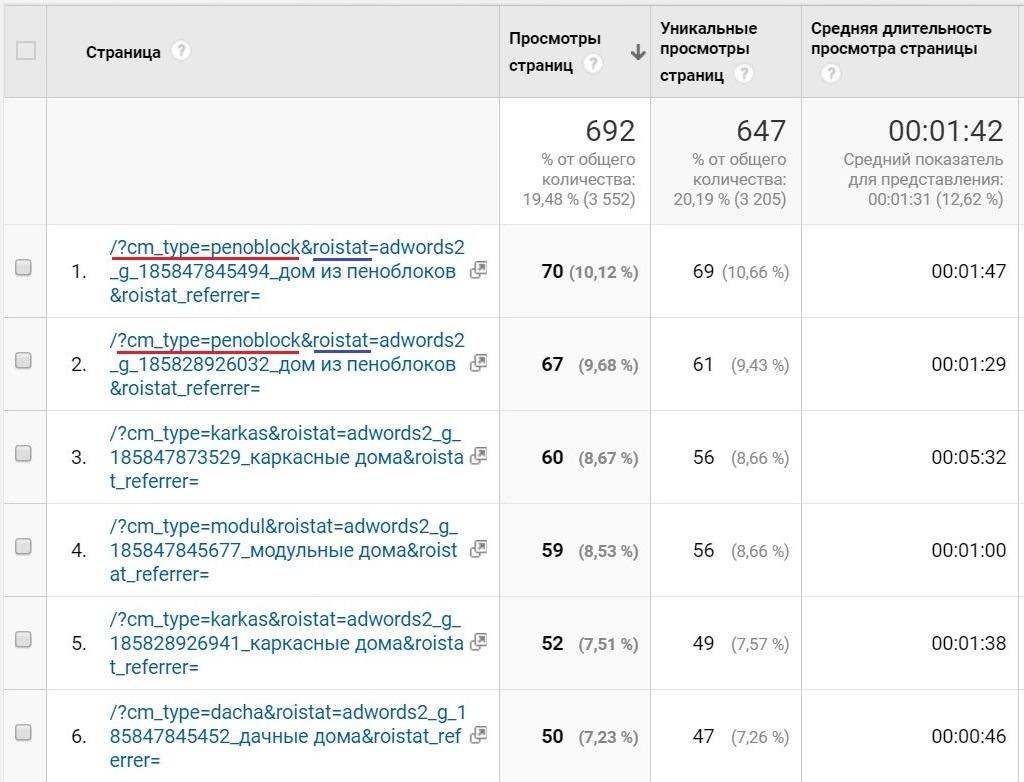
Отчет «Поведение – Контент сайта – Все страницы»
Здесь используются уникальные метки, которые не обрабатываются стандартным функционалом аналитики. И вместо одной строки с информацией о трафике у вас будет несколько строк, в каждой из которых будет уникальный URL с уникальным значением переменной cm_type и roistat (хоть метка и генерирует переход по рекламному объявлению, принцип отображения данных наглядно представлен).
Добавив эти значения в «Исключить параметры запроса URL», Google Analytics будет автоматически отсекать от ссылки cm_type и roistat, а также любые связанные с ними значения. По умолчанию GA собирает информацию о каждой уникальной URL отдельно.
Примечание:
- полные параметры URL все равно будут отображаться в представлении «Все данные по веб-сайту», а изменения в представлении повлияют только на данные, которые будут получены в дальнейшем;
- если в ссылках дополнительно использовать параметры UTM, то система веб-аналитики автоматически отсечет такую метку от ссылки. Поэтому эти параметры не нужно перечислить в этом поле.
- параметры чувствительны к регистру. Длина строки не должна превышать 2048 символов.
- валюта (доллар, евро, российский рубль и т.д.). Если валюта, которая используется на сайте в транзакциях, отличается от валюты самого представления, Google Analytics произведет конвертацию по курсу обмена за предыдущий день. В России – это курс ЦБ.
Это особенно актуально для тех, кто использует различные валютные пары в Google Analytics и Google AdWords (по расходам на рекламу и цене за клик).
Система берет данные о ценовых показателях валют, ориентируясь на середину того периода, который анализируется пользователем. К примеру, для данных с 1 по 14 июля за отправную точку будет взят курс валют от 7 июля.
- фильтрация роботов. Включив данную функцию, GA легко исключит из своих отчетов ботов и пауков. Для их фильтрации Google c 2014 года использует базу «IAB/ABC International Spiders & Bots List», которая обновляется ежемесячно.

Исключить обращения роботов и пауков
С этого момента аналитика автоматически начнет фильтрацию данных, сравнивая трафик вашего сайта с информацией из IAB. Есть вероятность скачка и снижения посещаемости сайта. Однако не стоит надеяться и на то, что «Фильтрация роботов» исключит весь искусственный трафик. Но то, что его станет намного меньше – неоспоримый факт.
- Отслеживание поиска по сайту. Данная опция дает возможность получить информацию о поисковых запросах, которые пользовали вводили у нас на сайте, как часто они это делали и как результаты поиска увеличивают или понижают степень вовлечения. Можно указать до 5 параметров через запятую.
- Категории поиска по сайту. Если на сайте доступно уточнение поиска по категории, то в GA есть возможность добавить соответствующую информацию в отчеты.
Теперь при входе в Google Analytics открывается то представление, с которым вы работали перед завершением сеанса.
Работа с представлениями в Google Analytics
Представления в Google Analytics — это уровни доступа, которые можно создавать для одного ресурса Аналитикс в количестве до 25 штук. Благодаря представлениям можно давать доступ к отчетам или непосредственно аналитике.
Узнать, какие представления созданы, можно в панели администратора в GA.
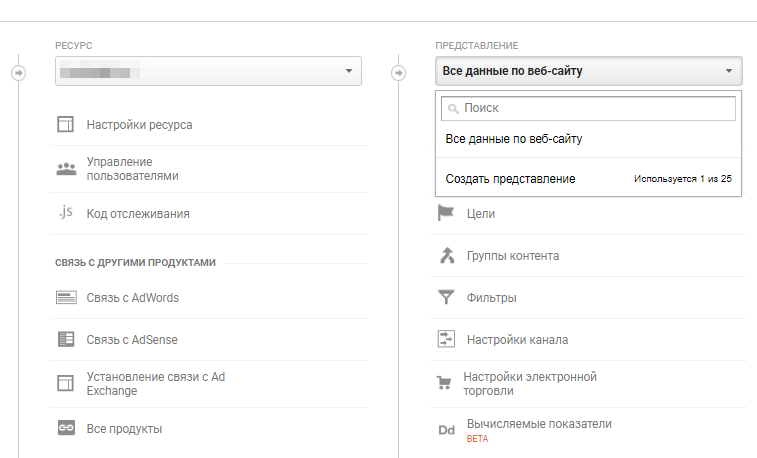
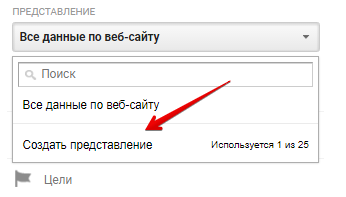
Как видно на скриншоте, одно представление из 25 уже создано и называется «Все данные по веб-сайту», оно подразумевает полный доступ. Это представление лучше никогда не трогать, оставив его в качестве своеобразной резервной копии. Создавать другие варианты представлений можно, ограничивая возможности просмотра благодаря различным фильтрам, скрывающим те или иные данные.
Создание представлений в Google Analytics
Перейдем к созданию представления, это делается здесь же.
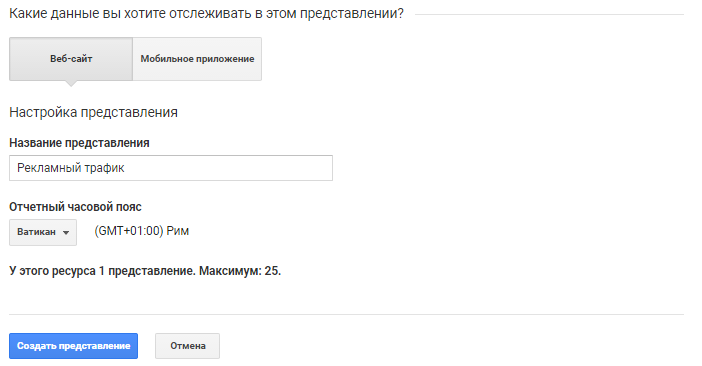
Создавая новое представление выберите часовой пояс и название для представления. По названию можно ориентироваться, доступ к каким именно данным дает представление.
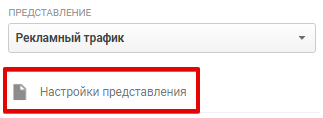
В созданное представление можно вносить изменения.
В частности, можно изменить:
- название представления
- домен и протокол
- страну часового пояса
- страницу по умолчанию (на случай, если на одну страницу можно попасть по нескольким адресам)
- исключение параметров URL (например, если есть ссылка site.com/?parameter_1 и site.com/paramter_2, то их можно приравнять, записав в исключения «parameter»)
- валюту
- исключить визиты роботов
- включить отслеживание поисковых запросов пользователей на сайте
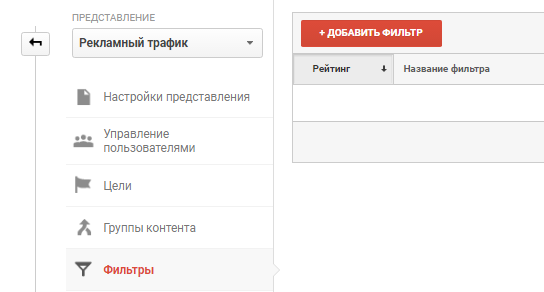
Теперь переходим к основному: созданию фильтров.
Допустим, мы желаем в фильтре исключить весь рекламный трафик, для этого создаем пользовательский фильтр, где в исключения добавляем трафик из AdWords. Выглядеть это будет следующим образом:
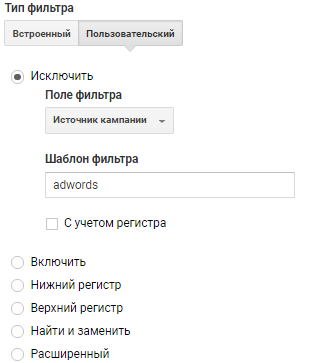
Обратите внимание, что фильтр не обязательно строго отключает одно или другое. Если вы воспользуетесь справкой по регулярным выражениям, которая есть на странице настройки фильтра, то можно найти, например, способ исключения и включения сразу двух параметров.
Например, здесь мы, воспользовавшись регулярными выражениями, исключаем переходы со всех сайтов, домены которых заканчиваются на .org или .net
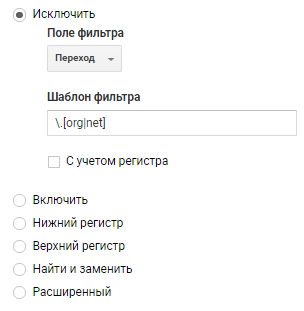
Обратите внимание, что имеет значение порядок фильтров. Если вы первым созданным фильтром отсекаете часть трафика, то далее он уже не будет учитываться, даже если будет ему соответствовать. Подробнее о работе фильтров мы поговорим в следующей статье на эту тему.
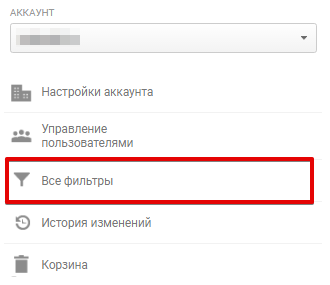
Итак, в AdWords есть возможность создать представления, обеспечивающие доступ к разным данным, которые, в свою очередь, можно фильтровать. Наряду с созданием нескольких уровней представлений для разных пользователей, можно создать представления, в которые будут одинаковые фильтры. Чтобы не совершать одни и те же манипуляции в представлениях, один фильтр можно применить для нескольких. Это делается следующим образом. В панели админа в разделе «Аккаунт» нужно открыть меню «Все фильтры».
В открывшейся форме выбираем все представления, в которых работать фильтр.
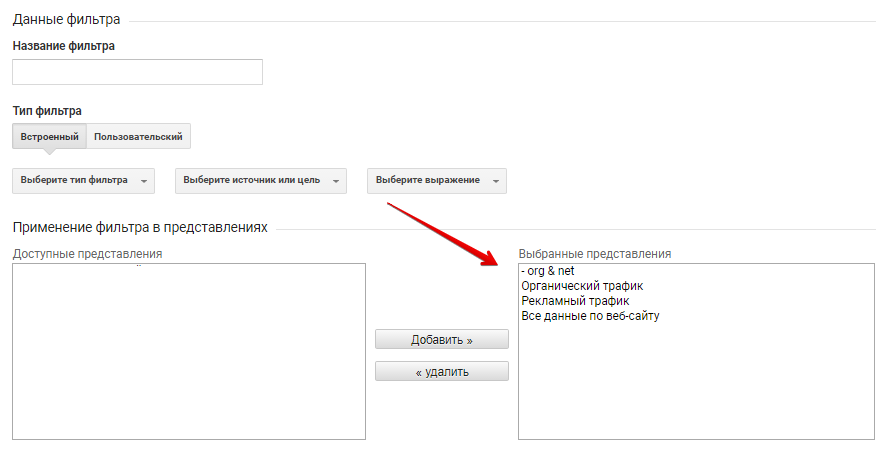
И настраиваем необходимый фильтр, как это уже делали.
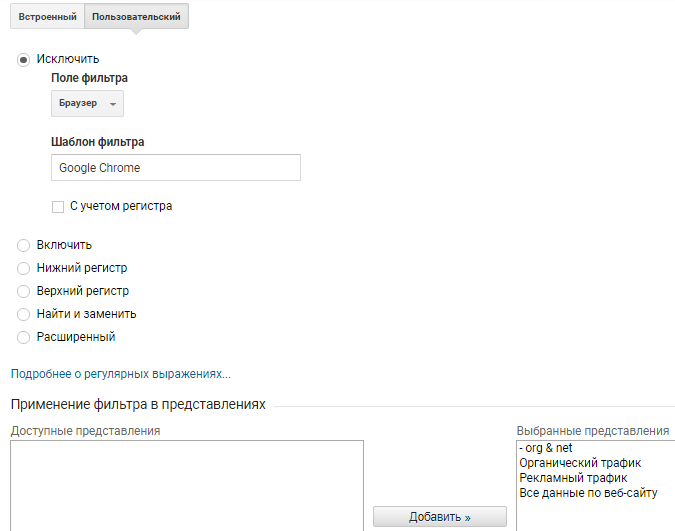
Таким образом, один фильтр можно применить к нескольким, не связанным друг с другом представлениям, всего в несколько кликов.
Не пропустите:
/rating_on.png) (голосов: 44, в среднем: 5,00 из 5)
(голосов: 44, в среднем: 5,00 из 5)
Как создать представление в google analytics

Google Analytics — это самая известная система аналитики в мире. Более 80% компаний для анализа эффективности рекламы и сайта используют именно эту систему.
Google Analytics делится на три составляющие (три уровня)
— Аккаунт
— Ресурс
— Представление
Уровень «Аккаунт» позволяет управлять доступом к аккаунту в Google Analytics, а также удалять или создавать новый аккаунт.
На уровне «Ресурс» есть возможность создавать новые коды отслеживания (например, для дополнительных сайтов компании), аудитории, пользовательские определения и т.д. Также на этом уровне настраивается связь с аккаунтом в Google Adwords.
Уровень «Представления» — основной уровень в аккаунте Google Analytics. Именно на этом уровне содержится статистика по эффективности рекламы и сайта.
Когда создается код отслеживания, следом автоматически создается представление «Все данные по веб-сайту». Google рекомендует оставлять такое представление «чистым», т.е. не создавать в нем цели, фильтры и отчеты, чтобы оно содержало полную статистику без искажения.
Для создания целей и отчетов используется «Рабочее представление».
Ниже представлена инструкция по созданию рабочего представления в Google Analytics:
Представления в Analytics: когда два — лучше, чем одно, и как их правильно настроить
Как работают представления в Google Analytics, когда их нужно больше одного и как настроить нужные, объясняет интернет-маркетолог сервиса автоматизации аналитики ROMI center Денис Заватский.

Ещё больше полезных статей и смешных мемов в нашем Telegram-канале
При настройке Google Analytics вы наверняка сталкивались с представлениями. По сути, это уровни доступа к аналитике и отчетности. Представления Analytics также помогают расставлять приоритеты внутри системы аналитики — помечать важные и вторичные источники трафика на ваш сайт, отсеивать неинтересные для исследования посещения и сегментировать пользователей по различным признакам.
Например, посещения из объявлений в КМС вас интересуют больше всего и под них вы отдельно создаете представление. Пользователи, пришедшие из органики, — представляют меньший интерес. Но органический трафик не стоит совсем сбрасывать со счетов — под него тоже разумно настроить представление в Google Analytics. Таким образом вы всегда будете знать, кто откуда приходит на сайт.
Настроив их, можно делиться данными с коллегами или руководителями, оценивать объем и качество трафика, и даже результаты усилий, вложенных в интернет-рекламу.
При первой настройке Google Analytics система автоматически устанавливает представление по умолчанию. Чтобы его найти, необходимо выбрать интересующий вас аккаунт, затем ресурс. В выпадающем меню вы увидите стандартное представление без фильтров, в котором доступны все данные без исключения.
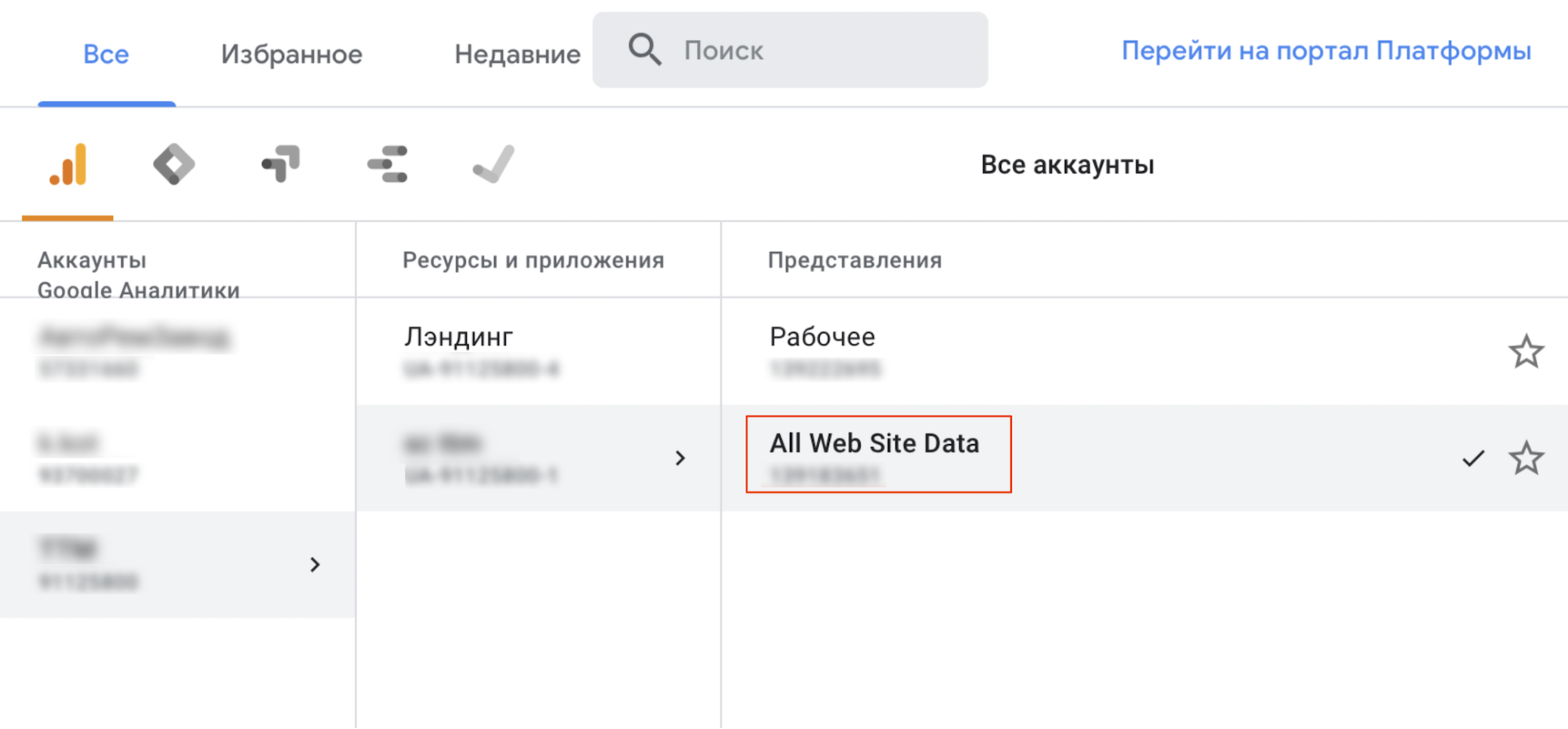
При клике на представление по умолчанию, откроются данные по сайту — количество пользователей и их динамика за последнюю неделю, показатель отказов и среднее время, которое посетитель проводит на вашем ресурсе.
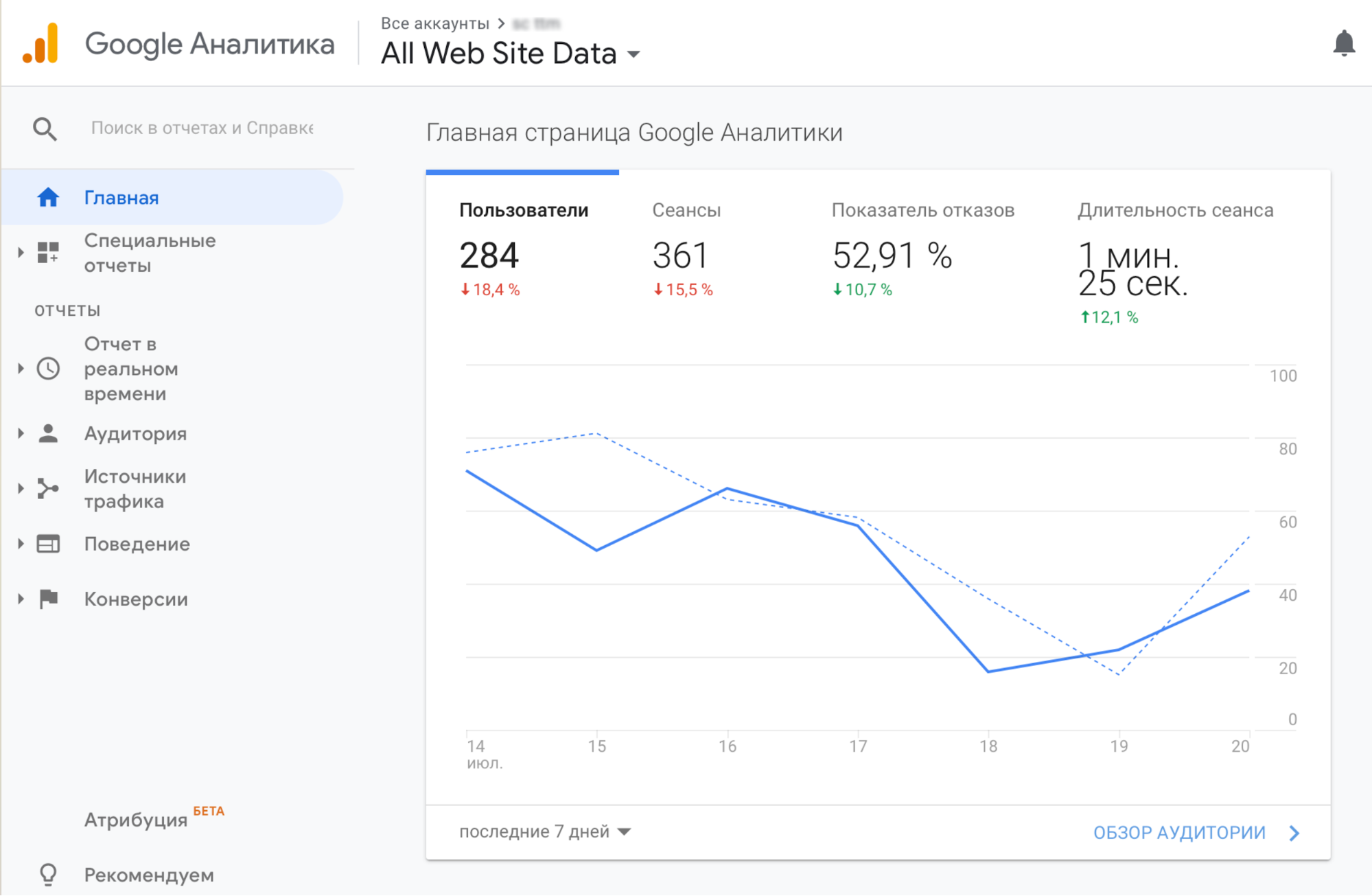
Важно: стандартное представление не стоит удалять, даже если у вас в планах создание еще 10 новых. Изменять его тоже нельзя — представление по умолчанию хранит все данные о пользователях. Если вы примените какой-нибудь фильтр для него, информация будет безвозвратно утеряна. Потому оставляем стандартное представление и начинаем создавать новые.
Когда нужны дополнительные представления
Представлений много не бывает. Системой их предусмотрено до 25. Нужно больше? Пишите в техническую поддержку Google Analytics — и вам не откажут.
Вам точно потребуются дополнительные представления, если:
- Вы смотрите аналитику только по пользователям с Google Client ID — тем посетителям, которым системой присвоен идентификационный номер на основе данных cookie. Такие пользователи идентифицируются при входе на сайт:
- из какого источника пришли;
- какой браузер для входа использовали;
- какие страницы посещали;
- сколько времени пробыли на определенной странице;
- чем завершилось их взаимодействие с сайтом.
Эта информация хранится в личном кабинете системы и может передаваться, например, в CRM, если вы настраиваете сквозную аналитику с помощью Google Analytics.
Создаем дополнительные представления
Шаг 1. Создание представления
Перейдите в панель «Администратор»:
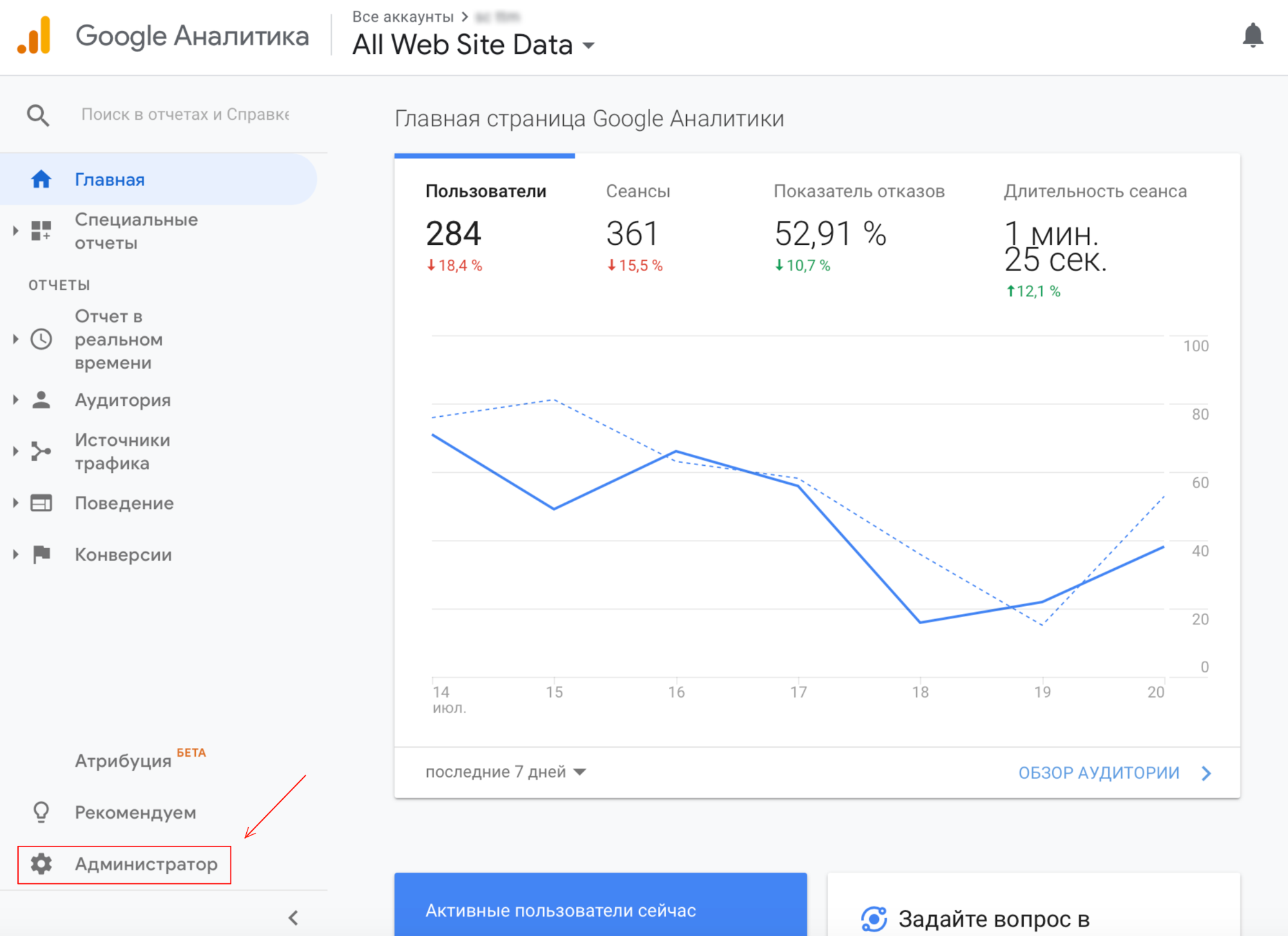
Выберите в меню «Создание нового представления» или «Настройка представления»:
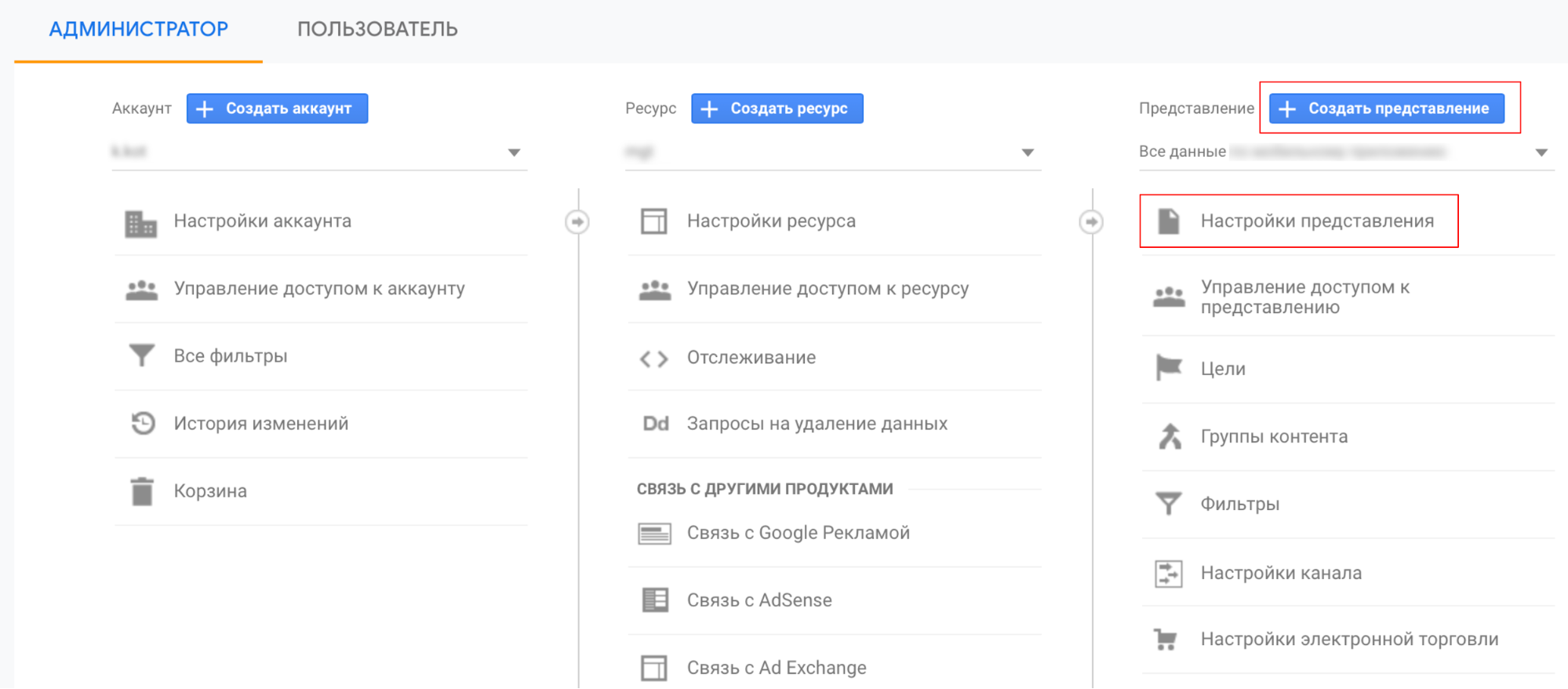
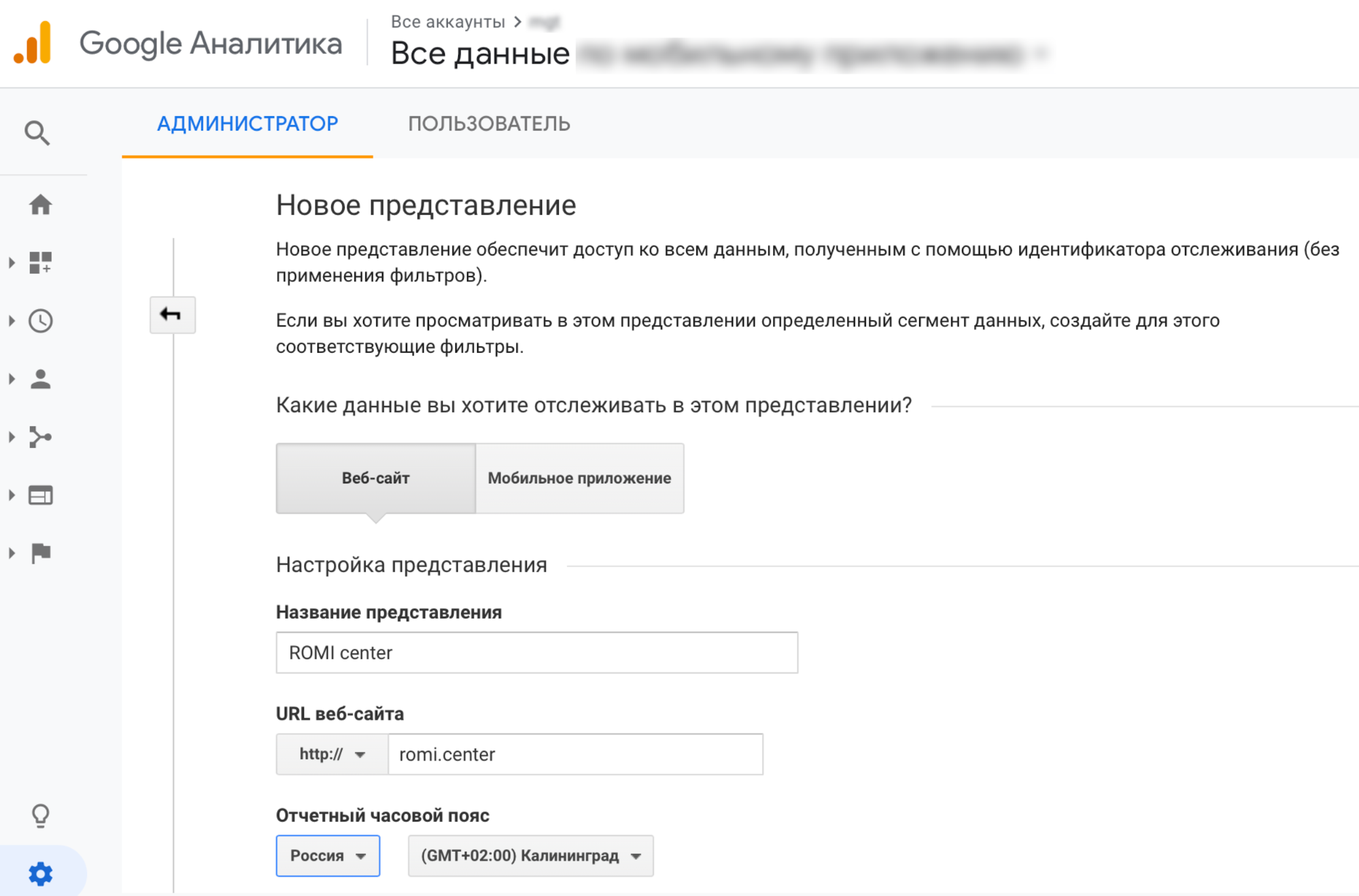
В случае, если выбрали «Создание нового представления», то настраиваете его с нуля:
Чтобы не вносить все настройки заново, можно просто скопировать представление по умолчанию и вносить в новое представление правки по вашему усмотрению.
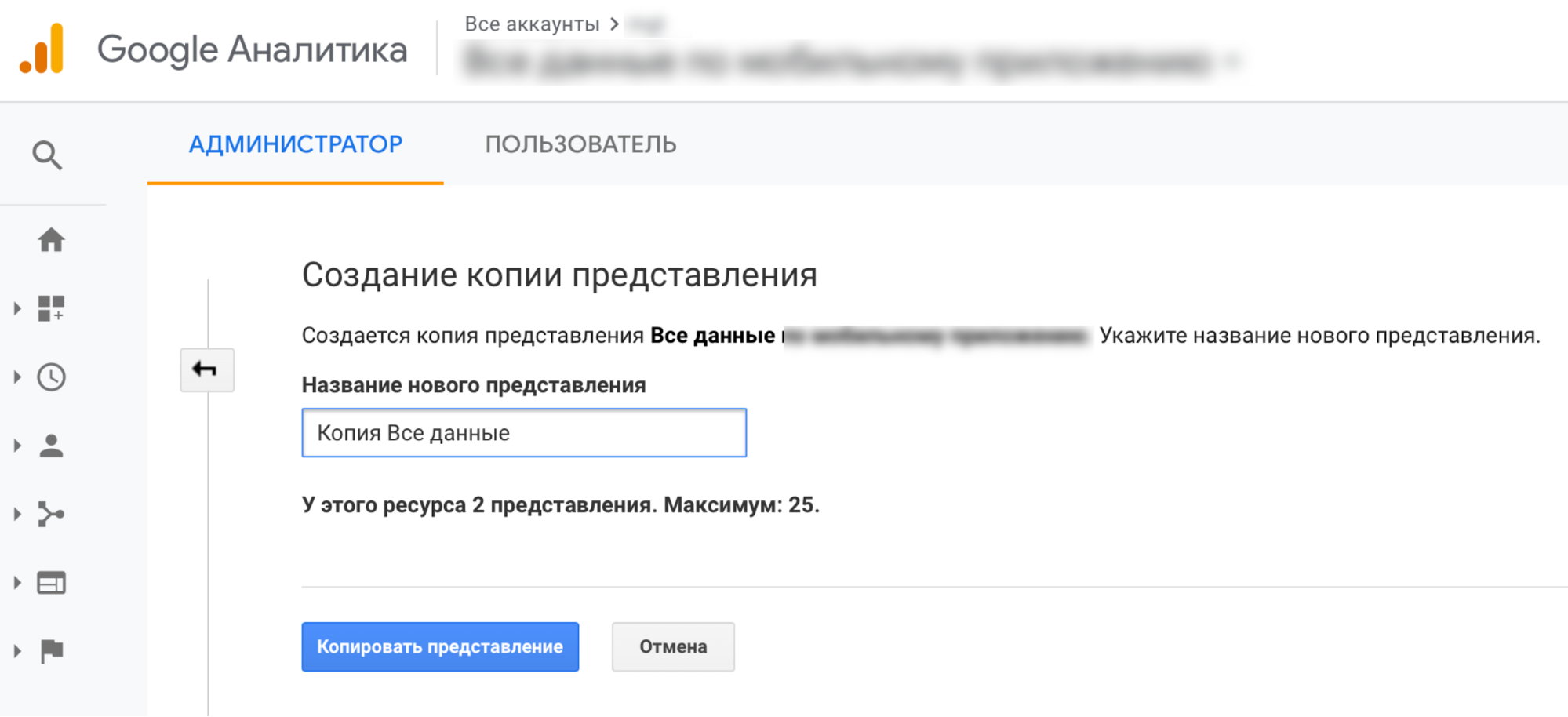
Это удобно, если уже заданы фильтры, группы каналов, доступы и в новом представлении нужно их немного изменить. Копируете исходник, вносите необходимые коррективы в фильтры и готово.
Шаг 2. Настройка представления
Введите название представления и укажите страну, для которой выполняете настройки. Если оставите США по умолчанию, то исчисление времени будет происходить с большим сдвигом, что исказит данные.
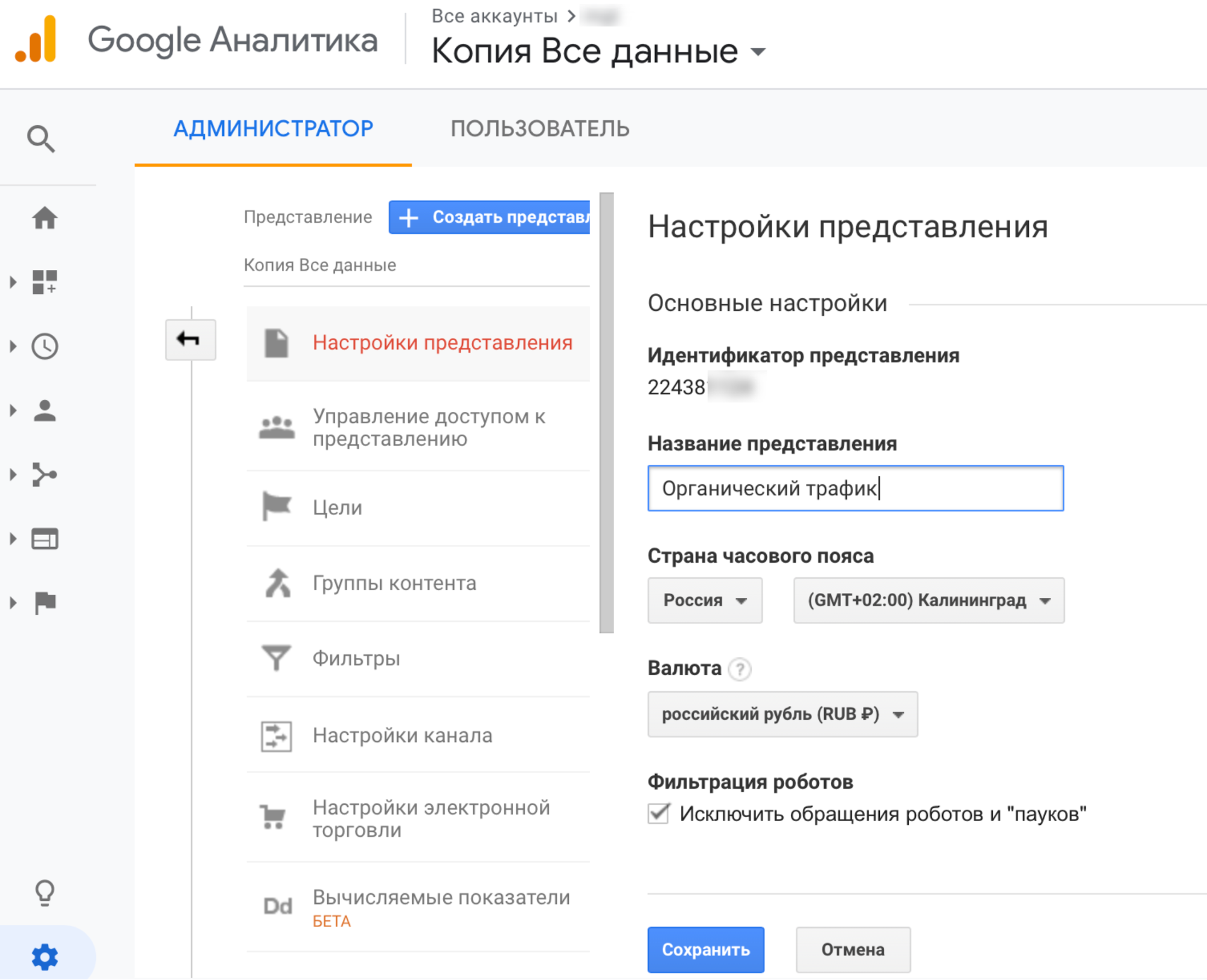
Не забудьте сообщить системе, что не хотите видеть в выборке пользователей роботов и пауков. Включите галочку в «Фильтрации роботов» — таким образом избавите себя от лишних хлопот по идентификации неживых посетителей ресурса.
Шаг 3. Настройка прав доступа к представлению
Выберите пользователей и определите, какие действия в представлении они могут выполнять: изменять фильтры или цели, совместно с вами вносить коррективы или только просматривать данные.

Шаг 4. Постановка целей
В каждом новом представлении нужно настраивать цели. Ей может быть, например, посещение определенной страницы сайта.
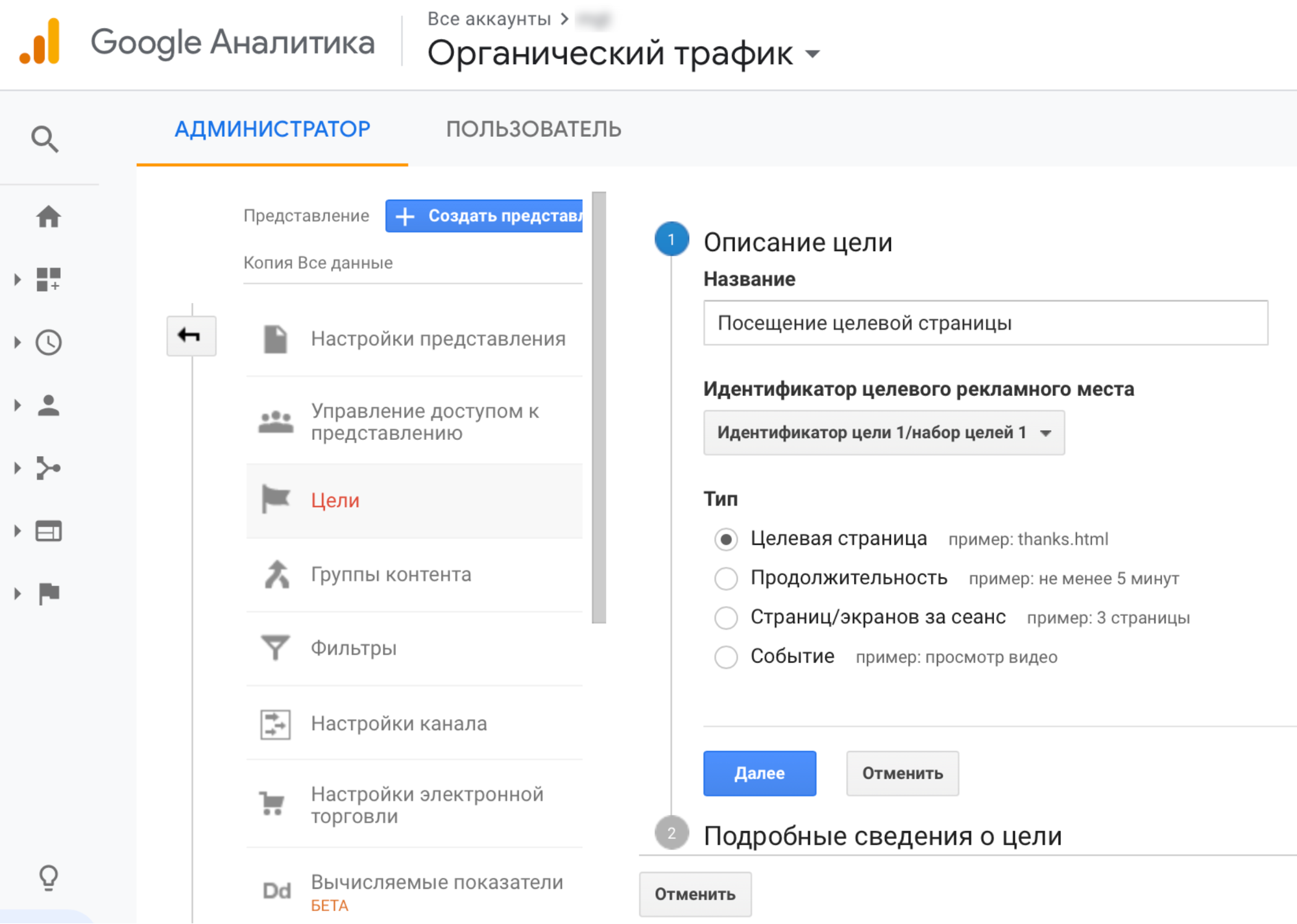
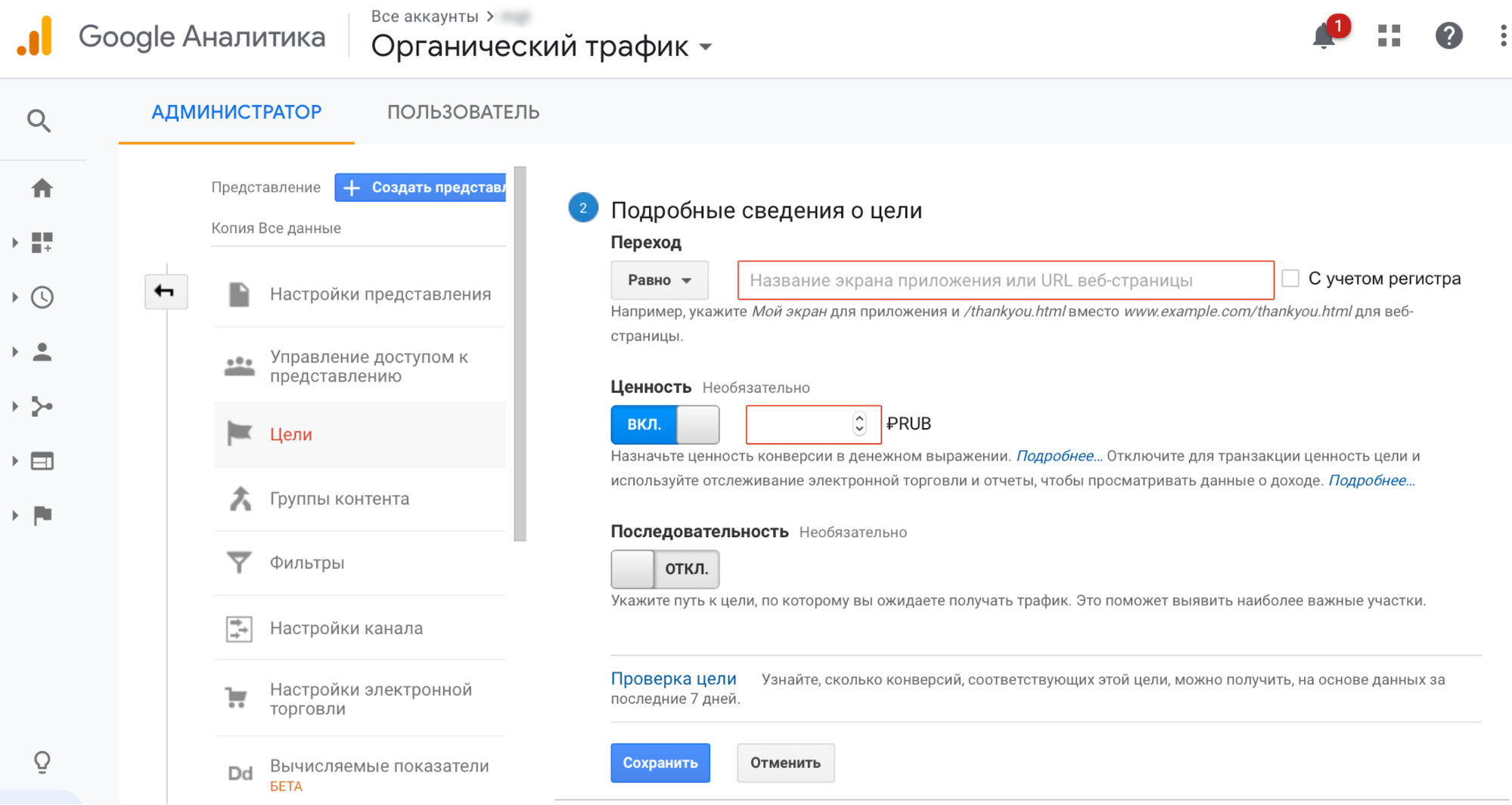
Далее нужно указать подробные сведения о цели, которые помогут системе собрать точную информацию о количестве и источнике переходов на указанную вами страницу. Можно указать также ценность для подсчета дохода с одного привлеченного клиента. Однако на практике — это весьма условный показатель. Более точную ценность цели можно получить при передаче данных о продажах в события электронной торговли или CRM.
Графу «Ценность» в представлениях полезно использовать, когда есть заданный показатель CPA — цена за действие пользователя, который необходимо удерживать. Практически для любой конверсии на проекте могут быть приняты нужные/максимальные CPA разных уровней — для «Контактов», «Корзины» и других. Их удобно указывать в качестве ценности конверсии. Если источник расходует на конверсию 500 рублей, а установленная ценность — 300 рублей, становится понятно, что нужна оптимизация маркетинговой активности.
Шаг 5. Настройка фильтров
Про фильтры в представлениях надо помнить две вещи. Во-первых, они работают в порядке очередности: каждый следующий работает с пользователями, которых отфильтровал предыдущий. Во-вторых, они не имеют обратного действия: после того, как представление с фильтром уже создано, его нельзя будет изменить — данные при внесении коррективов уже не подтянутся.
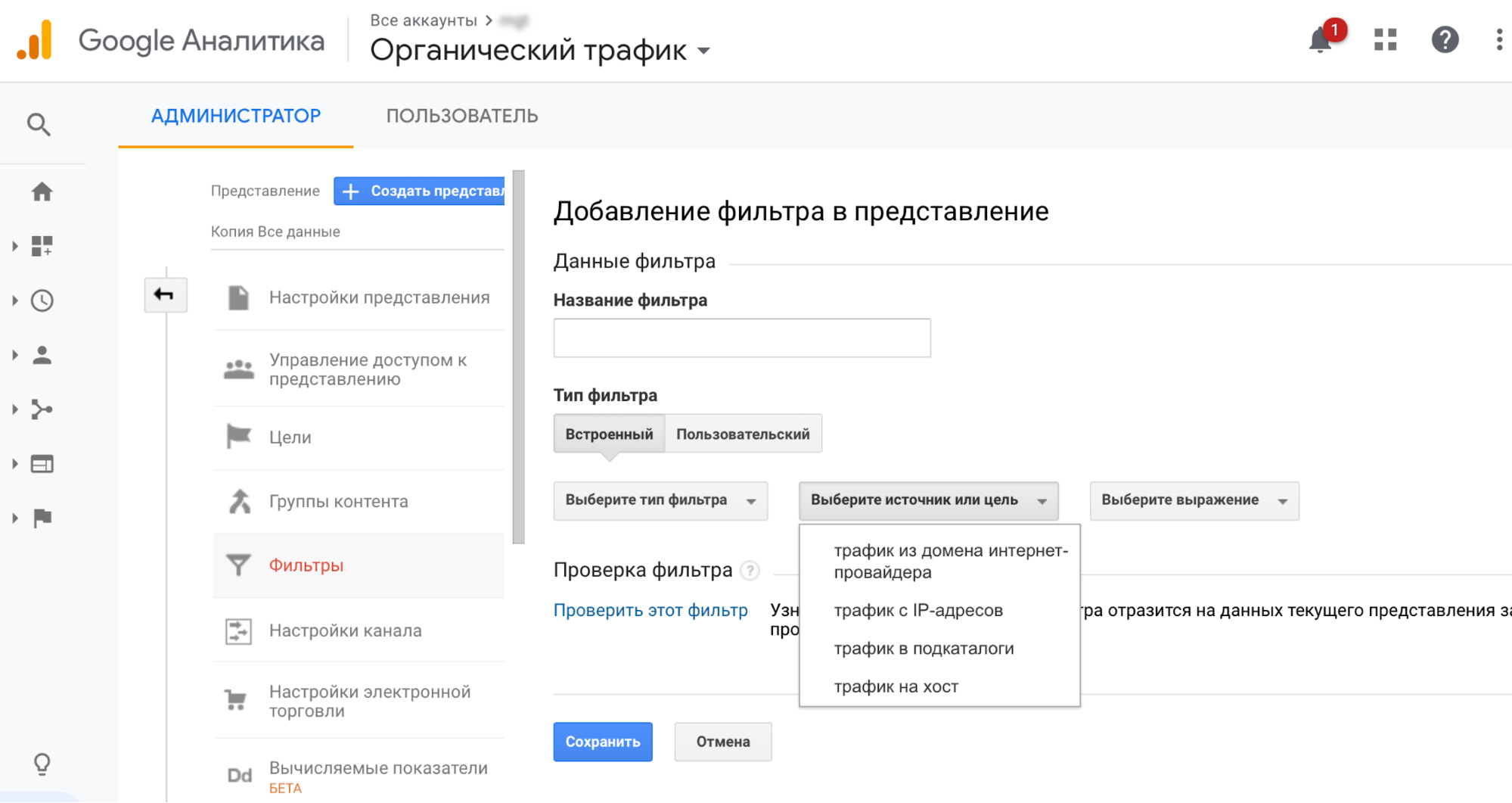
Вариантов настройки фильтров для каждого из представлений — масса. Они делятся на две большие группы:
- Встроенные.
- Пользовательские фильтры.
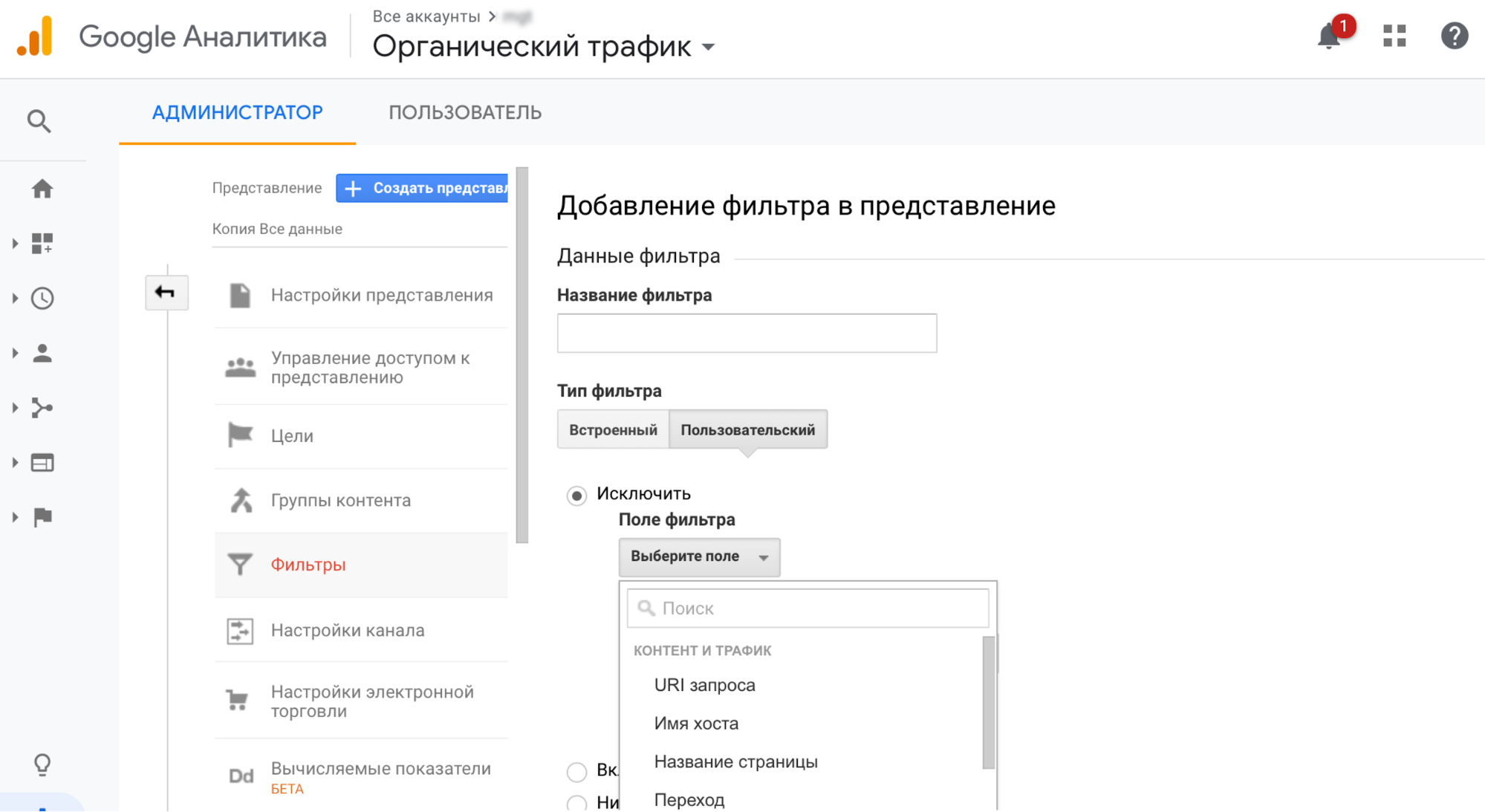
Расскажем подробнее о нескольких фильтрах, которые будут полезны практически каждому бизнесу.
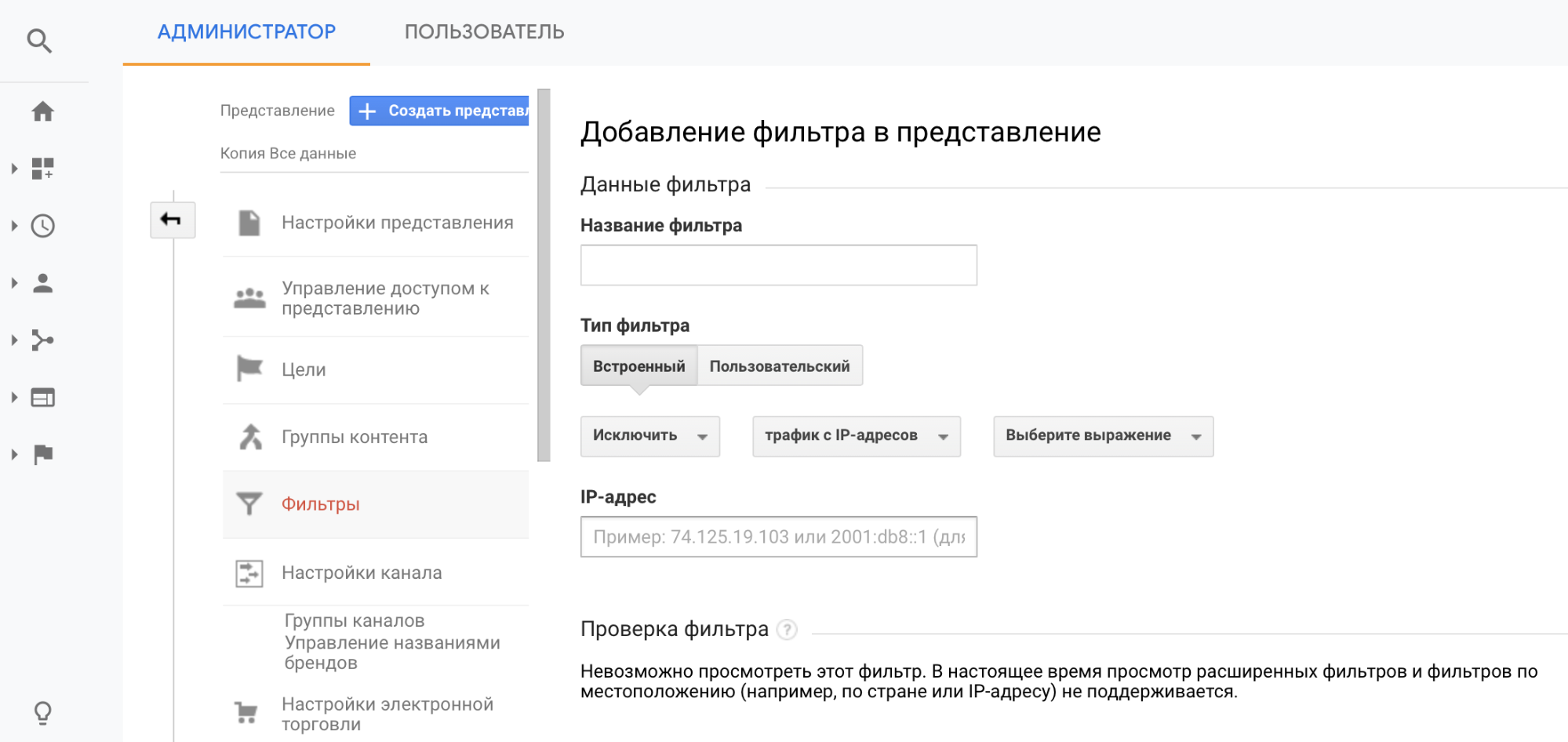
Встроенный фильтр, исключающий посетителей, пришедших с определенного IP-адреса
Наверняка, ваши сотрудники часто бывают на корпоративном сайте — заходят в актуальный прайс-лист, чтобы свериться со своими данными; смотрят каталог и описания товаров для составления КП или внутренней документации. Исключите IP-адрес компании и следите только за сторонними визитами на сайт.
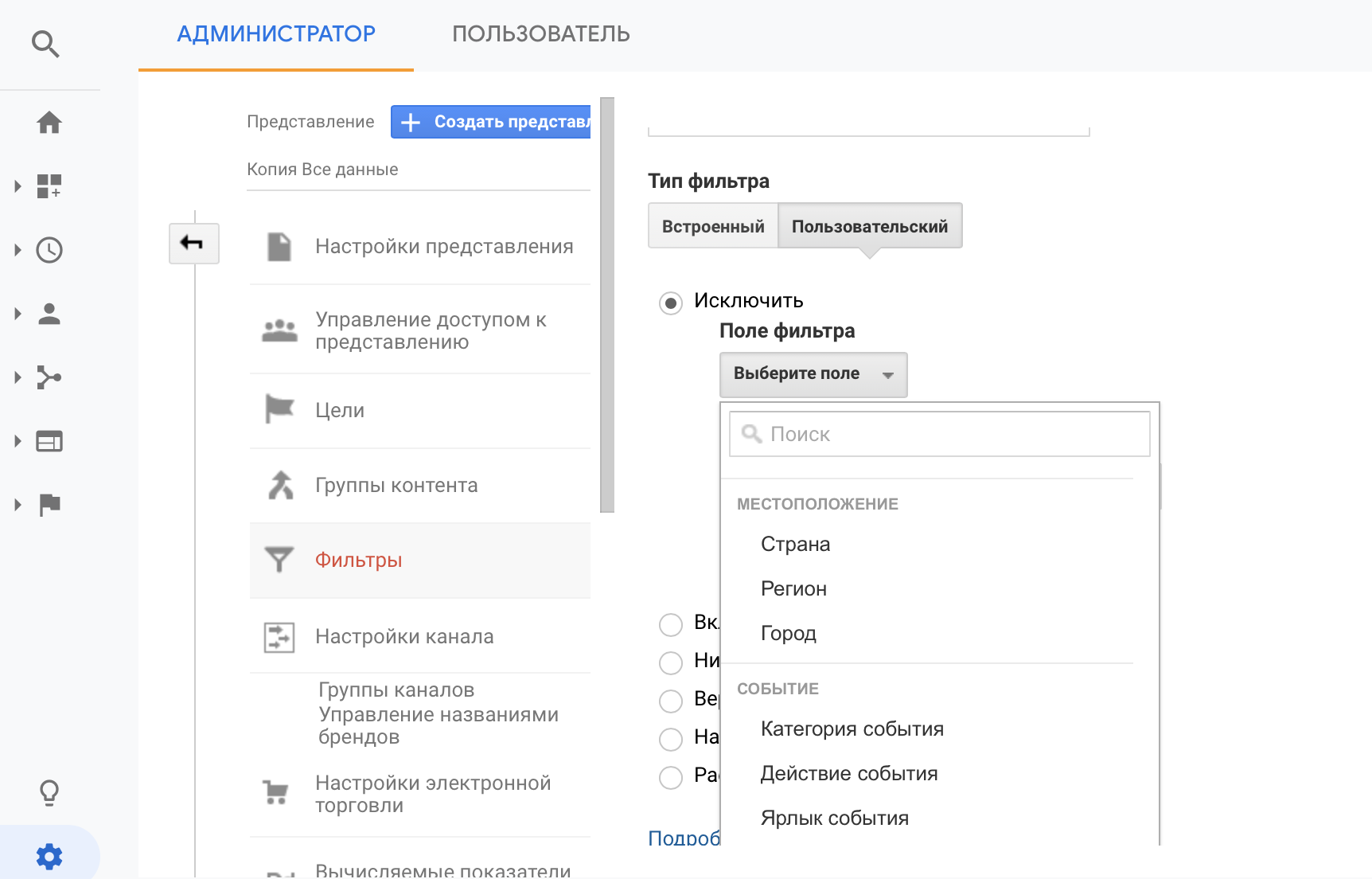
Пользовательский фильтр по географическому признаку
Например, ваш интернет-магазин доставляет товары пока не по всем городам России. Исключите в фильтре те населенные пункты или регионы, с которыми еще не работаете.
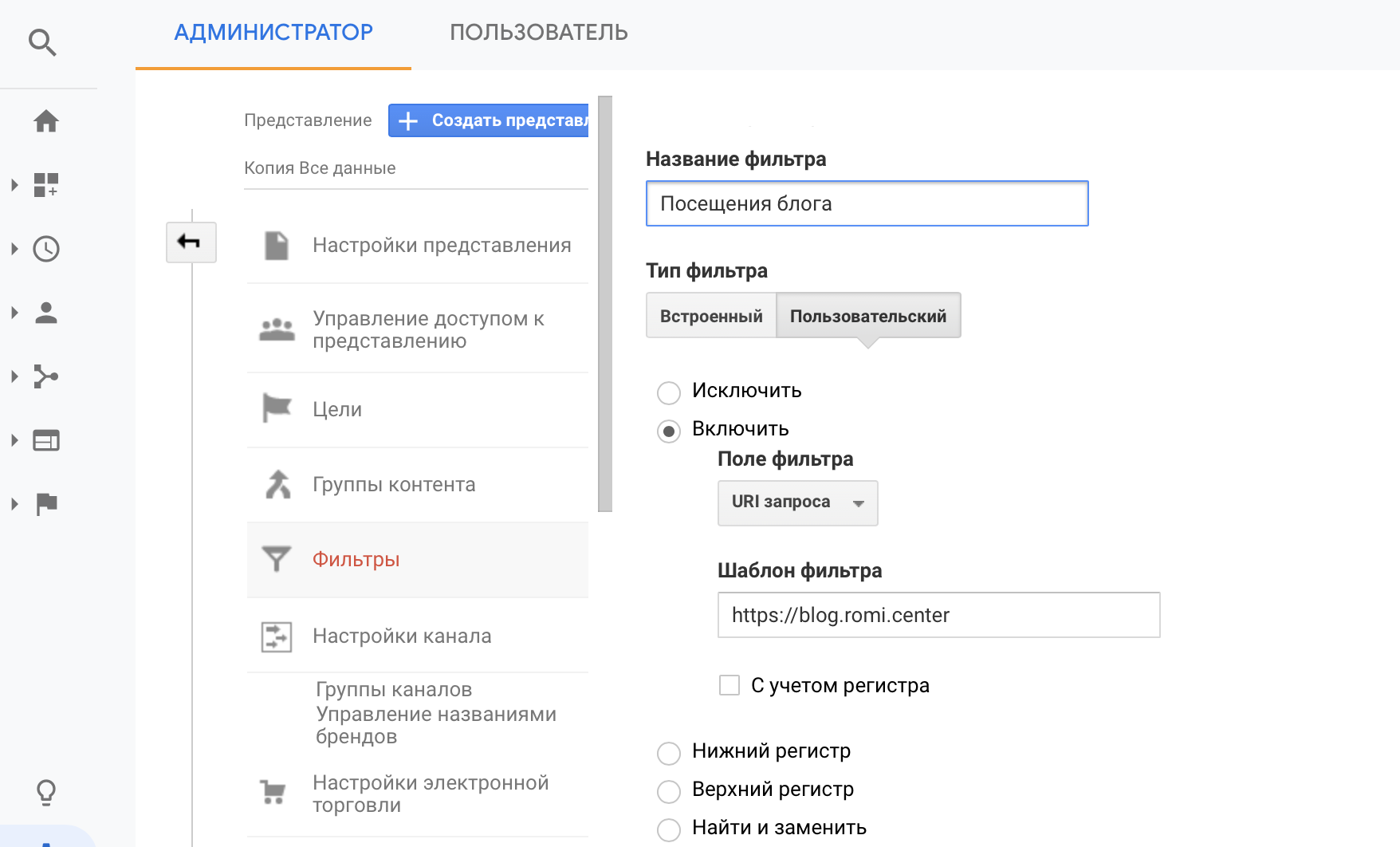
Пользовательский фильтр по посещаемой странице
Клиенты не всегда приходят на сайт для покупки. Некоторые посещают ресурс из интереса к новой информации и идут прямиком в блог или раздел «Новости».
Для корректной статистики стоит отличать лояльных пользователей, которые считают сайт источником полезной информации для себя, от тех, кто посещает только определенные страницы каталога или страницу «Вакансии».
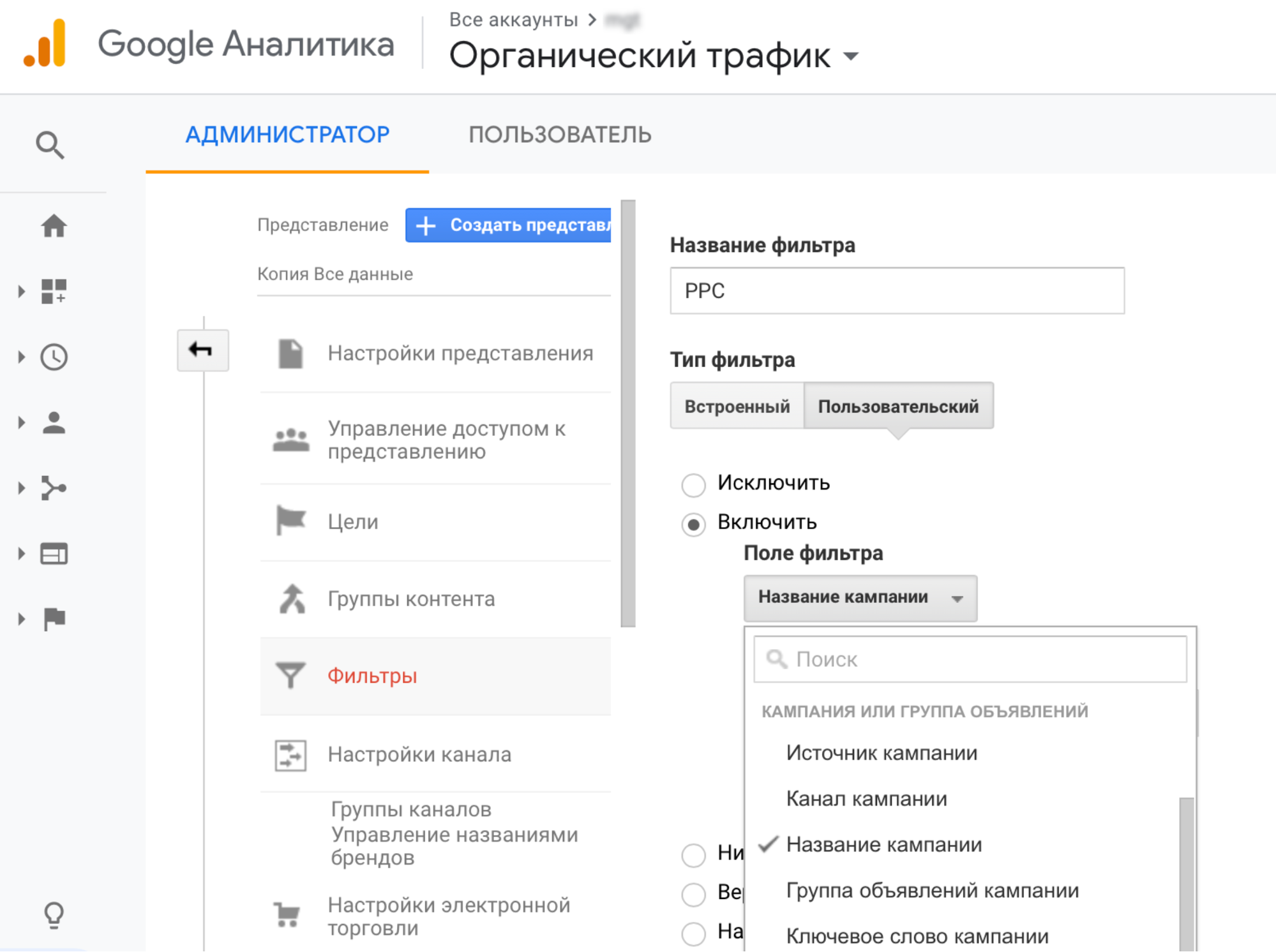
Пользовательский фильтр для отслеживания трафика с рекламных кампаний
Если вы регулярно запускаете рекламные кампании на поиске или в сетях, используйте представление для платной рекламы. При большом объеме трафика имеет смысл разделять пользователей, пришедших из различных каналов — органики, социальных сетей и платной рекламы.
Платный и органический трафик принципиально отличаются. Так, пользователи с платных площадок идут большим потоком, который резко заканчивается после остановки рекламной кампании. Поток пользователей с органики — менее плотный, но продолжительность его «жизни» больше. Цикл касаний до совершения покупки такими клиентами тоже может быть длиннее.
Определить конверсию рекламных объявлений и рассчитать окупаемость вложений в маркетинг поможет настройка сквозной аналитики. С ее помощью можно передавать данные о рекламных расходах, доходах компании — при условии интеграции с CRM, и увереннее планировать предстоящие вложения в интернет-рекламу исходя из ее эффективности.
Добавим, что для некоторых видов бизнеса полезно также разделять пользователей с помощью представлений на новых и тех, кто уже неоднократно заходил на сайт. Вернувшиеся посетители часто лучше конвертятся. Особенно, если корректно настроена ретаргетинговая кампания.
А вот анализ новых сегментов аудитории, креативов или посадочных страниц лучше проводить на основе данных «свежих» пользователей. Если, конечно, задача рекламной кампании не проработка уже лояльной целевой аудитории.
Если при настройке представления ориентироваться и на новых, и на уже лояльных посетителей сайта, то последние подтянут конверсию вверх. Но показатель будет не совсем точным, ведь это не полностью заслуга тестируемого элемента.
Встроенный инструмент «Представления» при условии корректного использования и вдумчивого подхода способен сильно облегчить вам получение аналитических данных по пользовательскому трафику. Поэтому не ограничивайтесь только лишь представлением по умолчанию. Настраивайте компоновку данных так, как удобно вам.