Как создать задачу на основании предмета в 1С:Документооборот 3.0
В 1С:Документооборот версии 3.0 можно создать задачу на основании предмета, например: брони, письма, документа, файла, сообщения обсуждений, тема форума, контрагента, мероприятия. Для этого в карточках и списках этих предметов предусмотрена команда Отправить – В работу.
При выполнении команды откроется карточка задачи, к которой будет прикреплен предмет.
При создании задач на основании писем заголовок и текст письма попадают в описание задачи, письмо – в приложение. При создании задачи на основании брони в тему попадают помещение, дата брони и пользователь
Если по предмету есть задачи, то в его карточке отображается ссылка с их количеством.
Программное формирование задач на точках маршрута
Механизм бизнес-процессов автоматически формирует задачи по точкам маршрута в соответствии с настройками свойств адресации.
Однако в некоторых случаях встает необходимость программно переопределить стандартное создание задач. Для этого предназначены обработчики ПередСозданиемЗадач() и ПриСозданииЗадач() .
Рассмотрим эту возможность на примере бизнес-процесса согласования (см. Демонстрационные конфигурации — Бизнес-процессы — Согласование ).
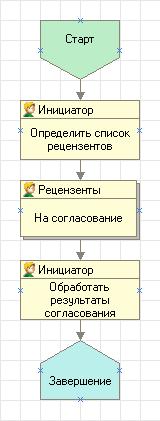
Под согласованием понимается предварительная оценка проекта документа и/или получение согласия на его утверждение.
Бизнес-процесс согласования состоит из трех точек маршрута:
- определение списка рецензентов;
- cогласование рецензентами;
- обработка результата согласования.
В бизнес-процессе участвует инициатор согласования и рецензенты.
После старта бизнес-процесс попадает на первую точку маршрута, на которой инициатор согласования выбирает документ для согласования и определяет список рецензентов. После того как инициатор выполняет свою задачу, бизнес-процесс переходит к следующей точке маршрута, на которой формируется по одной задаче для каждого из указанных рецензентов. При интерактивной активации задач рецензентов открывается форма для ввода текста согласования, после закрытия которой задача выполняется. После согласования у всех рецензентов бизнес-процесс возвращается обратно инициатору для обработки результатов согласования.
После выполнения этой задачи бизнес-процесс завершается.
Так как исполнителей заранее определить нельзя, то в пояснении точек маршрута вписаны строки Инициатор и Рецензенты для того, чтобы сделать карту нагляднее. С этой же целью точке маршрута На согласование установлено свойство Групповая , хотя реально оно не используется механикой бизнес-процесса, т. к. все задачи формируются программно.
Исполнителем первой и последней точки является инициатор бизнес-процесса. Исполнители точки На согласование определяются списком рецензентов, который составляет инициатор.
Формирование задач на точках Определить список рецензентов и Обработать результаты происходит в обработчике ПередФормированиемЗадач() и отличается тем, что в первом случае свойство Сотрудник берется из параметра сеанса, а во втором — из свойства Инициатор бизнес-процесса:
На точке На согласование задачи формируются в обработчике ПриСозданииЗадач путем перебора элементов табличной части Рецензии :
Как создать задачу в 1с
Дата публикации 11.03.2020
Использован релиз 3.0.75
На начальной странице программы «1С:Бухгалтерия 8» (ред. 3.0) пользователь может увидеть список задач по организации.
Раздел: Главное – Список задач. Выберите организацию, по которой необходимо сформировать список задач (рис. 1):
- Задачи группируются в хронологическом порядке, указывается вид задачи и статус ее выполнения.
- Для настройки задач по налогам (отчетность и уплата) перейдите по ссылке «Настройка налогов и отчетов» и настройте необходимые данные по каждому налогу. Например, о том, какие настройки выполнить в программе для отражения задач по налогу на имущество, см. здесь.
- Для настройки дат выплаты заработной платы и аванса и отражения их в списке задач перейдите в раздел: Зарплата и кадры – Настройка зарплаты – ссылка Порядок учета зарплаты (рис. 2).
- Чтобы выполнить задачу из списка задач, перейдите по ссылке с названием задачи. Или щелкните правой клавишей мыши по этой ссылке, выберите команду «Выполнить задачу». В открывшемся окне задачи выберите необходимые действия («Сформировать декларацию», «Оплатить», «Запросить сверку с ФНС» и т.д.). Подробнее о том, как создать платежные поручения на уплату налогов и взносов из списка задач, см. здесь.
- Чтобы посмотреть на сайте ИТС календарь бухгалтера с датами представления налоговой, бухгалтерской и иной отчетности и уплаты соответствующих налогов (взносов, сборов), перейдите по одноименной ссылке. В формах некоторых задач есть ссылка «Подробнее на ИТС», по которой также открывается «Календарь бухгалтера».
- Перемещение задачи в архив возможно по знаку «х» (справа в строке задачи) либо по команде «Поместить задачу в архив», выбрав её из контекстного меню правой кнопкой мыши на названии задачи. Для того чтобы посмотреть задачи, перемещенные в архив, перейдите по ссылке «Задачи в архиве». При необходимости задачу из архива можно вернуть в список задач, подлежащих выполнению (кнопка «Вернуть в список задач»).
- По ссылке «1С-Отчетность» можно перейти в список регламентированных отчетов, сформированных по выбранной организации.


Смотрите также
- Как в «1С:Бухгалтерии 8» (ред. 3.0) автоматически создать платежные поручения на уплату налогов и взносов?
- Какие настройки выполнить в «1С:Бухгалтерии 8» (ред. 3.0) для расчета авансовых платежей по налогу на имущество?
Подпишитесь на новости
Не пропускайте последние новости — подпишитесь
на бесплатную рассылку сайта:
- десятки экспертов ежедневно мониторят изменения законодательства и судебную практику;
- рассылка бесплатная, независимо от наличия договора 1С:ИТС;
- ваш e-mail не передается третьим лицам;
Учет задач в конфигурациях 1С: ERP Управление предприятием 2, 1С: КА 2, 1С: Управление торговлей редакция 11

В конфигурациях 1С: ЕРП 2, 1С: КА 2 и 1С: УТ 11 есть возможность создавать задачи сотрудникам и коллегам практически из любого документа или справочника.
Рассмотрим функционал более подробно.
В первую очередь рассмотрим настройки учета задач 1С. Перейдем в настройки системы 1С и нажимаем на кнопку Органайзер.

В разделе Бизнес – процессы и задачи есть следующие настройки:
Бизнес – процессы и задачи – основной флажок, который отвечает за доступность функционала по учету задач;
Подчиненные бизнес-процессы и задачи – активирование этой настройки дает возможность создавать подчиненные задачи на основании других задач;
Дата начала задач – дает возможность фиксировать дату начала задач;
Изменять запущенные бизнес – процессы – дает возможность изменять задачи в уже запущенных бизнес-процессах;
Дата и время в сроках задач – возможность ставить срок задачи с точностью до минут;
Уведомлять о просроченных задачах по почте – при установке данного флажка пользователям будет приходит уведомление о просроченной задаче, в случае присутствия таковой. Выполняется регламентным заданием автоматически или вручную;
Уведомлять исполнителей о новых задачах по почте – при установке данного флажка пользователям будет приходит уведомление о назначении им новой задачи. Выполняется регламентным заданием автоматически или вручную.