Уменьшение размера файла
Сжатие видеофайлов может уменьшить размер файла за счет уменьшения битрейта. При сжатии также ухудшается качество видео, однако даже небольшое уменьшение битрейта может сделать размер файла существенно меньше.
Добавьте видео
Добавьте видеофайл , размер которого хотите уменьшить.
Выберите формат
Формат видео и его разрешение влияют на итоговый размер файла.
Нажмите на кнопку Видео в нижней части окна, чтобы открыть список доступных видеоформатов.
Выберите формат, который хотите использовать для вашего видео.
Примечание: сжатие работает лучше с некоторыми форматами и кодеками. Если вы не уверены, какой формат использовать, выберите формат MP4 с кодеком H.264. Он обеспечивает лучшее соотношение размера и качества.
Из списка форматов выберите разрешение, которое хотите использовать.

Выбор разрешения
Разрешение видео — это количество пикселей в каждом кадре. Более высокое разрешение позволяет сохранить больше информации и обеспечивает высокое качество, но также делает больше размер файла. Выберите разрешение немного ниже, если размер видео слишком большой. Например, вы можете сконвертировать файл с разрешением 1080p в 720p.
Сжатие видео
1. В списке файлов проверьте размер файла во второй колонке слева.

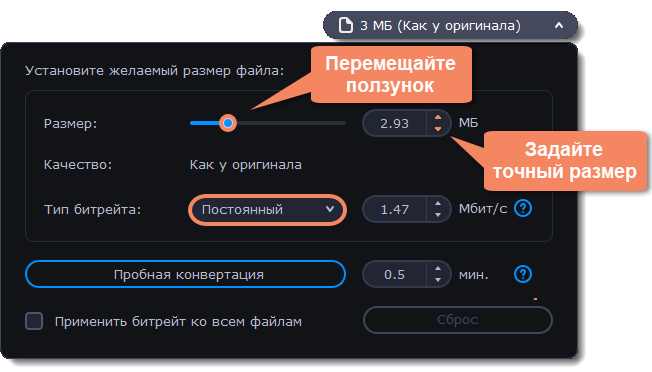
2. Нажмите на размер файла, чтобы открыть окно настройки размера. В нем выберите тип битрейта.
Постоянный битрейт (CBR) позволяет получить файлы заданного размера (рекомендуется при записи DVD, стриминга). Во время кодирования с постоянным битрейтом количество битов в секунду остается неизменным.

Переменный битрейт (VBR) позволяет уменьшить размер выходного файла в 2-3 раза, сохраняя качество, но предсказать его точный размер невозможно. В процессе кодирования с переменным битрейтом количество битов в секунду будет динамически увеличиваться или уменьшаться в зависимости от потребностей битрейта медиафайлов. Рекомендуется всегда использовать VBR за исключением случаев, когда файл будет воспроизводиться на устройстве, поддерживающем только CBR.

3. Нажмите Применить битрейт ко всем файлам, если вы хотите задать одинаковый битрейт ко всем файлам в списке.
Если вы хотите проверить качество файла до конвертации, нажмите на кнопку Пробная конвертация. Вы можете выбрать время пробного фрагмента справа от кнопки. После завершения пробной конвертации будет открыта папка с готовым фрагментом файла.
Уменьшение размера видео
Сжатие видеофайлов может уменьшить размер файла за счет уменьшения битрейта. При сжатии также ухудшается качество видео, однако даже небольшое уменьшение битрейта может сделать размер файла существенно меньше.
Добавьте видео
Добавьте видеофайл , размер которого хотите уменьшить.
Выберите формат
Формат видео и его разрешение влияют на итоговый размер файла.
Нажмите на кнопку Видео в нижней части окна, чтобы открыть список доступных видеоформатов.
Выберите формат, который хотите использовать для вашего видео.
Примечание: сжатие работает лучше с некоторыми форматами и кодеками. Если вы не уверены, какой формат использовать, выберите формат MP4 с кодеком H.264. Он обеспечивает лучшее соотношение размера и качества.
Из списка форматов выберите разрешение, которое хотите использовать.

Выбор разрешения
Разрешение видео — это количество пикселей в каждом кадре. Более высокое разрешение позволяет сохранить больше информации и обеспечивает высокое качество, но также делает больше размер файла. Выберите разрешение немного ниже, если размер видео слишком большой. Например, вы можете сконвертировать файл с разрешением 1080p в 720p.
Сжатие видео
1. В списке файлов проверьте размер файла во второй колонке слева.

2. Нажмите на размер файла, чтобы открыть окно настройки размера. В нем выберите тип битрейта.
Постоянный битрейт (CBR) позволяет получить файлы заданного размера (рекомендуется при записи DVD, стриминга). Во время кодирования с постоянным битрейтом количество битов в секунду остается неизменным.
Переменный битрейт (VBR) позволяет уменьшить размер выходного файла в 2-3 раза, сохраняя качество, но предсказать его точный размер невозможно. В процессе кодирования с переменным битрейтом количество битов в секунду будет динамически увеличиваться или уменьшаться в зависимости от потребностей битрейта медиафайлов. Рекомендуется всегда использовать VBR за исключением случаев, когда файл будет воспроизводиться на устройстве, поддерживающем только CBR.

3. Нажмите Применить битрейт ко всем файлам, если вы хотите задать одинаковый битрейт ко всем файлам в списке.
Если вы хотите проверить качество файла до конвертации, нажмите на кнопку Пробная конвертация. Вы можете выбрать время пробного фрагмента справа от кнопки. После завершения пробной конвертации будет открыта папка с готовым фрагментом файла.
15 программ для сжатия видео без потери качества

Youtube долго грузит ваше видео на канал, а фильм не помещается на флэшке? Без паники! Воспользуйтесь специальными программами для уменьшения размера видео . Подготовили для вас список лучших видеокомпрессоров на ПК и онлайн.
Выбор редакции
Лучшие программы для сжатия видео
Видеокомпрессоры на ПК
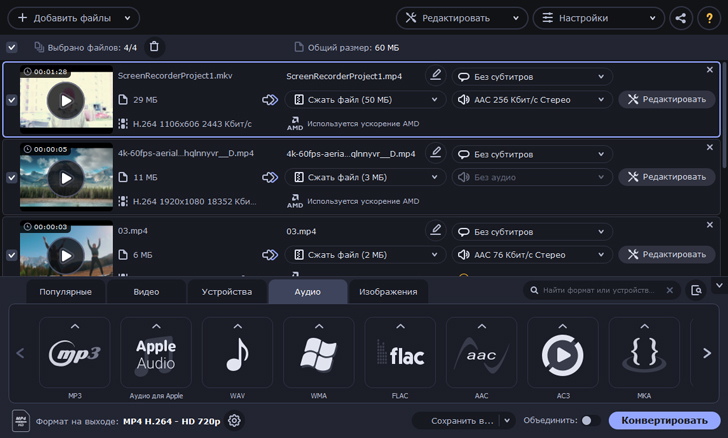
1. Movavi Video Converter — для тех, кто выбирает скорость
ОС: Windows, macOS
Цена: 1290 р. + бесплатный пробный период
Movavi Video Converter позволяет не только быстро сжать ролик, но и подредактировать его. Для этого в программе вы найдете все необходимые инструменты.
Основные функции:
✔️ Конвертация в 180+ форматов
✔️ Технология SuperSpeed для сверхбыстрой обработки видео
✔️ Автоматическое определение устройства
✔️ Встроенный видеоредактор
➕ Не портит качество видео после сжатия
➕ Извлечение аудиодорожки в формате MP3
➕ Интуитивно понятный интерфейс
➕ Пакетная обработка файлов
➖ Ограниченный функционал в бесплатной пробной версии
С Movavi Video Converter легко уменьшить размер видеозаписи:
- Скачайте и установите софт на компьютер
- Добавьте нужный видеоролик на рабочую область программы
- На нижней панели выберите один из форматов
- Нажмите «Старт» — конвертация началась
Вам подойдет, если хотите быстро и без потери качества сжать видеоролик.
2. AVS Video Editor — для тех, кому нужен еще и редактор
ОС: Windows
Цена: 2500 р . за безлимитный доступ
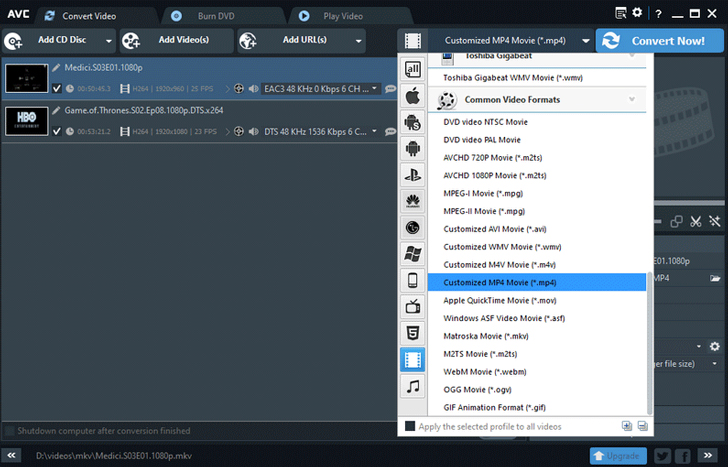
AVS Video Editor — не просто « сжиматель » видео, а полноценный видеоредактор, в котором вы найдете инструменты для базовой обработки роликов. Меню на русском языке и онлайн руководство помогут быстро разобраться в работе программы.
Основные функции:
✔️ Захват экрана / изображения с web-камеры
✔️ Встроенная технология кэширования видео
✔️ Собственная галерея эффектов, фильтров и переходов
➕ Поддержка многих разрешений, в том числе MP4 , DVD, AVI , MOV
➕ Стабилизация изображения
➕ Работа с текстом и звуковыми дорожками
➖ Отсутствует пакетная обработка
Уменьшить размер видео за 5 шагов в AVS Video Editor:
- Загрузите и установите программу
- Добавьте видео через кнопку «Обзор»
- Во вкладке «Форматы» выберете один из предложенных вариантов
- В разделе «Опции» уменьшите размер битрейта
- Выберете папку для сохранения и нажмите «Старт»
Вам подойдет, если ищете полноценный софт для базовой обработки видеороликов.
3. HandBrake — для тех, кому нужен бесплатный софт
ОС: Windows, macOS
Цена: бесплатно
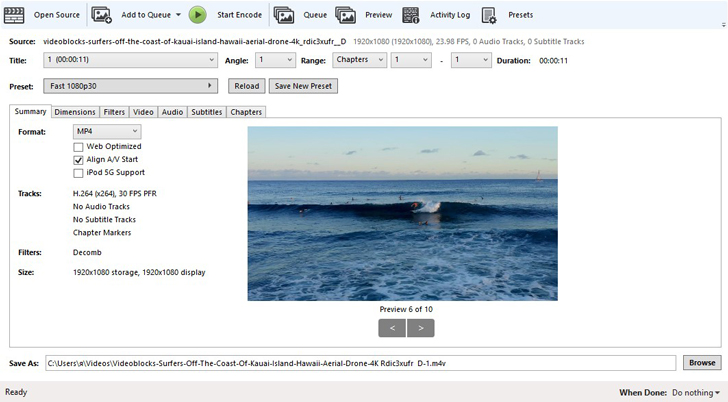
Программа с открытым исходным кодом, которая позволяет сжимать небольшие по длительности видеоролики. После обработки клипа, вы можете загрузить его в социальные сети и показать друзьям.
Основные функции:
✔️ Работает с DVD и Blu-Ray
✔️ Сохранение качества видеоролика
✔️ Пакетное сканирование и обработка файлов
➕ Наличие профилей для разных мультимедийных устройств
➕ Восстанавливает старые и некачественные видео
➕ Экспорт на Youtube и Vimeo
➖ Отсутствует русский язык
Как сжать видеозапись в HandBrake:
- Загрузите ролик в программу и установите галочку около «Web Optimizer»
- Перейдите во вкладку «Video» и передвиньте ползунок: чем выше число, тем больше сжатие файла.
- Выберите место для сохранения видео и нажмите «Start»
Вам подойдет, если не хотите тратиться на платные программы.
4. Wondershare Video Converter — для качественных роликов
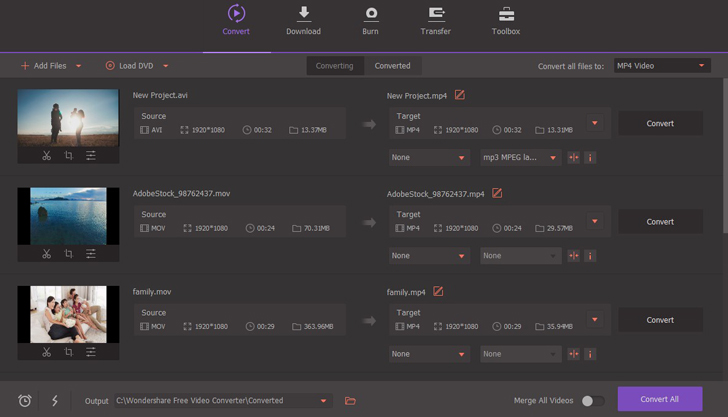
ОС: Windows, macOS
Цена: 2690 р. + бесплатная версия с ограничениями
Софт соединил в себе сразу несколько инструментов: конвертер, программу для сжатия видео без потери качества , видеоредактор и утилиту для загрузки роликов с Youtube.
Основные функции:
✔️ Поддерживает сжатие HD-видео
✔️ Конвертация видео в MP3
✔️ Запись файлов на DVD и Blu-Ray
➕ Современный и удобный интерфейс
➕ Обработка нескольких файлов одновременно
➕ Возможность скачать видео из интернета
➖ Наличие водяного знака в бесплатной версии
Как изменить размер видео в Wondershare Video Converter:
- Запустите программу на компьютере и в панеле инструментов выберите вкладку «Видео Компрессор»
- Перетащите файл в рабочую область
- Нажмите на значок настроек и переместите ползунок рядом с окошком «Размер файла». Там же вы можете изменить формат и разрешение.
- После всех настроек нажмите «Сжать» — готово!
Вам подойдет, если хотите иметь под рукой все возможные инструменты для работы с роликами и сохранить их качество.
5. Format Factory — для простых повседневных задач
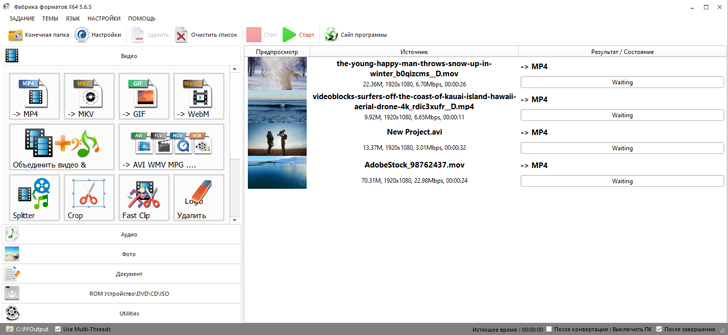
ОС: Windows
Цена: бесплатно
Простая в использовании программа для изменения размера видео- и аудиофайлов, а также изображений.
Основные инструменты:
✔️ Конвертация без потери качества
✔️ Восстановление поврежденных медиафайлов
✔️ Преобразование DVD и CD дисков
➕ Небольшой размер приложения
➕ Пакетная обработка данных
➕ Портативная версия
➖ Не поддерживает некоторые современные форматы
Инструкция для сжатия видео в Format Factory:
- Через кнопку «Файл» загрузите видео
- Затем кликните «Настроить» и в открывшемся окошке выберите «Битрейт»
- Установите нужные параметры
- Нажмите «Старт»
Вам подойдет, если ищете программу для быстрого преобразования файлов.
6. VSDC Video Converter — для обработки небольших роликов
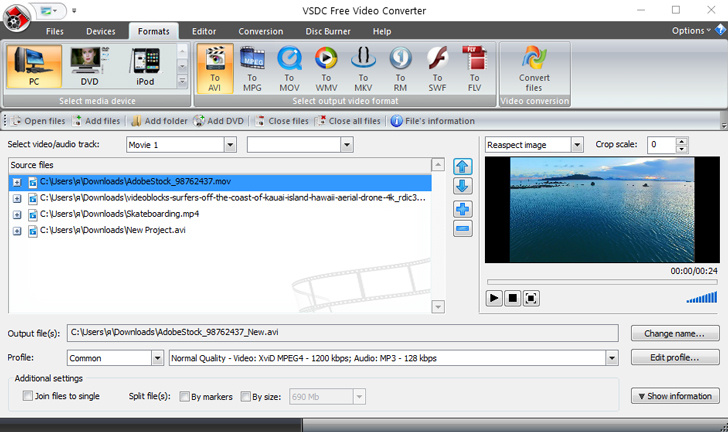
ОС: Windows
Цена: бесплатно
Простенький конвертер, который не займет много места на жестком диске. Вы сможете быстро сжать видео, подредактировать его и сохранить на компьютер или загрузить в соцсети.
Основные функции:
✔️ Объединяет несколько частей видео в одну
✔️ Сохраняет аудио отдельно от клипа
✔️ Ручная настройка экспорта
➕ Обрабатывает все современные форматы, включая HD
➕ Сохраняет высокое качество при конвертации
➕ Быстрая обработка файлов
➖ Отсутствует версия для macOS
Как сжать ролик в VSDC Video converter:
- Запустите программу и перетащите нужную запись в рабочее окно
- Во вкладке «Устройства» / «Форматы» выберете один из вариантов
- Перейдите во вкладку «Конвертация» и нажмите «Нажать конвертацию»
Вам подойдет, если хотите изменить размер музыкального клипа или видео .
7. Any Video Converter — для монтажеров и начинающих блогеров
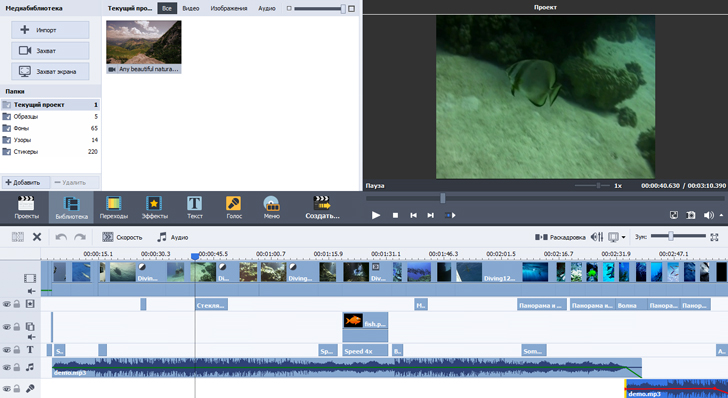
ОС: Windows, macOS
Цена: $50 на Windows и $55 на macOS + бесплатная версия с ограничениями
Программа поддерживает более 100 форматов: это позволяет преобразовывать и проигрывать видеоролики практически на любом устройстве.
Основные функции:
✔️ Конвертация во все популярные медиаформаты
✔️ Загрузка видео с Youtube и других сайтов
✔️ Запись на CD/DVD/Blu-Ray диски
➕ Наличие базовых базовых инструментов для обработки видео
➕ Интуитивно понятный интерфейс
➕ Функция Drag & Drop
➖ Ряд форматов не поддерживаются в бесплатной версии
Чтобы уменьшить размер видео в Any Video Converter:
- Импортируйте видеоролик в конвертер
- Выберите папку, куда сохранить результат
- Укажите необходимые настройки сжатия в панели инструментов справа.
- Нажмите «Кодировать»
Вам подойдет, если только-только начинаете работать с видео и не хотите мучаться с «тяжелыми» роликами.
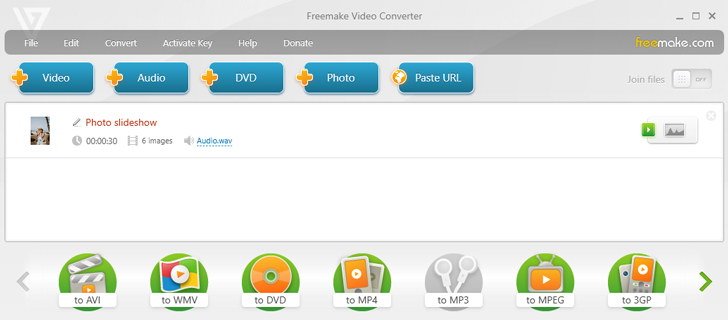
8. Freemake Video Converter — активному пользователю соцсетей
ОС: Windows
Цена: $20 + бесплатная версия с ограничениями
Полноценная программа, которая позволяет изменять и конвертировать видео, извлекать аудиодорожки, записывать и копировать медиафайлы с DVD и Blu-Ray, а также загружать ролики на сайты и блоги.
Основные функции:
✔️ Размещение готового видео на сайте и соцсетях
✔️ Пакетная обработка файлов
✔️ Возможность добавлять субтитры SRT, ASS, SSA
➕ Поддерживает 500+ форматов
➕ Работает с 4K и Full HD
➕ Возможность загрузить видео по ссылке
➖ В бесплатной версии присутствует водяной знак
Уменьшить размер ролика с помощью Freemake Video Converter:
- Добавьте видеоролик в конвертер
- Выберете настройки: формат и кодек
- Нажмите «Конвертировать»
Вам подойдет, если часто скачиваете видео из интернета или делитесь своими записями на Youtube.
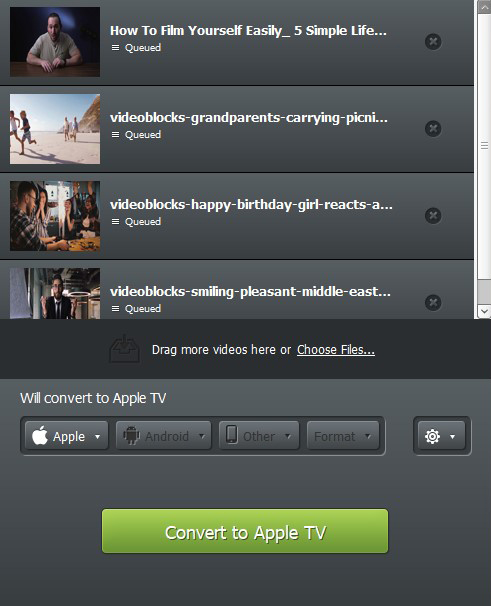
9. Miro Video Converter — тем, кто смотрит видео на телефоне
ОС: Windows, macOS
Цена: бесплатно
Программа не позволяет самостоятельно настроить параметры обработки ролика, поэтому «пережать» его невозможно.
Основные функции:
✔️ Конвертация в mp4, Ogg Theora и WebM
✔️ Профили обработки для Apple, Android, PSP и Kindle Fire
➕ Быстрый процесс преобразования
➕ Простой и понятный интерфейс
➖ Ограниченные форматы экспорта
Простой способ уменьшить размер ролика в Miro Video Converter:
- Перетащите файл в рабочее окно
- Выберите один из предложенных форматов экспорта
- Нажмите кнопку «Конвертировать». Сжатое видео сохранится одной папке с оригиналом.
Вам подойдет, если часто загружаете фильмы на телефон и смотрите их в поездке.
Онлайн-сервисы для уменьшения размера видео
10. Clideo — здесь быстро и просто
Цена: От $9/месяц + бесплатно с ограничениями
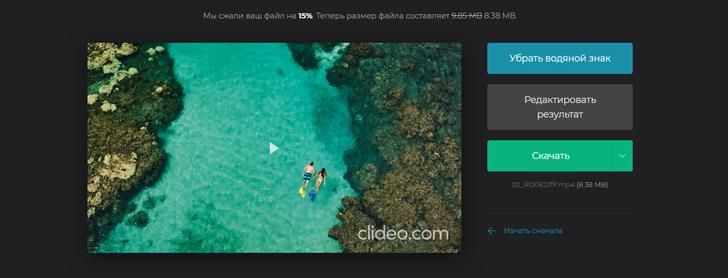
Сервис предлагает сжатие видео буквально в несколько кликов мышкой: загрузили файл, выбрали формат, а все остальное Clideo сделает за вас.
Основные функции:
✔️ Предварительный просмотр
✔️ Быстрая обработка видео
✔️ Сохраняет качество изображения
➕ Сервис без рекламы на сайте
➕ Поддерживает форматы MP4, WMV, MOV, VOB, AVI
➖ Ограничение по «весу» видео 500 Мб
Как пользоваться сервисом Clideo:
- Загрузите видео на сайт
- Сервис автоматически уменьшит размер видео
- Посмотрите результат и скачайте новый ролик
Вам подойдет, если нужно быстро сжать видео и отправить другу по электронной почте.
11. Онлайн видеоконвертер — для коротких видео
Цена: от 149 р./месяц + бесплатная версия
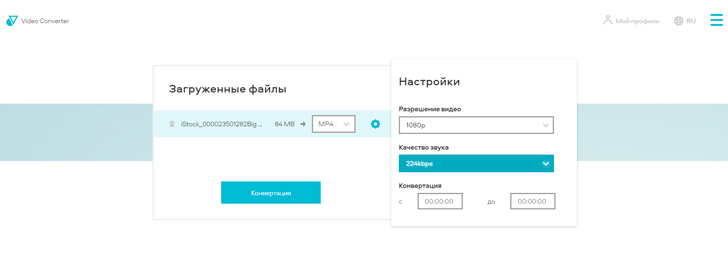
Утилита подходит для качественного сжатия небольших файлов: короткие ролики, клипы, слайд-шоу, видео для социальных сетей.
Основные функции:
✔️ Поддерживает расширение для Google Chrome
✔️ Работает с более 40 форматами
✔️ Ручная настройка итоговых параметров
➕ Возможность преобразовывать видео в аудио и наоборот
➕ Бесплатный экспорт обработанного ролика размером до 100 Мб
➖ Для обработки более тяжелых роликов нужна лицензия
Инструкция по работе с онлайн видеоредактором:
- Загрузите медиафайл на сайт
- Выберите подходящий формат из предложенного списка
- Нажмите «Старт»
Вам подойдет, если
12. Clipchamp — если нужно обработать больше одного файла
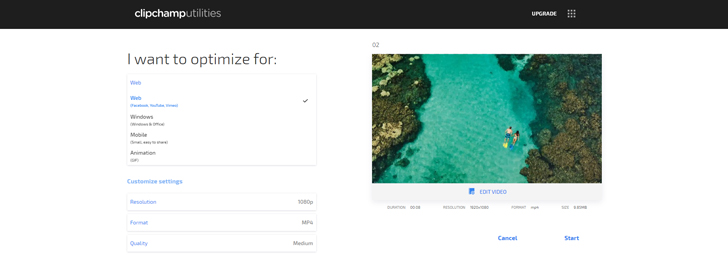
Цена: $14/месяц + бесплатное использование
Онлайн-компрессор сочетает в себе понятный интерфейс, широкий выбор форматов экспорта файлов и позволяет сжимать одновременно несколько роликов.
Основные функции:
✔️ Пакетная обработка файлов
✔️ Прямая загрузка видео на Youtube, Google Drive и Vimeo
✔️ Различные выходные форматы и профили
➕ Нет ограничений по размеру файла
➕ Возможен импорт во многих форматах
➖ Ограниченные форматы экспорта: MP4, WebM, ASF (WMV) и FLV.
Как пользоваться онлайн-компрессором Clipchamp:
- Загрузите ваш ролик на панель инструментов
- Выберите одну и предложенных настроек для сжатия и нажмите «Старт»
- Проверьте результат и сохраните файл
Вам подойдет, если не хотите тратить время и обрабатывать по одному файлу.
13. Video2Edit — когда кроме mp4 ничего не нужно
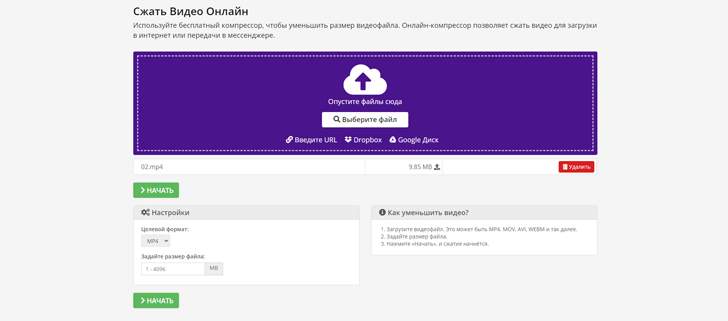
Цена: бесплатно
Сервис позволяет быстро и без потери качества сжать видеоролик. Файлы можно загрузить с компьютера, по URL ссылке, а также через Google Drive или Dropbox.
Основные функции:
✔️ Инструменты для простейшего редактирования
✔️ Преобразование видео в другой формат
✔️ Уменьшение размера ролика максимум до 4 Гб
➕ Дружелюбный интерфейс
➕ Быстрая скорость сжатия
➖ Экспорт только в формате mp4
3 простых шага, чтобы уменьшить размер видео при помощи Video2Edit:
- Перетащите видеозапись в специальное окошко
- Настройте формат и размер сжатия
- Нажмите «Начать» и в конце скачайте готовый файл
Вам подойдет, если все ваши устройства поддерживают формат MP4.
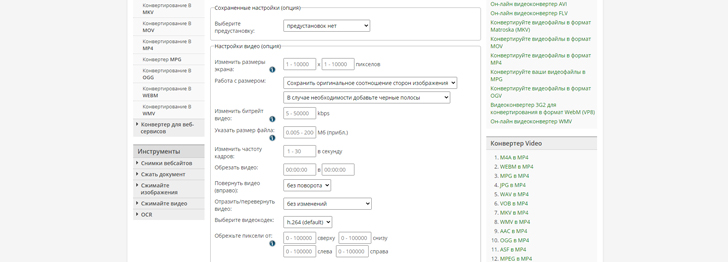
14. Online-convert.com — кому не жалко времени
Цена: бесплатно
Видеокомпрессор работает со многими форматами, и на сайте для каждого предусмотрена отдельная утилита. Также можно настроить некоторые параметры: обрезать видео, повернуть кадр, изменить качество звука.
Основные функции:
✔️ Конвертация видео в разные форматы
✔️ Ручная настройка параметров обработки
➕ При авторизации сохраняет настройки конвертации
➕ Поддерживает форматы 3G2, 3GP, AVI, FLV, MKV, MOV, MP4
➖ Сложный интерфейс
Как сжать видео на сайте online-conver.com:
- Выберите нужный формат экспорта
- Импортируйте видеоролик на сайт
- Установите настройки сжатия
- Нажмите «Начать конвертирование»
Вам подойдет, если готовы провести полчаса и разобраться в настройках сервиса.
15. Zamzar — для тех, кто понимает английский
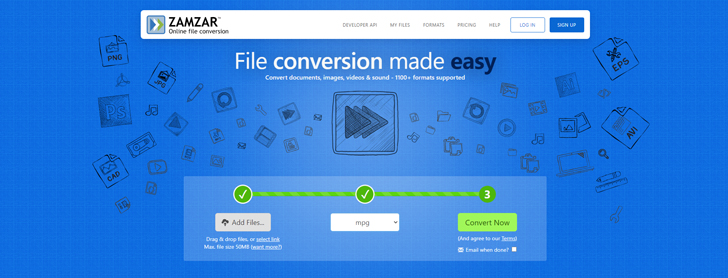
Цена: от $9/месяц + бесплатное использование с ограничениями
Основные функции:
✔️ Конвертация видео, аудио, фото и других файлов
✔️ Загрузка через Drag & Drop
➕ Есть расширение для Google Chrome
➕ Поддерживает более 1200 форматов
➖ Сайт не переведен на русский язык
➖ Максимальный размер файла — 50 Мб (без подписки)
Изменить размер файла в Zamzar:
- Перетащите медиафайл на рабочую панель
- Выберите формат
- Нажмите «Conver now»
Вам подойдет, если хоть чуть-чуть знаете английский и работаете с небольшими роликами.
Теперь вы знаете, как уместить «тяжелое» видео на флэшке размером 500 Мб без потери качества. Но не переусердствуйте — размытая картинка еще никого не радовала! Удачи ��
Как сжать или изменить размер видео в программе Мовави – инструкция

Сегодня для просмотра видео применяются разные устройства, в том числе и смартфоны с компактным экраном и небольшим объемом памяти. Поэтому при создании клипов у пользователей нередко возникает потребность уменьшить размеры ролика. Сделать это можно с помощью Movavi. Данный редактор отличается простым и понятным интерфейсом. Но, несмотря на это, существует точный порядок, определяющий, как можно сжать видео в Мовави.
Добавление файла в программу
Редактура видеоклипов в Movavi Video Converter проводится на монтажном столе, который открывается после запуска программы. Чтобы добавить ролик, необходимо:
- Запустить программу и в главном меню нажать на «Добавить видео».

- В открывшемся окне найти нужный ролик.
- Перенести клип на монтажный стол, зажав изображение левой клавишей мыши.
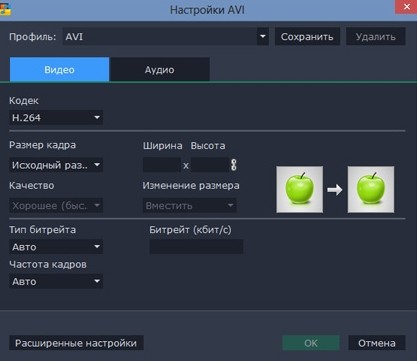
Файлы в Movavi добавляются в отдельную библиотеку. При этом программа не сохраняет ролики или изображения, вследствие чего описанную процедуру необходимо проводить каждый раз.
После добавления клипа на монтажный стол можно приступать к редактуре файла. Все вносимые изменения автоматически сохраняются. Однако после редактуры видео необходимо конвертировать. То есть нужно сохранить внесенные изменения в виде нового файла.
Выбор формата
Чтобы уменьшить размер видеофайла, необходимо в конвертере выполнить следующие действия:
- Выделить клип. После этого откроются все инструменты для редактирования файла.
- Удалить субтитры, если встроены (или нужно). Это позволяет сэкономить несколько десятков килобайт. Для удаления нужно нажать на кнопку «Без субтитров».
- Нажать на активную звуковую дорожку (строчка расположена под настройками субтитров). Если в будущем видео не нужно аудиосопровождение, то необходимо снять флажки напротив соответствующих дорожек. Данное решение помогает уменьшить размер файла на несколько мегабайт.
- Нажать на название ролика и выбрать формат.
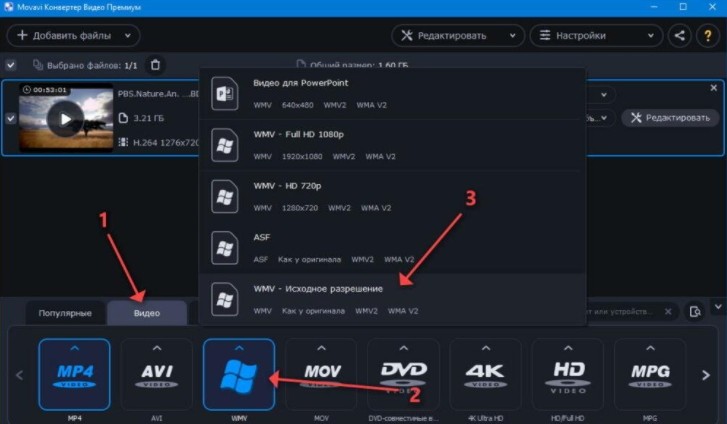
На выбор пользователям доступны следующие форматы:
Формат определяет качество отображения кадров и, как следствие, размер видеофайла. При выборе данного параметра рекомендуется учесть, для каких устройств конвертируется клип. Если последний предназначается для просмотра на смартфонах, то рекомендуется выбирать формат ниже 720p. Подходящим вариантом для сжатия считается MP4.
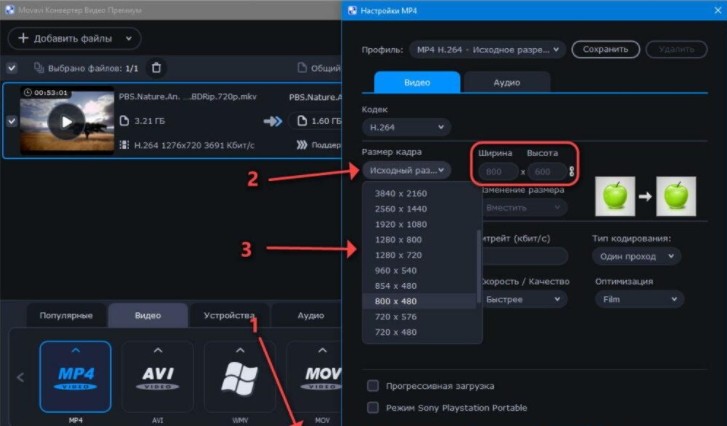
Задавая формат, также рекомендуется учитывать, на каких устройствах будет просматриваться ролик. Если на компьютер или смартфон можно установить проигрыватель, который поддерживает воспроизведение файлы конкретного типа, то с телевизорами могут возникнуть проблемы. Поэтому рекомендуется выбирать популярные форматы типа AVI или MP4.
Указание желаемого размера видео
Также для уменьшения размера файла можно изменить следующие параметры:
- Алгоритм уменьшения кадра. На выбор предлагаются 4 варианта: низкое, хорошее, высокое и наилучшее.
- Скорость/качество. Чем выше первый параметр, тем больше размер файла.
- Тип кодирования. Этот параметр не оказывает заметного влияния на качество и размер видеоклипа.
- Оптимизация.
Кроме того, при выборе формата можно изменить частоту отображения кадров. Но в этом случае рекомендуется проверять, как будет выглядеть видео после конвертации. В частности, если клип представлен в виде сменяющихся изображений, то следует устанавливать частоту 1-5 кадров в секунду.

Для уменьшения размера файла можно пережать аудиодорожку, «вшитую» в клип. Это необходимо делать для случаев, когда в видео используется многоканальный звук. Для сжатия такой дорожки нужно перейти в раздел «Аудио» и внести изменения в следующие параметры:
- кодек — для старых проигрывателей рекомендуется выбирать MP3;
- тип битрейта — пользовательский;
- битрейт — 128 кбит/с;
- частота сэмплов — 48000;
- каналы — стерео.
Если на видео присутствует только голос, то битрейт следует уменьшить до 64 кбит/с, а для параметра «Каналы» задать «Моно». Такие изменения помогают сжать клип в 5 и более раз.

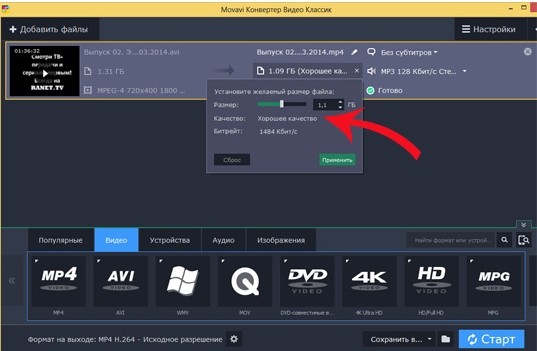
В Movavi предусматриваются как стандартные, так и расширенные настройки. Первый вариант подходит для ускоренного сжатия видео, второй — приводит к тому, что конвертация занимает больше времени. Кроме того, в программе можно задать желаемый размер сжатого файла. После этого Movavi автоматически внесет изменения в остальные параметры.
Запуск процесса сжатия
Для запуска процесса конвертации нужно нажать на кнопку «Старт». Для ускорения конвертации следует установить флажки напротив всех опций, доступных в разделе «Ускорение».
Продолжительность данной процедуры определяется как размером исходного файла, так и типом внесенных изменений. По окончании процесса Movavi автоматически открывает папку, в которую будет сохранен сконвертированный видеоклип.