Как отключить приложения в фоновом режиме и сэкономить аккумулятор
Приложения, которые работают в фоновом режиме, совсем не так безобидны, как кажется на первый взгляд. Даже если они написаны проверенными разработчиками и ничего вредоносного за ними не стоит, у них есть один существенный минус, который перекрывает многие плюсы. Минусом этим является сильное влияние на время автономной работы. Когда приложение на экране и работает только тогда, когда смартфон разблокирован, вы можете контролировать время его работы. В остальных случаях оно делает что-то само по себе и никто не знает, когда оно начнет скачивать данные или просто определять положение устройства через GPS. С этим сталкиваются все и в этой статье я дам несколько полезных советов, что с этим делать.
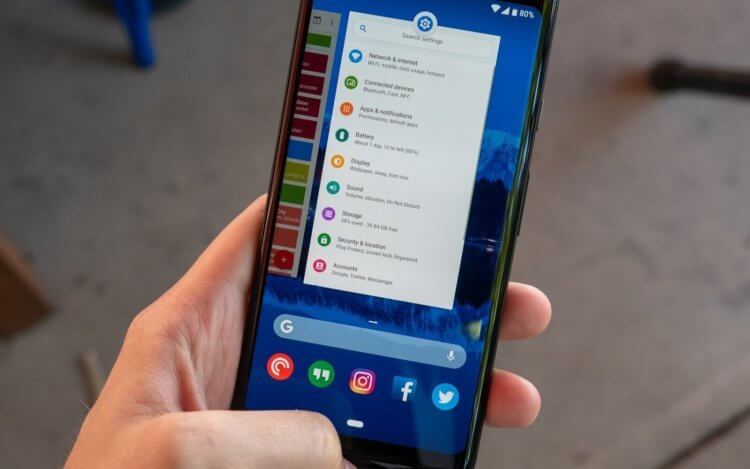
С фоновыми процессами надо быть осторожней.
Портится ли смартфон со временем
Многие пользователи часто думают, что со временем их смартфон просто испортился и поэтому перестал держать заряд, начал медленнее работать и чаще зависать. Конечно, небольшой износ у смартфонов действительно есть, но он не оказывает такого влияния, как сам пользователь. Особенно это относится к устройствам на Android. Именно они с годами обрастают фоновыми приложениями, расширениями и прочей чешуей, которая оказывает куда большее влияние на гаджет, чем просто старение плат.
Как контролироваться фоновые процессы в телефоне?
Лучший способ получить контроль над вашими процессами — это покопаться в телефоне с помощью инструментов мониторинга, встроенных в Android. То, в какие меню вам надо будет зайти и куда нажать, зависит от того, кто сделал ваш смартфона. Но в целом логика будет одна.
В некоторых случаях, прежде чем вы сможете начать настраивать параметры, вам нужно включить параметры разработчика. Для этого надо открыть ”Настройки”, далее ”О телефоне”, а затем несколько раз нажать на поле ”Номер сборки” (около семи раз). Вы получите уведомление о том, что параметры разработчика были разблокированы, как только вы закончите.
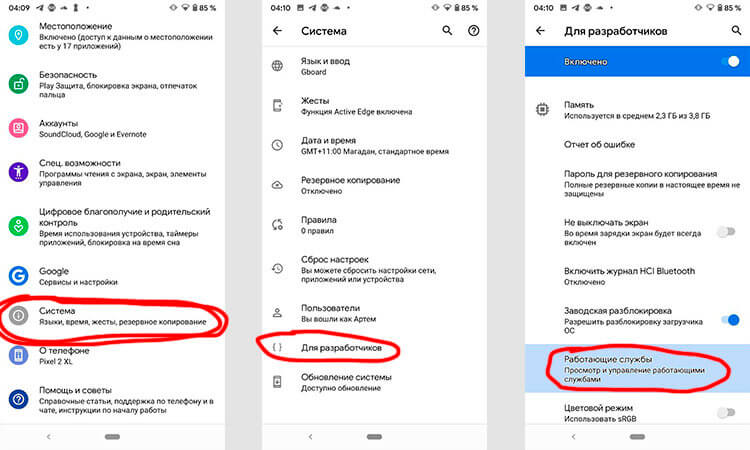
Первым делом перейдите в ”Настройки”, далее ”Система”, потом ”Дополнительно” и ”Параметры разработчика”. В этом меню надо найти пункт ”Работающие службы”. Внутри вы увидите, какие приложения потребляют оперативную память и сможете их установить. Но важно понимать, если вы не знаете, что останавливаете, вы можете сделать только хуже. Останавливайте только то, что сами запускали.
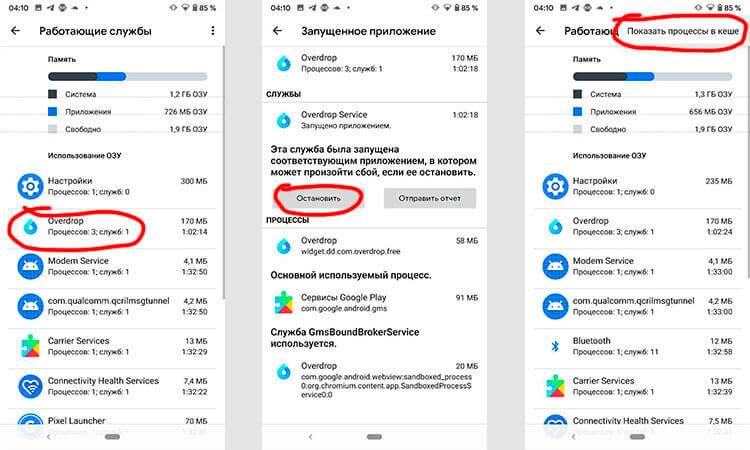
Если вы не знаете, что можно останавливать, а что нет, вы будете действовать на свой страх и риск. Главное, не трогайте приложения, в названии которых есть ”Сервисы Google” или просто ”Google” — за редким исключением это будут системные службы.
Опасно ли останавливать фоновые процессы Android
В системе есть ”защита от дурака” и остановить что-то, что действительно может привести к критической ошибке, скорее всего, не получится, но испытывать судьбу не стоит.
Чтобы остановить процесс, надо будет открыть выбранное приложение и нажать ”остановить”. Все просто.
7 крутых виджетов для Android, которые я советую попробовать
Если вы сомневаетесь или просто не хотите останавливать процессы из этого меню, можно зайти в другое место. Откройте ”Настройка”, далее ”Приложения”, после этого откройте список приложений и нажмите в правом верхнем углу значок с тремя точками. Там выберите ”Показать системные процессы”.
Чтобы принудительно остановить или удалить приложение вручную через список приложений, перейдите в «Настройки», далее «Приложения», потом «Диспетчер приложений» и выберите приложение, которое вы хотите изменить. Не удаляйте приложения, которые появляются, когда вы выбираете опцию «Показать системные приложения».
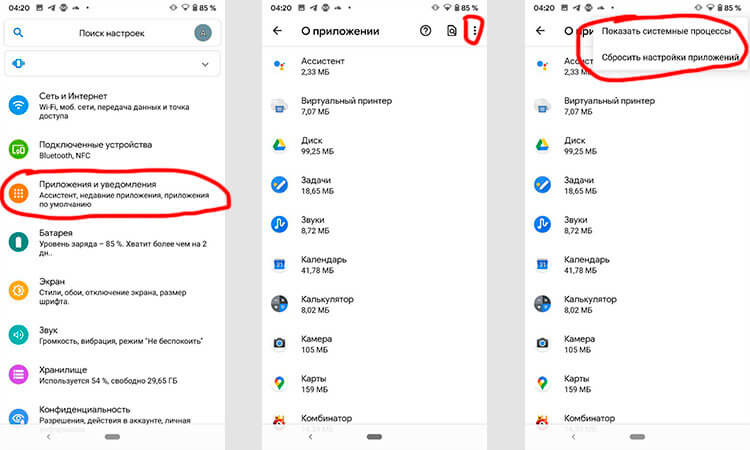
Изучите список, поймите, что вам не нужно, и остановите этот процесс. Надо понимать, что некоторые приложения сразу же перезапустят процесс и так можно делать бесконечно. Для этого вернитесь назад и просто остановите приложение. А если вы вообще не пользуетесь им, просто удалите его — так будет еще лучше.
Из-за чего садится батарея телефона
А теперь разберем, от чего именно садится батарея вашего телефона. Способы анализа, приведеные выше, бесспорно хороши, но есть в них и минусы. Они не показывают непосредственного воздействия приложения на аккумулятор. Чтобы понять, сколько процентов потратили процессы каждого конкретного приложения, надо открыть ”Настройки”, далее ”Аккумулятор”. Тут вы можете найти информацию о том, какие приложения работают и насколько активно они сажают аккумулятор. Так будет еще проще решить, что остановить или и вовсе удалить.
С каждой новой версией Android количество систем автоматического сохранения заряда увеличивается. Это означает, что со временем количество настроек может сократиться.
Обсудить стоит ли пользоваться определенными приложениями вы можете в нашем Telegram-чате. Там всегда есть кто-то, кто может что-то посоветовать.
Много споров и дискуссий всегда вызывали сторонние приложения для оптимизации работы смартфона. С одной стороны, они позволяют не задумываться о том, как и что надо сделать, чтобы остановить ненужные процессы, но могут быть в таких приложениях и минусы.
Главным минусом будет то, что такие приложения могут сами еще больше сажать аккумулятор. На это жалуются многие пользователи. Иногда действительно проще сделать все вручную, чем доверять все автоматике.

Теги
- Компания Google
- Операционная система Android
Это сохранит заряд батареи: как отключить фоновые приложения и их обновление на Android и iPhone. Инструкция

Виртуальный мемориал погибших борцов за украинскую независимость: почтите Героев минутой вашего внимания!
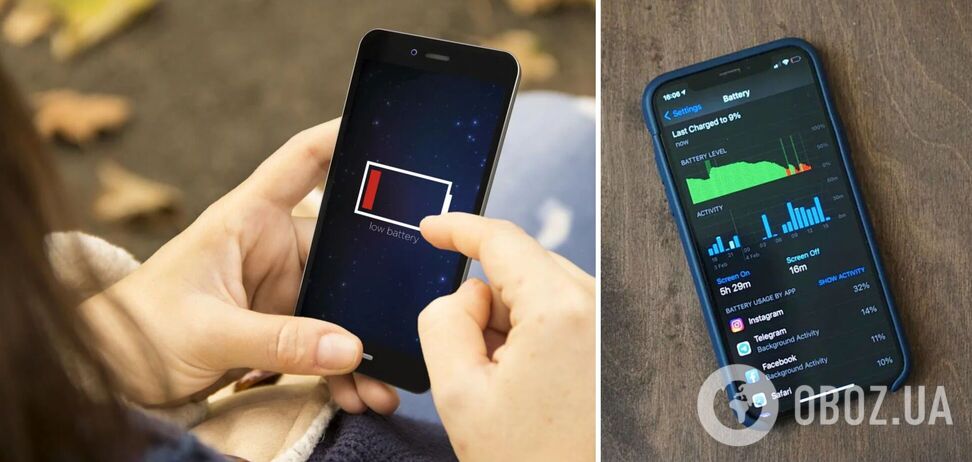
Для украинцев, которые из-за массированных ракетных ударов российских террористов переживают энергетически сложные времена, живучесть мобильных устройств стала едва ли не главной проблемой, поскольку оставаться на связи с родными и просто получать актуальные новости – стало критически важно.
Поэтому чрезвычайно актуальна тема лайфхаков, которые помогут снизить использование батареи и продлить ее жизнь. Как пишет Cnet, один из таких вариантов не потребует особых знаний или манипуляций с вашим смартфоном, но позволит увеличить время его автономной работы.
Фоновые программы разряжают телефон или нет?
Однозначного ответа нет. Производители смартфонов и техногиганты Apple и Google официально заявляют, что программы, продолжающие работать в фоновом режиме, не истощают аккумулятор, а их закрытие не повлияет на длительность автономной работы. Однако часть пользователей смартфонов убеждены, что производители популярных смартфонов просто лукавят, а отключение фоновых программ идет на пользу вашему телефону.
Дело в том, что приложения, которые продолжают работать в фоновом режиме, как на смартфонах Android так и на iPhone, периодически обновляются, потребляя не только интернет трафик, но и используя заряд батареи, который может быть критически важным для пользователя.
Простым способом выключения фоновых программ является включение режима низкого энергопотребления для iPhone или режима экономии заряда для телефонов на Android. Однако здесь есть минус, который состоит в том, что помимо обновления фоновых программ эти режимы также изменяют другие настройки, такие как частота обновления экрана и общая производительность устройства.
Как выключить обновление фоновых программ на iPhone
Если у вас смартфон от Apple, для отключения обновления фоновых приложений вам нужно:
- открыть Настройки;
- перейти в общие Общие;
- открыть Обновление фонового приложения;
- и еще раз открыть Обновление фонового приложения.
На этой вкладке можно полностью отключить обновления в фоновом режиме или ограничить обновление только тогда, когда смартфон подключен к сети Wi-Fi. Также можно разрешить приложению обновляться в фоновом режиме при подключении как к Wi-Fi так и к мобильной сети.
Если вы разрешите обновление в фоновом режиме через Wi-Fi или Wi-Fi и сотовые данные, на предыдущей странице вы сможете выбрать те приложения и программы, обновления которых для вас будут важны. Остальные же можно будет выключить.
Как остановить обновление фоновых приложений на Android
Для пользователей смартфонов на базе Android, алгоритм отключения будет несколько иным:
- откройте Настройки;
- перейдите в Сеть и интернет;
- далее – Экономия данных;
- Включите функцию Включить экономию данных.
Режим экономии данных не позволяет фоновым программам использовать данные, если телефон не подключен к сети Wi-Fi. Однако в этом случае некоторые приложения, которые вы активно используете, также могут не загружать некоторые элементы, в том числе изображения. В этом случае непосредственно под пунктом Использовать экономию данных можно выбрать нажатие Неограниченный доступ к данным и выбрать три приложения, которые будут иметь полный доступ к сети, даже если экономия данных включена.
Можно также настроить разрешение на использование фоновых данных для отдельных приложений. Вот как это сделать:
- откройте Настройки;
- перейдите в Сеть и интернет;
- коснитесь Мобильная сеть;
- далее – Использование данных программы;
- и выберите нужную программу;
- включите для нее Фоновые данные.
Ранее OBOZREVATEL рассказывал о том, как правильно заряжать смартфон и каких ошибок следует избегать при этом.
Фоновый режим в телефоне: как ограничить передачу данных?
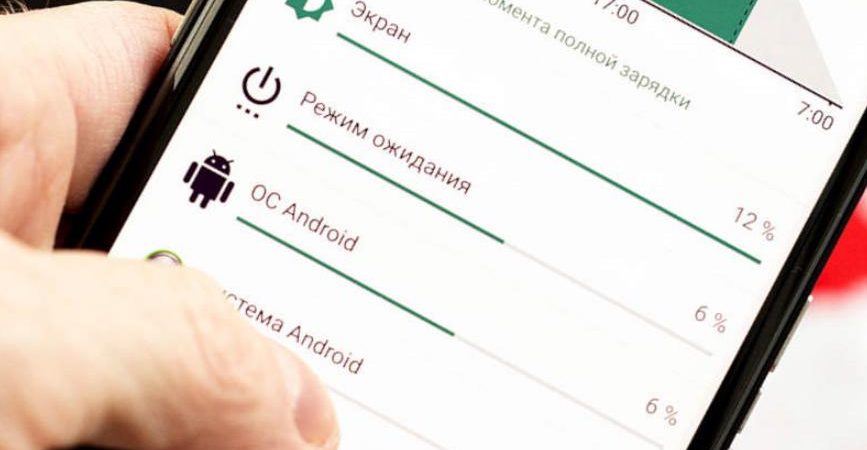
Фоновый режим на устройствах Android – это передача данных приложениями без участия пользователя или их работа во время режима ожидания смартфона (когда выключен экран).
Без обмена информацией с сервером некоторые приложения работают некорректно. Самым простым примером являются мессенджеры. Постоянное обновление текущей информации позволяет программе получать сообщения, обновления ленты и другие актуальные новости, после чего устройство оповещает о событиях пользователя (через уведомления). Виджеты, демонстрирующие погоду, состояние баланса также используют скрытое интернет-подключение.
Не всем приложениям нужен доступ в сеть по умолчанию для работы. Некоторые программы при соединении с сетью выводят на экран рекламные объявления, которые могут мешать работе и раздражать владельца.
Как включить/отключить фоновый режим передачи данных?
Если пользователь хочет ограничить передачу данных в фоновом режиме для всех без исключения приложений, то сделать это можно через настройки устройства. Следует зайти в настройки сети и мобильного интернета.
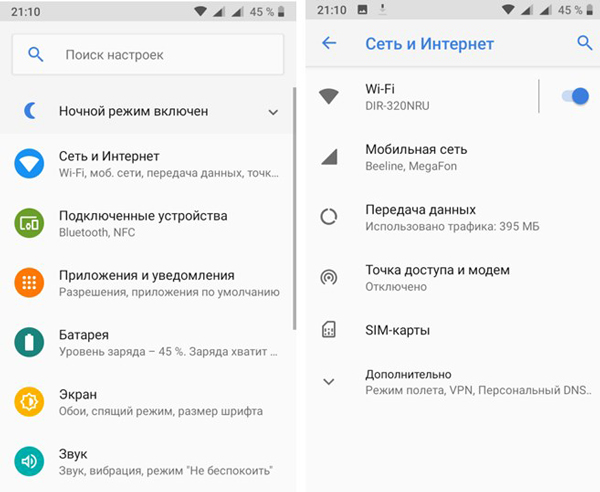
В пункте “Передача данных” имеется строка “предупреждения и лимит” (если телефон оснащен двумя сим-картами с выходом в интернет, то устанавливать ограничения лучше для каждой).
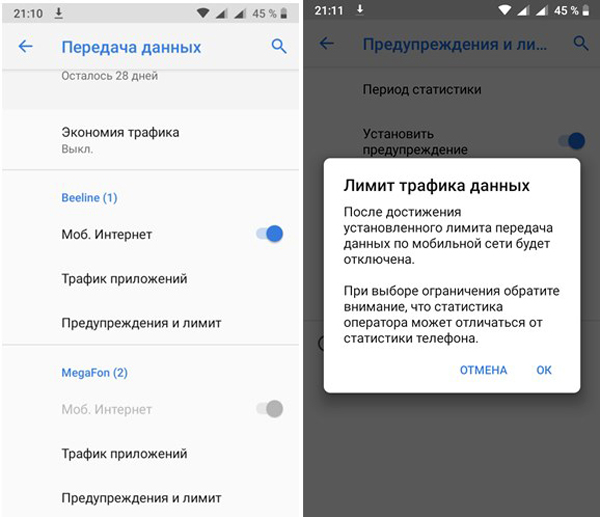
Таким образом, при достижении определенной цифры передача данных будет приостановлена.
После включения ограничения правило будет действовать для всех приложений без исключения.
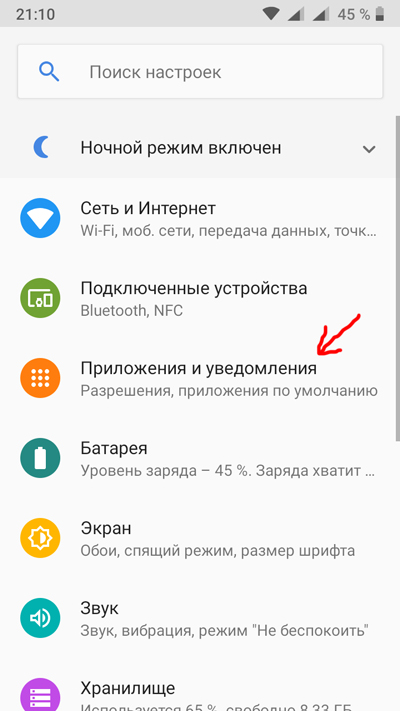
При необходимости отключить фоновый режим передачи данных у конкретного приложения следует действовать следующим образом. В настройках зайти в пункт “приложения и уведомления“. Выбрать необходимую программу.
В открывшемся окне информации есть пункт передача данных. Здесь можно отключить обмен в фоновом режиме для конкретной программы.
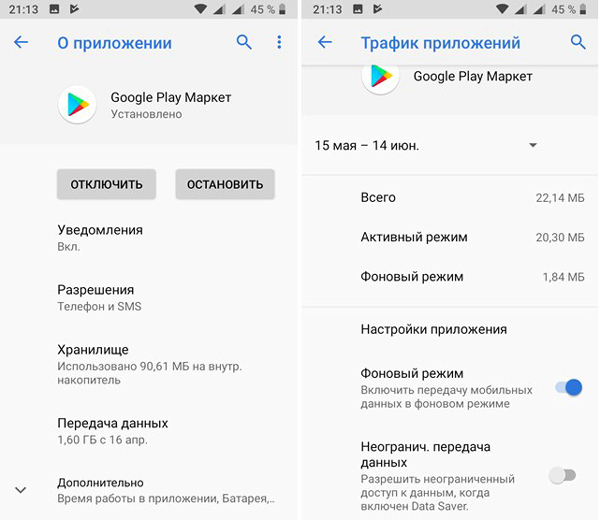
Достаточно тапнуть по бегунку или снять галочку (в зависимости от модели устройства).
Данный способ пригодится, если пользователь устанавливает игры, инструменты и другие программы, которым иметь доступ и синхронизироваться с сервером не обязательно. При этом мессенджеры остаются активными и исправно работают.
Как посмотреть и отключить приложения, работающие в фоновом режиме?
Узнать, какие приложения работают в фоновом режиме, можно, обратившись к информации о расходе батареи. Для выполнения каких-либо действий программа требует энергию и, если данная задача не была запущена пользователем, приложение самостоятельно работает в фоновом режиме.
Уточнить информацию можно следующим образом: необходимо зайти в Настройки – Батарея.
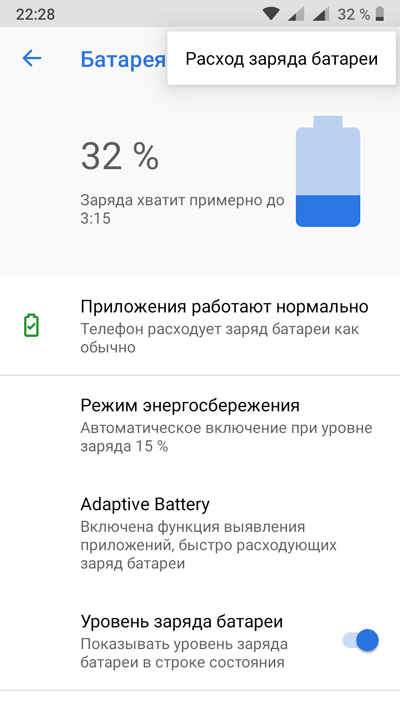
В верхнем правом углу имеется кнопка меню, которая позволяет узнать более подробную информацию об использовании энергии. Все ранее запущенные приложения будут отображены в списке ниже графика расхода заряда.
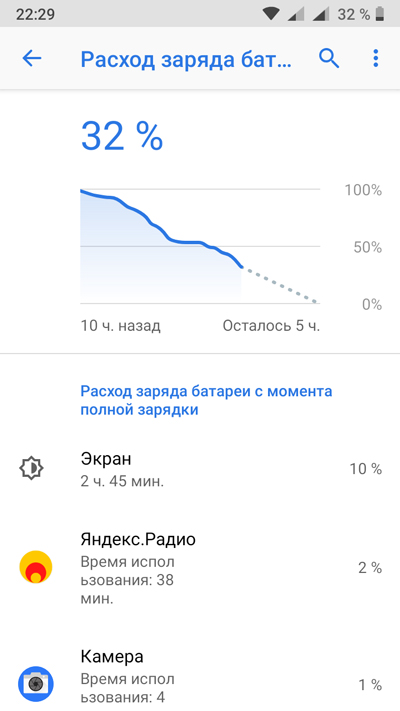
Из этого раздела можно ограничить работу приложения, выбрав его из списка.
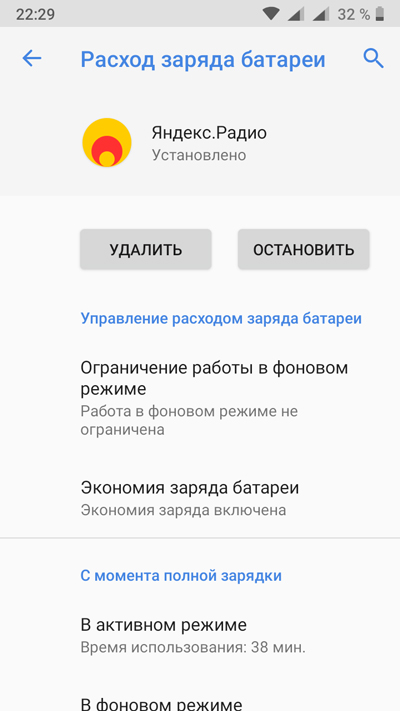
Произвести отключение можно и через настройки приложения. Необходимо открыть список установленных программ и выбрать необходимый объект.
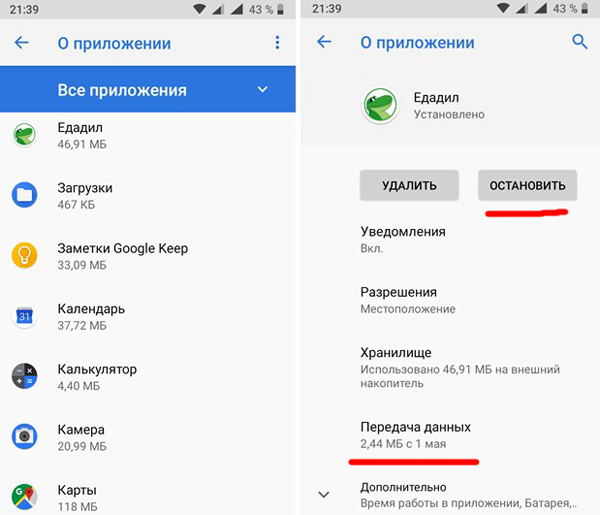
Через пункт “дополнительно” найти раздел батарея и включить ограничение работы в фоновом режиме.
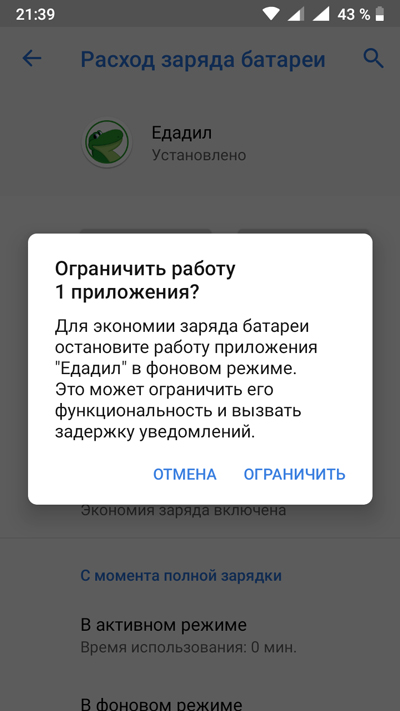
Пользователь должен иметь в виду, что ограничения работы могут вызвать перебои в получении своевременной актуальной информации. Не стоит удивляться, что сообщения из соцсетей не приходят на телефон, пока неактивно приложение, если у программы нет возможности обновить статус.
Устройства на базе андроид (за редким исключением старых моделей) оснащены функцией многозадачности. Это значит, что пользователь может переключаться между рабочими окнами, не теряя информации, быстро перейти в недавно открытое приложение, разделить экран на два рабочих стола и т.д.
Для закрытия программы недостаточно просто нажать кнопку домой. Необходимо зайти в список недавних приложений и закрыть все активные окна. Это можно сделать, переместив окно с приложением за пределы экрана либо нажав кнопку «закрыть все». Процедура поможет очистить оперативную память и отправить ранее использованные программы в сон.
Диспетчер задач
Для регулярной и быстрой очистки фоновых процессов можно использовать сторонние программы. Их действие можно рассмотреть на примере Диспетчера задач.
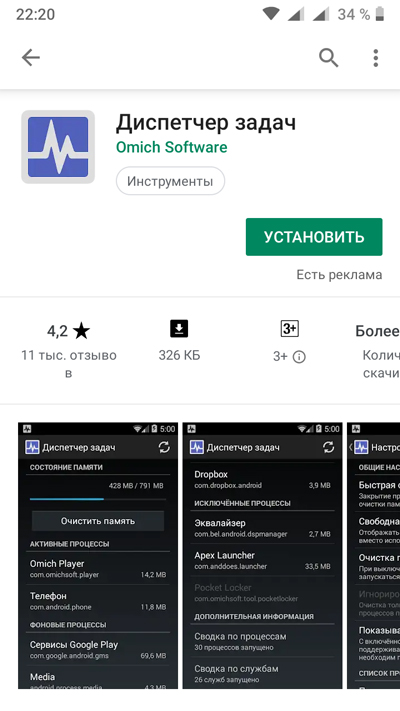
Принцип действия похож на программу на компьютере, но интерфейс более простой.
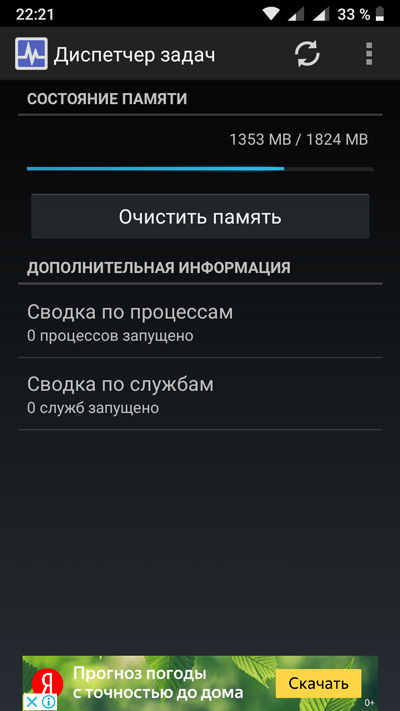
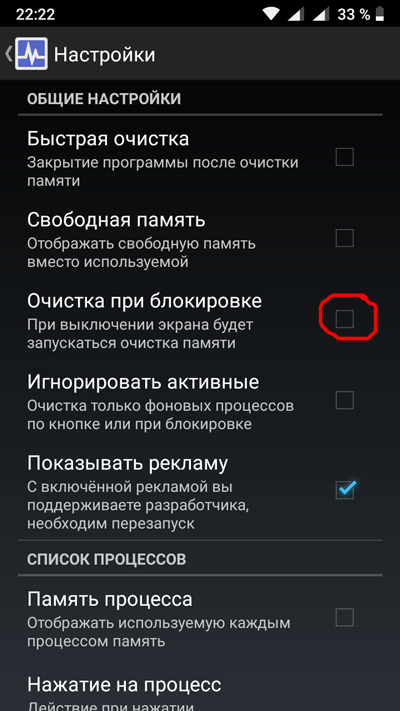
Стартовый экран имеет кнопку “очистить память“, которая останавливает активные приложения. В настройках можно установить автоматическую очистку при блокировке смартфона.
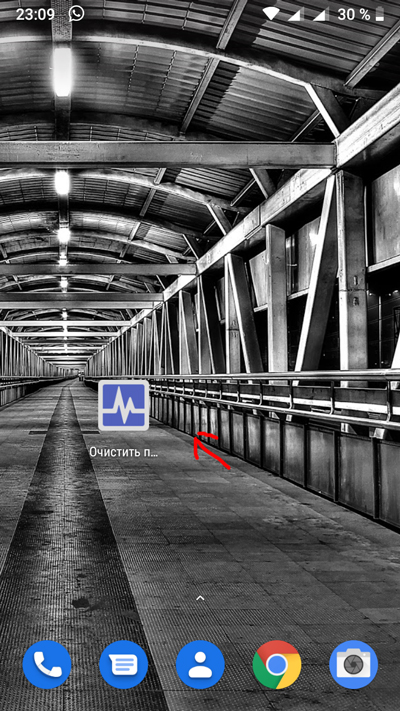
В процессе установки Диспетчер задач создает виджет, который можно вывести на главный экран и при необходимости производить очистку, не заходя в приложение.
Ограничение работы в фоновом режиме позволяет повысить быстродействие смартфона, особенно если используются емкие приложения, которые ограничивают скорость работы устройства, экономить заряд батареи.
Запрет на использование мобильного трафика или беспроводного соединения дает возможность экономить деньги на интернете, избежать навязчивой рекламы.
Если устройство стало более медленным, или увеличился объем передаваемых данных, следует внимательно проанализировать поведение программ и поставить рамки, которые помогут исправить ситуацию.
- Как контролировать передачу данных?
- Простые способы включить передачу данных на Android
- Автономный режим в телефоне
- Разрешения для приложений: как включить или ограничить?
- Использование данных на Самсунг, экономия трафика
Как отключить фоновый режим у приложений на Андроид

Многие пользователи часто думают, что со временем их смартфон просто испортился и поэтому перестал держать заряд, начал медленнее работать и чаще зависать. Конечно, небольшой износ у смартфонов действительно есть, но он не оказывает такого влияния, как сам пользователь. Особенно это относится к устройствам на Android. Именно они с годами обрастают фоновыми приложениями, расширениями и прочей чешуей, которая оказывает куда большее влияние на гаджет, чем просто старение плат.
Что такое фоновый режим и передача данных в фоновом режиме

В фоновом режиме они потребляют мало вычислительных ресурсов
Фоновый режим это режим, при котором приложения продолжают работать после закрытия. К ним относятся: мессенджеры (What’s App, Telegram, Viber), сервисы Google, клавиатура, календарь, виджеты и приложения для приема звонков и СМС.
В этом режиме они потребляют мало вычислительных ресурсов. Если их выключить, то перестанут приходить уведомления от них, увеличится время автономной работы и прекратится расход трафика.
Передача данных в фоновом режиме это процесс обмена информацией с серверами приложения через Интернет при работе приложения в фоне.
В этом режиме оно может незаметно для пользователя потратить весь доступный по тарифу мобильной связи трафик и увести баланс в глубокий минус. Поэтому в ОС Андроид предусмотрена функция ограничения передачи данных в фоновом режиме.
Что такое фоновые процессы на «Андроиде»?
Когда устройство включено, вместе с запускаемыми пользователем приложениями работают и другие программы, обеспечивающие доступность каких-либо функций. К данному роду процессов относятся службы, отвечающие за передачу мобильных данных, функционирование Wi-Fi- и Bluetooth-модулей, вывод изображения и звука.
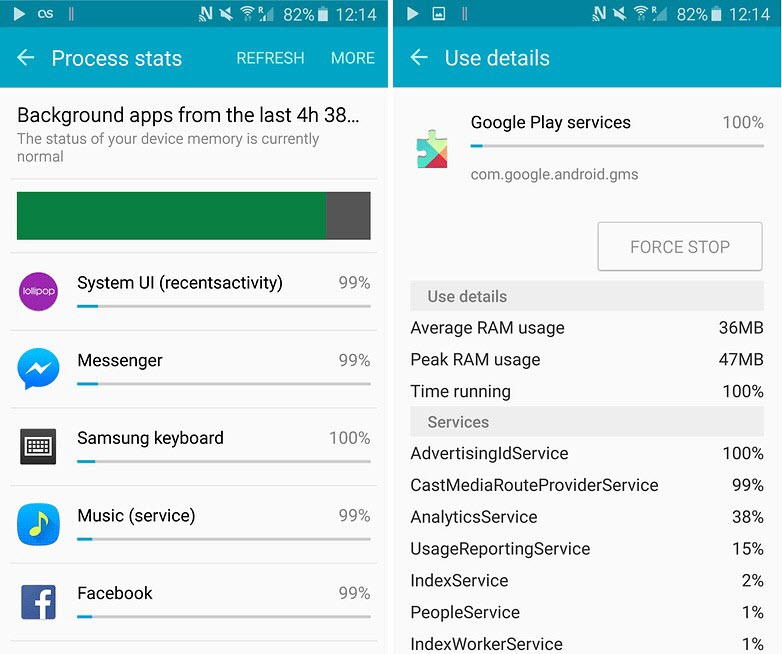
Список выше не содержит и половины от того, что выполняет девайс в скрытом режиме. Объяснением этому служит огромное количество процедур, выполняющихся в зависимости от появления соответствующей необходимости. Подобные ситуации касаются всех смартфонов, компьютеров, планшетов вне зависимости от установленных операционных систем, однако далее рассмотрены моменты, связанные с «Андроидом». И если вы не знаете, как отключить фоновые процессы на Андроиде, но при этом очень нужно выполнить данную операцию, мы подготовили для вас этот материал.
Как контролироваться фоновые процессы в телефоне?
Лучший способ получить контроль над вашими процессами — это покопаться в телефоне с помощью инструментов мониторинга, встроенных в Android. То, в какие меню вам надо будет зайти и куда нажать, зависит от того, кто сделал ваш смартфона. Но в целом логика будет одна.
В некоторых случаях, прежде чем вы сможете начать настраивать параметры, вам нужно включить параметры разработчика. Для этого надо открыть ”Настройки”, далее ”О телефоне”, а затем несколько раз нажать на поле ”Номер сборки” (около семи раз). Вы получите уведомление о том, что параметры разработчика были разблокированы, как только вы закончите.
Первым делом перейдите в ”Настройки”, далее ”Система”, потом ”Дополнительно” и ”Параметры разработчика”. В этом меню надо найти пункт ”Работающие службы”. Внутри вы увидите, какие приложения потребляют оперативную память и сможете их установить. Но важно понимать, если вы не знаете, что останавливаете, вы можете сделать только хуже. Останавливайте только то, что сами запускали.
Если вы не знаете, что можно останавливать, а что нет, вы будете действовать на свой страх и риск. Главное, не трогайте приложения, в названии которых есть ”Сервисы Google” или просто ”Google” — за редким исключением это будут системные службы.
Как включить/отключить фоновый режим передачи данных?
Если пользователь хочет ограничить передачу данных в фоновом режиме для всех без исключения приложений, то сделать это можно через настройки устройства. Следует зайти в настройки сети и мобильного интернета.

В пункте “Передача данных” имеется строка “предупреждения и лимит” (если телефон оснащен двумя сим-картами с выходом в интернет, то устанавливать ограничения лучше для каждой).
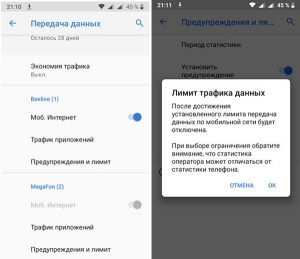
Таким образом, при достижении определенной цифры передача данных будет приостановлена.
После включения ограничения правило будет действовать для всех приложений без исключения.
При необходимости отключить фоновый режим передачи данных у конкретного приложения следует действовать следующим образом. В настройках зайти в пункт “приложения и уведомления“. Выбрать необходимую программу.

В открывшемся окне информации есть пункт передача данных. Здесь можно отключить обмен в фоновом режиме для конкретной программы.

Достаточно тапнуть по бегунку или снять галочку (в зависимости от модели устройства).
Данный способ пригодится, если пользователь устанавливает игры, инструменты и другие программы, которым иметь доступ и синхронизироваться с сервером не обязательно. При этом мессенджеры остаются активными и исправно работают.
Отключение фоновых процессов на Android
Из всех возможных методов отключения фоновых приложений нами будет уделено внимание только трем способам, в большинстве случаев тесно связанных между собой. При этом рассматриваемая задача без проблем доступна на смартфоне с любой версией ОС и не требует установки дополнительного ПО из Плей Маркета .
Способ 1: Используемая память
Наиболее простой метод остановки фоновых процессов заключается в использовании специального раздела в «Настройках», предназначенного для контроля за оперативной памятью Android-устройства. Доступна данная возможность на смартфонах с пятой и выше версиями операционной системы, одинаково позволяя отключать как стандартные, так и сторонние приложения.
- Воспользуйтесь значком «Настройки» и на представленной странице найдите блок «Устройство». Тапните по строке «Память», чтобы открыть панель управления оперативной памятью.
- Здесь можно ознакомиться с общим объемом памяти на смартфоне или перейти к более подробной информации. Для продолжения в нижней части экрана нажмите кнопку «Использование памяти приложениями».

По необходимости можете произвести сортировку представленного ПО в порядке использования и отобразить работающие вплоть до последних суток. Однако если телефон перезагружался, статистика будет ограничена временем работы устройства.

3. Выбрав один из процессов, вы перейдете на страницу с подробной статистикой. Для отключения нажмите по значку с точками в правом верхнем углу и воспользуйтесь пунктом «Остановить».
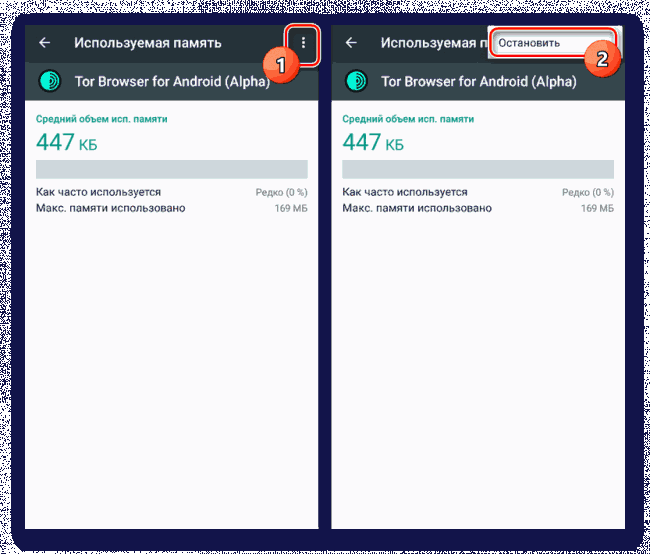
4. Иногда может потребоваться переход к странице управления приложением. Нажмите по строке с названием ПО и на открывшейся странице тапните по кнопке «Остановить».

В некоторых случаях остановка фоновых процессов потребует дополнительного подтверждения через соответствующее всплывающее окно. Кроме того, на разных версиях прошивки раздел со статистикой может значительно отличаться по расположению и предоставляемым возможностям. Так или иначе на этом процесс отключения можно считать завершенным и, если нужно, переходить к следующим вариантам.
Способ 2: Настройки безопасности
Этот метод лишь частично связан с рассматриваемой темой, так как заключается в отключении приложений, имеющих права доступа к управлению Android-устройством. Выполнив деактивацию подобным образом, ПО будет изолировано от влияния на функции смартфона, например, когда он находится в режиме блокировки экрана.
- Откройте системное раздел «Настройки», пролистайте страницу вниз до блока «Личные данные» и тапните по строке «Безопасность». Процедура полностью идентичная для всех версий операционной системы.

- Дальше найдите блок «Администрирование устройства» и перейдите на страницу «Администраторы устройства».
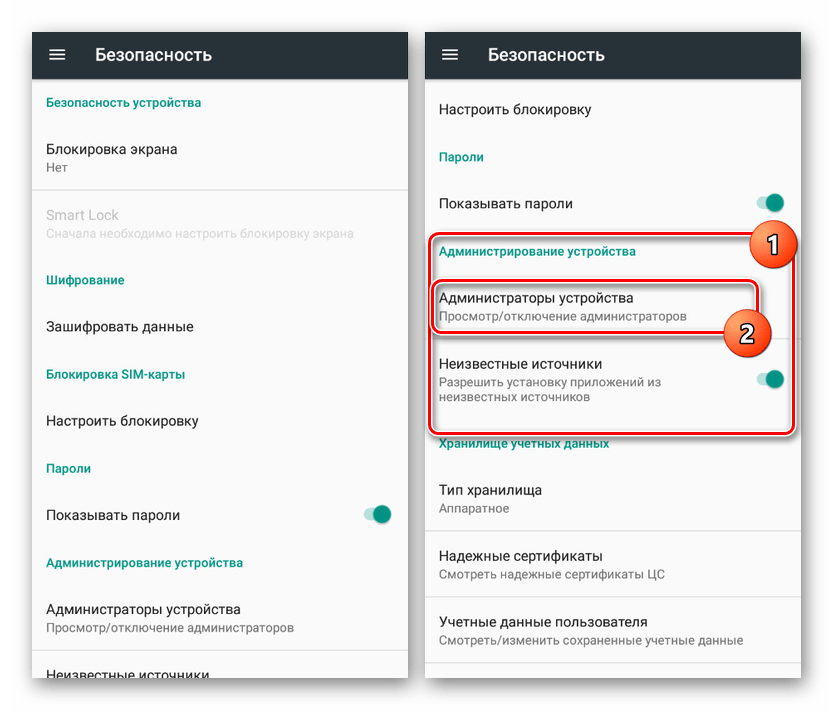
- В списке найдите нежелательное приложение и снимите галочку, расположенную с правой стороны от наименования. После этого появится список разрешений и уведомление об отключении.
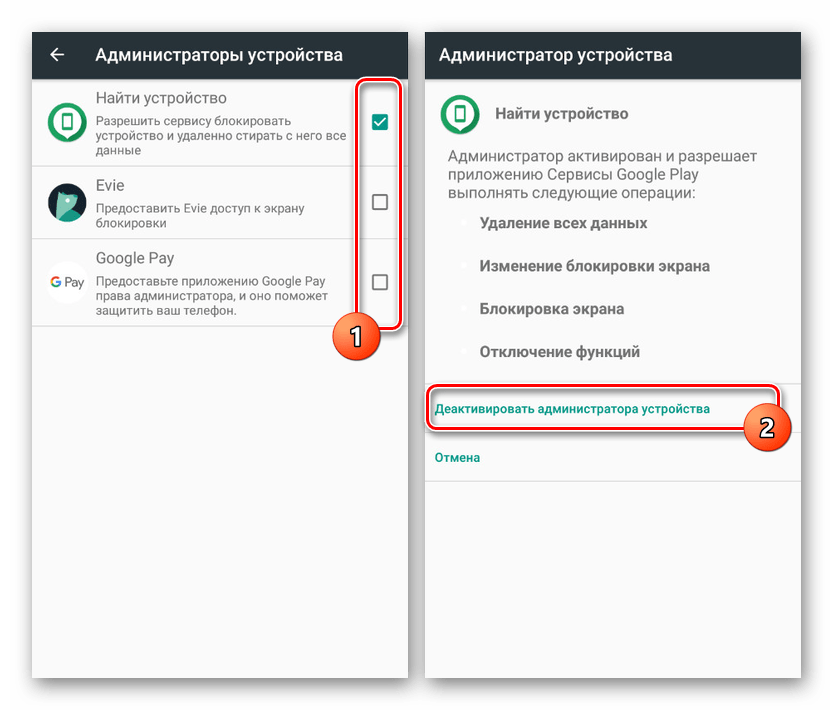
Нажав кнопку «Деактивировать администратора устройства», вы отключите фоновый процесс.
Как видно, данный вариант актуален далеко не во всех случаях, так как немногие приложения требуют подобного уровня доступа к телефону. При этом иногда подобный поход является не только способом отключить фоновые процессы, но и позволяет разблокировать функцию остановки ПО для предыдущего и следующего метода.
Способ 3: Управление приложениями
В отличие от предыдущих вариантов, данный способ позволяет остановить любое фоновое ПО, включая потребляющие минимальное количество ресурсов и незначительно влияющие на производительность смартфона. На разных версиях операционной системы возможности рассматриваемого раздела с параметрами значительно различаются.
Android 5.1 и выше
- Перейдите в «Настройки», найдите блок «Устройство» и нажмите по строке «Приложения». Тут будет представлен полный список всех установленных программ, включая некоторые стандартные.
Примечание: Полный список системного ПО можно отобразить через меню в правом верхнем углу страницы.
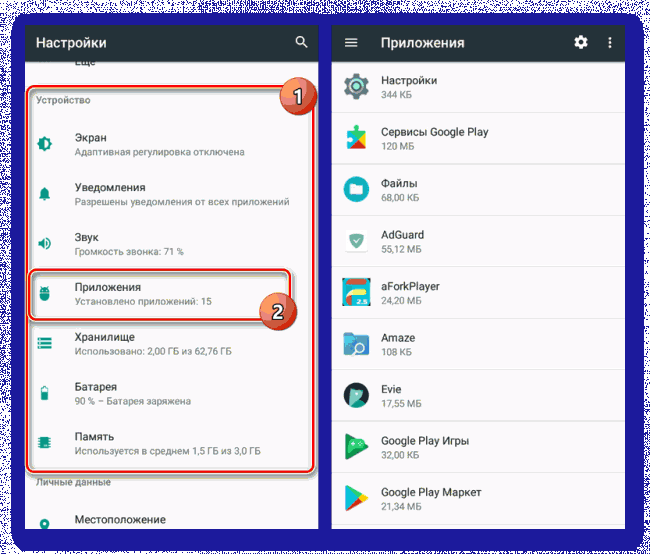
- Выбрав одно из приложений и открыв страницу с подробной информацией, нажмите кнопку «Остановить». Это действие придется подтвердить через всплывающее уведомление.

При успешном отключении фонового процесса кнопка «Остановить» станет недоступна, а общая информация автоматически обновится.

- В отличие от новых вариантов, четвертая версия Android позволяет с большим удобством контролировать работу приложений за счет более детальной сортировки. Для доступа к общему списку имеющегося на устройстве ПО, откройте «Настройки» и в разделе «Устройство» нажмите «Приложения».

- Дальше воспользуйтесь вкладкой «Работающие». Из представленного списка выберите ПО, которое требуется деактивировать.

- Каждая отдельная программа может иметь несколько связанных служб. Для прекращения работы нажмите кнопку «Остановить» в каждом имеющемся блоке и подтвердите отключение.
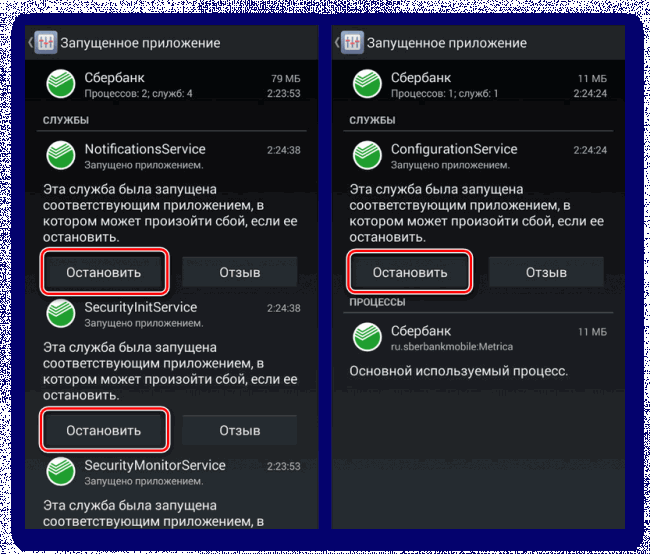
- Если произвести отключение не получается, следует запомнить название ПО и вернуться на вкладку «Сторонние» или «Все». Из списка выберите приложение и на странице с информацией тапните по кнопке «Остановить».
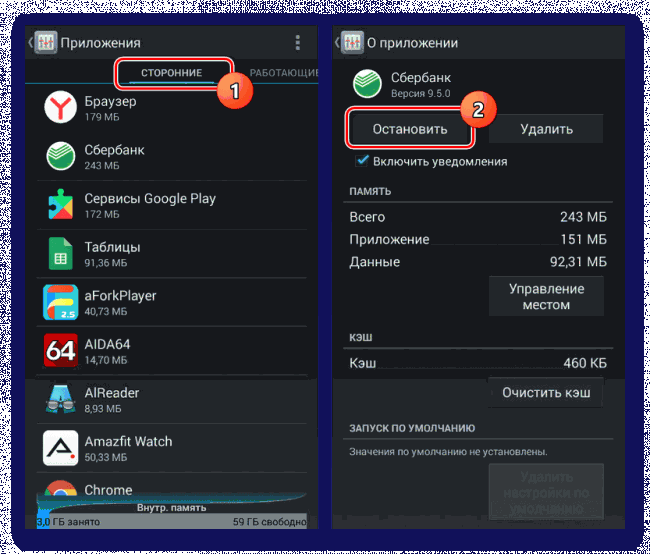
Подтвердив и убедившись в деактивации, процедуру можно завершить. Но все же учтите, что в некоторых случаях остановки может быть недостаточно из-за автоматического обновления состояния процесса.

Доступна подобная остановка процессов не всегда, но в любом случае является наиболее действенным методом. Кроме того, для деактивации потребуется точное название приложения, а его работоспособность после отключения во многом может быть под угрозой.
Способ 4: Принудительная остановка (только root)
Каждый выше рассмотренный метод так или иначе позволяет деактивировать фоновые процессы через системные настройки, однако помимо подобного подхода всегда можно воспользоваться сторонними программами. Одним из таких средств выступает Greenify, позволяющее в принудительном порядке остановить любое работающее ПО, включая системное. При этом для правильной работы программы на Android-устройство придется добавить root-права.
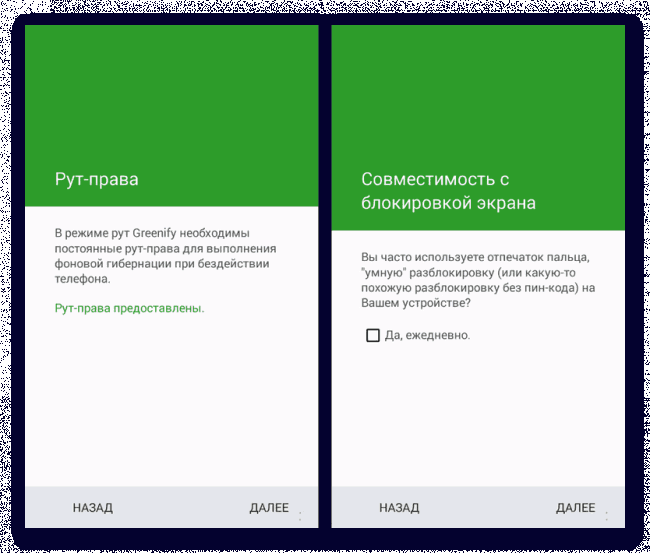
- Установите приложение по представленной ниже ссылке. На странице «Рабочий режим» выберите вариант «Мое устройство с рутом» и нажмите «Далее».
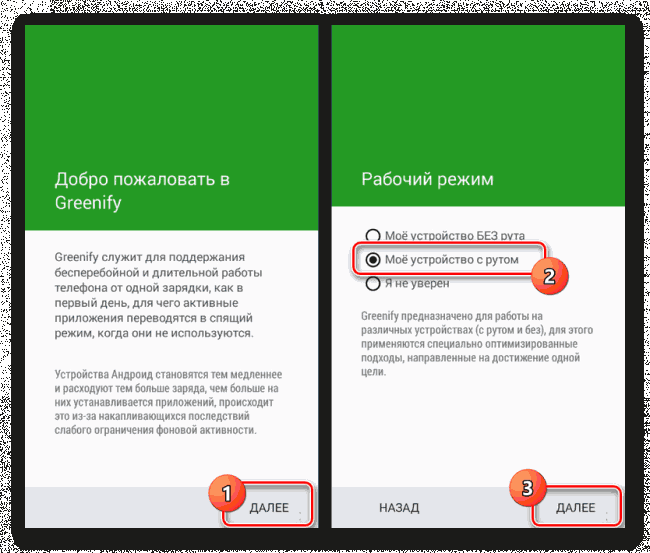
- Подтвердите добавление root-прав для Greenify. Все последующие параметры можете оставить на личное усмотрение.
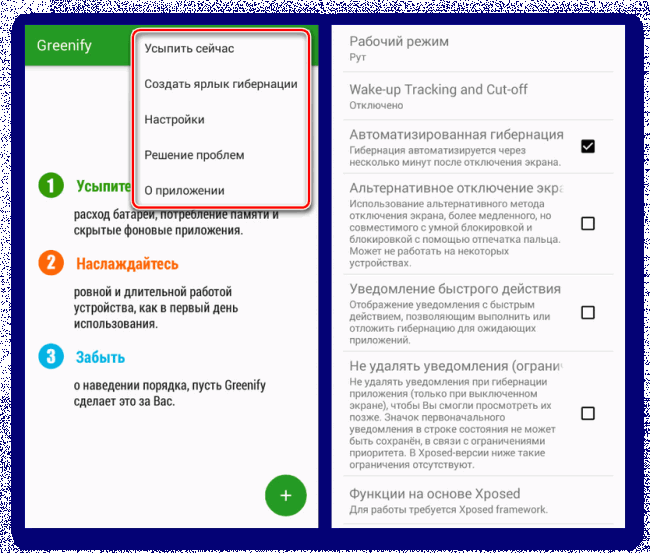
- На главной странице приложения вы можете нажать по кнопке с тремя точками и выполнить несколько задач, будь то переход к «Настройкам» или «Усыпление» выбранного ПО. Разделу с параметрами стоит уделить особое внимание, так как именно здесь определяется поведение отключенных приложений.
- Разобравшись с настройками, на главной странице Greenify нажмите по значку «+» в нижнем или верхнем углу экрана. В результате откроется окно со списком приложений, работающих в фоновом режиме.

- Выберите один или несколько вариантов ПО, которое требуется остановить в принудительном порядке. Завершив выделение, тапните по значку с изображением галочки в нижнем правом углу экрана.

- Для автоматической остановки всех выбранных программ воспользуйтесь иконкой в нижнем правом углу на главной странице. После этого приложения перейдут в «Спящий режим», оказавшись в блоке «Усыпленные».
Примечание: Хоть и большинство, но далеко не все программы можно остановить подобным способом, как видно по скриншоту.

- На этом инструкцию можно завершить, однако отдельно важно отметить автоматический анализ. Это позволяет не только останавливать ненужное ПО, но и существенно экономить ресурсы Android-устройства.

Надеемся, после ознакомления с каждым из предложенных способов у вас получилось произвести остановку фоновых процессов.
Способ 5: Через настройки интернета
Ограничить работу определенного фонового приложения можно через настройки мобильного трафика или Wi-Fi. Если у программы не будет доступа к интернету, то и никаких действий без ведома пользователя она выполнять не сможет. Чтобы активировать нужную настройку, воспользуйтесь пошаговой инструкцией:
- Открываем настройки телефона.
- Переходим в раздел «SIM-карты и мобильные сети» или «Беспроводное подключение».
 Переходим в раздел «SIM-карты и мобильные сети»
 - Открываем вкладку «Передача данных».
- Нажимаем по пункту «Сетевые подключения». Напоминаем, что порядок действий в зависимости от модели смартфона может отличаться.
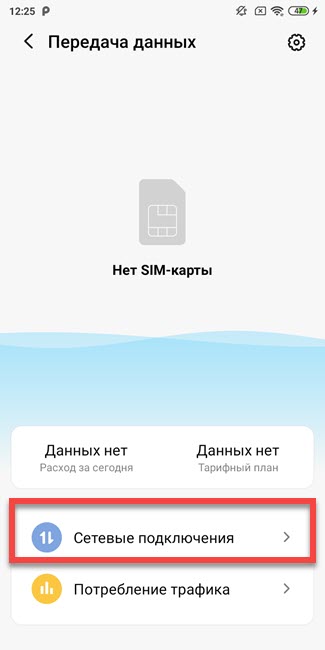 Нажимаем по пункту «Сетевые подключения»
 - В списке находим нужную программу и возле неё ставим красный крестик. Также обратите внимание, что в верхней панели имеется две вкладки. Одна отвечает за доступ к интернету через мобильный трафик, а вторая – через Wi-Fi. Вам нужно отметить программу в каждом разделе.
 Ограничиваем доступ
 - Для сохранения изменений просто закрываем настройки.
Теперь выбранные приложения не смогут подключаться к интернету и, следовательно, работать в фоновом режиме.
Отключение передачи данных для одного приложения
По сути, отключить фоновый системный процесс нельзя, а можно перевести в процесс «Приостановлено». Делается это через диспетчер приложений в настройках Android аппарата. Также, чтобы приложение в фоне не смогло обращаться к серверу, сэкономив при этом заряд батареи и мобильный трафик, необходимо:
- зайти в «Настройки» → «Приложения и уведомления» → «Приложения»;
- выбрать приложение и открыть его параметры;
- перейти в «Статистику трафика»;
- отключить процессы «Фоновые» — для запрета обмена в фоновом режиме;
- отключить «Передача данных», «Wi-Fi» и «В роуминге» для запрета обмена данными через мобильные данные и Wi-Fi.
После этого, приложение не сможет обмениваться информацией с сервером. По поводу системных приложений, например «СМС» или «Телефон», их отключить не получится. Необходим старый добрый Root смартфона.
Отключение передачи данных для всех приложений
Чтобы перекрыть сетевой трафик для всех приложений, нужно выключить Wi-Fi и передачу мобильных данных. Сделать это можно нажав на иконки панели уведомлений.
То же самое можно сделать в настройках:
- перейдите в «Беспроводные сети»;
- выберите «Мобильная сеть»;
- переведите переключатель мобильной передачи данных в положение выключить.
Включить функцию можно там же.
Если целью выключения фонового режима является экономия заряда батареи, рекомендую ознакомиться с материалом: калибровка аккумулятора на андроиде.
Проверка процессов, расходующих заряд батареи
В дополнение к проверке оперативной памяти рекомендуется также оценить уровень оказания нагрузки на устройство в целом. В новых версиях Android это делается без необходимости скачивания стороннего программного обеспечения. Если гаджет работает на устаревшем «Андроиде», следует установить любую схожую по функциям программу из Play Market – например, Simple System Monitor.
Для остальных девайсов инструкция имеет следующий формат:
- откройте «шторку», в ней найдите кнопку «Энергосбережение», которая также может называться «Батарея». Проведите долгий тап по ней;

- оказавшись в меню, выберите пункт «Настройки приложений»;
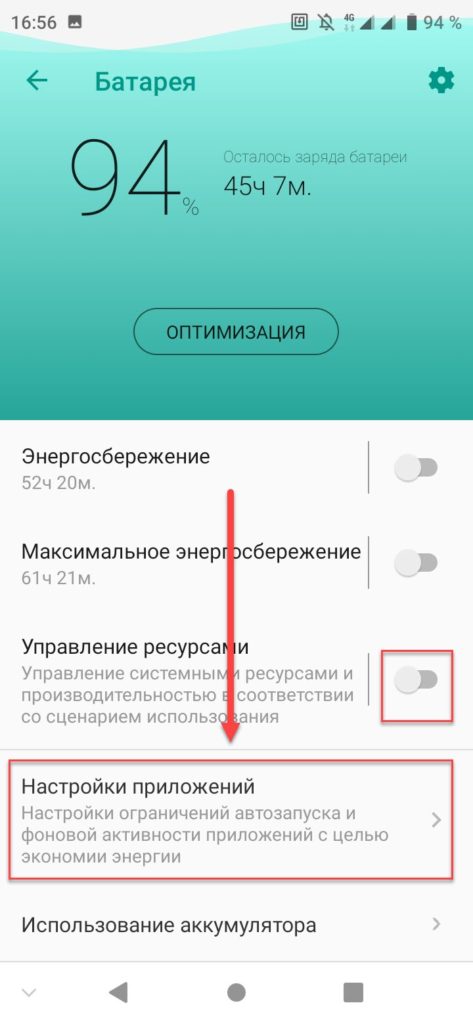
- в первой вкладке можно провести оптимизацию софта, а во второй – узнать, какие модули больше всего нагружаются конкретными процессами, и задать действия, что должно выполняться при достижении критических точек в этом плане;
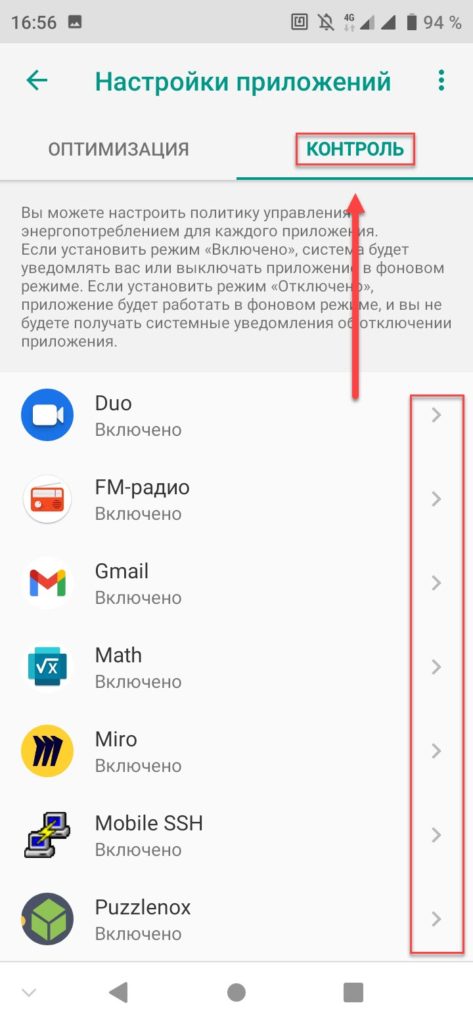
- дополнительно в панели управления можно включить расширенный контроль потребляемых мощностей, переведя тумблер «Управление ресурсами» в активное положение.

Возможно, следует ограничиться этими действиями, поскольку они значительно улучшат работу аккумулятора и других компонентов телефона. Этот же способ может помочь, если вам нужно отключить автозапуск приложений на Андроиде .
Закрытие ненужных процессов (приложений)
Для временной остановки какого-либо софта, не имеющегося в списке активных программ, необязательно его полностью удалять с девайса – более того, в случае со многими встроенными приложениями это невозможно. Чтобы выполнить действия по оценке степени нагрузки методом исключения, следуйте следующей инструкции:
- откройте панель настроек, в ней найдите пункт «Приложения и уведомления», на который следует тапнуть;
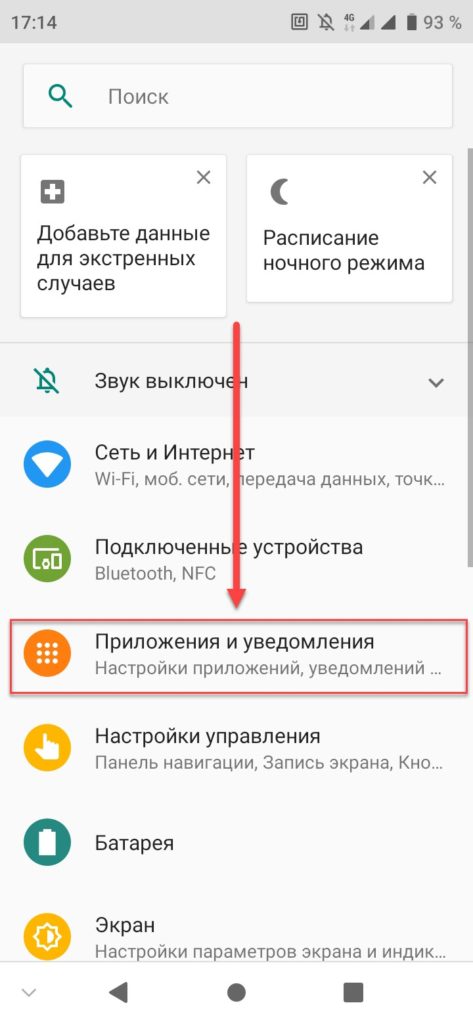
- выберите программу из списка недавних либо откройте список всего софта, также включив отображение системных процессов в выпадающем по «трём точкам» в верхнем правом углу списке;
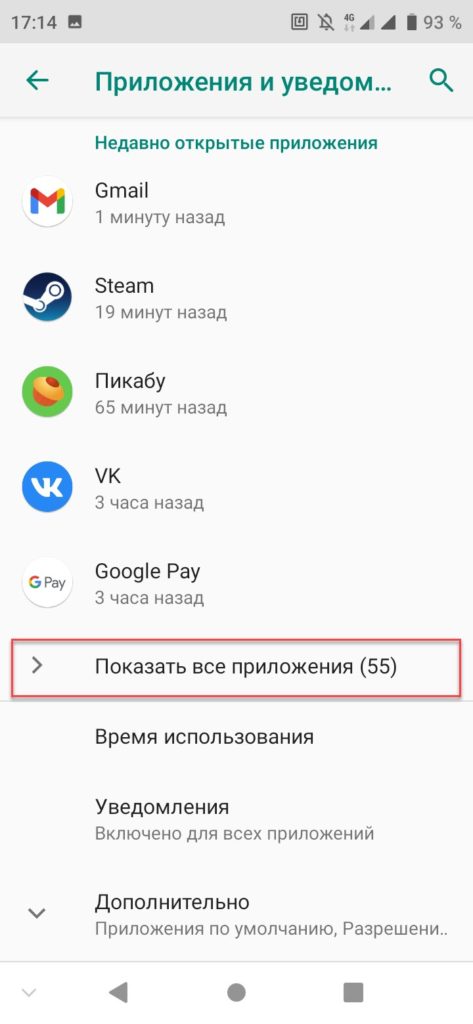
- выберите «Остановить» для завершения процесса приложения до его вызова или «Отключить» с целью загрузки наиболее ранней версии утилиты, что приведёт к невозможности использования до обновления.

Какие процессы можно отключать, а какие нет?
Можно без опаски по отношении к работоспособности девайса отключать программы, скачанные самостоятельно из Play Market, однако следует быть предельно внимательным при совершении подобных действий касательно встроенных программ.
Остановить и, более того, навсегда отключить можно «Карты», «Play Фильмы», YouTube Music, «Фото» (но не «Камера», если альтернативы отсутствуют), Chrome (при наличии замены) и большую часть прочих программ, видных здесь без включения функции демонстрации системных задач.
Какие фоновые приложения можно отключить?
Существует несколько типов программ, без самостоятельной работы которых можно спокойно обойтись. Как правило, к ним относятся мобильные игры, фото- и видеоредакторы, а также утилиты, применяемые в качестве проигрывателей для просмотра медиаконтента. Помните, что запретить фоновую работу можно практически для любой программы в ОС Андроид, однако это влечет за собой некоторые незначительные ограничения:
- развлекательные приложения (перестанут поступать уведомления о различных игровых событиях);
- музыкальные проигрыватели (воспроизведение любых аудиофайлов будет прекращено);
- социальные сети и мессенджеры (смартфон не получит уведомлений о новых сообщениях и звонках);
- сервисы Google (синхронизация параметров, а также прочие процессы системы будут деактивированы).
Именно поэтому перед тем как отключить любые фоновые приложения на ОС Андроид, стоит для начала проверить целесообразность данного действия.
У вас не получится нанести вред своему мобильному устройству, попробовав самостоятельно избавиться от некоторых важных для него процессов, поскольку система автоматически блокирует подобные попытки. Но тем не менее стоит осознавать, что бездумное отключение всех имеющихся фоновых программ вполне способно привести к необратимой потере некоторых личных данных.
Куда на самом деле «утекает» память Android-устройств и как это проверить
Для проверки, куда расходуется ОЗУ смартфона, включают режим разработчика и смотрят список запущенных сервисов. Рассмотрим алгоритм действий:
- Пользователь заходит в настройки устройства.
- Дальше переходят в раздел «О телефоне». После открывают вкладку «Информация об устройстве» и выбирают пункт «Номер сборки». Необходимо нажать на данный пункт 7 раз.
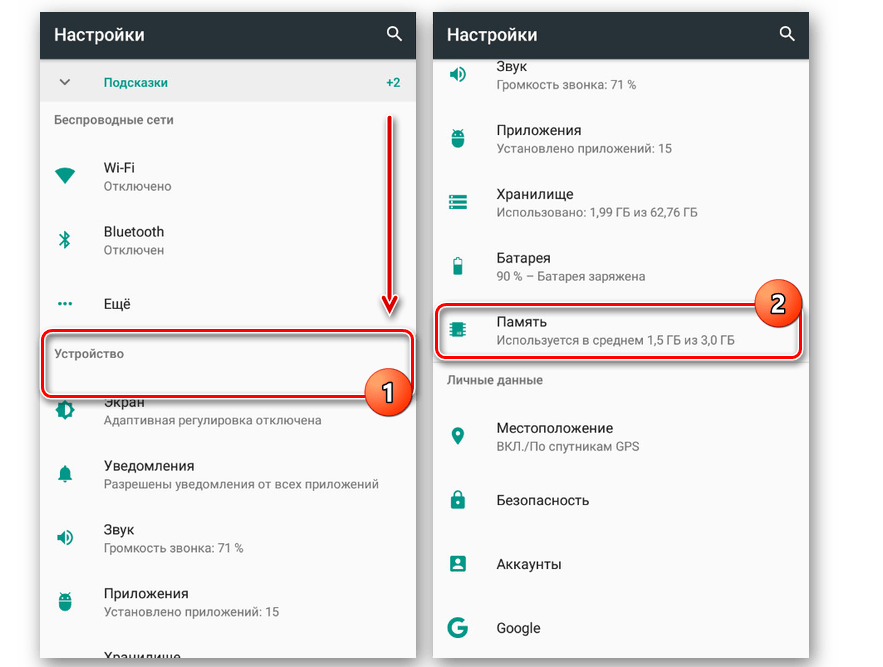
- После проделанных действий открывают раздел «Для разработчиков». В нем содержится информация о запущенных процессах в пункте «Статистика запущенных процессов».
- Перед человеком откроется список с системными и сторонними процессами. В нем отобразится количество ОЗУ, которое потребляет каждое программное обеспечение. При нажатии на любой процесс пользователю открывается список сервисов, потребляющих энергию.

Как сделать так, чтобы конкретное приложение работало в фоновом режиме Android?
- Перейдите в настройки.
- Аккумулятор> Оптимизация аккумулятора.
- Найдите приложение, которое не даст вам спать постоянно.
- Нажмите на него и выберите вариант «Не оптимизировать».
- Нажмите «Готово», чтобы сохранить.
Как предотвратить закрытие приложений на Android?
Как запретить закрытие приложений на телефоне Samsung Galaxy
- Перейдите на страницу «Недавние» (смахните вверх и удерживайте, если используете навигацию с помощью жестов, или нажмите кнопку III, если вы используете кнопки навигации).
- Коснитесь значка приложения над превью / карточкой приложения.
- Коснитесь Заблокировать это приложение. Источник: Android Central.
Разрешите приложению работать в фоновом режиме
- Откройте меню «Настройки» > «Приложения».
- Выберите в списке нужное Вам приложение.
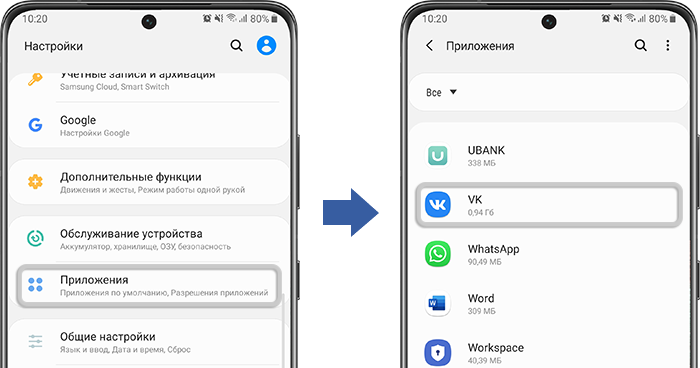
- Выберите пункт «Батарея».
- Включите «Разрешение фоновой деятельности».

Подведение итогов
Закрытие фоновых приложений на гаджете – это один из наиболее результативных вариантов оптимизировать работу устройства. Выполнить закрытие или удаление неэффективных, ресурсозатратных программ можно следуя инструкциям, приведённым в этой статье. Отключения системных, или запускающих приоритетные, базовые процессы в устройстве, могут не только не повлиять эффективно на работу гаджета, но и отобразиться на функциональности аппарата. Прежде чем выполнить операцию, взвесьте необходимость и внимательно изучите программы, которые по вашему мнению подлежат утилизации, а именно их предназначение, чтобы не навредить функциональности аппарата необдуманными действиями.
- https://AndroidInsider.ru/polezno-znat/kak-otklyuchit-prilozheniya-v-fonovom-rezhime-i-sekonomit-akkumulyator.html
- https://VyborSmartphona.ru/sovety/chto-takoe-fonovyj-rezhim-v-android
- https://tehnotech.com/kak-otkljuchit-fonovye-prilozhenija-na-androide/
- http://v-androide.com/instruktsii/rabota/fonovyj-rezhim-v-telefone-kak-ogranichit-peredachu-dannyx.html
- https://upgrade-android.ru/stati/stati/5824-kak-otklyuchit-fonovye-prilozheniya-na-android.html
- https://Lumpics.ru/how-to-disable-background-apps-on-android/
- https://itduo.ru/kak-otklyuchit-fonovyj-rezhim-u-prilozhenij-na-android/
- https://vr4you.net/109-how-to-disable-the-background-and-stop-the-data-transfer-on-the-android.html
- https://mobila.guru/faqsingle/kak-otklyuchit-fonovye-prilozheniya-na-android/
- https://it-tehnik.ru/androids/chto-takoe-fonovyy-rezhim-na-i-kak-ego-zakryt.html
- https://frameboxxindore.com/ru/android/how-do-i-keep-any-app-permanently-alive-in-the-background-in-android.html
- https://www.samsung.com/ru/support/mobile-devices/apps-stop-working-in-background-mode/
- https://nastroyvse.ru/opersys/android/kak-otklyuchit-fonovye-prilozheniya-na-android.html