Как отключить антивирус

Вопрос о том, как отключить антивирус, может возникнуть, когда его так называемое «ложное срабатывание» мешает использованию интернета, документов, приложений. Он отслеживает подозрительные операции и предотвращает угрозы, но за опасность он способен ошибочно принимать некоторые документы или сайты, запрашиваемые в Google или на Яндекс Браузере. В данной ситуации актуальна поправимая блокировка антивирусного ПО.
Отключение для Windows 10
Штатный встроенный антивирусник для Виндовс 10 — это Microsoft Defender. Он бесплатный, уже предустановлен и эффективно предохраняет вашу информацию от вреда, включая вирусы, вымогатели, руткиты, шпионы, не допуская кражи информации и ее повреждения. Если периодически защитник Win 10 ограничивает пользовательские манипуляции, возможно временно отказаться от его помощи. Для этого через командную строку:

После этого юзер сможет загружать любые программные средства или изменять системообразующие файлы без лишних предупреждений и конфликтов с Дефендер (это актуально, например, для KMS). Однако после перезагрузки опция включится самостоятельно.
Имеется и решение, как прервать антивирусный мониторинг на Windows 10 Pro, — через групповые политики. Метод подойдет и для владельцев Enterprise. Чтобы отключить чекап опасностей навсегда, сначала пользователи прекращают активность предохранения от «пираток», т.е. поддельных утилит. Это реализуемо в той же вкладке, что и полное отключение на время, но по кнопке «Управление параметрами».
Далее важно исполнить описанный ниже алгоритм:
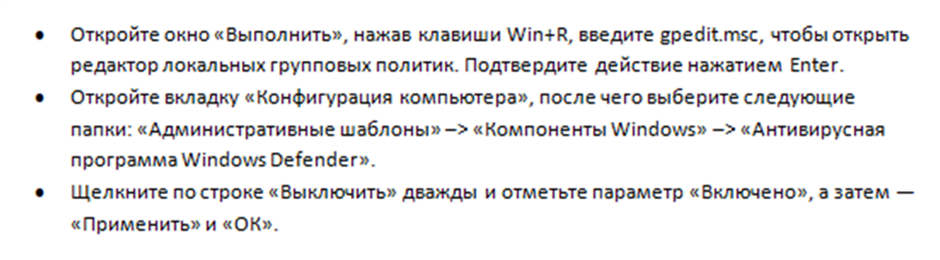
После нажатия Reset системный антивирусник полностью завершит деятельность.
«Касперский» на 10 винде вы способны дезактивировать, выбрав «Приостановить защиту» в специальном лотке (нижнем правом углу) нажатием на соответствующую иконку и определив период бездействия. Другой путь — удалить флажки на строках с задачами программы в ее меню.
Если вас интересует, как дезактивировать на ПК с Windows Аваст, то этот процесс аналогичен Kaspersky. Развернув перечень всех характеристик компонентов безопасности, вы увидите, где отключить их, — это зеленый ползунок, который нужно подвинуть и подобрать срок бездействия функции, затем закрепив выбор кнопкой ОК. Этим же путем легко выключить и Dr Web на время или на постоянной основе.
Windows 11
Если требуется узнать, как отключить антивирус на виндовс 11 на время, то следуйте этой инструкции:
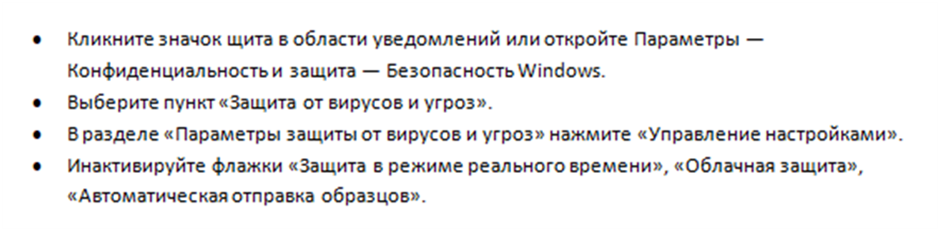
Встроенный штатный Windows Defender, которым располагает винда 11, может быть остановлен на пару часов или весь день с помощью этой схемы, и на 100% он не будет работать, пока оборудование не перезагрузили. Но здесь представлена еще одна разработка — McAfee. Ненадолго или навсегда ее отключают по схеме:
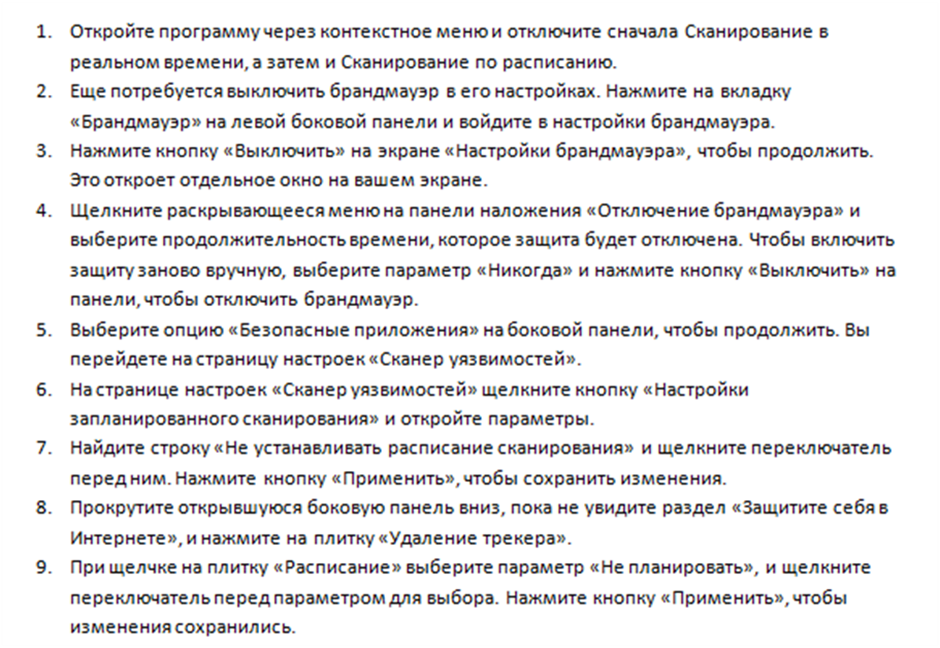
Полностью любая защитная программа на 11 винде выключается только тогда, когда вы пройдетесь по всем показателям сохранности ваших данных и подключения к интернету, кроме того, отменяете запланированные регулярные проверки состояния. Но временно обнулить возможности ликвидации киберугроз достаточно быстро и несложно, следуя вышеуказанным правилам.
Windows 11 Pro, как и ее предшественница, позволяет сделать неактивным аудит вирусных атак, шпионов только через локальные политики. Чтобы сменить защищенный режим на Win 11 этой серии, осуществите шаги ниже:
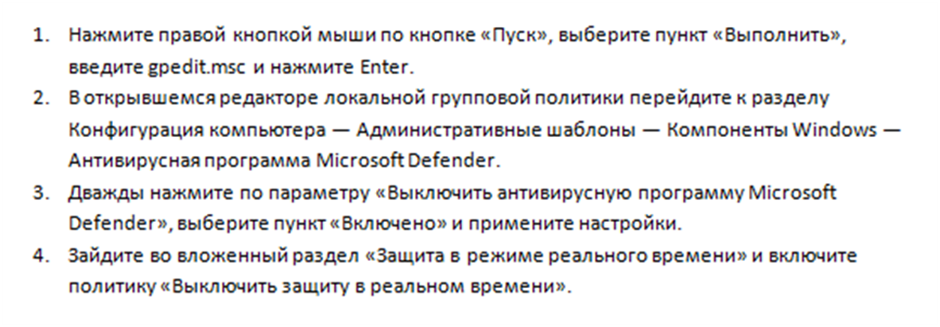
Готово. Останется перезагрузить оборудование, чтобы обновленные настройки вступили в силу.
Windows 7
Разработчики Windows 7 позаботились о том, чтобы преграда для фишинговых и вирусных, шпионских внедрений была надежной. Это делается банально для обеспечения сохранности данных. Тем не менее, на ноутбуке или на компьютере исключить применение брандмауэра (предустановленного или скачанного вами) все же возможность есть. Для этого необходимо несколько несложных манипуляций.
Аваст, NOD32 на Windows срочно деактивируются таким образом:
- Вызвать контекстное меню;
- Отметить флажок активации и перевести ПО в неактивное положение;
- Подтвердить свои действия.
Некоторые продукты по умолчанию помогают инактивировать фаерволл только на конкретный период. Поэтому внимательно просмотрите настройки, чтобы проконтролировать переход барьера для вирусов в активную фазу. Существует вариант и выставить условия включения вручную.
Если выключение на день, неделю, месяц вам не подходит и вы думаете, как отключить антивирус окончательно, на Виндовс 7 понадобится реализовать ряд этапов:
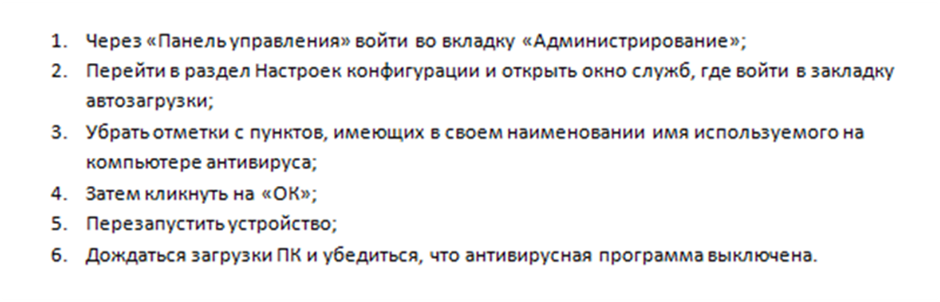
Базовый Защитник не очень результативен как основное средство предотвращения киберугроз. Поэтому его рекомендуется выключать через консоль управления, предварительно подобрав соответствующие альтернативы.
Windows 8
В Виндовс 8 предусмотренную охрану деактивируют двумя методами.

Впоследствии на Windows 8 реально активировать безопасный формат снова. Это же касается и установленных по своей инициативе, и стандартных утилит от разработчиков.
Другой агент, который доступен на этой ОС, — 360 Total Security. Чтобы ненадолго или бессрочно заблокировать его в Windows, надо развернуть окно в панели задач, перевести слайдер рабочей активности влево и согласиться с тем, что вы хотите снять фаерволл со своего оснащения. Чтобы 360 Тотал Секьюрити не вернулась в строй автоматически, выйдите из нее, щелкнув на ее значок на экране быстрого доступа и нажав «Выход».
PRO32
Современные решения от ПРО 32 это усовершенствованный вид ESET NOD32, и они легко контролируются в меню. В частности это предназначенные для дома пакеты PRO 32 Ultimate Security и Total Security. В них меняется режим контроля USB устройств, отменяются запланированные сканирования. На время блокировать защиту целиком тоже допускается, но для этого советуем полноценно изучить экраны приложения и выполнить все действия, останавливающие борьбу с потенциально опасными соединениями и файлами в разных вкладках. А вот в версии EndPoint, которая предполагает внедрение в корпоративную сеть в офисе, приостановить часть или все направления работы антивирусника получится только у администратора и юзеров, наделенных определенными доступами. В остальных случаях избавиться от ограничений станет невозможно.
Avast
Чтобы мониторинг потенциальных проблем, который выполняет Аваст Фри на виндовс 7, 8 или 10, не происходил, надо открыть его и на экранах основных компонентов защиты перетащить ползунки на «Откл». Параллельно с этим потребуется выбрать срок, на который защитный барьер останется в нерабочем формате. На Windows 10 Аваст допустимо вовсе удалить, также возможно предусмотреть ограничения на его работу на время. Но находя ответы, как отключить антивирус, стоит помнить, что без борьбы с вредоносными расширениями и сайтами на компьютере и на ноутбуке не стоит оставаться надолго — это большая угроза для безопасности.
Оставайтесь всегда под защитой с антивирусом PRO32 Ultimate Security
Как включить группировку вкладок в Яндекс браузере
Если вы открываете в браузере много вкладок и хотите навести в них порядок, то нет ничего лучшего чем группировать их по папкам. Помните, как это было реализовано в старой версии Opera и насколько это было удобно? Ничего лучшего с тех не придумали… До сегодняшнего дня.
- Как включить группировку вкладок
- Как создавать группы вкладок
- Как перемещать вкладки в папки
- Итог
В свежей версии Яндекс браузера появилась очень классная возможность объединять открытые вкладки браузера по папкам. Да, это сделано немного не так, как это было в Опере, но это гораздо лучше чем есть сейчас в Chrome, например, и других браузерах. Сейчас расскажу как это всё выглядит и работает!
Как включить группировку вкладок
Для начала убедитесь, что у вас установлена свежая версия Яндекс браузера. Для этого перейдите в меню программы — Дополнительно — О браузере.

Если у вас устаревшая версия, которую вы давно не обновляли, то программа предложит обновиться автоматически.
Проверьте, чтобы в настройках браузера была активирована соответствующая опция (она включена по умолчанию, но мало ли):

Как создавать группы вкладок
В левой части окна браузера, в области вкладок вы увидите значок домика. Там будут храниться неотсортированные открытые вкладки.

Чтобы создать группу (папку) нажмите на иконку с плюсиком:

Присвойте название группе и кликните на неё, чтобы зайти в эту группу.

Теперь все вкладки, которые вы откроете, будут только в этой группе, а число открытых вкладок будет отображаться на иконке папки.

Аналогично создайте еще одну группу и откройте в ней другие вкладки. Теперь, кликая на иконки папок, вы видите только те открытые вкладки браузера, которые ей присвоены.
Таким образом вы можете создавать сколько угодно папок (групп), и распределять между ними сотни вкладок браузера, наводя тем самым порядок и повышая удобство серфинга в интернет.

Как перемещать вкладки в папки
Кликнув на иконку домика, вы перейдете к неотсортированным вкладкам браузера. Есть два способа перенести вкладку в какую-то группу:
- Ухватитесь левой клавишей мыши за вкладку и перетащите её на иконку любой созданной папки.
- Кликните правой клавишей мыши на вкладке, выберите в открывшемся меню «Перенести вкладку в другую группу» и укажите группу.

Точно также вы можете перемещать вкладки из одной папки в другую.
Итог
Фишка с группировкой открытых вкладок по папкам (группам) это действительно классное нововведение Яндекс браузера. Не понимаю, почему до сих пор это не реализовано в том же Хроме — то, как это сделано там сейчас, просто ужасно неудобно. И уж тем более не понимаю почему данная функция прекрасно работала в старых версиях Оперы, и была потом вычеркнута в новых версиях этой программы.
За одну только группировку вкладок я уже готов полюбить так ранее нелюбимый мной Яндекс браузер и всерьез рассматриваю переход на него с Chrome, в котором уже давно не реализуется ничего принципиального нового, а все улучшения направлены, такое ощущение, не для, а против конечного пользователя (взять тот же пример со списком для чтения).
- Как найти похожую картинку, фотографию, изображение в интернет
- Три способа решения ошибки «Сайт выполнил переадресацию слишком много раз»
- Как быстро узнать сколько реально герц в мониторе?
- Что такое LiDAR, и для чего он нужен в iPhone?
- Как запретить Вайбер и Телеграм сохранять фото в Галерее?
Понравилось? Поделитесь с друзьями!
Сергей Сандаков, 43 года. С 2011 г. пишу обзоры полезных онлайн сервисов и сайтов, программ для ПК. Интересуюсь всем, что происходит в Интернет, и с удовольствием рассказываю об этом своим читателям.
Как убрать значок домика в яндекс браузере
Kaspersky for Windows защищает вашу цифровую жизнь, выходя за рамки обычного антивируса.
Рекламные программы незаметно для вас скачиваются и устанавливаются в пакете с другими программами. Примеры таких рекламных программ: Qvo6.com, Delta Toolbar, Conduit, Do-searches. Такая программа устанавливается в браузер в виде расширения и изменяет домашнюю страницу и поисковую систему по умолчанию. Попытки пользователя восстановить настройки эффективны только в течение рабочей сессии браузера. При его перезапуске расширение восстанавливает свои настройки заново.
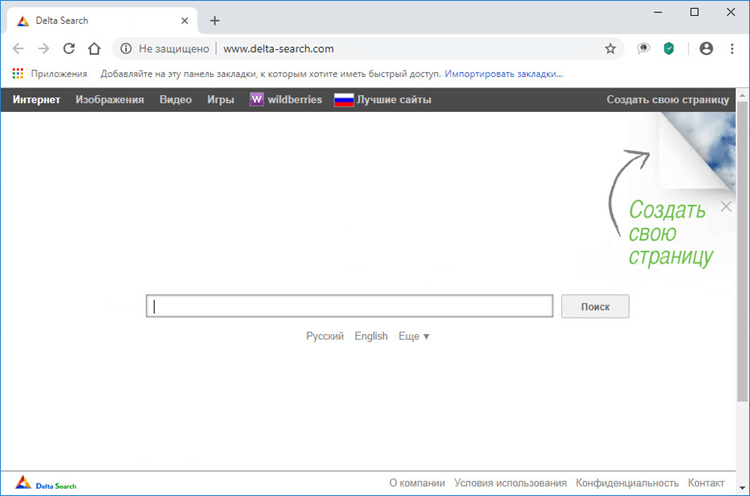
Чтобы удалить рекламную программу:
- Обновите базы. Инструкция в справке для:
- Kaspersky Internet Security;
- Kaspersky Total Security;
- Kaspersky Security Cloud;
- Kaspersky Small Office Security.
- Настройте проверку. Инструкция ниже.
- Запустите полную проверку. Инструкция в справке для:
- Kaspersky Internet Security;
- Kaspersky Total Security;
- Kaspersky Security Cloud;
- Kaspersky Small Office Security.
- Удалите рекламную программу через Панель управления. Инструкция ниже.
- Удалите рекламное расширение из браузера. Инструкции ниже.
Кроме того, удалить рекламные программы и расширения браузеров вы можете с помощью функции Очистка компьютера, предусмотренной в программах «Лаборатории Касперского». Инструкция в справке для:
- Kaspersky Internet Security;
- Kaspersky Total Security;
- Kaspersky Security Cloud;
- Kaspersky Small Office Security.
Как настроить проверку

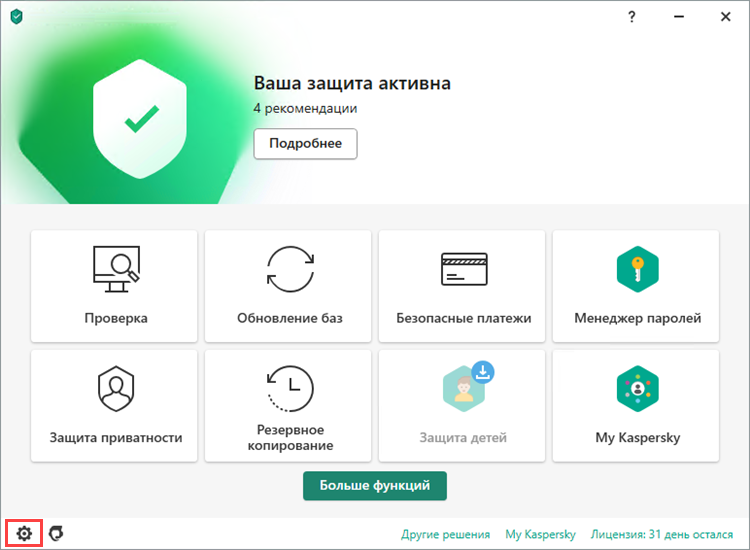
- В главном окне программы нажмите в левом нижнем углу.
- Перейдите в раздел Угрозы и исключения.
- Установите флажок Обнаруживать другие программы, которые могут быть использованы злоумышленниками для нанесения вреда компьютеру или данным пользователя.
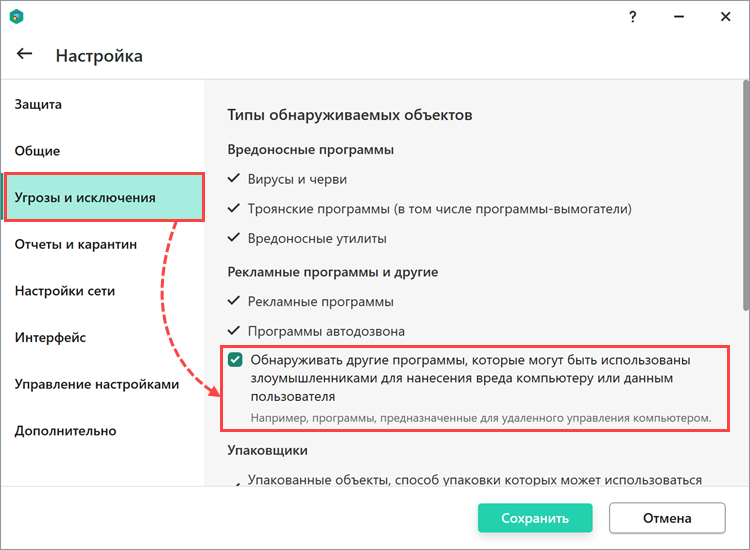
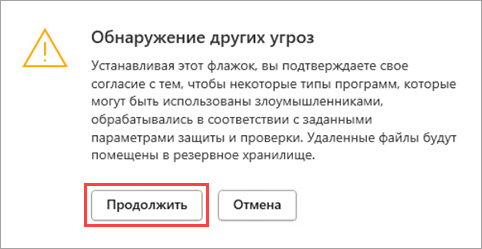
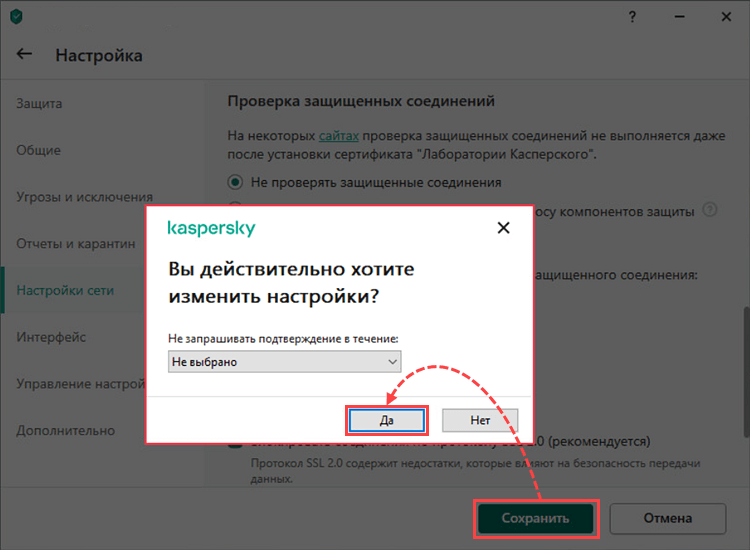
Проверка будет настроена.
Как очистить историю посещений в Яндекс.Браузере

Яндекс.Браузер, как и любой другой веб-обозреватель, во время использования сохраняет различные пользовательские данные и историю поиска. Иногда у юзера появляется желание удалить эти данные с целью оптимизации работы браузера или из-за соображений конфиденциальности.
Далее я расскажу о том, как это сделать на компьютере и смартфоне в актуальной версии данной программы.
Очищаем историю в Яндекс.Браузере
Ничего специфического в процедуре очистки истории поиска и кэша в браузере нет. Единственная трудность, с которой могут столкнуться пользователи, – несоответствие реального вида программы с представленными скриншотами. Скорее всего, это связано с тем, что вы используете устаревшую версию веб-обозревателя, поэтому нужно либо самостоятельно отыскать описываемые меню, либо обновиться до актуальной сборки.
Вариант 1: Программа на компьютере
Яндекс.Браузером активно пользуются как на компьютере, так и на мобильных устройствах. Начну с программы для Windows, остановившись детально на всех действиях, которые нужно выполнить, чтобы очистить историю Яндекса, куки и кэш.
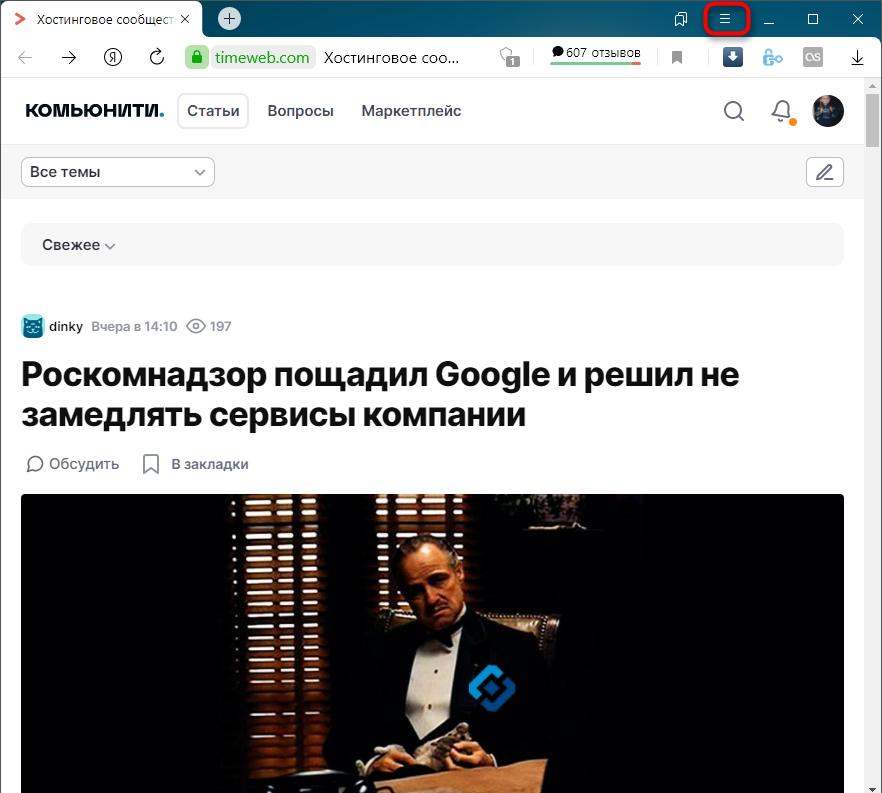
- Запустите браузер и откройте его меню, нажав на значок в виде трех горизонтальных полос на панели справа.
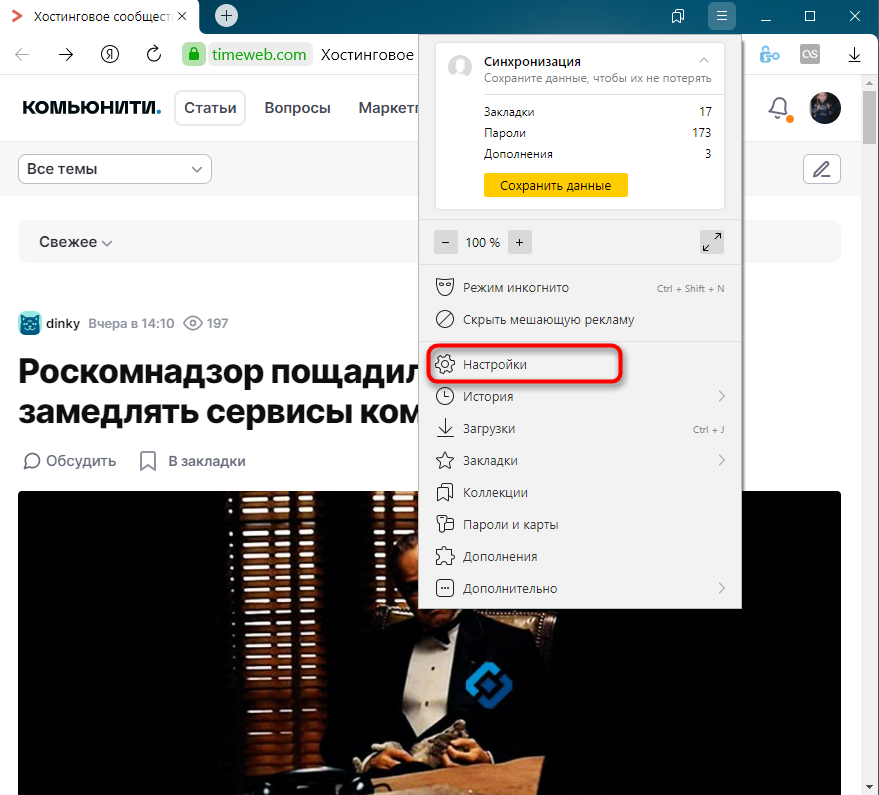
- Из появившегося списка выберите раздел «Настройки».
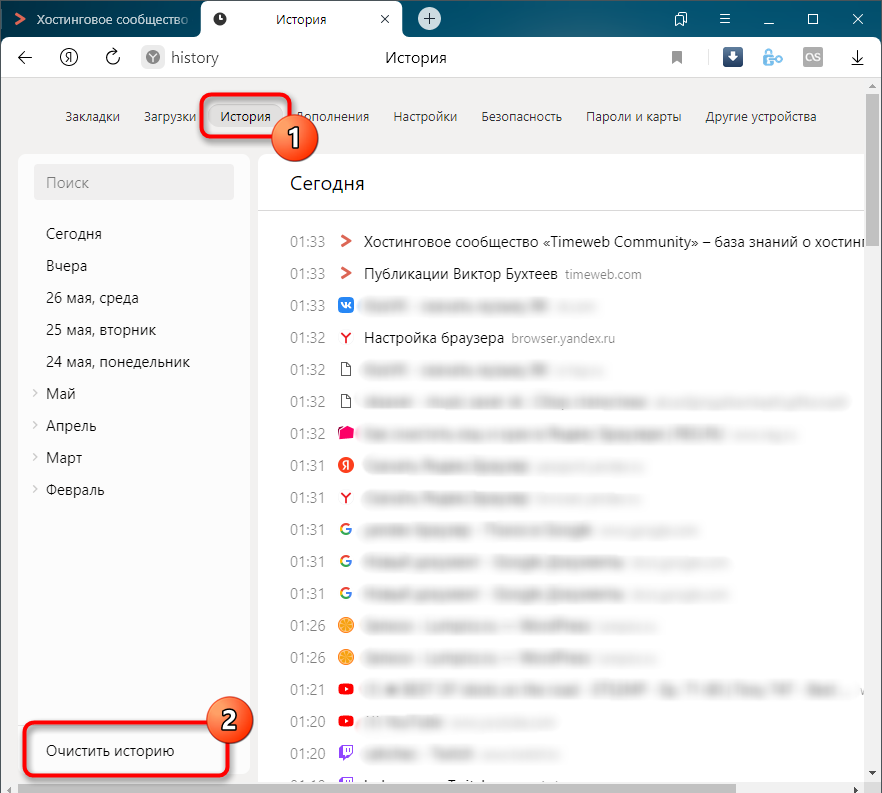
- Перейдите на вкладку «История» и снизу щелкните по кнопке «Очистить историю».
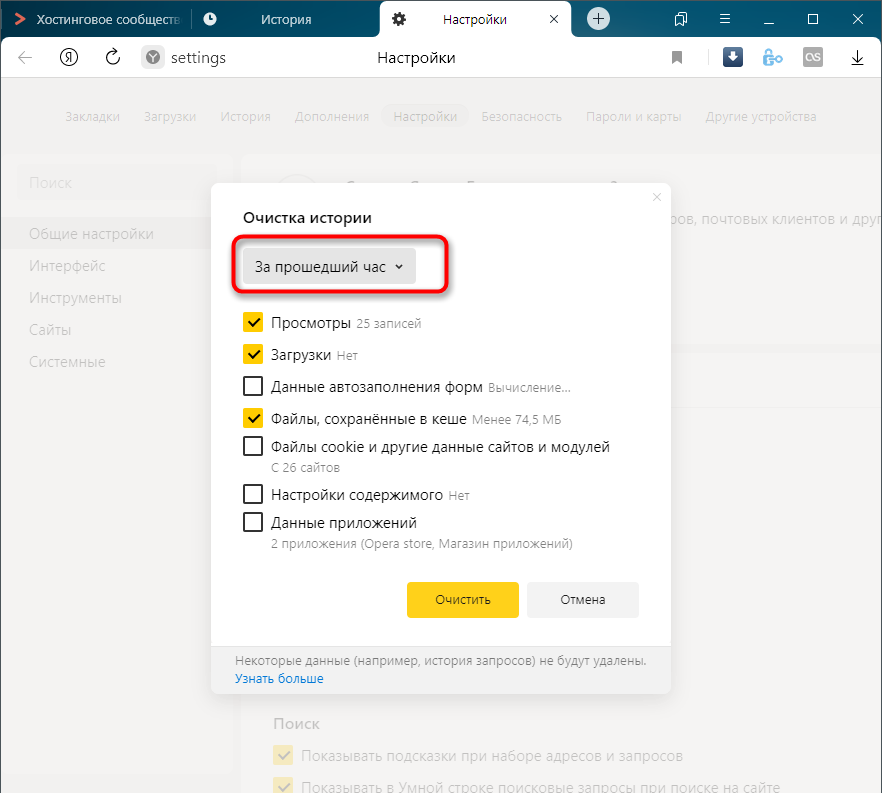
- В выпадающем списке укажите, за какой период нужно очистить историю браузера. Это может быть один час, день или все время.
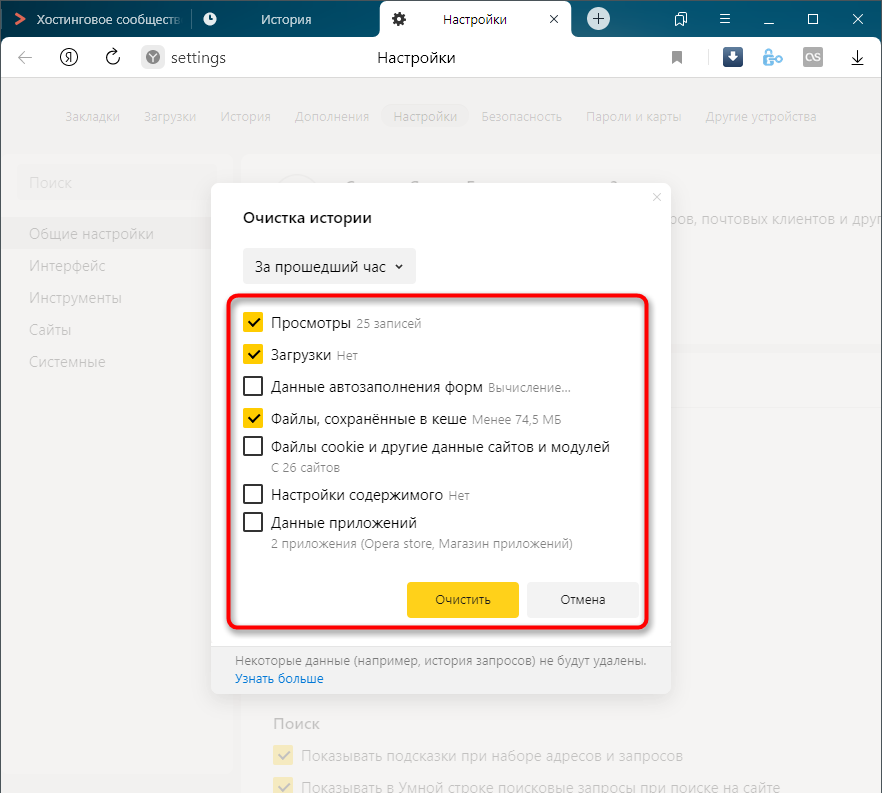
- Отметьте галочками те данные, от которых хотите избавиться. Более детально о каждом пункте речь пойдет под инструкцией. Нажмите «Очистить» для подтверждения действия.
Через несколько секунд на экране появится уведомление о том, что данные успешно удалены, и вы можете возвращаться к нормальному использованию браузера. Теперь давайте остановимся более детально на каждом пункте очистки.
- Просмотры. Сюда как раз и входит история посещений сайтов, которые отображаются перед переходом в меню очистки. То есть это обычная история вашего пребывания в сети.
- Загрузки. Очищаются записи о скачивании файлов со всех сайтов. Обычно их можно посмотреть в разделе с аналогичным названием.
- Данные автозаполнения форм. По умолчанию функция автозаполнения включена, поэтому Яндекс предложит сохранять вводимые данные в полях на сайтах, чтобы не указывать их каждый раз. Если отметить этот пункт галочкой, все данные об автозаполнении удалятся.
- Файлы, сохраненные в кэше. Обычно очистка кэша нужна для оптимизации работы браузера, когда с ним возникают проблемы. Однако находящиеся в кэше файлы позволяют страницам, которые вы посещали ранее, загружаться быстрее.
- Файлы cookie и другие данные сайтов и модулей. При переходе на некоторые сайты вы подтверждаете то, что разработчик занимается сбором куки. Это пользовательские файлы, необходимые для аутентификации. Их можно удалить, но при следующем взаимодействии с веб-ресурсами запрос на сбор куки снова появится.
- Настройки содержимого. Это особые разрешения на использование камеры, микрофона или JavaScript. При очистке содержимого все разрешения или запреты, выданные ранее, придется расставлять заново.
- Данные приложений. Очищается информация о работе в связанных приложениях. Обычно речь идет о магазине расширений.
Вариант 2: Мобильное приложение
Многие пользователи взаимодействуют с Яндекс.Браузером на мобильных устройствах, поэтому предлагаю остановиться на инструкции по очистке истории в Яндекс.Браузере на смартфоне.
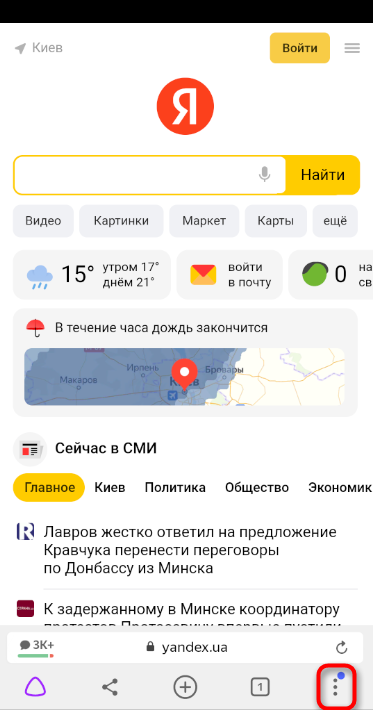
- После запуска приложения нажмите по кнопке вызова меню на нижней панели.
- Среди списка всех плиток отыщите «Настройки».
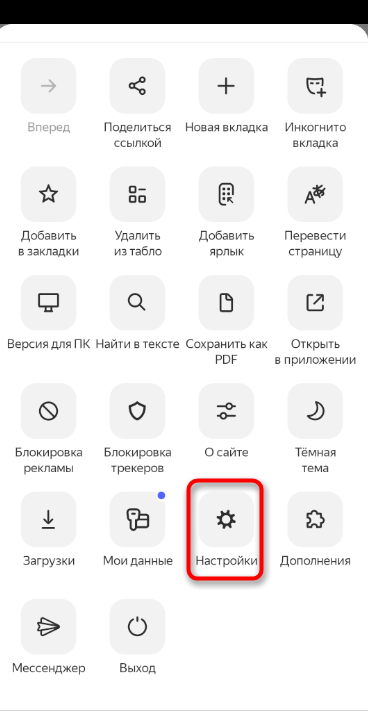
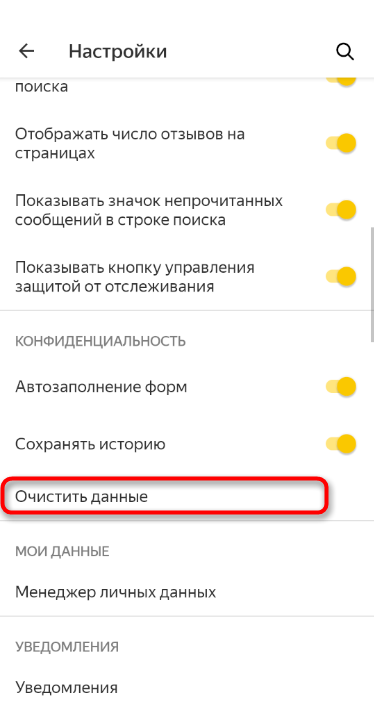
- Опуститесь по названиям доступных параметров и выберите пункт «Очистить данные».
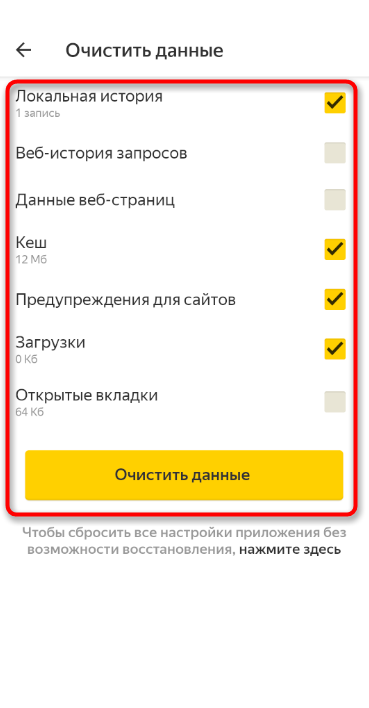
- Установите галочки напротив всех пользовательских данных, от которых вы хотите избавиться, после чего подтвердите очистку.
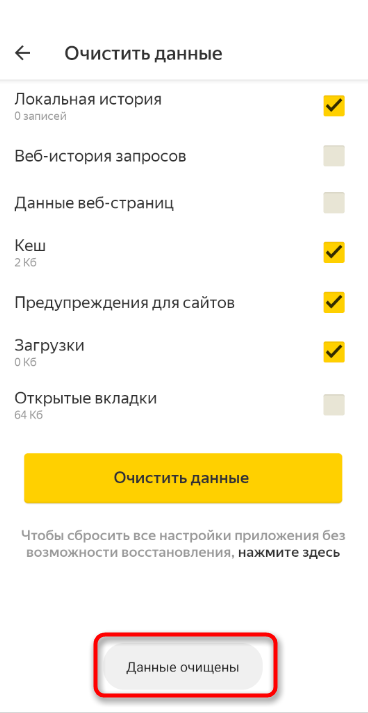
- Через несколько секунд на экране появится сообщение, свидетельствующее об успешном выполнении операции.
Детальнее о значении каждого пункта рассмотренного меню читайте в завершающем абзаце предыдущего раздела этой статьи.
Комьюнити теперь в Телеграм
Подпишитесь и будьте в курсе последних IT-новостей
Очистка истории при помощи сторонних программ
Обычно мы удаляем историю поисковых запросов непосредственно в самом браузере, но некоторым юзерам этот вариант не подходит по разным причинам. Иногда удобнее избавиться от пользовательских данных вместе с очисткой другого мусора на ПК или смартфоне, с чем помогут справиться специальные программы.
Одна из таких программ – CCleaner. Она доступна как на ПК, так и на смартфоне, функционируя на обеих платформах по одному и тому же принципу. Вам понадобится запустить инструмент стандартной очистки и убедиться в том, что напротив пункта с очисткой истории в Яндекс.Браузере стоит галочка.
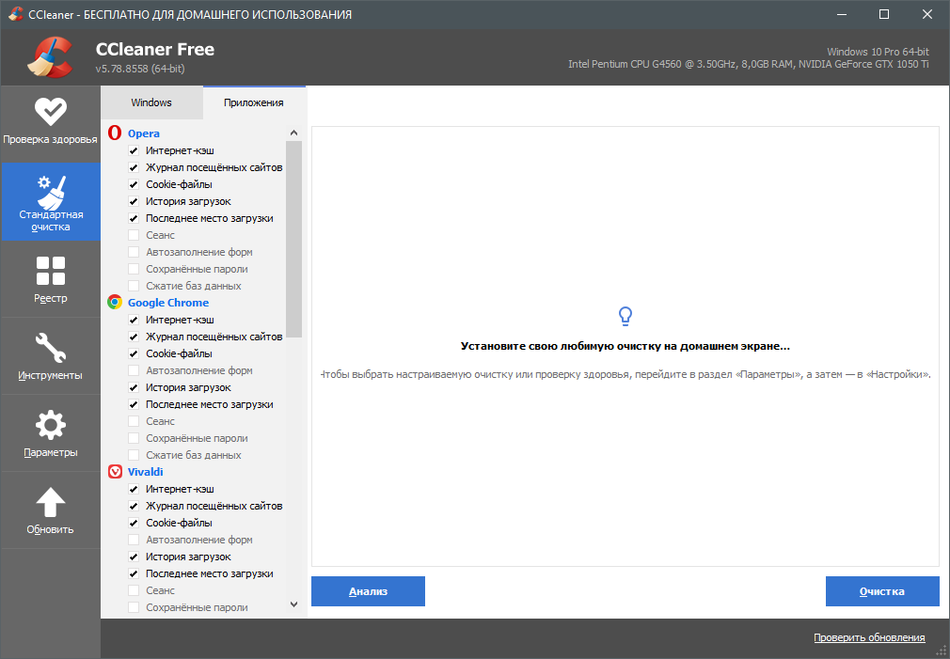
Примерно так же работает и другой софт, очищающий мусор на устройстве. Вы можете использовать любую известную вам программу, загрузив ее с официального сайта. Главное, перед очисткой убедиться в том, что все параметры выставлены правильно.
Восстановление удаленной истории
В завершение вкратце расскажу, как восстановить историю в Яндекс.Браузере. Нет стопроцентной рекомендации, которая помогала бы во всех случаях, поэтому упомяну все доступные методы, а вам останется только путем перебора найти действенный.
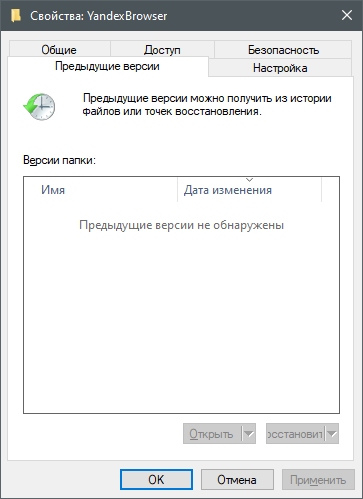
- Если на компьютере включена автоматическая архивация папок, найдите каталог Яндекс.Браузера, щелкните по нему правой кнопкой мыши, перейдите в «Свойства» и на вкладке «Предыдущие версии» отыщите вариант отката до точки восстановления. Этот вариант сработает только в том случае, если предварительно архив был укомплектован системой.
- Точно так же вы можете откатиться до точки восстановления, если ранее настроили их периодическое автоматическое создание. Если вы уже настроили данную функцию, то, скорее всего, знаете, как ей пользоваться.
- Используйте программы, предназначенные для восстановления утраченных данных. Обычно они помогают, поскольку при очистке истории из папки браузера удаляются файлы. Вам останется только найти их через программу и восстановить.
Как видно, нет ничего сложного в том, чтобы удалить историю в Яндексе на смартфоне или компьютере. Все действия выполняются в пару кликов, и даже случайную очистку можно отменить при помощи рекомендаций из последнего раздела статьи, но лучше не допускать появления подобных ситуаций.