Как удалить аккаунт в Discord
Если вы больше не хотите использовать Discord, имеет смысл стереть все данные, которые приложение хранит о вас.
На Discord этого можно добиться путем удаления вашей учетной записи, что является процессом бесповоротным. Удаление учетной записи Discord происходит всего в несколько кликов, поэтому заранее взвесьте все за и против.
Однако обратите внимание, что если вы являетесь владельцем сервера, вам придется сначала удалить этот сервер, либо передать его во владение кому-то другому. Ко всему прочему, если у вас есть сервер, Discord просто не позволит вам удалить свою учетную запись.
Если вы хотите навсегда удалить свою учетную запись Discord, ниже представлена инструкция для браузерной версии ПК или Mac.
Как удалить Discord аккаунт
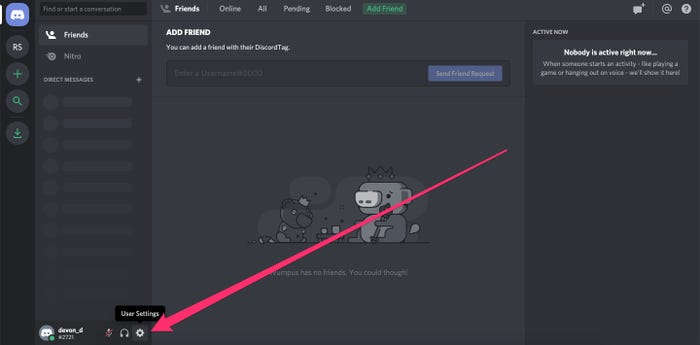
1. Откройте Discord на вашем Mac или ПК и щелкните на значок шестеренки, расположенный в левом нижнем углу экрана, рядом с вашим именем пользователя.
2. Кликните на кнопку «Изменить», расположенную рядом с информацией о вашем пользователе.
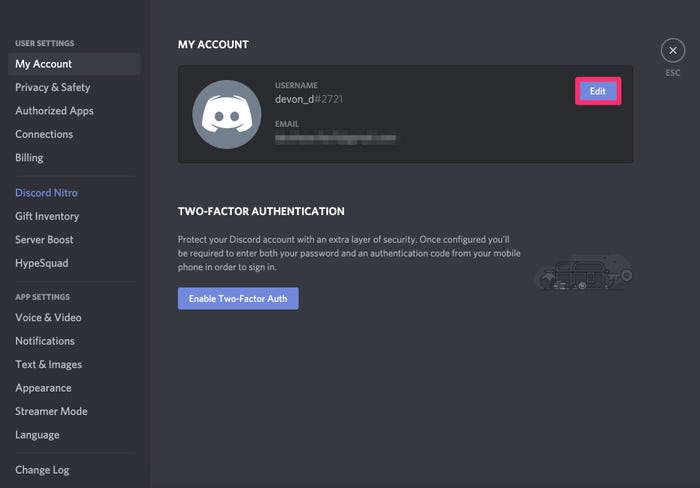
3. Кликните на «Удалить учетную запись».

Кроме того, вы можете отключить (disable account), а не удалять свою учетную запись. Это деактивирует ваш аккаунт, но позволит вам открыть его позже, если вы захотите.
Пока ваша учетная запись отключена, вы не будете получать никаких уведомлений, но пользователи по-прежнему смогут отправлять вам запросы на добавление в друзья. Вы можете вернуться на страницу своего аккаунта, чтобы снова включить её.
Удаление учётной записи
Если Вы решительно настроены удалить свою учетную запись навсегда, Вы можете сделать это, выполнив следующие действия в браузерной или клиентской версии для рабочего стола:
Настройки пользователя -> Моя учетная запись -> Редактировать -> Удалить учетную запись
Для того, чтобы удаление прошло успешно, сперва Вам нужно позаботиться о некоторых вещах. Если Вы владелец сервера, Вам нужно или удалить сервер, или передать права владения другому участнику.
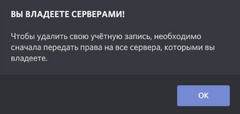
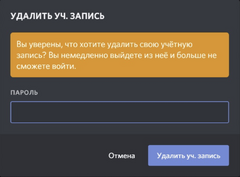
Как только вы избавитесь от всех препятствий, вы сможете продолжить процедуру удаления. Вам будет предложено ввести Ваш пароль, а также шестизначный код двухуровневой аутентификации и нажать кнопку «Удалить учетную запись» в последний раз, чтобы завершить удаление. Примечание: Если Вы не используете двухуровневую аутентификацию, Вас не попросят ввести код аутентификации.
Что произойдёт после? [ ]
Учетная запись будет находиться в состоянии ожидания удаления и будет удалена через 14 дней.
Попытка войти в свою учетную запись в любое время в течение 14 дней приведет к появлению диалогового окна, в котором спрашивается, хочет ли пользователь восстановить свою учетную запись.
При нажатии кнопки «Вернуться к входу» учетная запись будет по-прежнему находиться в состоянии «ожидает удаления». Нажатие «Восстановить учетную запись» остановит процесс удаления учетной записи, и пользователь вернет свою учетную запись.
После 14 дней [ ]
По истечению 14 дней учётная запись удаляется.
Пользователь навсегда не будет иметь доступа к своей учетной записи Discord. Изображение профиля будет сброшено на изображение по умолчанию, а имя пользователя изменится на «Deleted User#0000».
Если учетная запись удалена самим Discord из-за нарушения Условий обслуживания, тогда изображение профиля будет сброшено на изображение по умолчанию, но имя пользователя превратится в «Deleted User» вместе со случайной бессмысленной строкой цифр и букв. Пользовательские серверы также будут отключены (удалены).
Как удалить дискорд-аккаунт? FastestVPN Гид
Discord — широко распространенная коммуникационная и игровая платформа, которая стала популярной в последние годы. Он имеет множество функций, таких как голосовой и текстовый чат, видеозвонки и совместное использование экрана, что делает его ценной платформой для геймеров, стримеров и сообществ. Несмотря на то, что Discord может быть хорошим способом общаться с людьми и развлекаться, очень важно знать, как его использовать безопасно и грамотно.
Одним из важнейших аспектов ответственного использования Discord является знание того, как удалить свою учетную запись. Если вы хотите отдохнуть от платформы или беспокоитесь о конфиденциальности своих данных, вам нужно знать, как удалить свою учетную запись. Родители также должны знать, что на платформе есть риски для их детей, такие как просмотр неприемлемого контента или общение с людьми, которых они не знают. Знание того, как следить за тем, как ваши дети используют Discord, и как правильно использовать родительский контроль, может помочь обеспечить их безопасность.
Если вы хотите удалить свою учетную запись Discord, вы находитесь в правильном месте. Делаете ли вы перерыв в играх или переключаетесь на другую чат-платформу, мы обеспечим вас.
Прежде чем мы перейдем к пошаговому руководству, важно знать, что удаление вашей учетной записи Discord — это постоянное действие. Как только вы подтвердите удаление своей учетной записи, все ваши сообщения, серверы и личная информация будут удалены, и вы не сможете их восстановить. Поэтому очень важно сделать копию любых важных файлов перед их удалением. Теперь давайте начнем! Вот как можно избавиться от учетной записи Windows Discord:
Как удалить свою учетную запись Discord в Windows
- Шаг 1: Откройте Discord и щелкните значок шестеренки в левом нижнем углу, чтобы перейти к настройкам пользователя.
- Шаг 2: В левой части меню «Настройки пользователя» нажмите «Моя учетная запись».
- Шаг 3: Перейдите в нижнюю часть страницы и нажмите красную кнопку с надписью «Удалить учетную запись».
- Шаг 4: Вам будет предложено ввести пароль Discord, чтобы подтвердить удаление.
- Шаг 5: После того, как вы ввели свой пароль, снова нажмите «Удалить учетную запись».
Итак, это все! Ваш аккаунт в Discord закрыт.
Если у вас iPhone, шаги немного отличаются, но им все равно легко следовать. Вот как можно избавиться от учетной записи iPhone Discord:
Шаги по удалению учетной записи Discord на iPhone
- Шаг 1: Откройте приложение Discord и коснитесь значка своего профиля.
- Шаг 2: Коснитесь варианта с тремя точками в правом верхнем углу страницы вашего профиля, чтобы перейти к настройкам пользователя.
- Шаг 3: В меню «Настройки пользователя» выберите «Конфиденциальность и безопасность». Внизу страницы нажмите «Удалить учетную запись».
- Шаг 4: Вам будет предложено ввести пароль Discord, чтобы подтвердить удаление. После того, как вы введете свой пароль, нажмите красную кнопку «Удалить учетную запись», чтобы закончить.
Прежде чем удалить свою учетную запись, не забудьте сохранить важную информацию. Это может включать в себя создание скриншотов важных разговоров или загрузку любых файлов, которыми поделились в Discord.
В последние годы Discord стала популярной чат-платформой, которая сильно выросла, особенно среди геймеров. Но если вы родитель, вы можете задаться вопросом, безопасно ли это для ваших детей. Прежде всего, важно знать, что Discord предназначен для людей старше 13 лет. Некоторые функции платформы, такие как личные сообщения, голосовой и видеочат, а также возможность присоединяться к серверам (чатам) с незнакомцами, могут быть опасны для молодых пользователей. Но это не означает, что дети никогда не должны использовать Discord. Дети могут безопасно и ответственно пользоваться платформой, если знают, что делать, и проявляют осторожность.
Discord безопасен для детей? Меры, которые необходимо принять
Есть некоторые меры, которые вы можете предпринять как родитель, чтобы обезопасить своих детей, пока они используют Discord:
Поговорите со своими детьми о безопасности в Интернете: Убедитесь, что они знают, что может пойти не так, если они будут болтать с незнакомцами, раскрывать личную информацию или вести себя неправильно в Интернете. Скажите им, чтобы они пришли к вам, если они чувствуют себя некомфортно или у них есть проблемы.
Настройте родительский контроль: Discord имеет встроенный родительский контроль, который вы можете использовать, чтобы ограничить доступ вашего ребенка к определенным функциям, таким как личные сообщения и голосовой чат. Вы также можете использовать стороннее программное обеспечение, чтобы следить за тем, что ваш ребенок делает на платформе.
Следите за активностью вашего ребенка: Это особенно важно, если они присоединяются к серверам с незнакомцами. Часто связывайтесь с ними, чтобы узнать, что они делают и с кем разговаривают.
Поощряйте вашего ребенка использовать безопасные серверы: На Discord есть много безопасных, контролируемых серверов для детей и подростков, которые созданы именно для них. Вместо того, чтобы присоединяться к случайным серверам с незнакомцами, скажите своему ребенку присоединиться к этим серверам.
В конце концов, Discord может быть опасен для детей, но при правильной помощи и мерах безопасности дети могут использовать его безопасно и ответственно. Как родитель, важно говорить со своими детьми о безопасности в Интернете, настраивать родительский контроль, следить за их действиями и поощрять их использование безопасных серверов. Следуя этим шагам, вы можете сделать так, чтобы время вашего ребенка в Discord было безопасным и веселым.
Устранение распространенных проблем с Discord
При использовании Discord вы можете столкнуться с некоторыми из распространенных проблем, с которыми вы можете столкнуться здесь, а также с советами и рекомендациями, над которыми нужно поработать, чтобы улучшить работу.
Проблемы с подключением: Это может привести к замедлению голосовых чатов или перебоям в работе серверов. Проверьте подключение к Интернету и переключитесь с Wi-Fi на проводное соединение, если это не работает.
ошибки может привести к странному поведению платформы, например, к зависанию или сбою приложения. Убедитесь, что вы используете последнюю версию Discord, очистите кеш или отключите сторонние плагины или приложения, которые могут вызывать проблемы.
Видео и Аудио: Вам может понадобиться помощь с качеством звука или видео, если микрофон, динамики или камера подключены неправильно. Проверьте настройки звука вашего устройства, чтобы убедиться, что микрофон и динамики настроены правильно, или проверьте подключение камеры и убедитесь, что у вас установлены последние версии драйверов.
Следуя этим простым шагам, вы сможете быстро и легко устранить распространенные проблемы Discord и без проблем общаться с друзьями и коллегами.
Как вы можете защититься от вредоносных программ и вирусов в разногласиях?
Как коммуникационная платформа, одной из основных проблем, которые могут возникнуть у пользователей по поводу Discord, является безопасность их данных и устройств. Хотя ни одна платформа не может быть защищена на 100%, Discord серьезно относится к безопасности. Он реализовал несколько функций для защиты пользователей от вредоносных программ и вирусов.
Discord использует сквозное шифрование для всех сообщений пользователей, гарантируя, что сообщения и вызовы безопасны и защищены от перехвата. Серверы Discord круглосуточно контролируются на наличие потенциальных угроз безопасности, а на платформе работает команда экспертов по безопасности для обеспечения защиты пользовательских данных.
Несмотря на эти меры безопасности, всегда существует риск распространения вредоносных программ или вирусов через Discord. Вредоносные ссылки или файлы могут быть отправлены через платформу, угрожая устройствам и данным пользователей. Чтобы оставаться в безопасности в Discord, важно соблюдать осторожность при переходе по любым ссылкам или загрузке файлов из неизвестных источников. Кроме того, рекомендуется обновлять антивирусное программное обеспечение и избегать перехода по подозрительным ссылкам или загрузки файлов из ненадежных источников.
Защитите себя и свое устройство от потенциальных угроз, включив двухфакторную аутентификацию (2FA) в своей учетной записи Discord. 2FA добавляет дополнительную стену безопасности вашей учетной записи, требуя второго уровня аутентификации в дополнение к вашему паролю. Это может помочь вам избежать несанкционированного доступа к вашей учетной записи и сохранить ваши данные в безопасности.
VPN для раздора
В то время как Discord серьезно относится к безопасности и реализовал несколько функций для защиты пользователей, впн-сервис, такой как FastestVPN может добавить дополнительный уровень безопасности и конфиденциальности к вашим действиям в Интернете, включая использование Discord. впн-сервис, например FastestVPN может помочь защитить вас от потенциальных угроз безопасности в Discord и других онлайн-платформах. Шифруя ваше общение и маскируя свой IP-адрес, вы можете просматривать Интернет анонимно и с большим спокойствием.
Как подключиться к FastestVPN
Вот шаги для подключения к FastestVPN:
- Зарегистрируйте FastestVPN и выберите план подписки, который соответствует вашим потребностям.
- Скачать FastestVPN приложение для вашего устройства. Вы можете найти ссылки для скачивания на FastestVPN Веб-сайт.
- Установите приложение и запустите его.
- Войдите в приложение, используя свой FastestVPN полномочия.
- Подключитесь к впн-серверу по вашему выбору в соответствии с вашими потребностями. FastestVPN имеет серверы в более чем 40 странах, поэтому вы можете выбрать ближайший к вам или предложить лучшие скорости.
- После подключения к серверу вы можете безопасно и анонимно пользоваться Интернетом.
Вот и все! Присоединенный к FastestVPN легко и занимает всего несколько минут. Вы можете связаться FastestVPNСлужба поддержки клиентов за помощью, если у вас есть какие-либо проблемы.
Преимущества Discord
Discord стал популярной платформой для общения геймеров, стримеров и сообществ. Вот несколько преимуществ использования Discord:
- Голосовая и текстовая связь: Discord предлагает как голосовую, так и текстовую связь, что позволяет пользователям легко оставаться на связи друг с другом. Это идеально подходит для многопользовательских игр, так как игроки могут общаться друг с другом в режиме реального времени, даже если они не находятся в точном месте.
- Совместное использование экрана: Discord предлагает функцию совместного использования экрана, удобную для стримеров, которые хотят поделиться своим игровым процессом со своей аудиторией. Это также отлично подходит для совместной работы в команде, поскольку пользователи могут делиться своими экранами с членами своей команды во время виртуальных встреч.
- Легко использовать: Discord очень удобен для пользователя, с очень обычным и интуитивно понятным интерфейсом, который позволяет пользователям удобно ориентироваться и находить то, что им нужно. Это особенно важно для игровых сообществ, где пользователи могут иметь разный опыт и быть незнакомыми со сложными коммуникационными платформами.
- Производство на заказ: Discord предлагает высокий уровень настройки, позволяя пользователям настраивать свои профили и серверы в соответствии со своими потребностями. Это включает в себя возможность добавлять ботов, настраиваемые смайлики и роли сервера, что упрощает создание персонализированного сообщества.
- Общественное здание: Discord — отличная платформа для создания сообществ, будь то игровое сообщество или сообщество, посвященное определенной теме. Это позволяет пользователям общаться с единомышленниками и делиться идеями и информацией.
Примеры процветающих сообществ в Discord включают в себя:
- Официальный сервер Discord для игры Among Us насчитывает более 1 млн членов. Он предлагает игрокам платформу для общения, обсуждения игры и организации игровых сессий.
- Сообщество Twitch на Discord предлагает платформу для стримеров Twitch, чтобы общаться со своей аудиторией и делиться информацией о предстоящих трансляциях и событиях.
- Сообщество r/Overwatch в Discord предлагает игрокам Overwatch платформу для общения, обмена советами и стратегиями, а также организации игровых сессий.
Discord — это универсальная платформа, предлагающая различные преимущества для игр, потоковой передачи и создания сообщества. Простота использования и возможности настройки делают его отличным выбором для пользователей, которые ищут платформу для персонализированного общения.
Альтернативы Discord: найдите лучшую для себя
Discord стал удобным способом для геймеров, стримеров и сообществ общаться друг с другом. Однако есть несколько альтернатив Discird для людей, которые хотят чего-то другого. Мы рассмотрим некоторые из лучших альтернатив Discord и сравним их функции и преимущества, чтобы помочь вам решить, какой из них лучше для вас.
Вялый
Slack — это хорошо известный способ общения компаний и команд друг с другом. Он имеет такие функции, как чат, видеоконференции и обмен файлами, что делает его хорошей альтернативой для людей, которым нужен более профессиональный способ общения.
Microsoft Команды
Microsoft Teams — это платформа для совместной работы с такими функциями, как чат, видеоконференции и обмен файлами, аналогичными Slack. Он хорошо работает с другими продуктами Microsoft, что делает его хорошим выбором для людей, использующих инструменты Microsoft.
TeamSpeak: Общение онлайн
TeamSpeak — еще одна популярная платформа голосового чата, которая позволяет людям общаться с высококачественным звуком и малой задержкой. Геймеры и сообщества часто используют его для разговоров по телефону во время игры и в другое время.
Элемент
Element — это коммуникационная платформа с открытым исходным кодом, которая позволяет вам общаться в чате, обмениваться файлами, делиться своим экраном и разговаривать по видео и голосовым вызовам. Это отличный выбор для людей, которым нужна бесплатная платформа с открытым исходным кодом, ориентированная на конфиденциальность.
Бормотать
Mumble — это платформа голосового чата с высококачественной голосовой связью и низкой задержкой звука. Это фаворит среди геймеров и часто используется для турниров и мероприятий с несколькими игроками.
Каждая из этих альтернатив Discord имеет свои преимущества и особенности. Лучший для вас будет зависеть от ваших потребностей и предпочтений. Вы можете найти его, если вам нужна платформа для профессионального общения, платформа голосового чата с малой задержкой для игр или вариант, ориентированный на вашу конфиденциальность.
Подведение итогов — стоит ли использовать Discord
Discord — это универсальная коммуникационная платформа, которая приносит пользу геймерам, стримерам и сообществам. В этой статье мы обсудили некоторые важные функции Discord, в том числе его голосовое и текстовое общение, совместное использование экрана, параметры настройки и возможности создания сообщества. Мы также выделили некоторые потенциальные риски использования Discord, такие как обнаружение вредоносного ПО или неприемлемого контента. Однако с этими рисками можно справиться, подключившись к FastesVPN и получив безопасное подключение к сети.
Однако, несмотря на эти риски, Discord остается популярной и ценной платформой для многих пользователей. Чтобы получить максимальную отдачу от Discord и оставаться в безопасности при его использовании, важно следовать передовым методам, таким как обеспечение безопасности вашей учетной записи, переход по ссылкам из неизвестных источников и сообщение о ненадлежащем поведении.
В заключение, Discord предлагает множество функций и преимуществ для пользователей, и это отличная платформа для поддержания связи с другими и создания сообществ. Соблюдая осторожность и принимая необходимые меры предосторожности, пользователи могут пользоваться всеми предложениями Discord, оставаясь при этом в безопасности.
Как удалить аккаунт Discord [шаг за шагом]
Если по какой-либо причине вы хотите удалить или отключить свой аккаунт Discord навсегда, вот как вы можете это сделать.

Мария Матвеева
Время обновления: 09 Oct 2023 г.
Discord — это сервис голосового и текстового чата для объединения единомышленников, особенно профессионалов киберспорта.
Цель заключалась в том, чтобы предоставить пользователям усовершенствованную коммуникационную платформу, которая могла бы упорядочить способы общения людей в режиме реального времени и через Интернет.
Изначально созданное для геймеров, приложение позволяло пользователям общаться с другими людьми, разделяющими интересы по определенной теме.
Спустя некоторое время приложение Discord расширило свой охват и включило в себя не только геймеров. Сегодня это одно из самых популярных приложений для общения.
Однако если по какой-то причине вы хотите удалить или отключить свой аккаунт навсегда, вы можете это сделать. В следующих статьях вы узнаете о том, как удалить свой аккаунт шаг за шагом.
- Часть 1: Удаление учетной записи Discord навсегда на настольном компьютере
- Часть 2: Удаление аккаунта Discord с мобильных устройств
- Часть 3: Как отключить учетную запись Discord на настольном компьютере
- Часть 4: Как отключить аккаунт Discord на мобильном?
Часть 1: Как удалить аккаунт Discord навсегда?
Вы закончили игру, боитесь за свои данные или просто надоело приложение? Нет проблем! Если вы хотите узнать, как удалить свой аккаунт в discord, обратите внимание.
Но прежде чем это сделать, вам нужно сделать две быстрые вещи:
- Перераспределите «административные права» серверов
- Полностью удалить их
Единственная причина, по которой вам придется думать об этих вещах, — это если вы взяли на себя ответственность за какой-либо сервер.
Без лишних слов, вот несколько простых в исполнении шагов, чтобы удалить аккаунт Discord навсегда:
- Откройте приложение Discord
- Войдите в свою учетную запись Discord и откройте опцию настроек пользователя (значок Cog)
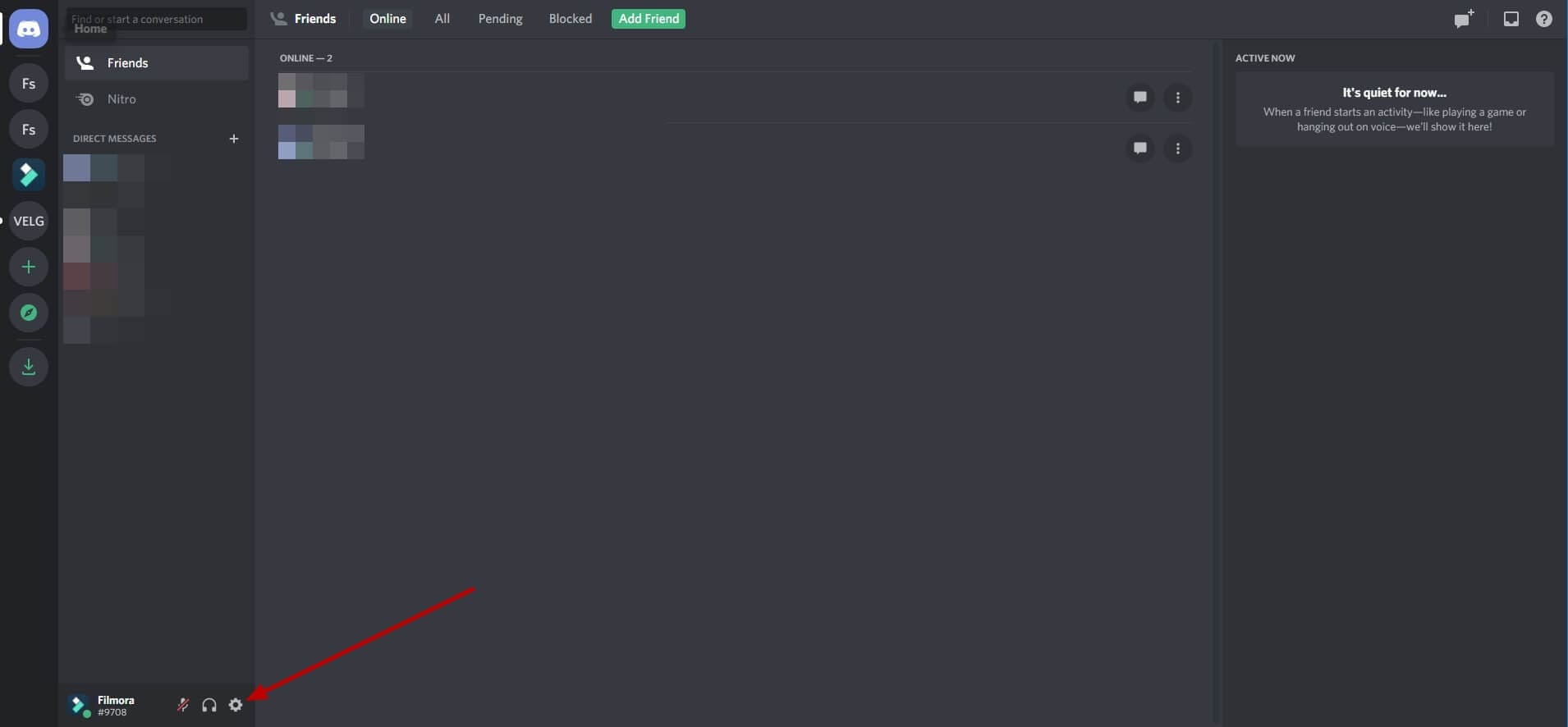
- Нажмите на опцию «Моя учетная запись» в меню настроек пользователя. В самом низу экрана вы увидите опцию «Удалить аккаунт»
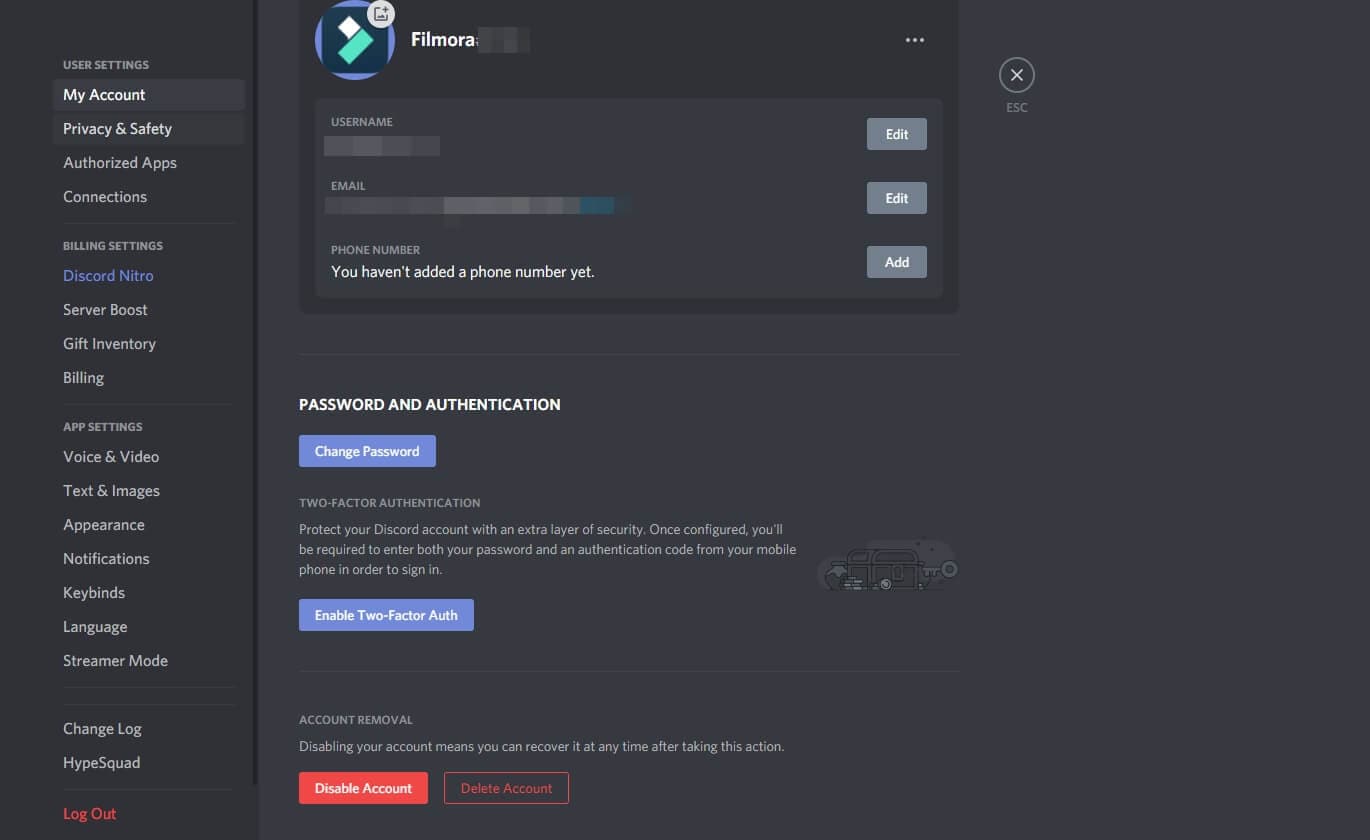
- Нажмите кнопку удаления аккаунта, чтобы ваш аккаунт Discord исчез!
Впрочем, если вы активировали «двухфакторная аутентификация», вас также могут попросить ввести пароль и код «двухфакторной аутентификации».
Также, если вы хотите удалить свой аккаунт навсегда, есть некоторые вещи, которые необходимо сделать перед завершением процесса.
Как уже упоминалось ранее, если вы являетесь владельцем сервера, вам придется либо удалить свой сервер, либо передать право собственности на него доверенному источнику.
Для передачи прав собственности в Discord выполните следующие действия:
- Откройте приложение Discord
- Нажмите правой кнопкой мыши «имя сервера», откроется ряд опций; затем нажмите «настройка сервера»
- В нижней левой части экрана нажмите на опцию «участники» под «Управление пользователями»
- Здесь вам предстоит принять важнейшее решение о том, кому достанутся «ключи от вашего королевства». Как только вы решите, кому передать права собственности, нажмите на «3 вертикальные точки»
- В открывшемся «диалоговом меню» нажмите «Передать права на сервер»
После его завершения вы станете постоянным членом сервера. Ваш доступ к серверу будет ограничен и будет соответствовать установленному положению.
С другой стороны, если вы не хотите передавать право собственности на него кому-то другому, вы также можете удалить его.
Вот как вы можете удалить сервер, чтобы завершить процесс удаления учетной записи Discord:
- Снова нажмите на «Имя сервера»
- В нескольких вариантах выберите «Настройки сервера»
- В нижней левой части окна нажмите на опцию «Удалить сервер» в разделе «Управление пользователями».
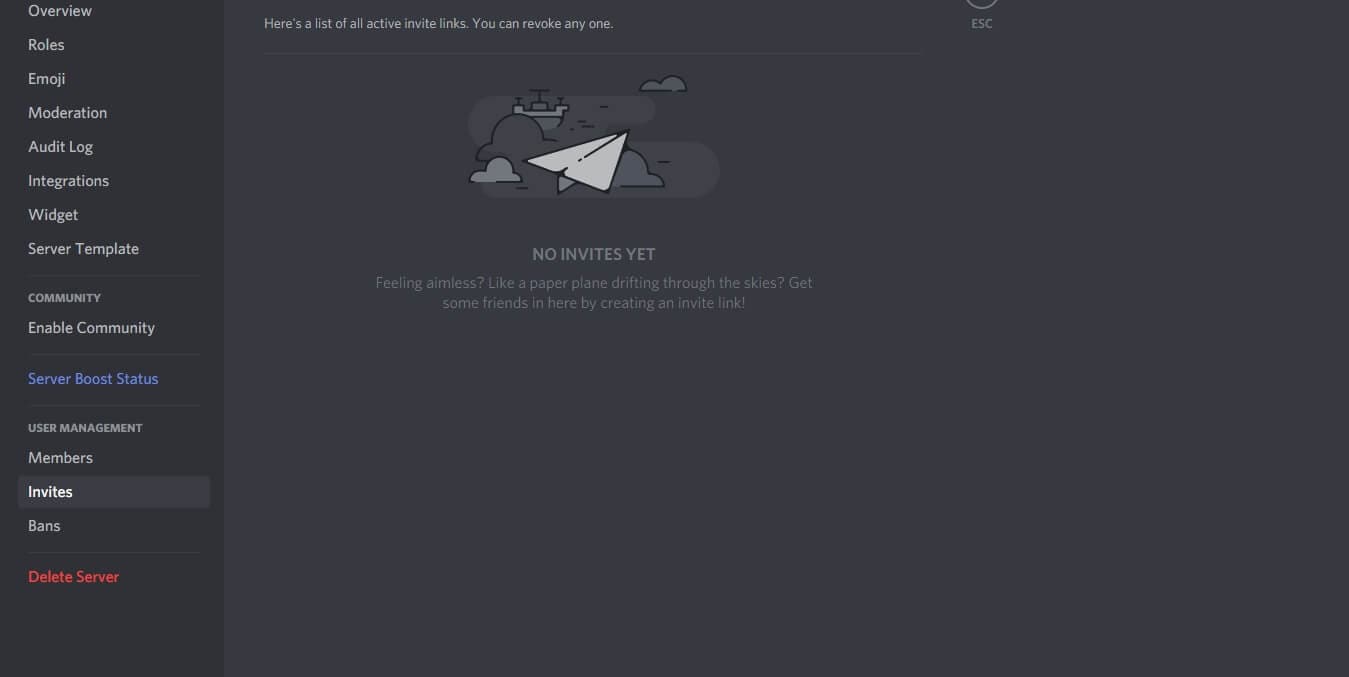
- После нажатия кнопки система попросит вас ввести пароль учетной записи, чтобы полностью удалить ваш сервер (или серверы) из существования
Подобно процессу удаления основной учетной записи Discord, если вы включили «двухфакторную аутентификацию» на этой учетной записи, вам придется ввести код, чтобы завершить процесс.
После этого вам будет предложено еще раз нажать кнопку «удалить сервер», прежде чем он будет полностью удален. Имейте в виду, что у вас будет 14 дней на восстановление учетной записи Discord. По истечении двухнедельного срока вы не сможете восстановить или войти в свою учетную запись.
После удаления учетной записи имя пользователя будет отображаться как «deleteduser 0000» или что-то подобное. Однако пользователи, с которыми вы переписывались через аккаунт, по-прежнему будут видеть ваши сообщения.
Часть 2: Как удалить аккаунт Discord с iPhone и Android?
Да, вы можете удалить учетную запись Discord с iPhone и Android. И если вам интересно, как удалить аккаунт Discord, вот быстрый способ сделать это:
- Откройте обновленное приложение discord и нажмите на меню «С тремя паралельными линиями», расположенное слева вверху
- Нажмите на значок шестеренки, чтобы перейти к «настройкам пользователя»
- Выберите «Моя учетная запись»
- Под опцией «Управление учетной записью» выберите «Удалить учетную запись» и введите свой пароль и «двухфакторную аутентификацию» (если вы его настроили)
Часть 3: Как отключить учетную запись Discord на настольном компьютере?
Удаление аккаунта означает, что вы больше не сможете им пользоваться, тогда как отключение аккаунта обычно означает, что вы делаете небольшой перерыв.
Так что, если вы не хотите полностью удалять свой аккаунт, а лишь хотите, чтобы он исчез на некоторое время, выберите опцию отключения.
Вот как можно отключить учетную запись Discord на настольном компьютере:
- Откройте приложение на ПК/Мак, а затем войдите в свою учетную запись Discord
- Нажмите на опцию «Настройки пользователя», а затем перейдите к опции «Моя учетная запись» в настройках пользователя
- В нижнем углу экрана вашего Mac/PC вы увидите кнопку «Отключить аккаунт» рядом с кнопкой «Удалить аккаунт»
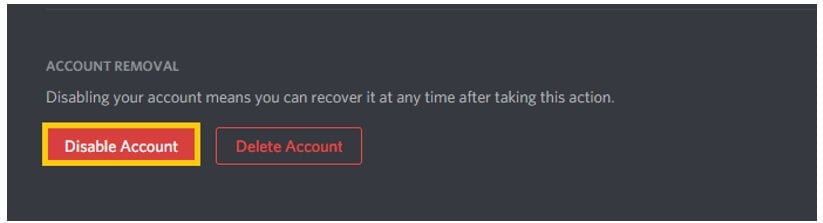
- Нажмите на опцию «Отключить аккаунт», и он будет отключен.
В чем разница между отключением и удалением аккаунта Discord?
Отключение аккаунта означает, что вы можете восстановить его в любое время, в отличие от удаления аккаунта, где у вас есть только 14-дневное окно восстановления. Кроме того, когда аккаунт отключен, вы не будете получать уведомления, но по-прежнему будете получать «запросы на друзей»
Часть 4: Как отключить аккаунт Discord на мобильном?
Отключить учетную запись Discord на Android и iOS не так просто, как на настольных компьютерах Windows/Mac.
В настоящее время не существует прямого способа удалить или отключить учетную запись Discord с помощью мобильного устройства.
Тем не менее, выполните следующие действия, чтобы отключить учетную запись Discord на мобильном:
- Откройте приложение Discord на своем смартфоне
- Нажмите на значок шестеренки в правом нижнем углу телефона
- Нажмите на опцию «Моя учетная запись» в меню «Настройки пользователя»
- У вас будет выбор: «Удалить аккаунт» или «Отключить аккаунт». Однако, что бы вы ни выбрали, вам будет предложено перейти на страницу поддержки, где описаны способы отключения или удаления аккаунта
- Чтобы завершить процесс отключения с мобильного устройства, вам придется отправить запрос в службу поддержки, так как это единственный способ отключить аккаунт через смартфон
Вопросы об удалении учетной записи Discord
1. Как долго Discord удаляет аккаунт?
Обычно, после завершения всего процесса удаления, Discord требуется от 14 до 30 дней для его обработки.
2. Что происходит, когда вы удаляете аккаунт Discord?
Удаление учетной записи discord не приведет к удалению информации, хранящейся на ней. Он удалит ваш профиль и переименует учетную запись в «deleteduser». Однако все ваши данные и сообщения останутся на сервере или серверах.
3. Могу ли я снова использовать удаленный аккаунт Discord?
Вы можете повторно использовать удаленный аккаунт discord, только если он находится в «состоянии ожидания удаления», то есть 14 дней. Если это время прошло, вы не сможете использовать его повторно.