Как удалить XLTools: краткая инструкция
Вы можете удалить XLTools, как любую другую программу:
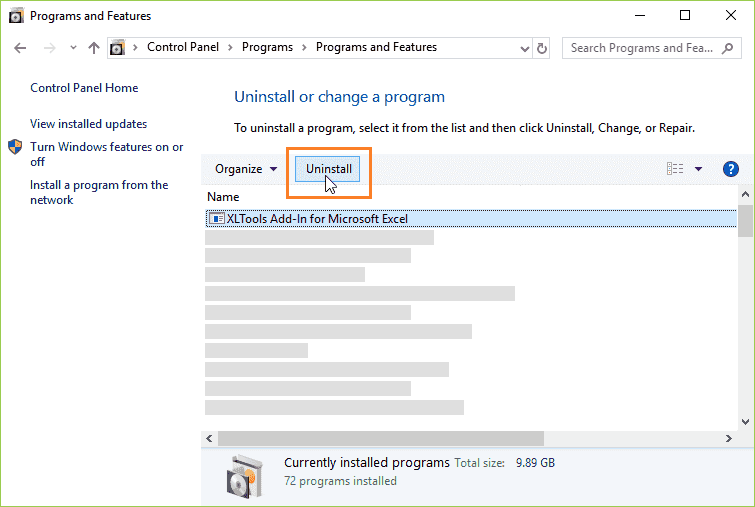
Панель управления Программы Программы и компоненты Выберите «Надстройка XLTools для Microsoft Excel» Нажмите Удалить .
Если возникнут вопросы, посмотрите эту подробную пошаговую инструкцию.
Как удалить XLTools: подробная инструкция
Вариант 1: Удалить через Панель управления
Нажмите Пуск Напечатайте «Панель управления» Откроется Панель управления.
В разделе «Программы» нажмите Удаление программы Откроется список всех программ, установленных на вашем компьютере.
Найдите и выберите «Надстройка XLTools для Microsoft Excel» Нажмите кнопку Удалить , которая находится над списком программ Нажмите ОК для подтверждения Готово, надстройка XLTools удалена с вашего компьютера.
В зависимости от вашей версии, вы увидите одно из таких уведомлений:
Вариант 2: Удалить через Приложения (Windows 10)
Нажмите Пуск Нажмите иконку «Настройки» Откроются настройки Windows.
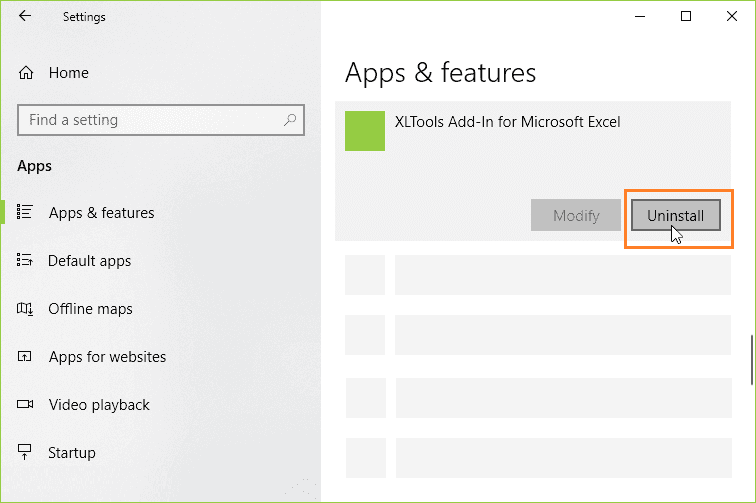
Откройте раздел Приложения Выберите Приложения и возможности .
Найдите и выберите «Надстройка XLTools для Microsoft Excel» Нажмите кнопку Удалить Нажмите ОК для подтверждения Готово, надстройка XLTools удалена с вашего компьютера.
Как переустановить XLTools на компьютере
Удалите XLTools с компьютера, как описано выше.
Установите снова: Скачайте Если будет предложено, нажмите Выполнить или Сохранить Если вы выбрали «Сохранить», в папке загрузок браузера дважды кликните по файлу «xltools.exe» Установка займёт несколько секунд.
Удаление надстройки VBA-Excel
Мы сожалеем, что наша программа не подошла для Вас. Мы стараемся усовершенствовать ее внедряя новый функционал и исправляя выявленные ошибки. Будем рады если Вы дадите нам обратную связь, на основе которой мы поймем в каком направлении нам двигаться.
Оставьте Ваше предложение на этой странице.
Инструкция по отключению надстройки
- Откройте любой файл Excel, либо «чистую» книгу
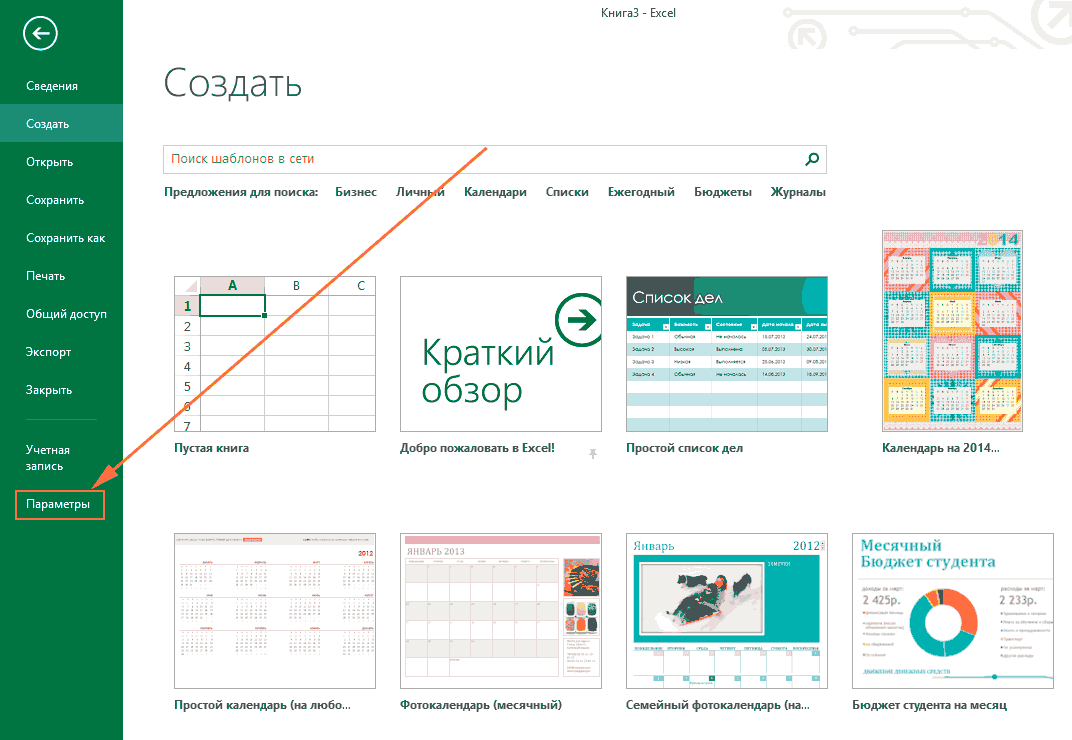
- Откройте параметры Excel
- Перейдите в список надстроек
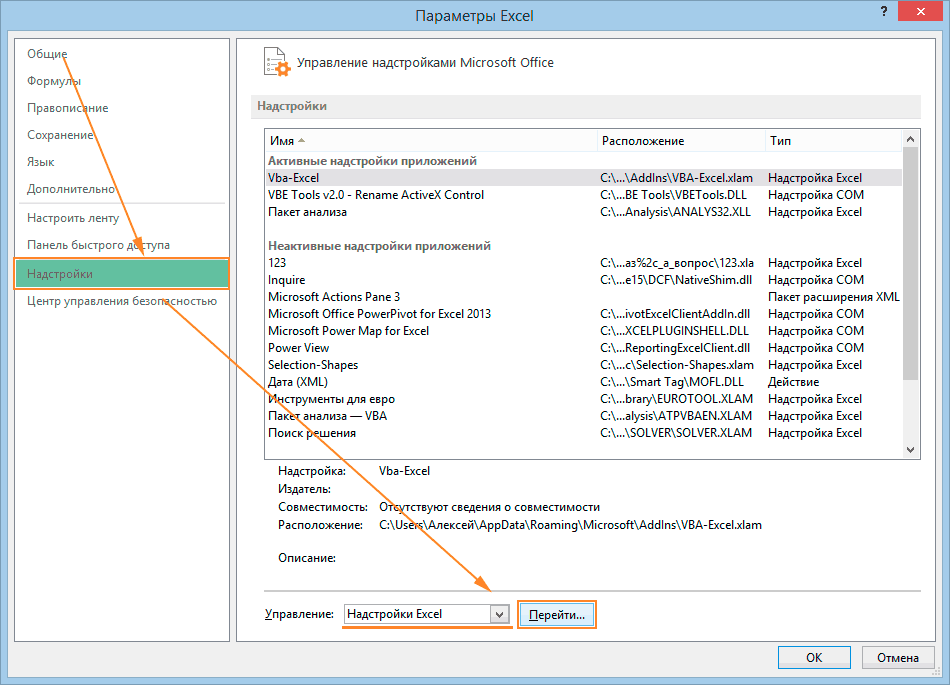
- Отключите надстройку VBA-Excel сняв с нее выбор и нажав ОК.
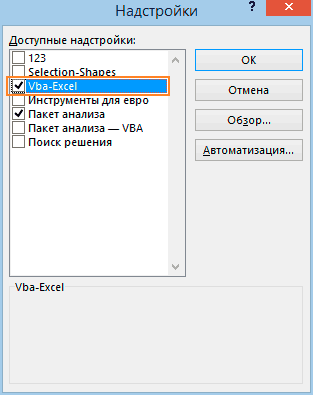
В результате вкладка с надстройкой исчезнет с компьютера и больше не будет загружаться вместе с Excel.
Вы сможете подключить надстройку тогда, когда она понадобиться.
Полное удаление программы
Если Вы больше не планируете пользоваться программой, то помимо отключения надстройки необходимо удалить сам файл с программой. Для этого:
- Откройте диалоговое окно Надстройки повторив действия указанные выше.
- Выделите надстройку VBA-Excel и нажмите Обзор.
- Откроется местоположение файла. Удалите его и программа удалится полностью.

Надстройка
VBA-Excel
Надстройка для Excel содержит большой набор полезных функций, с помощью которых вы значительно сократите время и увеличите скорость работы с программой.
Просмотр, администрирование и установка надстроек для программ Microsoft 365
Excel для Microsoft 365 Word для Microsoft 365 Outlook для Microsoft 365 PowerPoint для Microsoft 365 Access для Microsoft 365 OneNote для Microsoft 365 Классический клиент Project Online Publisher для Microsoft 365 Visio, план 2 Excel 2021 Word 2021 Outlook 2021 PowerPoint 2021 Access 2021 Project профессиональный 2021 Project стандартный 2021 Publisher 2021 Visio профессиональный 2021 Visio стандартный 2021 OneNote 2021 Excel 2019 Word 2019 Outlook 2019 PowerPoint 2019 Access 2019 Project профессиональный 2019 Project стандартный 2019 Publisher 2019 Visio профессиональный 2019 Visio стандартный 2019 Excel 2016 Word 2016 Outlook 2016 PowerPoint 2016 Access 2016 OneNote 2016 Project профессиональный 2016 Project стандартный 2016 Publisher 2016 Visio профессиональный 2016 Visio стандартный 2016 Excel 2013 Word 2013 Outlook 2013 PowerPoint 2013 Access 2013 OneNote 2013 Project профессиональный 2013 Project стандартный 2013 Publisher 2013 Visio профессиональный 2013 Visio 2013 Excel 2010 Word 2010 Outlook 2010 PowerPoint 2010 Access 2010 OneNote 2010 Project 2010 Project стандартный 2010 Publisher 2010 Visio премиум 2010 Visio 2010 Visio стандартный 2010 Excel 2007 Word 2007 Outlook 2007 PowerPoint 2007 Access 2007 OneNote 2007 Publisher 2007 Visio 2007 Visio стандартный 2007 InfoPath 2010 InfoPath 2013 InfoPath Filler 2013 SharePoint Workspace 2010 Еще. Меньше
При включении надстройки в программы Microsoft 365 добавляются пользовательские команды и новые функции, которые помогают повысить производительность. Так как злоумышленники могут использовать надстройки для причинения вреда вашему компьютеру, вы можете использовать параметры безопасности надстроек, чтобы защитить себя.
Примечание: Эта статья относится только к приложениям Microsoft 365, работающим в Windows.
Просмотр установленных надстроек
- Щелкните Файл >Получить надстройки.
Кроме того, можно также просмотреть надстройки непосредственно на вкладке Главная , выбрав Надстройки.

Щелкните заголовок ниже, чтобы получить дополнительные сведения.
Описание категорий надстроек
- Активные надстройки приложений. Надстройки, зарегистрированные и работающие в вашей программе Microsoft 365.
- Неактивные надстройки приложений. Они установлены на компьютере, но в данный момент не загружены. Например, схемы XML активны, если открыт документ, который на них ссылается. Еще один пример — надстройка COM: если выбрана надстройка COM, то надстройка активна. Если флажок не выбран, надстройка неактивна.
- Надстройки, связанные с документами. Файлы шаблонов, на которые ссылаются открытые документы.
- Отключенные надстройки приложения Эти надстройки автоматически отключаются, так как они вызывают сбой программ Microsoft 365.
- Надстройка. Название надстройки.
- Издатель. Разработчик или организация, создавшие надстройку.
- Совместимость. Описание проблем совместимости.
- Расположение. Путь к файлу надстройки на компьютере.
- Описание Текст, описывающий функцию надстройки.
Примечание: В Microsoft Outlook в центре управления безопасностью имеется один параметр надстроек: Применить параметры безопасности макросов к установленным надстройкам. В InfoPath параметров безопасности надстроек нет.
Отключение или удаление надстройки
Чтобы отключить или удалить надстройку, сделайте следующее:
-
Щелкните Файл > Получить надстройки.
Просмотр и изменение параметров надстроек
В центре управления безопасностью можно просматривать и изменять параметры надстроек, описанные в следующем разделе. Параметры безопасности надстроек могут быть заданы на уровне организации, и, возможно, некоторые из них изменить не удастся.
- Щелкните Файл >Получить надстройки.
- Щелкните Другие надстройки>Управление моими надстройками.
- Щелкните Центр управления безопасностью >Параметры центра управления безопасностью >надстройки.
- Установите или снимите флажки по необходимости.
Описание параметров безопасности для надстроек
- Все надстройки приложений должны быть подписаны надежными издателями. Установите этот флажок, если нужно, чтобы центр управления безопасностью проверял наличие доверенной подписи издателя у надстройки. Если подпись издателя не является доверенной, программа Microsoft 365 не загружает надстройку, а на панели доверия отображается уведомление о том, что надстройка отключена.
- Отключить уведомление для неподписанных надстроек (код останется отключенным). Этот флажок становится доступным, если установлен флажок Все надстройки приложений должны быть подписаны надежными издателями. Надстройки, подписанные надежным издателем, будут включены, а неподписанные надстройки отключены.
- Отключить все надстройки приложений (возможно нарушение функциональности). Установите этот флажок, если не доверяете ни одной из надстроек. Все надстройки будут отключены без уведомления, а другие флажки для надстроек станут недоступны.
Примечание: Этот параметр вступает в силу после выхода из программы Microsoft 365 и перезапуска ее.
При работе с надстройками вам могут потребоваться дополнительные сведения о цифровых подписях и сертификатах, которые подтверждают подлинность надстройки, а также о надежных издателях — разработчиках программного обеспечения, часто создающих надстройки.
Управление надстройками и их установка
Ниже приведена инструкция по управлению надстройками и их установке.
Чтобы установить новую надстройку, выполните приведенные далее действия.
-
Щелкните Файл >Получить надстройки.
Кроме того, в Word, Excel и PowerPoint можно просмотреть надстройки, выбрав Главная > Надстройки.
Чтобы управлять надстройками, выполните приведенные далее действия.
-
Щелкните Файл >Получить надстройки и в нижней части выберите Другие надстройки.
Отмена приобретенной надстройки
Если вы подписались на надстройку через Microsoft 365 Store, которую вы не хотите продолжать, вы можете отменить эту подписку.
- Откройте приложение Microsoft 365 и перейдите на вкладку Главная на ленте.
- Щелкните Надстройки, а затем щелкните Другие надстройки >вкладке Мои надстройки, чтобы просмотреть существующие надстройки.
- Выберите приложение, которое нужно отменить, и щелкните Управление моими надстройками.
- В разделе Оплата и выставление счетов щелкните ссылку Отменить подписку.
- Нажмите кнопку ОК, а затем — Продолжить.
После завершения в поле комментариев в списке приложений должно отобразиться сообщение «Вы отменили подписку на приложение».
Причины сбоев в работе надстроек
Некоторые надстройки могут быть несовместимы с политиками, установленными ИТ-отделом компании. Если это относится к надстройкам, недавно установленным в программе Microsoft 365, защита от выполнения данных (DEP) отключит надстройку, и программа может завершиться сбоем.
Дополнительные сведения
- Получение надстройки Microsoft 365 для Outlook
- Получение надстройки Microsoft 365 для Project
Создание связанных заметок
Если вы ищете справку по связыванию заметок в OneNote с Word или PowerPoint, см. Создание связанных заметок.
Надстройки Windows для Excel
Если вы ищете справку по определенным надстройкамExcel, таким как Solver или Inquire, см. статью Справка по Excel для надстроек Windows.
Если вам нужна дополнительная справка по надстройкам Excel с использованием диалогового окна Надстройки COM, см. статью Добавление и удаление надстроек в Excel.
покупка
Возможно, вы установили некоторые надстройки в свой Microsoft Excel, но теперь вам нужно отключить указанную надстройку при запуске Excel. Как решить эту проблему? Метод, описанный в этой статье, может вам помочь.
Отключить надстройки при запуске Excel, изменив реестр Windows
Вы можете изменить реестр Windows, чтобы отключить указанную надстройку в Microsoft Excel при запуске. Пожалуйста, сделайте следующее.
1. Введите слово Regedit в поле поиска окна и нажмите Enter .
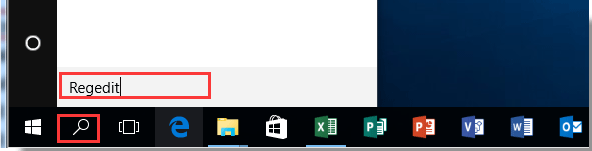
2. Во всплывающем окне Контроль учетных записей диалогового окна, нажмите Да кнопка. Смотрите скриншот:

3. в Редактор реестра В диалоговом окне вам необходимо открыть папку надстроек Excel, как показано ниже:
HKEY_CURRENT_USER \ Программное обеспечение \ Microsoft \ Office \ Excel \ Addins
4. Затем разверните Дополнения папку и выберите папку загрузчика с именем надстройки, которую нужно отключить при запуске Excel. Смотрите скриншот:
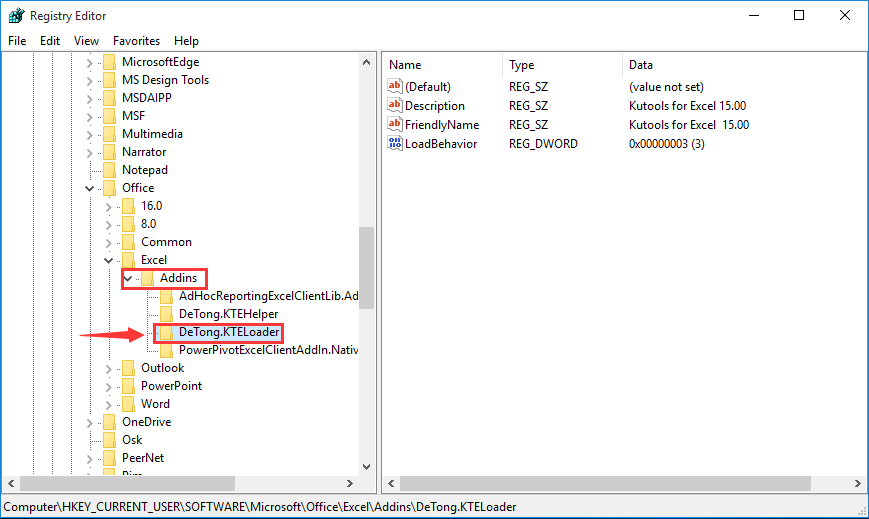
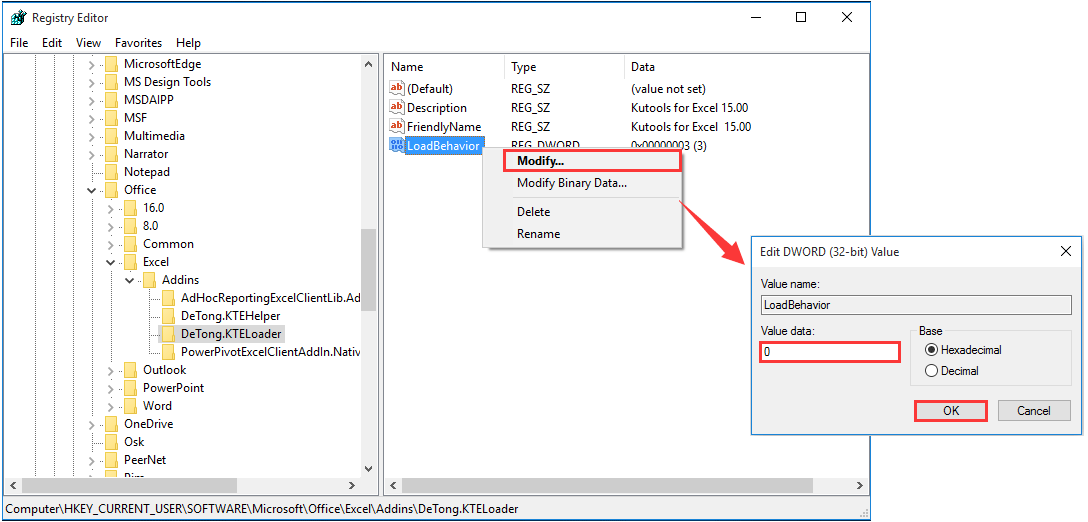
5. Перейдите на правую панель диалогового окна редактора реестра, вы увидите, что REG_DWORD файл с именем LoadBehavior, щелкните его правой кнопкой мыши и выберите Изменить из контекстного меню.
6. Затем Редактировать DWOED появится диалоговое окно, замените номер в Значение ящик данных с 0, а затем нажмите OK кнопка. Смотрите скриншот:
7. Закрой Редактор реестра диалоговое окно.
При запуске Microsoft Excel указанная надстройка отключается и не отображается на ленте.
Статьи по теме:
- Как отключить или запретить параметры «Сохранить и сохранить как» в Excel?
- Как отключить кнопку после однократного нажатия в Excel?
- Как отключить функции вырезания, копирования и вставки в Excel?
- Как отключить щелчок правой кнопкой мыши на вкладке листа в Excel?
- Как отключить контекстное меню на указанном листе или всей книге в Excel?