Удаление прикрепленных файлов. Бухгалтерия 3.0
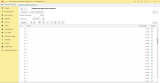
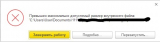
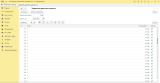
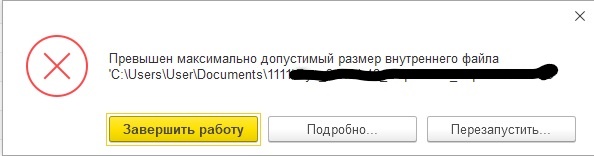
Когда возникает проблема с прикреплением файлов: «Превышен максимально допустимый размер внутреннего файла», то одно из возможных решений, это удаление «Прикрепленных файлов», для чего и была написана данная обработка.
Обработка использует в работе «РегистрыСведений.ДвоичныеДанныеФайлов.», обработав который, выводит в таблице прикрепленные файлы (раширение файлов значения не имеет).
Для подключения обработки откройте Файл->Открыть->[Путь к обработке] -> кнопка «Открыть».
Далее в форме необходимо задать дату в поле «Удалять до» до которой файлы были прикреплены, например завтрашний день, что бы попали все файлы которые когда-либо были прикреплены, после чего нажимаем кнопку «Заполнить» и у нас получается заполненная таблица с прикрепленными файлами, что бы было нагляднее, можете отсортировать по размеру файла, соответствующими кнопками.
По умолчанию, все файлы в получившейся таблице (Рис.2) отмечены на удаление галкой в столбце «Удалять». Если вы согласны удалить все выделенные (отмеченные) позиции нажмите кнопку «Удалить выбранные».
Разработка и тестирование проводилось на релизе 1С Бухгалтерия предприятия, редакция 3.0 (3.0.84.42)
Удаление присоединенных файлов в 1С БП 3.0
Присоединенные файлы увеличивают размер информационной базы, из можно удалить из базы, пометив на удаление. Сделать это можно через встроенную обработку Групповое изменение реквизитов. Ее использование возможно только под пользователем с правами администратора.
Перед выполнением удаления объектов рекомендуем делать резервное копирование базы.
Перейдите в раздел Администрирование – Обслуживание – Корректировка данных – Групповое изменение реквизитов
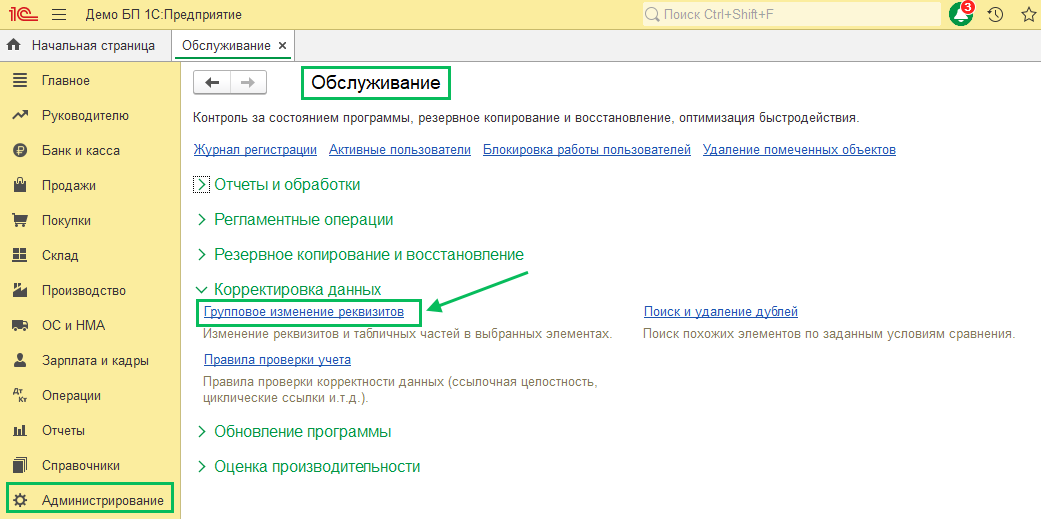
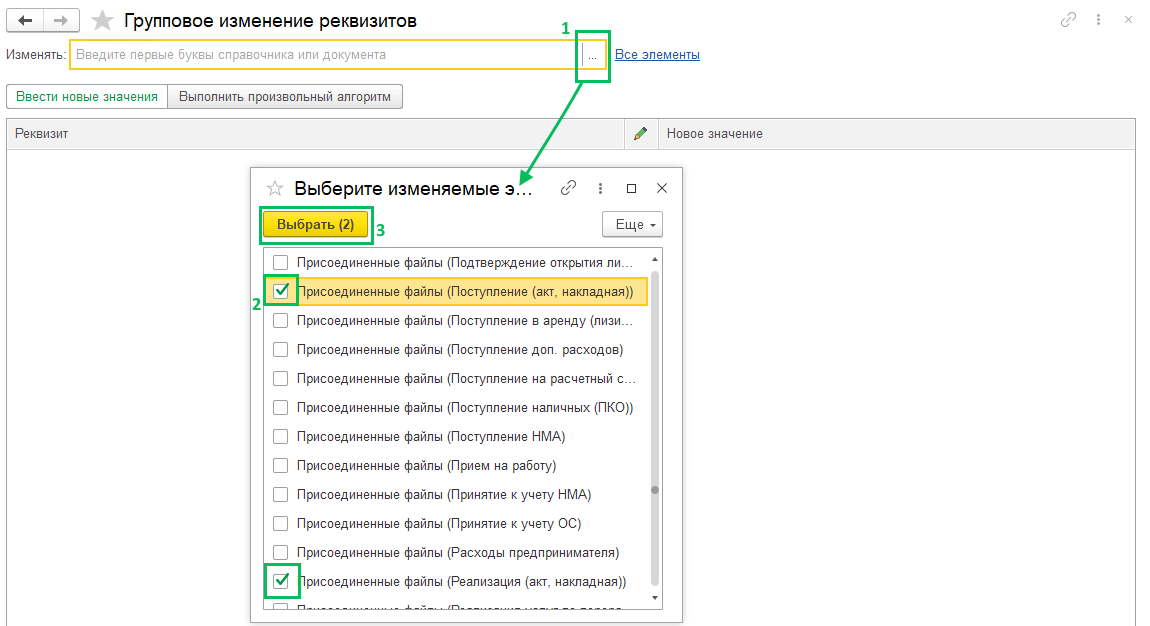
В открывшейся обработке необходимо задать отбор, для этого нажмите на кнопку с тремя точками в поле Изменять и в открывшемся списке предстоит отобрать те виды справочников, где вы хотите удалить присоединенные файлы. К каждому виду документов в 1С есть отдельный справочник с присоединенными файлами. Галками отметьте нужные и нажмите кнопку Выбрать
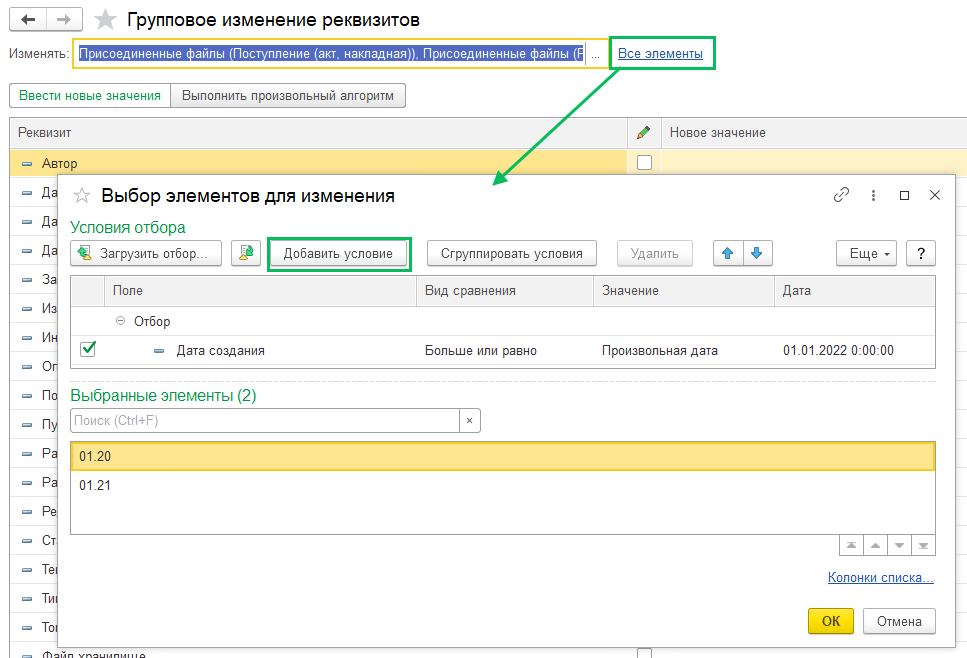
После выбора нужных справочников зададим отбор по ним. Перейдите по гиперссылке Все элементы, нажмите на кнопку Добавить условие и задайте нужный отбор. В нашем примере это период – все загруженные присоединенные файлы за 2022 год. В нижней табличной части вы увидите отобранные элементы. Нажмите кнопку ОК
В нижней части обработки нажмите кнопку Дополнительные параметры и во вкладке Специальные возможности установите две первые галки, нажмите ОК
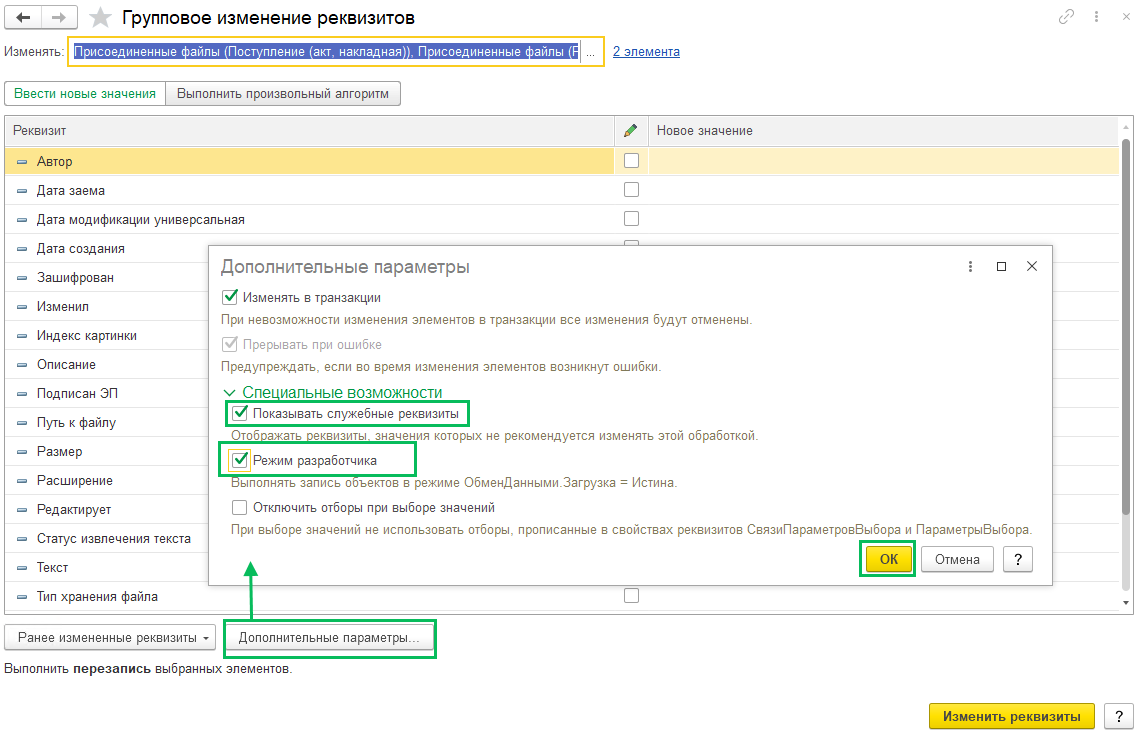
После этого в табличной части найдите строчку Пометка удаления, поставьте галку и значение Да. Нажмите Изменить реквизиты
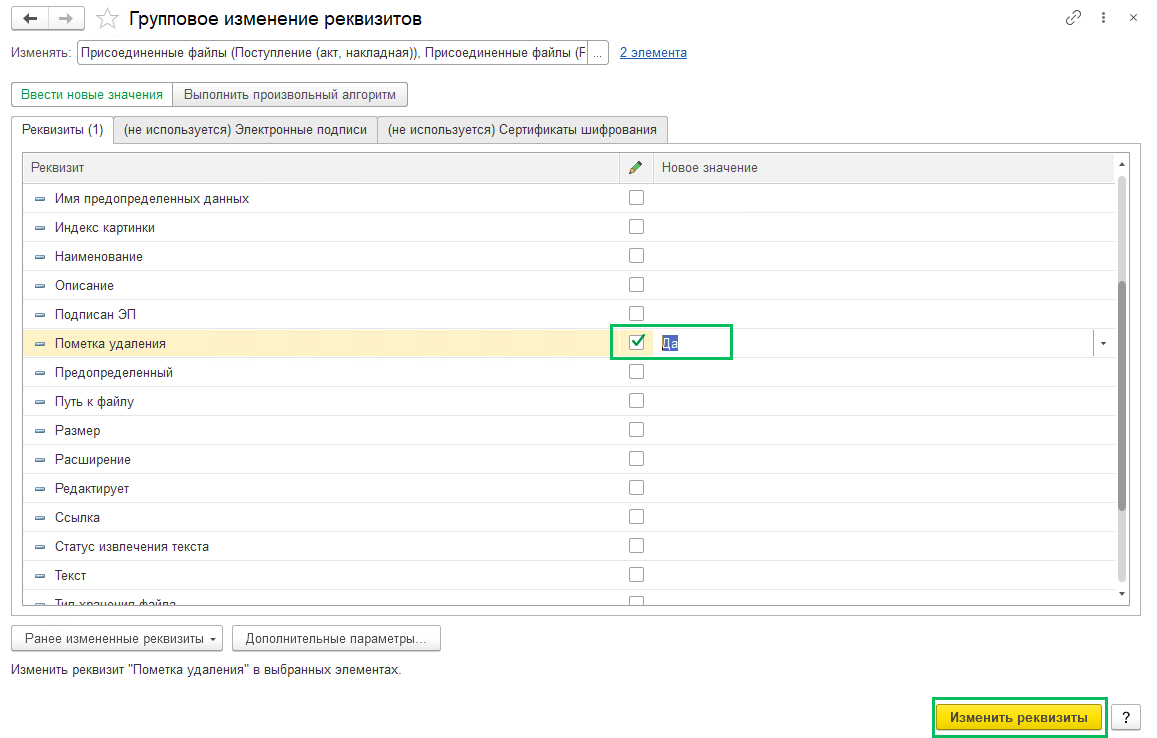
После этого присоединенные файлы будут помечены на удаление, и вы сможете их окончательно удалить в разделе Администрирование – Удаление помеченных объектов
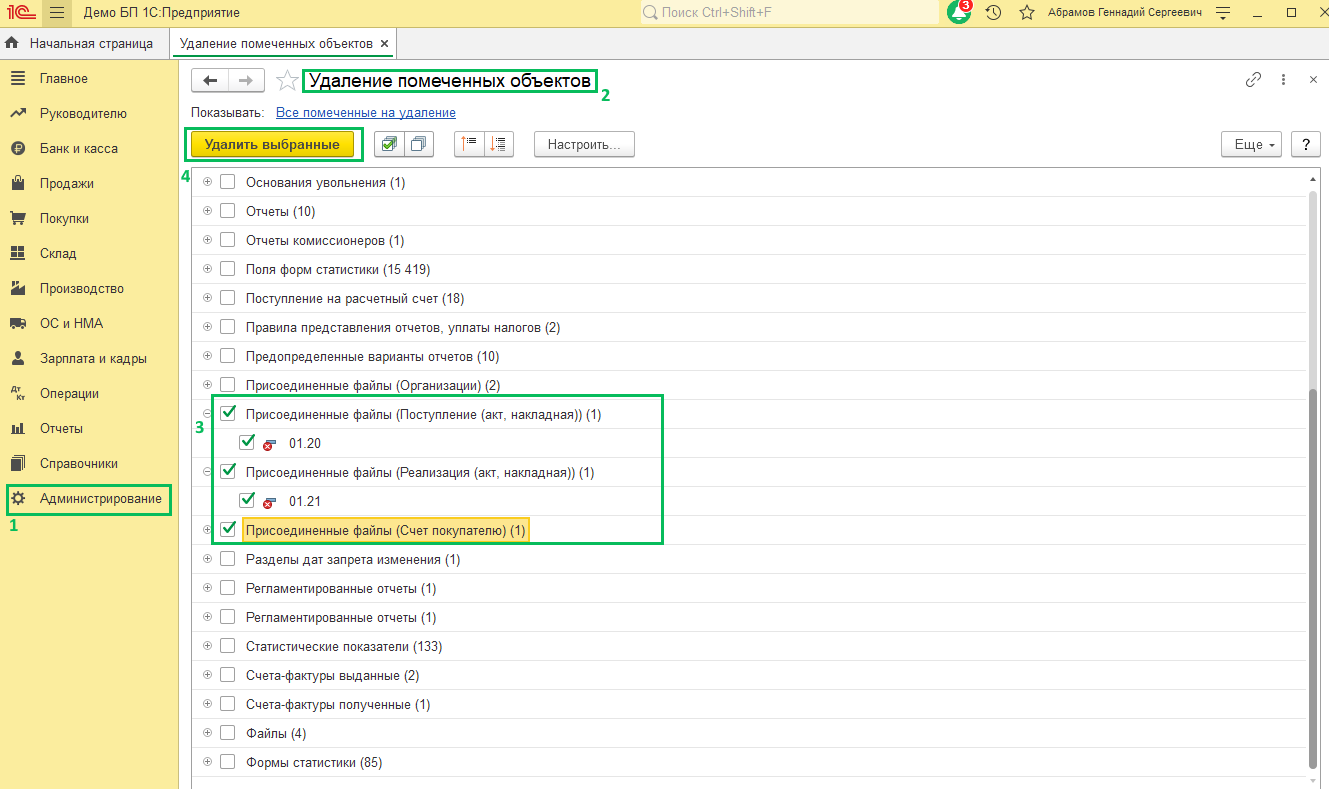
Далее необходимо выполнить тестирование и исправление базы для уменьшения объёма базы после удаления помеченных объектов. Если не подключена опция RDP и нет возможности запустить базу в режиме «Конфигуратор», необходимо обратиться в отдел технической поддержки для проведения тестирования и исправления базы после удаления помеченных объектов.
Удаление вложения
Вы можете удалять вложения из сообщений, которые создаете, а также из полученных писем. За один раз вы можно удалить вложения только из одного сообщения.
Удаление вложения из сообщения, которое вы создаете
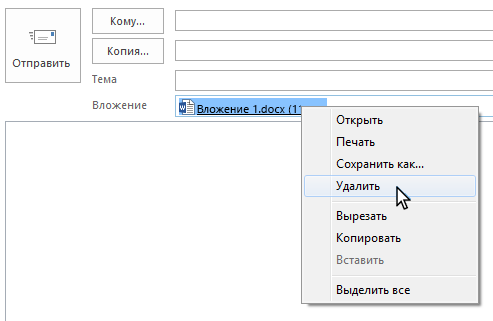
- Откройте сообщение с вложением, которое вы хотите удалить.
- В поле Вложение щелкните вложение правой кнопкой мыши и выберите Удалить. Или выберите файл в поле «Вложение» и нажмите клавишу DELETE.
Примечание: Этим способом можно удалять вложения только по одному за раз. Чтобы удалить сразу несколько вложений, нажмите и удерживайте клавишу SHIFT. Щелкните первое и последнее вложения и нажмите клавишу DELETE.
Удаление вложения из отправленного или полученного сообщения
Если вы хотите удалить вложение из полученного или отправленного сообщения, это можно сделать только для одного сообщения за раз. Удалить вложения сразу из нескольких сообщений невозможно.
Удаление вложений, которые отображаются в заголовке сообщения
- Откройте сообщение в области чтения или дважды щелкните его, чтобы открыть в новом окне.
- Щелкните стрелку раскрывающегося списка и выберите команду Удалить вложение. Вы также можете сначала выбрать Сохранить в OneDrive или Сохранить как, чтобы переместить сообщение в OneDrive или на свой компьютер, а затем выбрать Удалить вложение.
Если сообщение содержит несколько вложений, щелкните первое из них, нажмите клавишу SHIFT и, удерживая ее, щелкните последнее. Выберите команду Удалить вложение, чтобы удалить все выделенные вложения. - Закройте сообщение и сохраните изменения.
Удаление вложения из текста сообщения
- Если вы хотите удалить вложение, отображенное в тексте сообщения, дважды щелкните сообщение, чтобы открыть его в новом окне.
- На ленте в группе Переместить нажмите Действия и выберите Изменить сообщение.
- Щелкните вложение в тексте сообщения и нажмите клавишу DELETE.
- Закройте сообщение и сохраните изменения.
Прикрепленный файл — удаление
При старом интерфейсе под каждый файлом помимо «Скачать» была ссылка «Удалить» (в режиме просмотра), и было удобно удалять сразу же не нужные файлы, экономив тем самым занимаемое место в облаке. Сейчас этой ссылки нет, и единственная возможность — это переход на вкладку «Документы» и далее поиск по названию, далее ставим галочку напротив файла, далее клик по доп.меню и только потом «Удалить»
Возможно ли вернуть ссылку «Удалить» рядом со «Скачать» ?
Dmitry Goncharenko Сообщения: 4110 Зарегистрирован: 06.06.2012 13:54
Выпилили при переделке, т.к. были уверены, что никто этим не пользуется. А вот 🙂
Посоветовались, решили вернуть такую возможность. Скорее всего, для визуального облегчения, сделаем крестик на превьюшке, а не ссылку.