Квазар и «Дом с Алисой»
Квазар — это веб-интерфейс, который используется для управления Умным домом Яндекса.
Доступен через браузер по адресу https://yandex.ru/quasar, официально Яндексом не поддерживается.
Аналогичная функциональность так же доступна в мобильном приложении Дом с Алисой
Обновление списка устройств
в правом верхнем углу → Устройство умного дома → Найдите производителя Yaha Cloud (или свой собственный навык) →
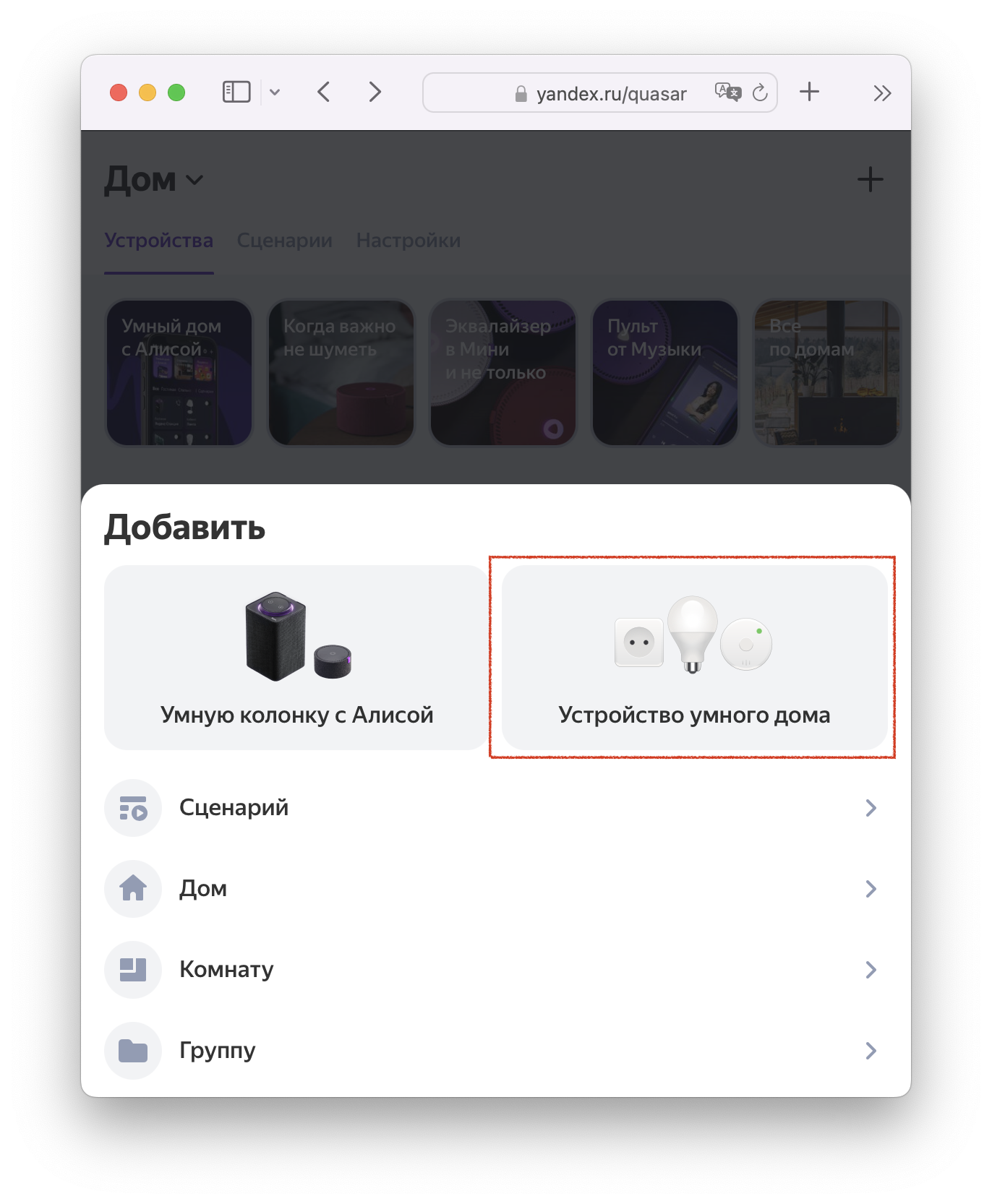
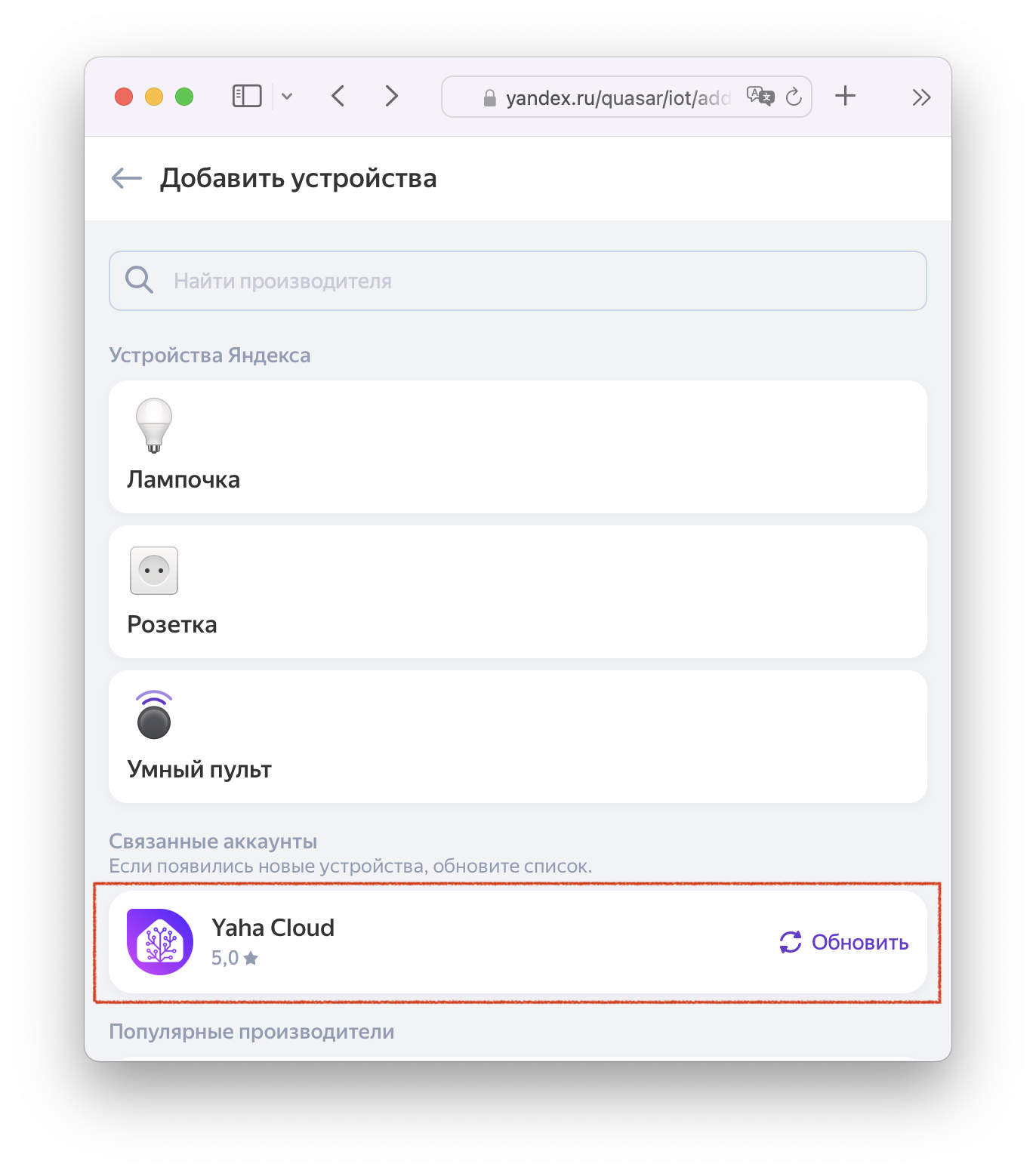
Отвязка навыка (производителя) и удаление устройств
Это может быть полезно если в УДЯ выгрузили много лишнего из Home Assistant, и удалять руками каждое устройство не хочется. Или при переходе с прямого подключение на облачное (и наоборот).
Дом с Алисой
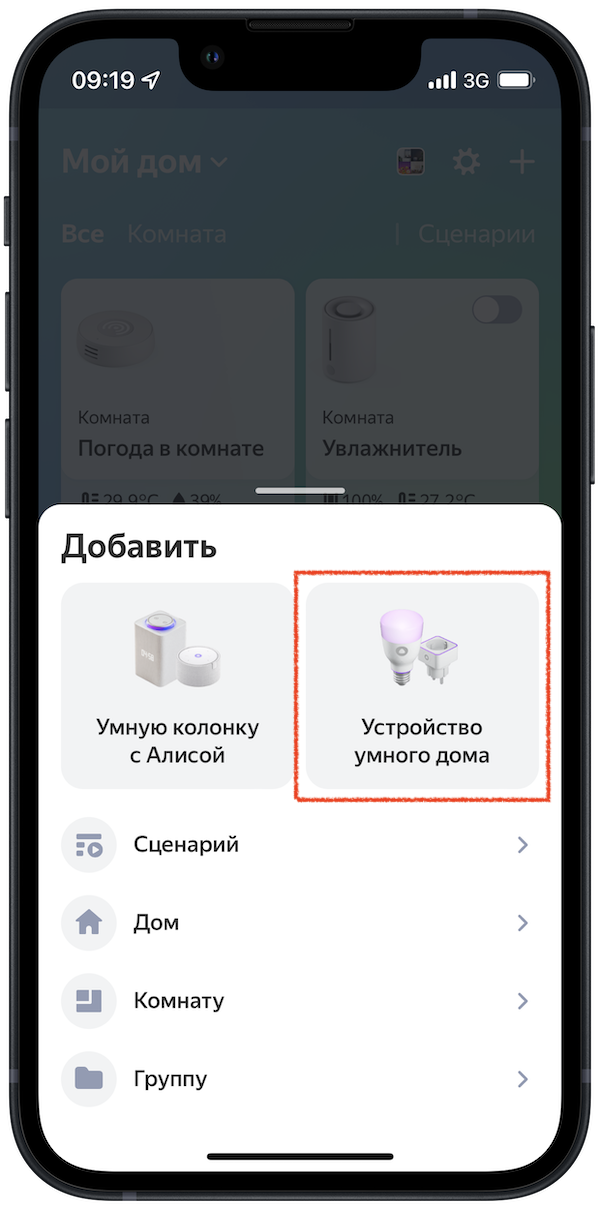
- Нажмите иконку в правом верхнем углу → Устройство умного дома
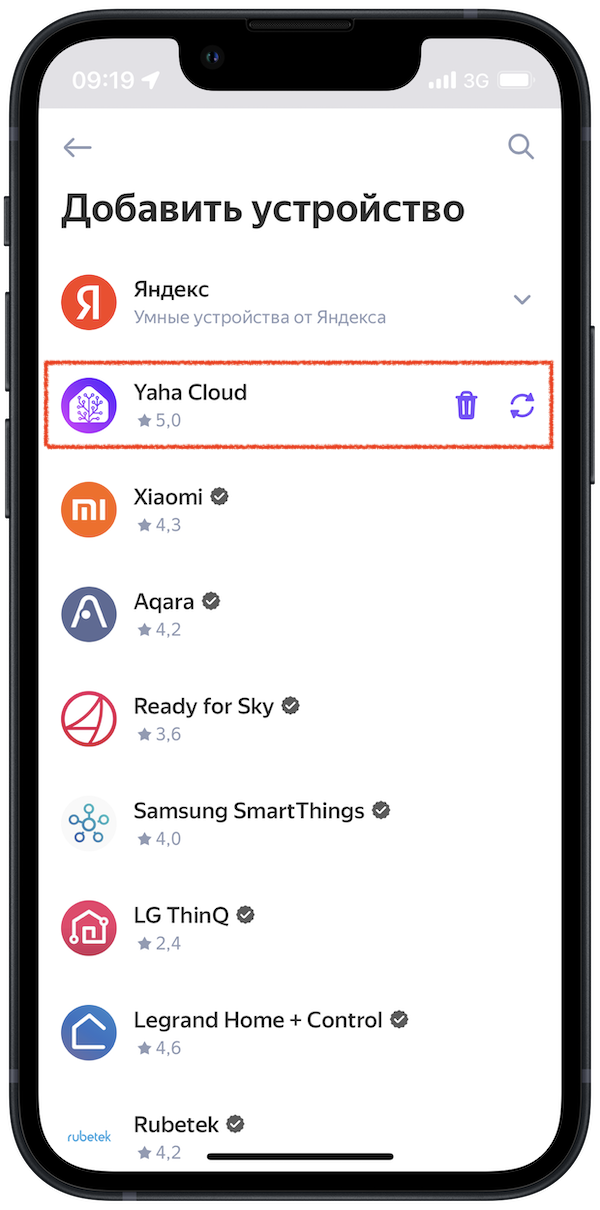
- Найдите производителя Yaha Cloud (или свой собственный навык) и нажмите иконку
- Поставьте галочку Удалить устройства (если планируется повторно привязывать производителя — галочку ставить не нужно)
- Нажмите Отвязать от Яндекса или Удалить аккаунт и устройства
Квазар
- Нажмите иконку в правом верхнем углу → Устройство умного дома → Найдите и выберите производителя Yaha Cloud (или свой собственный навык)
- Нажмите иконку в правом верхнем углу
- Поставьте галочку Удалить устройства (если планируется повторно привязывать производителя — галочку ставить не нужно)
- Нажмите Отвязать от Яндекса или Удалить аккаунт и устройства
Отвязка аккаунта Mi Home
Чтобы отвязать аккаунт Яндекс от Mi Home, нужно:
Часть 1. Приложение Mi Home
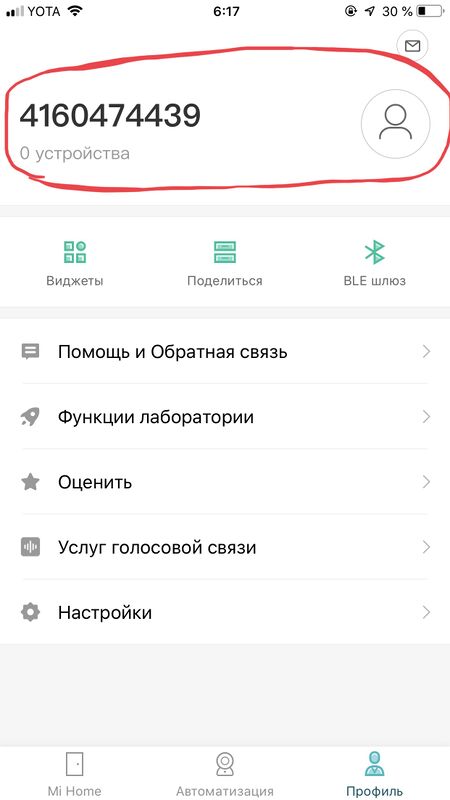
1. Зайти в приложение Mi Home на смартфоне.
2. Кликнуть на профиль.
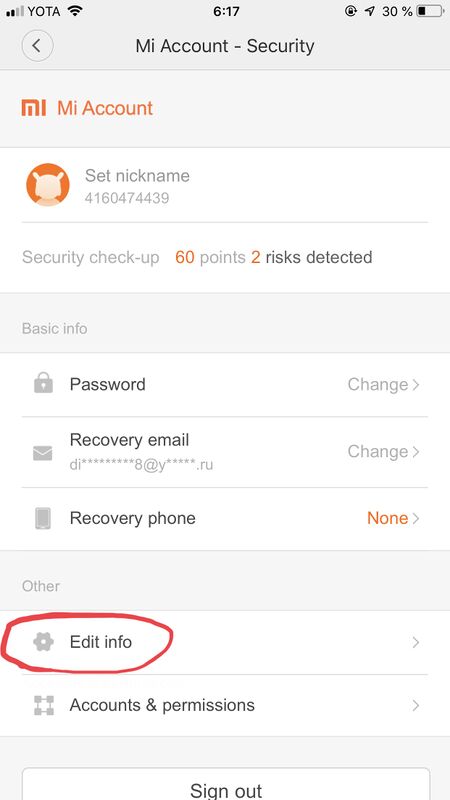
3. Выбрать пункт «Edit info».
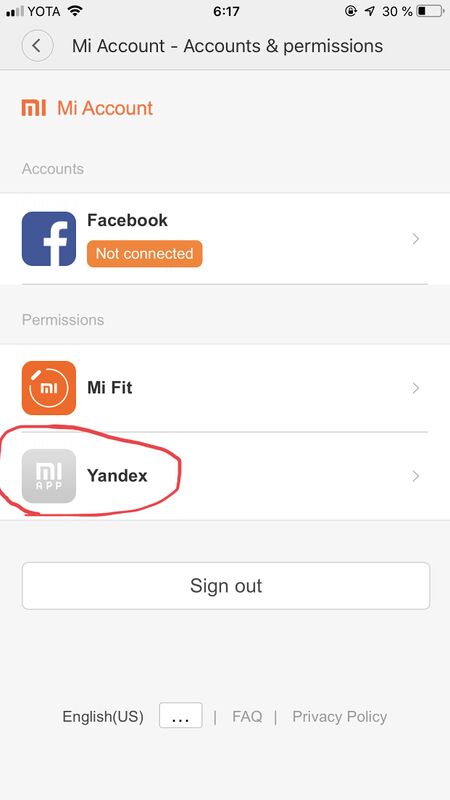
4. В Permissoins выбрать «Yandex».
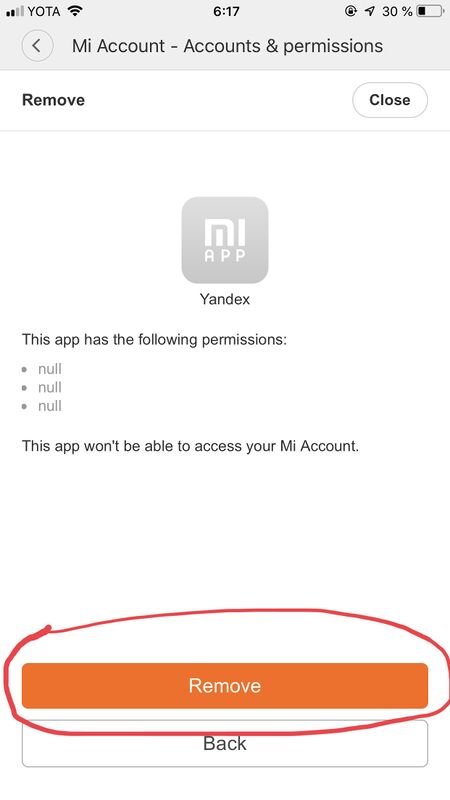
5. Нажать на кнопку «Remove».
Часть 2. Приложение Яндекс
6. Перейти в приложение «Яндекс».
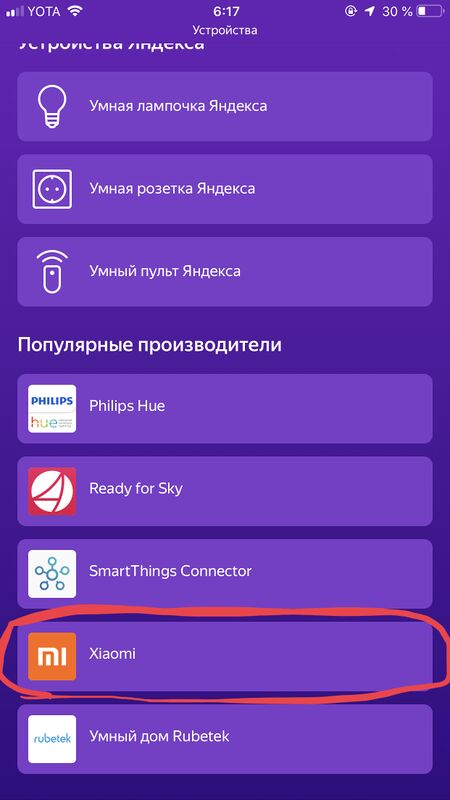
7. В меню выбрать пункт «Устройства» -> «Умный дом» -> нажать на «+» в верхнем правом углу -> «Устройство» -> выбрать пункт «Xiaomi».
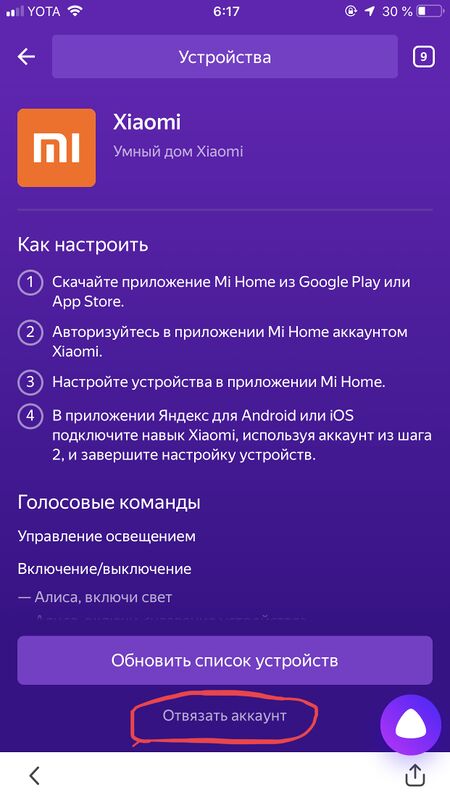
8. Выбрать пункт «Отвязать аккаунт».
9. Выбрать пункт «Подтвердить».
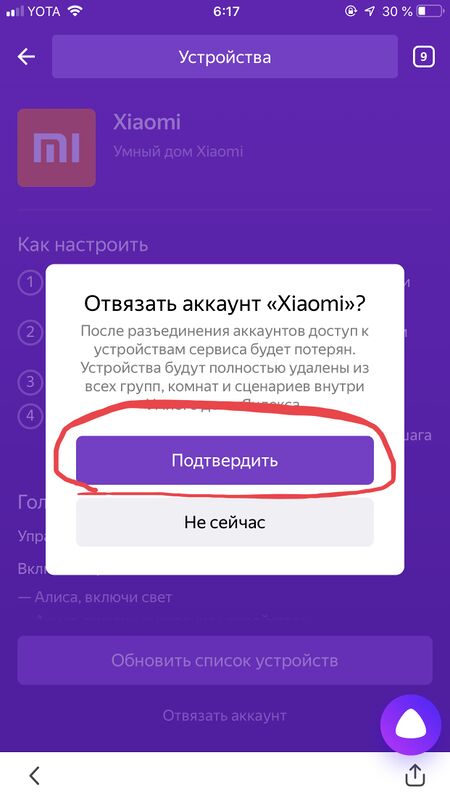
Ваш аккаунт успешно отвязан!
- Умный дом
- Решение проблем
Как отвязать аккаунт Яндекс от устройства
Откройте меню аккаунта в правом верхнем углу экрана и нажмите кнопку Выйти. Если вы забыли выйти из Диска на чужом устройстве, откройте Яндекс ID и в блоке История входов и устройства нажмите ссылку Выйти на всех устройствах.
Как отвязать аккаунт Яндекс от телефона
Перейдите на страницу Телефонные номера. Нажмите на поле с защищенным номером телефона, а затем на кнопку Удалить. Если для защиты аккаунта не добавлен контрольный вопрос, сначала добавьте его. Яндекс отправит на удаляемый основной номер два сообщения: уведомление об удалении и цифровой код.
Как посмотреть устройства подключенные к аккаунту Яндекс
Информация выводится в приложении Яндекс → значок профиля → Умный дом → Устройства → Выбрать устройство → → Об устройстве.
Как выйти со всех устройств Яндекс Такси
Как выйти из Яндекс. Аккаунта во всех приложениях (Еда, Такси, Музыка) на всех устройствах?:
- Перейдите в Яндекс. Паспорт: passport.yandex-team.ru/profile.
- Нажмите «Выйти на всех устройствах».
Как отключить устройства от Яндекса
Чтобы полностью удалить устройство, сделайте это в приложении производителя или отвяжите аккаунт производителя от Яндекс ID. Устройство будет удалено из всех комнат, групп и сценариев умного дома.
Как удалить синхронизированные данные из аккаунта Яндекс
Нажмите → Настройки → Настройки синхронизации. Нажмите Удалить синхронизированные данные. В окне Удалить данные? Нажмите Да, удалить.
Как удалить свой аккаунт с другого телефона
Как удалить с устройства аккаунт Google или стороннего сервиса:
- Откройте приложение «Настройки» на телефоне.
- Нажмите Пароли и аккаунты.
- В разделе с аккаунтами выберите нужный вариант
- Подтвердите действие, нажав Удалить аккаунт
Как отвязать номер телефона от всех аккаунтов
Как запретить использовать номер телефона во всех сервисах Google:
- Перейдите в раздел Телефон на странице «Аккаунт Google».
- Рядом с номером телефона нажмите на значок «Удалить»
- Снова добавьте его в разделе Номер телефона.
- Чтобы вернуть номер в другие сервисы Google, добавьте его снова в настройках этих сервисов.
Как отвязать Яндекс ID
Для полного удаления вашего аккаунта перейдите на вкладкуДанные и нажмите Удалить аккаунт внизу страницы. Удаление нужно будет подтвердить кодом, отправленным на ваш мобильный телефон или адрес почты.
Как узнать привязанные устройства к аккаунту
Как посмотреть устройства:
- Откройте страницу Аккаунт Google.
- На панели навигации слева выберите Безопасность.
- На панели Ваши устройства нажмите Управление всеми устройствами.
- Вы увидите устройства, на которых выполнен (или в течение последних нескольких недель был выполнен) вход в ваш аккаунт Google.
Где управление устройствами в Яндексе
Приложение «Яндекс — с Алисой» позволяет управлять разными устройствами с голосовым помощником Алисой. Чтобы открыть устройства, на Главном экране нажмите Сервисы → Устройства.
Где находятся устройства в Яндексе
Запустите на смартфоне приложение Яндекс и в меню кликните на пункт «Устройства». Вы также можете открыть настройки в браузере.
Как отвязать аккаунт в Яндекс Такси
Откройте меню приложения. Нажмите на номер телефона, затем ещё раз. Нажмите рядом с аккаунтом и подтвердите удаление.Android и iOS:
- Откройте меню приложения.
- Нажмите на номер телефона.
- Нажмите Выйти из профиля → Удалить аккаунт (или Выйти).
- Выберите другой аккаунт и нажмите Далее.
Как избавиться от слежки Яндекс
Отключаем «слежку» в Google и Яндекс
В Яндексе персонализацию рекламы отключаем здесь, достаточно в рубрике «Настройка рекламы» убрать галочки в графах «Учитывать мои интересы», «Учитывать мое местоположение», «Показывать рекламу». Не забываем сохранить изменения.
Как выйти из контакта со всех устройств
Зайдите в свой аккаунт и выберите меню «Мои настройки», что находится в левой части экрана. Здесь выберите вкладку «Безопасность» и в разделе «История активности» нажмите на ссылку «Завершить все сеансы». Все, вы вышли на всех устройствах кроме текущего.
Как выйти из аккаунта Яндекс Такси на другом телефоне
Откройте меню приложения. Нажмите на номер телефона. Нажмите Выйти из профиля → Удалить аккаунт (или Выйти). Выберите другой аккаунт и нажмите Далее.
Как выйти из учетной записи Яндекс браузер
Закройте Браузер: нажмите Yandex → Выйти или клавиши ⌘ + Q.
Как выйти из учетной записи Гугл на всех устройствах
Как выполнить выход из аккаунта пользователя на компьютере или устройстве умного дома:
- Войдите в консоль администратора Google.
- Нажмите на значок меню Устройства
- Нажмите Конечные точки.
- Выберите устройства, где нужно выйти из аккаунта пользователя.
- В верхней части страницы нажмите «Ещё»
- Подтвердите действие.
Для отвязки аккаунта Яндекс от устройства нужно открыть приложение Дом с Алисой, выбрать Станцию в списке устройств и нажать кнопку Отвязать устройство.
Как удалить устройство из умного дома яндекс
Нажимая на кнопку «Оплатить», вы даете согласие на обработку персональных данных и соглашаетесь c Политикой конфиденциальности.
Добавление и удаление устройств из группы
Мобильное приложение
Хаб умного дома
Радиоустройства Livi
Подключение камер видеонаблюдения
Подключение сервисов Яндекс (Алиса)
Подключение сторонних устройств
Стартовые комплекты
- Изменение регистрационных данных
- Выход из учетной записи
- Удаление учетной записи
- Типы пользователей системы
- Приглашение новых пользователей
- Профили пользователей
- Список пользователей
- Назначение пользователя админом
- Отзыв прав админа
- Смена владельца объекта
- Удаление пользователя
- Режимы охраны
- Включение и выключение полной охраны объекта
- Включение и выключение ночной охраны
- Включение и выключение охраны группы
- Управление охраной без мобильного приложения
- Подключение услуг охранного предприятия
- Статусы услуги охраны
- Реагирование на тревоги
- Отключение услуг охранного предприятия
- Создание группы
- Добавление / удаление устройств из группы
- Список групп
- Настройки группы
- Удаление группы
- Виды сценариев
- Сценарии по нажатию
- Сценарии по событию
- Сценарии по расписанию
- Список сценариев
- Удаление и деактивация сценариев
- Добавление объекта
- Настройки объекта
- Список объектов
- Удаление объекта
Добавление и удаление устройств из группы
Вы можете создать до 10 групп и поместить в каждую группу любое количество радиоустройств Livi.
Внимание! Добавлять устройства в группы и удалять их из групп могут только админы и владелец объекта .
Вы можете добавить устройство в одну из групп непосредственно в процессе связывания устройства с хабом.
Впоследствии для добавления устройства в группу или удаления из нее выполните следующие действия:
2. Нажмите на плашку устройства, которое вы хотите добавить в группу или удалить из нее.
3. На экране настройки устройства нажмите на кнопку Изменить в строке с названием группы, в которую устройство входит в текущий момент.
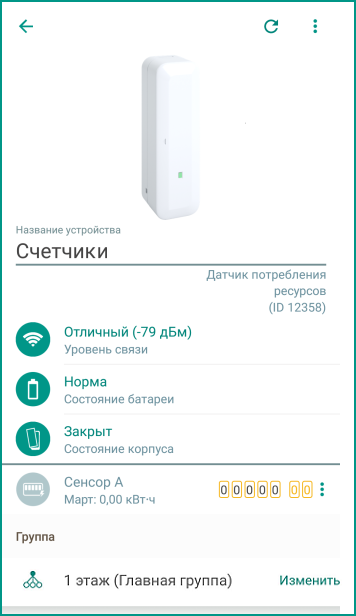
4. Выберите группу и нажмите кнопку СОХРАНИТЬ, чтобы изменить группу, в которую будет входить устройство, и вернуться к экрану настройки.
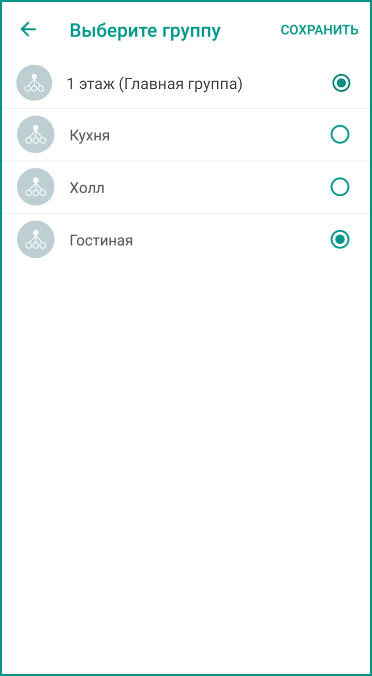
Для одновременного добавления нескольких устройств в группу или удаления нескольких устройство из группы выполните следующие действия:
- Перейдите на вкладку Устройства.
- Найдите группу, состав которой вы хотите изменить, и нажмите на кнопку с тремя точками в правой части строки с названием группы.
- В меню выберите пункт Редактировать список.
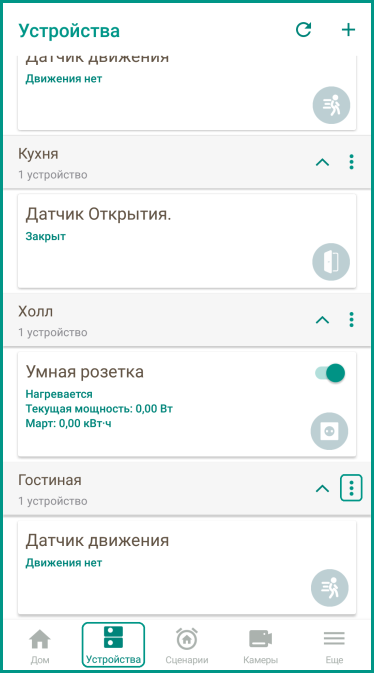
В списке будут отображены все устройства, которые входят в данную группу, и все устройства без группы.