Что делать, если WhatsApp на Android занимает много места

Тысячи фоток, голосовых сообщений, гифок — и вот уже WhatsApp занимает половину памяти телефона. Особенно критично, если у вас все свободное пространство забито личными файлами, удалить которые нет возможности. Как почистить память от файлов и хвостов WhatsApp на Android?
Очистка через сам WhatsApp
По умолчанию в WhatsApp активирована автозагрузка всех медиафайлов. Это означает, что картинки, музыка, анимации и многое другое автоматически сохраняются в памяти смартфона. С одной стороны это позволяет получить доступ к контенту даже оффлайн. С другой — масса ненужных файлов засоряют ценное пространство.
Если вам необходимо сохранить нужные файлы перед удалением, перенесите их вручную через проводник на карту памяти. Для этого во внутренней памяти пройдите по пути WhatsApp –> Media. Здесь аудио, документы, картинки, видео и голосовые сообщения будут распределены по отельным папкам с соответствующими названиями на английском. Отметьте нужное и скопируйте на карту памяти.

Как только вся важная информация перенесена, можно приступать к очистке:
1. На главном экране Whatsapp в правой верхней части кликните по изображению с тремя точками. Выберите раздел «Настройки».

2. Перейдите в пункт меню «Данные и хранилище». Далее — в подпункт «Хранилище». Здесь же вы можете посмотреть, сколько всего занимают данные приложения.

3. В списке вы увидите всех пользователей, с которыми когда-либо переписывались. Интерфейс позволяет удалить данные для каждого отдельного контакта. Для этого кликните по нему и нажмите в нижней части кнопку «Освободить место». Далее можно выбрать, что конкретно будет удалено и сколько памяти занимает каждая категория.

4. Таким образом, вы можете стереть все медиафайлы, но при этом оставить переписку с конкретным человеком. Остается только подтвердить действия.
Все ранее сохраненные файлы будут полностью удалены из памяти, поэтому в папке WhatsApp на системной памяти вы их не найдете. Этот способ поможет очистить память от лишнего мусора.
Радикальная чистка содержимого
Если у вас сотни контактов, а проводить для каждого чистку ручным способом нет времени и желания, можно удалить все данные через меню приложений на вашем смартфоне. Недостаток этого метода – он удаляет и всю информацию об аккаунте. Вам придется заново подтверждать номер, придумывать имя, ставить аватарку и так далее. Если для вас это не проблема, то проделайте несколько простых действий:
1. Зайдите в настройки телефона и найдите раздел «Все приложения» или аналогичный.

2. В списке выберите WhatsApp и кликните на «Очистить» или «Удалить данные» в зависимости от версии Android.

3. Подтвердите удаление.
Помните, что этот метод полностью откатывает приложение, поэтому авторизацию придется проходить заново.
Избавляемся от проблемы раз и навсегда
Если не хотите регулярно чистить память смартфона от различного медиаконтента, сохраненного в WhatsApp, то просто отключите автоматическую загрузку. Сделать это также можно через стандартный интерфейс приложения:
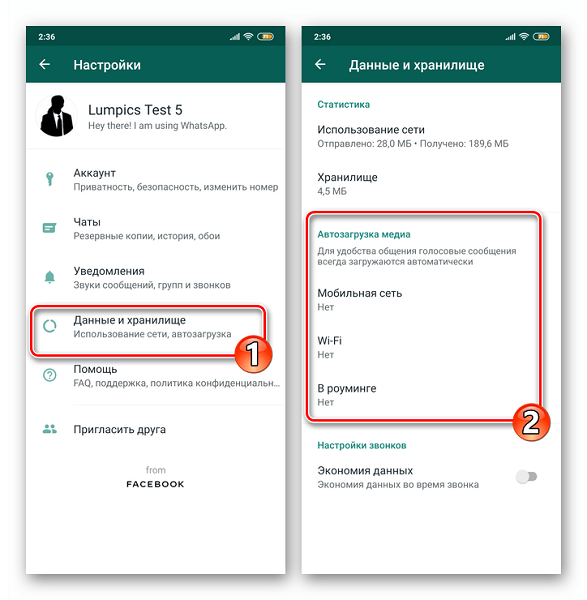
1. Перейдите в настройки приложения через иконку троеточия и зайдите в раздел «Данные и хранилище».
2. В блоке «Автозагрузка» отключите подгрузку файлов через мобильную сеть, Wi-Fi и роуминг. Для этого в каждом пункте нужно убрать все галочки, как это показано на изображении ниже.

После этого WhatsApp не будет сохранять в память телефона аудио, фото, видео и документы. Однако переписку придется удалять самостоятельно, если она начнет занимать слишком много места.
Обратите внимание, что перенаправить сохранение контента на карту памяти невозможно. Разработчики заявляют, что проблема в ограничениях ОС Android, поэтому всегда по умолчанию папки с медиа от WhatsApp будут создаваться на встроенной памяти гаджета. Вы можете либо чистить их, либо полностью отключить подгрузку файлов.
Как настроить сохранение фото и видео на карту памяти в смартфонах Xiaomi
SD карты знакомы нам ещё со времён первых, самых простых смартфонов. Их использование помогает значительно увеличить место для хранения своих файлов. В данной статье мы расскажем, как настроить хранение видео и фото на карте памяти на смартфонах Xiaomi работающих на оболочке MIUI Первым шагом является выбор microSD. Мы рекомендуем отдать предпочтение проверенным производителям. Идеальным решением будет приобретение карты памяти 10-ого класса. Итак, вы уже купили SD карту. Вставьте ее в специальный слот напротив SIM-карты. Процедура создания хранилища фотографий простая: откройте приложение «Камера», в верхнем левом углу выберите три горизонтальные полоски для отображения настроек. В открывшемся окне выберите опцию «Сохранить на SD-карту». 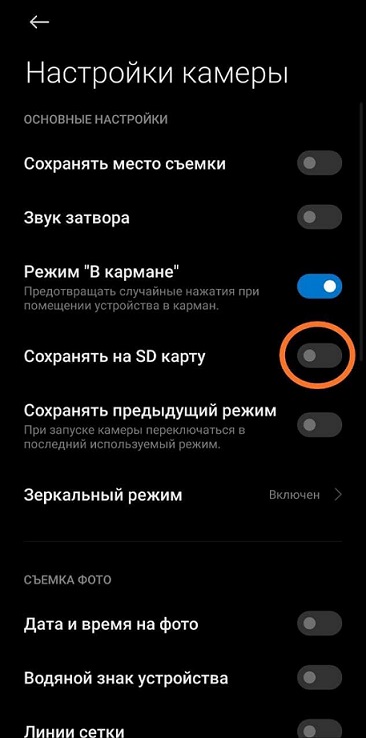 Следующим шагом будет: открыть «Настройки»—«О телефоне»—«Хранилище»-«Настройки Хранилища». В конце вы просто устанавливаете хранение данных с камеры и галереи на внешнее хранилище.
 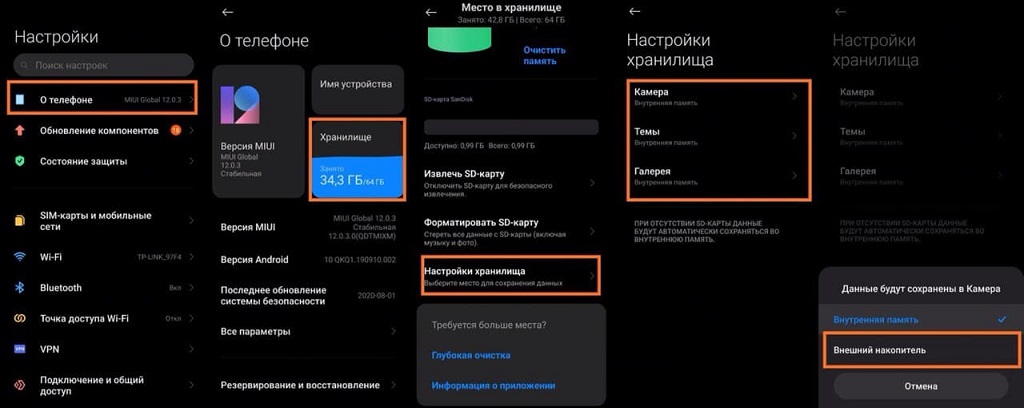 Главный плюс хранения данных на карте — это ваша уверенность в сохранности данных. Даже если с телефоном что-то случится, фотографии и видео останутся на microSD
Как в Whatsapp на Android сохранять на карту памяти
Американский мессенджер WhatsApp уже давно и успешно укоренился в жизнях миллиардов других людей по всему миру. Приложение до удивления простое в управлении и очень удобное: это мессенджер с возможностью моментальной отправки текстовых сообщений, документов и файлов разных форматов, аудио и видео контента. За счет популярности и повсеместного использования, у пользователей WhatsApp есть возможность связаться практически с любым человеком (будь то друг, коллега по работе или любимый родственник), достаточно только знать номер телефона владельца.
Для чего сохранять данные приложения на карту памяти
Пользователи мессенджера неоднократно замечали, что вопреки небольшому объему приложения при установке, оно все же со временем начинает занимать все больше и больше памяти. Пользователям приходится видеть, как драгоценная внутренняя память их смартфонов поглощается файлами и документами из мессенджера. Поэтому люди и ищут способ сделать так, чтоб WhatsApp сохранял на SD карту на андроид.
Стандартное место хранения данных Ватсап
Разработчики мессенджера славятся тем, что чрезвычайно заботятся о безопасности и конфиденциальности своих пользователей. Именно поэтому данные не хранятся на общем сервере.
Все истории переписок, документы и мультимедиа-файлы хранятся во внутренней памяти смартфонов пользователей в папке под названием WhatsApp.
При ее изучении вы можете обнаружить несколько более мелких папок, таких как:
- Анимация
- Документы
- Аудио
- Изображения
- Фото профилей
- Голосовые сообщения
- Обои на стену
- Видео
Открыв необходимую вам папку, вы можете найти соответствующие ее названию файлы, которые были присланы вам другими пользователями. Также у мессенджера есть функция переноса этих файлов на внешнюю память и их удаление.
Как переместить мессенджер на карту памяти
Переместить Ватсап на карту памяти на андроид сразу в момент установки не получится, так как разработчики не предусмотрели официального, легкого и доступного способа это сделать. Также все ваши данные из мессенджера по умолчанию сохраняются именно на внутреннюю память.
Перенести данные на карту памяти и освободить внутреннюю память, можно двумя способами:
- через изменение настроек смартфона
- или с помощью использования сторонних приложений.
А вот сам мессенджер перенести на внешнюю память штатными средствами не получится, так как разработчики не предусмотрели этой функции.
Настройка сохранения
Из-за повсеместного использования приложений, смартфоны далеко не всегда могут выдержать такую большую нагрузку на внутреннюю память смартфона. Данная ситуация относится и к WhatsApp. Сам мессенджер весит порядка 50 мегабайт, но за счет его активного использования у пользователей он может занимать до 1 гигабайта внутренней памяти или даже больше.
Для того чтобы не думать, какой менее нужный файл вам нужно удалить, достаточно просто настроить в WhatsApp сохранение файлов на карту памяти смартфона. Чтобы ватсап сохранял на карту памяти на андроиде, нужно выполнить несколько простых шагов в настройках вашего смартфона:
- Перейти в меню «Настройки»
- Найти окошки «Хранилище» или «Память» (название может зависеть от модели смартфона)
- Найти строку «Место для хранения файлов по умолчанию»
- Выбрать SD-card вместо уже поставленной по умолчанию внутренней памяти
После выполненных действий все новые файлы будут автоматически сохраняться на внешней памяти, тем самым не занимая внутреннюю.
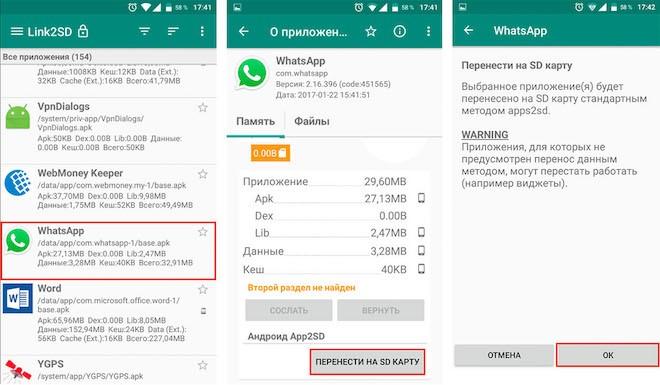
Использование сторонних приложений
Теперь рассмотрим возможность переноса файлов на внешнюю память при помощи сторонних приложений. Перечислим наиболее популярные среди пользователей приложения и способ их использования:
- Lucky Patcher
- ES File Explorer
- Android FolderMount
Пользоваться ими достаточно просто:
- Загрузить из Play Маркета приложение и открыть его
- Запустить скан вашего смартфона, где после небольшого сканирования появится список приложений, где и нужно найти WhatsApp
- Кликнуть на мессенджер и выбрать функцию переноса на SD-card.
- Дождаться окончания переноса
Таким образом, можно решить проблему влияния WhatsApp на внутреннюю память смартфона, освободить место и получить возможность сохранять больше важных файлов на ваше устройство.
Как очистить память на телефоне Xiaomi Redmi Note 3
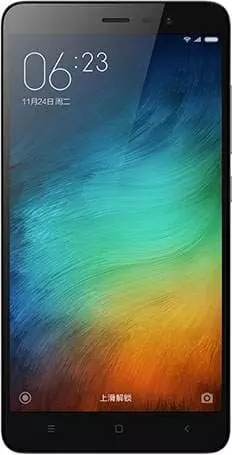
Владельцы Xiaomi Redmi Note 3 часто жалуются на то, что внутренний накопитель быстро заполняется. У пользователя нет возможности загрузить новое приложение или снять видеоролик. Но, к счастью, есть несколько простых способов очистить память на телефоне Xiaomi Redmi Note 3.
Самостоятельное удаление ненужных файлов
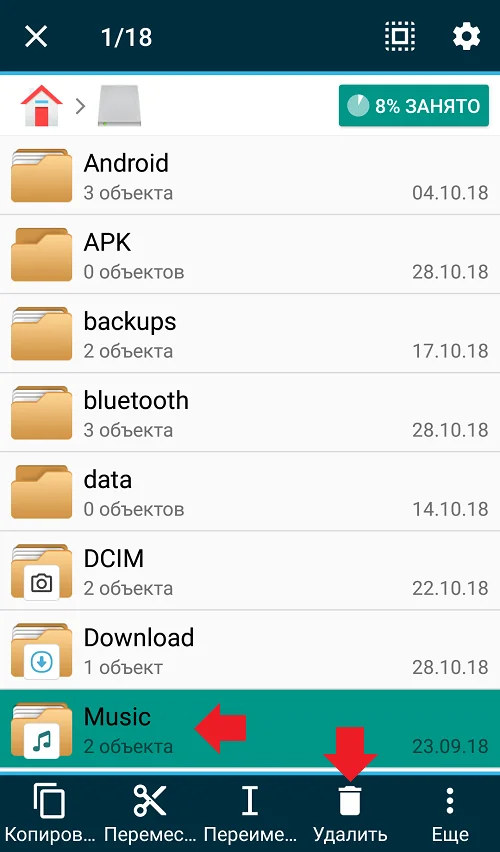
Если владелец Xiaomi Redmi Note 3 давно не выполнял очистку смартфона, в первую очередь стоит избавиться от крупных файлов, которые давно не используются. Это может быть загруженный фильм, музыкальные композиции и другие данные. Для удаления необходимо открыть «Проводник», выделить папку или файл, а затем нажать кнопку «Удалить».
Удаление ненужных приложений
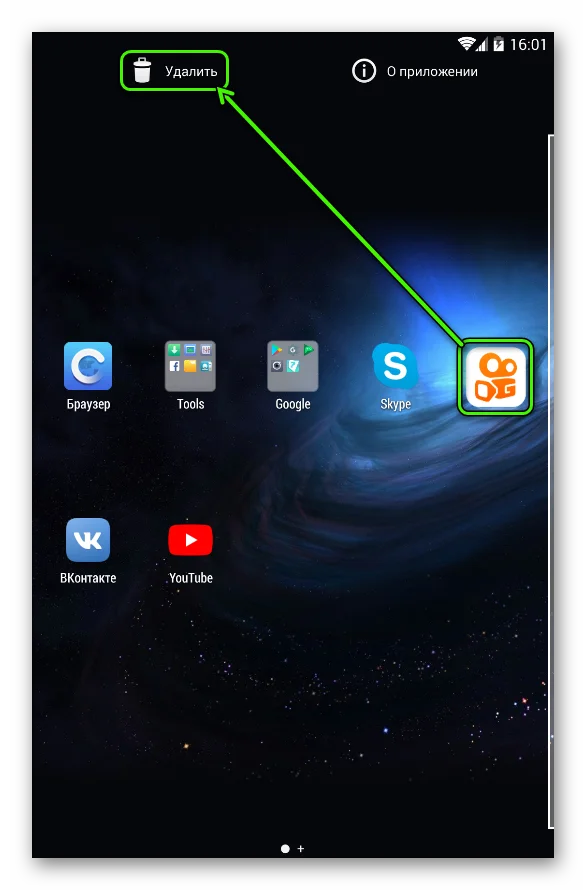
В процессе эксплуатации Xiaomi Redmi Note 3 на смартфон загружается множество приложений. Многие из них забываются уже через несколько дней, но они продолжают заполнять память устройства. Для удаления потребуется на пару секунд задержать палец на иконке игры или программы, а затем передвинуть значок к заголовку «Удалить». После этого софт пропадет. Также удалить приложение можно через Google Play или настройки.
Очистка кэша приложений
Более рациональный вариант для тех, кто планирует и дальше использовать программу. Приложения быстро накапливают временные данные, которые принято называть кэшем. Их удаление не приводит к серьезным последствиям. Пользователю не придется повторно проходить авторизацию.
Очистка кэша осуществляется следующим образом:
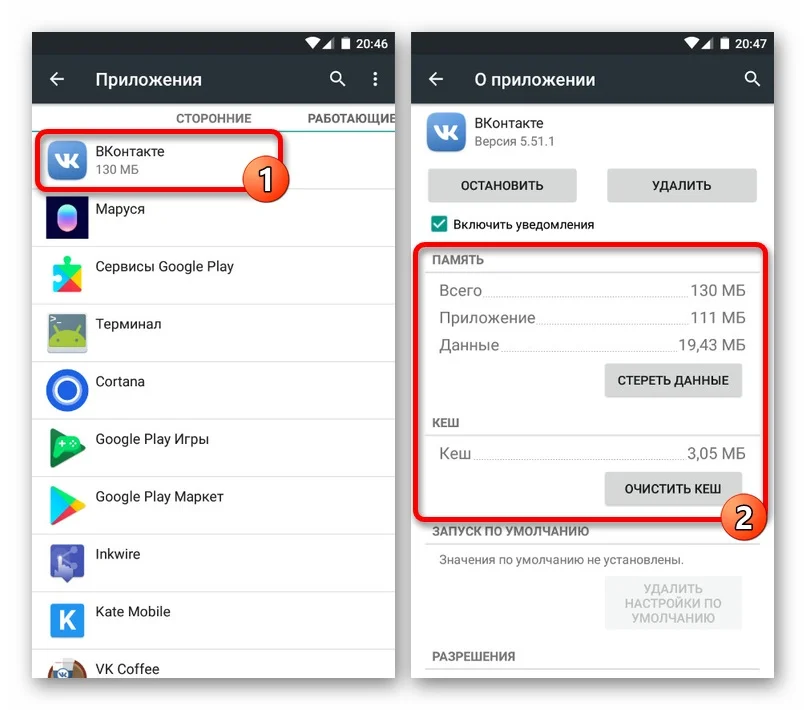
- Откройте настройки устройства.
- Перейдите в раздел «Приложения».
- Выберите программу, занимающую больше всего места.
- Нажмите кнопку «Очистить кэш».
При выполнении операции нельзя путать кэш с данными приложения. Если cache – временные файлы, чье удаление не приводит к последствиям, то очистка данных закончится тем, что пользователь будет вынужден заново осуществлять вход в учетную запись.
Удаление файлов из мессенджеров
При использовании WhatsApp и других подобных мессенджеров владельцы Xiaomi Redmi Note 3 часто отправляют друг другу фотографии. После просмотра они не удаляются, а сохраняются в памяти устройства. Поэтому их приходится удалять вручную.
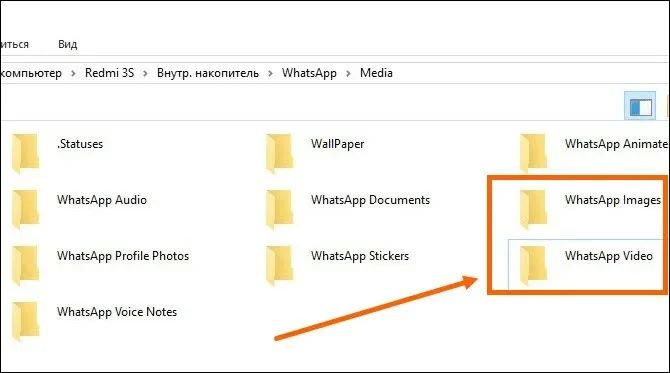
Все мультимедиа, полученные через WhatsApp, хранятся в одноименной папке, в которой есть каталоги с названиями «Images» и «Video». Эти директории необходимо очистить либо через диспетчер файлов на смартфоне, либо через «Проводник» компьютера.
Использование специальных программ
На телефон Xiaomi Redmi Note 3 можно установить приложение, способное анализировать внутреннюю память устройства и находить в нем мусор (временные файлы). Существует несколько десятков подобных программ. Одной из самых популярных является Clean Master.
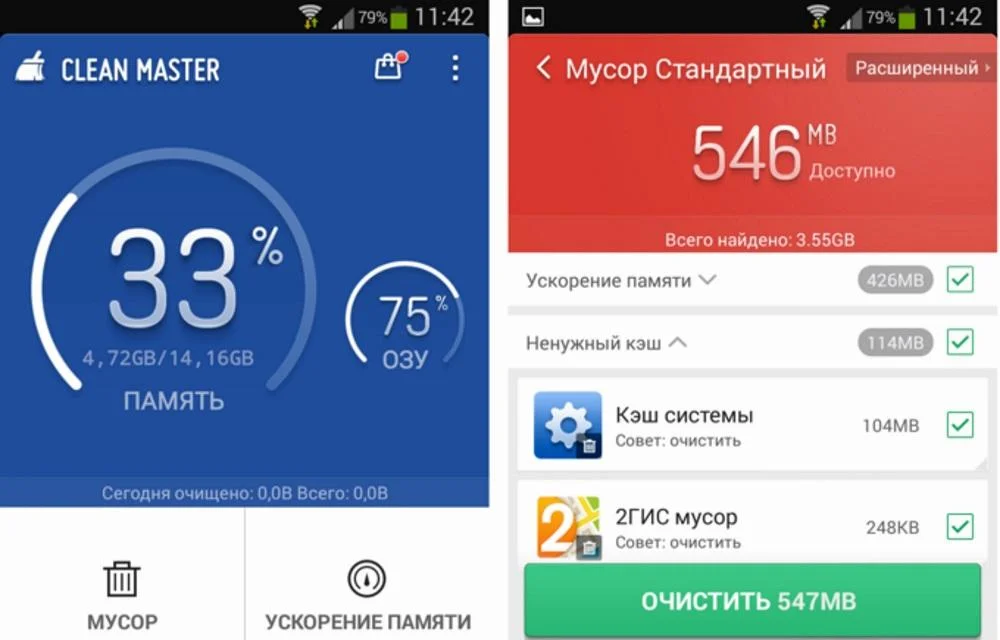
После загрузки и пользователю необходимо открыть программу, перейти в раздел «Мусор» и запустить проверку. По окончании теста приложение предложит освободить некоторое количество свободного пространства. Останется лишь подтвердить выполнение операции.
Если памяти все равно мало
Рассмотренные ранее способы позволяют в полной мере освободить пространство на внутреннем накопителе Xiaomi Redmi Note 3. Однако даже удаление большого количества файлов не приводит к достижению оптимального результата, если владелец приобретал версию с минимальным объемом памяти.
Есть пара способов выхода из ситуации. Во-первых, можно установить карту памяти MicroSD. Она расширяет внутреннее хранилище на 32-256 гигабайт в зависимости от выбранной конфигурации. Во-вторых, есть вариант с загрузкой персональных данных в «облако» вроде Google Drive или Яндекс Диск. Но здесь важно обратить внимание на тот факт, что бесплатно предоставляется лишь ограниченное количество места. Для расширения виртуального накопителя придется оформить подписку.
Выбрав подходящий вариант, владелец может перекинуть большинство файлов на MicroSD-карту или загрузить данные в «облако». К сожалению, перемещению не поддаются приложения. Но от фотографий, видеозаписи и музыки удастся избавиться без особых проблем.
Поделитесь страницей с друзьями: